


Resumo de IA
Você quer combater o spam em formulários do WordPress com o Akismet?
O Akismet é uma das soluções mais populares para combater spam em formulários de contato no WordPress.
Tudo o que você precisa é conectar o Akismet aos seus formulários e você começará a ver uma queda significativa nas submissões de spam que tem recebido.
Neste post, mostraremos como usar o Akismet anti-spam para evitar spam em seus formulários do WordPress.
Crie Formulários Livres de Spam Agora
O Akismet Impede Spam em Formulários de Contato?
Sim, o Akismet se integra a plugins populares de formulários de contato como o WPForms para bloquear envios de spam.
O Akismet é uma das melhores alternativas ao reCAPTCHA. Ele não exige que os usuários resolvam desafios de imagem demorados e funciona silenciosamente em segundo plano para analisar o comportamento de um usuário para determinar se é spam ou uma entrada legítima.
Abaixo, mostraremos como você pode integrar o Akismet aos seus formulários para eliminar o problema de spam do seu site de uma vez por todas.
Como Filtrar Spam de Formulário de Contato com Akismet
Nas próximas etapas, guiaremos você por todo o processo de adição de proteção anti-spam do Akismet aos seus formulários do WordPress:
Neste Artigo
Se você está procurando uma maneira de eliminar spam com Akismet em Formulários do Elementor, temos um guia completo separado sobre isso.
Mas sem mais delongas, vamos começar.
1. Instale o WPForms
O WPForms é um construtor de formulários amigável para WordPress. É um dos poucos plugins de formulário de contato que suporta várias ferramentas anti-spam e se integra facilmente ao Akismet.
Para começar, recomendamos obter a licença WPForms Pro, que oferece suporte completo para toneladas de recursos extras (formulários de pesquisa, formulários conversacionais, formulários de registro de usuários e mais) além das ferramentas de filtragem de spam.

Depois de comprar o WPForms, prossiga e instale o WPForms em seu site.
Ótimo! Agora estamos prontos para ativar e configurar o Akismet para manter nossos formulários livres de spam.
2. Instale o Akismet
O Akismet geralmente vem pré-instalado em alguns sites WordPress. Mas ele ainda requer ativação e configuração adequadas antes que você possa usá-lo.
Primeiro, vamos começar instalando o Akismet se você ainda não o tem. Este guia sobre como instalar plugins do WordPress é um bom lugar para aprender as etapas de instalação de qualquer plugin do WordPress.
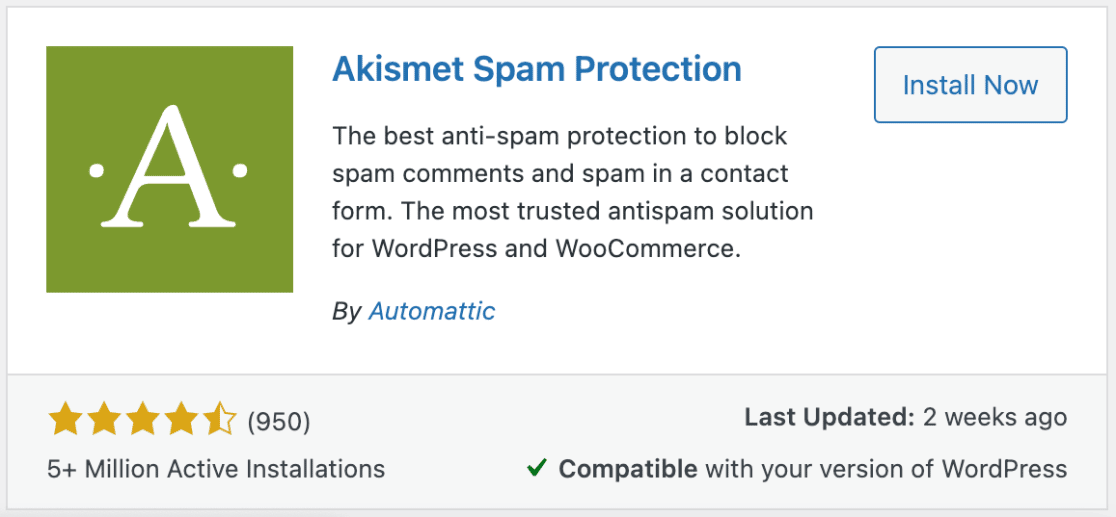
Quando você tiver instalado o Akismet em seu site, passe para a próxima etapa, que envolve adicionar sua chave de API ao Akismet.
3. Configure sua Chave de API do Akismet
Ao ativar o Akismet, ele o levará para a página de configurações, onde você pode configurar sua conta. Se você não for redirecionado para a página de configurações, pode acessá-la manualmente em Configurações » Akismet Anti-Spam.
Clique no botão Configurar sua Conta Akismet para prosseguir.
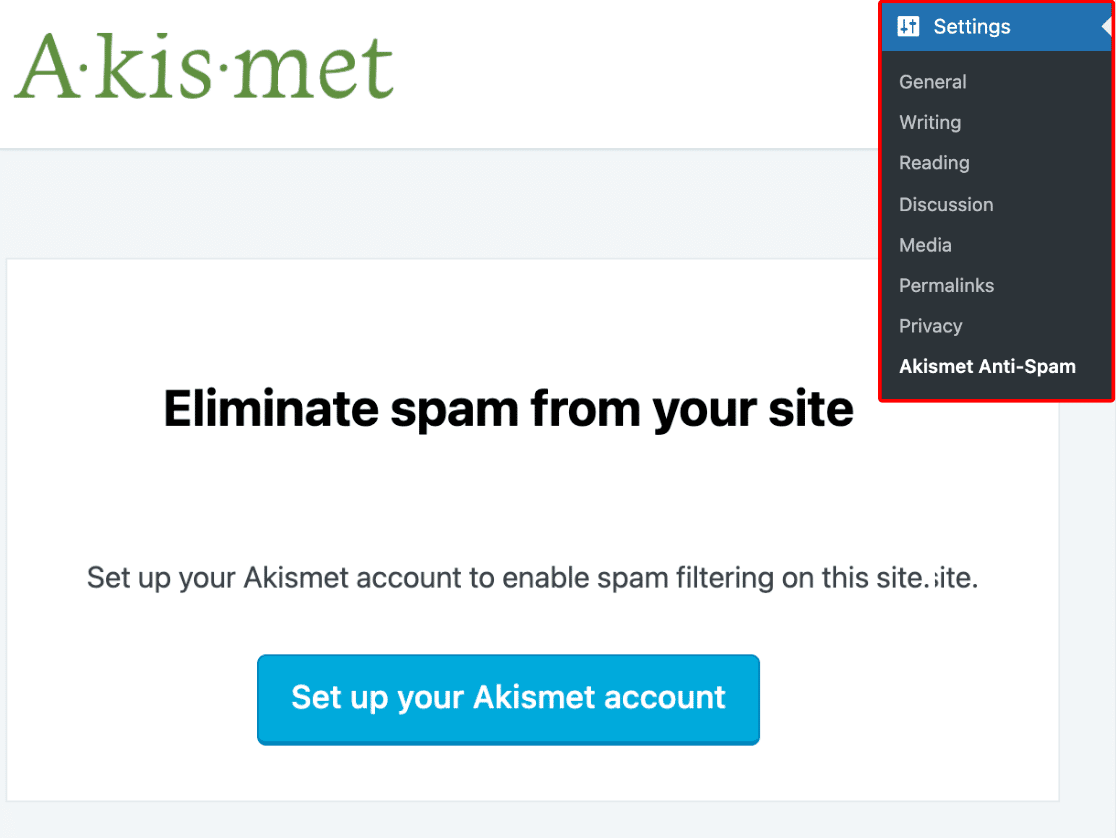
Isso abrirá a página de preços do Akismet em uma nova janela. Você pode escolher qualquer preço que se adapte aos seus objetivos. Se você tem um site sem fins lucrativos ou é uma organização sem fins lucrativos, pode obter o Akismet gratuitamente (você provavelmente também precisará de formulários de doação para instituições de caridade se estiver arrecadando fundos).
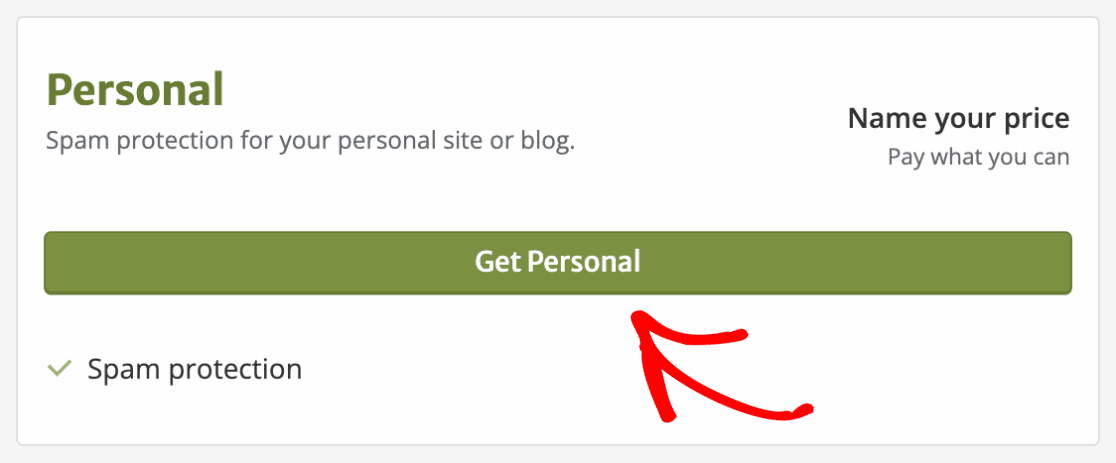
Para este tutorial, vamos nos inscrever gratuitamente no plano pessoal sem fins lucrativos do Akismet. Clique em Obter Pessoal para ir para a página de checkout.
Você pode ajustar o controle deslizante à direita para selecionar quanto deseja pagar. Mova-o até o final à esquerda para selecionar a licença sem fins lucrativos e preencha o formulário.
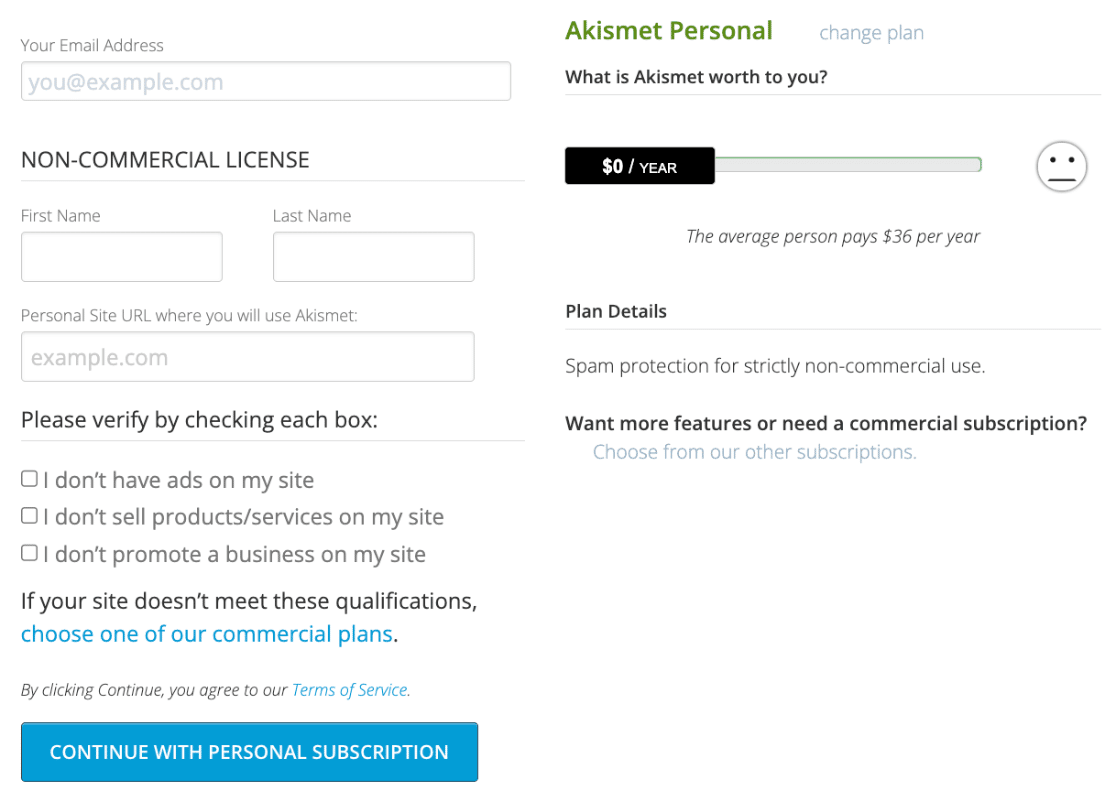
Além disso, certifique-se de marcar estas caixas para confirmar que você está obtendo o Akismet para uso sem fins lucrativos. Se você é uma empresa, deve adquirir uma licença comercial do Akismet para evitar problemas futuros.
Clique em Continuar com a Assinatura Pessoal quando terminar.
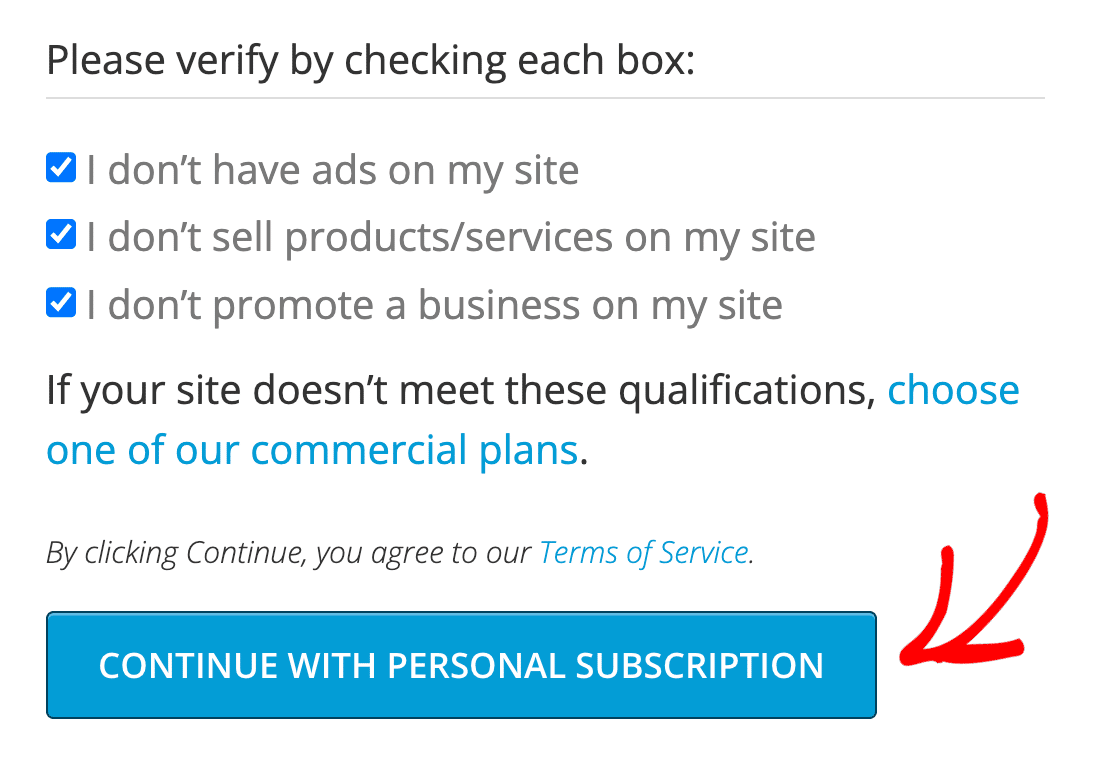
Em seguida, o Akismet solicitará que você insira um código de verificação enviado para o endereço de e-mail fornecido. Copie e cole o código de verificação da sua caixa de entrada e pressione Continuar.
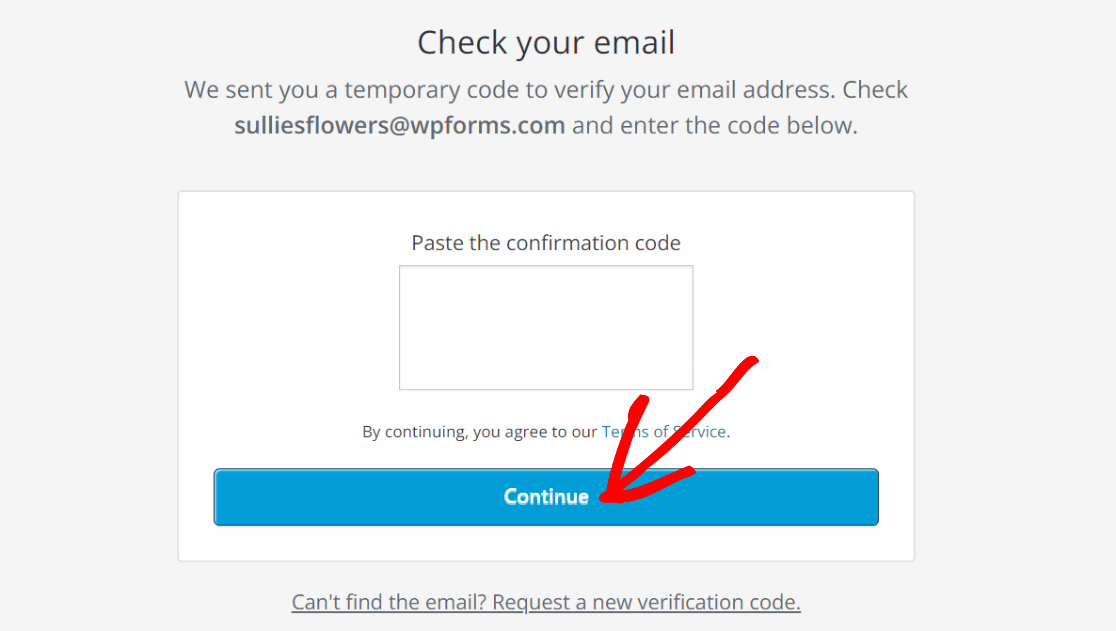
O Akismet agora enviará outro e-mail com sua chave de API. Abra sua caixa de entrada e pegue a chave.
Agora, retorne à página de Configurações Anti-Spam do Akismet no WordPress que você deixou aberta na etapa anterior e clique no link Inserir manualmente uma chave de API.
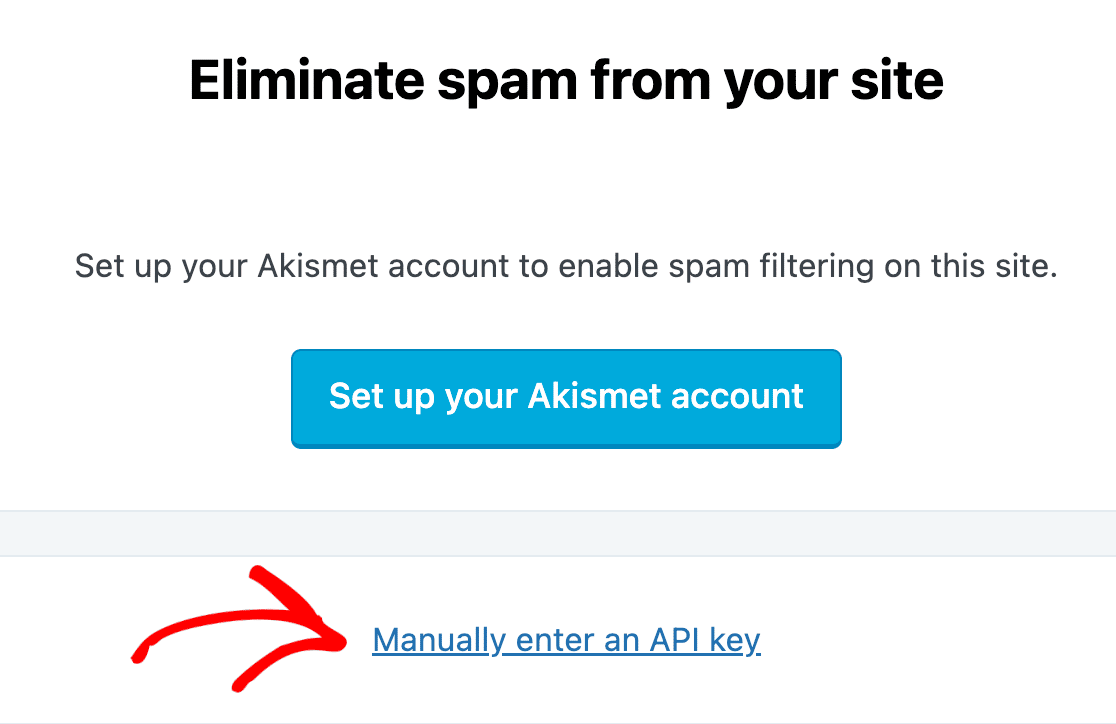
Você verá imediatamente uma caixa de texto onde pode inserir a chave e pressionar o botão Conectar com a chave de API para continuar.
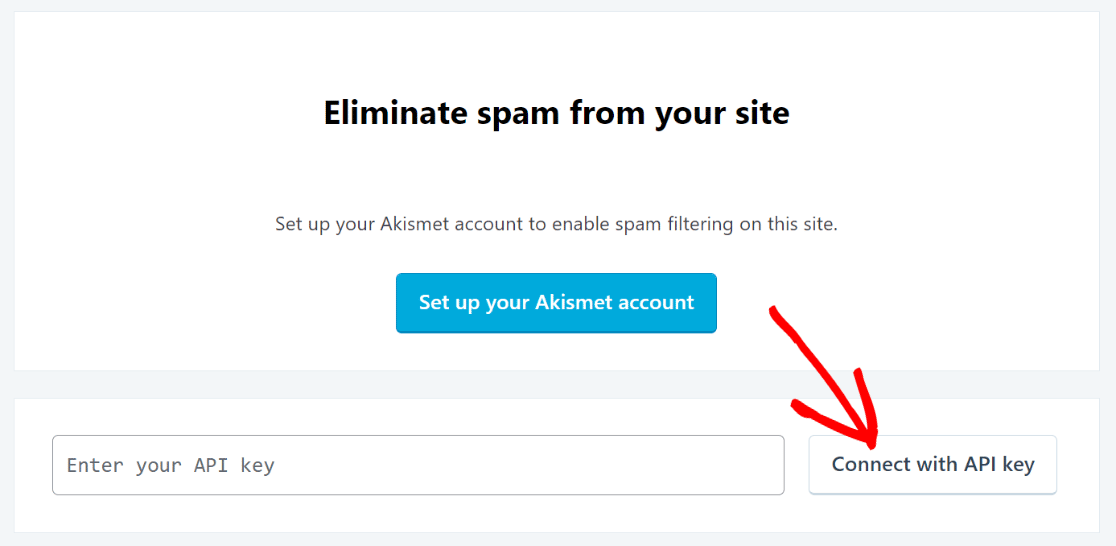
Excelente! Agora você deve ver uma mensagem de sucesso com configurações adicionais com as quais pode trabalhar. Estas são totalmente opcionais e você também pode acessá-las mais tarde.
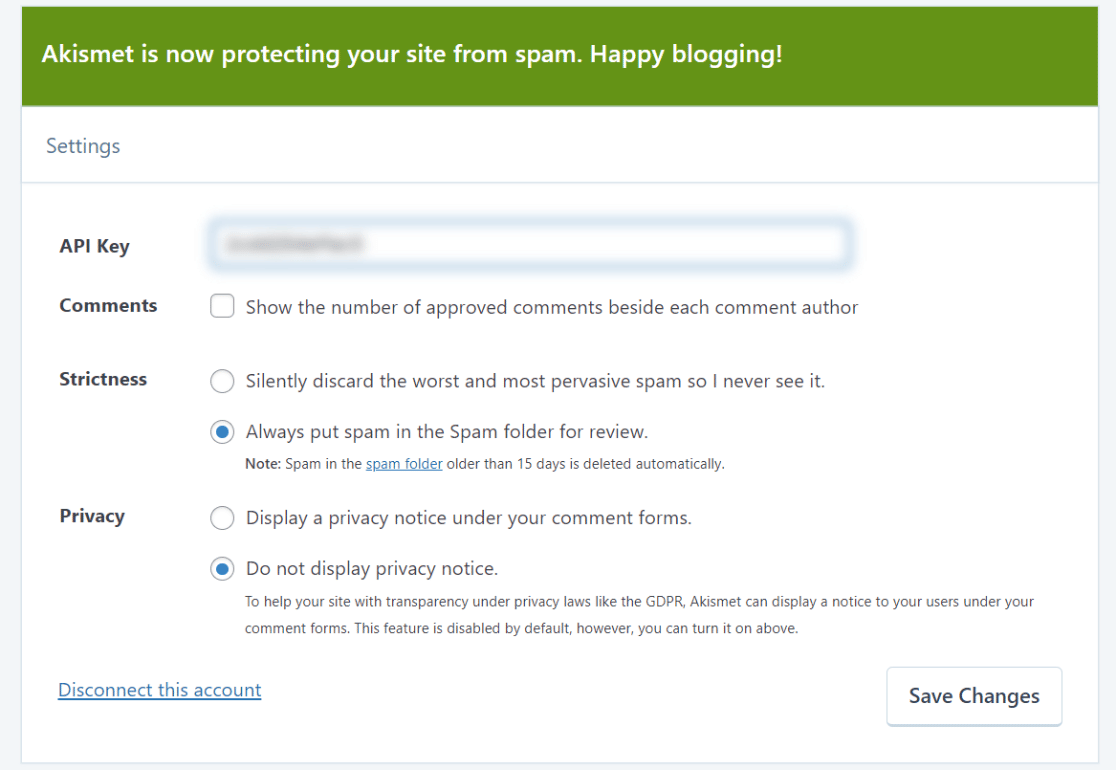
Agora que o Akismet está ativado e pronto, podemos criar formulários protegidos pelo anti-spam do Akismet.
4. Crie um Formulário
Temos os plugins necessários para criar formulários livres de spam prontos agora. Então, vamos começar criando um novo formulário do WordPress.
No seu painel do WordPress, clique em WPForms » Adicionar Novo.

Isso abrirá a tela de configuração do formulário, onde você insere um nome para o seu formulário e escolhe um modelo entre mais de 2.100 modelos de formulário. Simplesmente passe o mouse sobre o modelo desejado e pressione o botão Usar modelo.
Usaremos o botão Formulário de Contato Simples para este exemplo, mas você pode escolher qualquer modelo que se adapte ao seu cenário.

Assim que você selecionar o modelo, o WPForms o carregará e o levará para a tela do construtor de formulários. Aqui, você pode personalizar facilmente o formulário adicionando, removendo ou reordenando quaisquer campos usando ações de arrastar e soltar.

Se você estiver satisfeito com o formulário, pode passar para a próxima etapa e ativar o anti-spam do Akismet no seu formulário.
5. Ative o Akismet em seu Formulário
Para acessar as configurações do Akismet para o seu formulário, vá para Configurações » Proteção contra Spam e Segurança na barra lateral do construtor de formulários.

Em seguida, ative o interruptor Ativar proteção anti-spam do Akismet.
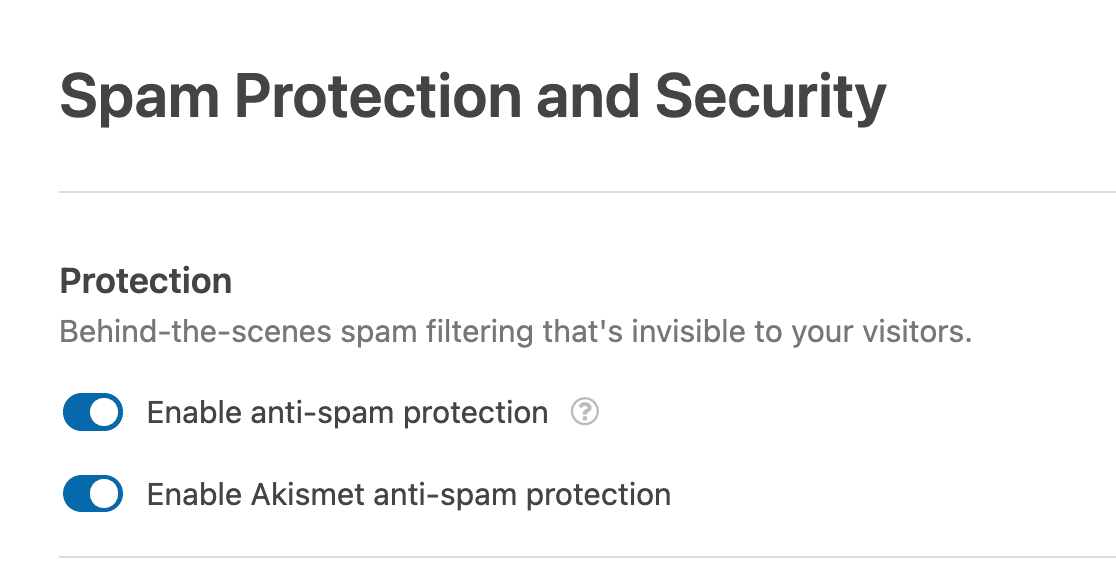
Após realizar esta ação, o Akismet começará a proteger seu formulário contra envios de spam assim que você o publicar.
Certifique-se de pressionar Salvar para aplicar as configurações do Akismet e quaisquer outras alterações que você possa ter feito no formulário.

Fantástico! É hora de publicar seu formulário protegido contra spam agora.
6. Publique seu Formulário
O WPForms vem com um assistente de incorporação que permite a incorporação rápida de formulários em qualquer página sem a necessidade de código.
Para iniciar a ferramenta de incorporação, clique no botão Incorporar na parte superior do construtor de formulários.

Agora você verá um prompt perguntando se deseja incorporar seu formulário em uma nova página ou em uma página existente. Escolha a opção que funciona para você.
Incorporaremos o formulário em uma nova página para este tutorial. Clique em Criar Nova Página para continuar.

Agora você deve ver uma janela modal perguntando para nomear sua nova página. Insira um nome para sua nova página e pressione Vamos Lá!

O WPForms o levará imediatamente para a tela do editor de páginas com seu formulário já incorporado. Quando estiver pronto para lançar o formulário, clique em Publicar.
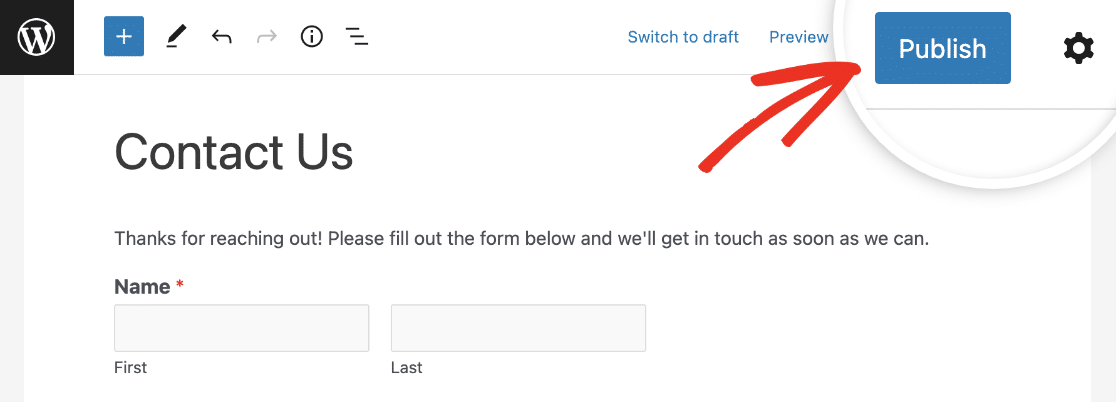
Seu formulário será publicado agora, e você pode ter certeza de que ele será efetivamente protegido pelo Akismet contra spambots.
Lembre-se que o Akismet impede que o spam seja armazenado, então você não encontrará nenhuma entrada de spam no gerenciamento de entradas do WPForms.
Se você quiser ativar o Akismet para outros formulários, basta repetir esta etapa para cada formulário, e pronto!
E é isso! Agora você está pronto para filtrar spam de formulários de contato usando o Akismet. Você deverá ver uma redução notável no número de entradas de spam a partir de agora.
Em seguida, Crie Sites WordPress de Baixa Manutenção
O WordPress é a plataforma perfeita para criar sites de baixa manutenção que são em grande parte automatizados e exigem pouca gestão manual sua. Se isso parece algo que você gostaria de ter, confira nossas dicas para criar sites de baixa manutenção.
Além disso, se você está procurando lançar um programa de afiliados, mas não sabe por onde começar, recomendamos o plugin AffiliateWP. Em nossa análise do AffiliateWP, você pode descobrir por que este plugin é tão poderoso para criar um programa completo de marketing de afiliados no WordPress.
Para mais soluções anti-spam, você pode querer ler nossas comparações Akismet vs reCAPTCHA e hCaptcha vs reCAPTCHA. Você também pode se interessar por nosso guia sobre como impedir que bots enviem seus formulários.
Crie Formulários Livres de Spam Agora
Pronto para construir seu formulário? Comece hoje mesmo com o plugin construtor de formulários WordPress mais fácil. WPForms Pro inclui muitos modelos gratuitos e oferece uma garantia de devolução do dinheiro em 14 dias.
Se este artigo ajudou você, por favor, siga-nos no Facebook e Twitter para mais tutoriais e guias gratuitos do WordPress.


Eu não vejo essa opção nos formulários do meu cliente. Temos que usar hCAPTCHA para os formulários com muito spam. O Akismet ajudará?
Olá Stephen, sentimos muito por ouvir isso, isso deve ajudar. Quando tiver um tempo, você poderia tentar e nos dizer como foi? Se persistir, por favor abra um ticket de suporte.
Obrigado.
Tenho todos os 3 a seguir ativados. Isso é necessário e as coisas funcionarão corretamente com todos ativados?
Ativar proteção contra spam
Ativar proteção contra spam Akismet
Ativar reCAPTCHA Google Checkbox v2
Olá Trinity, isso deve funcionar bem, mas se você encontrar algum problema, por favor abra um ticket de suporte para que possamos ajudar.
Obrigado.
Acabei de ativar o Akismet. Devo desativar o anti-spam do WPForms ou deixá-lo ativado?
Olá C. Baldwin, ambos devem funcionar bem, mas se você encontrar algum problema, por favor abra um ticket de suporte para que possamos ajudar.
Obrigado.
não consigo ver a opção de proteção contra spam e segurança nas configurações do meu formulário…
Olá Muhammad, lamentamos qualquer transtorno. Para garantir que respondamos à sua pergunta da forma mais completa possível e evitar qualquer confusão.
Você se importaria de entrar em contato conosco com detalhes adicionais para que possamos ajudá-lo ainda mais neste caso?
Obrigado.
Após ativar o Akismet, ele impede que o envio de um formulário redirecione para a página de agradecimento que configuramos? Estamos tentando eliminar conversões falsas.
Olá Jeff – O envio será realizado e o spammer será redirecionado para a página de agradecimento por padrão. Mas esses não serão armazenados em entradas, como mencionado aqui.
No entanto, concordo que seria ótimo ter um recurso para impedir que envios de spam de formulários sejam redirecionados e adoraríamos mais informações sobre como você usaria esse recurso. Você estaria disposto a compartilhar algum detalhe específico do que você está procurando fazer com este recurso ou um caso de uso que você possa ter em mente?
Obrigado 🙂