


Resumo de IA
Considerando Gravity Forms vs Google Forms vs WPForms?
Esses 3 construtores de formulários são escolhas populares. Vamos comparar esses construtores de formulários em recursos, segurança, preços e muito mais para que você possa escolher o certo para o seu projeto.
Crie Seu Formulário WordPress Agora
Quais são as desvantagens do Google Forms?
O Google Forms tem 4 desvantagens principais em comparação com outros construtores de formulários:
- Ele não se integra bem com outras plataformas, incluindo o WordPress
- O construtor de formulários e o armazenamento de entradas são básicos em comparação com outros construtores de formulários
- Você não pode receber pagamentos através do Google Forms
- Os visitantes podem precisar fazer login para usar certas partes do seu formulário.
O armazenamento de entradas do Google Forms também é voltado para enquetes em vez de dados de formulário regulares. Isso significa que revisar suas entradas pode ser desafiador, dependendo do que você deseja usar o formulário.
Vamos analisar o Google Forms com mais detalhes à medida que avançamos nesta análise.
Gravity Forms vs Google Forms vs WPForms: Qual é o Melhor?
Vamos analisar várias partes importantes do Gravity Forms vs Google Forms vs WPForms, incluindo o processo de configuração, a criação de um formulário e a segurança.
Ao final do artigo, veremos como eles se comparam em preço. Primeiro, vamos ver quão fácil é configurar cada um desses construtores de formulários.
Neste Artigo
Configuração e Instalação
Quando você está começando, o Google Forms parece a maneira mais rápida de começar. A plataforma é executada na nuvem, o que significa que você a acessa através do seu navegador da web.
O fato de o Google ser uma plataforma hospedada também significa que ela é bastante limitada. Por exemplo, incorporar formulários ou revisar respostas não é tão simples.
Outro grande fator são os dados: você não tem controle total sobre os dados coletados através de seus formulários porque eles permanecem nos servidores do Google.
Em contraste, Gravity Forms e WPForms são executados sobre o WordPress. Isso significa que você vai querer instalar o WordPress primeiro, depois instalar o plugin de formulário por cima.
Parece um incômodo em comparação com o Google Forms, mas instalar o WordPress é muito mais fácil do que costumava ser.
Por que usar o WordPress? Existem toneladas de benefícios em usar o WordPress para o seu site, e investir um pouco mais de tempo para configurar pode ajudá-lo a economizar tempo e frustração mais tarde. Um dos maiores benefícios é que tudo está sob seu controle, então há menos compromissos a serem feitos com essa abordagem.
Com a hospedagem web certa, configurar o WordPress é fácil e acessível. Bluehost permite que você instale o WordPress com 1 clique e oferece suporte 24/7 caso precise de ajuda para configurar as coisas.

A Bluehost também oferece um domínio e certificado SSL gratuitos para garantir que seus formulários sejam seguros. Assim, você não precisa comprar mais nada para iniciar sua própria loja online ou site de negócios.
Como o Google Forms é hospedado, você terá limites no número de respostas que pode receber. Admito que esses limites são bem altos. Mas com Gravity Forms ou WPForms, não há limites de respostas ou espaço de armazenamento, além dos limites do seu plano de hospedagem. A maioria dos hosts oferece planos ilimitados hoje em dia, então isso raramente é um problema.
Criando seu formulário
Google Forms, Gravity Forms e WPForms usam construtores de formulários ligeiramente diferentes.
Primeiro, vamos dar uma olhada no Gravity Forms.
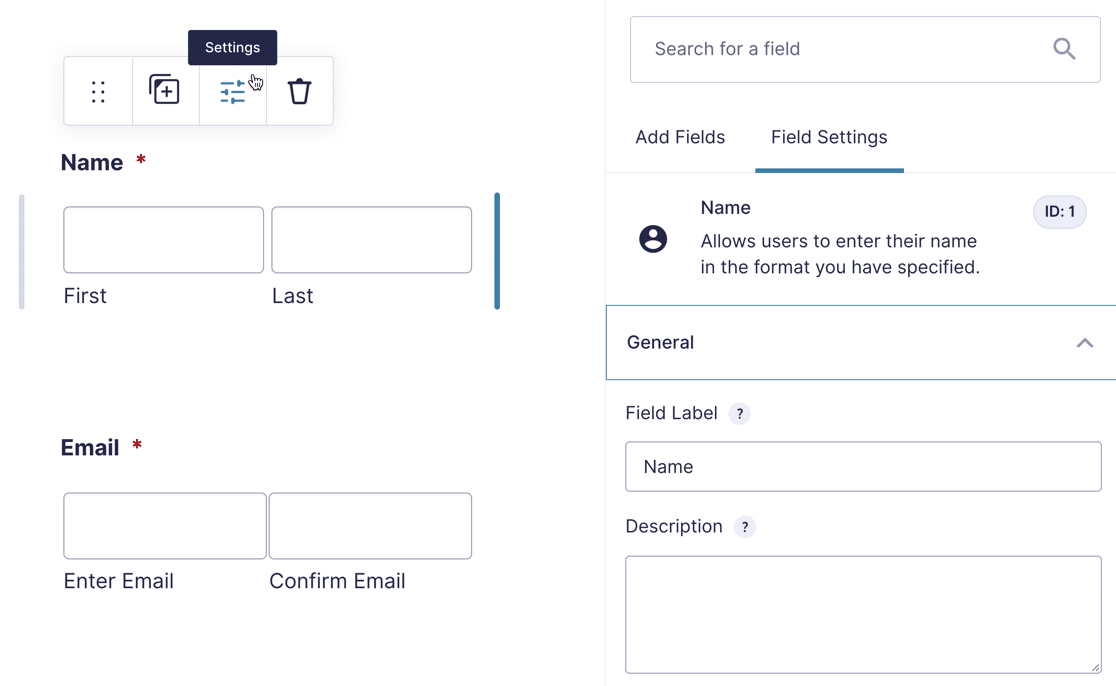
A versão mais recente do Gravity Forms foi projetada para se parecer com o editor de blocos no WordPress. É uma melhoria em relação ao layout antigo porque o construtor de formulários é mais compacto.
Os campos reais e o fluxo de trabalho não mudaram, então o processo de construção e publicação do formulário é o mesmo da versão anterior.
No Gravity Forms, você pode passar o mouse sobre qualquer campo e clicar no ícone de Configurações para abrir as configurações do campo. As configurações de campo do formulário mudaram na versão 2.5 e agora ficam em um painel à direita, muito parecido com o editor de blocos do WordPress.
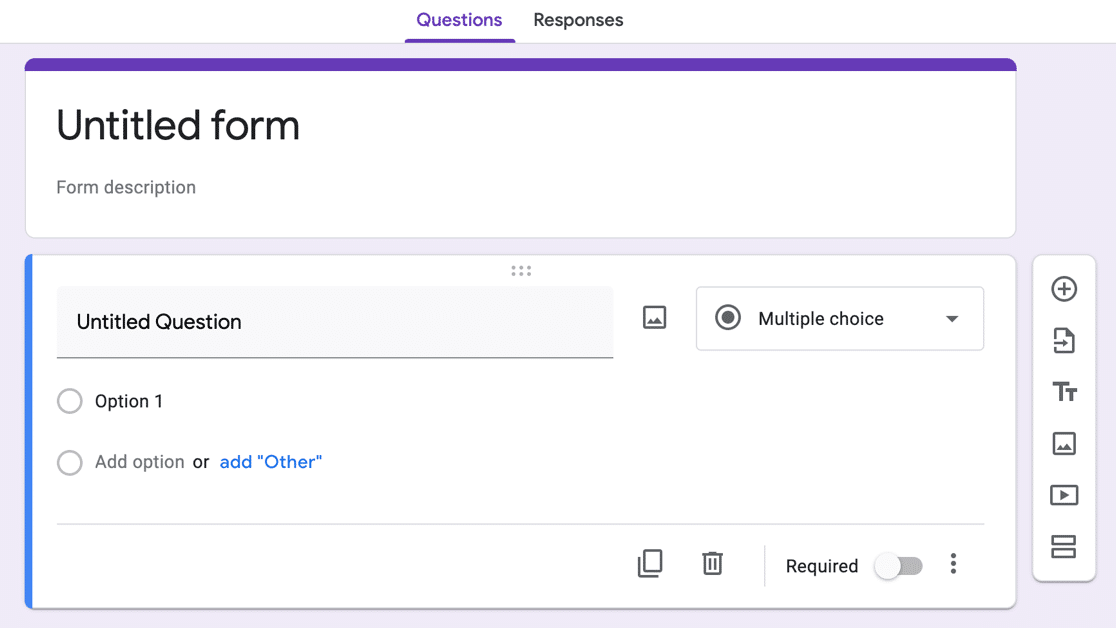
O Google Forms tem uma interface muito minimalista. Quando você começa a criar um formulário, não há muito texto para guiá-lo. Se você é totalmente novo na plataforma, este construtor de formulários definitivamente leva um tempo para se acostumar.
No construtor de formulários, você pode clicar no ícone de mais à direita para adicionar um campo. Os outros ícones permitem adicionar páginas, texto, imagens e outros tipos de campo.
Em contraste, o WPForms tem a melhor interface de construtor de formulários. Ele combina um layout fácil de arrastar e soltar com rótulos de texto claros, para que você não precise perder tempo tentando descobrir o que tudo faz.
E ao contrário do Gravity Forms, todo o construtor de formulários aparece no painel do WordPress. Isso é uma grande vantagem porque você não precisa contornar o menu de navegação do WordPress. Ele lhe dá mais espaço de tela para trabalhar.
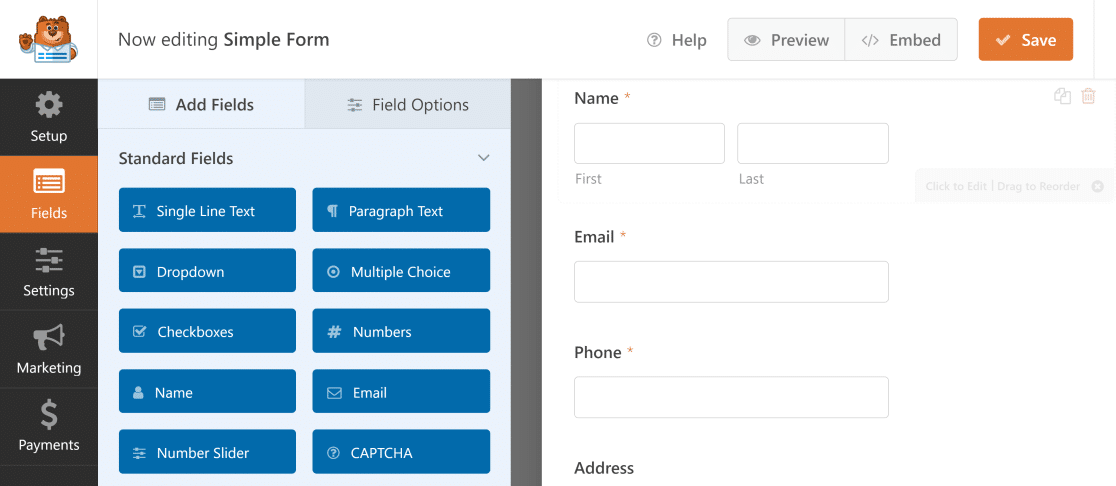
O WPForms mostra os campos do formulário à esquerda e uma prévia do formulário à direita. Para adicionar um campo, você pode arrastá-lo do lado esquerdo e soltá-lo no lugar à direita.
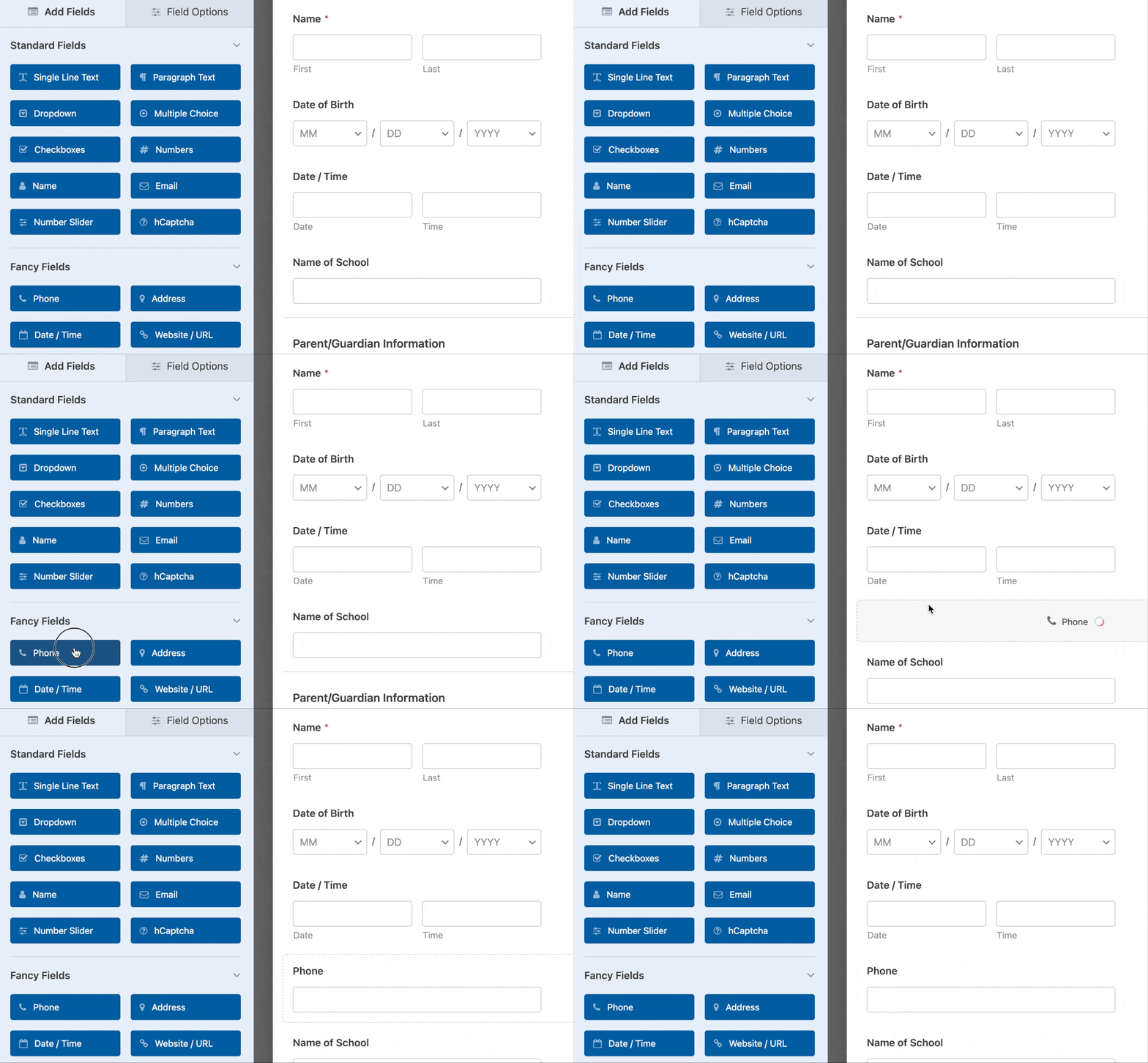
Depois de soltar o campo no lugar, clique nele para alterar as configurações.
Também é super fácil criar formulários de várias colunas usando o campo Layout.
À esquerda, há ícones claramente rotulados para suas configurações, integrações de marketing e provedores de pagamento. Você pode clicar em qualquer um desses ícones para editar as configurações dentro do construtor de formulários, o que é super conveniente.
Se você estiver trabalhando com uma equipe, também pode acompanhar todas as alterações que outras pessoas fazem em seus formulários com o recurso Revisões de Formulário.
Recursos do Construtor de Formulários
Os recursos que você pode acessar no Gravity Forms e WPForms dependerão do seu nível de licença. Cada nível de licença desbloqueia um número crescente de tipos de campo e add-ons.
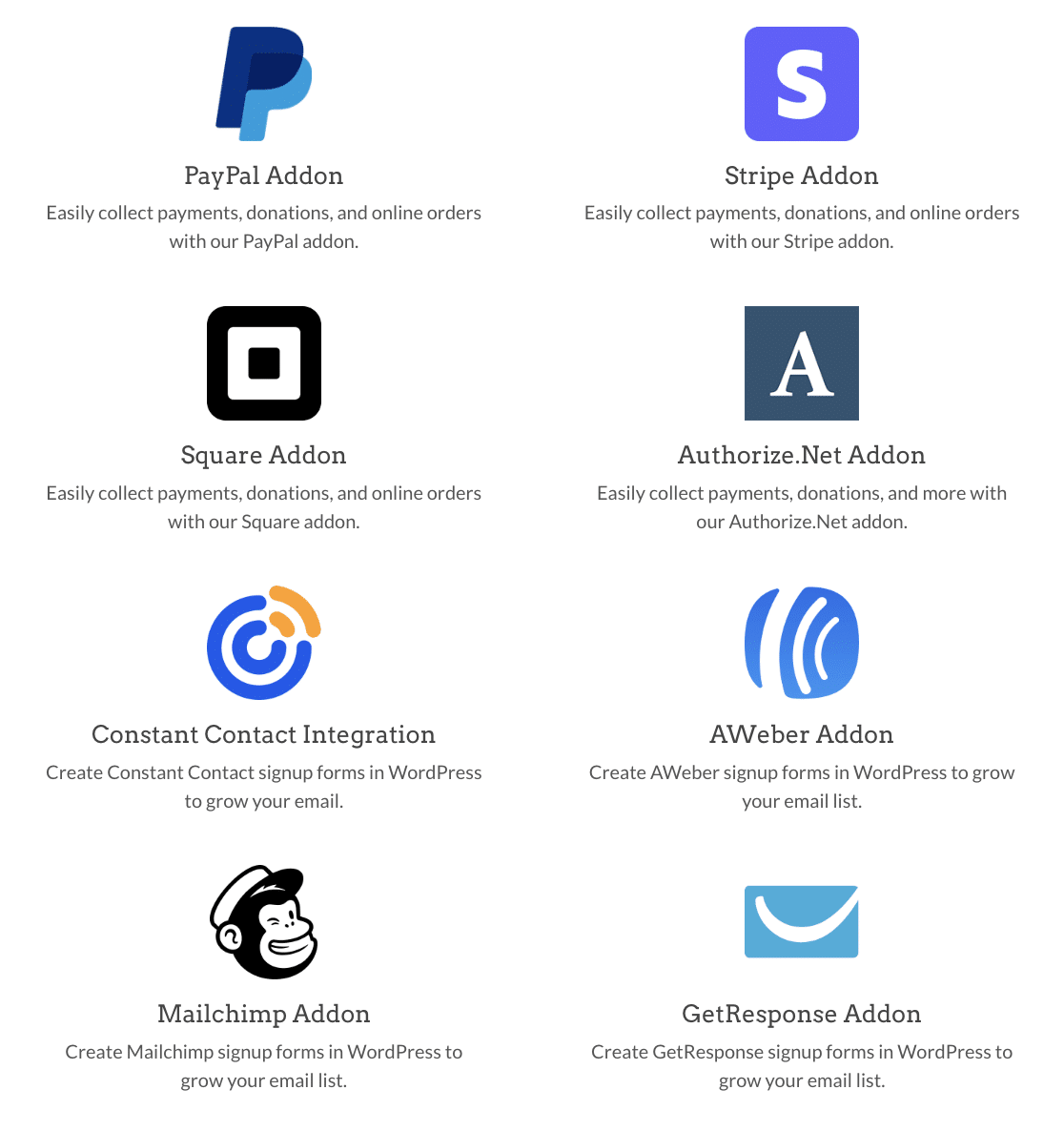
Aqui está um resumo rápido dos add-ons que você pode usar com o WPForms. Há muito mais do que isso, mas isso lhe dá uma ideia:
Uma grande diferença entre WPForms e Gravity Forms é a forma como os add-ons funcionam.
Os clientes do WPForms podem desbloquear todos os recursos e add-ons com a licença Elite.
Com Gravity Forms, você pode ter que pagar por uma licença e, em seguida, procurar um plugin de terceiros separado para obter a funcionalidade que você esperava. Assim, com Gravity Forms, o custo total pode aumentar com o tempo.
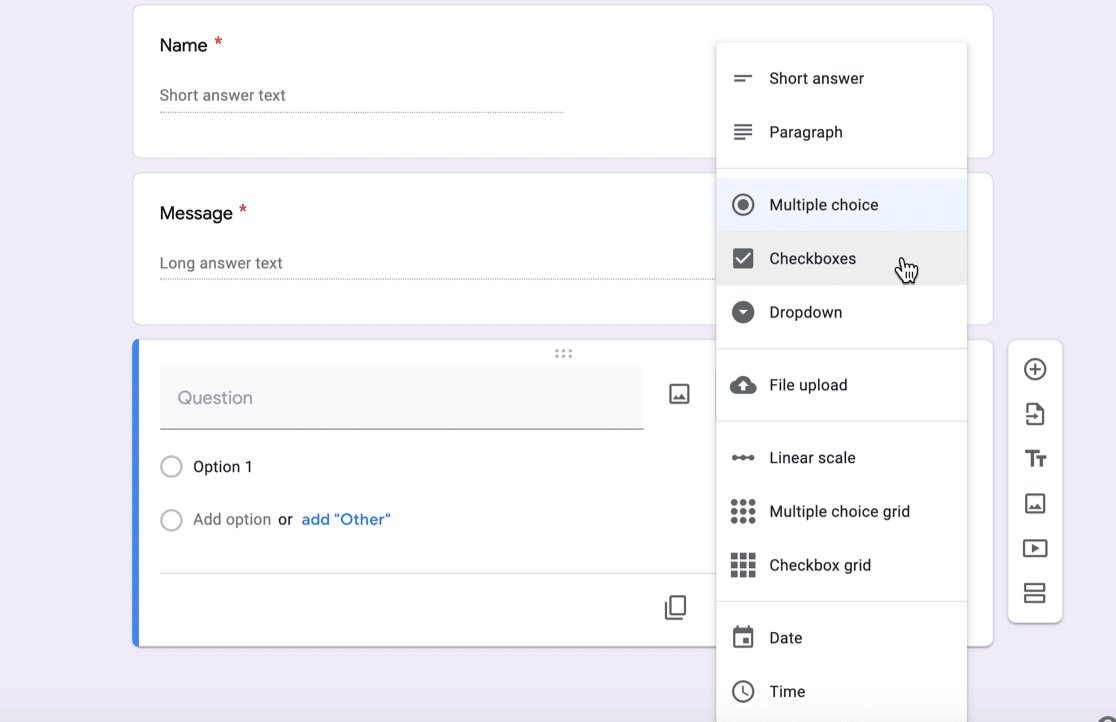
O construtor do Google Forms tem o mínimo de recursos. Não há campos de pagamento, por exemplo.
O GDPR é outro recurso super importante, e há enormes diferenças aqui também.
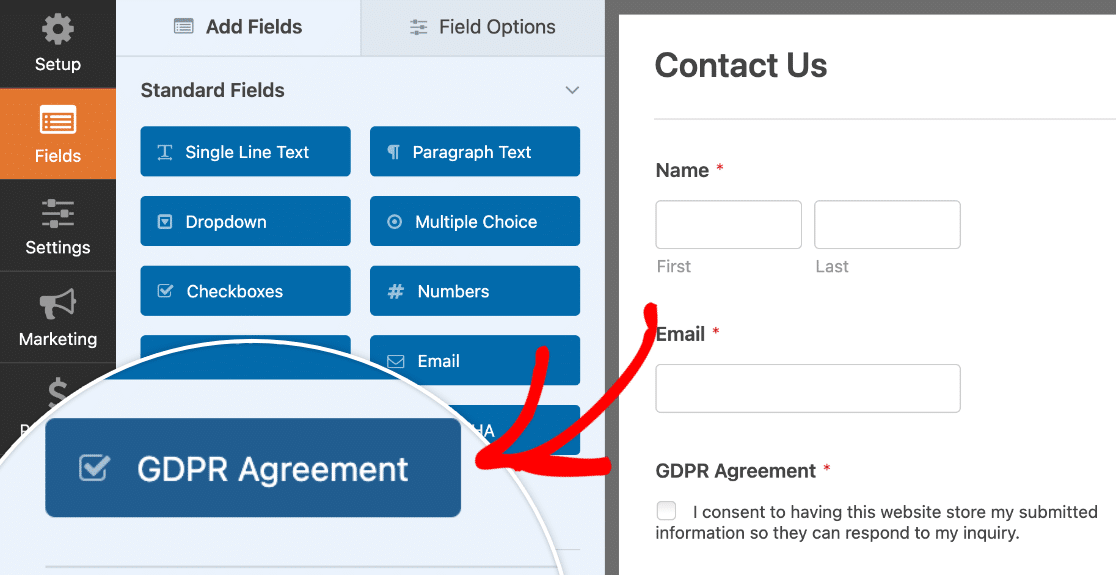
O WPForms tem seu próprio campo dedicado de GDPR e possui texto pré-definido para ajudá-lo a adicionar rapidamente uma caixa de seleção de GDPR aos seus formulários.
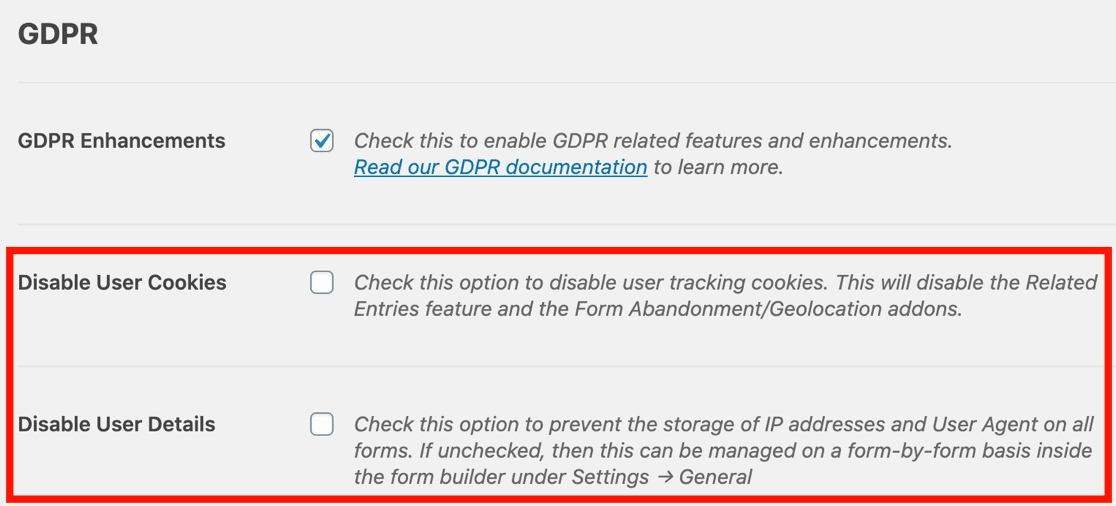
Ele também possui controles avançados de GDPR. Por exemplo, você pode:
- Desativar o armazenamento de entradas em qualquer formulário se você não quiser armazenar os dados pessoais de seus visitantes
- Desativar cookies de rastreamento em seus formulários
- Desativar metadados de endereço IP e Agente do Usuário de serem salvos.
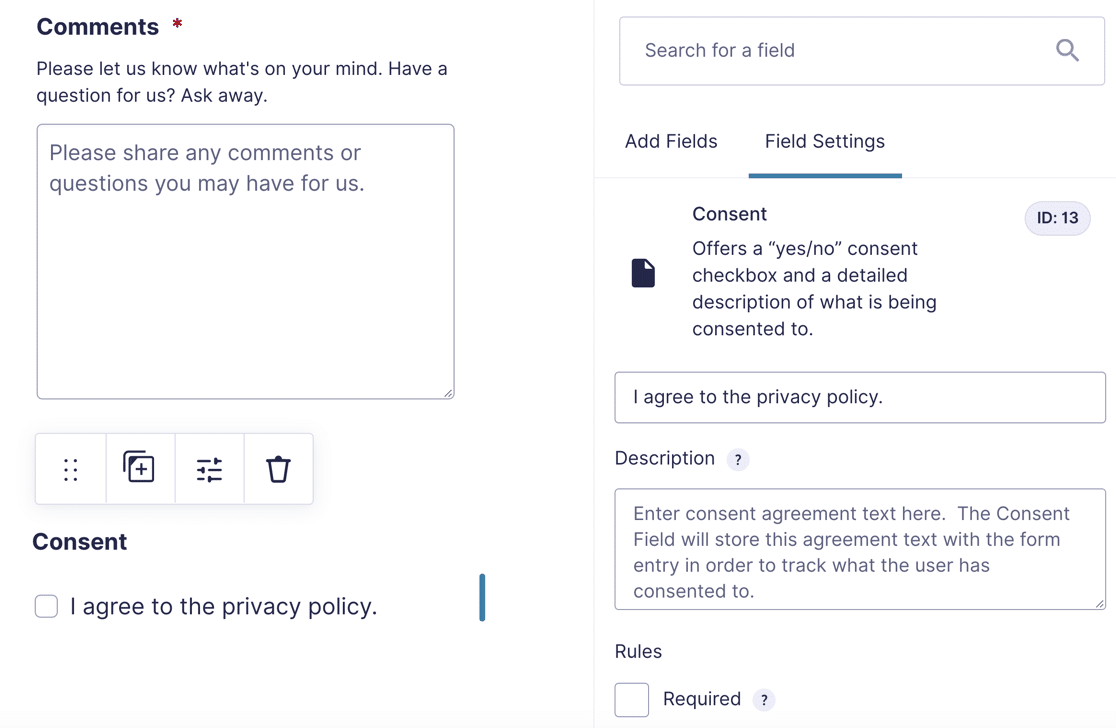
O Gravity Forms tem um campo semelhante de Consentimento. Você pode usá-lo para GDPR ou política de privacidade. Este campo de Consentimento não possui configurações específicas, então você pode escrever seu próprio texto aqui. É uma simples caixa de seleção sim/não que pode ser usada para vários tipos de acordos.
Finalmente, o Google Forms não tem um campo de consentimento *ou* de GDPR. Para contornar isso, você pode adicionar um campo de caixa de seleção e torná-lo 'obrigatório' para que ele precise ser marcado para que o formulário seja enviado. Novamente, isso é básico: é simplesmente uma caixa de seleção sim/não sem outros recursos avançados.
Publicando seu Formulário
O Google Forms permite que você publique um formulário sem incorporá-lo. Esta é uma maneira conveniente de publicar rapidamente uma pesquisa ou um formulário interno para sua empresa.
Isso é essencialmente o mesmo que o layout de formulário de página de destino no WPForms.
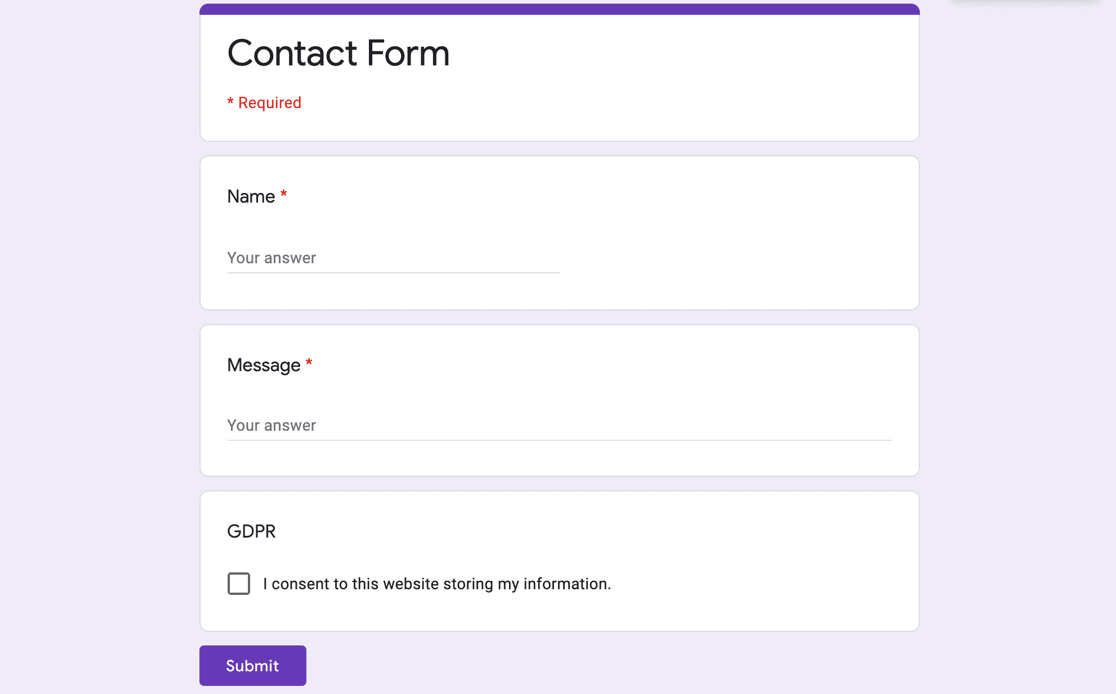
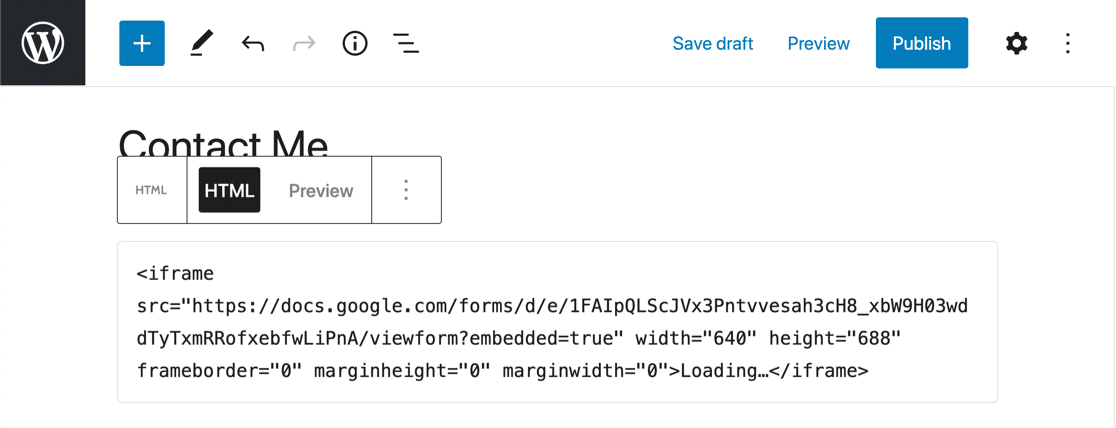
Se você quiser incorporar um formulário do Google no WordPress, pode pegar o código iframe e colá-lo em um bloco HTML. A principal limitação aqui é que você precisa alterar manualmente o tamanho no código para tentar fazê-lo se encaixar corretamente em sua página, o que é praticamente impossível.
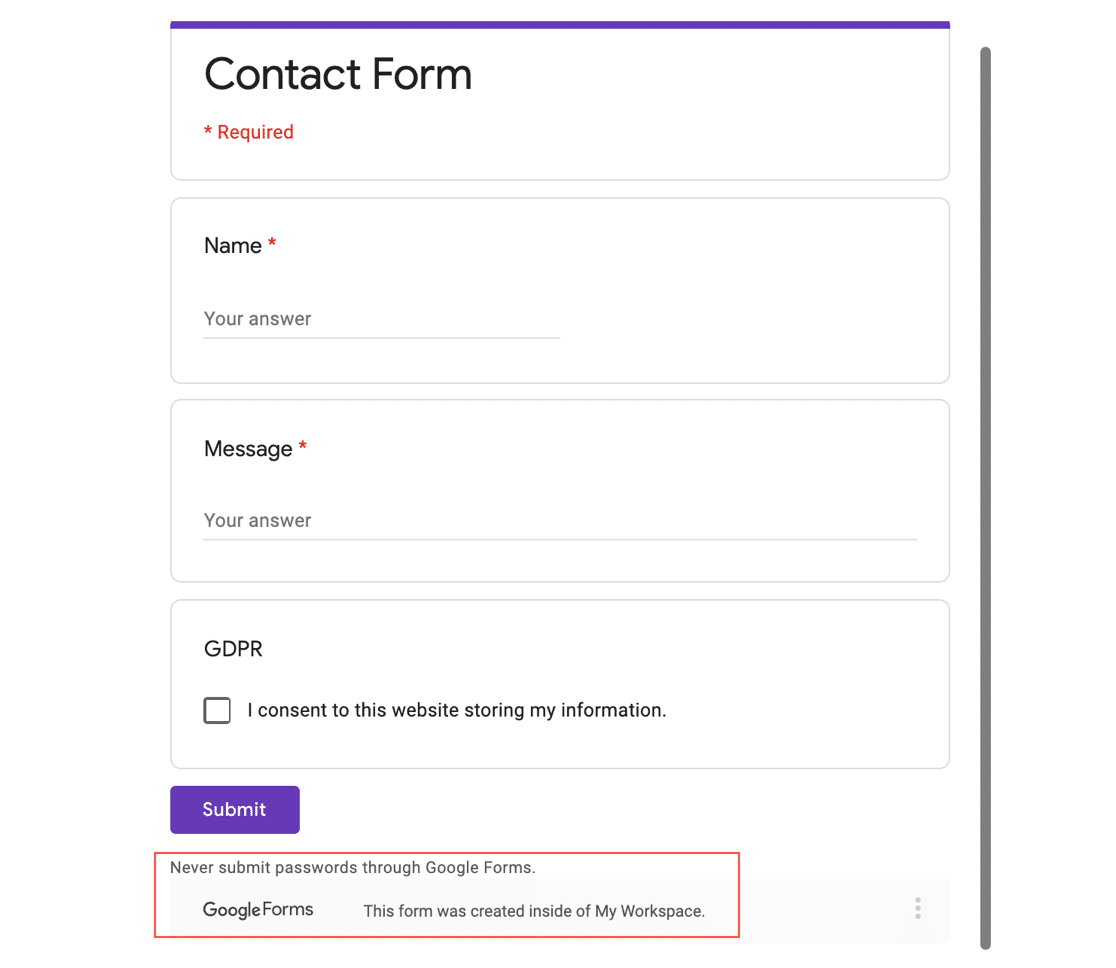
Quando seu formulário estiver incorporado, você poderá ver uma barra de rolagem no lado direito do iframe. É provável que você não consiga eliminá-la completamente porque seus visitantes terão tamanhos de tela diferentes.
E outra grande desvantagem de incorporar um formulário do Google no WordPress? Você também verá a marca do Google em seu formulário quando ele estiver incorporado.
Se você quiser incorporar formulários no WordPress com mais facilidade e sem nenhuma marca de terceiros, Gravity Forms e WPForms são melhores para esse propósito.
Primeiro, o Gravity Forms permite que você visualize seu formulário.
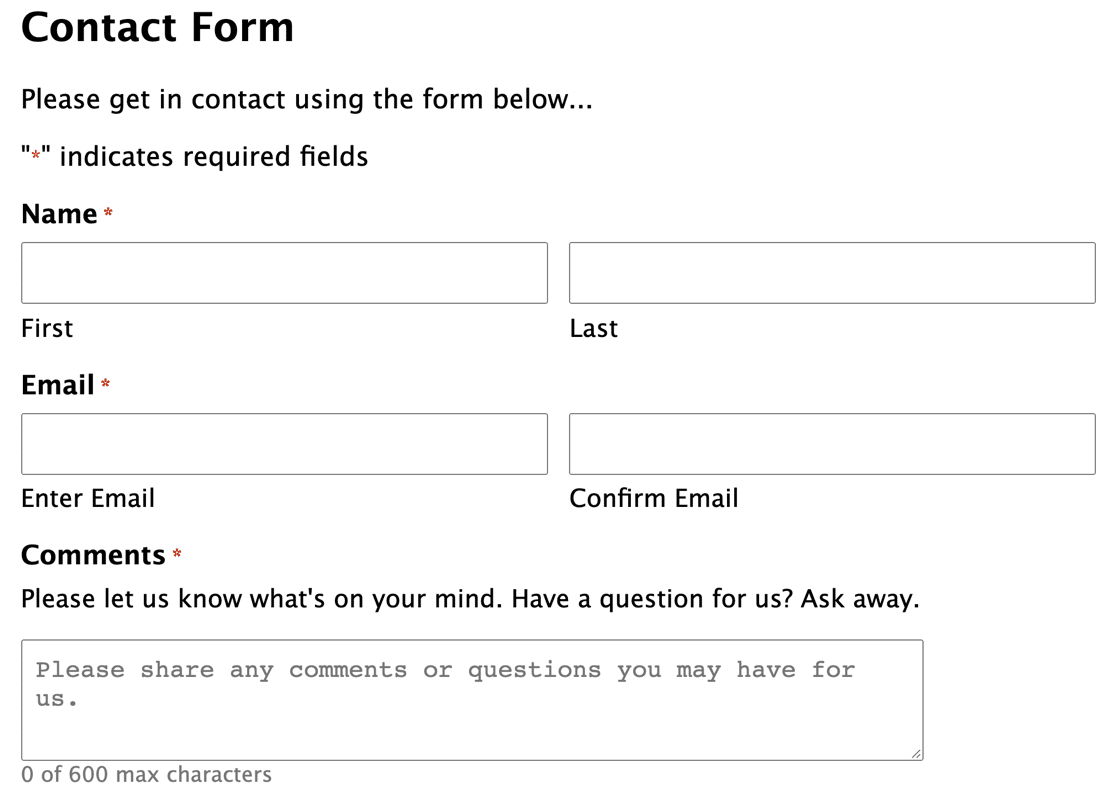
Você pode então incorporá-lo usando um bloco no editor de blocos.
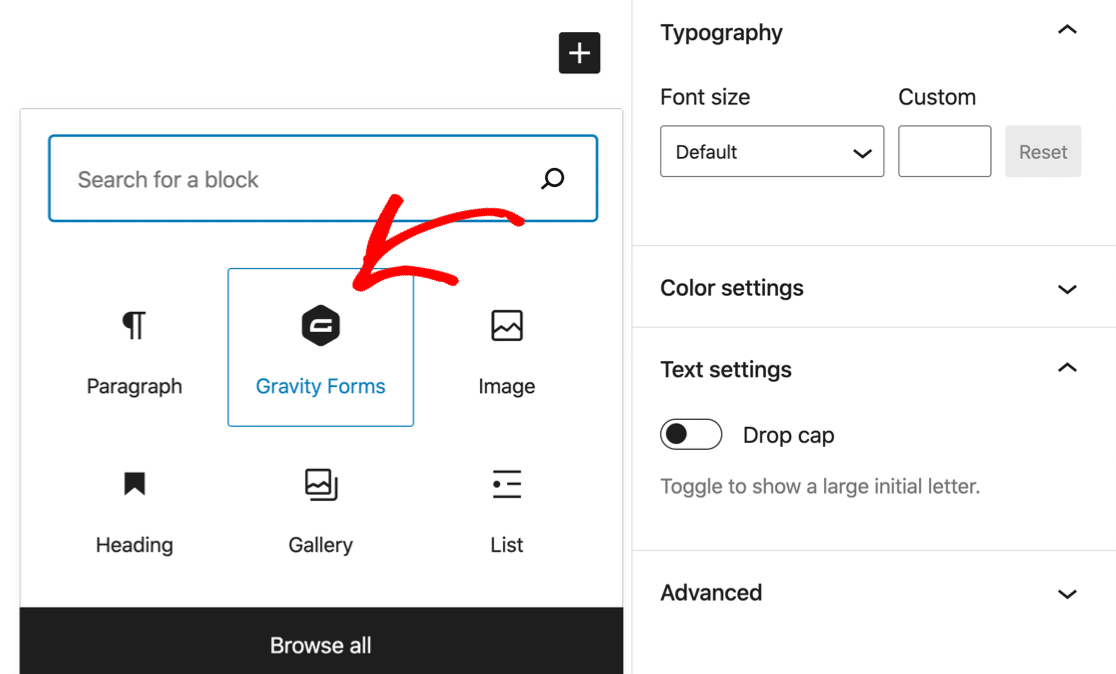
É isso para publicação no Gravity Forms. É fácil, mas o WPForms oferece mais opções.
Primeiro, no WPForms, há o fácil botão Incorporar no topo do construtor de formulários.
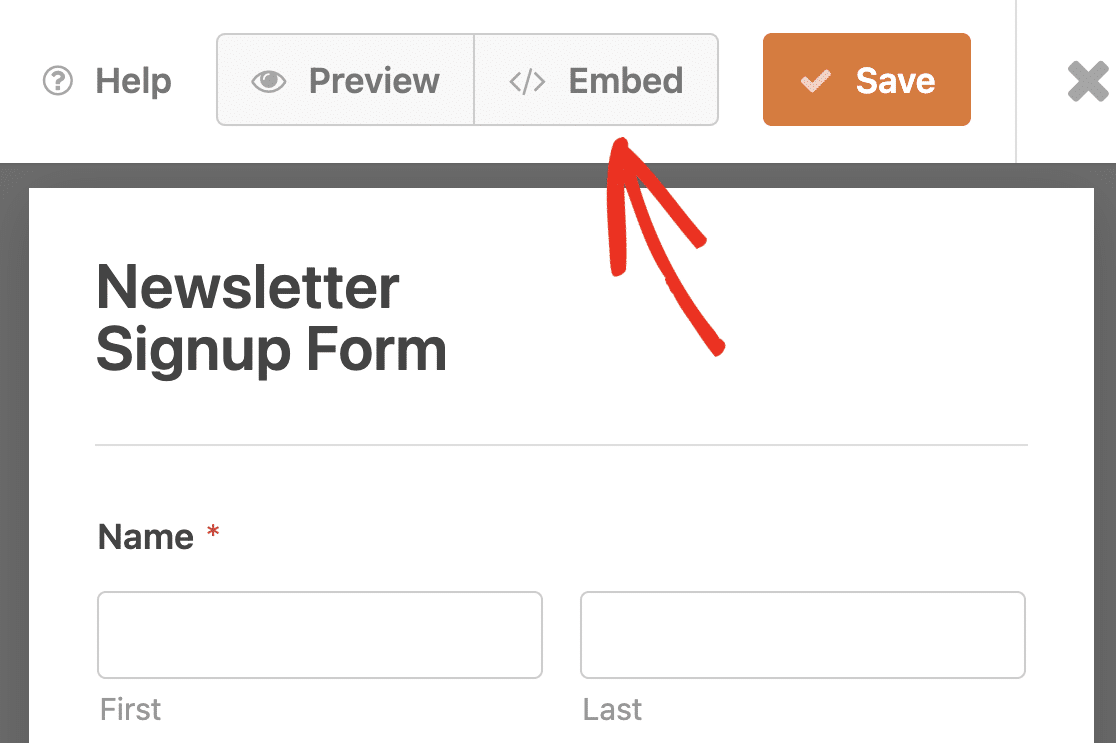
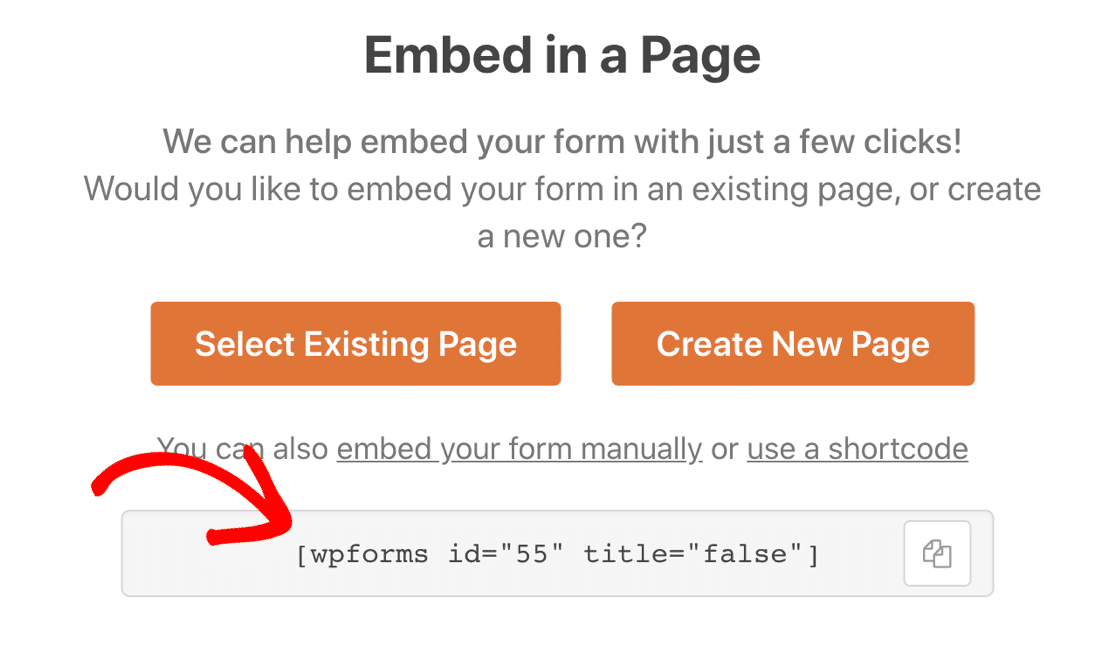
Isso permite que você crie uma nova página para seu formulário automaticamente ou pegue o shortcode se quiser posicioná-lo você mesmo.
O WPForms também tem seu próprio módulo para Elementor. Assim, você pode facilmente criar um formulário Elementor sem usar shortcodes ou plugins confusos.
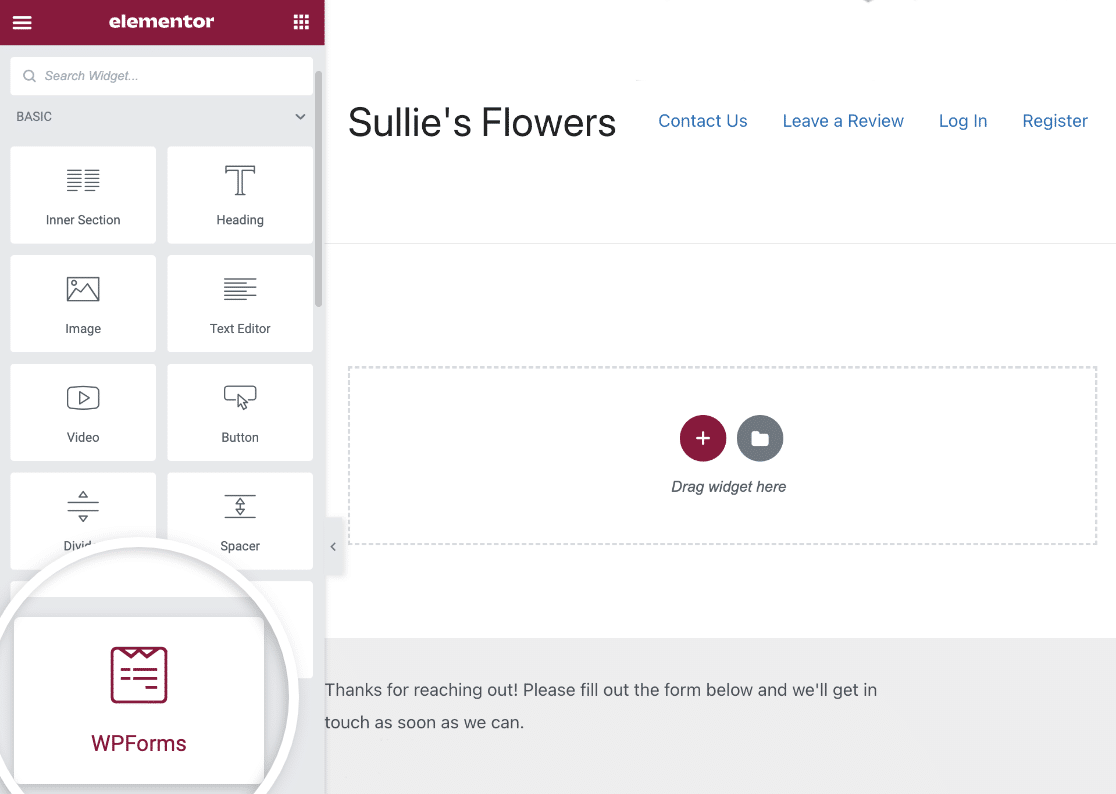
Esta integração com o Elementor está disponível para todos, incluindo usuários do WPForms Lite.
E se você usa Divi ou SeedProd, o WPForms também se integra diretamente a esses construtores de páginas.
Assim como o Elementor, o SeedProd tem seu próprio módulo WPForms e permite incorporar formulários escolhendo-os em um menu suspenso.
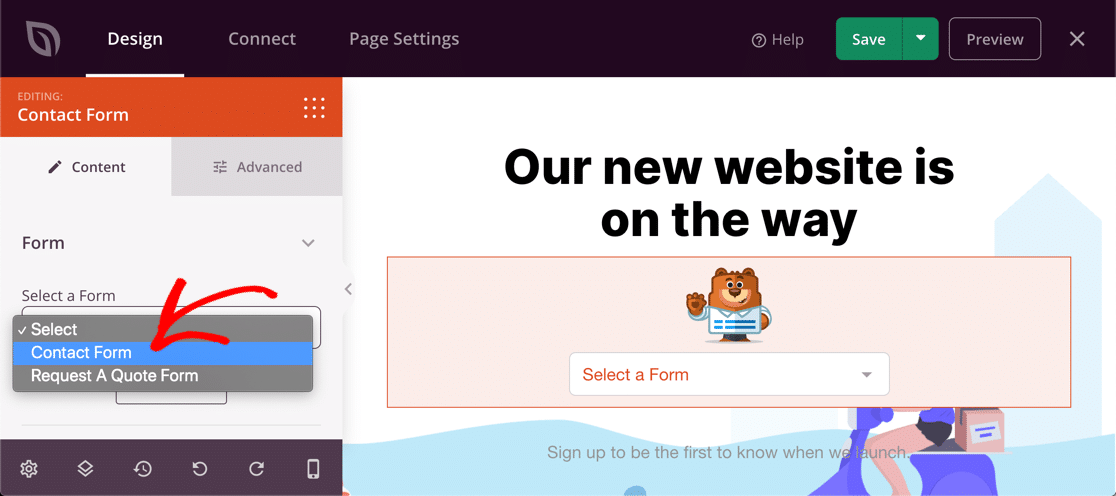
E há mais!
Você pode acompanhar todas as páginas, barras laterais, rodapés e outros locais onde incorporou seus formulários diretamente no seu painel do WordPress.

O WPForms também permite converter seus formulários em páginas de destino e formulários conversacionais.
Formulários conversacionais são formulários dinâmicos que permitem ao seu visitante preenchê-los sem um mouse.

Portanto, o WPForms não é *apenas* um construtor de formulários. É também uma alternativa incrível ao Typeform!
Visualizando Respostas
Quando você publicar seu formulário, você vai querer verificar as respostas. Primeiro, vamos ver as opções no Google Forms.
Você pode visualizar as respostas do formulário em uma planilha do Google, que é de longe a opção mais útil no Google Forms.
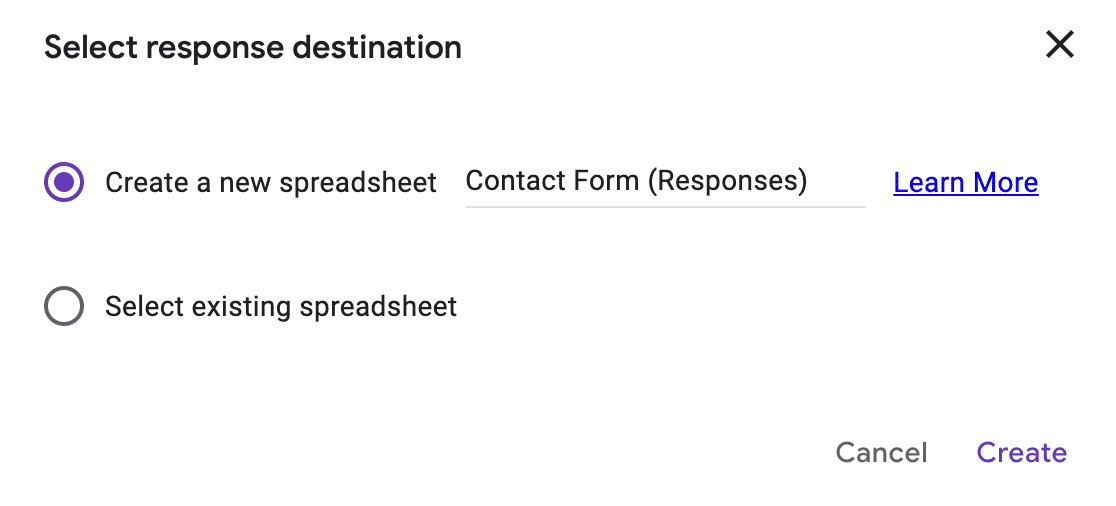
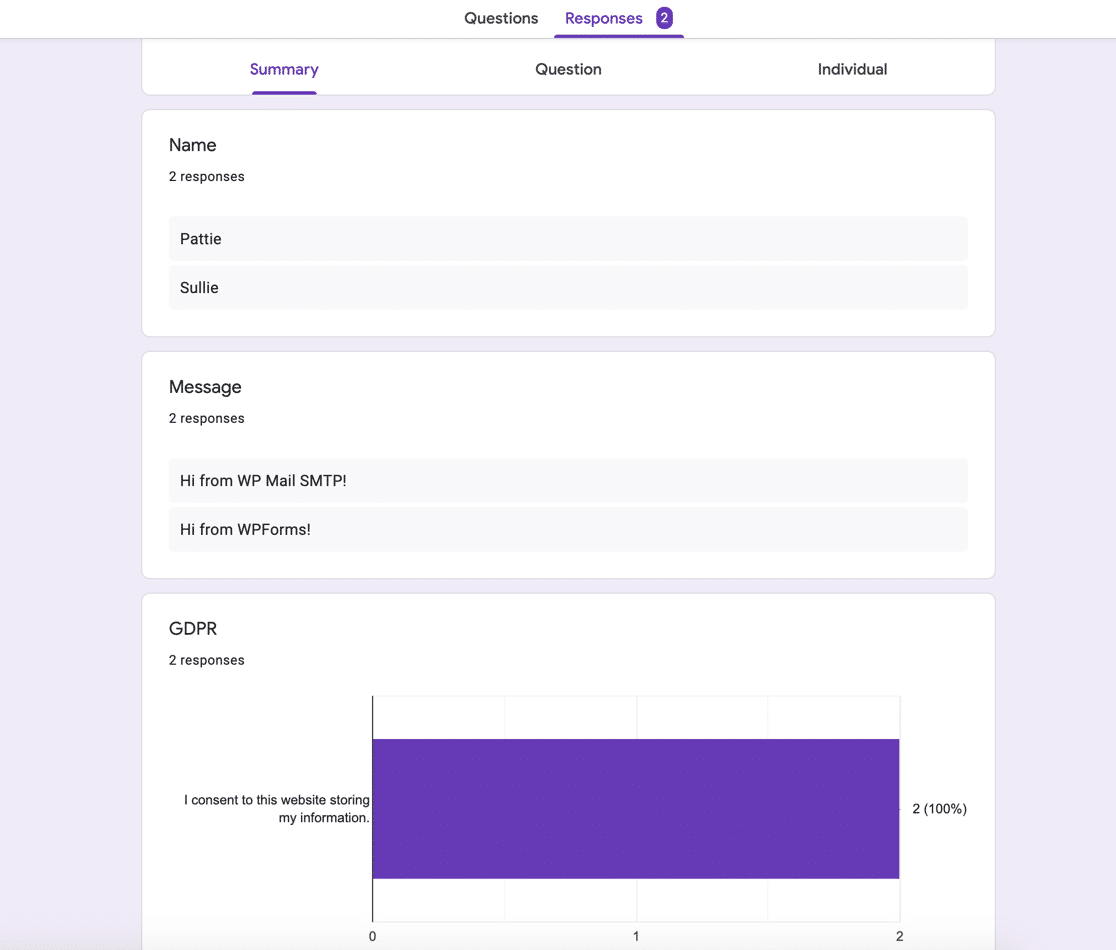
Se você quiser visualizar as mensagens no próprio Google Forms, as opções são menos úteis. Você pode agrupar por mensagem ou pergunta, mas isso provavelmente não é muito útil ou intuitivo para algo como um formulário de contato. Novamente, essas opções são provavelmente melhores para pesquisas simples.
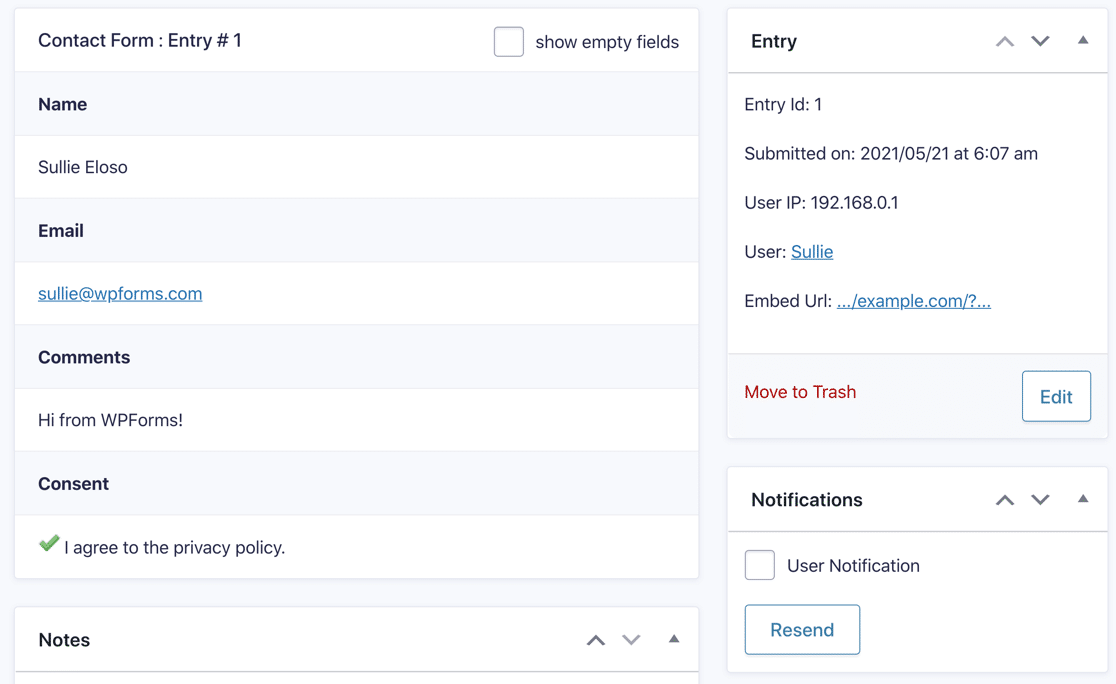
No Gravity Forms, o armazenamento de entradas na nova versão permanece em grande parte inalterado, exceto por alguns ajustes de design.
É assim que o armazenamento de entradas fica quando você visualiza uma lista de entradas de 1 formulário.
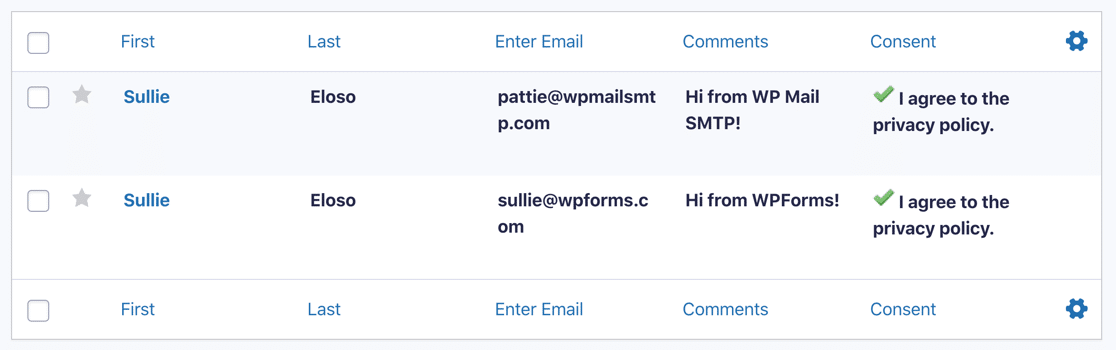
Você pode então clicar em uma entrada para vê-la com mais detalhes.
E agora, vamos olhar o armazenamento de entradas no WPForms.
A versão gratuita, WPForms Lite, envia notificações por e-mail que incluem todas as informações que seus usuários inseriram em seu formulário. Você também pode ativar o recurso Lite Connect para fazer backup de suas entradas para que você possa desbloqueá-las ao fazer upgrade para a versão paga do plugin.
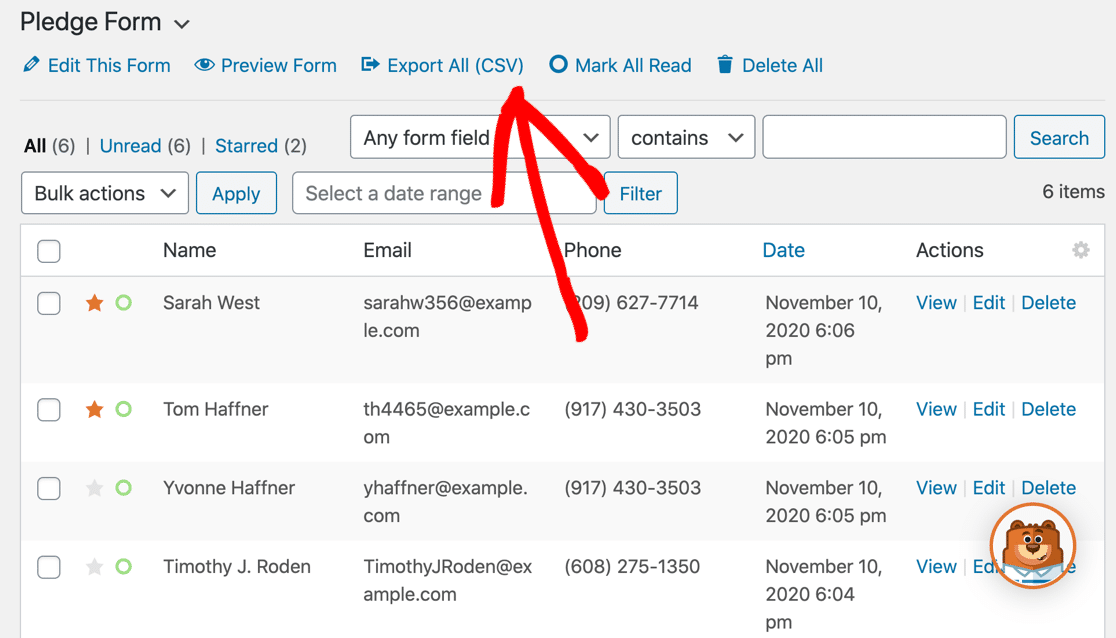
No WPForms Pro, você pode armazenar entradas e visualizá-las no seu painel do WordPress. Portanto, o WPForms Pro vale a pena se você quiser:
- Visualizar entradas
- Marcá-las como lidas
- Marcá-las com estrela
- Exportar suas entradas de formulário para CSV ou XSLX
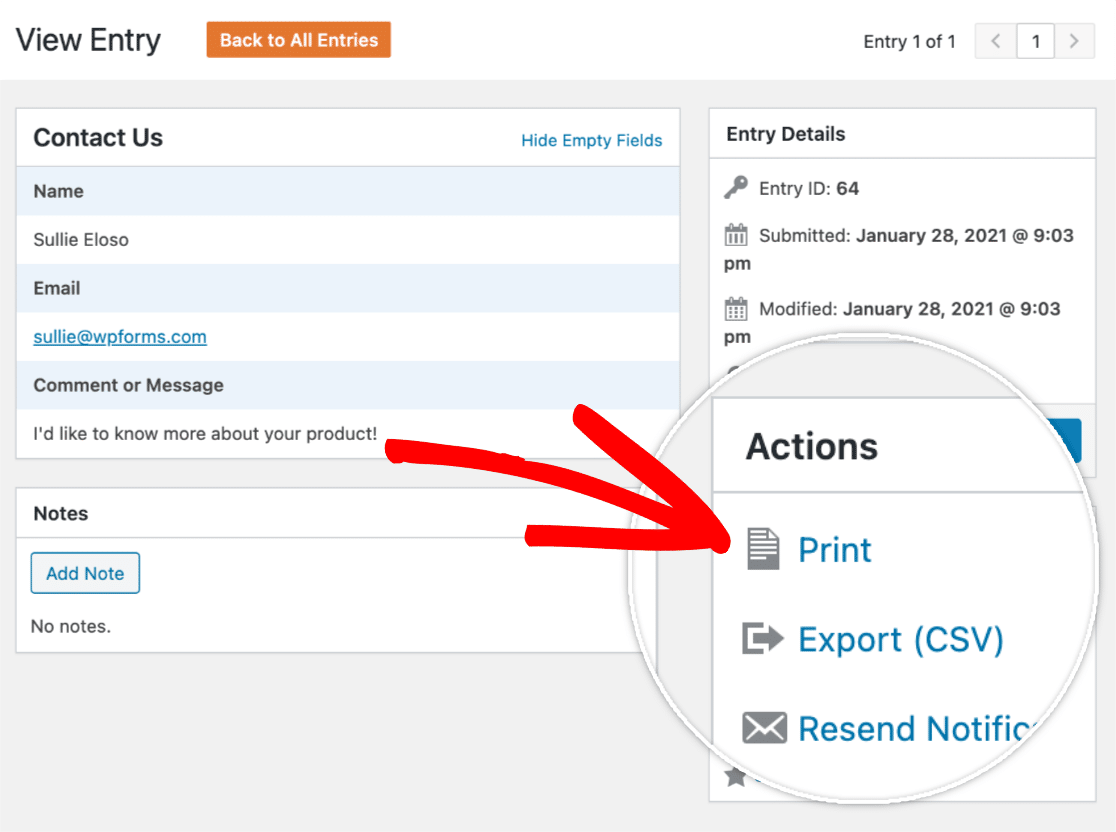
Clicar em uma entrada permite ver mais detalhes, incluindo a opção de imprimir ou exportar a entrada.
Confira esta comparação do WPForms Lite vs Pro para ver todas as diferenças entre as versões gratuita e paga.
O armazenamento de entradas no WPForms pode ser aprimorado com addons também.
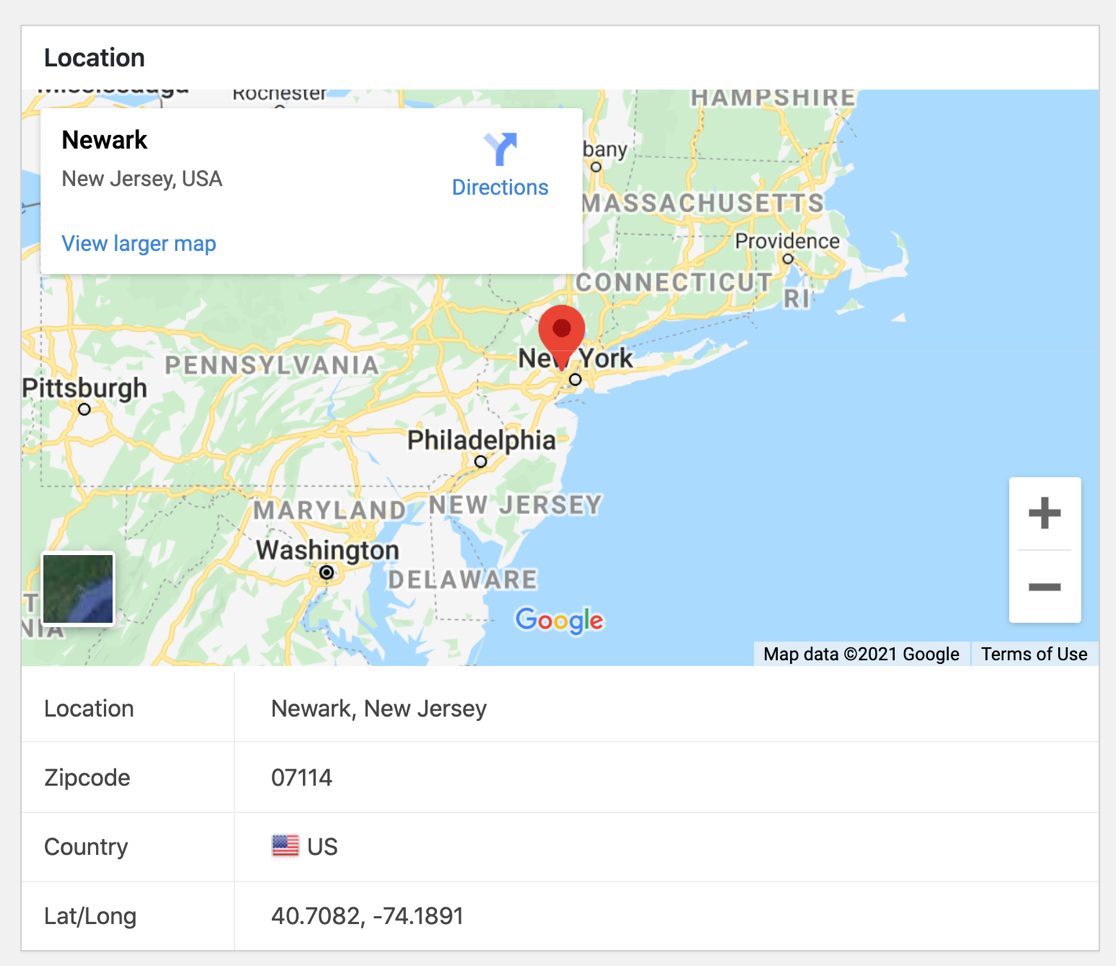
Por exemplo, se você estiver usando o Geolocation Addon, você também verá a localização do seu visitante em um mapa.
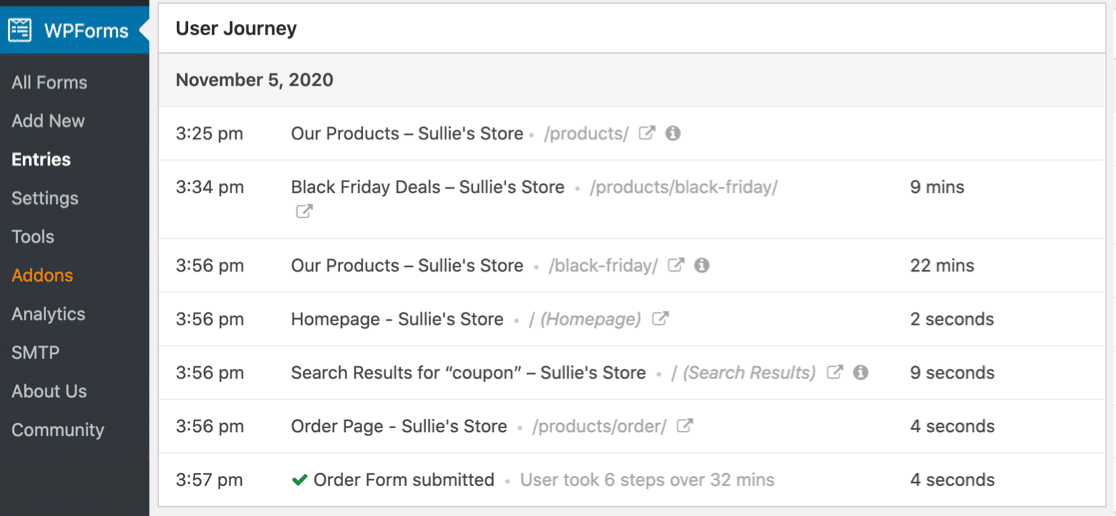
E se você usar o User Journey addon, o WPForms dirá exatamente como seu visitante navegou pelo seu site antes de enviar seu formulário.
O melhor recurso de armazenamento de entradas no WPForms é o Surveys and Polls addon. Quando este é ativado, você pode gerar gráficos incríveis a partir dos resultados de suas pesquisas e exportá-los.
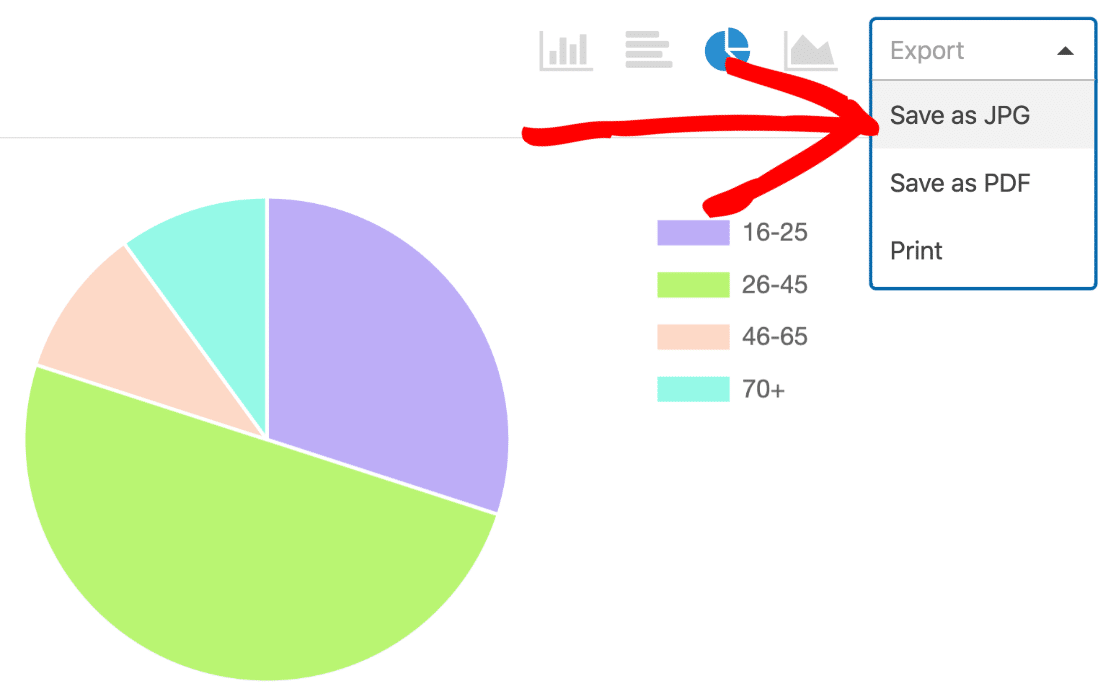
Isso transforma o WPForms em uma plataforma completa de pesquisas com relatórios personalizados, gráficos gerados automaticamente e geração de PDF — algo que os outros construtores de formulários não conseguem fazer.
Privacidade e Segurança
Você está se perguntando: os formulários do WordPress são seguros?
Se a segurança é importante para você, tanto WPForms quanto Gravity Forms têm opções adicionais que ajudarão.
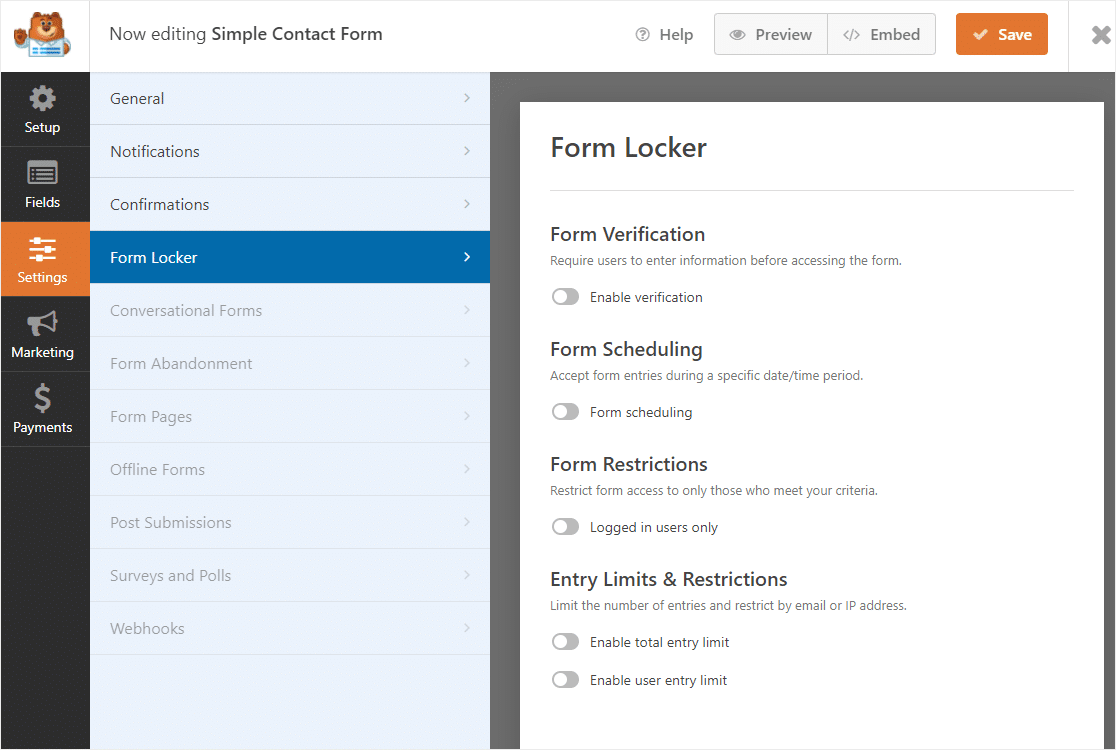
Por exemplo, o WPForms tem um addon Form Locker. Você pode usá-lo para restringir o acesso aos seus formulários de diferentes maneiras.
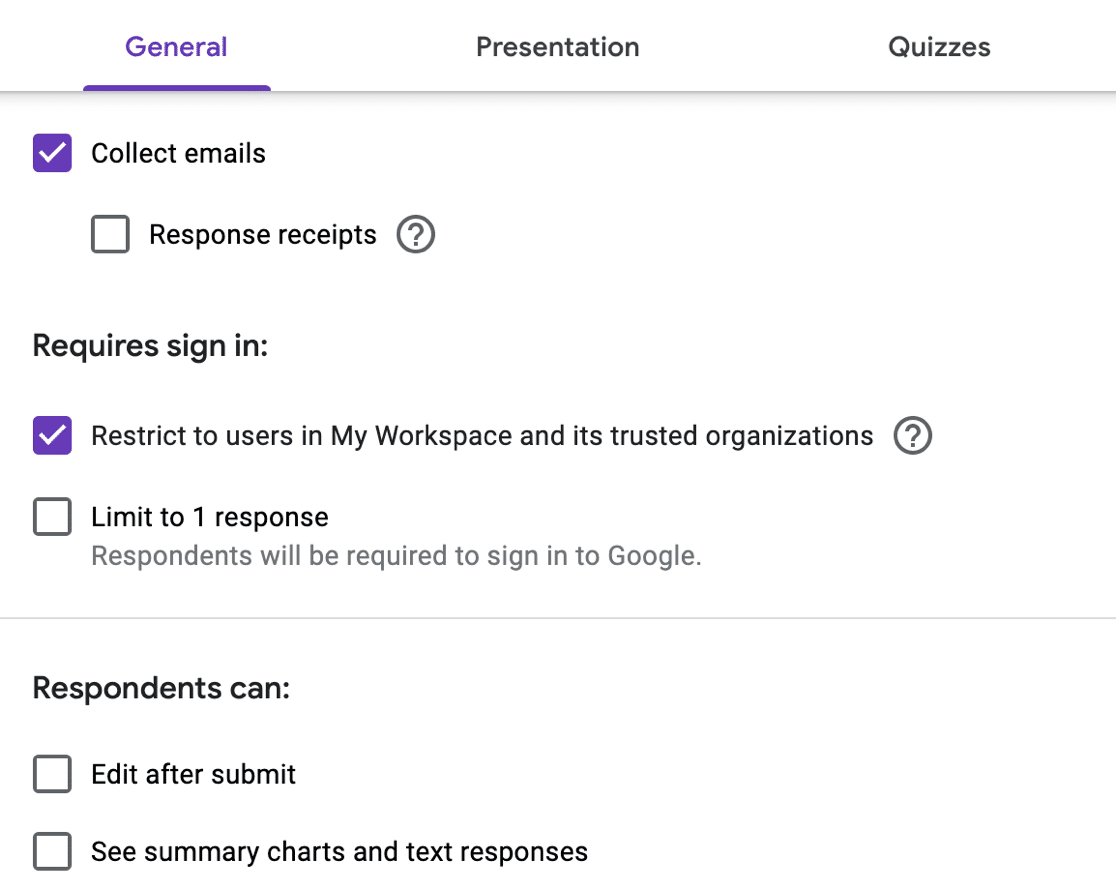
Se você é um usuário do Google Workspace, o Google Forms permite que você torne um formulário privado para sua própria equipe.
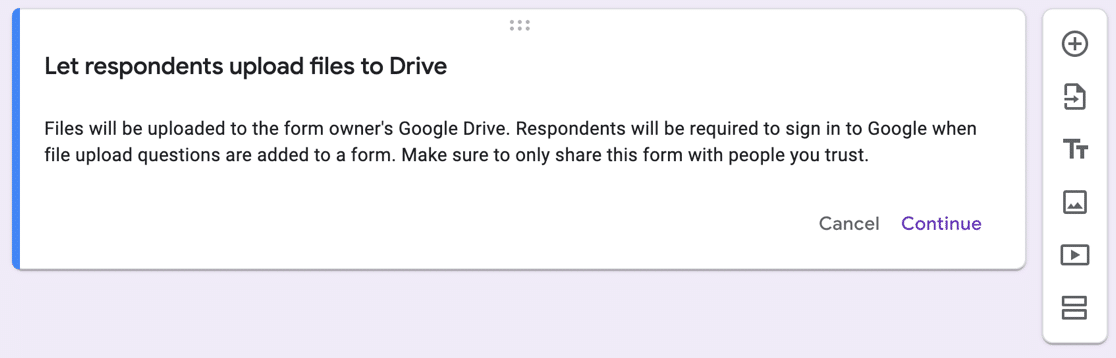
O Google Forms também exige que os usuários façam login para fazer upload de arquivos. Isso ocorre porque os arquivos que são enviados serão salvos no *seu* Google Drive. Portanto, este é potencialmente um risco de segurança, e é melhor não usar uploads de arquivos do Google Forms, a menos que você confie nas pessoas que farão o upload desses arquivos.
Por outro lado, o Google Forms facilita a restrição de acesso se você estiver usando o Google Workspace.
Preços: Gravity Forms vs Google Forms vs WPForms
Não há versão gratuita do Gravity Forms, o que será a maior barreira para muitos usuários. Se você quiser experimentá-lo, pode usar uma demonstração. Mas geralmente é mais fácil baixar um plugin gratuito para ter uma ideia de como ele funciona em seu site. Portanto, isso pode ser um problema para você.
O Google Forms está disponível para qualquer pessoa com login do Google. Não há grandes diferenças entre os recursos do plano gratuito e a versão que você obtém com o Google Workspace. Com o Workspace, os limites de envio de e-mail são mais generosos e há recursos de colaboração adicionais para que você possa trabalhar em formulários em equipe.
Finalmente, o WPForms tem uma versão gratuita e 4 versões licenciadas adicionais.

Esta captura de tela foi tirada durante uma promoção. Clique aqui para ver se nossa promoção de 50% de desconto ainda está ativa!
Qual é o Melhor Construtor de Formulários?
Agora que vimos os detalhes e usamos todos esses construtores de formulários, você deve ter uma boa ideia dos prós e contras.
Pela facilidade de uso, funcionalidade e preço competitivo, o WPForms é o vencedor claro.
O WPForms é o único construtor de formulários que permite começar gratuitamente e, em seguida, atualizar sua licença à medida que você precisa de mais recursos e addons.
Ele também lhe dá acesso a modelos de formulários e addons que apoiarão seu negócio e o ajudarão a ganhar dinheiro com seu blog, como:
- Integração com Stripe, Square, PayPal e Authorize.Net
- Formulários para aceitar conteúdo enviado por usuários no WordPress facilmente
- Incriveis recursos de pesquisa e enquete
- Addon Salvar e Retomar para permitir que os usuários salvem seu progresso em um formulário e voltem mais tarde para completá-lo
- Addons Zapier e Webhooks para facilitar a conexão com serviços como Sendfox, Toggl, Pardot e Salesforce
- Integração com Uncanny Automator para conectar formulários a ferramentas como MemberPress, LearnDash, Zoom, Slack e muito mais
- Integração direta com Google Sheets
- Integração de marketing por e-mail com Mailchimp, AWeber, MailerLite, Brevo (anteriormente Sendinblue) e mais
- Geolocalização e preenchimento automático de endereço com Google Places ou Mapbox
- E mais!
É por isso que mais de 5 milhões de pessoas já escolheram o WPForms!
Crie Seu Formulário WordPress Agora
Em seguida, aprenda como receber pagamentos com WPForms
É isso! Agora você sabe tudo sobre Gravity Forms vs Google Forms vs WPForms.
Se você quiser criar formulários de pedido personalizados para o seu site WordPress, certifique-se de conferir nosso tutorial sobre como criar um formulário de pedido. Além disso, evite estes erros em formulários de pagamento para maximizar suas vendas.
E se você quiser ver mais comparações de plugins de formulário para WordPress antes de decidir, aqui está nosso guia para Gravity Forms vs Typeform vs WPForms.
Pronto para construir seu formulário? Comece hoje mesmo com o plugin construtor de formulários WordPress mais fácil. WPForms Pro inclui muitos modelos gratuitos e oferece uma garantia de devolução do dinheiro em 14 dias.
Se este artigo ajudou você, por favor, siga-nos no Facebook e Twitter para mais tutoriais e guias gratuitos do WordPress.


