


Resumo da IA
Acordou com 300 envios de formulários de spam durante a noite? Os bots estão a inundar os seus formulários de contacto com entradas inúteis, endereços de e-mail falsos e links maliciosos.
Está a perder horas a eliminar spam em vez de responder a clientes reais, e a sua caixa de entrada de e-mail está entupida com notificações inúteis.
Os ataques de bots podem travar o seu servidor ao processar milhares de envios falsos, encher a sua base de dados com dados inúteis que tornam o seu site lento e até mesmo espalhar malware através de links maliciosos em campos de formulários.
Sem proteção, um único ataque de bot pode tirar os seus formulários do ar e prejudicar a reputação da sua empresa. Este guia mostra 7 métodos comprovados para impedir que os bots enviem os seus formulários.
Crie formulários WordPress sem spam agora mesmo! 🙂
Porque é que os bots preenchem os formulários de contacto?
Os bots não enviam spam para os seus formulários aleatoriamente. Eles são programados com objetivos maliciosos específicos que beneficiam os atacantes que os executam. Entender por que os bots têm como alvo os seus formulários ajuda a escolher os métodos de proteção certos.
- Distribuição de links de phishing: os bots preenchem campos de formulários com links maliciosos que levam a sites falsos criados para roubar senhas ou informações de cartão de crédito.
- Manipulação de SEO: Os spammers utilizam bots para enviar links para os seus sites através dos seus formulários, na esperança de que publique conteúdo enviado por utilizadores que contenha os seus backlinks.
- Ataques de sobrecarga de base de dados: bots agressivos enviam milhares de entradas falsas em poucas horas, enchendo a sua base de dados WordPress com dados inúteis. Isso torna todo o seu site mais lento.
- Recolha de e-mails: os bots pesquisam formulários em sites e, em seguida, enviam dados falsos enquanto recolhem os seus endereços de e-mail de notificação. Esses e-mails recolhidos são adicionados a listas de spam.
Como evitar que os bots submetam os seus formulários
Nesta publicação, usarei o WPForms para mostrar diferentes maneiras de impedir que os bots enviem os seus formulários. Para obter melhores resultados, use 2 ou 3 desses métodos juntos para criar uma proteção em camadas que bloqueia os bots sem frustrar os utilizadores reais.
1. Proteção antispam Akismet
O Akismet é a ferramenta de filtragem de spam mais utilizada no WordPress. Não só bloqueia o spam de comentários, como também se integra muito bem com os melhores plug-ins de criação de formulários.
Todas as versões do WPForms (incluindo a Lite) vêm com uma integração nativa do Akismet que ajuda a filtrar bots. Pode encontrar esta configuração nas definições de Proteção contra Spam e Segurança .
Observe que você precisará ter o Akismet já configurado e conectado ao seu site antes que essa opção fique visível para você.

O Akismet utiliza as suas vastas bases de dados de entradas de spam conhecidas para filtrar o spam quando este é introduzido nos seus formulários. Também pode analisar o comportamento do utilizador para distinguir entre bots e utilizadores humanos reais.
Para mais informações, veja como utilizar o Akismet para evitar spam nos formulários de contacto.
2. Proteção anti-spam moderna
A proteção antispam está integrada no WPForms. Pode ativá-la ou desativá-la para formulários específicos nas definições de Proteção contra spam e Segurança do formulário.
A melhor parte é que funciona em segundo plano, não há nada com que se preocupar. O WPForms trata de tudo. Com esta configuração ativa, se um bot tentar passar pelos filtros de spam, o formulário simplesmente não será enviado e será bloqueado instantaneamente.

Recomendo que combine a proteção anti-spam moderna com outra das nossas medidas anti-spam, para que tenha uma dupla camada de proteção e não tenha de perder tempo a preocupar-se com os bots.
3. Filtros de país e de palavras-chave
O spam de bots segue frequentemente determinados padrões. Se estiver a receber muitas submissões de spam nos seus formulários, poderá reparar que tendem a vir de um determinado país ou a incluir palavras ou frases específicas.
Pode bloquear envios de formulários que incluam estes elementos suspeitos usando os filtros de país e palavra-chave do WPForms. Para filtros de palavra-chave, comece com frases óbvias de spam como «clique aqui», «compre agora» ou termos farmacêuticos comuns.
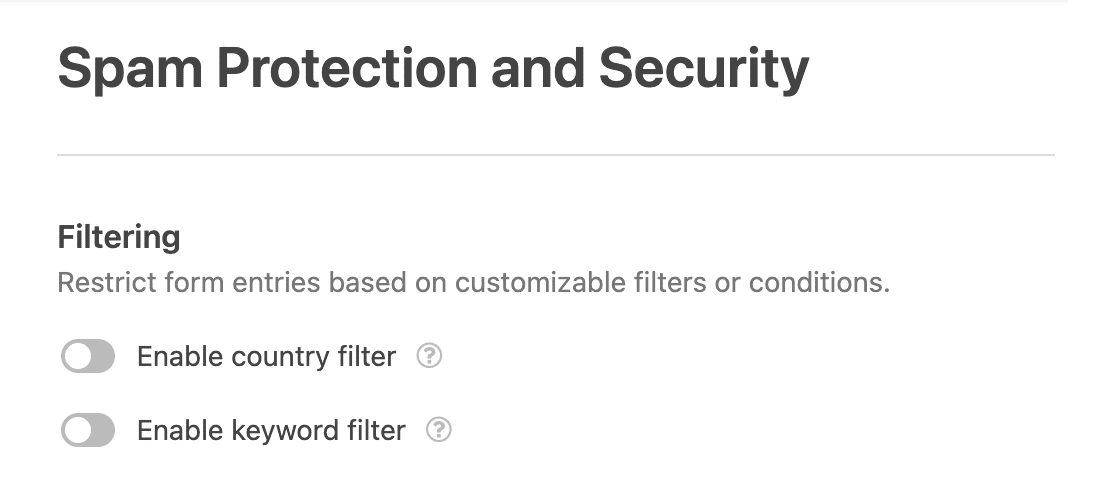
Bloqueie apenas os países que enviam 100% de spam, sem nenhum envio legítimo. O bloqueio excessivamente agressivo de países pode impedir que clientes internacionais reais entrem em contacto consigo.
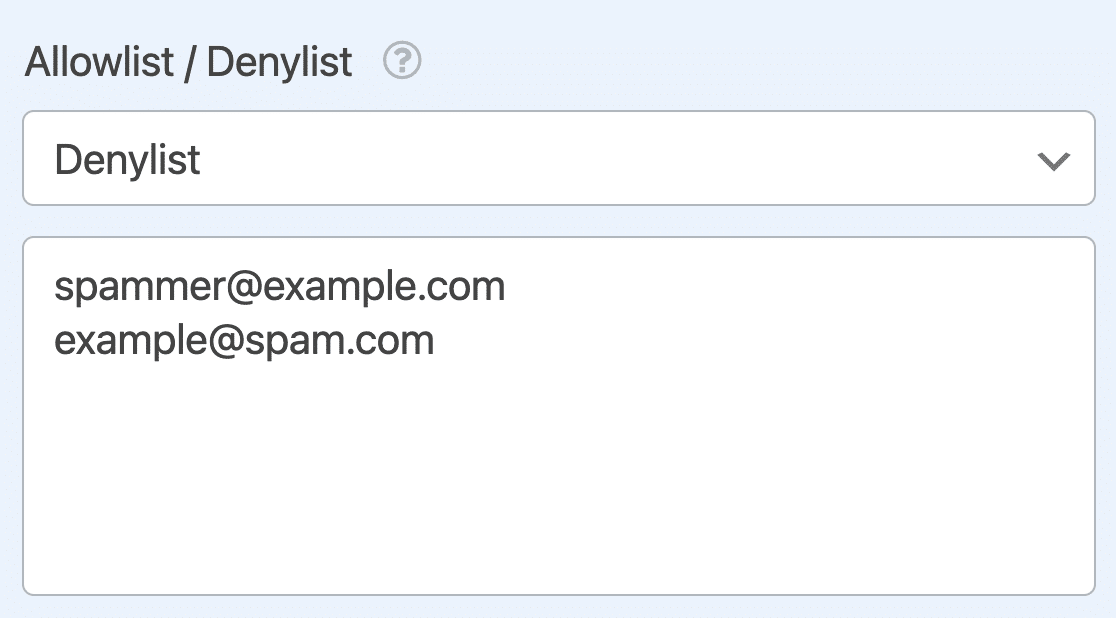
Você também pode criar uma lista de permissões ou uma lista de restrições de e-mails para impedir o envio de mensagens provenientes de endereços falsos ou reais. Se esse método for eficaz, você pode bloquear visitantes do seu site com base no endereço IP deles.
Confira a nossa lista dos melhores plugins de segurança para descobrir como isso funciona.
4. Torniquete do Cloudflare
O Cloudflare Turnstile é um serviço do tipo CAPTCHA centrado na privacidade. Pode registar-se numa conta Cloudflare e utilizá-lo gratuitamente, pelo que é uma excelente forma de travar os spammers.
Para o configurar, primeiro tem de iniciar sessão na sua conta Cloudflare ou inscrever-se numa nova conta.
Aceder ao site Cloudflare Turnstile e às chaves secretas
Depois de configurar a sua conta, aceda ao seu painel de controlo e encontre a página Turnstile. Aqui, terá de adicionar o seu sítio.
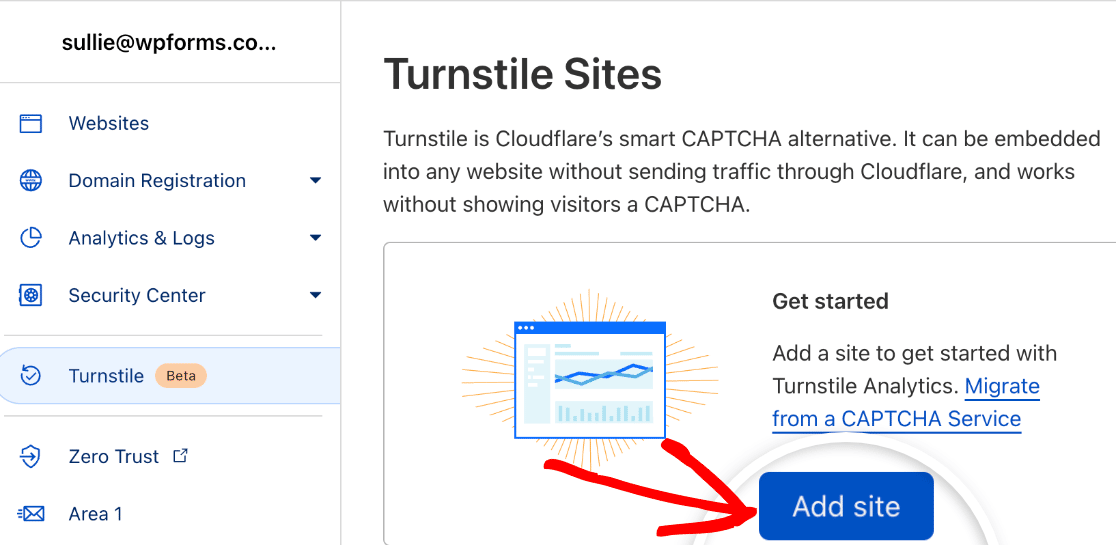
Introduza as informações do seu sítio Web no ecrã seguinte. Em seguida, escolha o tipo de widget. Isso determinará como a Cloudflare processa suas solicitações de CAPTCHA.
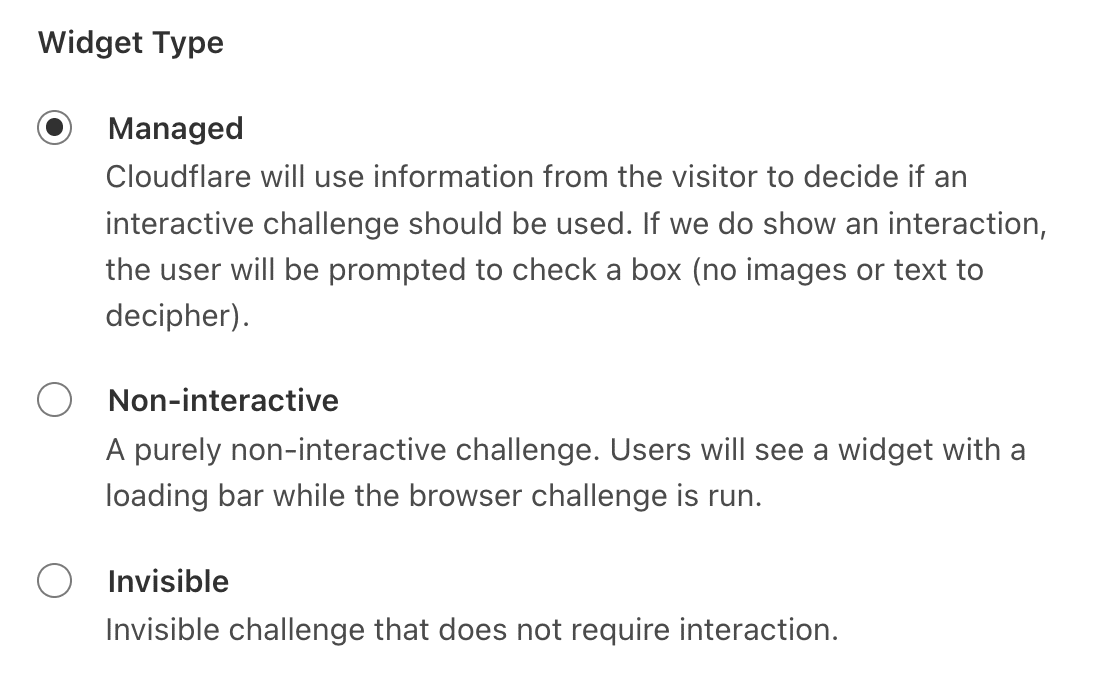
Em seguida, clique em Criar.

O seu site Cloudflare Turnstile e as chaves secretas serão gerados.
 Ativar o Cloudflare Turnstile no WPForms
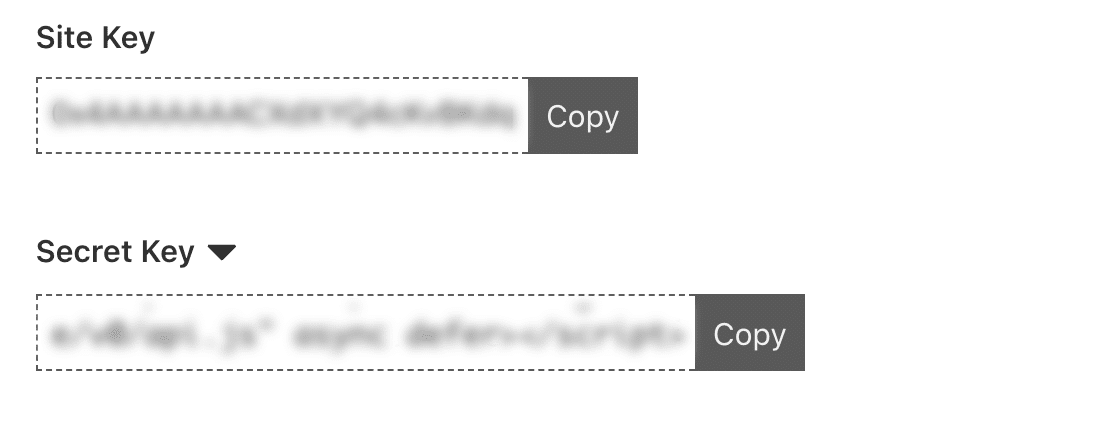 Ativar o Cloudflare Turnstile no WPForms
No seu painel de controlo do WordPress, aceda a WPForms " Definições " CAPTCHA e selecione a opção Turnstile.

Introduza o seu sítio e as chaves secretas nos campos fornecidos.
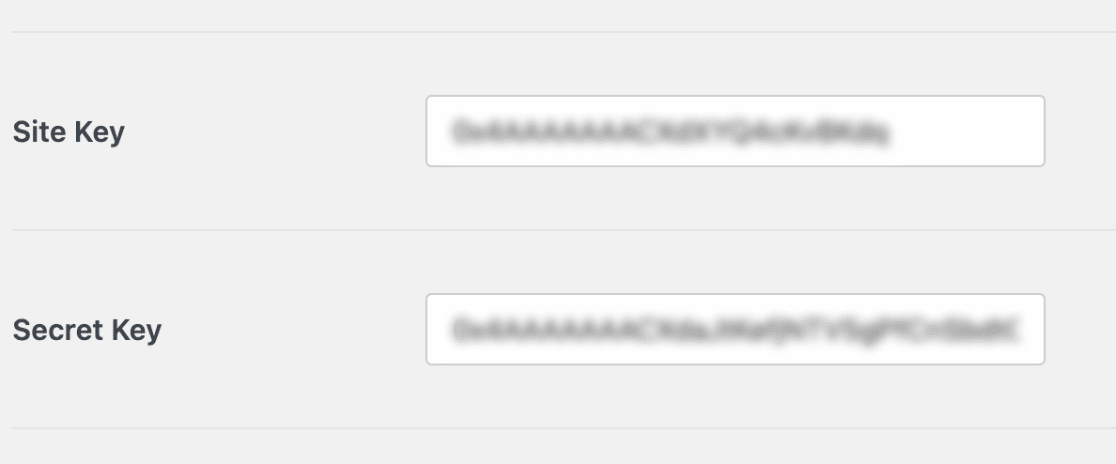
Existem algumas outras opções que também podem ser configuradas aqui. Consulte nosso guia para configurar o Cloudflare Turnstile para obter mais detalhes.
Certifique-se de que guarda as suas definições. Agora está pronto para adicionar o torniquete a um formulário.
Adicionar o Cloudflare Turnstile a um formulário
Abra o seu formulário no criador de formulários e clique no separador Definições no lado esquerdo do ecrã. Em seguida, selecione as definições de Proteção contra spam e Segurança .
Em CAPTCHA, active a opção Ativar Cloudflare Turnstile.
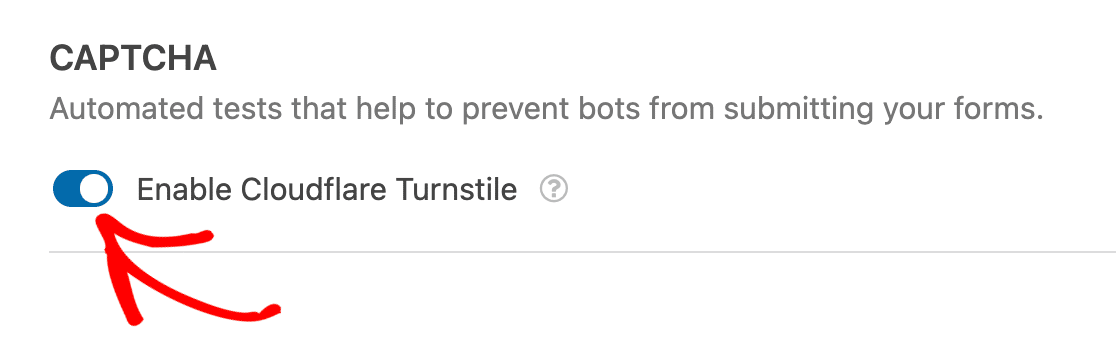
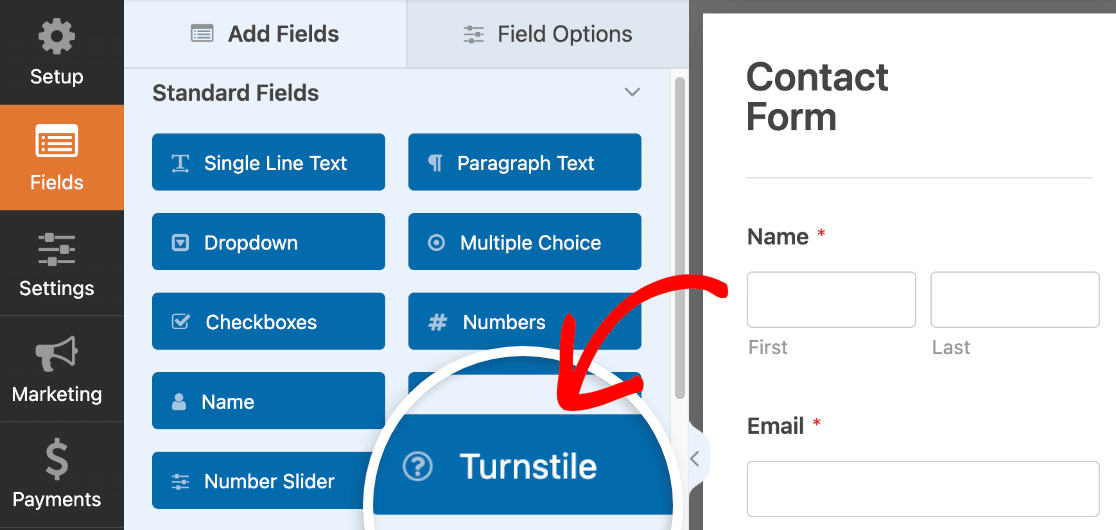
Ou, se preferir, pode adicionar um campo Turnstile ao seu formulário.
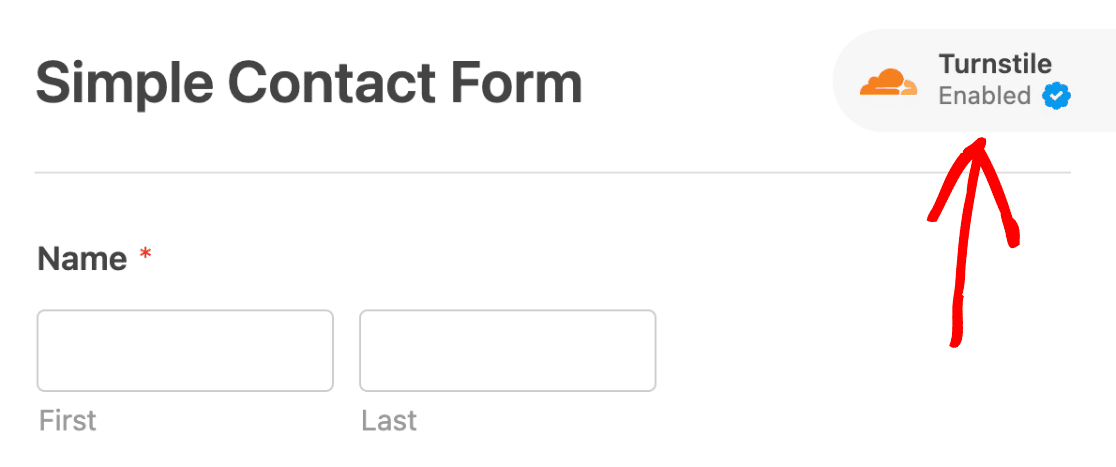
Quando o Turnstile estiver ativado, o formulário terá um distintivo que indica que está protegido.
E pronto! Agora os dados do seu formulário passarão pelo sistema anti-spam da Cloudflare antes que o formulário possa ser enviado.
5. CAPTCHA de matemática ou de perguntas e respostas
O WPForms oferece uma opção de Captcha personalizado para usuários Pro, que permite configurar perguntas matemáticas personalizadas para filtrar usuários humanos de bots. Você também pode usar essa opção para criar uma pergunta e resposta que só um humano poderia resolver.
Apesar de ser simples, esta é uma das formas mais eficazes de impedir que os bots submetam os seus formulários. É também ideal se preferir não utilizar fornecedores terceiros.
Abra o formulário que os bots estão a enviar. Se for um utilizador Pro, encontrará o campo Captcha personalizado na secção Campos avançados. Arraste e solte o campo no seu formulário.
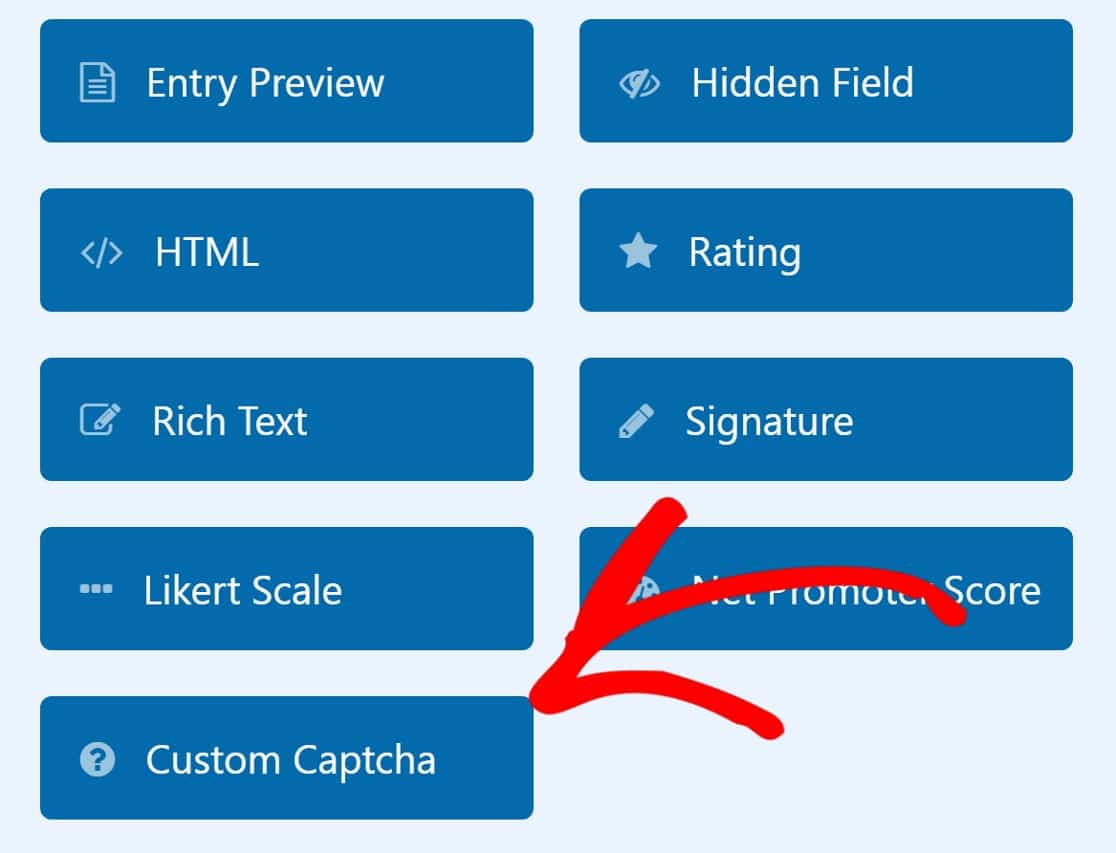
Se estiver a utilizar o WPForms Lite, pode atualizar para qualquer plano Pro para aceder a esta funcionalidade. Agora precisamos de configurar a pergunta. Para isso, clique no campo Captcha personalizado e, em seguida, no separador Avançado.
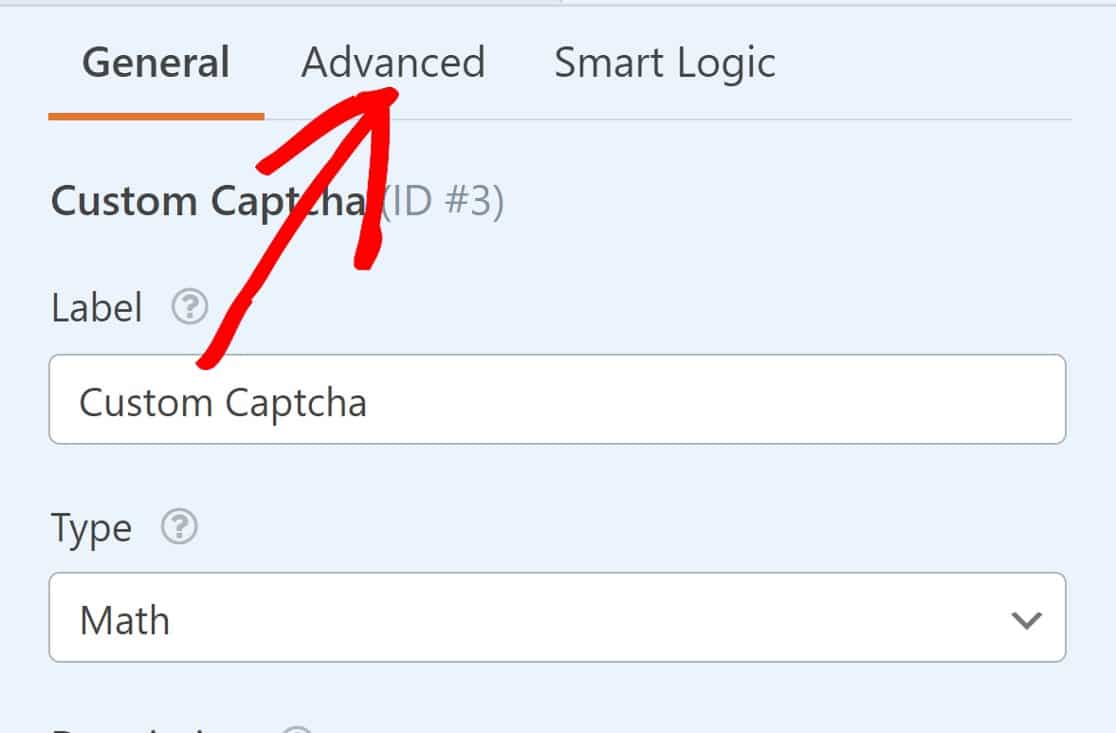
Desloque-se para baixo até à secção denominada Tipo e clique no campo onde diz Matemática. Se preferir, pode alterar este campo para uma pergunta.
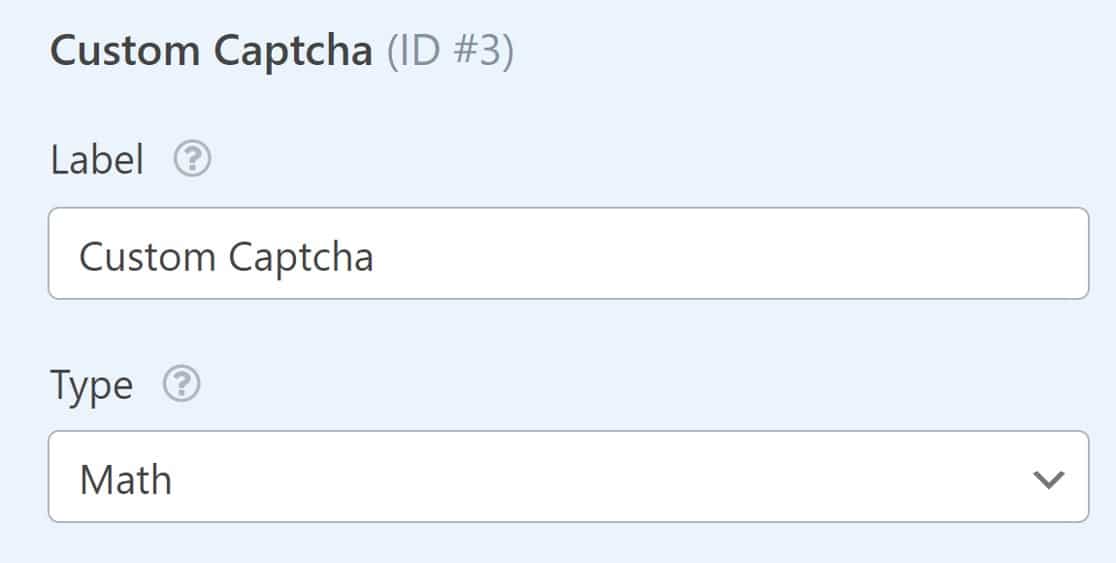
Guarde o formulário e verá que agora tem uma pergunta. Os robots não conseguirão resolver isto sem ajuda humana!
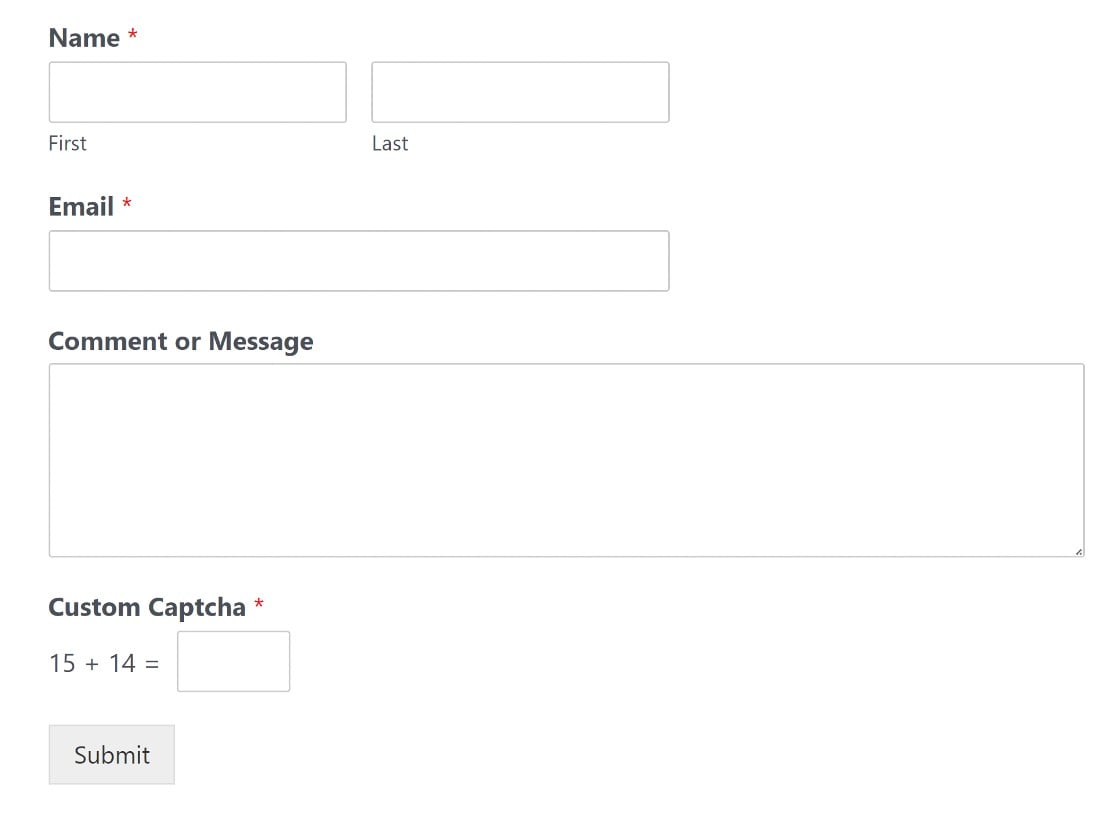
No entanto, este método não impede determinados spammers humanos. Para isso, o reCAPTCHA pode ajudar.
6. Google reCAPTCHA
O Google reCAPTCHA é a ferramenta de referência para combater o spam de formulários para milhões de Web sites. Veja como configurá-lo:
Criar uma conta reCAPTCHA
Para utilizar o reCAPTCHA no WordPress, é necessário criar uma conta reCAPTCHA e obter uma chave secreta e uma chave do site para o seu sítio Web.
Para começar, inicie sessão na consola de administração do reCAPTCHA para registar um novo site e obter essas chaves. Primeiro, terá de introduzir um rótulo. Este é o seu nome de domínio.
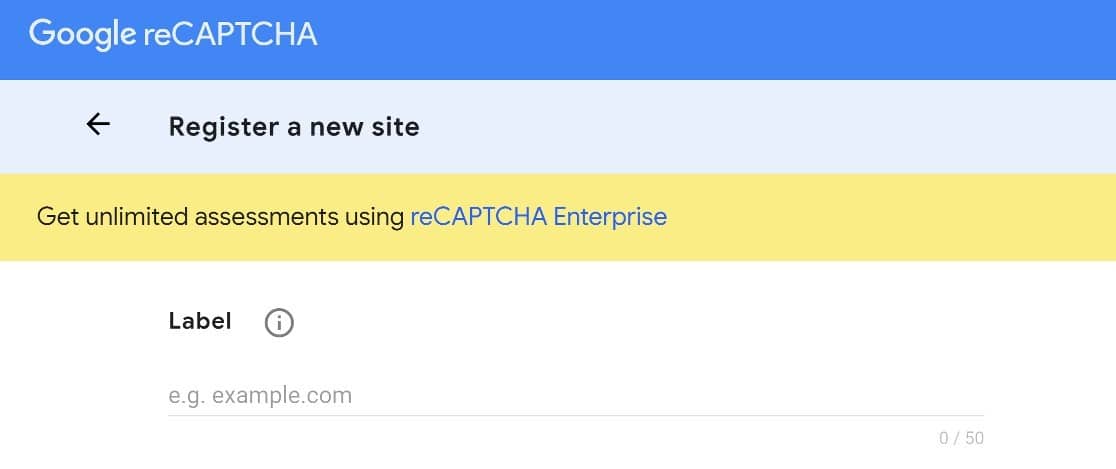
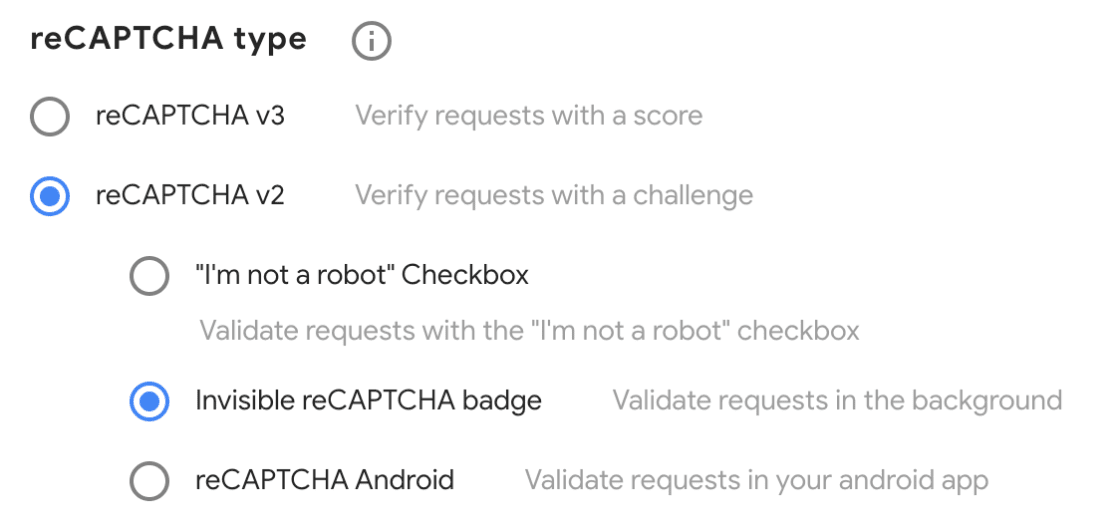
De seguida, terá de escolher um tipo de reCAPTCHA.
A Google utiliza vários métodos para detetar pessoas reais de acordo com o seu comportamento:
- O reCAPTCHA v3 pode avaliar o comportamento do utilizador e filtrar a atividade dos bots sem que o visitante tenha de fazer nada.
- O reCAPTCHA v2 apresenta um desafio ao utilizador, como uma caixa de verificação.
Quando tiver decidido qual a versão a utilizar, assinale a caixa de verificação junto da mesma.
Para este guia, vamos utilizar o reCAPTCHA invisível v2. Este tipo de reCAPTCHA proporciona um bom equilíbrio entre a prevenção de spam e uma boa experiência do utilizador.
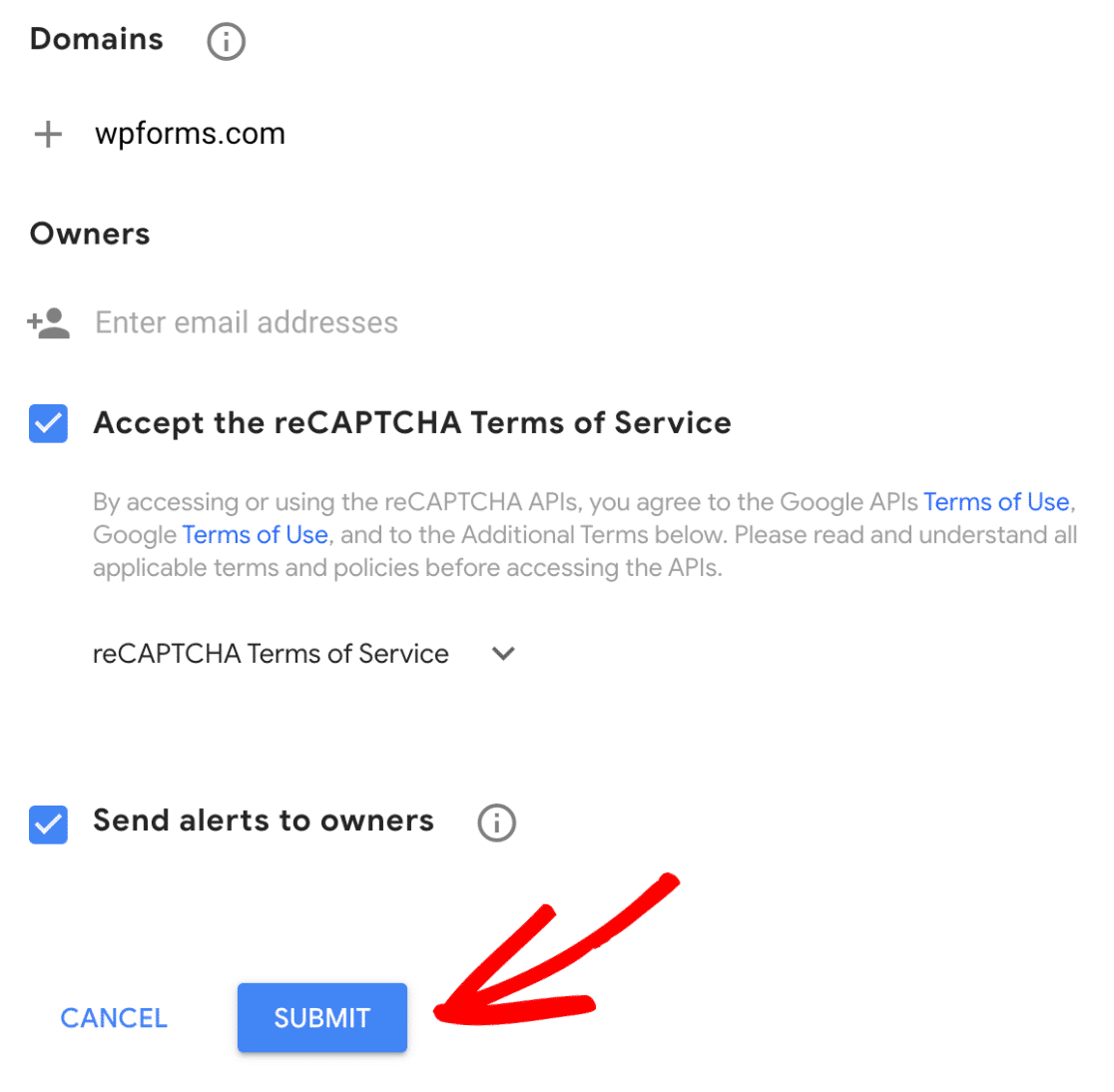
Em seguida, introduza o nome de domínio onde irá utilizar as chaves reCAPTCHA. Pode introduzir vários sites aqui. Também terá de aceitar os termos de serviço do reCAPTCHA. Depois de fazer isso, clique em Enviar.
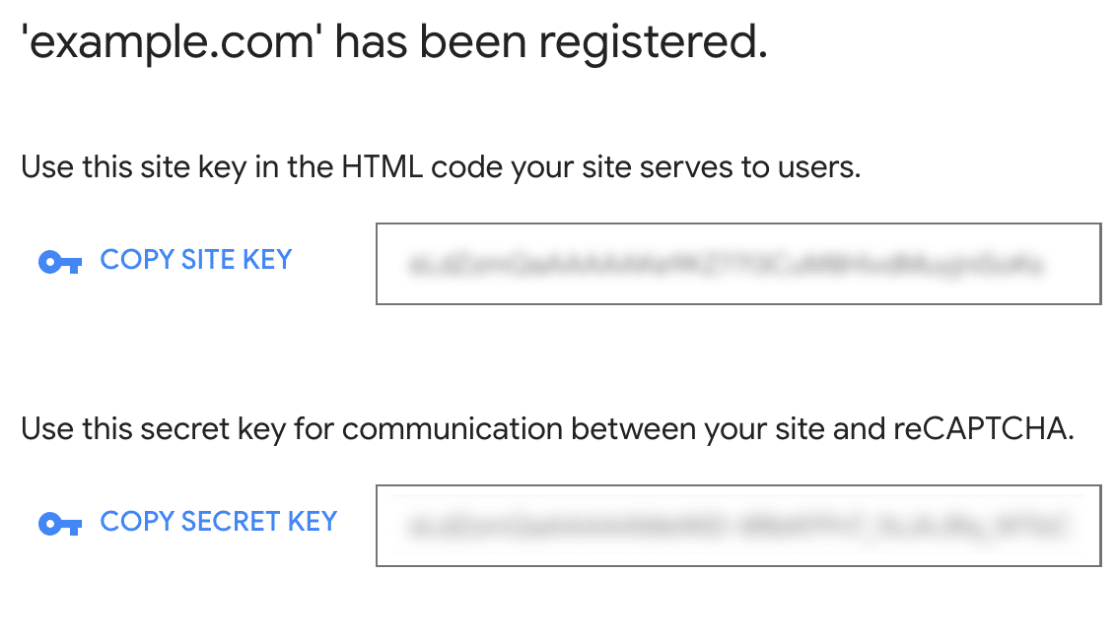
E terá registado um novo site! Agora verá a sua Chave do Site e a Chave Secreta. Anote-as e voltemos ao painel de administração do WordPress.
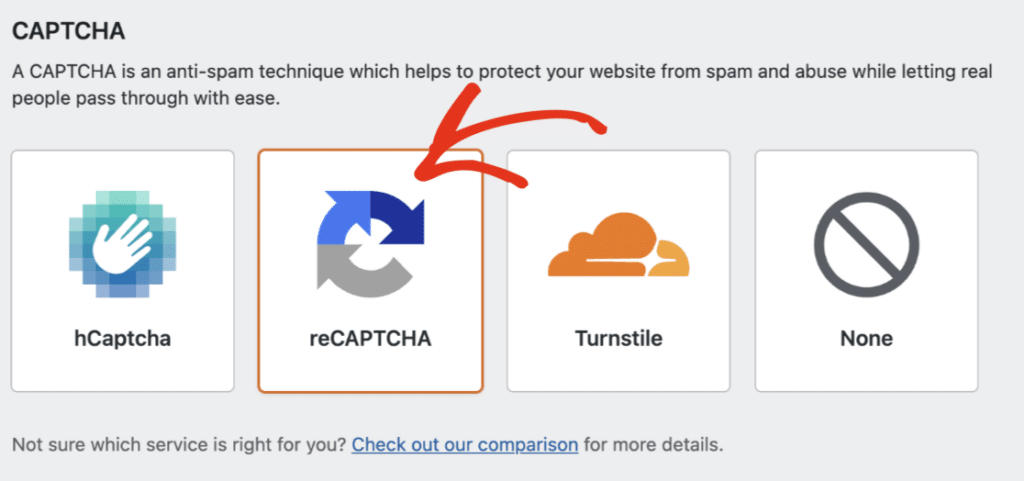
Agora, vamos para WPForms » Configurações » CAPTCHA.Verá que poderá escolher entre hCaptcha, reCAPTCHA ou nenhum. Escolha reCAPTCHA para continuar com a configuração.
Como mencionámos, existem diferentes versões do reCAPTCHA para escolher. Obtivemos uma chave de site para o reCAPTCHA invisível, por isso é isso que vamos escolher nas definições do WPForms.
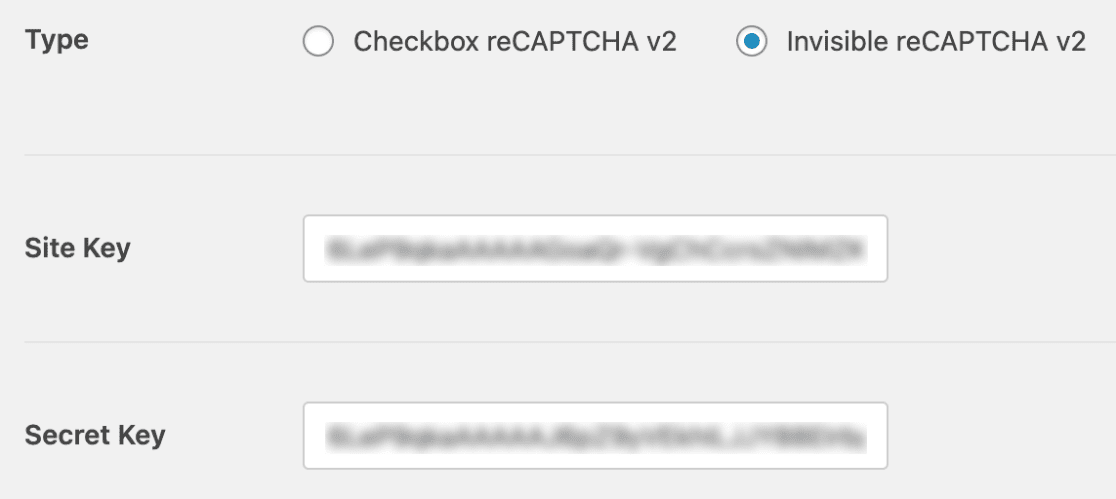
Em seguida, introduza a sua chave do site e a chave secreta e lembre-se de guardar estas definições. Isso será tudo para esta etapa. Na próxima etapa, adicionaremos um campo reCAPTCHA ao nosso formulário.
Adicionar o reCAPTCHA a um formulário
Se tentou o método anterior, já tem um formulário pronto para ser utilizado. Para encontrá-lo, clique em WPForms " Todos os formulários para chegar à página Visão geral dos formulários.
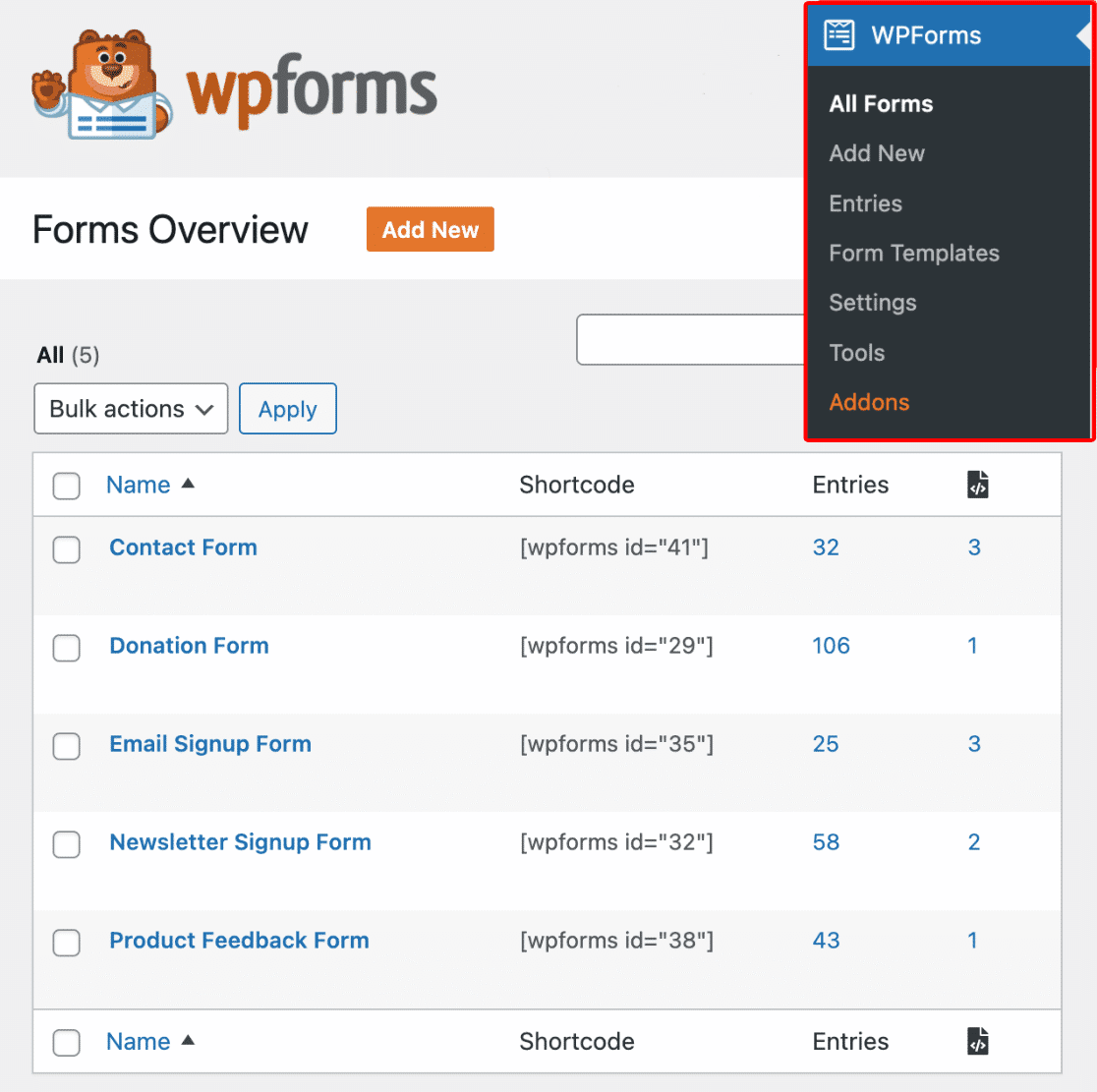
Clique no nome do formulário para o abrir no construtor de formulários. Se o formulário já tiver um campo Captcha personalizado do WPForms, deve removê-lo para dar lugar ao campo reCAPTCHA.
Clique no formulário para abri-lo no construtor de formulários. Em seguida, vamos para a secção de campos padrão do construtor de formulários e clicamos no campo reCAPTCHA para o ativar.
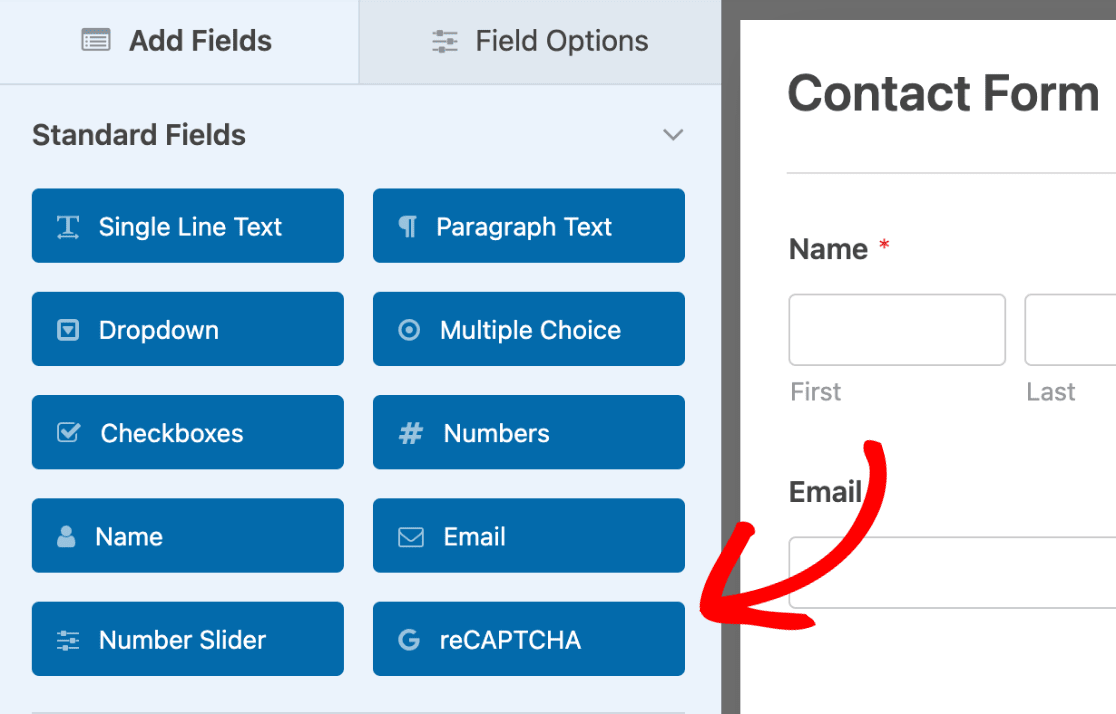
E é isso. No criador de formulários, agora verá que o reCAPTCHA foi ativado.
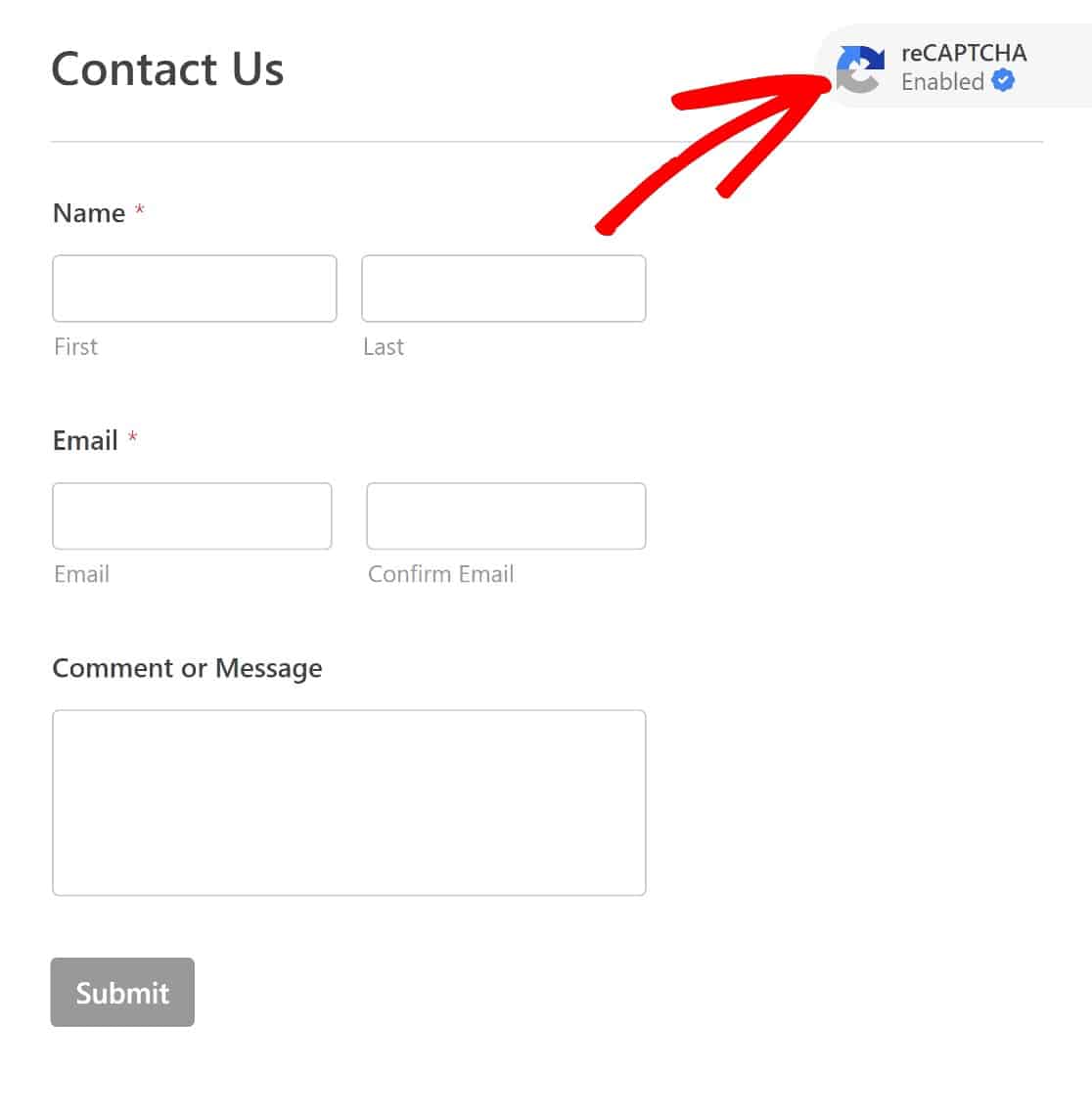
Lembre-se de que optámos por um CAPTCHA invisível, por isso não espere ver o campo CAPTCHA no frontend, até que seja acionado por um comportamento suspeito.
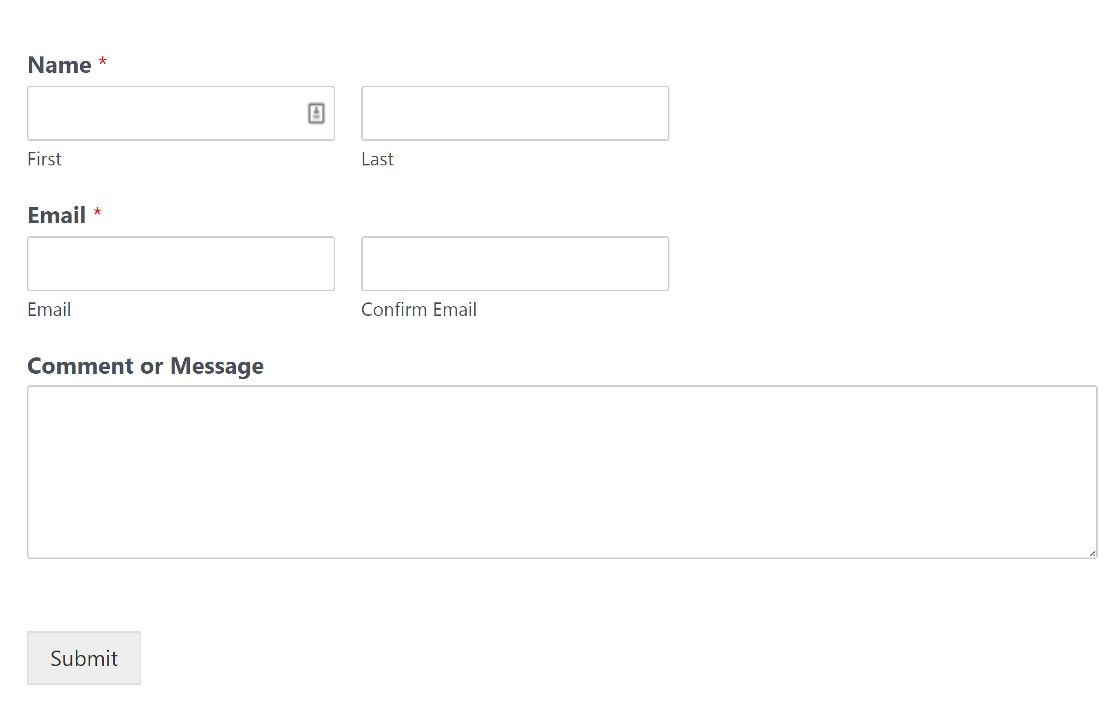
E isso é tudo para adicionar o reCAPTCHA a um formulário do WordPress. Se quiser usar um provedor antispam mais focado na privacidade, temos uma última opção que pode experimentar.
7. hCaptcha
O hCaptcha é uma alternativa popular ao Google reCAPTCHA. Ao contrário do reCAPTCHA, existe apenas uma versão do hCaptcha, mas é possível ajustar os níveis de dificuldade dos desafios de imagem a serem exibidos aos utilizadores.
Para usar o hCaptcha nos seus formulários do WordPress, primeiro você precisa de uma conta hCaptcha. Aqui está como configurar uma:
Criar uma conta hCaptcha
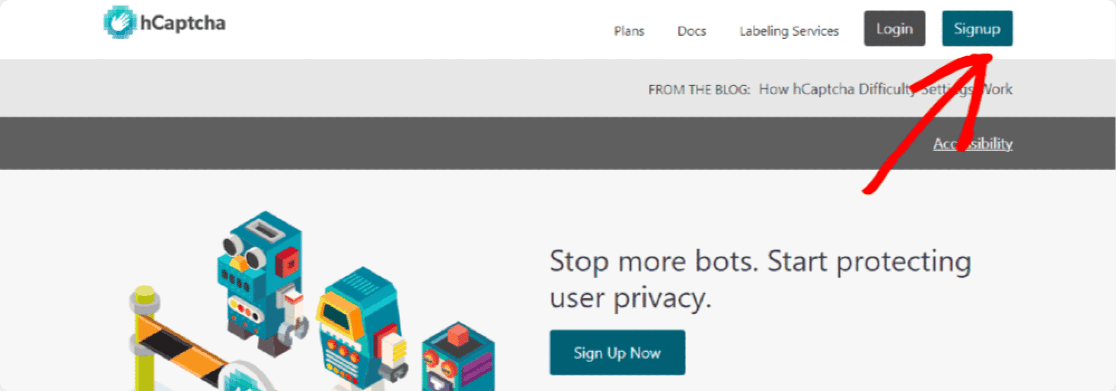
Para começar, navegue até o site da hCaptcha e clique em Inscrever-se.
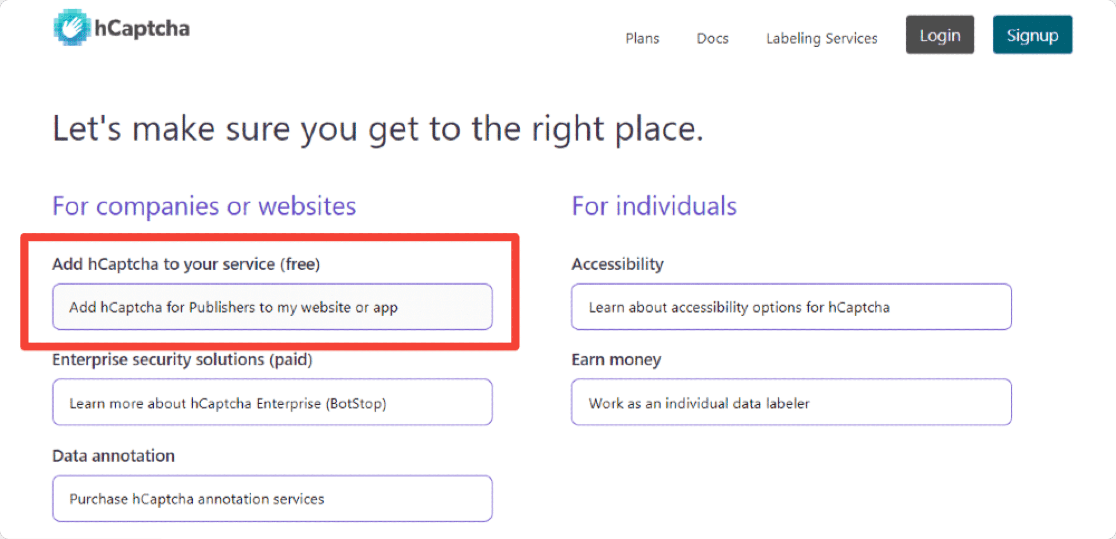
Será apresentada uma variedade de planos para escolher. Recomendamos escolher o plano gratuito para empresas ou sites. Este plano é denominado Adicionar hCaptcha para editores ao meu site ou aplicação.
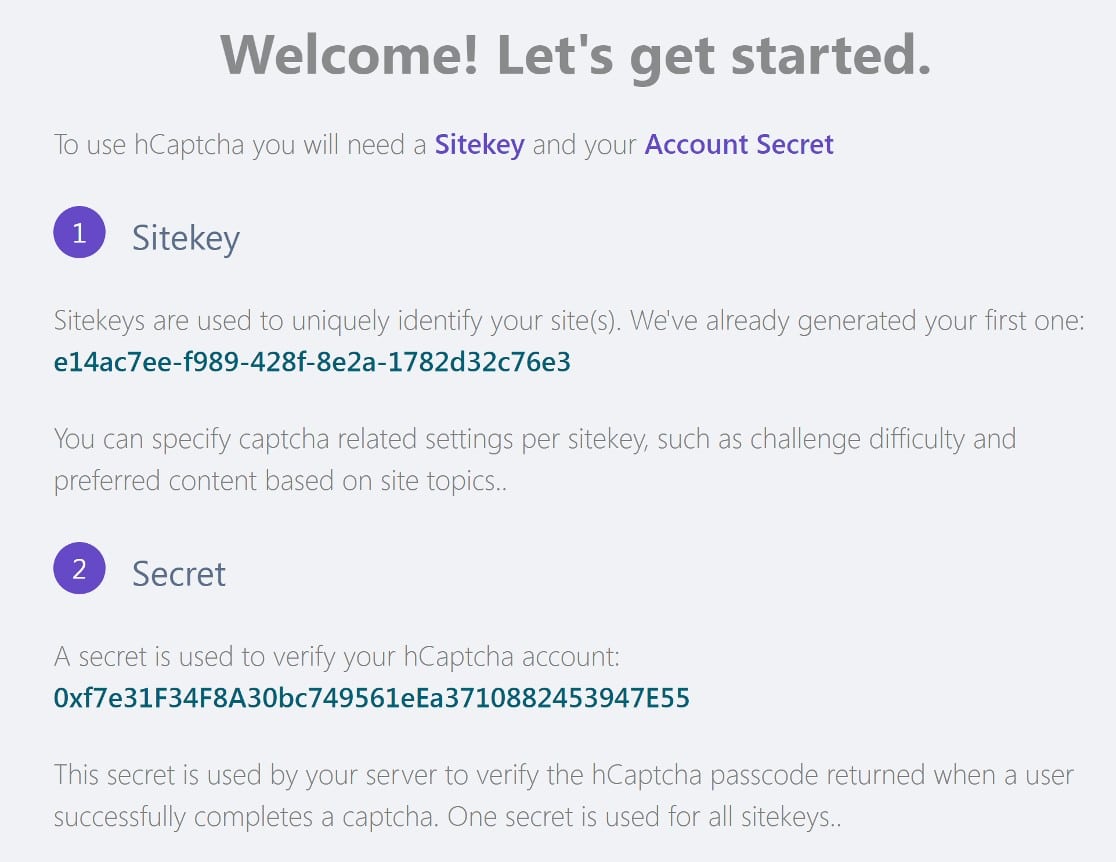
O próximo passo é obter sua hCaptcha Site Key e Secret Key.
Obtenha a chave do site e a chave secreta do hCaptcha
O hCaptcha vai gerar isso para você. Tudo o que você tem que fazer é pegá-los e inseri-los corretamente nas configurações do WPForms.
Mas, primeiro, há alguns passos a seguir para configurar a chave do seu site. No painel de administração do hCaptcha, clique em Sites. Verá a chave do seu site na nova página.
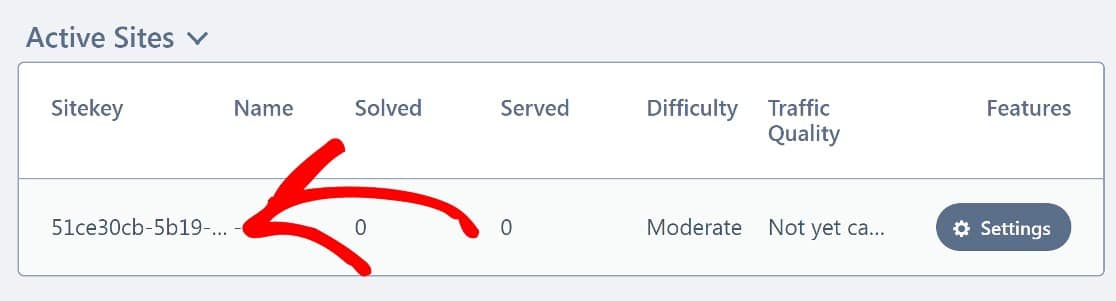
Clique em Configurações. A principal coisa que precisa fazer aqui é adicionar o seu nome de domínio à Chave do Site.
Na secção denominada Nomes de anfitrião, cole o seu nome de domínio (mais uma vez, não adicione https://www) e, em seguida, clique em Adicionar novo domínio.
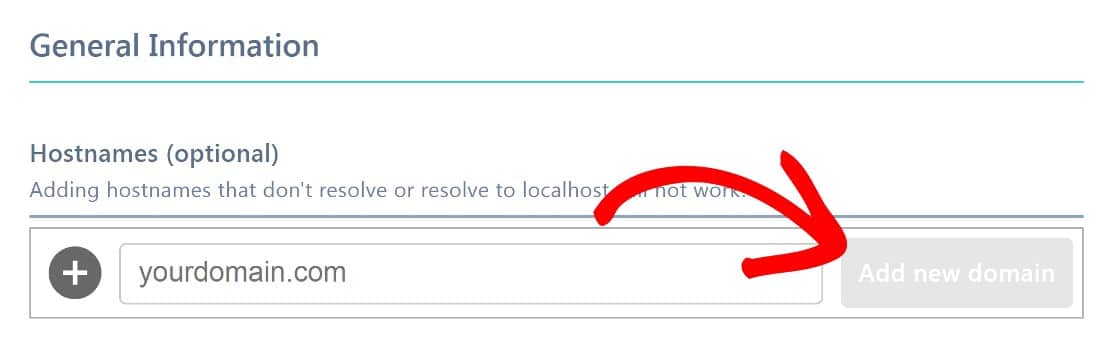
Existem algumas outras definições com que se pode brincar, como o nível de dificuldade, mas nenhuma delas é essencial.
Para mais detalhes, consulte o nosso guia completo para configurar o hCaptcha no WordPress.
Agora, vamos voltar ao WordPress para configurar o WPForms com a sua chave do site hCaptcha e a chave secreta.
Configurar o WPForms e o hCaptcha
De volta ao painel de controlo do WordPress, clique em WPForms na barra lateral esquerda e, em seguida, clique em Definições " CAPTCHA.

Já estivemos aqui antes, quando configurámos o reCAPTCHA. Desta vez, vamos escolher o hCaptcha.
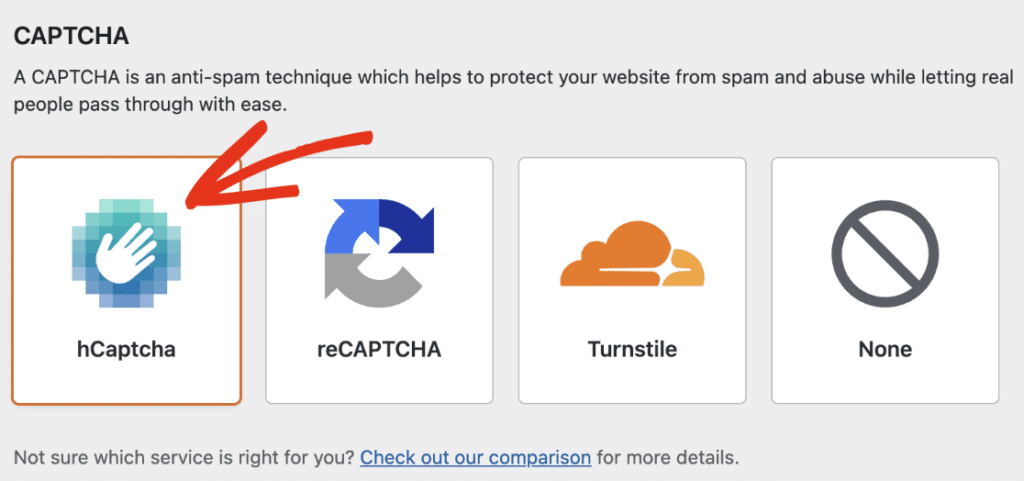
Introduza a sua chave do site e a sua chave secreta e guarde estas definições.
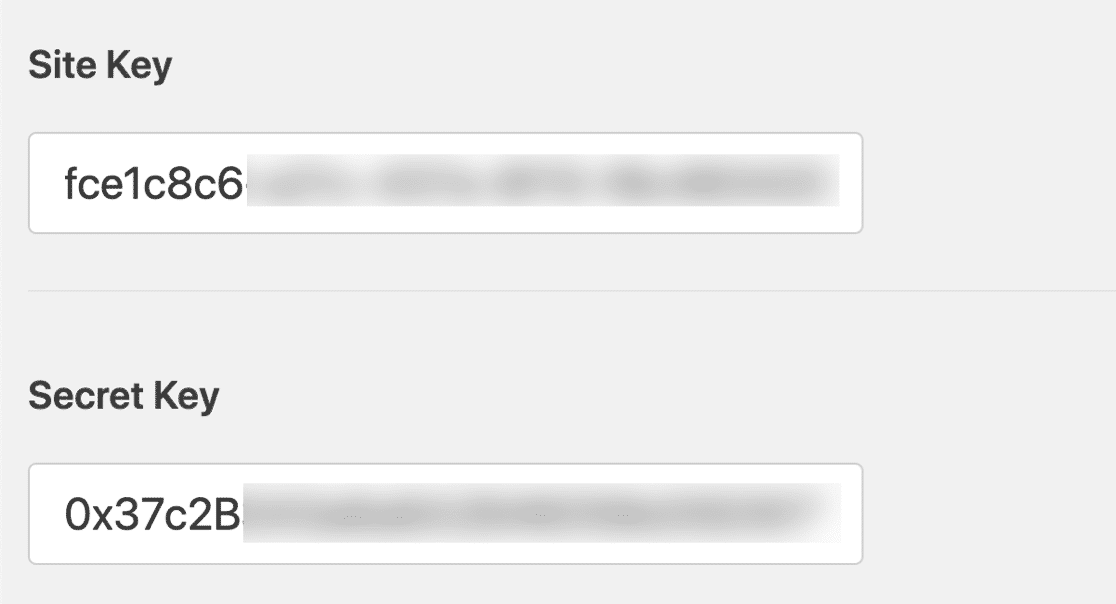
O hCaptcha agora estará pronto para ser usado com seus formulários WPForms. A seguir, mostraremos como adicionar um campo hCaptcha a um formulário.
Adicionar um campo hCaptcha ao seu formulário
De volta ao construtor de formulários, procure o campo hCaptcha na secção Campos padrão. Tal como antes, vamos primeiro remover qualquer outro tipo de CAPTCHA que tenhamos adicionado ao nosso formulário.
Para desativar o reCAPTCHA, basta clicar no campo reCAPTCHA no criador de formulários, tal como fez para ativá-lo. O mesmo se aplica ao hCaptcha. Continue e ative o campo hCaptcha clicando nele.
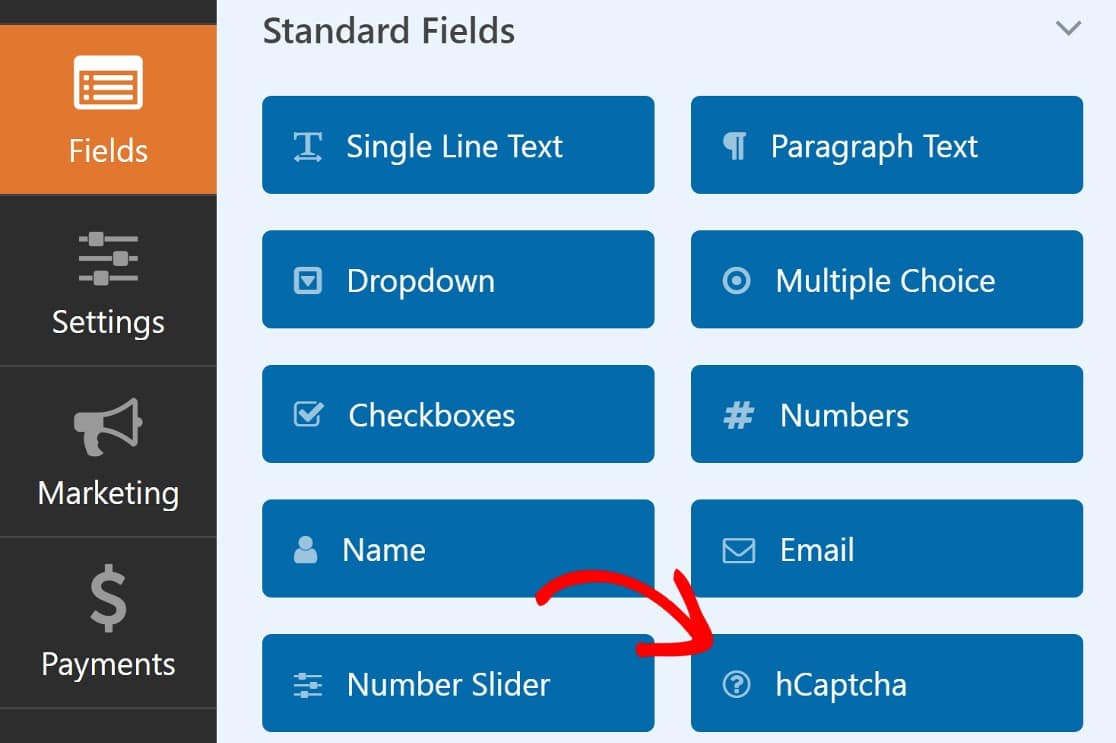
Não verá um campo hCaptcha aparecer no seu formulário, mas deverá ver um aviso no canto superior direito do construtor de formulários, mostrando que o hCaptcha foi ativado.
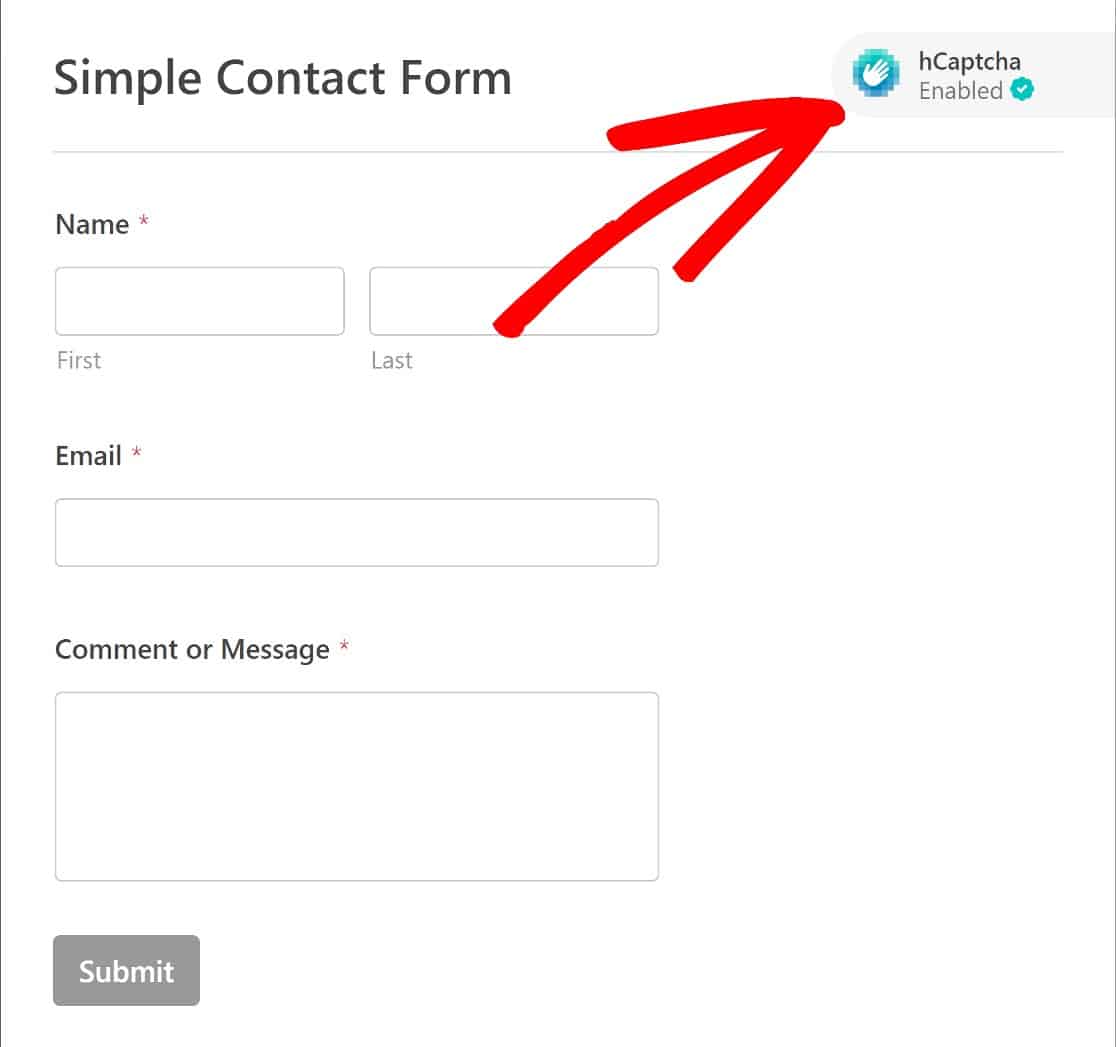
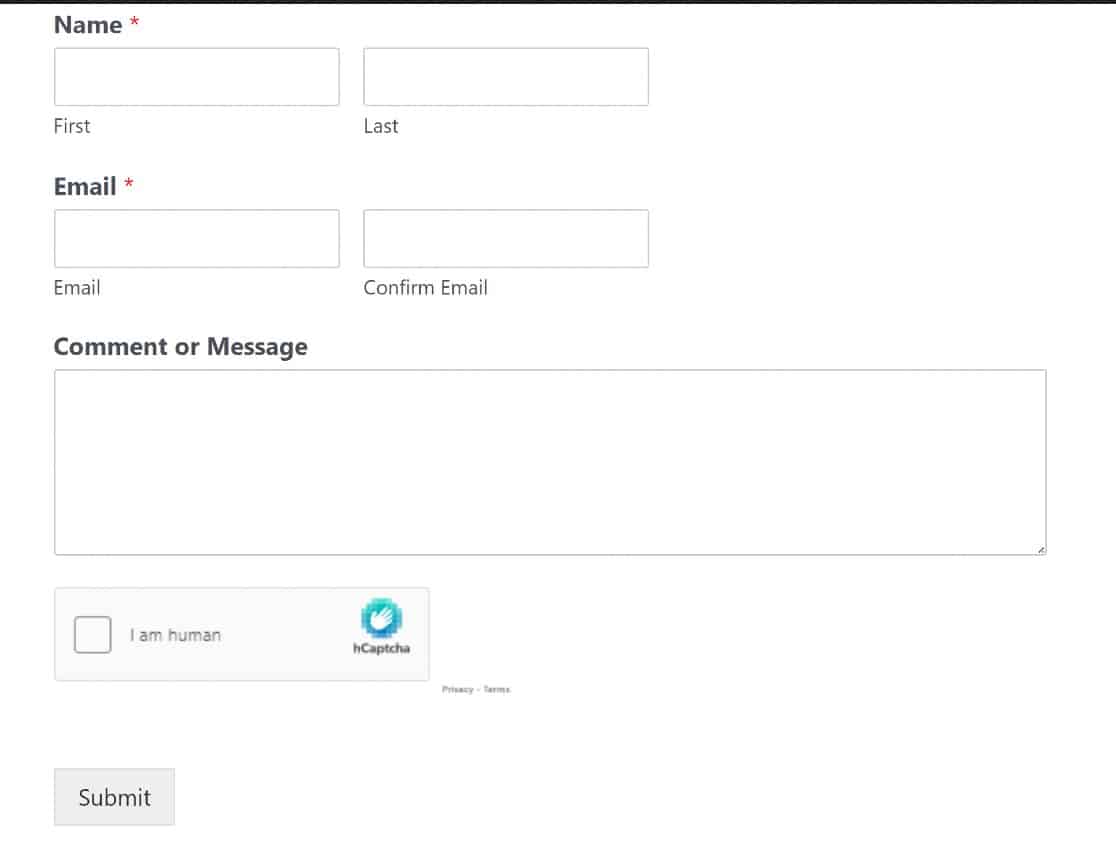
Agora pode incorporar o seu formulário numa página do seu site seguindo as instruções que partilhámos anteriormente. Veja como o seu formulário habilitado para hCaptcha fica na interface:
O CAPTCHA impede os bots?
Sim, os CAPTCHAs podem ajudar a impedir os bots. O Google reCAPTCHA é um dos métodos CAPTCHA mais eficazes. Mas talvez seja necessário usar umaalternativa ao CAPTCHAse verificar que os bots estão a contornar as suas regras CAPTCHA.
Como posso impedir que os bots enviem os meus formulários?
Comece com a Proteção Anti-Spam Moderna do WPForms e o Akismet (ambos invisíveis para os utilizadores) e, se o spam persistir, adicione o Cloudflare Turnstile ou o reCAPTCHA v3.
Essa combinação bloqueia mais de 95% dos bots sem causar atrito para os utilizadores reais. Evite depender de um único método de proteção, pois bots sofisticados podem contornar defesas individuais.
Como posso impedir que os bots preencham formulários sem usar CAPTCHA?
Use os métodos de proteção invisíveis do WPForms: habilite a Proteção Anti-Spam Moderna, integre o Akismet para filtragem de spam com inteligência artificial, adicione filtros de palavras-chave para bloquear frases comuns de spam, habilite a filtragem por país para bloquear regiões conhecidas por spam, defina um tempo mínimo para envio (os bots preenchem formulários em segundos) e use listas de permissões/restrições de e-mail.
Por que os bots preenchem formulários de contacto?
Os bots têm como alvo formulários para distribuir links de phishing, recolher endereços de e-mail para listas de spam, manipular classificações de SEO através de spam de backlinks e sobrecarregar bases de dados com envios falsos que tornam os sites lentos ou os bloqueiam.
Os bots automatizados vasculham a Internet em busca de formulários desprotegidos e enviam spam 24 horas por dia, 7 dias por semana. Sem proteção, um único formulário desprotegido pode receber centenas de envios de bots diariamente.
Como bloquear bots de spam no meu site WordPress?
Para proteção contra bots em todo o site, use um plugin de segurança como Wordfence ou Sucuri para bloquear IPs maliciosos e tráfego de bots. Para proteção específica de formulários, use WPForms com Akismet, Modern Anti-Spam e CAPTCHA.
Combine a proteção de formulários com a segurança ao nível do site para obter uma defesa abrangente. Muitos bots sondam vários pontos de entrada, por isso, proteger apenas os formulários não é suficiente para sites de alto valor.
O que é o honeypot do WPForms e como funciona?
O honeypot do WPForms é uma armadilha invisível para spam incorporada ao recurso Modern Anti-Spam Protection. Ele adiciona campos ocultos que pessoas reais nunca veem ou preenchem, mas que os bots preenchem automaticamente.
Quando um envio inclui dados em campos honeypot, o WPForms bloqueia-o instantaneamente como spam. A proteção honeypot não requer nenhuma interação do utilizador e bloqueia bots básicos de forma eficaz.
Por que o meu formulário continua a receber spam mesmo com o CAPTCHA ativado?
Algumas mensagens de spam são enviadas por pessoas reais (não bots) contratadas para contornar o CAPTCHA.
Para isso, adicione filtragem por palavras-chave para bloquear frases comuns de spam, habilite a filtragem por país se o spam vier de regiões específicas, configure listas de rejeição de e-mails para infratores reincidentes e revise manualmente os envios sinalizados em WPForms » Entradas.
Nenhum método isolado bloqueia 100% do spam, e é por isso que a combinação de 2 a 3 métodos funciona melhor.
A seguir, os melhores plugins do WordPress para combater spam
Agora que lhe mostrámos algumas formas de impedir que os bots preencham os seus formulários, seria uma boa ideia dar uma vista de olhos a alguns dos melhores plug-ins do WordPress para combater o spam.
Criar Formulários WordPress Sem Spam Agora
Pronto para criar o seu formulário? Comece hoje mesmo com o plugin de criação de formulários mais fácil do WordPress. O WPForms Pro inclui muitos modelos gratuitos e oferece uma garantia de reembolso de 14 dias.
Se este artigo o ajudou, siga-nos no Facebook e no Twitter para mais tutoriais e guias gratuitos do WordPress.


Obrigado por este post informativo sobre como impedir entradas de spam através de wpforms. Reparei que não mencionou o método do honeypot, que funciona muito bem para travar os bots. Gostava de saber se há alguma razão para não o mencionar? Eu uso o plugin WP Armour que parece funcionar muito bem com o WPFORMS...
🙂
Ricardo
Olá, Richard,
Obrigado por partilhar os seus conhecimentos aqui. No entanto, o WPForms utilizava o campo de spam honeypot na versão mais antiga, que foi agora substituída pela Proteção Anti-Spam. Por favor, veja o guia para mais informações.
Espero que isto ajude 🙂
Vão adicionar o Cloudflare Turnstile como uma opção juntamente com o ReCaptcha e o hCaptcha?
Andrew, atualmente nossos formulários não têm a capacidade de adicionar o Cloudflare Turnstile como uma opção junto com o ReCaptcha e o hCaptcha. No entanto, concordo que seria muito útil e está certamente no nosso radar enquanto planeamos o nosso roteiro para o futuro. Também adicionei seu e-mail a essa solicitação.
Obrigado.
E outro item que utilizo é para não permitir URLs nos campos de comentários. É um código personalizado, mas seria uma óptima opção se fosse integrado.
Olá Tom - Sim, está correto! É possível impedir que o URL seja inserido nos campos do formulário usando o código personalizado. Aqui está um guia do desenvolvedor para conseguir o mesmo.
Espero que isto ajude 🙂