


Resumo de IA
Está a perguntar-se como criar modelos de formulários com a sua marca que ressoem com a identidade da sua marca e garantam uma experiência de utilizador consistente?
Formulários com a sua marca que refletem as cores, o logótipo e o estilo da sua marca tornam os seus formulários mais pessoais e profissionais, melhorando o envolvimento e a confiança do utilizador.
Crie um Modelo de Formulário com a Sua Marca Agora! 🙂
Neste guia, vou guiá-lo através dos passos para criar um formulário com a sua marca que tenha um ótimo aspeto e funcione perfeitamente para as suas necessidades.
Como Criar um Modelo de Formulário com a Sua Marca
Criar modelos de formulário com a sua marca é incrivelmente fácil com o WPForms. Siga os passos abaixo para começar:
1. Instalar e Ativar o WPForms
O WPForms é um plugin popular para WordPress que o ajuda a criar e gerir facilmente vários formulários no seu site, como formulários de contacto, inquéritos e formulários de registo. Não precisa de nenhum conhecimento de programação para o usar.
O plugin também torna simples a criação de modelos de formulário com a sua marca que pode usar para criar formulários personalizados. Oferece uma vasta gama de funcionalidades de personalização, permitindo-lhe criar formulários que não são apenas apelativos, mas também responsivos.
Para começar, terá de instalar o WPForms no seu site WordPress. Assim que estiver ativado, siga os passos descritos abaixo para personalizar o seu formulário. Guarde-o como um modelo e use-o ao criar um novo formulário.
2. Crie um Formulário para Usar como Modelo
Primeiro, abra a sua ferramenta de criação de formulários e escolha um formulário existente ou crie um novo para personalizar no seu modelo exclusivo.
Na área de configuração inicial do criador de formulários, verá uma opção para nomear o seu formulário. No campo Nomear o Seu Formulário, digite o nome do seu modelo.
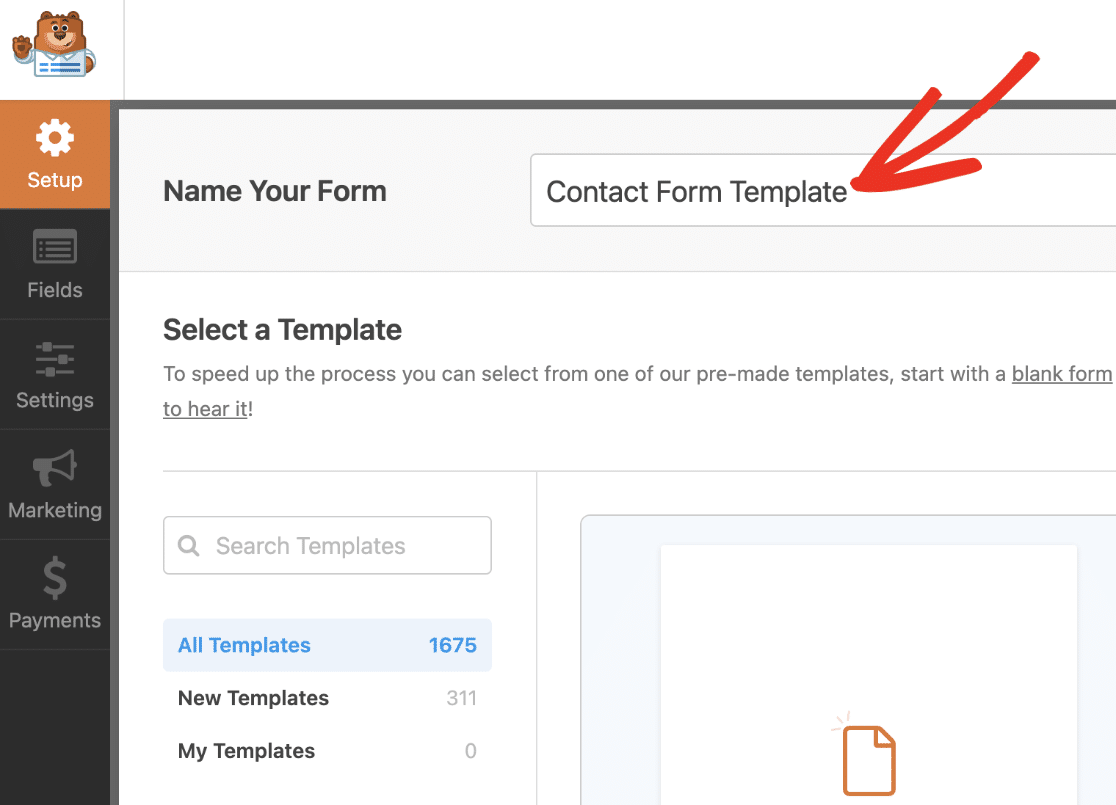
Este título será visível na biblioteca de modelos assim que adicionar o seu modelo personalizado, por isso certifique-se de usar um título curto mas descritivo.
3. Adicione o Logótipo da Sua Marca ao Cabeçalho do Formulário
Clique nos campos que deseja adicionar ao formulário no criador de formulários. Também pode arrastar e soltar o campo na área de pré-visualização.
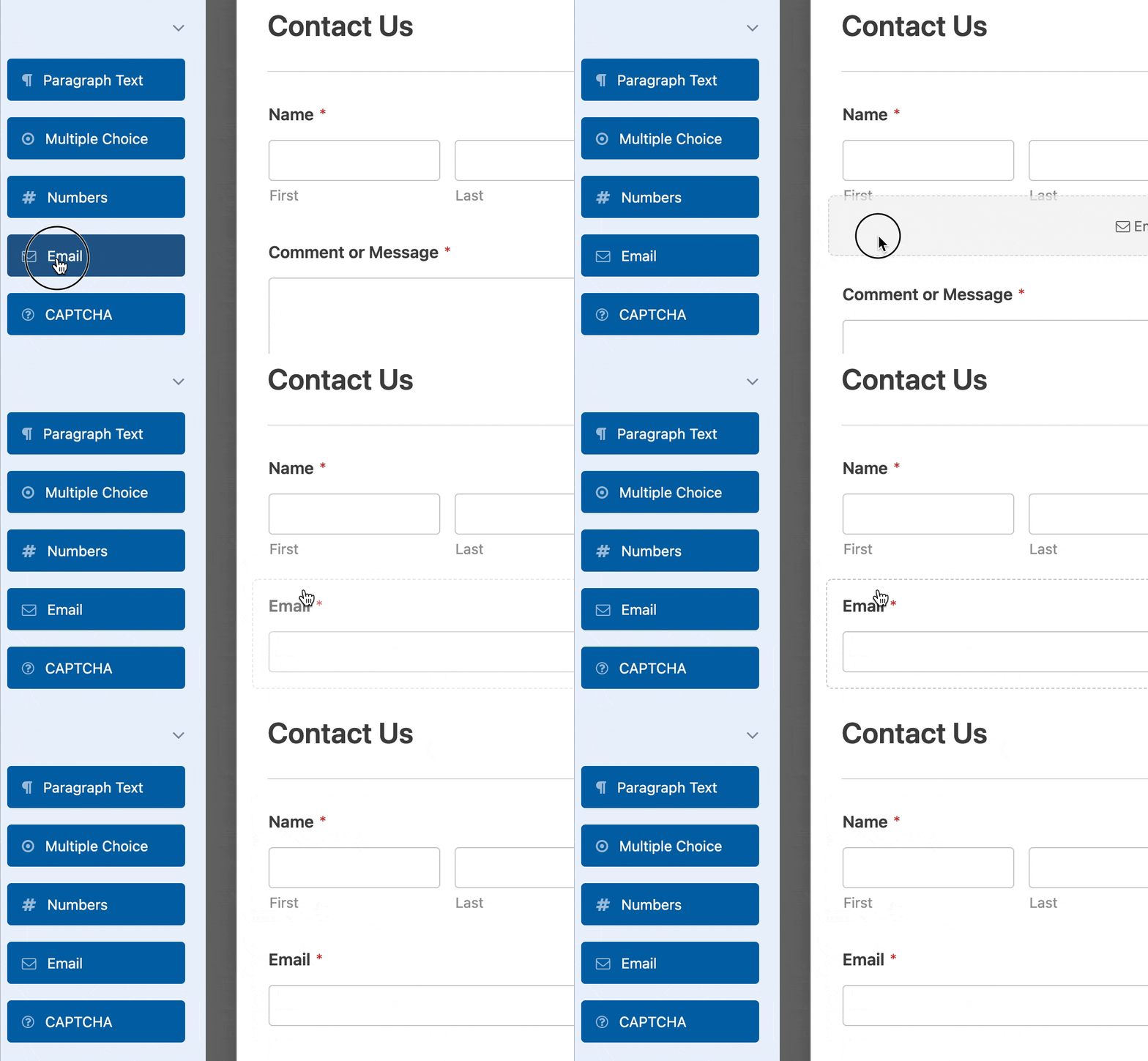
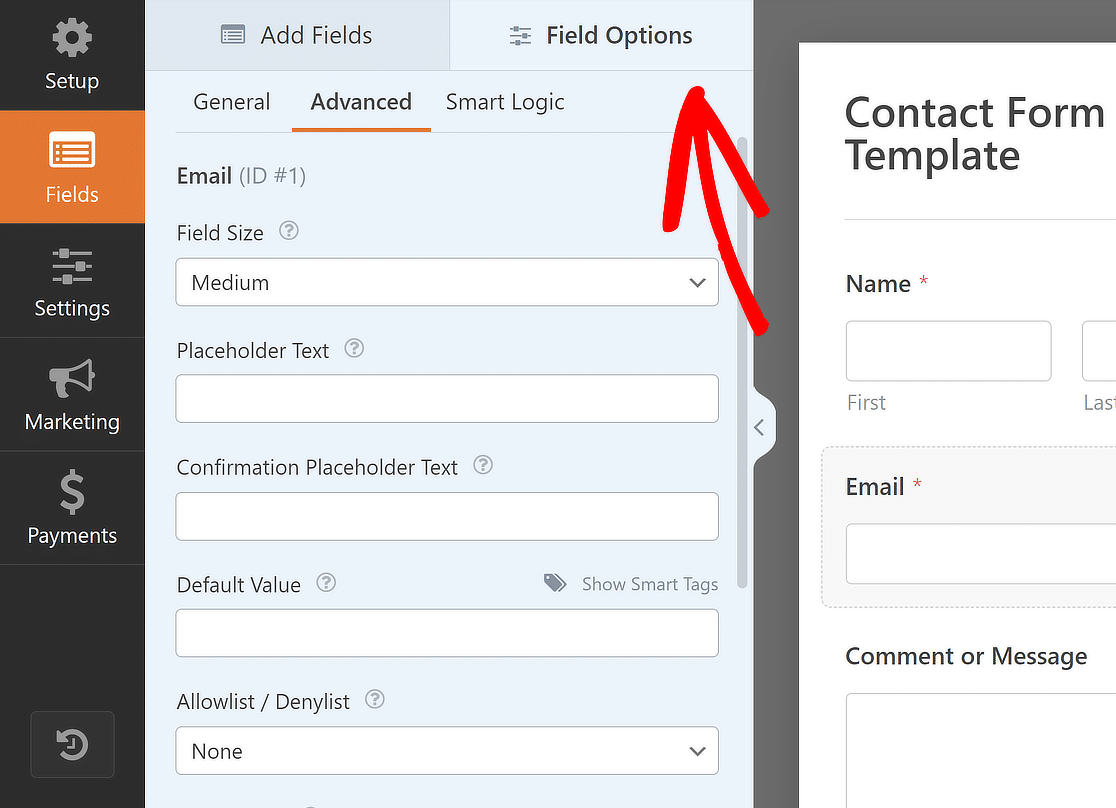
Se clicar em qualquer campo na área de pré-visualização, o painel Opções do Campo aparecerá. É aqui que pode fazer mais alterações ao campo.
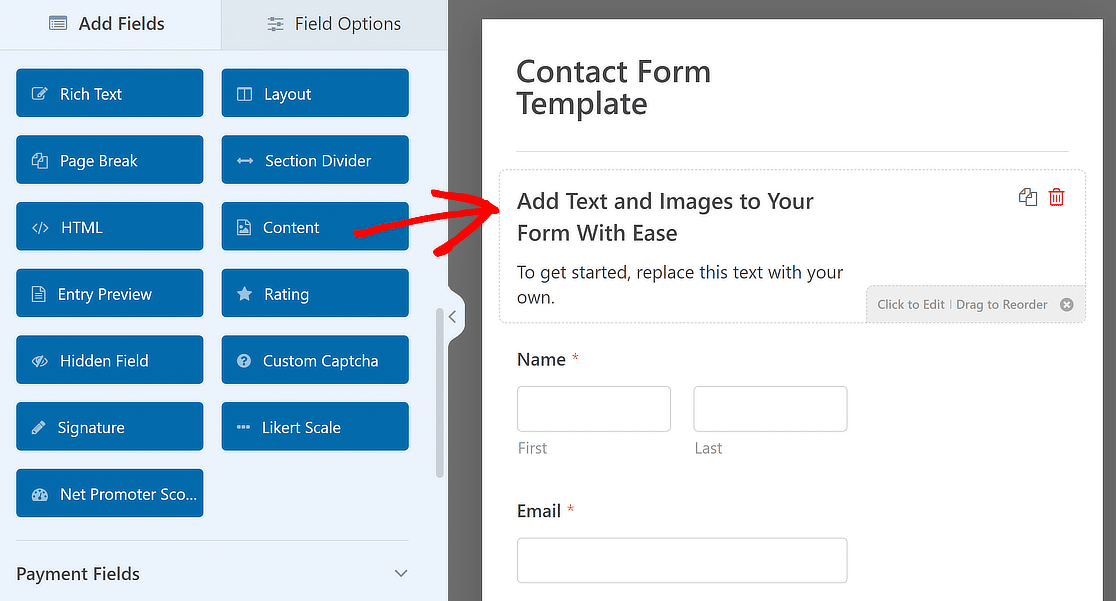
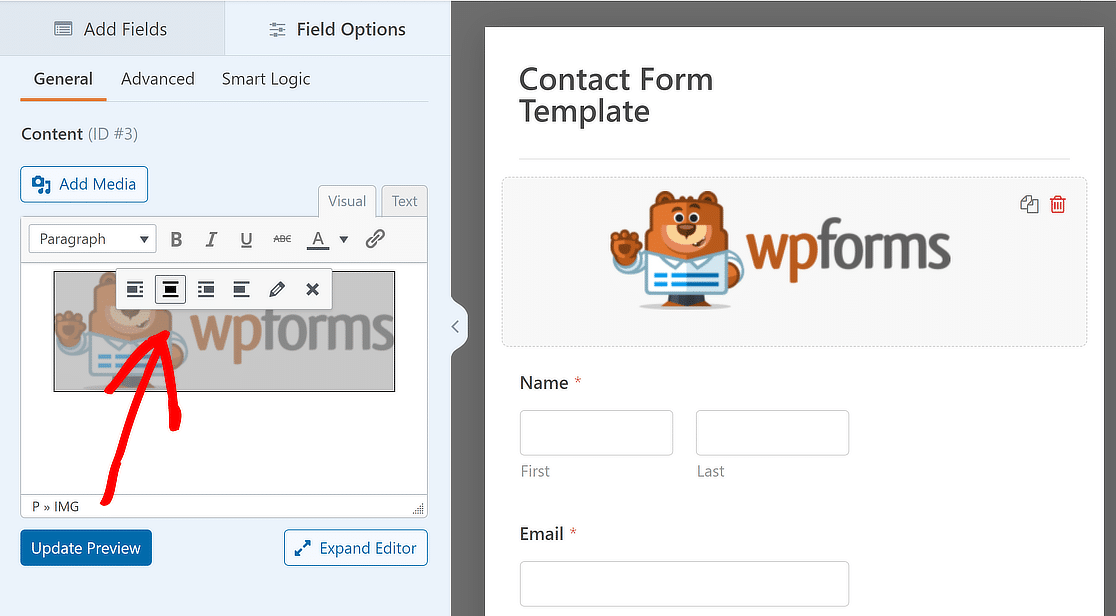
Depois de ter adicionado todos os campos ao seu gosto, arraste e solte o Campo Conteúdo no topo do seu formulário para adicionar o logótipo da sua marca.
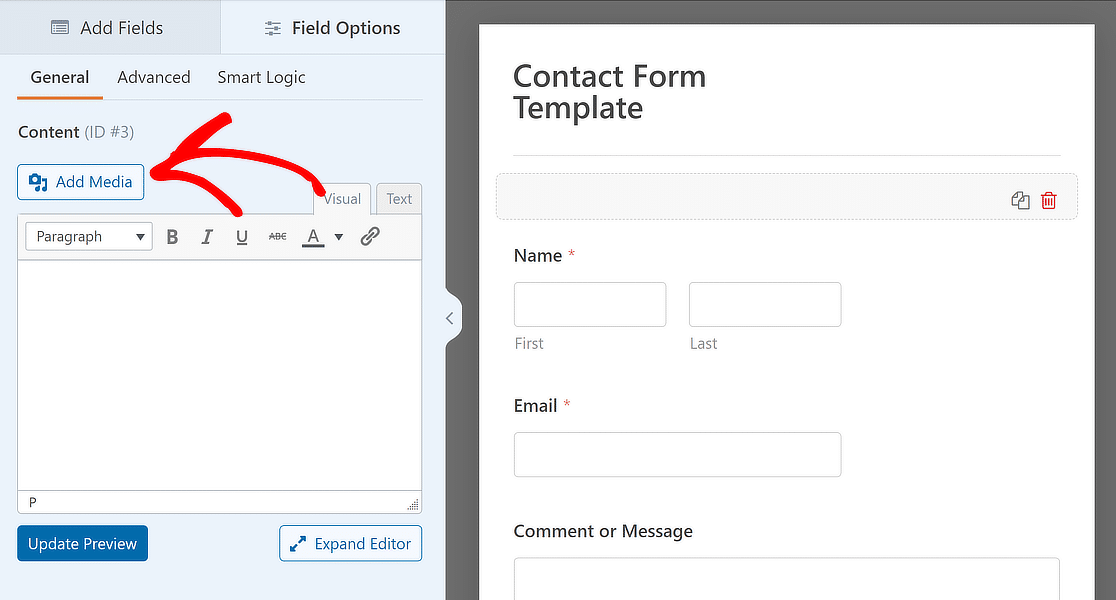
Depois disso, adicione novo texto ou remova o texto existente no editor Visual conforme necessário, e clique no botão Adicionar Média.
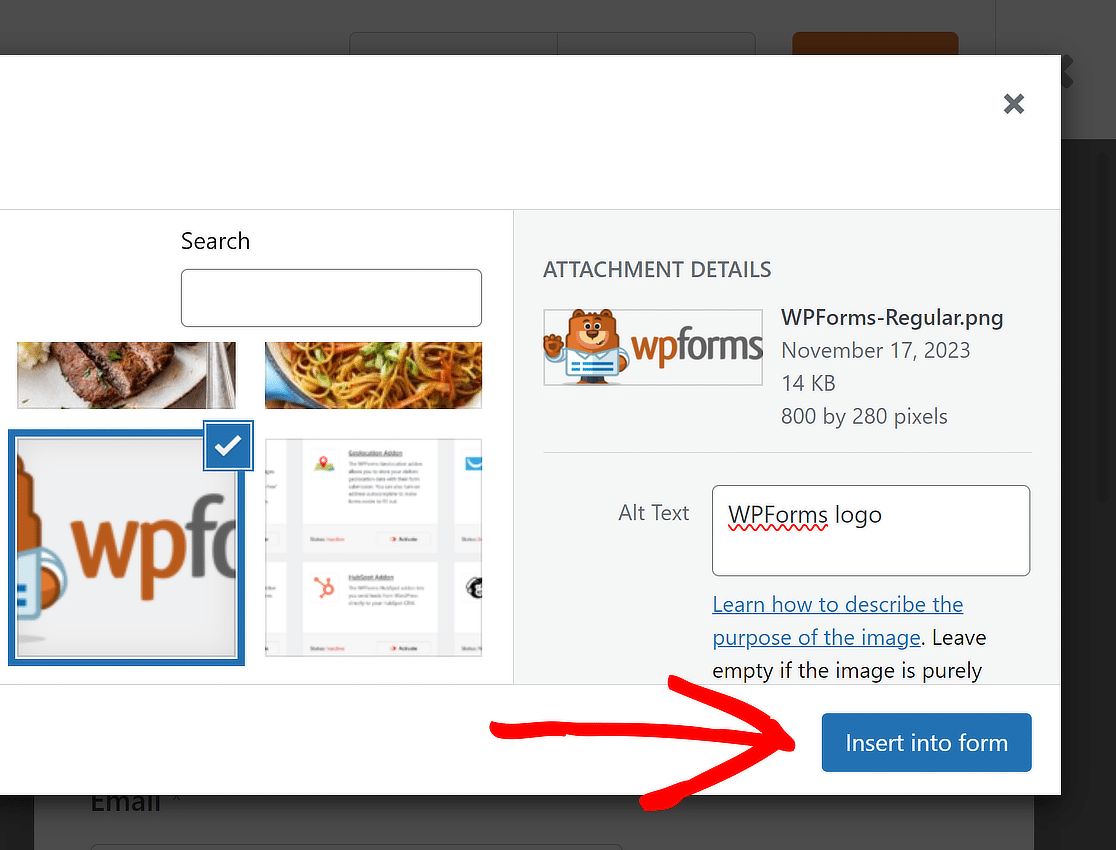
A partir daqui, pode carregar o logótipo da sua marca ou selecioná-lo se já existir na Biblioteca de Média e clicar no botão Inserir no Formulário.
O logótipo da sua marca foi agora adicionado ao seu modelo. Sinta-se à vontade para alterar o alinhamento conforme adequado e clique em Atualizar Pré-visualização para ver como o seu formulário fica.
Leia Também: Como Permitir Que os Visitantes Dupliquem Campos de Formulário
4. Converta o Seu Formulário num Modelo Personalizado
Depois de ter configurado as definições do seu formulário e adicionado os campos, pode criar o seu modelo de formulário. Para o fazer, clique no ícone Menu antes do botão Pré-visualização.
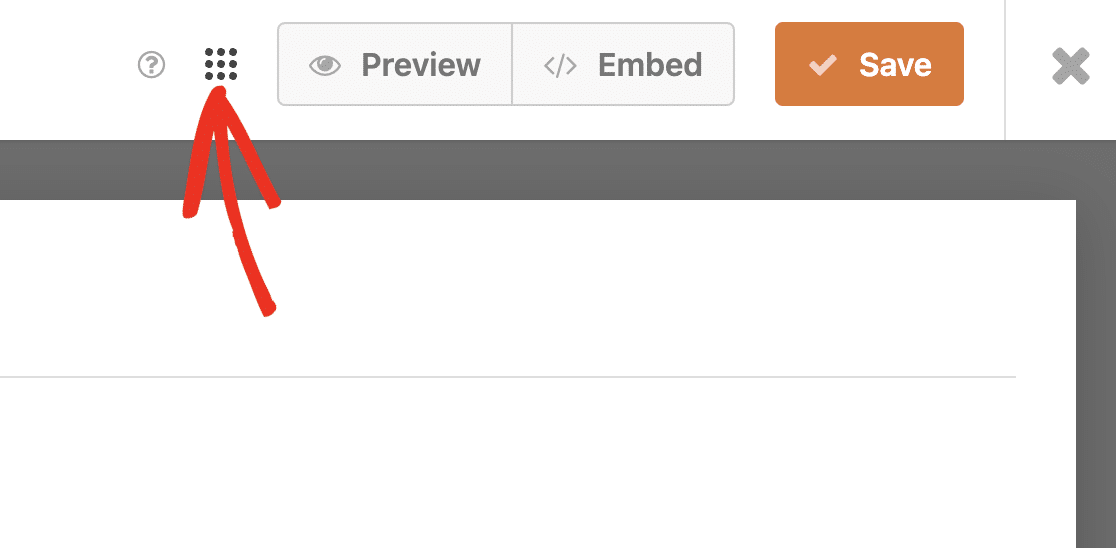
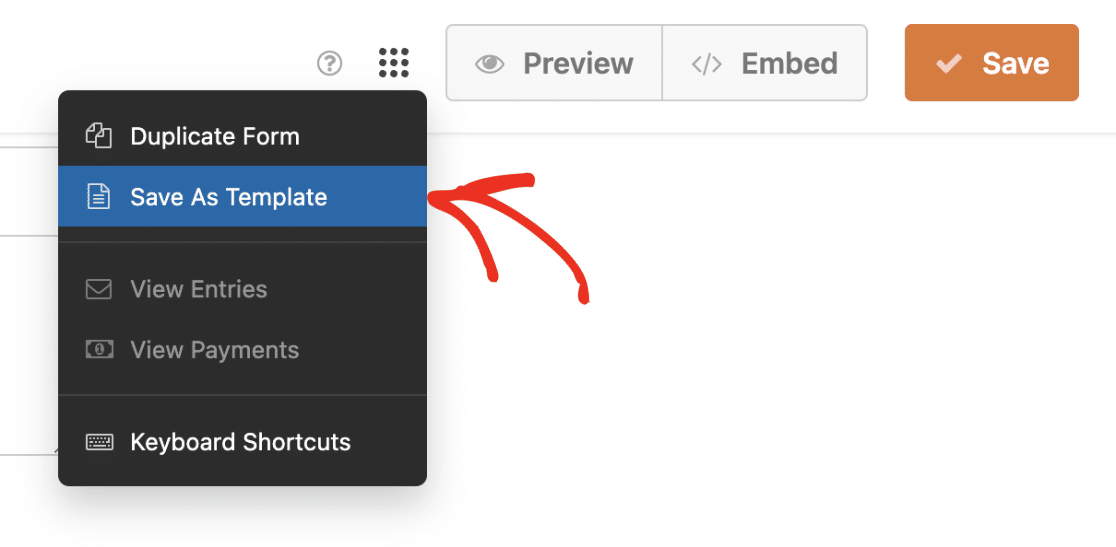
Em seguida, para criar o seu modelo com a sua marca, terá de selecionar o botão Guardar Como Modelo.
Depois de seguir estes passos, haverá uma etiqueta MODELO ao lado do nome do formulário para mostrar que é agora um modelo.
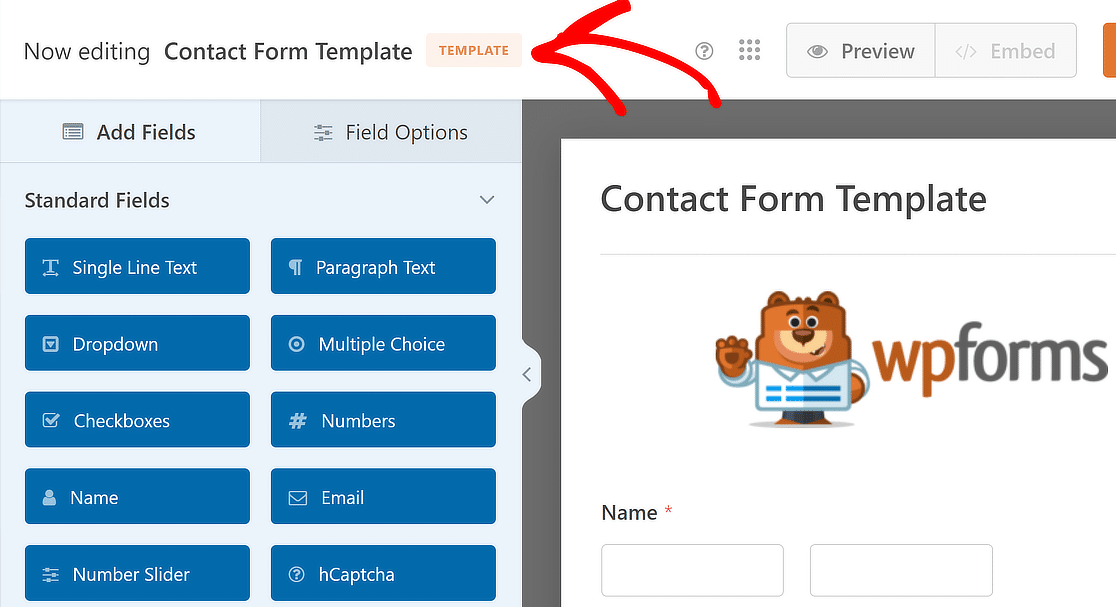
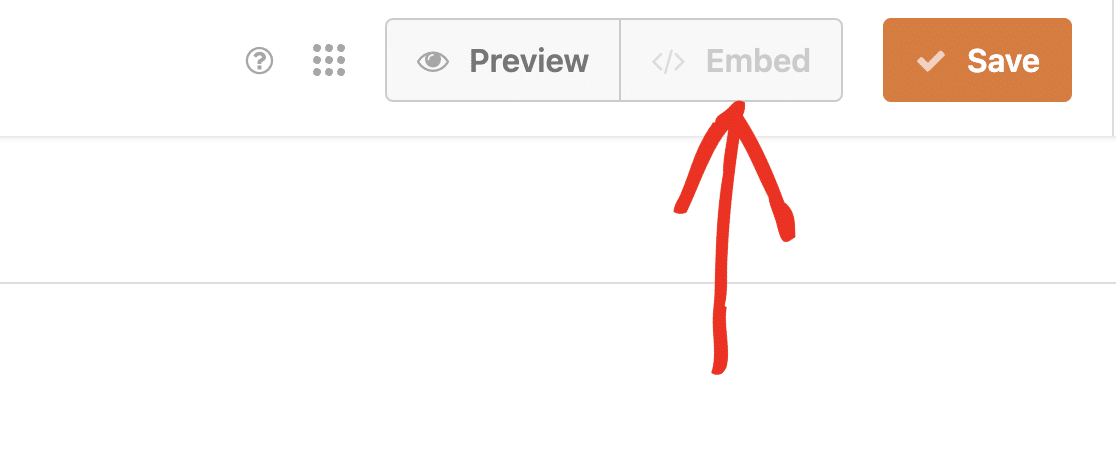
O botão Incorporar também ficará desativado, o que significa que não poderá usar este modelo personalizado no front-end do seu site.
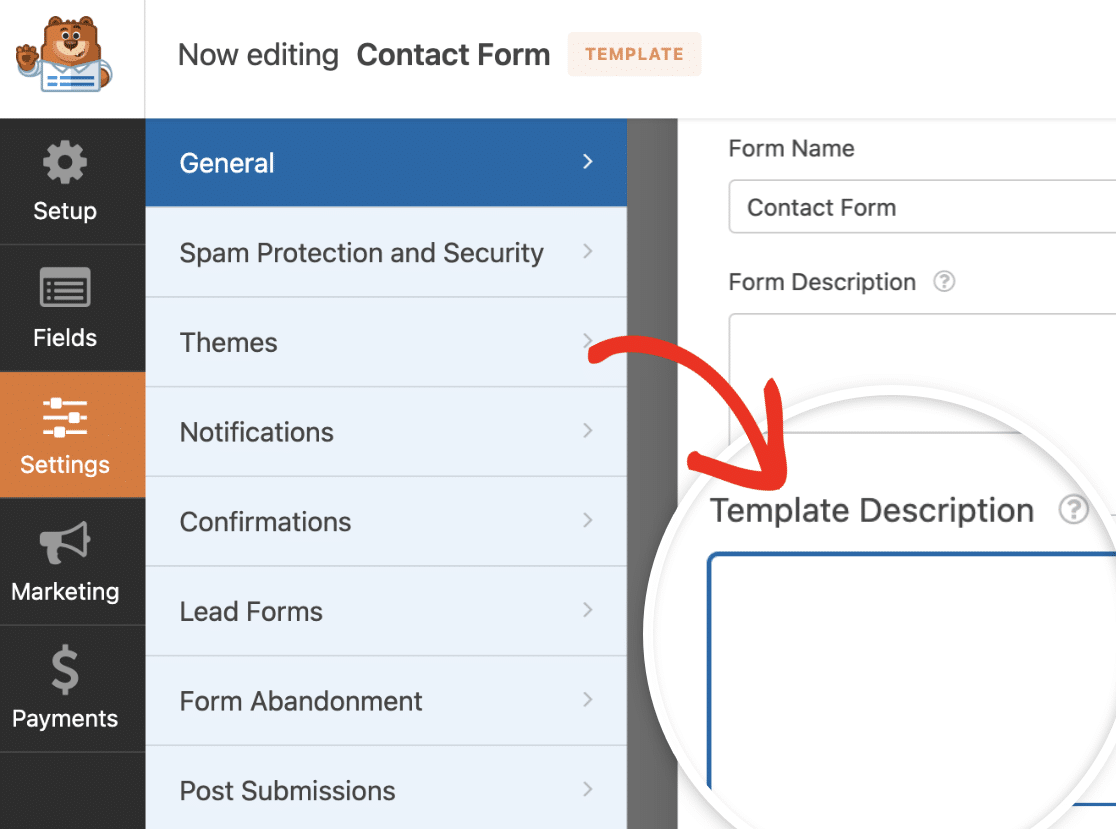
 Pode dar uma breve descrição ao seu modelo, se desejar. Isto pode ajudar a fornecer um resumo rápido de como o modelo personalizado deve ser utilizado.
Para adicionar uma descrição, vá a Definições » Geral no construtor de formulários. Em seguida, percorra para baixo e localize o campo Descrição do Modelo.
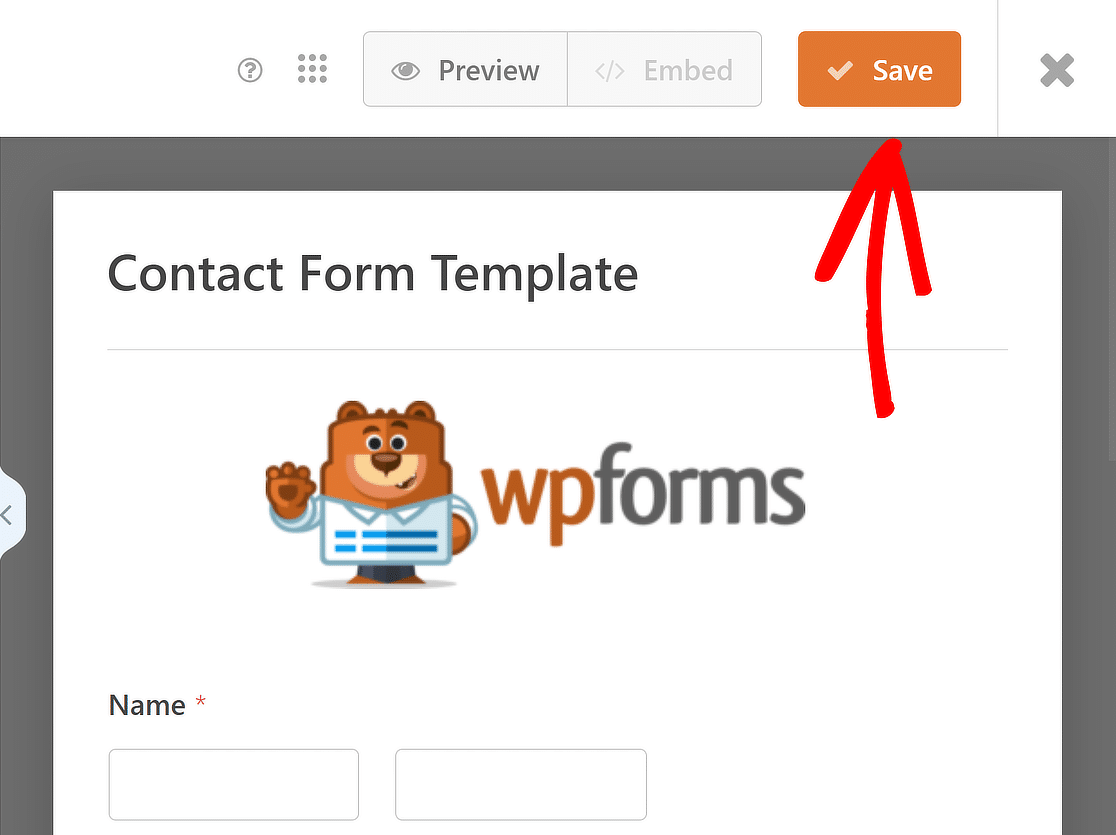
Em seguida, certifique-se de que clica no botão Guardar depois de terminar de atualizar o modelo personalizado, para que as suas alterações sejam refletidas.
5. Aceda ao Seu Modelo de Formulário com a Sua Marca
Vá a WPForms » Modelos de Formulário para ver os modelos personalizados que criou para o seu site. Depois, vá ao menu lateral e escolha Os Meus Modelos.
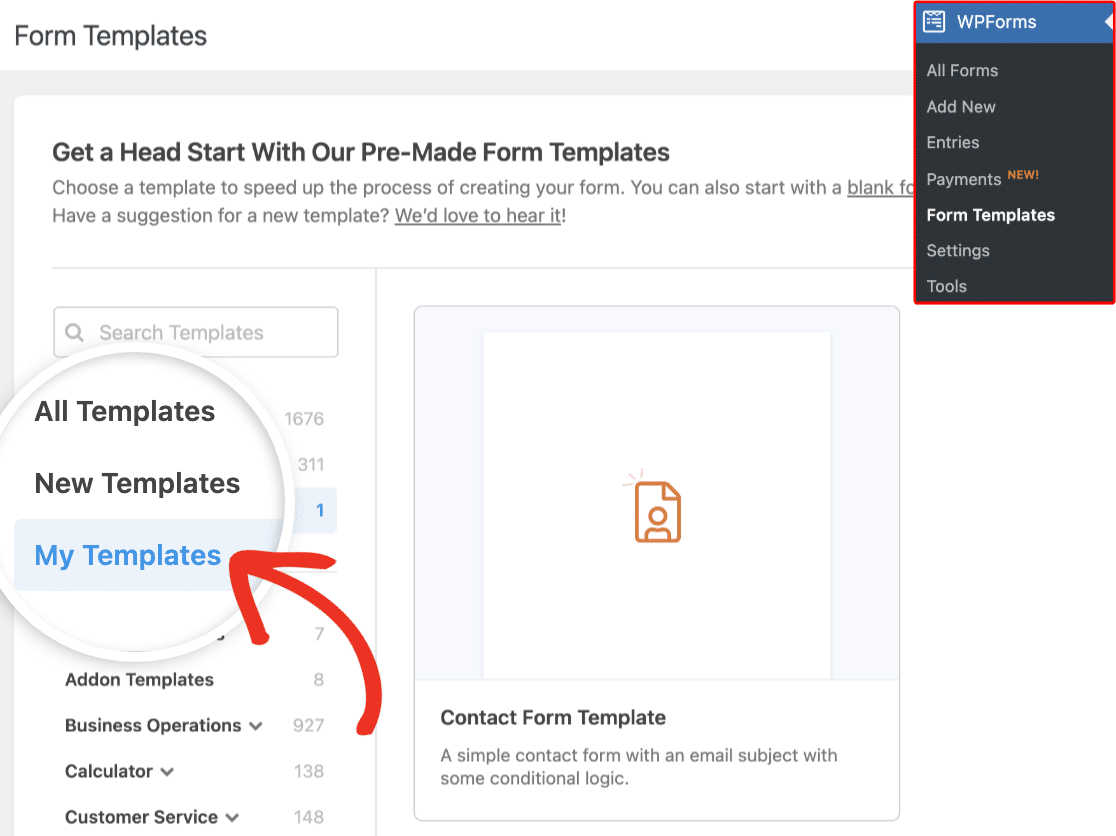
Quando passar o rato sobre um modelo personalizado individual, verá opções para usar, editar ou eliminar o modelo.
Para usar o seu modelo de formulário com marca, basta passar o rato sobre o nome do modelo e clicar no botão Criar Formulário .
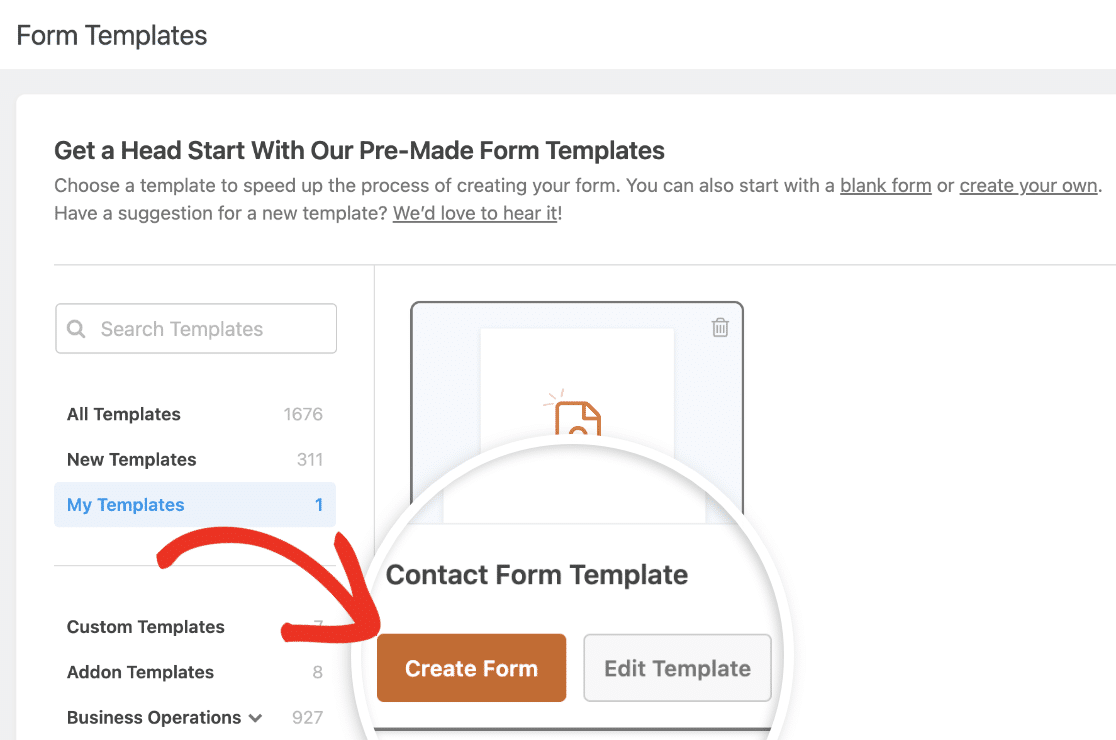
O texto do botão muda para “Usar Modelo” quando vai para a página de modelos personalizados ao criar um novo formulário.
Será então levado para a interface do construtor de formulários. Aqui, todos os campos do seu modelo personalizado escolhido já estarão no lugar.
Sinta-se à vontade para modificar estes campos para melhor se adequarem às suas necessidades ou pode simplesmente exibir o formulário como está.
6. Estilize o Seu Modelo de Formulário com a Sua Marca (Opcional)
Use o modelo com marca que criou para criar um novo formulário. Depois de personalizar os campos, carregue o formulário no editor de blocos do WordPress.
No editor de blocos do WordPress, clique simplesmente no formulário para abrir opções adicionais de estilo e personalização para o bloco WPForms.
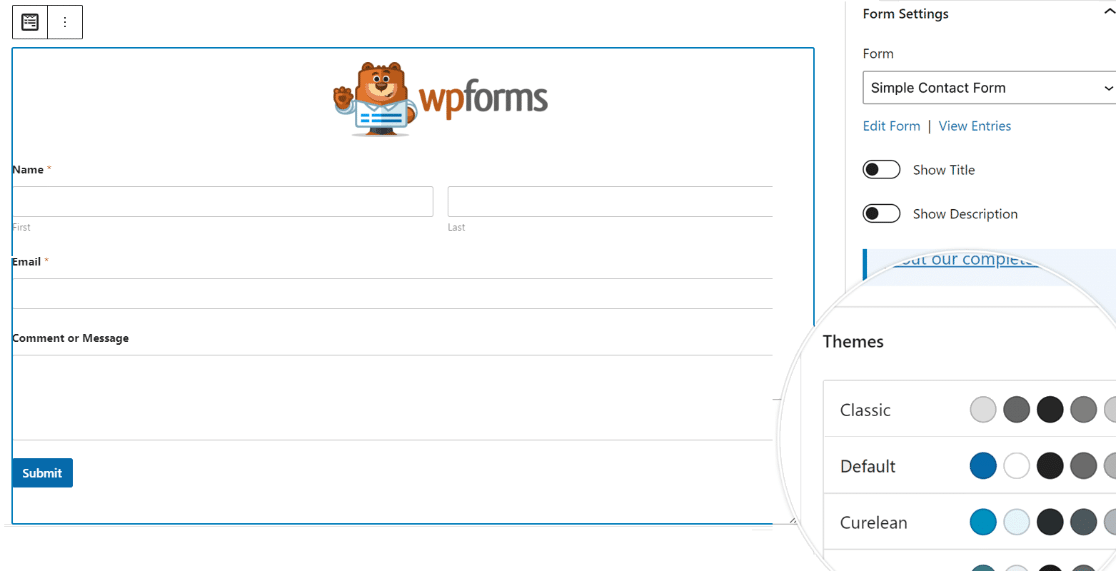
Pode alterar o tema de cor, os campos do formulário, os rótulos, os botões e os estilos do contentor e do fundo sem escrever qualquer CSS nas definições do bloco WPForms.
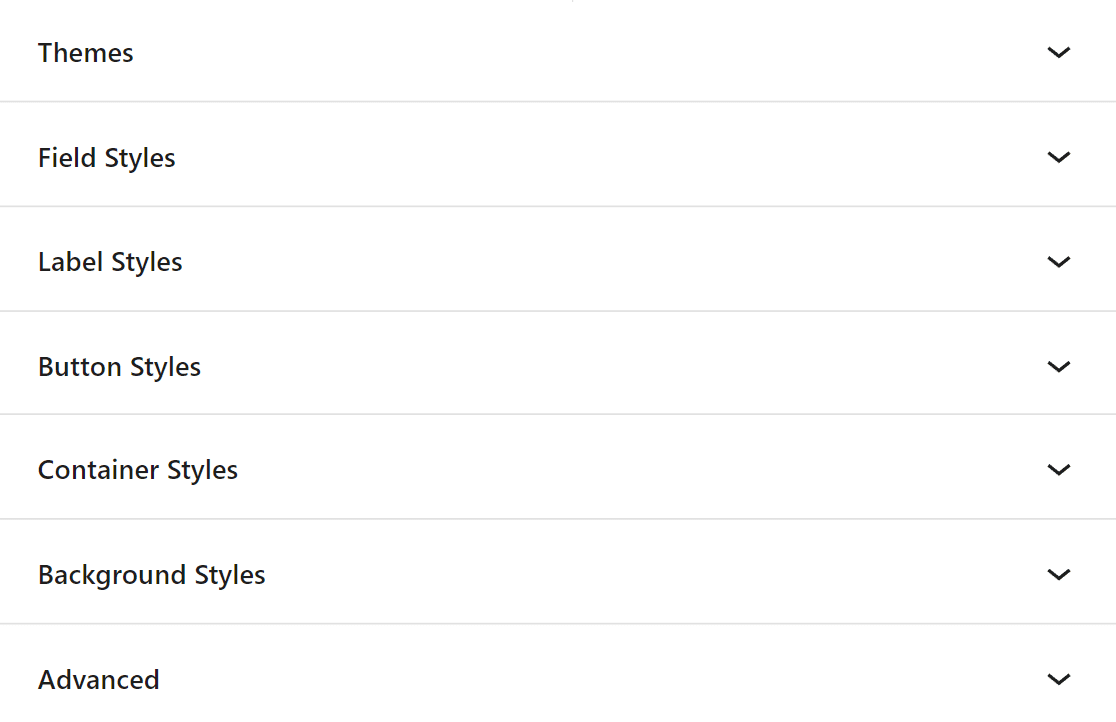
Depois de estilizar o seu modelo de formulário com marca, clique no separador Avançadas. Aqui, pode copiar o código CSS que contém todos os estilos que adicionou.
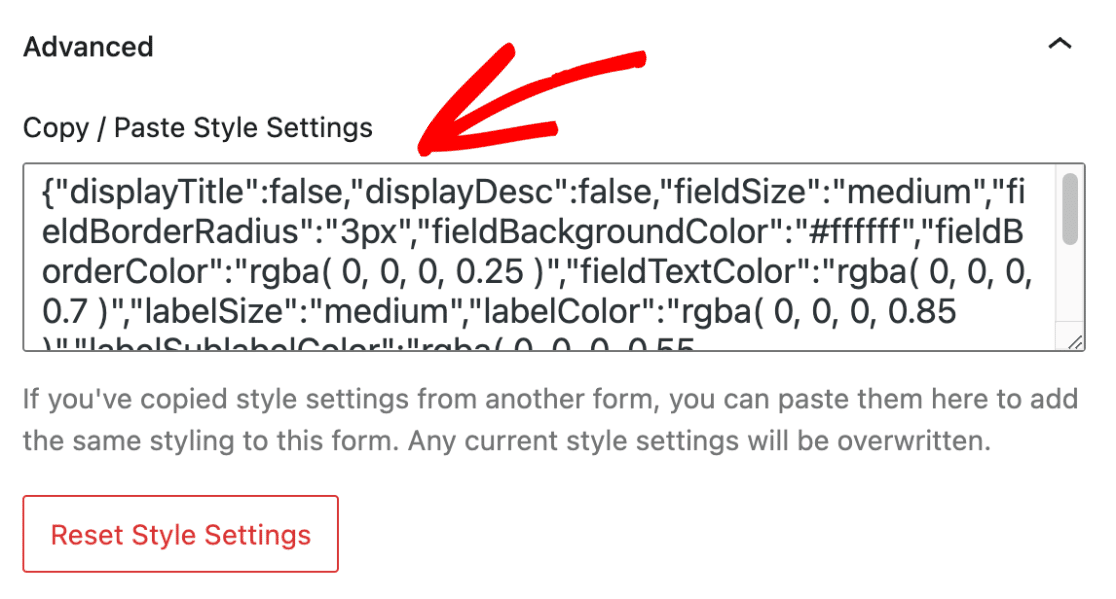
Sempre que criar um novo formulário usando o modelo de formulário com marca, basta colar o trecho de código, e o design do formulário usará os estilos do formulário anterior.
FAQs sobre Como Criar Modelos de Formulário com Marca
Modelos de formulário com marca são um tópico popular de interesse entre os nossos leitores. Aqui estão respostas para algumas perguntas comuns sobre eles.
O que é um formulário de marca?
Um formulário de marca é um tipo de formulário online que incorpora elementos da identidade de uma marca, como logótipos, esquemas de cores e tipos de letra. Ajuda a manter uma presença de marca consistente em todas as interações com os clientes.
O que são modelos com marca?
Modelos com marca são layouts pré-desenhados que incluem elementos de marca específicos adaptados a uma empresa. Estes modelos garantem que todas as comunicações e formulários permaneçam consistentes com a identidade visual da marca.
Quantos modelos de marca pode ter no WPForms?
Com o WPForms, pode criar e usar um número ilimitado de modelos com marca, que são guardados no separador Os Meus Modelos. Esta flexibilidade permite-lhe adaptar formulários para vários propósitos, mantendo a aparência e o estilo da sua marca.
Como uso o WPForms para branding?
Para usar o WPForms para branding, comece por aceder às funcionalidades de Temas de Formulário e Modelos Personalizados.
Estes permitem-lhe desenhar e aplicar o estilo único da sua marca aos seus formulários de encomenda, tornando as interações com os clientes mais profissionais e coesas.
Pode personalizar estes modelos com as cores, logótipos e tipos de letra da sua marca (os mesmos que utiliza nas redes sociais e aplicações).
Em seguida, Saiba Como Criar um Modelo de E-mail Personalizado
Através do WPForms, pode facilmente alterar a aparência dos seus e-mails de notificação para criar uma experiência mais personalizada. Consulte este guia para obter passos sobre como criar um modelo de e-mail personalizado utilizando o WPForms.
Crie um Modelo de Formulário com a Sua Marca Agora! 🙂
Pronto para criar o seu formulário? Comece hoje com o plugin construtor de formulários WordPress mais fácil. O WPForms Pro inclui muitos modelos gratuitos e oferece uma garantia de devolução do dinheiro em 14 dias.
Se este artigo o ajudou, por favor siga-nos no Facebook e Twitter para mais tutoriais e guias gratuitos do WordPress.





