


Resumo de IA
Quer esteja a carregar um logótipo pela primeira vez ou a trocar por um novo design, alterar o logótipo no WordPress é uma das formas mais rápidas de fazer o seu site parecer seu. Dá ao seu site um toque pessoal que diz instantaneamente aos visitantes quem você é.
O problema é que os passos exatos dependem do seu tema. Quando tentei mudar um logótipo num tema clássico mais antigo, procurei o Editor do Site e ele simplesmente não estava lá.
Portanto, neste guia, irei guiá-lo através de 5 formas fáceis de adicionar ou alterar o seu logótipo no WordPress, desde o cabeçalho do seu site e favicon até aos seus formulários de contacto e notificações por e-mail.
Como Adicionar ou Alterar um Logótipo no WordPress
Pode adicionar ou alterar o seu logótipo em vários locais diferentes no seu site WordPress. Cobrirei os passos para os mais importantes abaixo. E se ainda não tiver um ficheiro de logótipo pronto, estes melhores geradores de logótipos com IA podem ajudá-lo a criar um em minutos.
1. Adicionar um Logótipo ao Cabeçalho do Seu Site (Temas de Blocos)
Use isto quando o seu site utiliza um tema de blocos, como o tema Twenty Twenty-Five que vem com as novas instalações do WordPress. Os temas de blocos utilizam o Editor de Site, que é bastante útil para várias personalizações de cabeçalho, como adicionar ou alterar um logótipo.
No seu Painel do WordPress, vá a Aparência e selecione Editor no menu. Isto irá levá-lo ao Editor de Site, onde pode usar o editor de blocos para adicionar o logótipo do seu site. Clique em Padrões.

Em seguida, percorra até encontrar a secção Partes do Modelo, depois clique em Cabeçalho para aceder às suas opções. À direita, clique na imagem do Cabeçalho para abrir as opções de personalização e selecione o ícone Editar.

No Resumo do Documento para o seu cabeçalho, clique no ícone Vista de Lista para ver todos os elementos incluídos no cabeçalho do WordPress.
Expanda todos os blocos na Vista de Lista, clique no primeiro item Linha e defina o Alinhamento para Largura Total para começar a personalizar o modelo de cabeçalho.

Em seguida, clique na opção Logótipo do Site na Vista de Lista e depois no ícone Carregar na secção de pré-visualização do cabeçalho. Pode carregar o seu logótipo através do separador Carregar Ficheiros ou escolher um ficheiro existente da sua Biblioteca de Média.

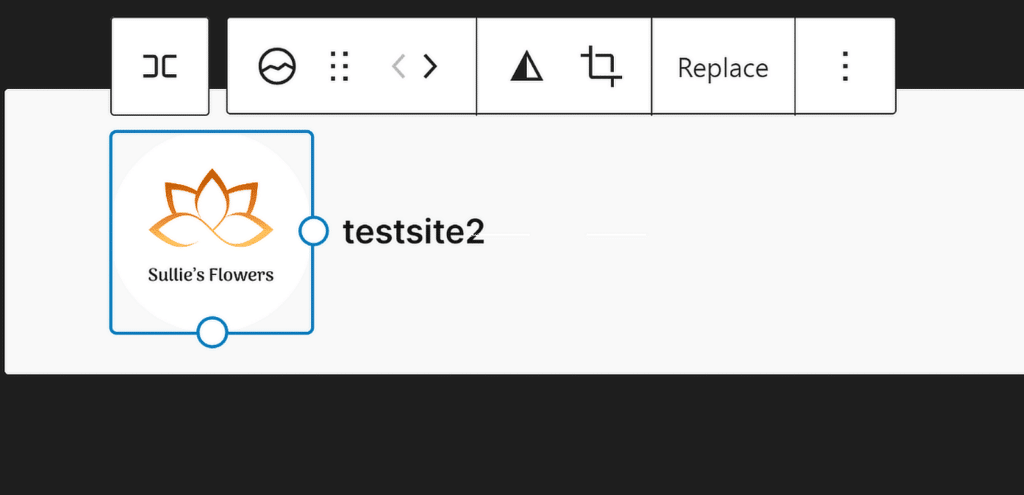
Se necessário, utilize os Pontos de Redimensionamento para ajustar o tamanho e as dimensões do logótipo do seu site de acordo com as suas necessidades.
Se precisar de ajuda para criar um cabeçalho atrativo para o seu site, consulte este guia para obter instruções passo a passo sobre como editar o cabeçalho no WordPress.
2. Alterar o Seu Logótipo com o Personalizador de Tema (Temas Clássicos)
Use isto quando o seu site utiliza um tema clássico, como Astra, GeneratePress, ou um tema predefinido mais antigo. Os temas clássicos não incluem o Editor de Site, pelo que alterará o seu logótipo através do Personalizador de Temas.
A boa notícia é que este método é ainda mais rápido.
- No seu Painel do WordPress, vá a Aparência » Personalizar para abrir o Personalizador de Temas.
- Clique no painel Identidade do Site. Alguns temas rotulam isto de forma ligeiramente diferente, mas está quase sempre perto do topo do menu.
- Na secção Logótipo, clique em Selecionar Logótipo. Se o seu site já tiver um, verá um botão Alterar Logótipo em vez disso.
- Carregue o seu logótipo através do separador Carregar Ficheiros ou escolha um da sua Biblioteca de Média, depois corte-o se o WordPress lhe pedir.
- Clique no botão Publicar no topo para tornar o seu novo logótipo ativo.
Verá o logótipo a atualizar na pré-visualização em direto à direita antes de publicar, para que possa verificar como fica com as cores do seu cabeçalho primeiro.
Nota: Alguns temas colocam a definição do logótipo noutro local, como um painel de opções do tema ou nas definições de cabeçalho de um construtor de páginas. Se não vir uma secção de Logótipo em Identidade do Site, consulte a documentação do seu tema para saber onde armazena a opção de logótipo.
3. Adicionar um Logótipo ao Ícone do seu Site
Um favicon, também conhecido como ícone do site, é uma pequena imagem que representa o seu website no separador do navegador. Adicionar um favicon é uma forma simples mas eficaz de tornar o seu site facilmente reconhecível.
O seu favicon deve ser o logótipo do seu site para reforçar a identidade da sua marca sempre que alguém visita o seu site. Idealmente, deve ter cerca de 512×512 píxeis para ser exibido claramente em todos os dispositivos.

Para adicionar um favicon ao seu site WordPress, comece por ir ao seu Painel WordPress. Navegue até Definições e, em seguida, clique em Geral.

Assim que o menu Definições Gerais for aberto, pode editar o Título do Site, o Slogan e adicionar o Ícone do Site. Simplesmente clique no botão Escolher um Ícone do Site.

Pode então escolher carregar o seu logótipo através do separador Carregar ficheiros ou escolher um ficheiro existente na sua Biblioteca de multimédia. Assim que terminar, o logótipo do seu site deverá aparecer numa pré-visualização, como mostrado abaixo.

Se estiver a usar um tema de blocos, existe também um atalho. O bloco Logótipo do site no Editor do site inclui um interruptor Usar como ícone do site, que aplica o seu logótipo como favicon ao mesmo tempo.
4. Adicionar um Logótipo ao seu Formulário de Contacto
Incluir o seu logótipo no seu formulário de contacto é uma ótima forma de reforçar a sua marca e tornar os seus formulários mais profissionais e consistentes com o resto do seu site.
Para adicionar um logótipo ao seu formulário de contacto no WordPress, comece por abrir o plugin WPForms. Se ainda não criou um formulário de contacto, prossiga e crie um utilizando o construtor de formulários de arrastar e soltar.

Depois de ter criado o seu formulário e adicionado todos os campos ao seu gosto, arraste e solte o Campo de Conteúdo no topo do seu formulário para adicionar o logótipo da sua marca.

Em seguida, modifique ou substitua o texto existente no editor Visual conforme necessário, depois clique no botão Adicionar multimédia para adicionar o logótipo da marca ao seu formulário.

A partir desta janela, pode carregar o logótipo da sua marca ou selecioná-lo se já estiver na sua Biblioteca de Média, depois clique no botão Inserir no Formulário.

O seu logótipo faz agora parte do seu formulário de contacto. Ajuste o alinhamento à sua preferência e clique em Atualizar pré-visualização para ver como o formulário aparece com o seu logótipo.

Também pode usar temas de formulário para combinar as cores e os tipos de letra do seu formulário com o resto da sua marca.
Se quiser adicionar um logótipo a todos os seus formulários, siga os passos deste guia para converter o seu formulário de marca num modelo personalizado para uso posterior!
5. Adicionar um Logótipo aos seus E-mails do WordPress
Adicionar o seu logótipo aos e-mails do WordPress é outra ótima forma de criar uma identidade de marca consistente, especialmente quando alguém recebe um e-mail do seu site.
Para começar, use o WPForms para criar o seu formulário e, em seguida, navegue até ao separador Definições » Notificações no construtor de formulários para configurar um email de notificação básico do formulário.

Em seguida, navegue até WPForms » Definições a partir do seu painel WordPress e clique no separador Email para criar um modelo de email personalizado para o seu site.

Por defeito, todos os e-mails de notificação do formulário utilizam o modelo Clássico, mas a atualização para Pro dá-lhe acesso aos modelos Moderno, Elegante ou Tecnológico.

Para este exemplo, vamos escolher o modelo Elegante, mas pode escolher o que melhor se adapta ao seu estilo e necessidades.

Em seguida, vá para a secção Imagem do cabeçalho e clique no botão Carregar para adicionar um logótipo que aparecerá no topo dos seus emails.

Pode carregar uma nova imagem ou selecionar uma da sua Biblioteca de Média do WordPress. Após selecionar ou carregar o seu logótipo, clique no botão Usar Imagem.

Se precisar de ajustar o tamanho do logótipo, pode escolher entre opções como Pequeno, Médio ou Grande usando o menu suspenso.

Depois de terminar de personalizar o seu modelo de email, role para baixo e clique no botão Guardar definições para aplicar as alterações. Para mais detalhes, consulte este documento sobre como adicionar uma imagem de cabeçalho personalizada ao seu modelo de email.
Para pré-visualizar como o seu novo e-mail ficará nas caixas de entrada dos destinatários, clique na ligação Pré-visualizar Modelo de E-mail, e uma nova aba será aberta, mostrando uma amostra do seu e-mail de notificação com o logótipo da sua marca.

E é tudo! Adicionou com sucesso um logótipo para ajudar na sua marca e a tornar o seu site mais reconhecível. Não se esqueça de consultar também estas dicas do WordPress!
FAQs Sobre a Alteração do Seu Logótipo no WordPress
Alterar o logótipo no WordPress é uma tarefa comum para os proprietários de sites, mas os passos variam dependendo do seu tema e de onde pretende que o logótipo apareça. Aqui estão as respostas às perguntas que ouço com mais frequência.
Como adiciono um logótipo personalizado ao WordPress?
Se o seu site usa um tema de blocos como o Twenty Twenty-Five, pode adicionar um logótipo personalizado através do Editor do site. Vá ao seu Painel WordPress e navegue até Aparência » Editor. No Editor do site, clique na secção Cabeçalho para abrir as opções de personalização, depois adicione ou altere o seu logótipo usando o bloco Logótipo do site.
Se o seu site usa um tema clássico, vá a Aparência » Personalizar e abra o painel Identidade do site para carregar o seu logótipo lá.
Como tornar um logótipo clicável no WordPress?
Quando adiciona o seu logótipo utilizando o Editor do Site no WordPress, o logótipo é automaticamente ligado à sua página inicial. Isto significa que os visitantes podem clicar no logótipo para regressar à sua página inicial sem qualquer configuração adicional necessária.
Se estiver a personalizar o seu logótipo através de um método diferente, certifique-se de que está envolvido numa etiqueta de âncora com o URL da sua página inicial para o tornar clicável.
Como adicionar um logótipo ao seu formulário de contacto?
Para adicionar um logótipo ao seu formulário de contacto, pode usar o WPForms. Após criar o seu formulário, adicione o campo Conteúdo ao formulário usando o construtor de arrastar e soltar. Use o botão Adicionar Média para inserir o seu logótipo neste campo, e o seu logótipo será exibido no topo do seu formulário de contacto.
Qual o tamanho que deve ter o meu logótipo do WordPress?
Os tamanhos dos logótipos do cabeçalho variam consoante o tema, mas um logótipo retangular largo de cerca de 250 por 100 píxeis funciona bem para a maioria dos cabeçalhos do WordPress. Use um PNG transparente para que o logótipo assente de forma limpa em qualquer cor de fundo.
O ícone do seu site é diferente. O WordPress pede uma imagem quadrada com pelo menos 512×512 píxeis para que permaneça nítida nos separadores do navegador, favoritos e ecrãs iniciais móveis.
Porque é que não consigo alterar o logótipo no WordPress?
A razão mais comum é procurar no local errado para o seu tipo de tema. Os temas de blocos gerem o logótipo no Editor do Site, enquanto os temas clássicos usam o painel Identidade do Site do Personalizador. Alguns temas também movem a definição do logótipo para a sua própria página de opções.
Tenha em atenção que estes métodos apenas alteram o logótipo do seu site. Algumas páginas, como o seu ecrã de início de sessão, usam o logótipo do WordPress por defeito, embora possa trocá-lo criando um formulário de início de sessão personalizado.
Próximo, Qual é o Melhor Tamanho de Logótipo para Sites WordPress?
O tamanho apropriado do logótipo para o cabeçalho do seu site depende do tema do seu site, razão pela qual os tamanhos dos logótipos são altamente variáveis em toda a web. Consulte este guia para mais informações sobre o melhor tamanho de logótipo para o seu site WordPress.
Crie o seu formulário WordPress agora
Pronto para criar o seu formulário? Comece hoje com o plugin construtor de formulários WordPress mais fácil. O WPForms Pro inclui muitos modelos gratuitos e oferece uma garantia de devolução do dinheiro em 14 dias.
Se este artigo o ajudou, por favor siga-nos no Facebook e Twitter para mais tutoriais e guias gratuitos do WordPress.





