


Resumo de IA
Recentemente, um dos nossos leitores pediu-nos instruções passo a passo sobre como editar o cabeçalho no WordPress, pois não encontrou nada que os guiasse desde o início.
Embora isto seja algo realmente básico, pensámos que esta era uma excelente oportunidade para ajudar aqueles que estão a começar a sua jornada no WordPress.
O editor que utiliza depende do tema que está a executar no seu site, pelo que este guia abrange ambas as abordagens. Começarei por ajudá-lo a perceber qual deles tem, e depois explicarei as próprias alterações.
- Como Editar o Cabeçalho no WordPress
- Passo 1: Aceder ao Editor do Site
- Passo 2: Adicionar o Logótipo do Site
- Passo 3: Adicionar o Título do Site
- Passo 4: Adicionar Navegações da Página
- Passo 5: Alterar a Cor de Fundo
- Passo 6: Adicionar Ícones Sociais e Botão de CTA
- Como Editar o Cabeçalho num Tema Clássico do WordPress
- Adicionar o Seu Logótipo às Notificações por Email do WPForms
Como Editar o Cabeçalho no WordPress
Com a versão mais recente do WordPress, pode usar o Editor do Site interativo e fácil de usar para personalizar e dar marca ao seu website e criar um cabeçalho personalizado facilmente.
Como a maioria das novas instalações do WP vêm com o Tema Twenty Twenty-Four, o editor do site é bastante útil para várias personalizações de cabeçalho:
- Tipos de letra
- Cores
- Estilização de Botões
- E muito mais
Temas criados antes da era dos blocos fornecem o antigo Personalizador de Tema em vez do Editor de Site, e os controlos do cabeçalho situam-se num local completamente diferente.
O Que É um Cabeçalho do WordPress?
O seu cabeçalho é a faixa que percorre a parte superior de cada página do seu site e, normalmente, contém o seu logótipo, o título do seu site e o seu menu de navegação principal.
Como reside num modelo em vez de numa página individual, editá-lo uma vez altera-o em todo o lado.
A secção head é um HTML invisível perto do topo da sua página que contém meta tags e scripts, enquanto um heading é um pedaço de texto dentro do seu conteúdo, como um H1 ou um H2.
Ambos são constantemente confundidos com o cabeçalho, mas nenhum deles é o que altera quando quer um novo logótipo ou um menu diferente.
Qual Editor de Cabeçalho o Seu Tema Usa?
Passe o rato sobre Aparência no seu painel WordPress para descobrir qual deles tem. Uma opção Editor significa que o seu tema é um tema de blocos, e tudo a partir do Passo 1 aplica-se a si.
Se a única opção disponível for Personalizar, está num tema clássico e a secção Personalizador mais abaixo é a que pretende.

O Twenty Twenty-Five é fornecido com o próprio WordPress, e a maioria dos temas de blocos gratuitos lançados nos últimos dois anos funcionam da mesma forma.
Os temas clássicos ainda estão por todo o lado, e os populares como Astra, GeneratePress, OceanWP e Kadence processam os seus cabeçalhos através do Personalizador ou do seu próprio painel de definições.
Passo 1: Aceder ao Editor do Site
No seu Dashboard WordPress, navegue simplesmente para Aparência e, em seguida, clique na opção Editor no menu.
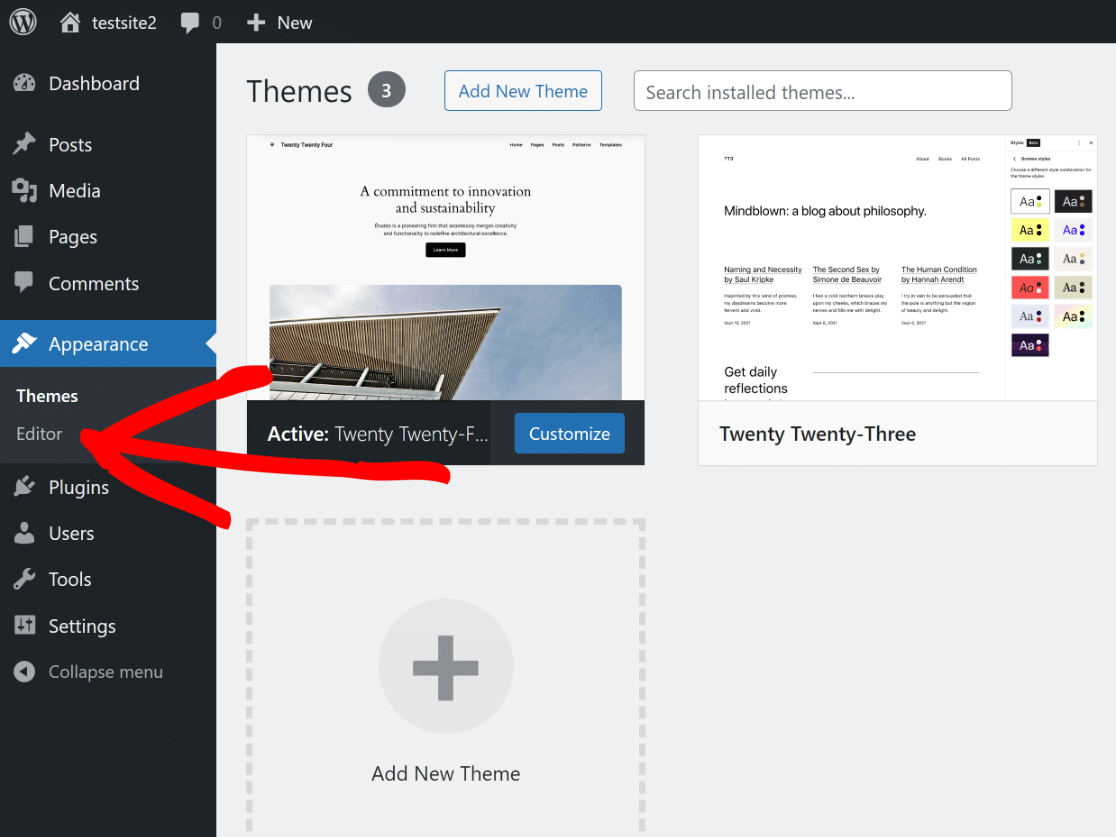
Isto irá redirecioná-lo para o Editor do Site, onde pode personalizar a aparência do seu website usando o editor de blocos. Abra as opções em Padrões.
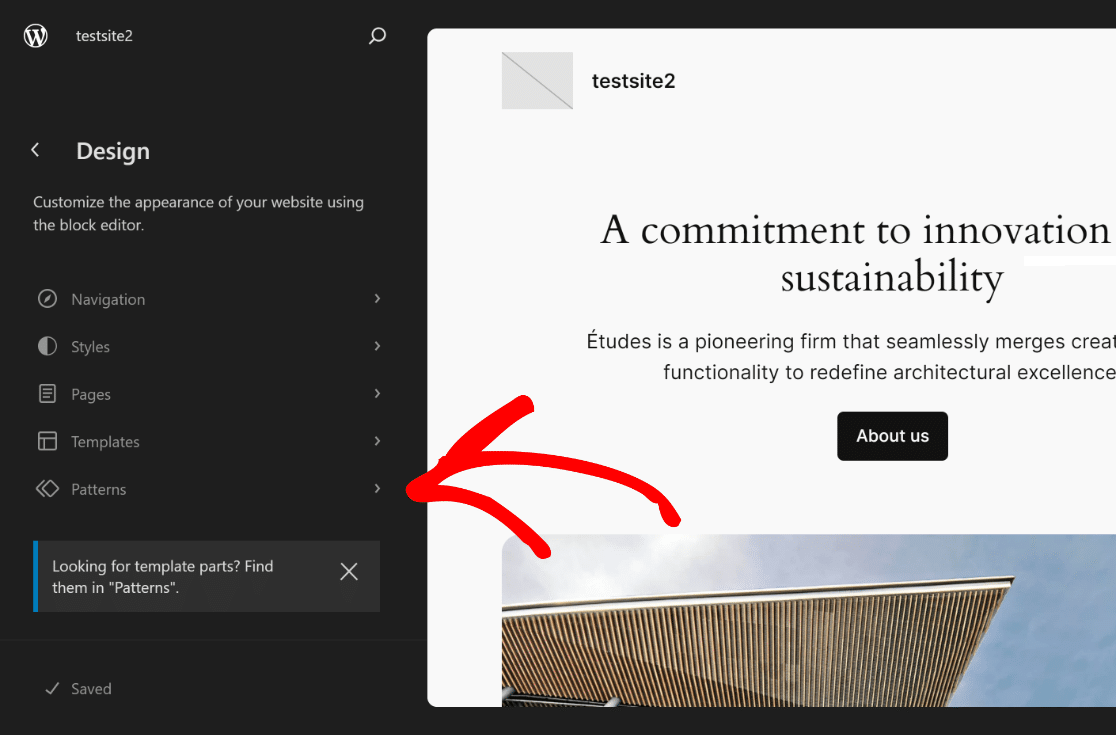
Agora, tudo o que tem de fazer é rolar para baixo até ver a secção Partes do Modelo e, em seguida, clicar em Cabeçalho para abrir as suas opções.
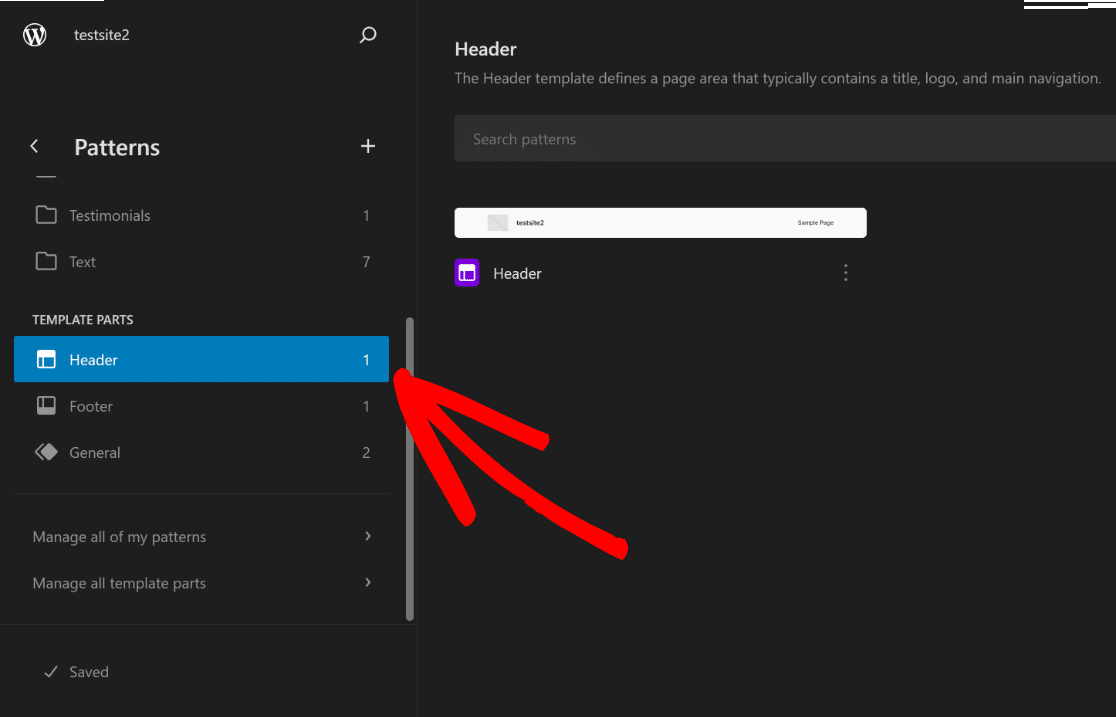
No lado direito do ecrã, clique na imagem do Cabeçalho para abrir as opções de personalização disponíveis no Editor do Site e clique no ícone de Editar.
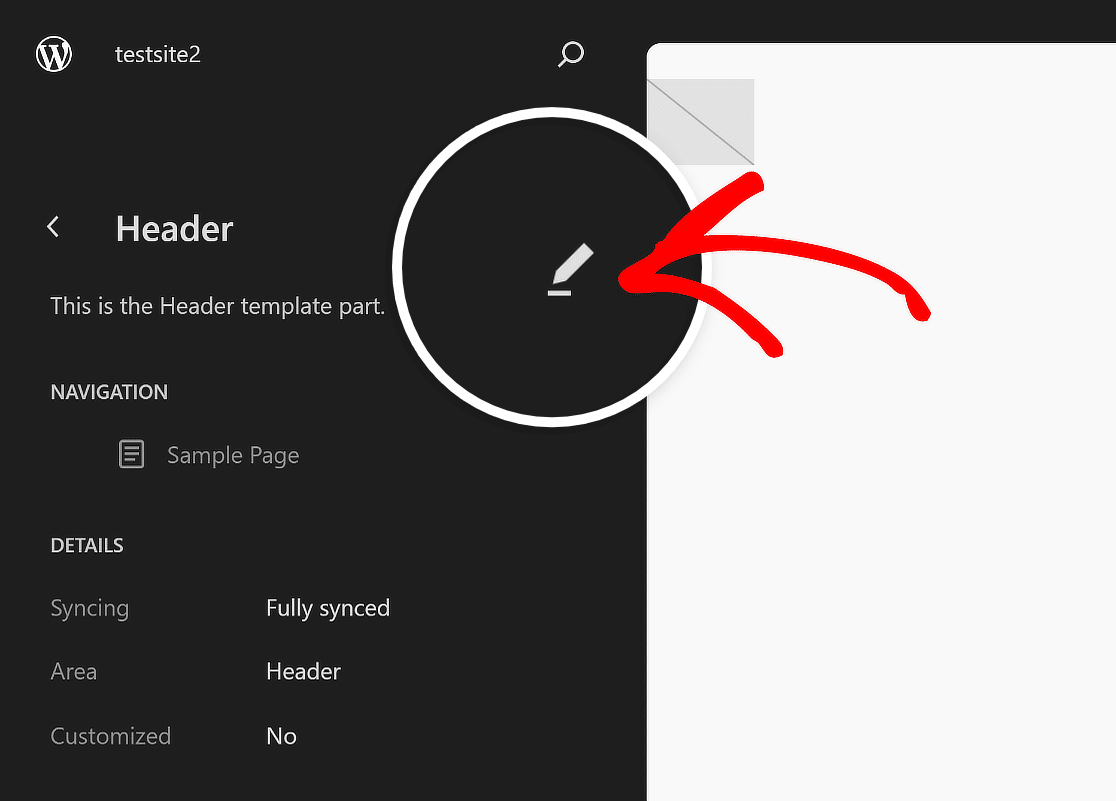
Será agora redirecionado para o Editor de Blocos do WordPress, onde pode começar por adicionar o seu logótipo, navegação, ícones sociais e até um botão de CTA (se necessário).
Passo 2: Adicionar o Logótipo do Site
Assim que estiver no Editor de Blocos para o Cabeçalho do seu website, clique no ícone de Vista de Lista para ser fácil saber quais os elementos incluídos no cabeçalho do WordPress.
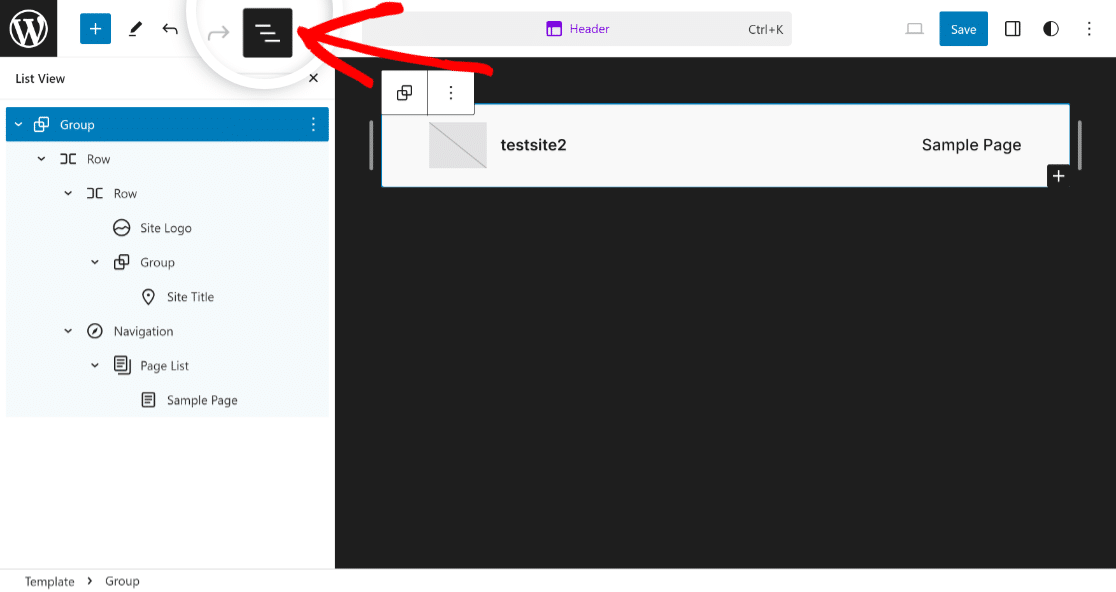
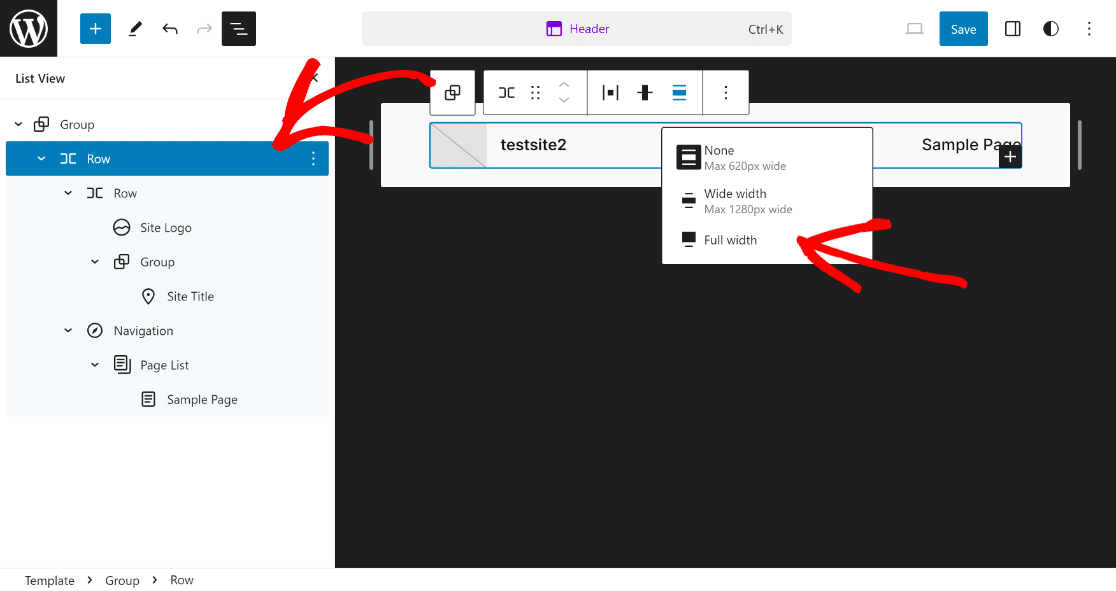
Expanda todos os Blocos incluídos na Vista de Lista, clique no primeiro item Linha e defina o Alinhamento para Largura Total para começar a personalizar o modelo de cabeçalho.
Agora, tudo o que tem de fazer é clicar na opção Logótipo do Site na Vista de Lista e clicar no ícone de Carregar na secção de pré-visualização do cabeçalho.
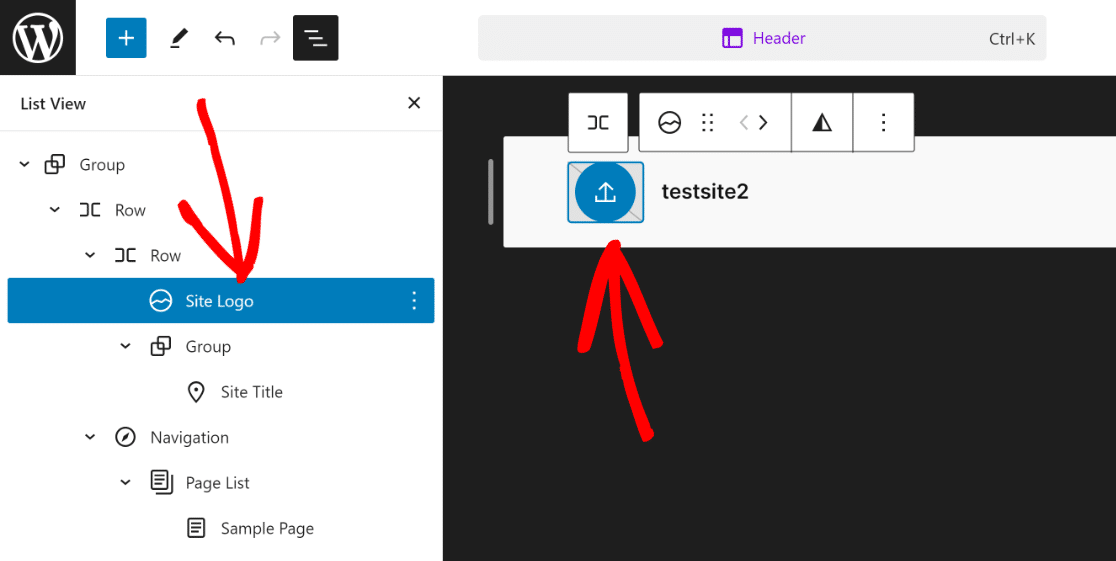
Pode optar por carregar o seu logótipo através do separador Carregar Ficheiros, ou simplesmente selecionar o ficheiro da sua Biblioteca de Média existente.
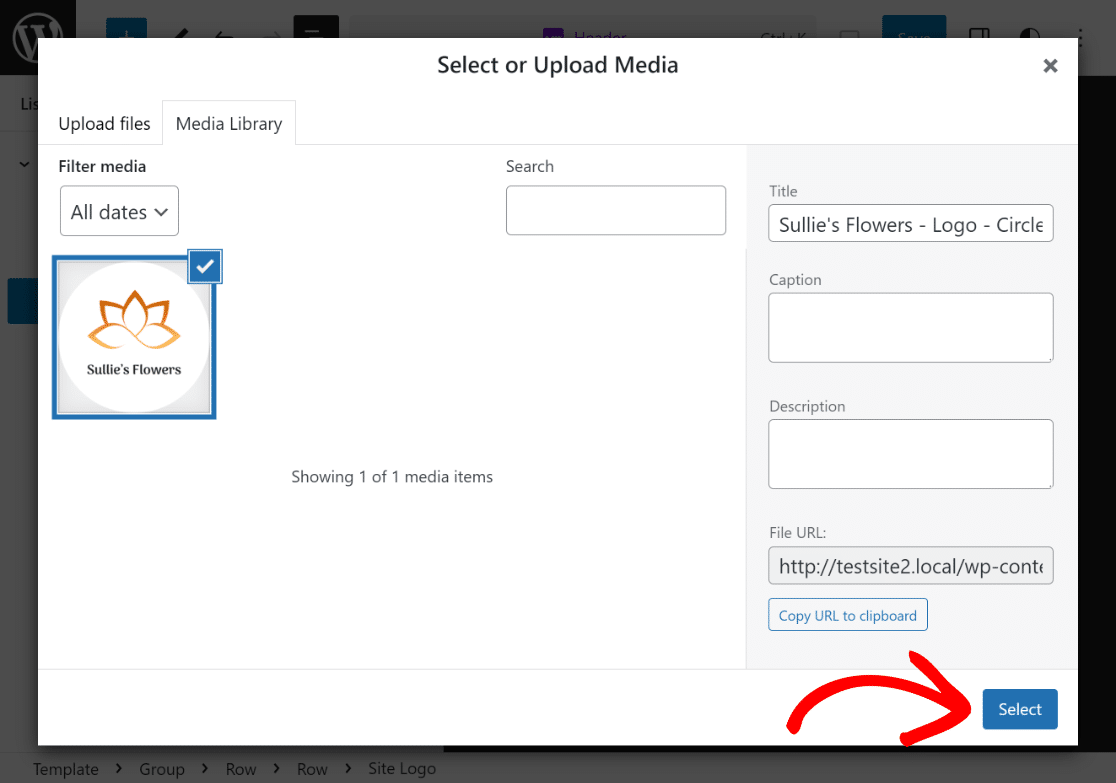
Se necessário, pode usar os Pontos de Redimensionamento para alterar as dimensões e o tamanho do logótipo do site, com base nas suas necessidades ou requisitos específicos.
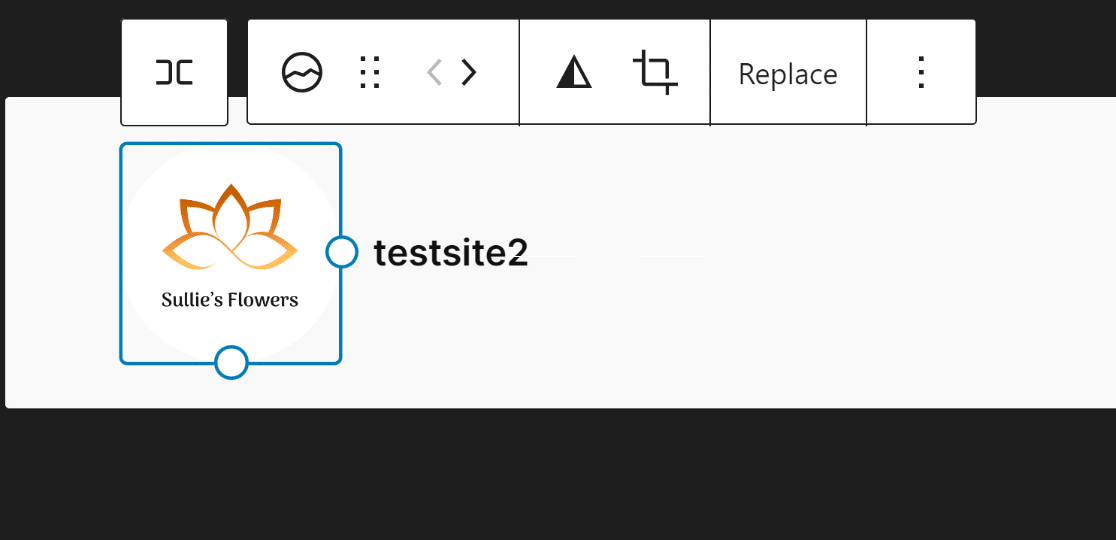
Ótimo trabalho! É tudo o que precisa de fazer para carregar o seu Logótipo do Site para o cabeçalho. Agora, vamos passar para o próximo passo de adicionar o seu Título do Site!
Passo 3: Adicionar o Título do Site
Adicionar o Título do Site no cabeçalho do seu website é tão simples quanto carregar o seu Logótipo do Site no tema WordPress. Clique simplesmente em Título do Site na Vista de Lista.
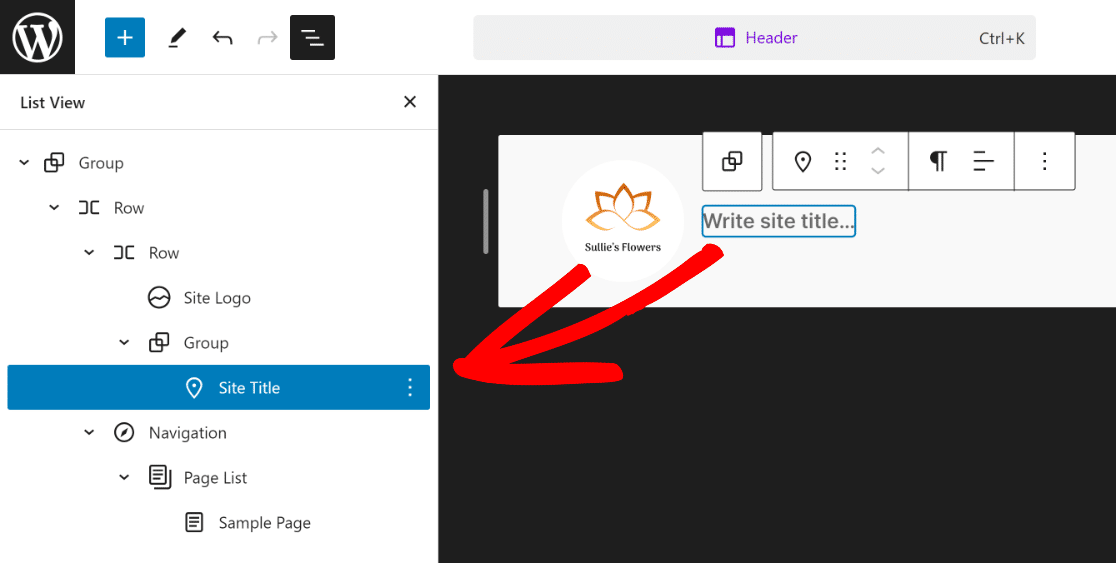
Em seguida, de forma semelhante a como alterámos o logótipo do site anteriormente, clique no bloco que diz “Escreva o título do site…” e adicione o seu Título do Site dentro dele.
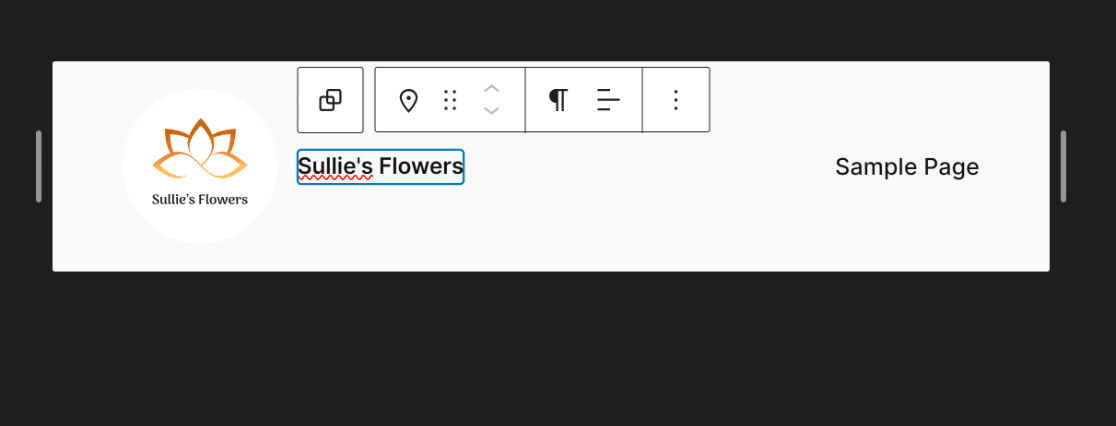
Como pode ver, o cabeçalho do seu tema está a começar a tomar forma lentamente. Para o próximo passo, vamos adicionar alguns elementos de navegação ao seu cabeçalho.
Passo 4: Adicionar Navegações da Página
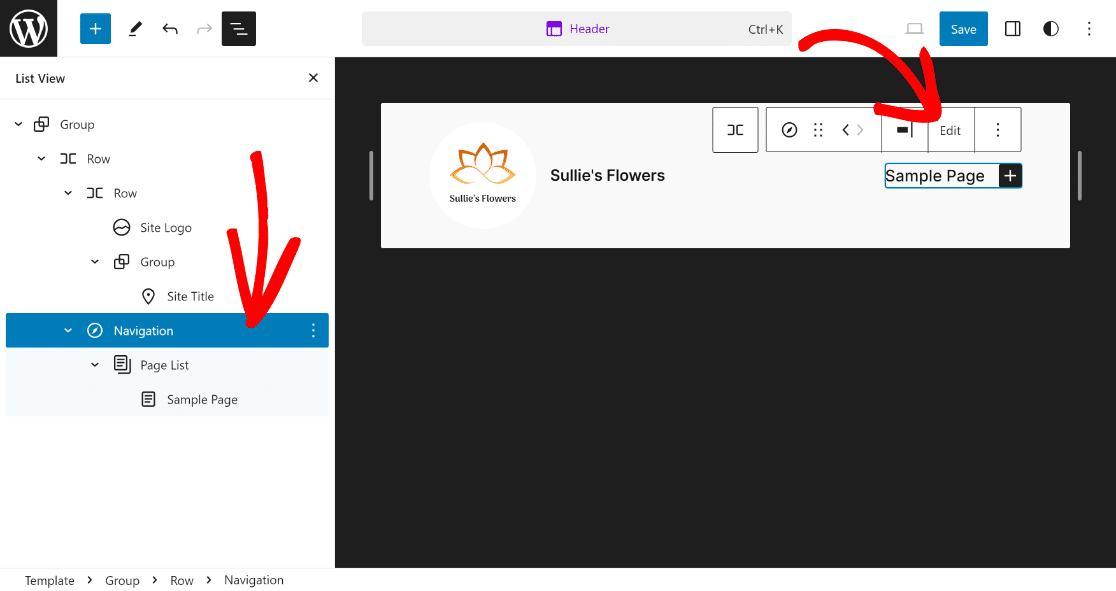
Para adicionar as suas páginas ao cabeçalho, basta clicar em Navegação a partir da Vista de Lista e, em seguida, clicar na opção Editar do seu bloco.
Isto irá levá-lo para a página dedicada do editor de Blocos para o elemento Navegação, onde pode adicionar novas páginas e os seus links através do ícone Mais.
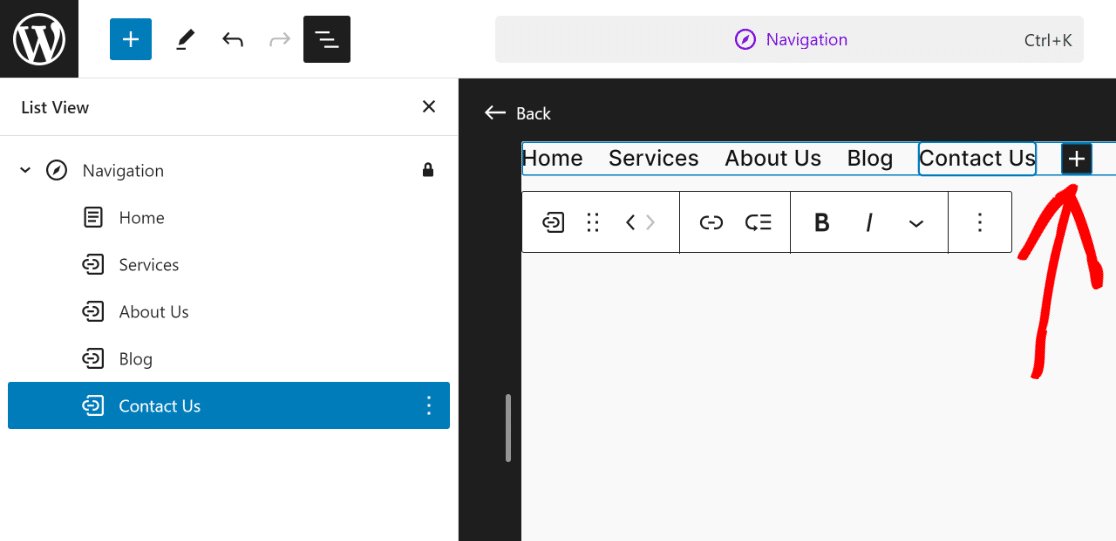
Isto completará o aspeto do seu cabeçalho, mas como pode ver, parece demasiado simples e há muito espaço para melhorias!
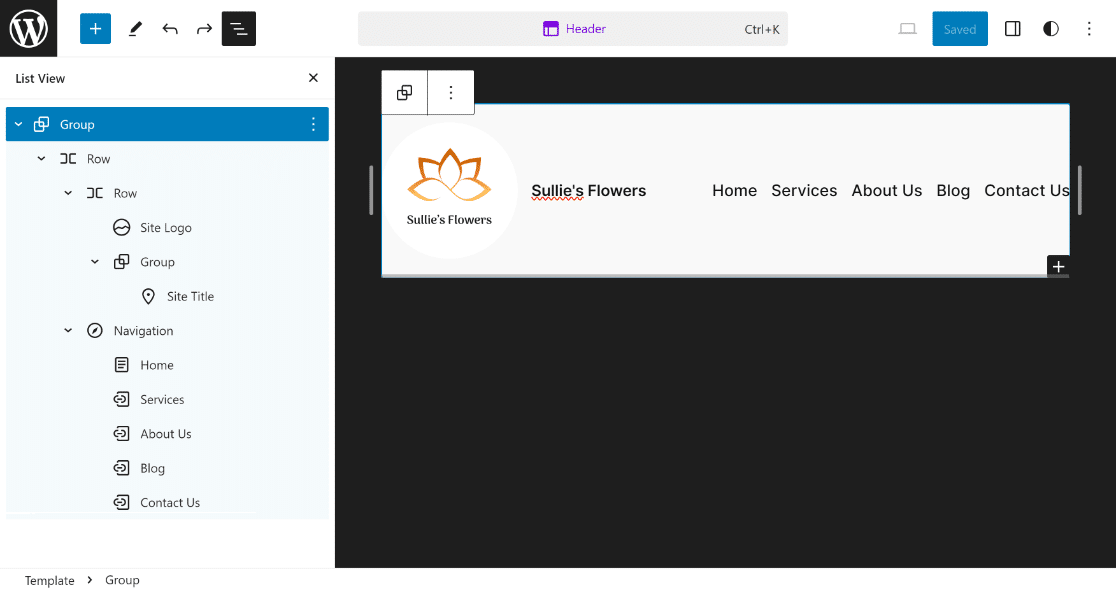
Vamos adicionar um pouco de estilo ao seu Cabeçalho agora para torná-lo mais apelativo visualmente e combinar com os tons de cor do seu website.
Passo 5: Alterar a Cor de Fundo
Uma das modificações mais básicas que pode fazer ao cabeçalho é alterar a sua cor de fundo. Para o fazer, clique na primeira Linha e abra as suas Definições.
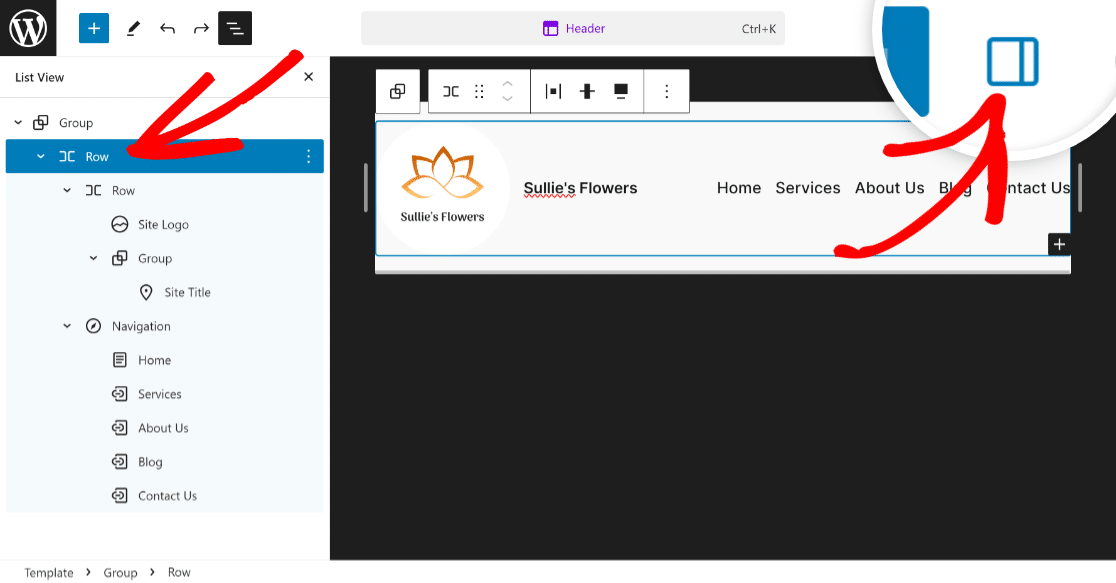
Agora poderá ver as opções de Bloco para a Linha selecionada. Tudo o que tem de fazer agora é clicar no ícone Estilos ao lado do ícone da engrenagem (definições).
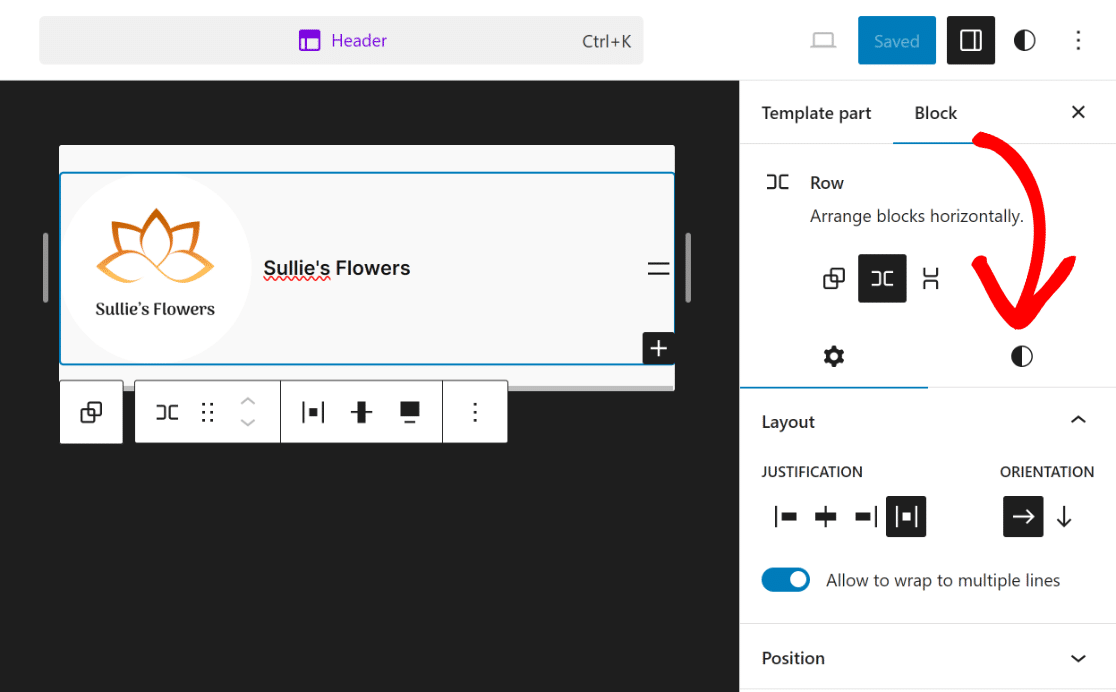
Isto abrirá inúmeras opções para a Linha selecionada, onde pode modificar a Cor, Imagem de Fundo, Tipografia e Dimensões.
Pode explorar estas opções para tornar o seu cabeçalho mais apelativo. Como apenas precisávamos de alterar a cor, selecionámos branco para o Texto e preto para o Fundo.
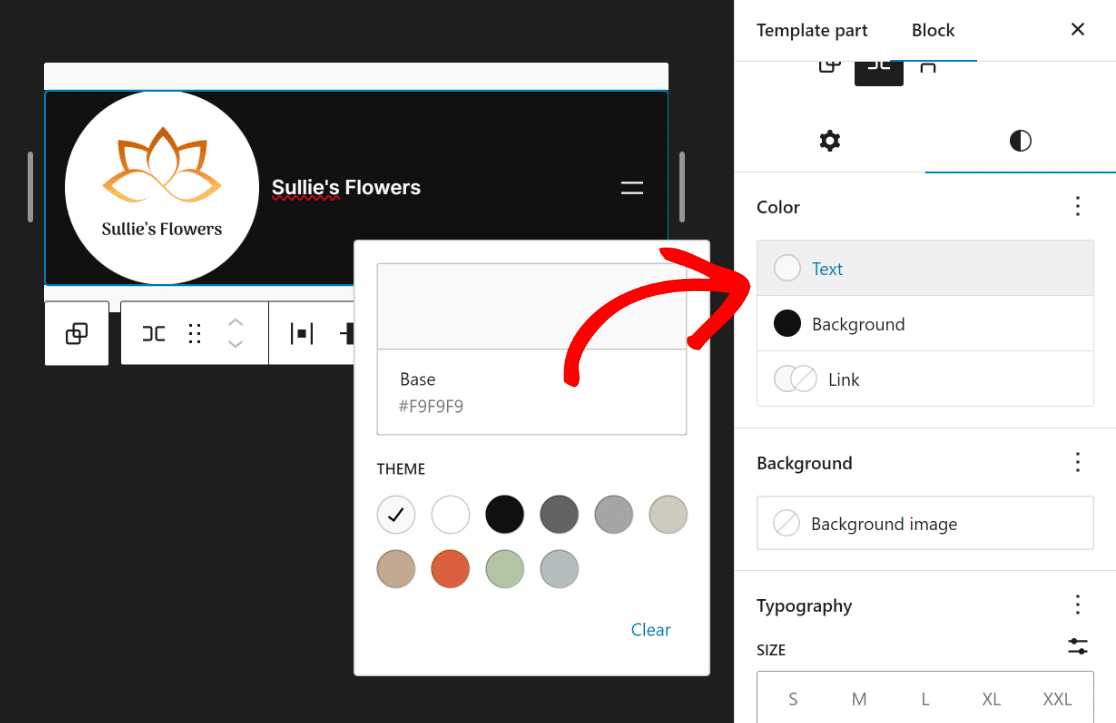
Como pode ver, o cabeçalho no front-end parece muito melhor agora e dá ao website um aspeto mais completo.
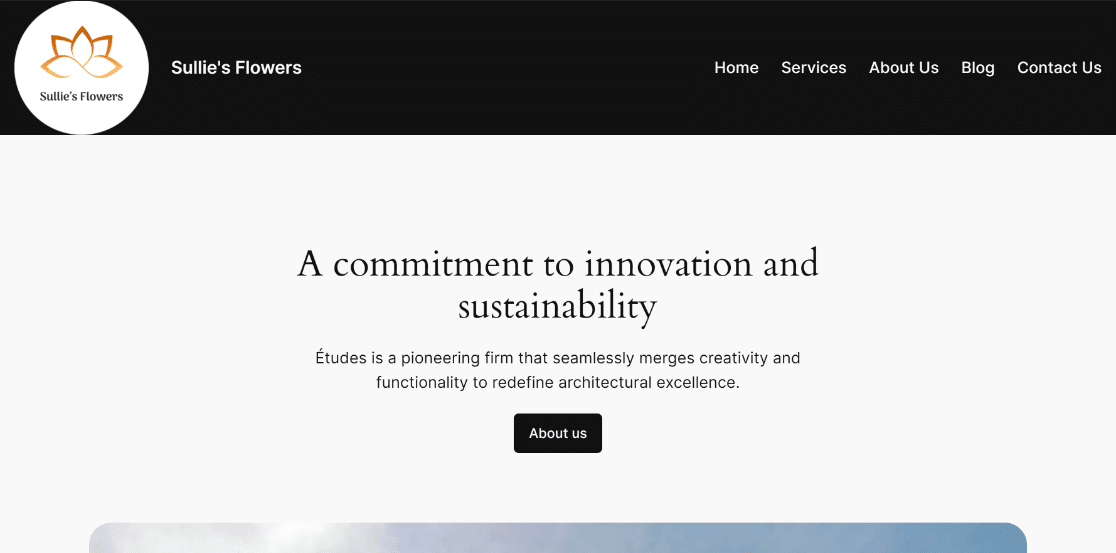
Quer fazer mais modificações no cabeçalho, como inserir alguns ícones sociais e um botão de CTA? Bem, o processo é simples!
Passo 6: Adicionar Ícones Sociais e Botão de CTA
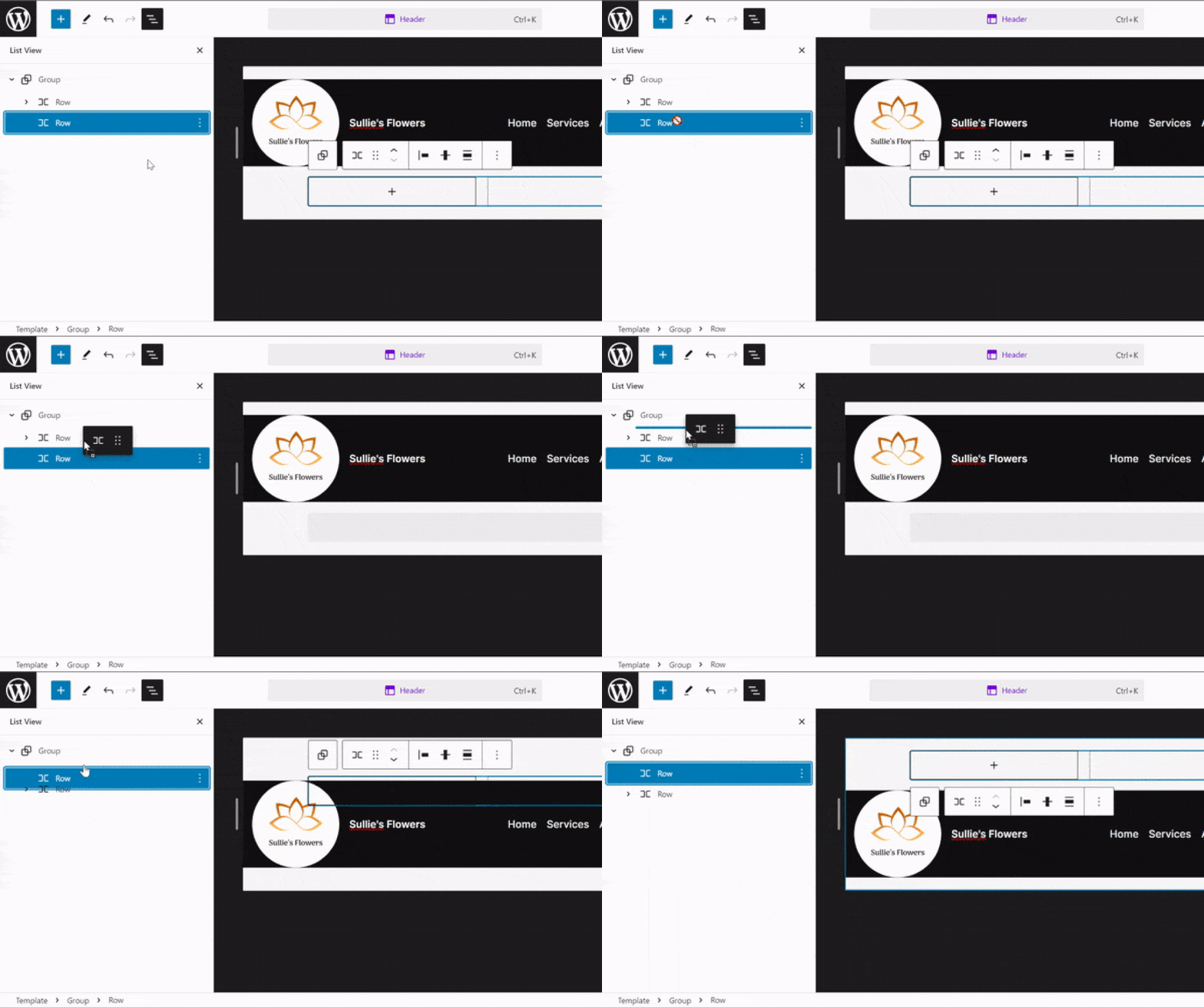
Para adicionar ícones sociais e um botão de CTA, precisará de adicionar uma nova Linha. Clique no ícone Mais (+) e selecione o bloco Linha.
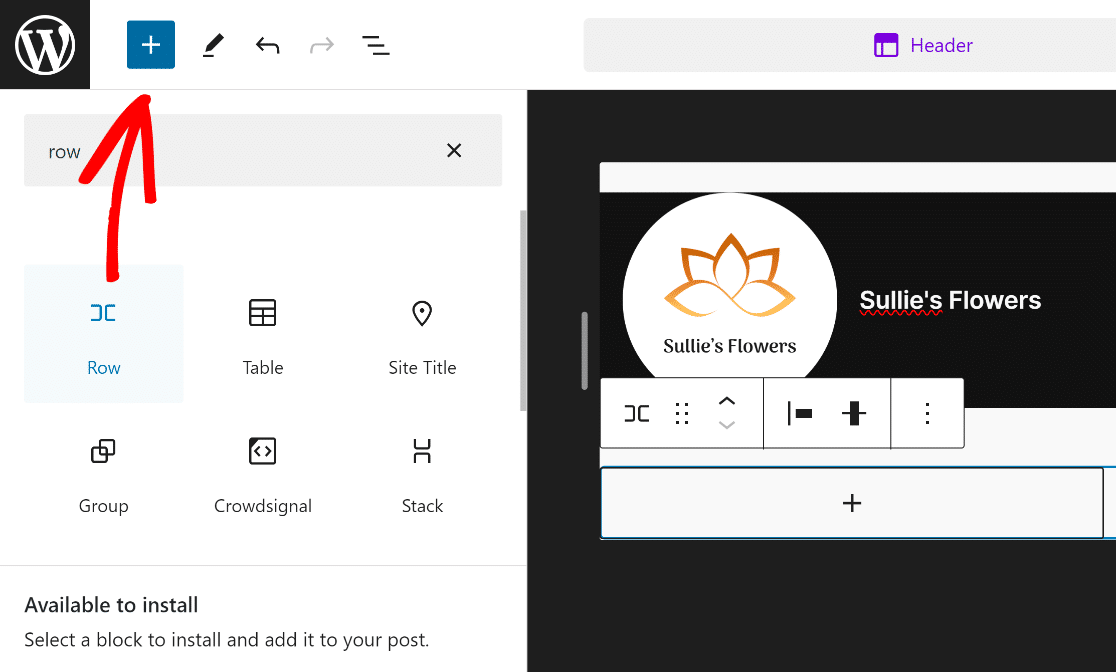
Em seguida, arraste o bloco Linha recém-adicionado para cima da linha existente para que possa personalizá-lo livremente sem afetar o cabeçalho existente.
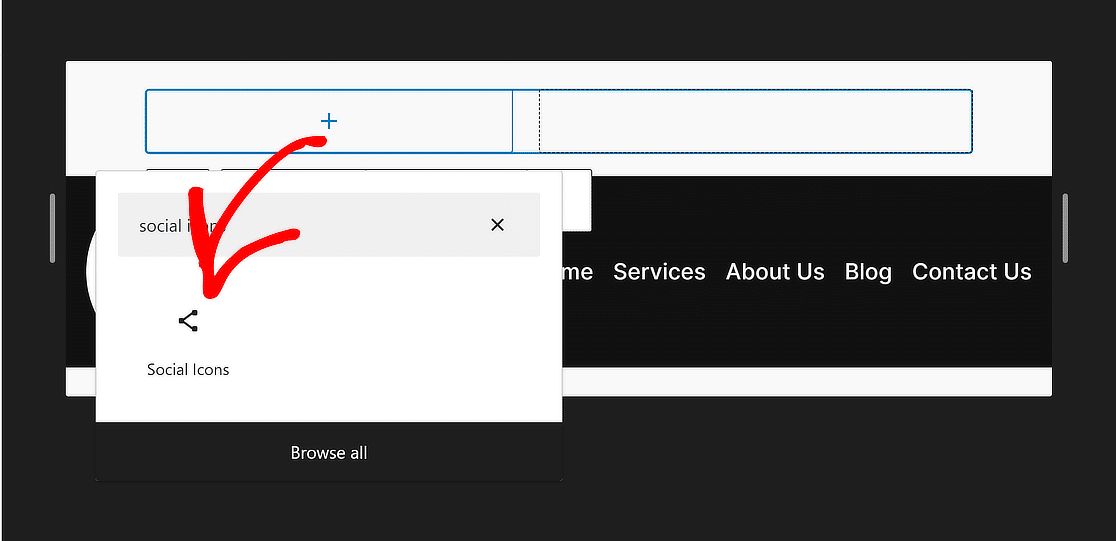
Depois disso, clique no botão (+) dentro da nova Linha e procure e selecione o bloco Ícones Sociais.
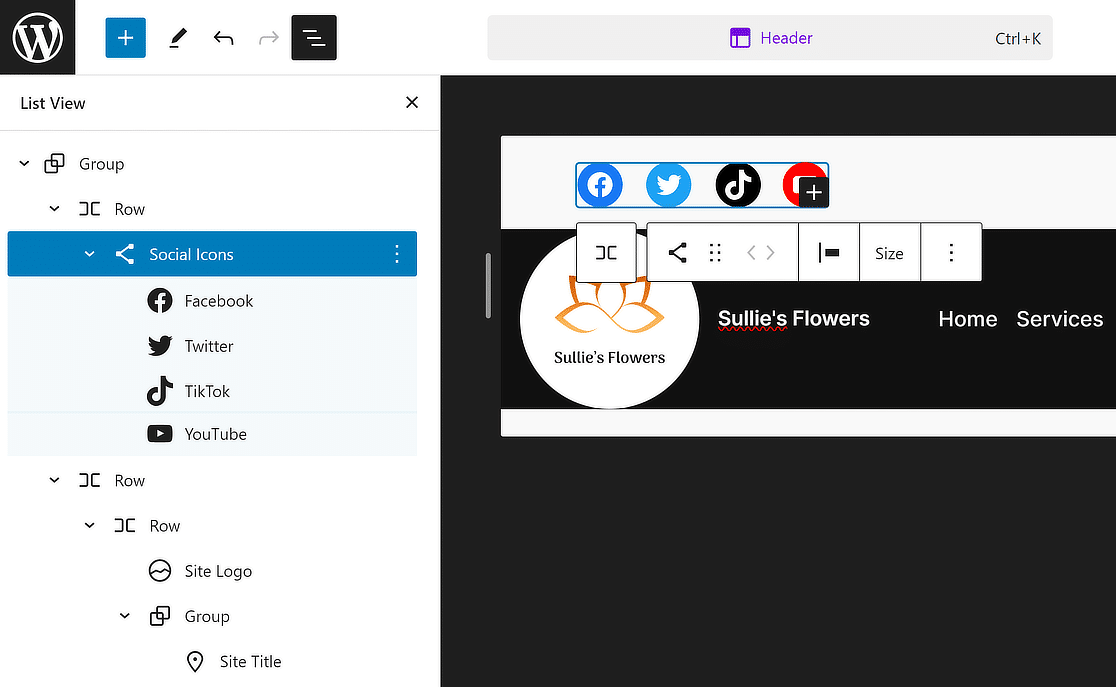
Semelhante à forma como adicionámos páginas na Navegação, clique no botão (+) para inserir Widgets de Média Social para quaisquer plataformas que prefira.
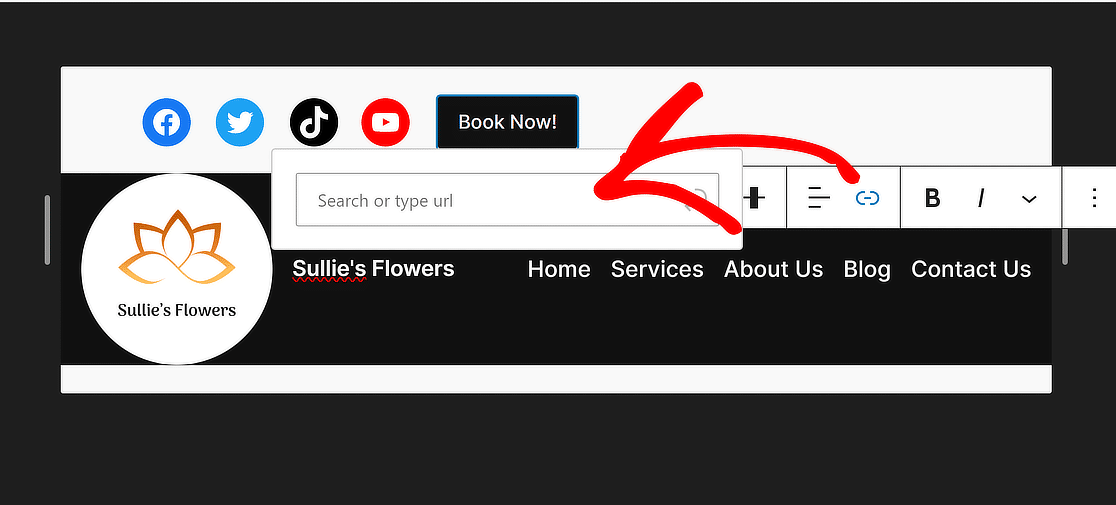
Uma vez feito, selecione novamente a Linha a partir da Vista de Lista e clique novamente no botão (+) para adicionar um bloco Botão ao seu cabeçalho.
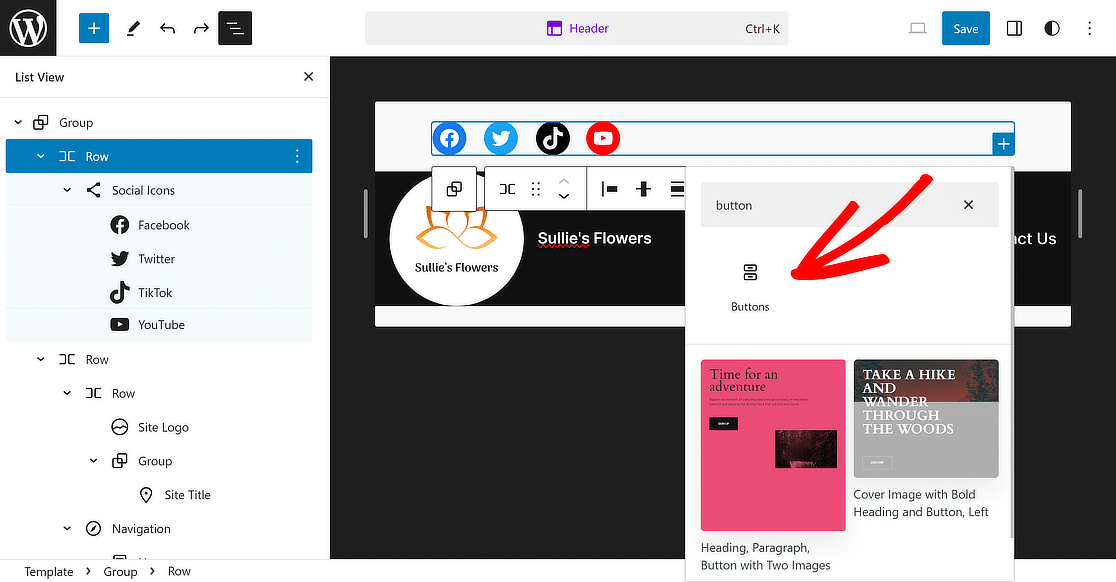
Tudo o que tem de fazer agora é dar ao seu botão um texto como “Marque Já!” e atualizar o seu Link para configurar um redirecionamento para os visitantes do website.
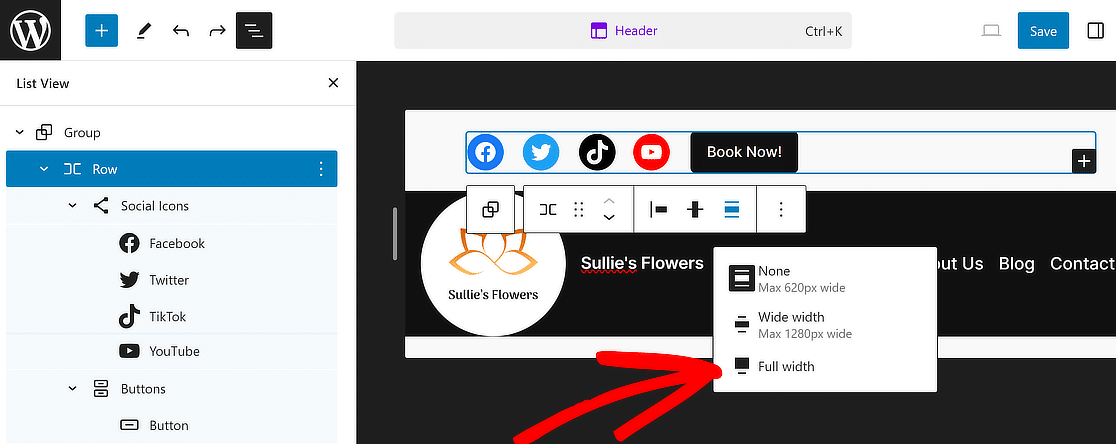
Para juntar tudo, selecione novamente a Linha e defina o Alinhamento para Largura Total como fizemos com a primeira linha.
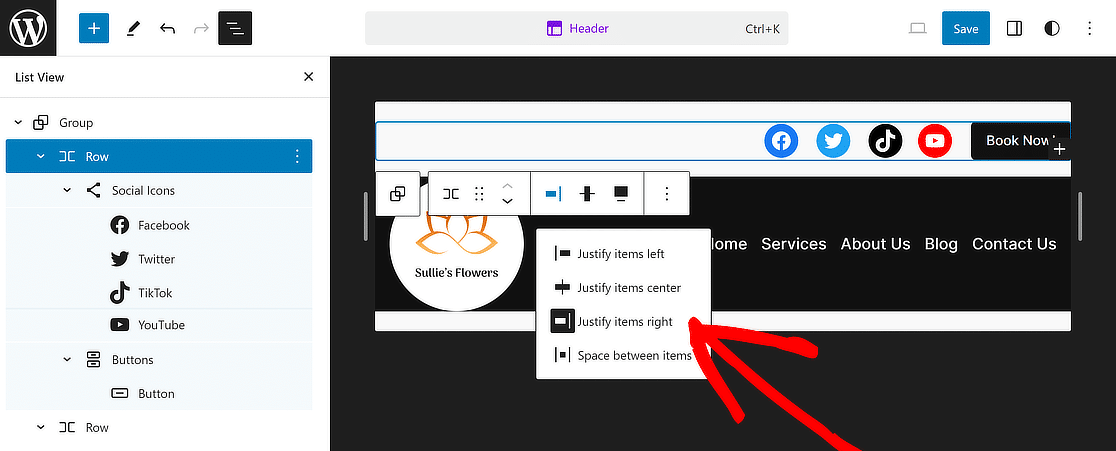
Em seguida, para dar a esta secção um aspeto mais apelativo, utilize o menu Alterar justificação dos itens e selecione a opção Justificar itens à direita.
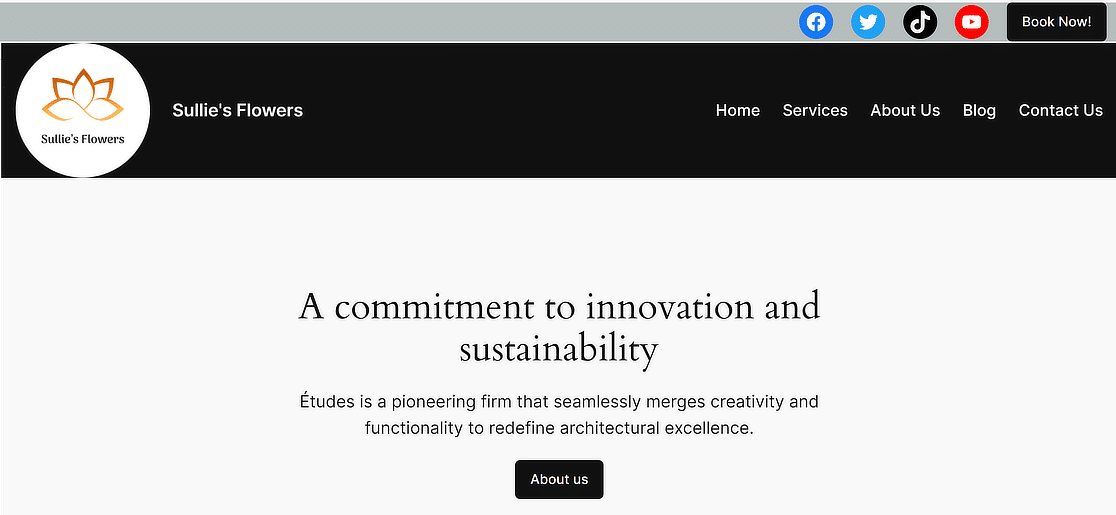
E está feito! O seu cabeçalho está agora completo e parece perfeito. Basta clicar no botão Guardar no topo para evitar perder quaisquer alterações.
Como Editar o Cabeçalho num Tema Clássico do WordPress
Os temas clássicos processam as alterações do cabeçalho através do Personalizador de Tema, que é um painel de pré-visualização em tempo real em vez de uma tela de blocos.
Vá a Aparência » Personalizar e terá o seu site à direita com uma barra lateral de definições à esquerda. A maior parte do que precisa encontra-se em três ou quatro painéis dessa barra lateral:
- Identidade do Site: O seu logótipo, título do site e slogan, normalmente a primeira coisa a definir
- Menus: Que páginas aparecem na sua navegação e em que ordem
- Cores: As cores de fundo e de texto do cabeçalho
- Imagem do Cabeçalho: Um banner atrás de toda a faixa, oferecido por muitos temas, mas não por todos
O Astra coloca quase tudo em Construtor de Cabeçalho, o GeneratePress usa Layout » Cabeçalho, e o OceanWP divide as suas opções entre Cabeçalho e Tipografia, pelo que os nomes exatos dos painéis mudam de tema para tema.
Se não conseguir encontrar um controlo, clique diretamente no cabeçalho na pré-visualização em tempo real, pois a maioria dos temas irá levá-lo para o painel correspondente.
Temas premium por vezes mantêm as suas melhores opções de cabeçalho fora do Personalizador e colocam-nas num menu dedicado de nível superior. Verifique se existe um item de menu com o nome do seu tema antes de assumir que uma funcionalidade está em falta.
O Personalizador gere o seu rodapé a partir do mesmo painel, sendo um bom momento para adicionar um formulário de contacto ao seu rodapé enquanto está nele. Nada vai para o ar até clicar em Publicar no topo da barra lateral.
Adicionar o seu Logótipo ao Cabeçalho de Email no WordPress
Considere adicionar o seu logótipo a um cabeçalho de email para adicionar uma marca consistente que também se reflete nos emails enviados do seu site WordPress.
É fácil alterar o funcionamento das Notificações por E-mail no WPForms. Primeiro, vá a WPForms » Definições e clique no separador E-mail.
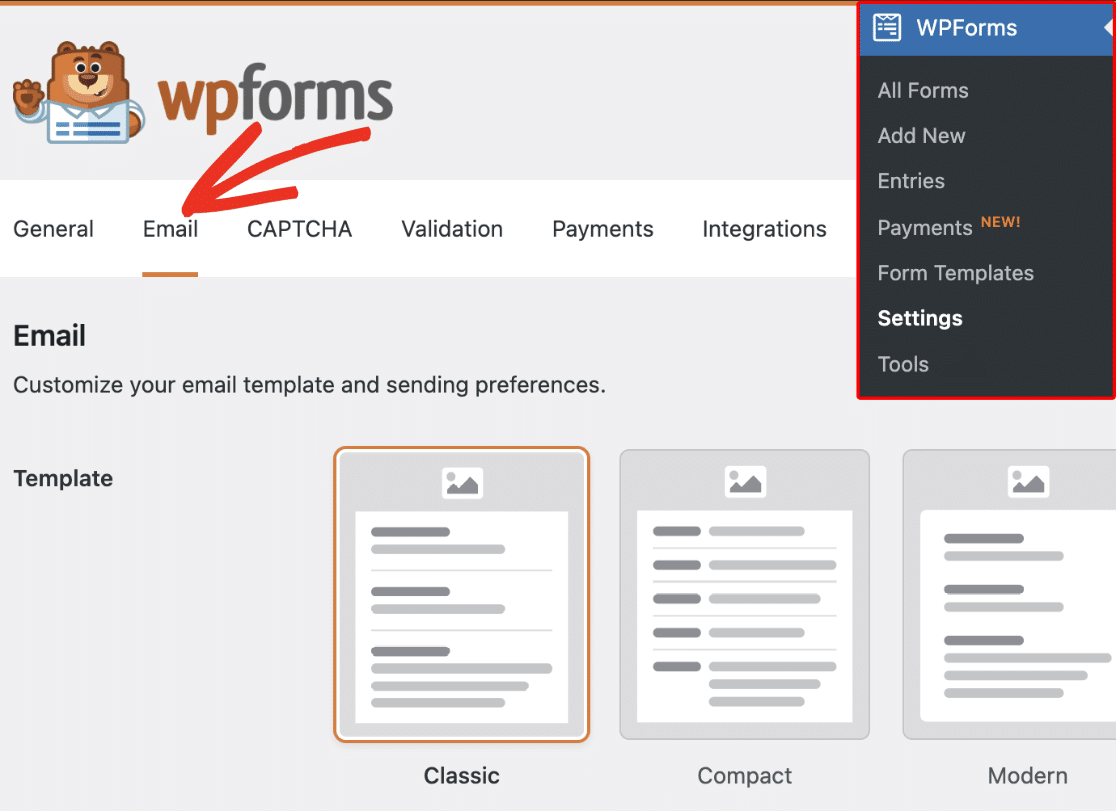
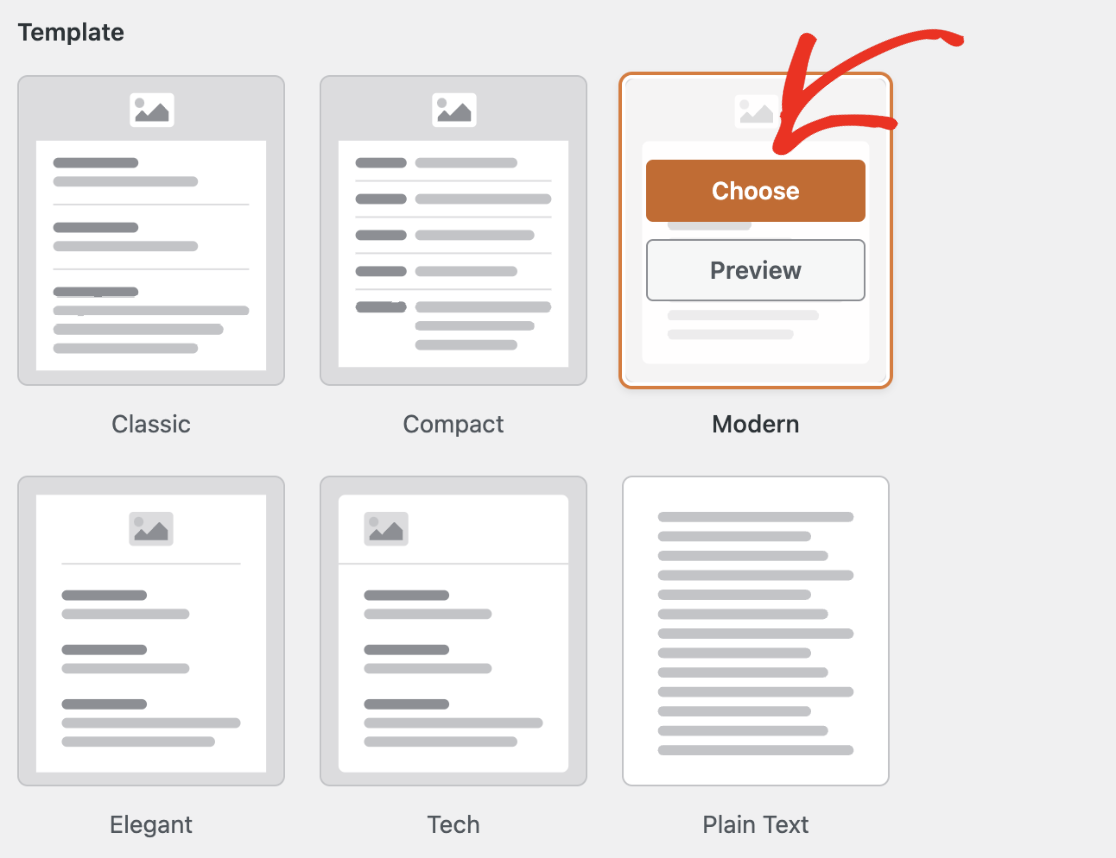
Escolha qualquer estilo que melhor se adapte à sua marca na secção Modelo e clique no botão Escolher para o aplicar.
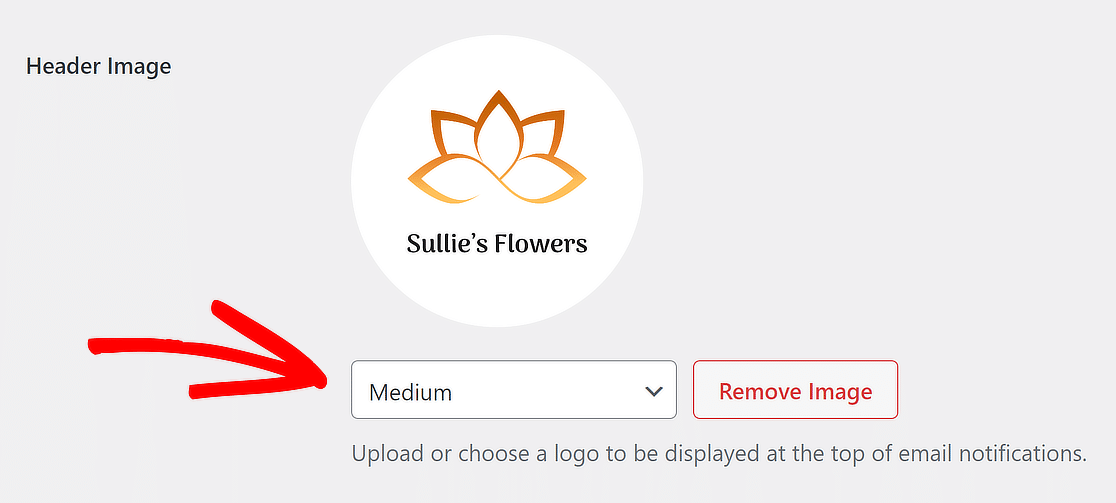
Depois disso, para adicionar o logótipo do seu site aos e-mails, navegue até à secção Imagem do Cabeçalho e clique no botão Carregar Imagem.

Depois de ter carregado a sua imagem, selecione o tamanho desejado para a imagem a ser utilizada nas suas notificações por e-mail a partir de um menu suspenso.
Em seguida, basta clicar na ligação Pré-visualizar Modelo de E-mail localizada abaixo do menu suspenso Tipografia.
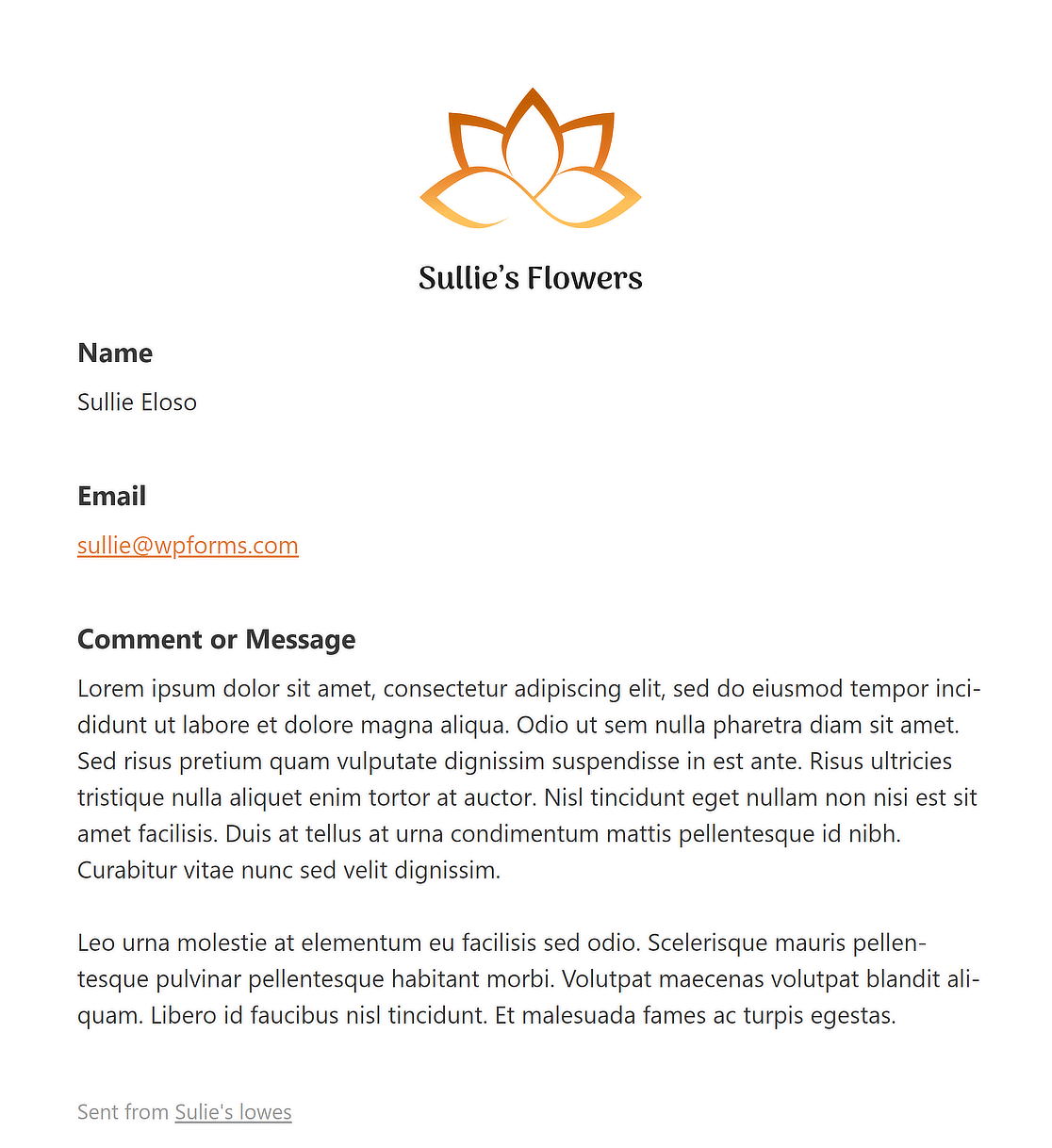
Uma nova aba será aberta no seu navegador onde poderá ver uma pré-visualização do seu modelo de e-mail de notificação com o logótipo do seu site!
FAQs sobre a Edição do Cabeçalho no WordPress
Aprender a editar o cabeçalho no WordPress é um tópico popular entre os nossos leitores. Aqui estão respostas a algumas perguntas comuns sobre o assunto.
Como personalizo o meu cabeçalho no WordPress?
Para personalizar o seu cabeçalho no WordPress, navegue até ao seu painel e vá a Aparência » Personalizar. Aqui, encontrará a secção Cabeçalho. Clique nela para explorar várias opções, como alterar o logótipo, ajustar o layout do cabeçalho, cores e outros elementos. Alguns temas oferecem opções adicionais de cabeçalho para ajustar ao seu estilo.
Como edito os botões do cabeçalho no WordPress?
Editar botões de cabeçalho no WordPress geralmente envolve aceder ao Personalizador através de Aparência » Personalizar. Uma vez lá, procure as definições de Cabeçalho ou Menu. Pode editar botões alterando o seu texto, links e estilos ou adicionando novos itens se o seu tema o suportar. Se necessário, também pode adicionar algum código personalizado para editar botões de cabeçalho.
Como edito o logótipo do cabeçalho no WordPress?
Num tema de blocos, abra Aparência » Editor, edite a parte do modelo Cabeçalho, selecione o bloco Logótipo do Site e carregue a sua imagem. Num tema clássico, vá a Aparência » Personalizar » Identidade do Site e use o botão Selecionar logótipo. Ambas as rotas definem o logótipo em todo o site, pelo que só precisa de o fazer uma vez.
Posso tornar o meu cabeçalho do WordPress fixo?
Selecione o bloco Grupo mais externo que envolve a sua parte do modelo Cabeçalho e defina a sua Posição para Fixa na barra lateral de definições do bloco, o que funciona em qualquer tema de blocos sem um plugin. Temas clássicos geralmente fornecem um alternador de cabeçalho fixo nas suas próprias opções, e se o seu não o fizer, um plugin de cabeçalho fixo fará o trabalho.
Posso editar o cabeçalho do WordPress sem codificar?
Tudo neste guia acontece através da administração do WordPress sem qualquer código, quer esteja a usar o Editor de Site ou o Personalizador. Editar diretamente o ficheiro header.php é uma opção para programadores que necessitam de alterações a nível de marcação. Essa rota significa trabalhar num tema filho para que uma atualização do tema não apague as suas alterações, e quase nada que um proprietário de site típico queira de um cabeçalho o requer.
Qual é a diferença entre um cabeçalho do WordPress e um título?
Um cabeçalho é a área do modelo no topo do seu site que contém o seu logótipo e navegação em todas as páginas. Um título é uma única linha de texto dentro do seu conteúdo, marcada como H1 a H6, que divide um artigo em secções. Alterar o seu cabeçalho afeta todo o site, enquanto alterar um título afeta apenas a página onde se encontra.
Em seguida, Aprenda Como Criar um Formulário de Vários Passos no Elementor
Já se perguntou como aumentar o envolvimento do utilizador e a geração de leads no seu site com um formulário de vários passos do Elementor? Estes formulários guiam os utilizadores através do processo passo a passo, tornando-o menos avassalador e mais fácil de usar.
Crie o Seu Formulário WordPress Agora
Pronto para construir o seu formulário? Comece hoje com o plugin construtor de formulários WordPress mais fácil. O WPForms Pro inclui muitos modelos gratuitos e oferece uma garantia de devolução do dinheiro em 14 dias.
Se este artigo o ajudou, siga-nos no Facebook e no X (Twitter) para mais tutoriais e guias gratuitos sobre WordPress.





