### [Como Criar Modelos de Formulário com a Sua Marca](https://wpforms.com/how-to-create-branded-form-templates/)
**Publicado:** 24 de abril de 2024
**Autor:** Hamza Shahid
**Resumo:** Está a perguntar-se como criar modelos de formulário com a sua marca que ressoem com a identidade da sua marca e garantam uma experiência de utilizador consistente?
Formulários com a sua marca que refletem as cores, o logótipo e o estilo da sua marca tornam os seus formulários mais pessoais e profissionais, melhorando o envolvimento e a confiança do utilizador.
Neste guia, irei guiá-lo através dos passos para criar um formulário com a sua marca que tenha um ótimo aspeto e funcione perfeitamente para as suas necessidades.
**Conteúdo:**
Está a perguntar-se como criar modelos de formulário com a sua marca que ressoem com a identidade da sua marca e garantam uma experiência de utilizador consistente?
Formulários com a sua marca que refletem as cores, o logótipo e o estilo da sua marca tornam os seus formulários mais pessoais e profissionais, melhorando o envolvimento e a confiança do utilizador.
[Crie um Modelo de Formulário com a Sua Marca Agora! 🙂](https://wpforms.com/pricing/)
Neste guia, irei guiá-lo através dos passos para criar um formulário com a sua marca que tenha um ótimo aspeto e funcione perfeitamente para as suas necessidades.
## Como Criar um Modelo de Formulário com a Sua Marca
[Criar modelos de formulário com a sua marca](https://wpforms.com/how-to-brand-wordpress-with-custom-logos/) é incrivelmente fácil com o WPForms. Siga os passos abaixo para começar:
### 1. Instalar e Ativar o WPForms
O WPForms é um plugin popular do WordPress que o ajuda a criar e gerir facilmente vários formulários no seu site, como formulários de contacto, inquéritos e formulários de registo. Não precisa de nenhum conhecimento de codificação para o usar.
O plugin também facilita a criação de modelos de formulário com a sua marca que pode usar para criar formulários personalizados. Oferece uma vasta gama de funcionalidades de personalização, permitindo-lhe criar formulários que não são apenas apelativos, mas também responsivos.
[](https://wpforms.com/)
Para começar, terá de [instalar o WPForms no seu site WordPress](http://www.wpbeginner.com/beginners-guide/step-by-step-guide-to-install-a-wordpress-plugin-for-beginners/). Assim que estiver ativado, siga os passos descritos abaixo para personalizar o seu formulário. Guarde-o como um modelo e use-o ao criar um novo formulário.
### 2. Criar um Formulário para Usar como Modelo
Primeiro, abra a sua ferramenta de criação de formulários e escolha um formulário existente ou crie um novo para [personalizar no seu modelo exclusivo](https://wpforms.com/how-to-create-your-own-custom-form-templates/).
Na área de configuração inicial do criador de formulários, verá uma opção para nomear o seu formulário. No campo **Nomear o Seu Formulário**, digite o nome do seu modelo.
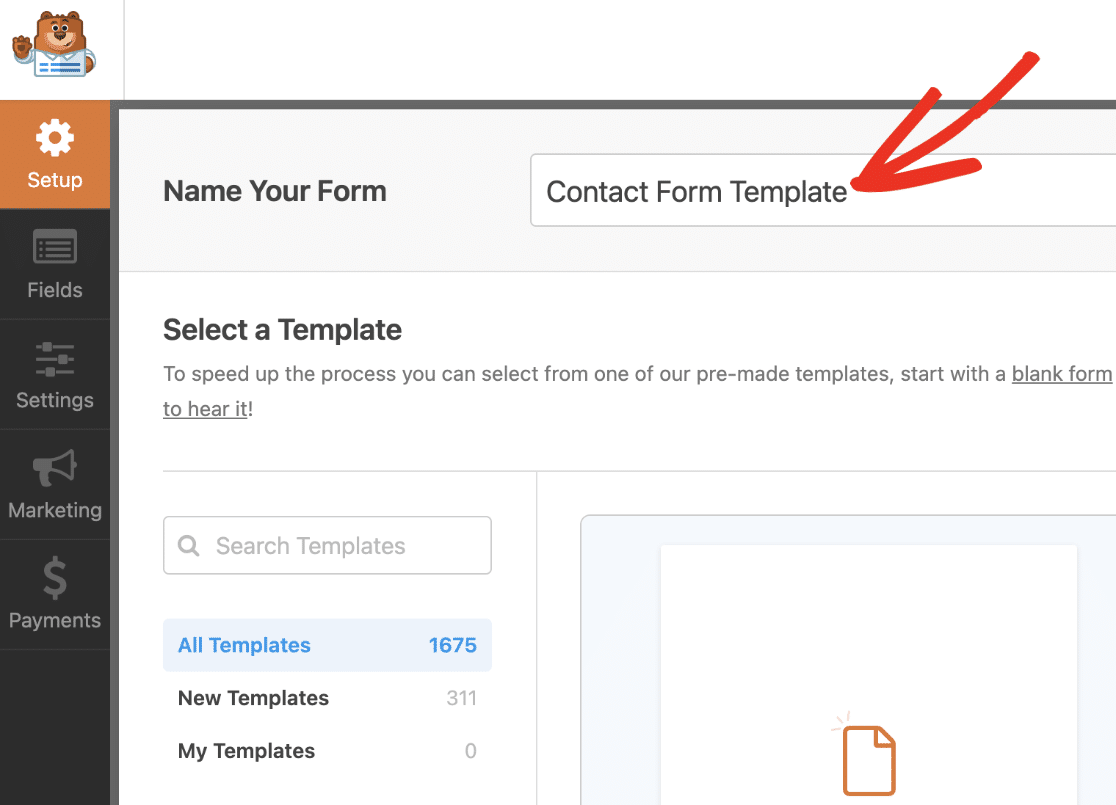
Este título será visível na biblioteca de modelos assim que adicionar o seu modelo personalizado, por isso certifique-se de usar um título curto mas descritivo.
### 3. Adicionar o Logótipo da Sua Marca ao Cabeçalho do Formulário
Clique nos campos que deseja adicionar ao formulário no criador de formulários. Também pode arrastar e soltar o campo na área de pré-visualização.
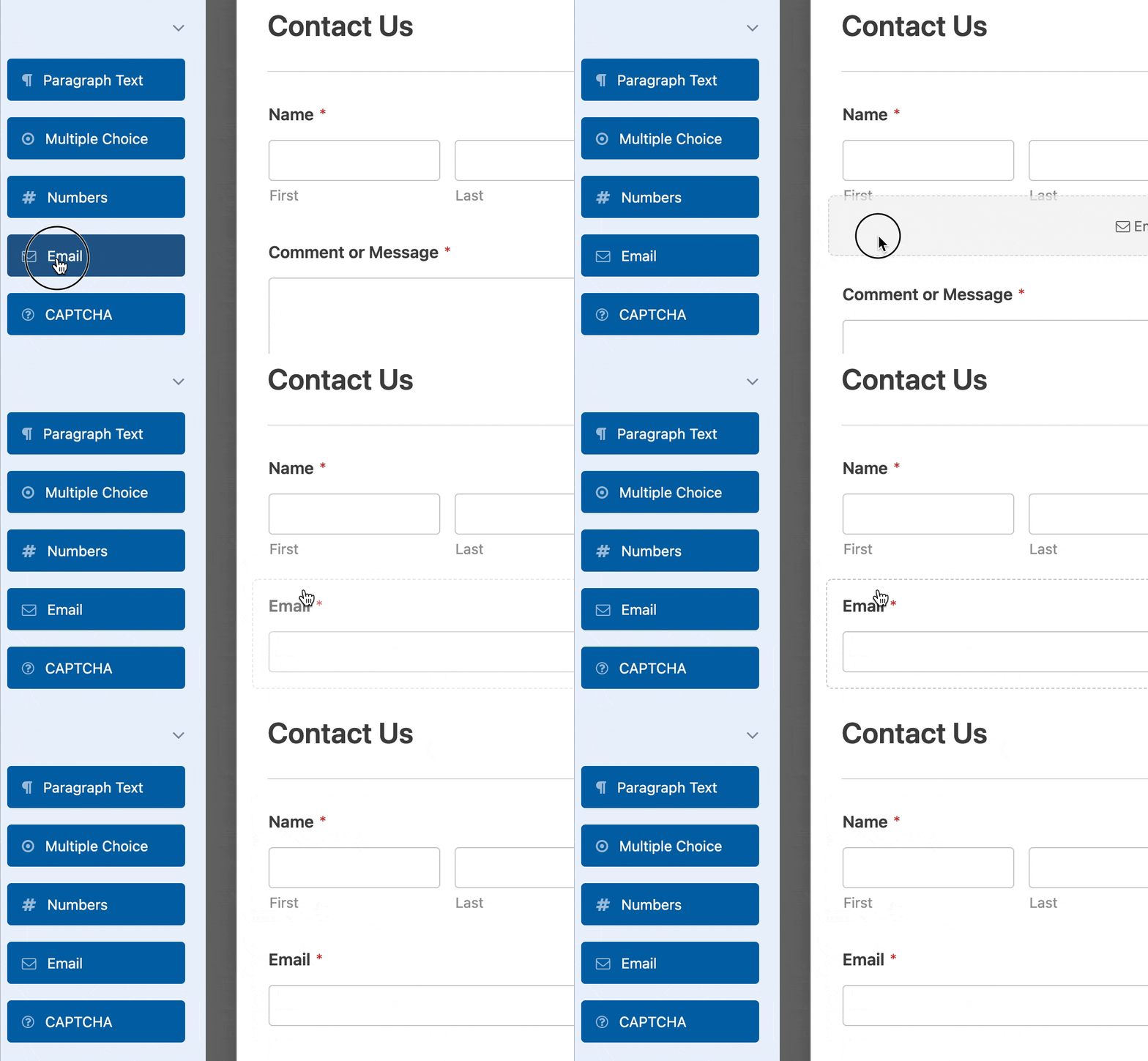
Se clicar em qualquer campo na área de pré-visualização, o painel **Opções do Campo** aparecerá. É aqui que pode fazer mais alterações ao campo.
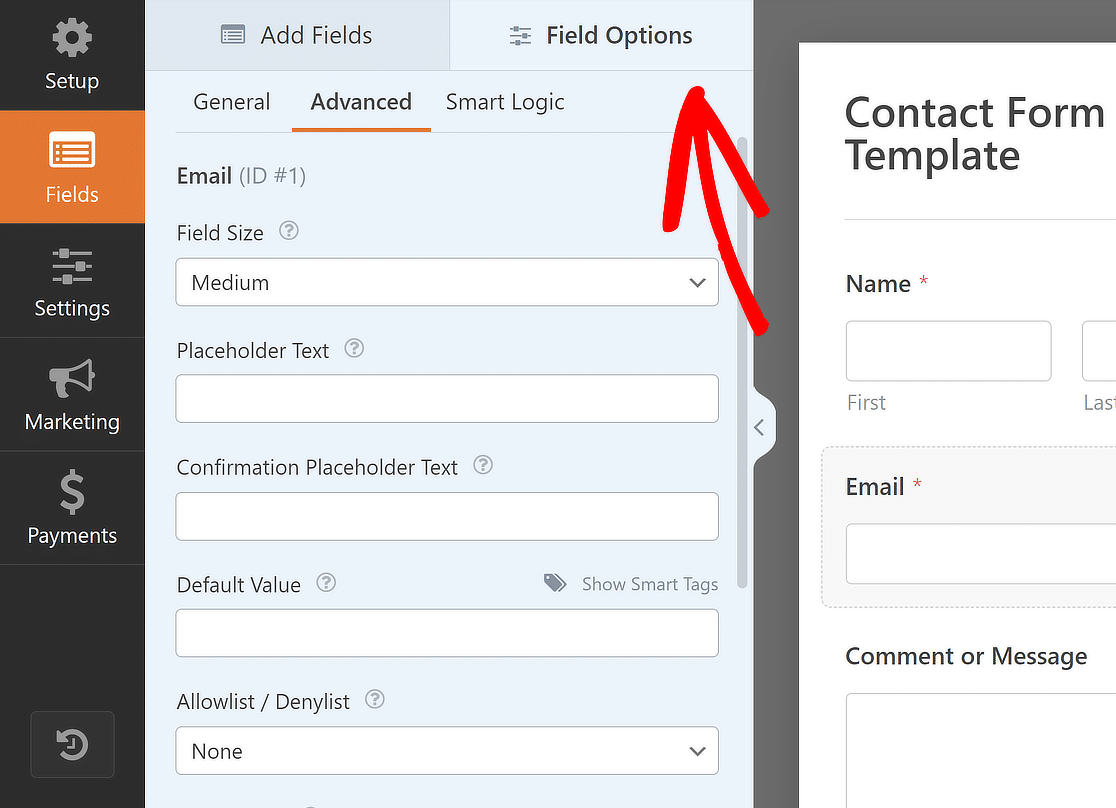
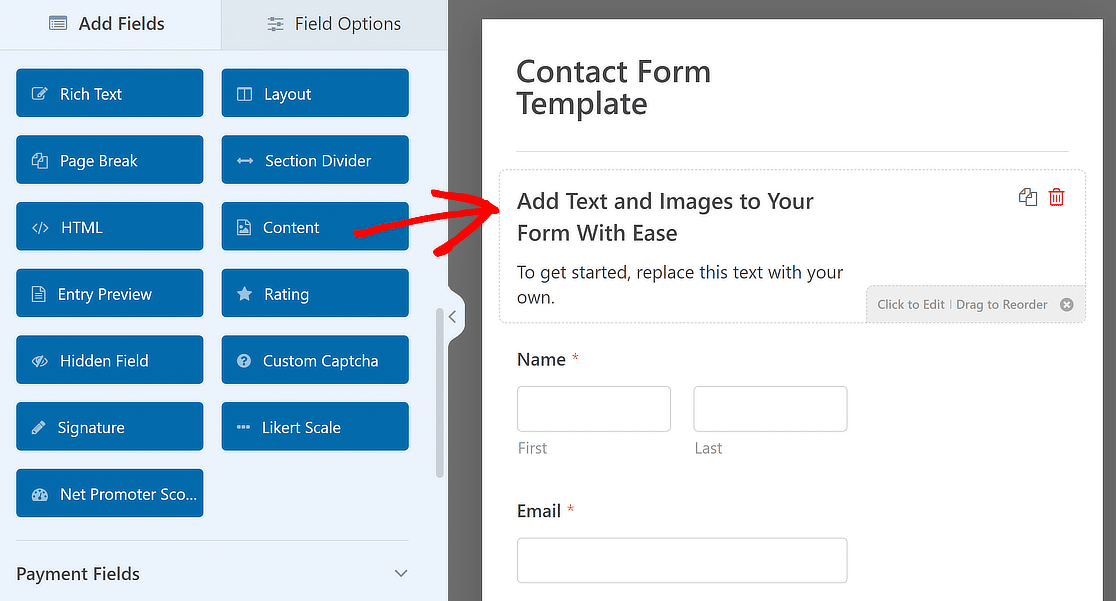
Depois de adicionar todos os campos ao seu gosto, arraste e solte o Campo **Conteúdo** no topo do seu formulário para adicionar o logótipo da sua marca.
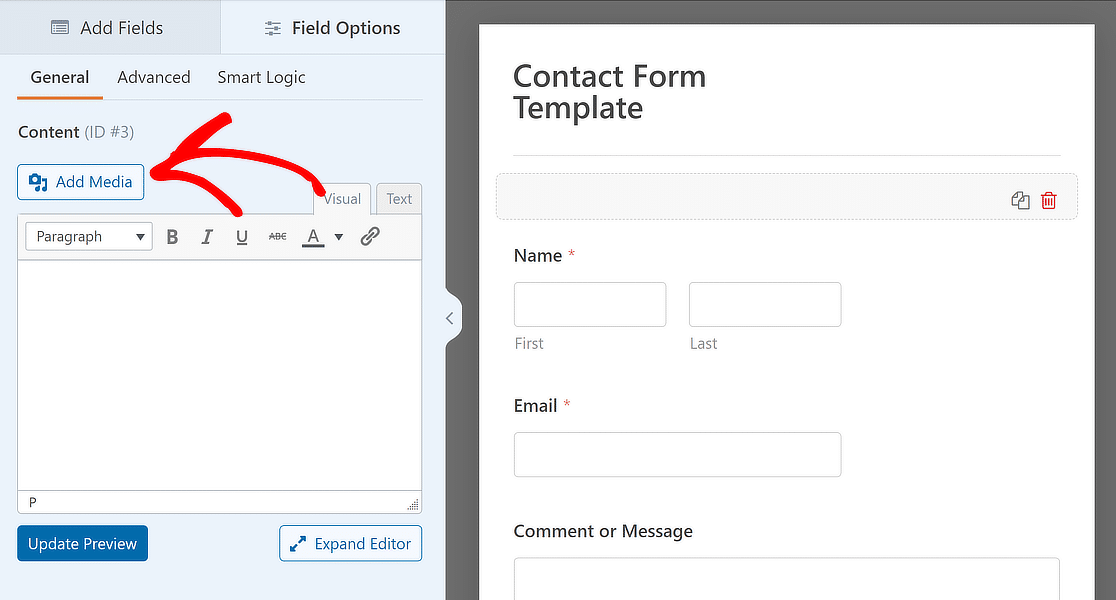
Depois disso, adicione novo texto ou remova o texto existente no editor **Visual** conforme necessário, e clique no botão **Adicionar Média**.
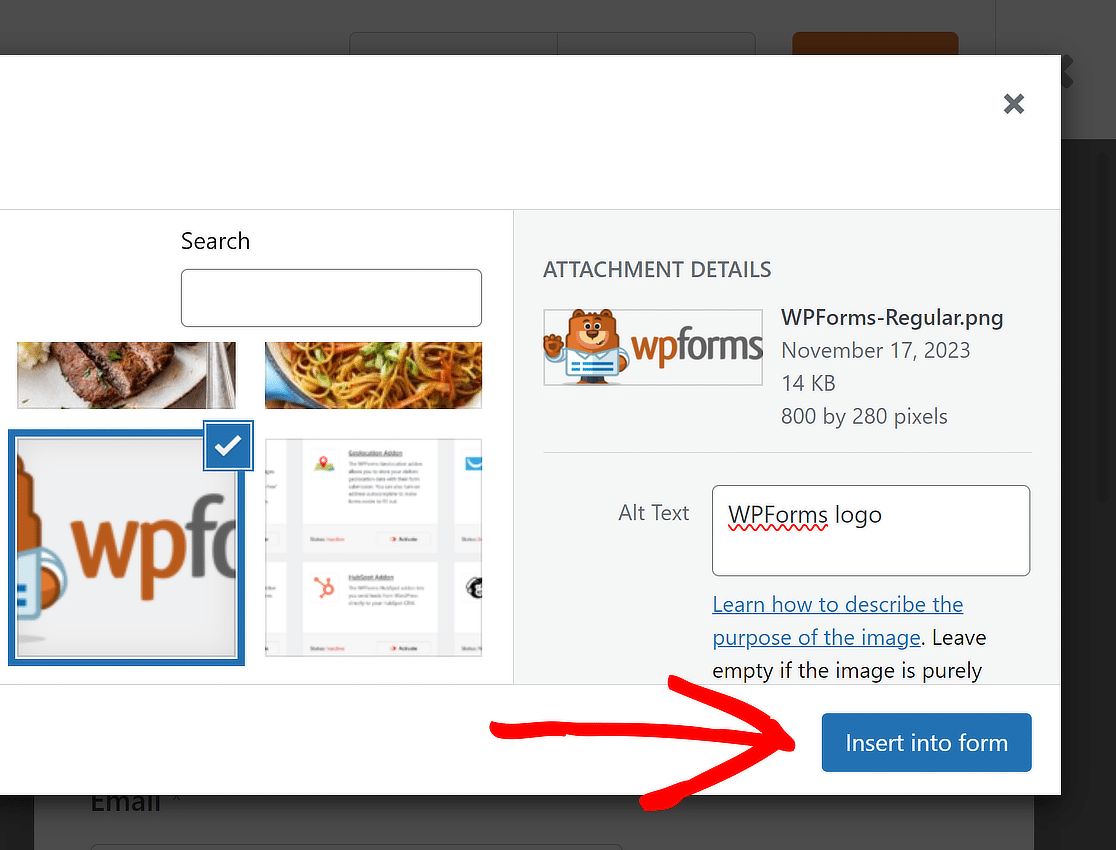
A partir daqui, pode carregar o logótipo da sua marca ou selecioná-lo se já existir na Biblioteca de Média e clicar no botão **Inserir no Formulário**.
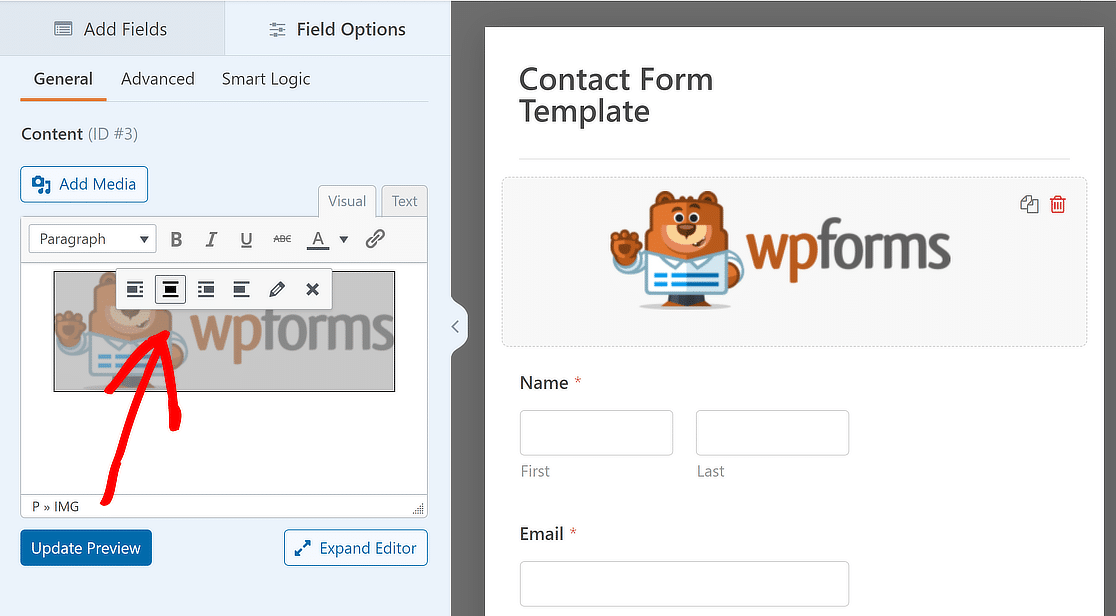
O logótipo da sua marca foi agora adicionado ao seu modelo. Sinta-se à vontade para alterar o alinhamento conforme adequado e clique em **Atualizar Pré-visualização** para ver como o seu formulário fica.
**Leia Também:** [Como Permitir que os Visitantes Dupliquem Campos de Formulário](https://wpforms.com/how-to-allow-visitors-to-duplicate-form-fields/)
### 4. Converter o Seu Formulário Num Modelo Personalizado
Depois de configurar as definições do seu formulário e adicionar os campos, pode criar o seu modelo de formulário. Para o fazer, clique no ícone **Menu** antes do botão Pré-visualização.
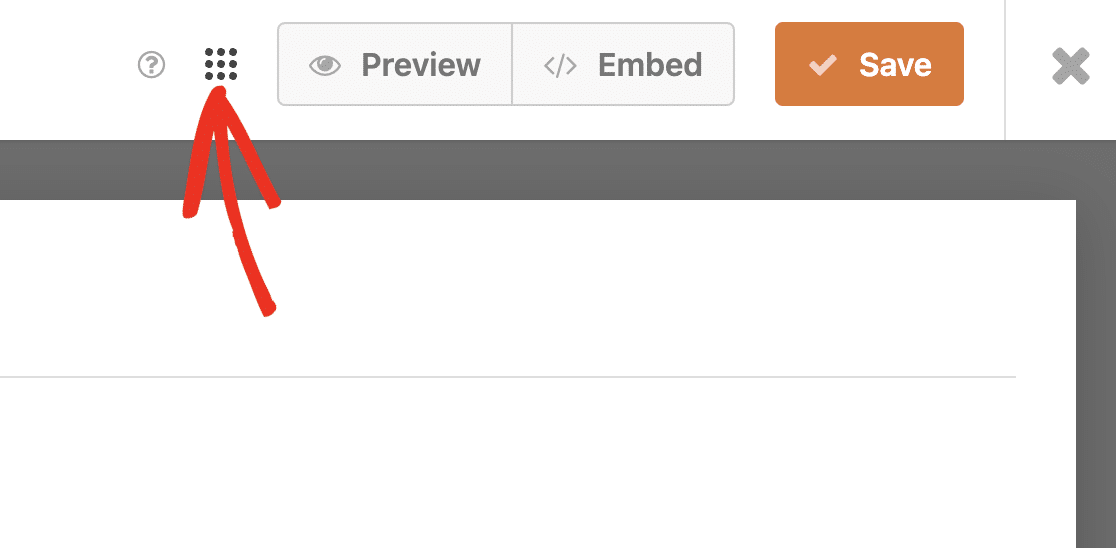
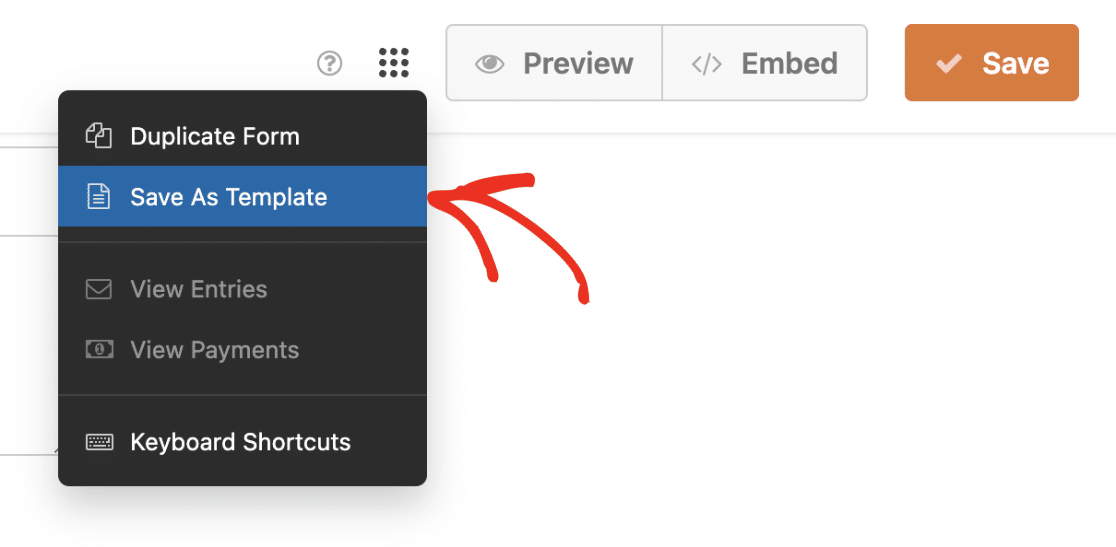
Em seguida, para criar o seu modelo com a sua marca, terá de selecionar o botão **Guardar Como Modelo**.
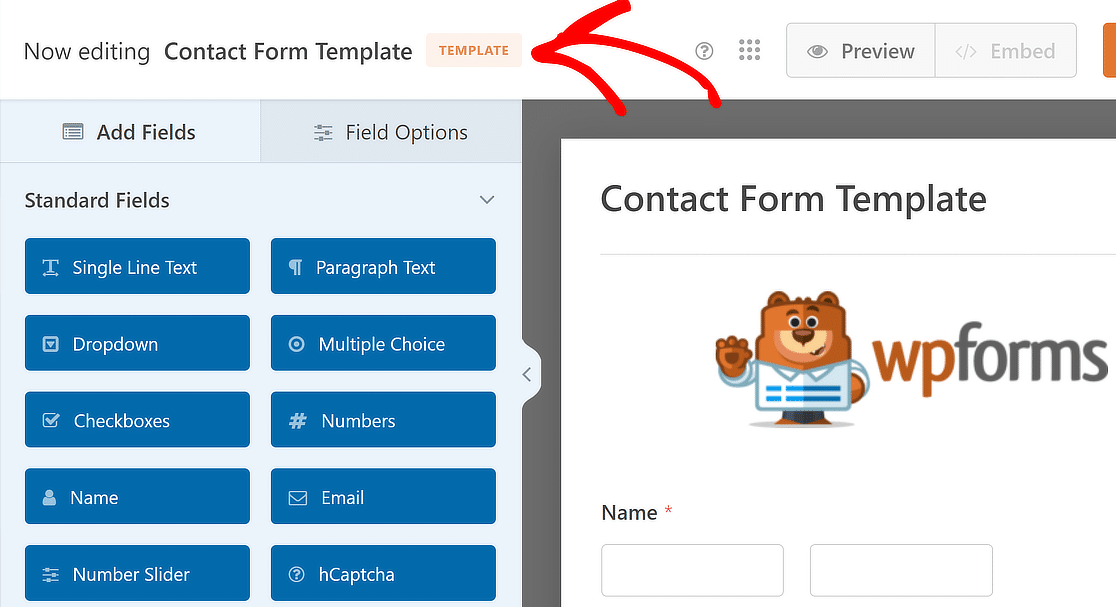
Depois de seguir estes passos, haverá uma etiqueta **MODELO** ao lado do nome do formulário para mostrar que é agora um modelo.
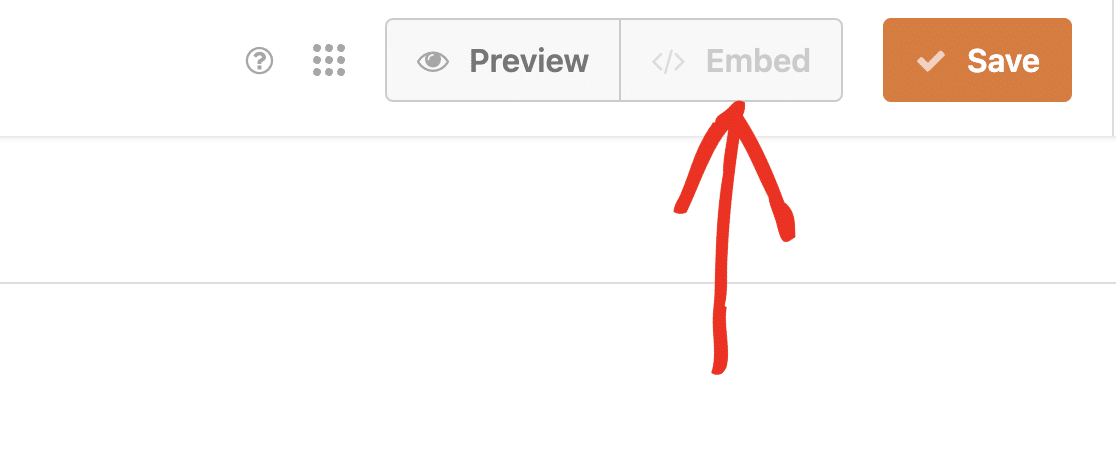
O botão **Incorporar** também estará desativado, o que significa que não poderá usar este modelo personalizado no front-end do seu site.
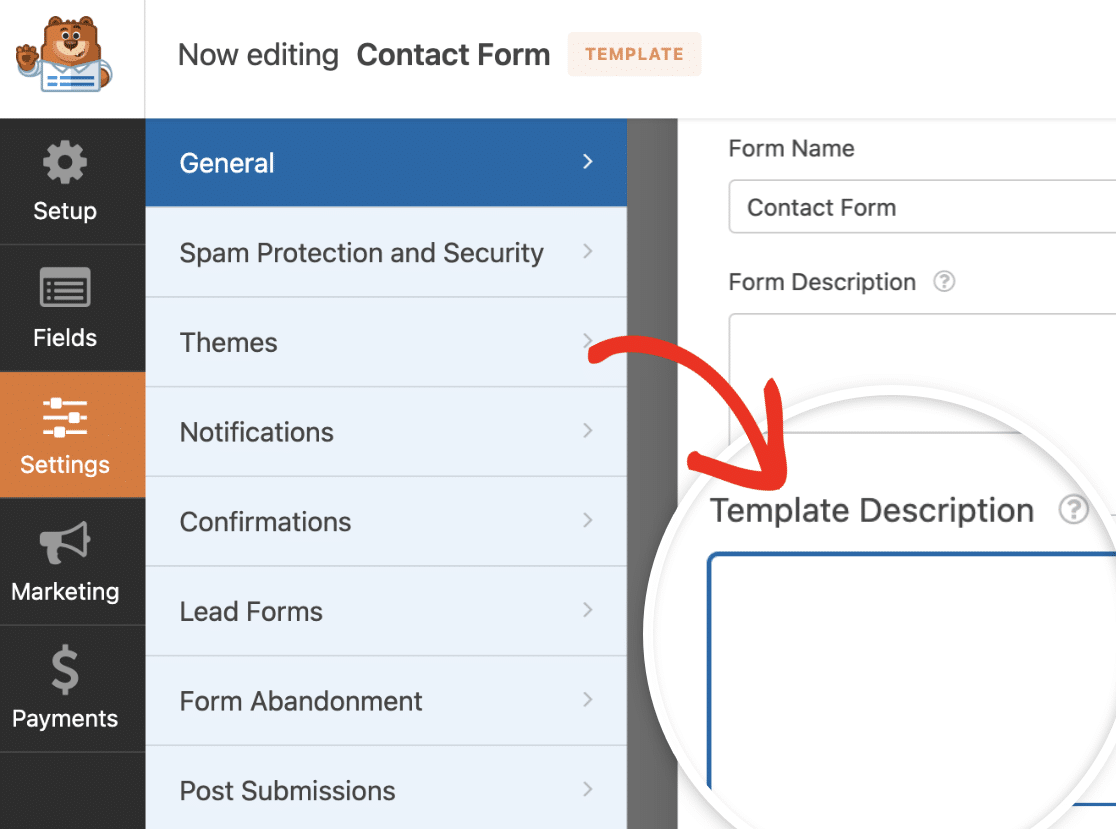
Pode dar ao seu modelo uma breve descrição, se desejar. Isto pode ajudar a dar um resumo rápido de como o modelo personalizado deve ser usado.
Para adicionar uma descrição, vá a **Definições » Geral** no criador de formulários. Em seguida, role para baixo e localize o campo **Descrição do Modelo**.
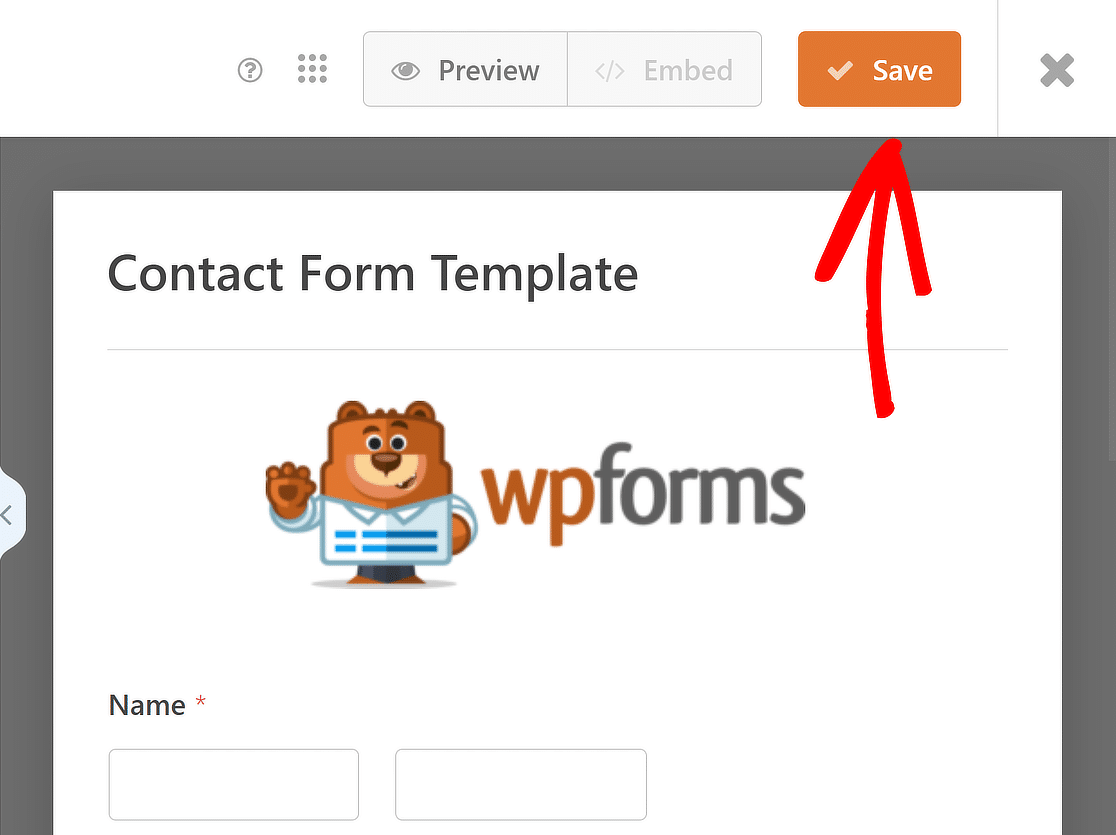
Em seguida, certifique-se de clicar no botão **Guardar** depois de terminar de atualizar o modelo personalizado para que as suas alterações sejam refletidas.
### 5. Aceder ao Seu Modelo de Formulário com a Sua Marca
Vá a **WPForms » Modelos de Formulário** para ver os modelos personalizados que criou para o seu site. Depois, vá ao menu da barra lateral e escolha **Meus Modelos**.
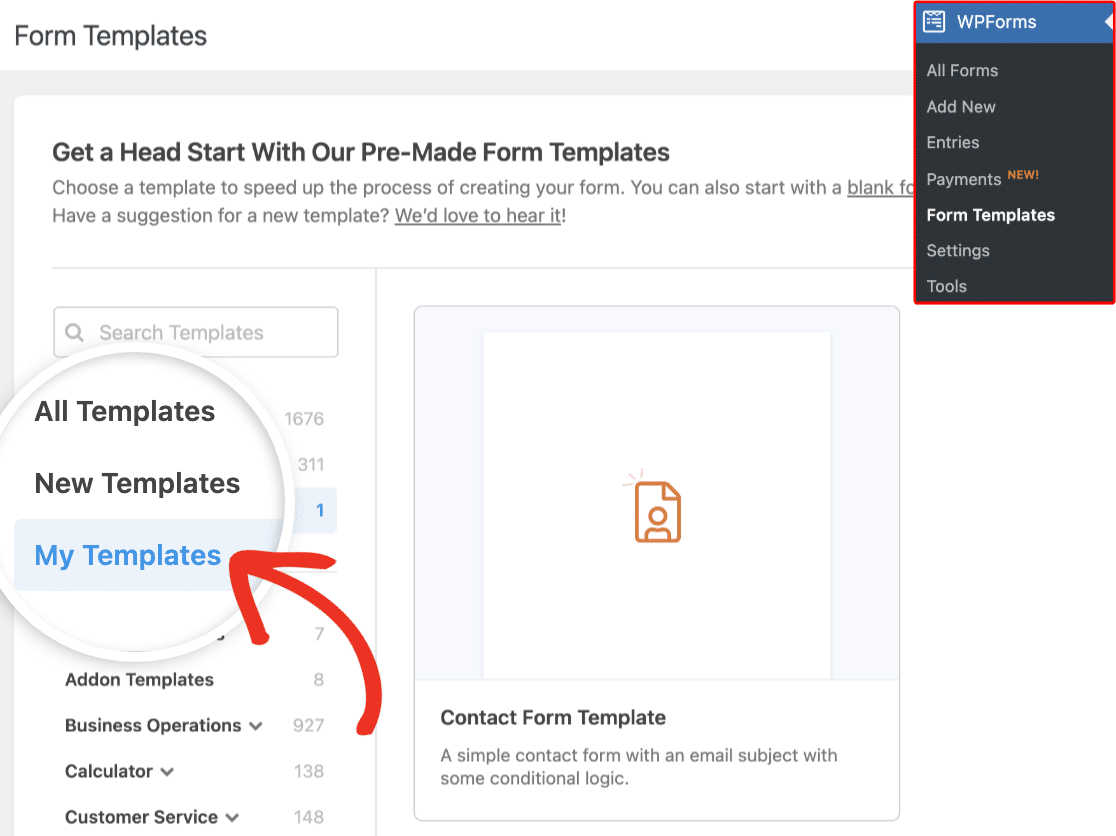
Ao passar o rato sobre um modelo personalizado individual, verá opções para usar, editar ou eliminar o modelo.
Para usar o seu modelo de formulário com a sua marca, basta passar o rato sobre o nome do modelo e clicar no botão **Criar Formulário**.
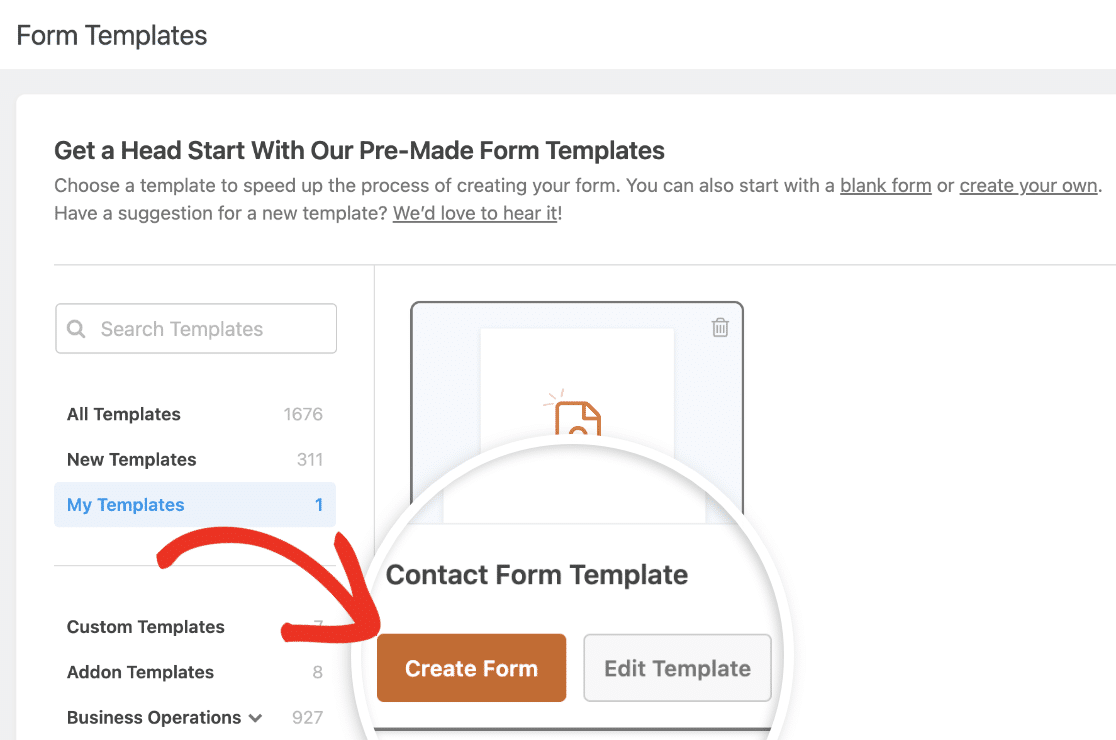
O texto do botão muda para “Usar Modelo” quando vai para a página de modelos personalizados ao criar um novo formulário.
Será então levado para a interface do criador de formulários. Aqui, todos os campos do seu modelo personalizado escolhido já estarão no lugar.
Sinta-se à vontade para modificar estes campos para melhor se adequarem às suas necessidades ou pode simplesmente [exibir o formulário como está](https://wpforms.com/docs/displaying-forms-on-your-site/).
### 6. Estilizar o Seu Modelo de Formulário com a Sua Marca (Opcional)
Use o modelo com a sua marca que criou para criar um novo formulário. Depois de personalizar os campos, carregue o formulário no editor de blocos do WordPress.
No editor de blocos do WordPress, clique simplesmente no formulário para abrir opções adicionais de estilo e personalização para o bloco WPForms.
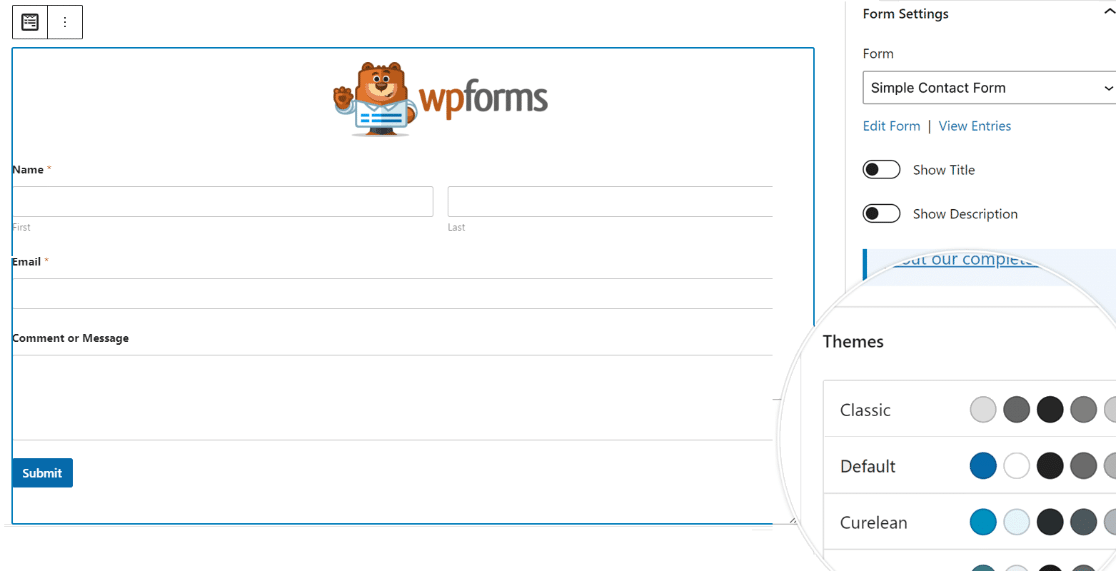
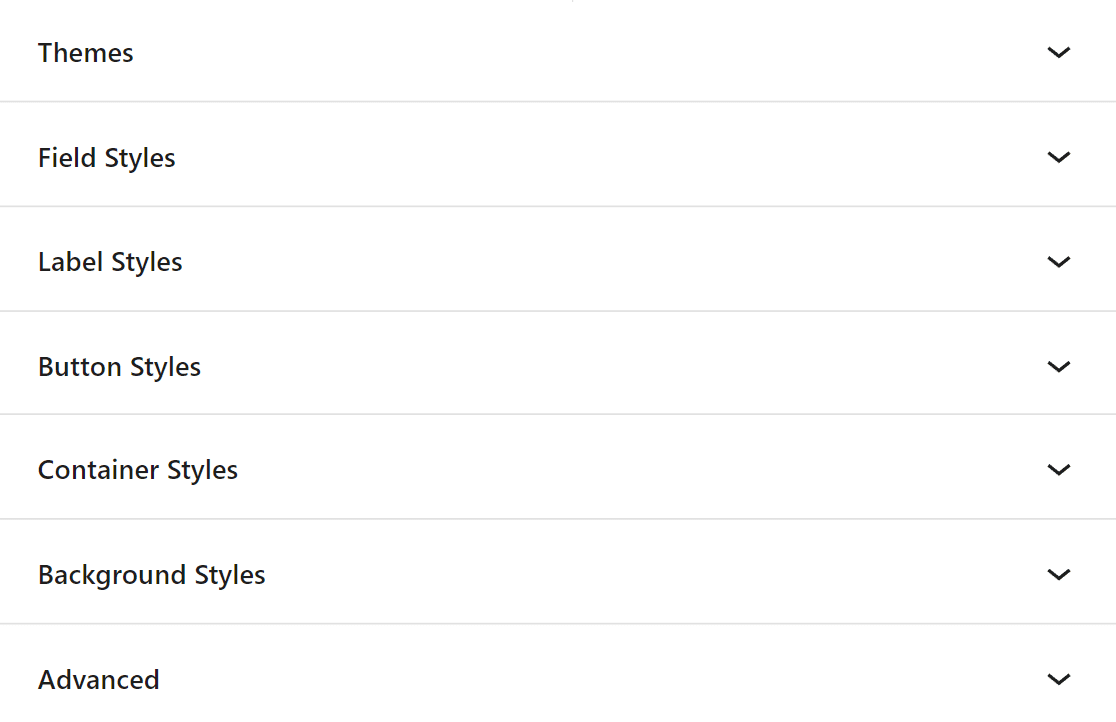
Pode alterar o tema de cores, os campos do formulário, os rótulos, os botões e os estilos do contentor e do fundo sem escrever nenhum CSS nas definições do bloco WPForms.
Depois de estilizar o seu modelo de formulário com a sua marca, clique no separador **Avançado**. Aqui, pode copiar o código CSS que contém todos os estilos que adicionou.
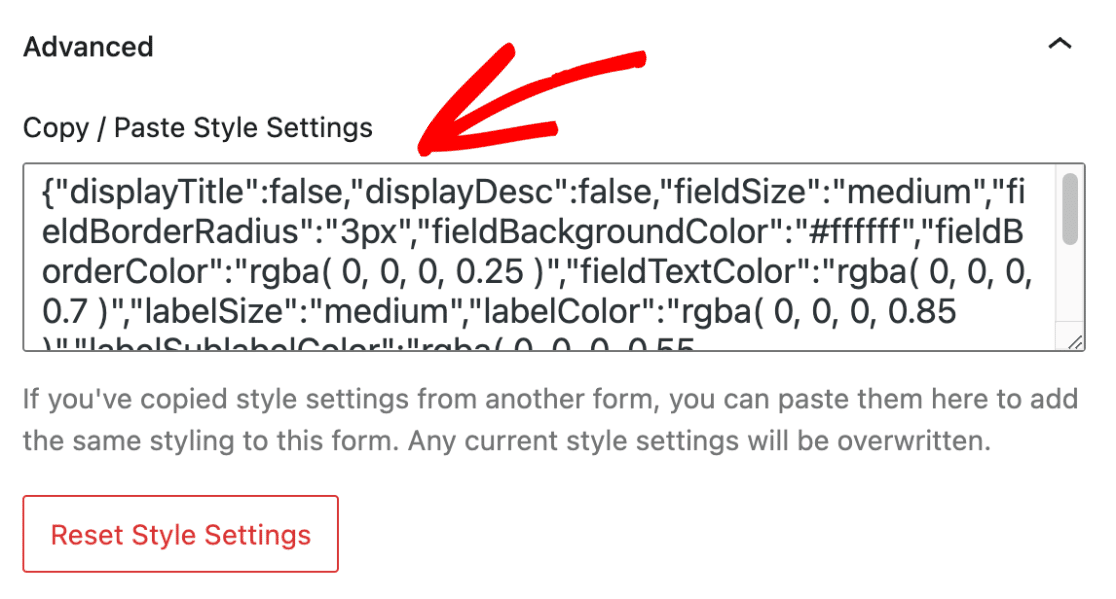
Sempre que criar um novo formulário usando o modelo de formulário com a sua marca, basta colar o trecho de código e o design do formulário usará os estilos do formulário anterior.
### Perguntas Frequentes sobre Como Criar Modelos de Formulário com a Sua Marca
Modelos de formulário com a sua marca são um tópico popular de interesse entre os nossos leitores. Aqui estão respostas a algumas perguntas comuns sobre eles.
#### O que é um formulário de marca?
Um formulário de marca é um tipo de formulário online que incorpora elementos da identidade de uma marca, como logótipos, esquemas de cores e fontes. Ajuda a manter uma presença de marca consistente em todas as interações com os clientes.
#### O que são modelos de marca?
Modelos de marca são layouts pré-desenhados que incluem elementos de marca específicos adaptados a uma empresa. Estes modelos garantem que todas as comunicações e formulários permaneçam consistentes com a identidade visual da marca.
#### Quantos modelos de marca posso ter no WPForms?
Com o WPForms, pode criar e usar um número ilimitado de modelos de marca, que são guardados no separador **Meus Modelos**. Esta flexibilidade permite-lhe adaptar formulários para vários fins, mantendo a aparência e a sensação da sua marca.
#### Como uso o WPForms para branding?
Para usar o WPForms para branding, comece por aceder às [Funcionalidades de Temas de Formulário e Modelos Personalizados](https://wpforms.com/introducing-wpforms-1-8-8-form-themes-and-custom-templates/).
Estes permitem-lhe desenhar e aplicar o estilo exclusivo da sua marca aos seus formulários de encomenda, tornando as interações com os clientes mais profissionais e coesas.
Pode personalizar estes modelos com as cores, logótipos e fontes da sua marca (os mesmos que usa em redes sociais e aplicações).
### Em seguida, Aprenda Como Criar um Modelo de E-mail Personalizado
Através do WPForms, pode facilmente alterar a aparência dos seus e-mails de notificação para criar uma experiência mais personalizada. Consulte este guia para obter passos sobre [como criar um modelo de e-mail personalizado usando o WPForms](https://wpforms.com/how-to-make-a-custom-email-template-in-wordpress/).
[Crie um Modelo de Formulário com a Sua Marca Agora! 🙂](https://wpforms.com/pricing/)
Pronto para criar o seu formulário? Comece hoje mesmo com o plugin de criação de formulários WordPress mais fácil. [WPForms Pro](https://wpforms.com/pricing) inclui muitos modelos gratuitos e oferece uma garantia de devolução do dinheiro em 14 dias.
Se este artigo o ajudou, por favor siga-nos no [Facebook](https://facebook.com/wpforms) e [Twitter](https://twitter.com/easywpforms) para mais tutoriais e guias gratuitos do WordPress.
**Categorias:** Tutoriais WordPress
**Etiquetas:** formulários com marca, formulários personalizados, modelos personalizados, temas de formulário, meus modelos
---