


Resumo de IA
Uma das automações mais úteis que pode usar para o seu negócio é ter os seus formulários WordPress personalizados ligados a um CRM como o Zoho.
Isto funciona maravilhosamente para colocar o processo de envio dos seus leads dos seus formulários WordPress para o Zoho em piloto automático, poupando-lhe tempo e esforço valiosos.
Neste artigo, vou mostrar-lhe como criar um formulário personalizado usando uma solução nativa do WordPress e integrá-lo com o seu Zoho CRM.
Crie um Formulário Personalizado Zoho WordPress Agora! 🙂
Como Criar Formulários Zoho CRM Personalizados no WordPress
Vamos usar o plugin WPForms para criar rapidamente um formulário Zoho no WordPress. Embora o Zoho ofereça um construtor de formulários juntamente com um plugin para WordPress, ele tem várias limitações, como menos opções de prevenção de spam.
Muitos dos nossos clientes preferem a maior facilidade e a mais vasta gama de personalização do WPForms e integram-no com o Zoho CRM para desfrutar do melhor dos dois mundos. Eis o que precisará para que esta integração funcione.
Passo 1: Instalar o Plugin WPForms
A forma mais fácil para iniciantes de criar um formulário WordPress personalizado é usando o plugin WPForms. Precisará de uma licença WPForms Elite ativa para começar e usar o Addon Zoho CRM.
Com o WPForms Elite, obtém acesso ao addon Zoho CRM nativo que envia automaticamente os envios de formulário diretamente para o seu CRM sem qualquer trabalho manual.
Isto significa que cada lead é capturado instantaneamente, com todas as suas informações devidamente organizadas no seu pipeline de vendas. Também obtém campos de formulário avançados que são perfeitos para qualificação de leads.
Pense em menus suspensos para fontes de leads, caixas de seleção para interesses de produtos e campos personalizados que correspondem exatamente ao que está a rastrear no Zoho CRM.

Se esta é a primeira vez que instala um plugin WordPress, consulte este guia útil com passos para instalar o WPForms no seu site com sucesso.
Obtenha Já a Sua Licença WPForms Elite! 🙂
Passo 2: Obtenha o Addon Zoho CRM
Após ter instalado o plugin com sucesso, navegue para WPForms » Addons no seu painel WordPress para aceder à lista completa de integrações.

Use o campo de pesquisa e digite Zoho. Assim que localizar o Addon Zoho CRM nesta página, clique simplesmente no botão Instalar Addon abaixo dele.
Levará apenas alguns segundos para o addon completar a instalação. Verá o Estado mudar para "Ativo", confirmando que o addon está agora pronto a usar.
Ótimo! Agora, podemos passar para o próximo passo e começar a criar um formulário WordPress personalizado para conectar com o CRM.
Passo 3: Crie o Seu Formulário Zoho no WordPress
Vá em frente e crie um novo formulário clicando em WPForms » Adicionar Novo no seu painel WordPress.

Após o ecrã de configuração do formulário aparecer, pode introduzir um nome para o seu formulário para o identificar e escolher um modelo.
Vamos usar o modelo Formulário de Contacto Simples para começar mais rápido. O WPForms inclui mais de 2.100 modelos de formulários WordPress cobrindo uma vasta gama de cenários, por isso sinta-se à vontade para escolher qualquer um que lhe sirva melhor!
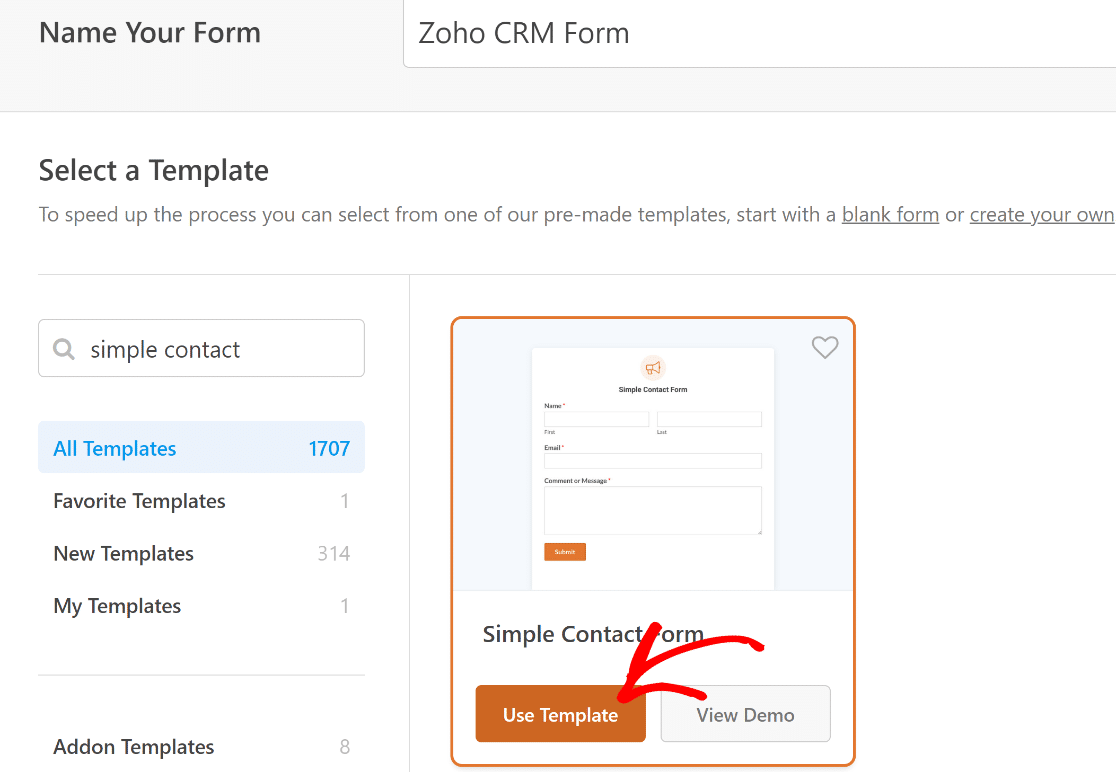
O modelo de formulário de contacto tem 4 campos por defeito:
- Primeiro Nome
- Apelido
- Endereço de email
- Mensagem
É importante garantir que o seu formulário inclua, pelo menos, os campos Apelido e Empresa para poder integrar este formulário com o Zoho FRM.
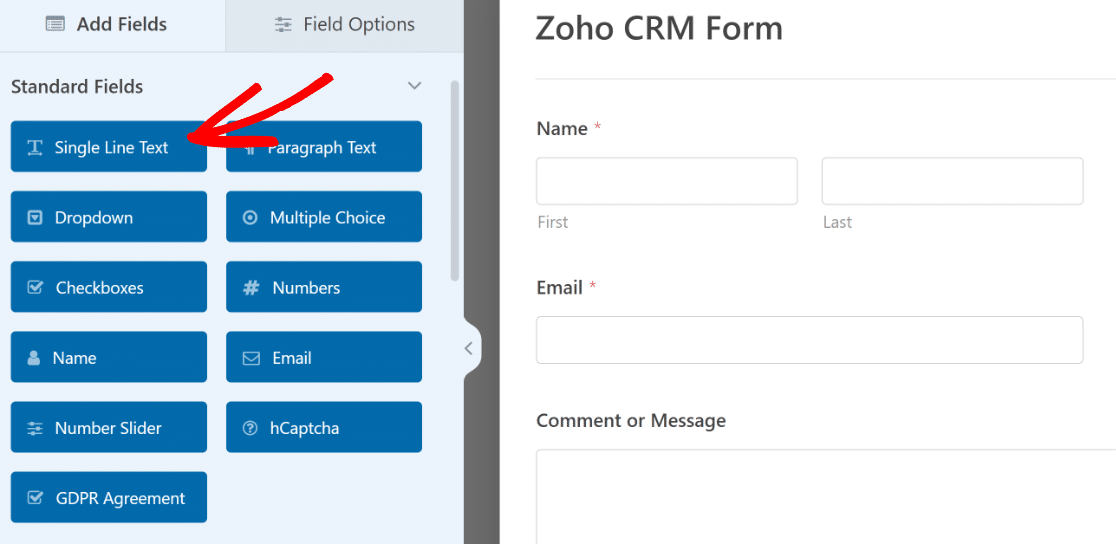
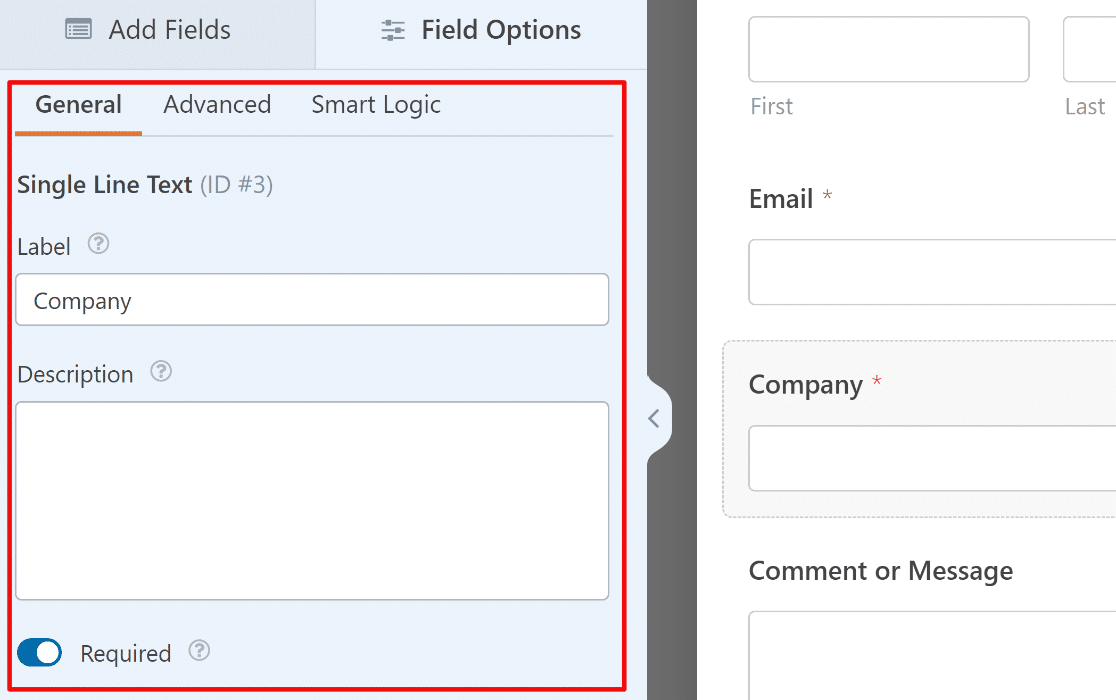
O modelo de formulário de contacto já inclui o campo Apelido, mas pode criar manualmente um campo Empresa aqui. Para o fazer, arraste um campo Texto de Linha Única para a pré-visualização do formulário à direita.
Após inserir o campo no seu formulário, clique nele para aceder às Opções do Campo no painel esquerdo. Estas opções permitirão alterar o rótulo do campo e controlar se deve ser um campo obrigatório.
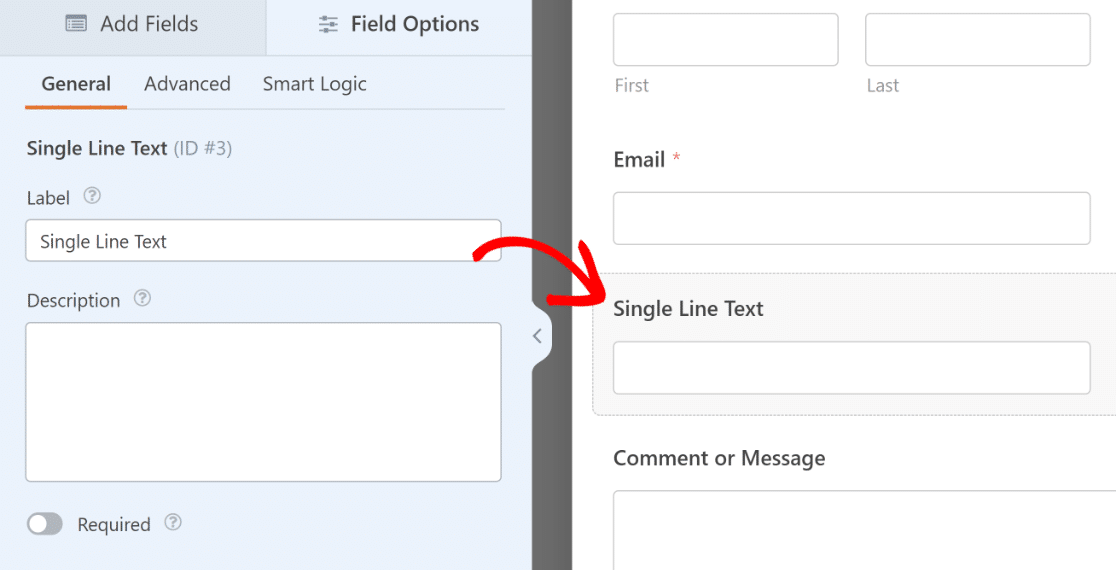
Basta introduzir “Empresa” na configuração do rótulo e clicar no botão de alternância Obrigatório para tornar este campo obrigatório.
Adicione mais campos para corresponder aos dados que pretende capturar no Zoho CRM. Também pode usar o construtor de formulários para:
- Alterar a ordem dos campos arrastando-os para cima ou para baixo
- Renomear os seus campos
- Remover campos de que não necessita.
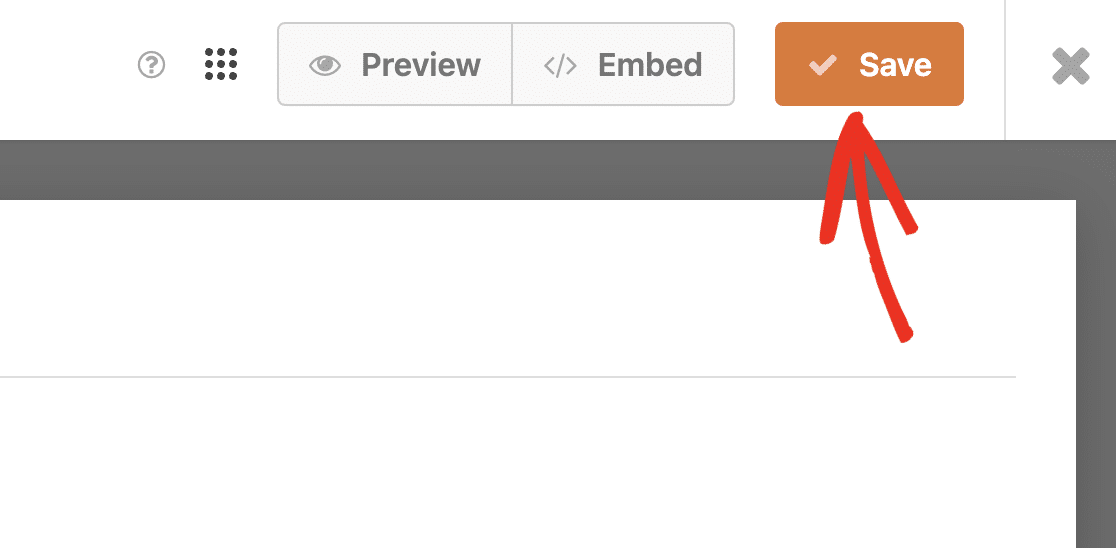
Se precisar de ajuda, consulte este guia sobre criar o seu primeiro formulário no WPForms. Certifique-se de que clica no botão Guardar no topo quando terminar.
Com o formulário pronto, é hora de o incorporar numa página. Isto permitir-lhe-á testar o formulário e a sua integração com o Zapier assim que tivermos ligado as duas plataformas.
Passo 4: Conecte o WPForms ao Zoho CRM
Antes de poder começar a enviar dados do formulário para o Zoho CRM, precisa de estabelecer a ligação entre o WPForms e a sua conta Zoho.
No seu painel WordPress, navegue até WPForms » Definições e clique no separador Integrações. Verá aqui todas as suas integrações disponíveis.
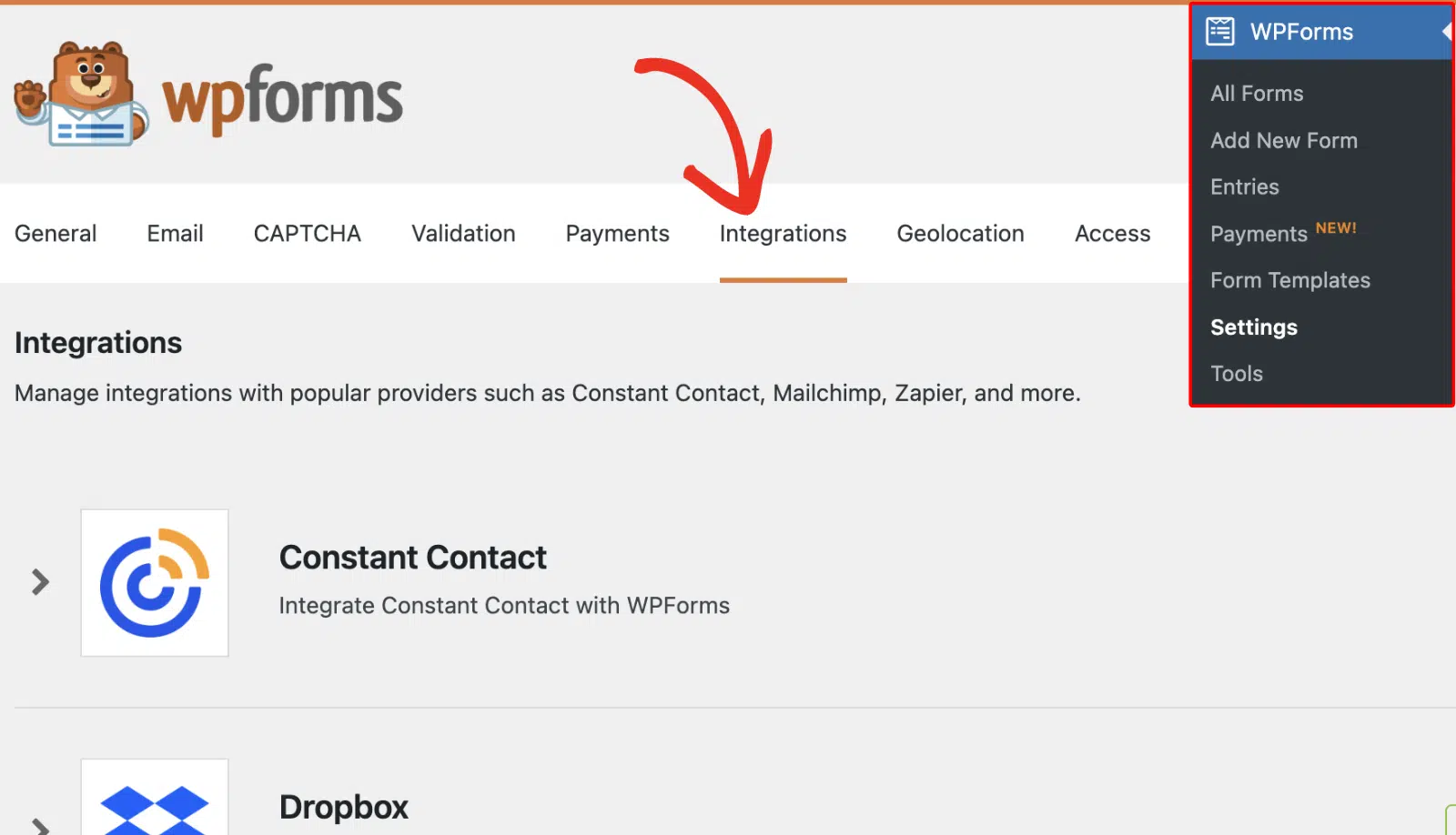
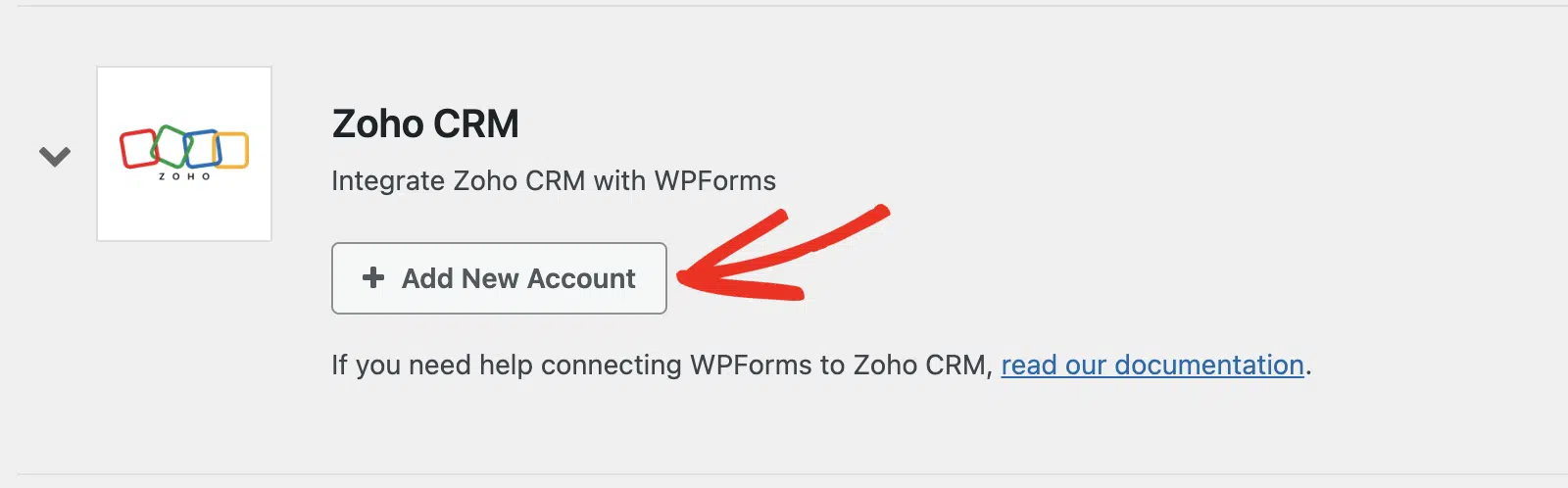
Procure a opção Zoho CRM e clique nela para expandir as definições. A partir daqui, clique no botão Adicionar Nova Conta para iniciar o processo de ligação.
Isto irá redirecioná-lo para a página de início de sessão do Zoho. Se já tiver uma conta Zoho, introduza o seu endereço de email e clique no botão Seguinte para iniciar sessão.
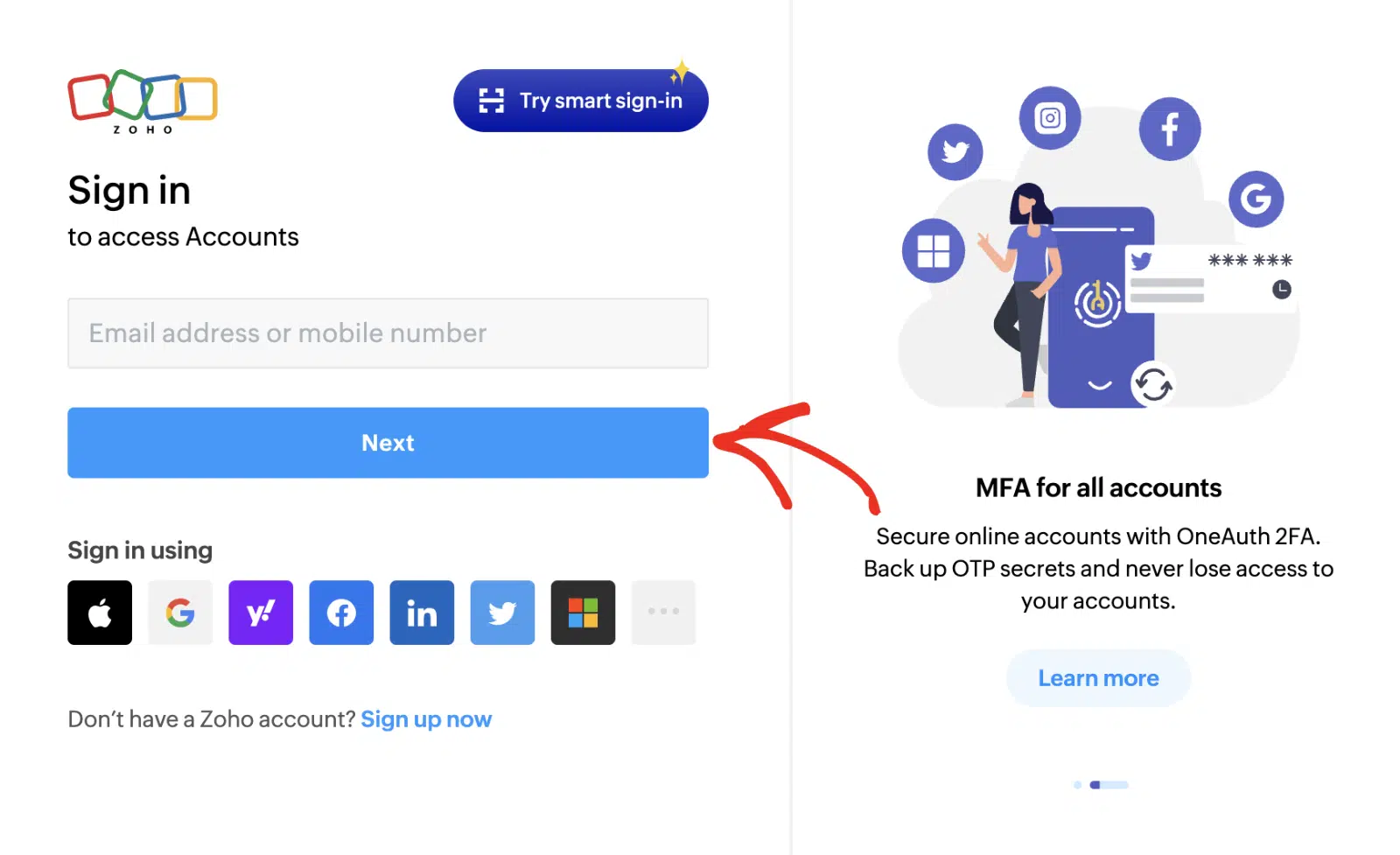
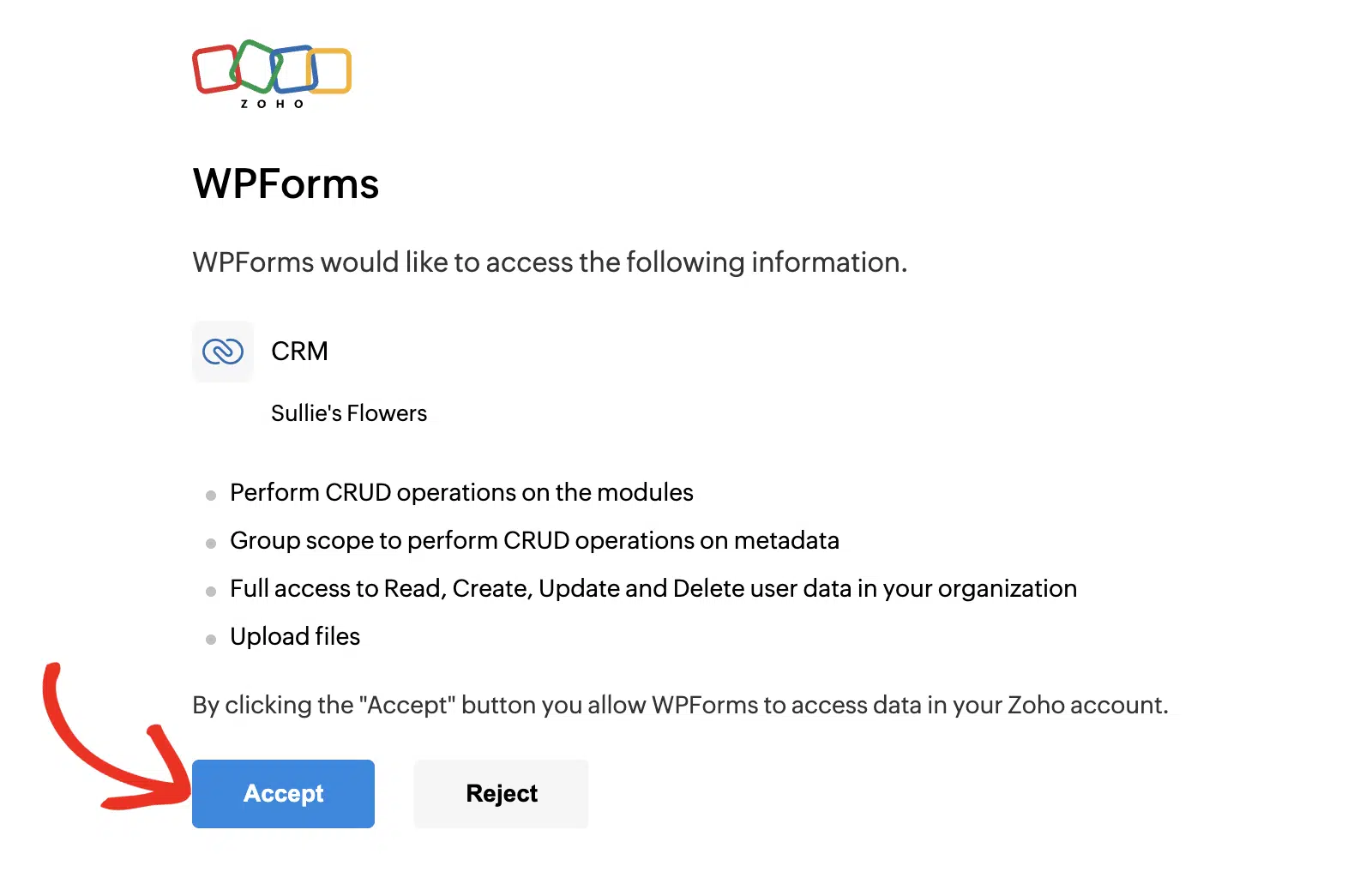
Depois de iniciar sessão, o Zoho irá pedir-lhe para autorizar o WPForms a aceder aos seus dados do CRM. Reserve um momento para rever as permissões.
O WPForms solicita apenas acesso para criar e atualizar contactos, não para ler os seus dados existentes. Clique no botão Aceitar para conceder permissão e continuar.
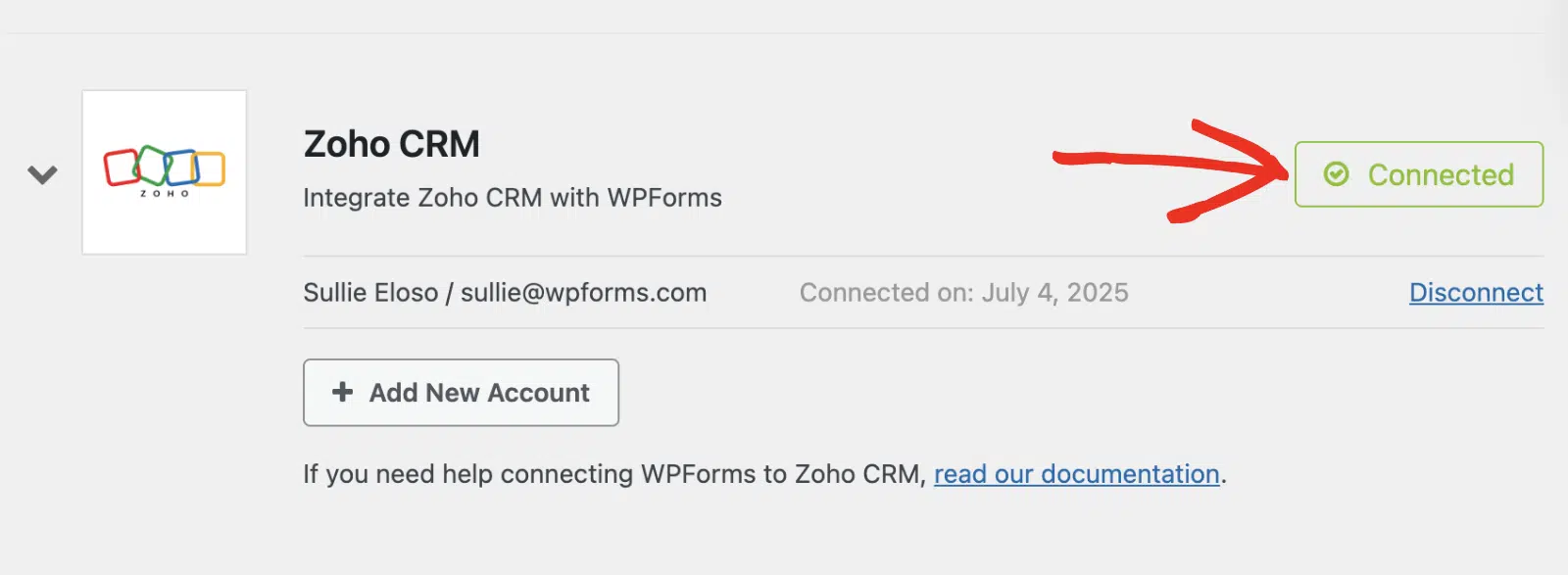
Após a autorização, será redirecionado de volta para a sua área de administração WordPress. Deverá agora ver um estado verde Conectado juntamente com os detalhes da sua ligação.
Passo 5: Adicione o Zoho CRM ao Seu Formulário
Agora que ligou o WPForms à sua conta Zoho, é hora de configurar a integração real no seu formulário específico.
No seu construtor de formulários, vá a Marketing » Zoho CRM e clique no botão Adicionar Nova Ligação. Isto abre uma caixa de diálogo onde pode introduzir um nome descritivo para a ligação.
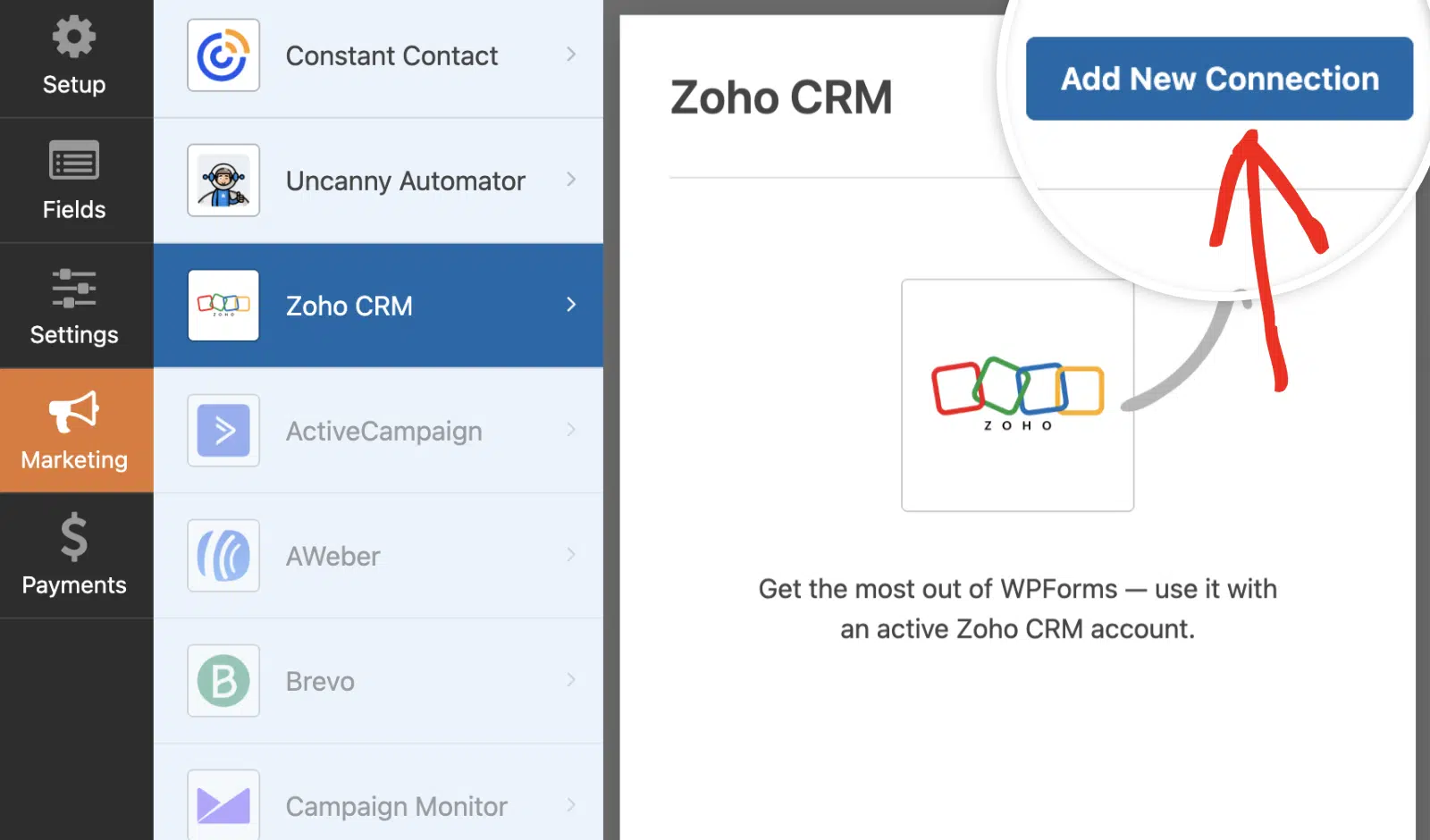
Use algo descritivo como “Formulário de Geração de Leads” ou “Integração Contacte-nos”, pois não verá isto no frontend. Em seguida, clique no botão OK.
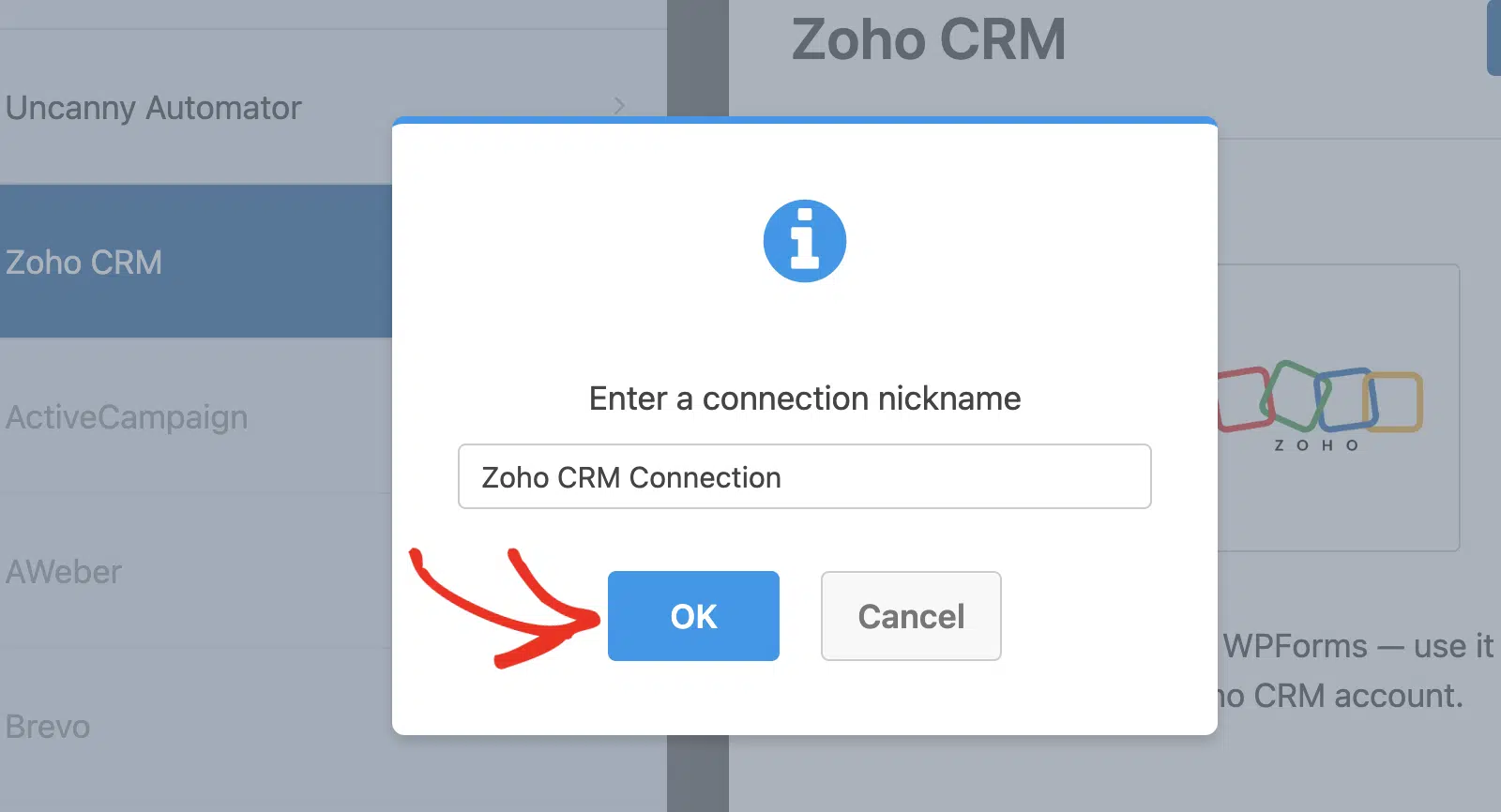
Em seguida, selecione a sua conta Zoho ligada no menu pendente Conta. Isto deverá mostrar a conta que acabou de ligar no passo anterior.
Depois disso, terá de escolher qual Ação a Executar. Isto determina o que acontece no seu Zoho CRM quando alguém preenche o seu formulário. As ações disponíveis são:
Para a maioria dos formulários de geração de leads, irá querer escolher Criar/Atualizar Lead, uma vez que estes são tipicamente novos potenciais clientes do seu website.
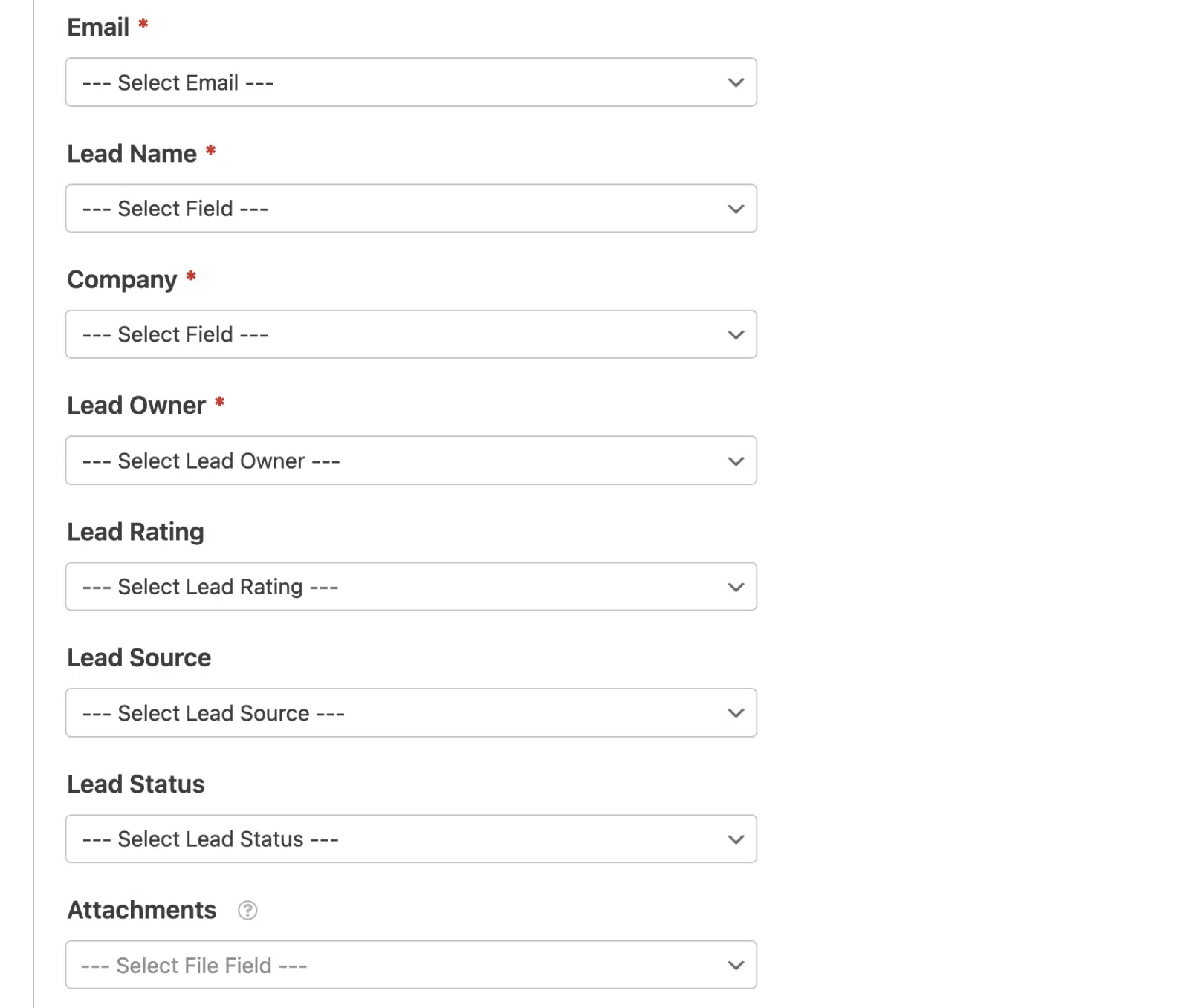
Depois de selecionar Criar/Atualizar Lead, verá vários campos obrigatórios e opcionais para configurar:
- Email – Escolha o campo de email do seu formulário
- Nome do Lead – Selecione o campo de nome que irá identificar o lead
- Empresa – Selecione o campo que contém o nome da empresa
- Responsável pelo Lead – Atribua o lead a uma pessoa específica no seu CRM
- Classificação do Lead – Categorize a qualidade do lead (Quente, Morno, Frio)
- Origem do Lead – Rastreie de onde veio o lead (Website, Redes Sociais, etc.)
- Estado do Lead – Defina o estado inicial (Novo, Contactado, Qualificado)
- Anexos – Inclua quaisquer uploads de ficheiros do seu formulário
- Nota – Adicione notas automáticas ao registo do lead
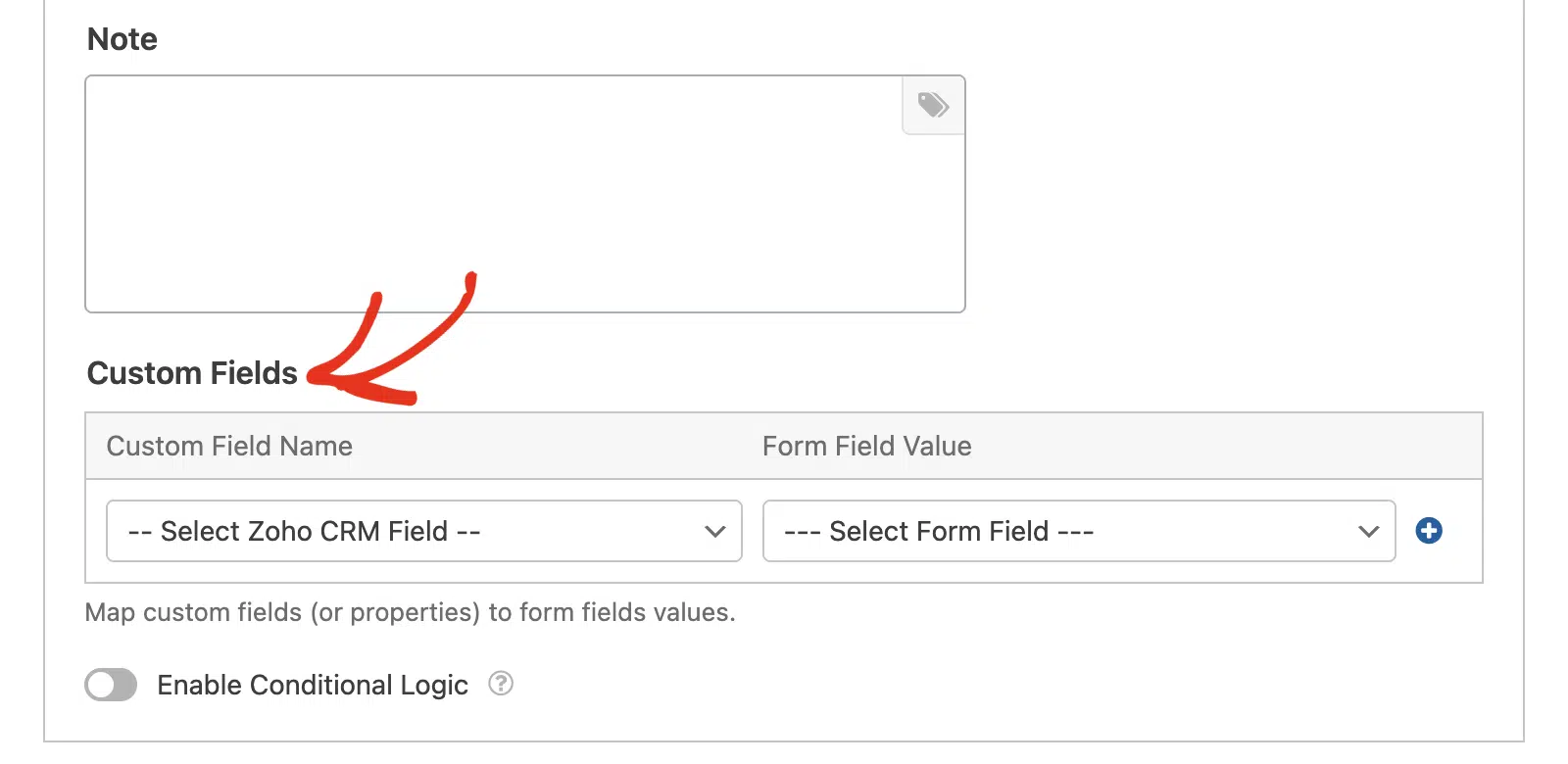
O verdadeiro poder reside na secção Campos Personalizados abaixo. Aqui pode mapear campos adicionais do formulário para quaisquer campos personalizados que tenha criado no Zoho CRM.
Tem um menu suspenso para o tamanho da empresa? Uma caixa de seleção para interesse no produto? Um campo de texto para requisitos específicos? Pode mapear todos estes para os campos correspondentes no seu CRM.
Passo 6: Teste a Sua Integração com o Zoho CRM
Agora, tudo o que resta é testar se a sua integração WPForms e Zoho CRM funciona com sucesso. Visite a página onde o seu formulário está incorporado e preencha-o como um visitante real faria.
Use um endereço de email de teste (não o seu real) e preencha todos os campos obrigatórios. Se configurou anexos de ficheiros, carregue um documento de teste. Certifique-se de que completa todos os campos que mapeou para o Zoho CRM.
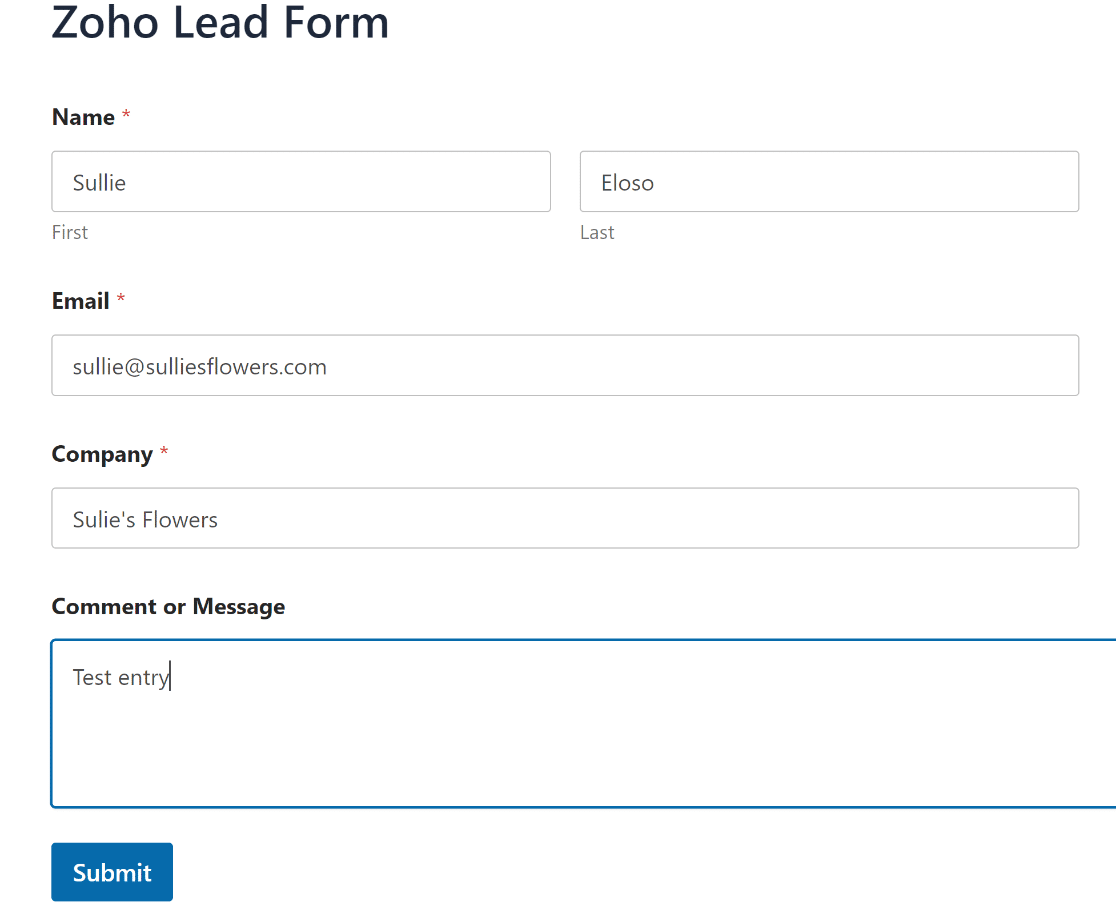
Após submeter o formulário, dirija-se à sua conta Zoho CRM e verifique o módulo apropriado (Leads ou Contactos, dependendo do que configurou). Deverá ver a sua submissão de teste a aparecer como um novo registo em poucos minutos.
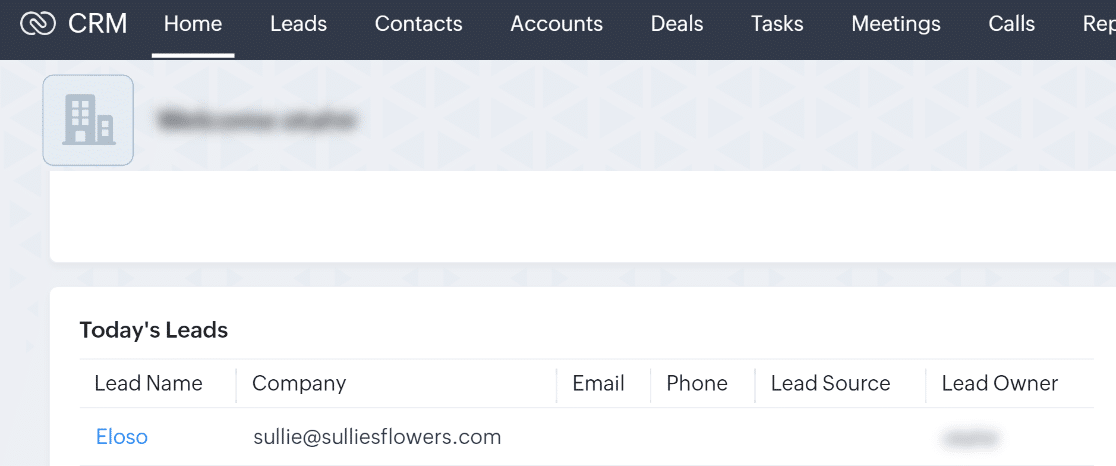
Pode usar exatamente a mesma técnica para construir um formulário maior para capturar todos os campos do seu layout Zoho CRM. E também pode aprender como obter mais leads para preencher os seus formulários.
Não se esqueça: também pode ver as submissões do seu formulário no painel WordPress. Se desejar mais informações sobre isto, leia como guardar dados de formulários de contacto na base de dados WordPress.
Crie um Formulário Personalizado Zoho WordPress Agora
FAQs sobre Como Criar um Formulário Zoho Personalizado
Criar um formulário WPForms + Zoho CRM é um tópico de interesse popular entre os nossos leitores. Aqui estão respostas a algumas perguntas comuns sobre isso:
O que é o Zoho CRM?
Zoho CRM é uma aplicação de gestão de relacionamento com o cliente (CRM) que corre no seu navegador. Permite capturar e gerir leads, rastreá-los através do seu funil de vendas e convertê-los em clientes pagantes.
No Zoho CRM pode:
- Gerir leads, contactos e contas
- Rastrear negócios
- Criar listas de tarefas
- Criar fluxos de trabalho
- Personalizar o layout de diferentes módulos.
O Zoho CRM é gratuito para até 3 utilizadores. Se quiser usar o Zapier com o Zoho CRM, precisará do plano Standard ou superior.
Como criar um formulário personalizado no Zoho?
Para criar um formulário personalizado no Zoho, pode usar o Zoho Forms, que permite desenhar formulários adaptados às suas necessidades.
Se procura mais flexibilidade e facilidade de uso, considere usar o WPForms. Com o WPForms, pode criar formulários personalizados para o seu Zoho CRM e integrá-los perfeitamente com o seu site WordPress.
O Zoho tem um construtor de formulários?
Sim, o Zoho oferece um construtor de formulários chamado Zoho Forms, que permite criar vários tipos de formulários que podem ser integrados com o Zoho CRM.
Se está a trabalhar com WordPress, o WPForms é uma ótima alternativa que oferece fácil integração com o Zoho CRM, proporcionando uma experiência de criação de formulários amigável.
O Zoho Forms é bom?
O Zoho Forms é uma ferramenta sólida para criar formulários, especialmente se já estiver a usar o Zoho CRM. Oferece uma gama de funcionalidades para personalizar e automatizar os seus formulários.
No entanto, se estiver a usar WordPress, o WPForms pode ser uma opção melhor devido à sua facilidade de uso, funcionalidades extensas e integração perfeita com o Zoho CRM.
Próximo Passo, Usar Zoho Mail SMTP no WordPress
Utiliza outros produtos da suite Zoho? Para melhorar a entregabilidade de e-mail, descubra como usar o Zoho Mail SMTP para enviar e-mails a partir do WordPress.
Se procura mais formas de recolher leads, encontrará imensas ideias úteis neste artigo sobre as melhores ferramentas de geração de leads para obter mais leads direcionados.
Temos também um guia sobre como criar uma integração WordPress Salesforce, juntamente com outros guias relacionados com o uso de Zapier e WPForms, como:
- Como Receber Alertas do Microsoft Teams a Partir dos Seus Formulários WordPress
- Como Receber uma Notificação por SMS de Formulários WordPress
- Como Criar um Formulário Notion no WordPress
Crie o seu formulário WordPress agora
Pronto para construir o seu formulário? Comece hoje com o plugin construtor de formulários WordPress mais fácil. O WPForms Pro inclui muitos modelos gratuitos e oferece uma garantia de devolução do dinheiro em 14 dias.
Se este artigo o ajudou, siga-nos no Facebook e no X (Twitter) para mais tutoriais e guias gratuitos sobre WordPress.





