


Resumo de IA
Quer enviar automaticamente informações de leads dos seus formulários WordPress para a sua conta Zoho CRM? Com o addon Zoho CRM para WPForms, pode conectar os seus formulários para otimizar a recolha de dados e poupar tempo.
Este guia irá mostrar-lhe como instalar, conectar e configurar o addon Zoho CRM para WPForms.
Requisitos:
- Será necessário o nível de licença Elite para aceder ao addon Zoho CRM
- Certifique-se de que instalou a versão mais recente do WPForms para cumprir a versão mínima exigida para o addon Zoho CRM
Antes de começar, certifique-se de que instala e ativa o WPForms no seu site WordPress. Também precisará de se inscrever para uma conta Zoho se ainda não tiver uma.
Instalar e Ativar o Addon Zoho CRM
Assim que o plugin principal WPForms estiver implementado e a sua licença for verificada, poderá instalar e ativar rapidamente o addon Zoho CRM.
Conectar o WPForms à Sua Conta Zoho
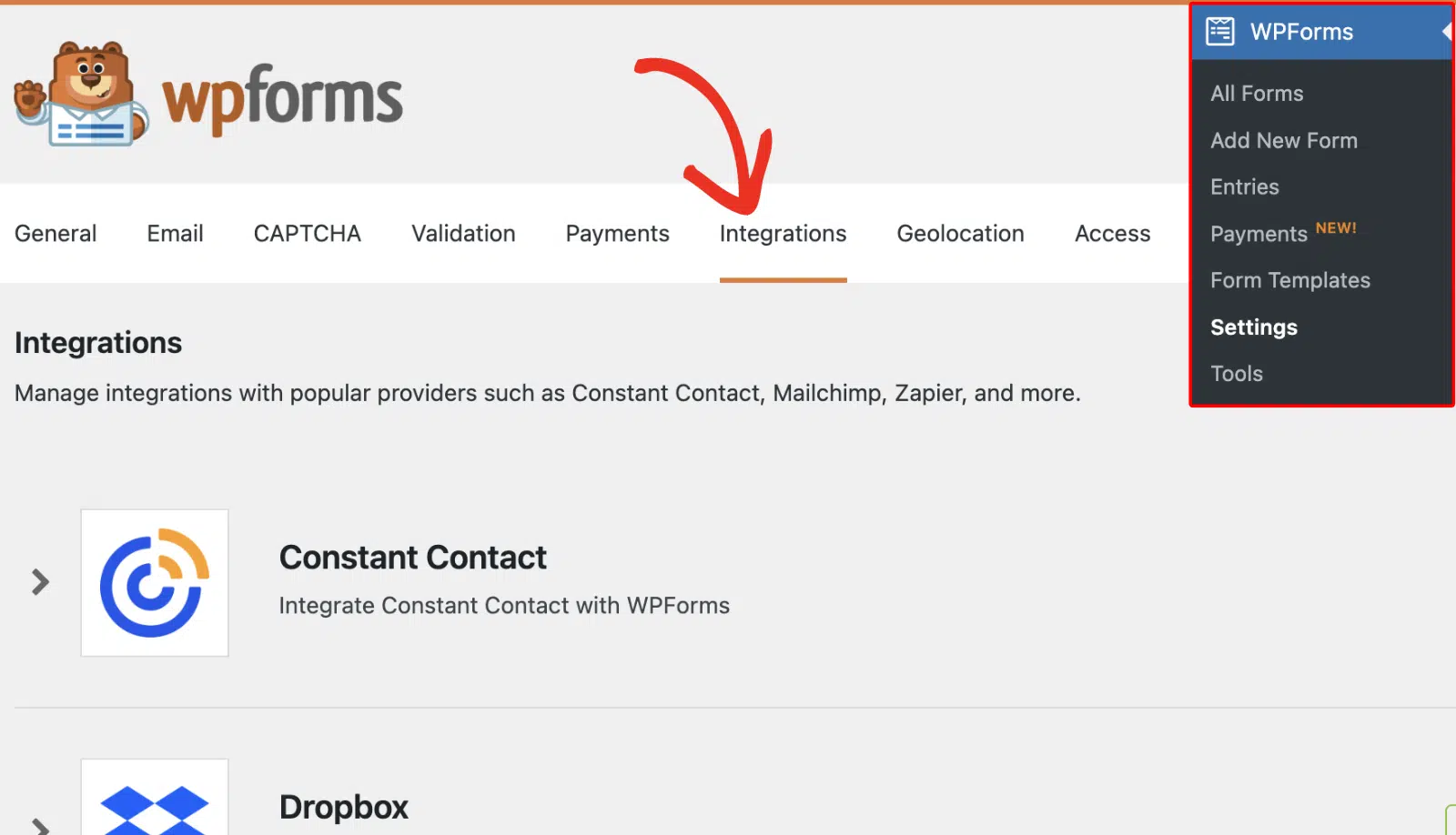
O próximo passo é conectar o WPForms à sua conta Zoho CRM. Para fazer isto a partir do painel WordPress, terá de ir a WPForms » Definições e clicar no separador Integrações.
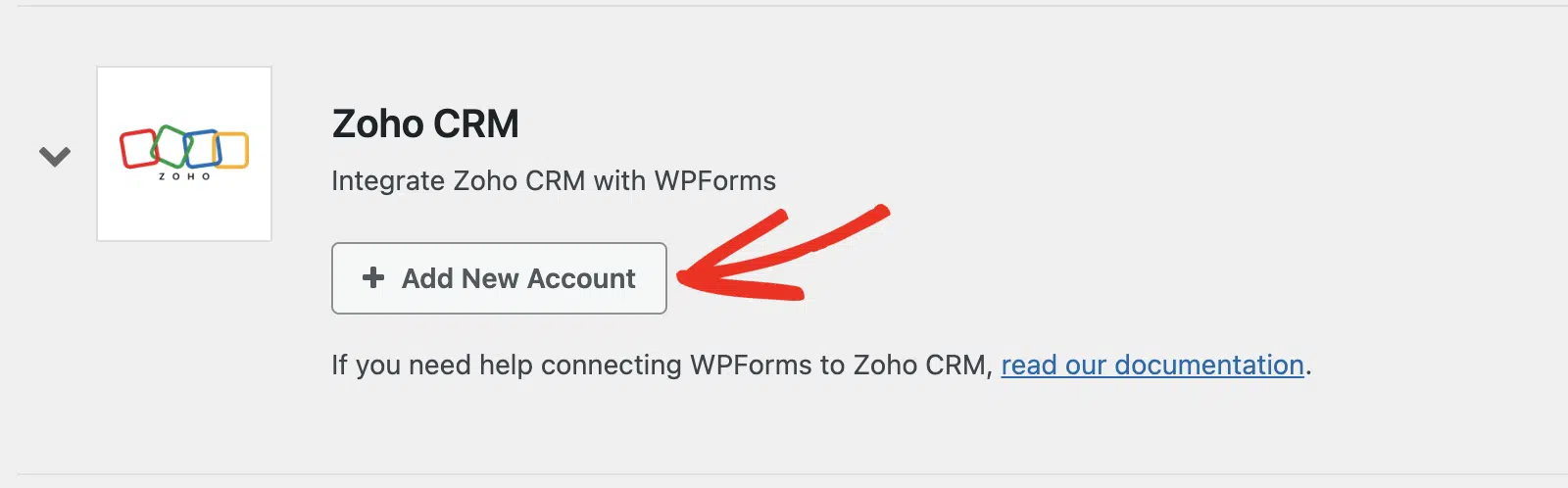
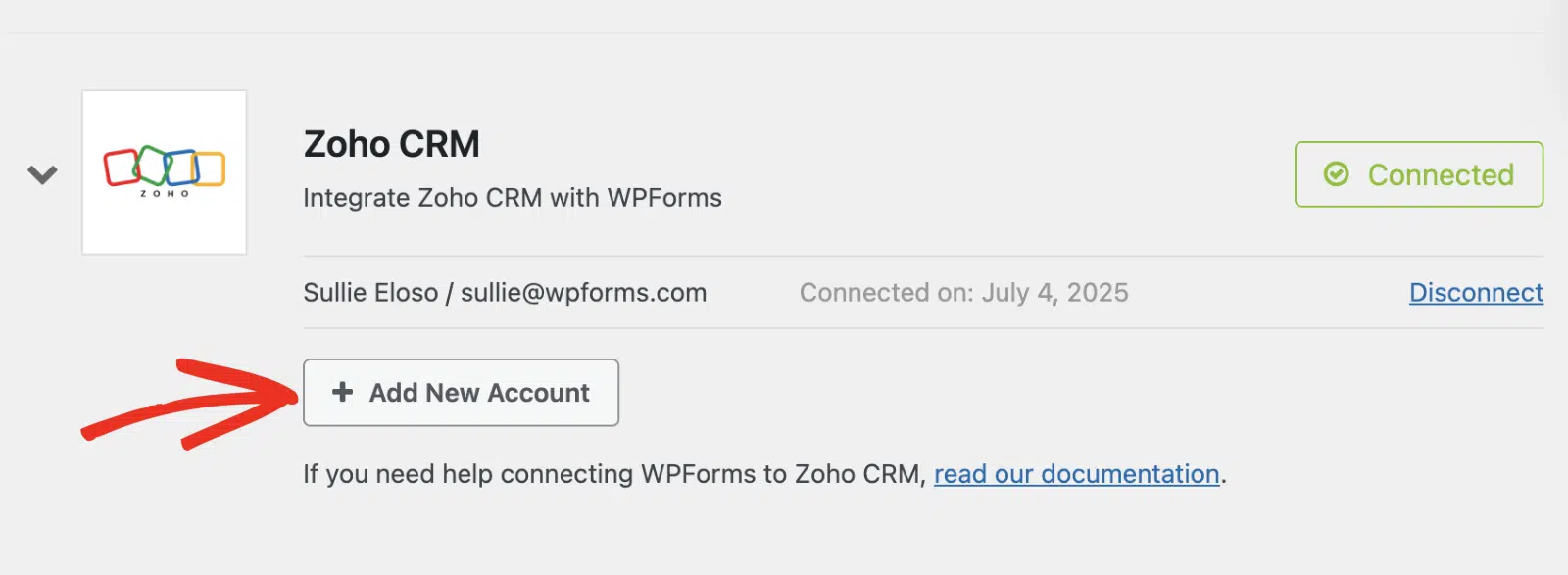
Em seguida, clique na opção Zoho CRM para expandir as suas definições. A partir daqui, clique no botão Adicionar Nova Conta .
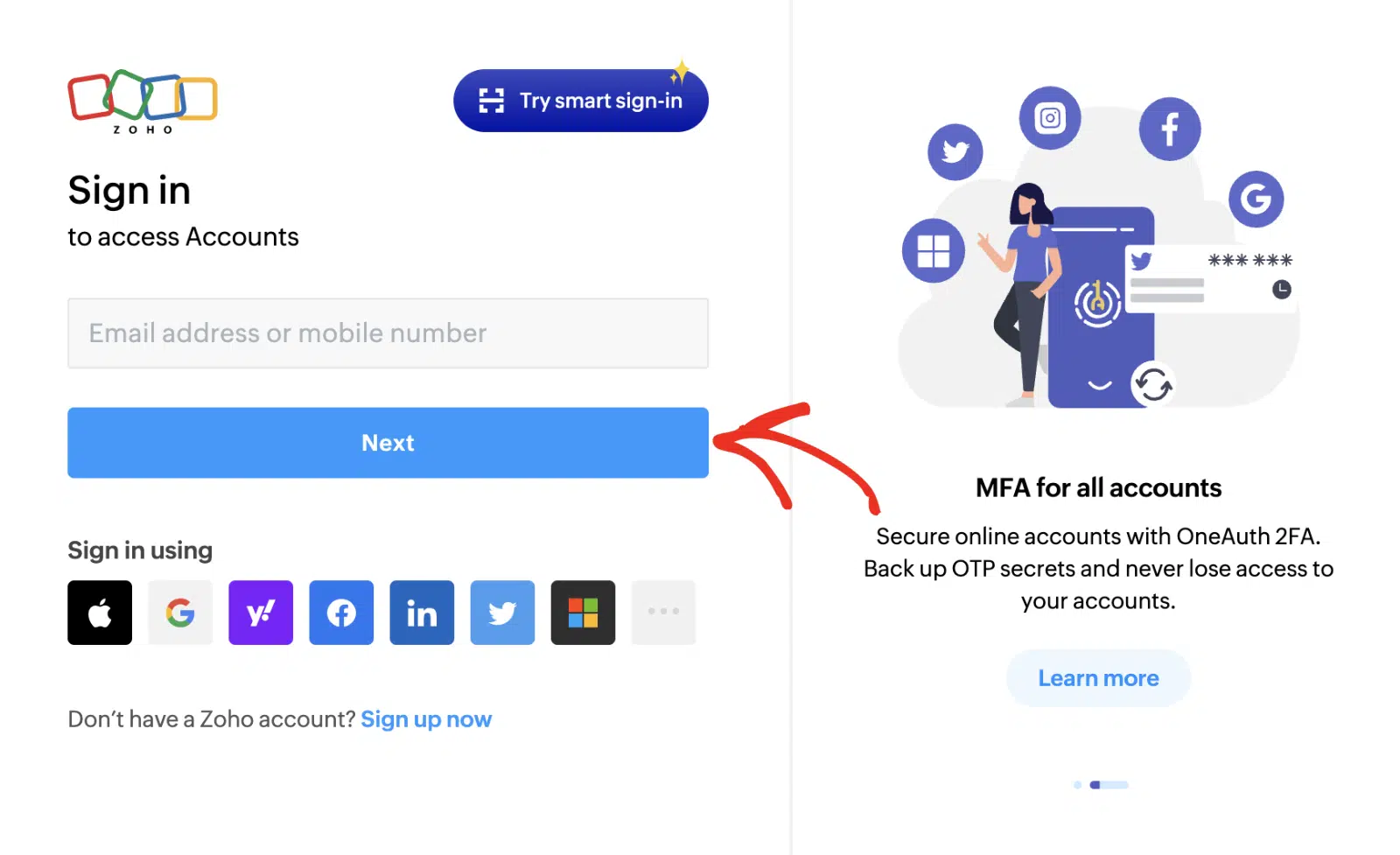
Será então redirecionado para a página de login da Zoho. Se já tiver uma conta Zoho, introduza o seu endereço de e-mail e clique no botão Seguinte para iniciar sessão.
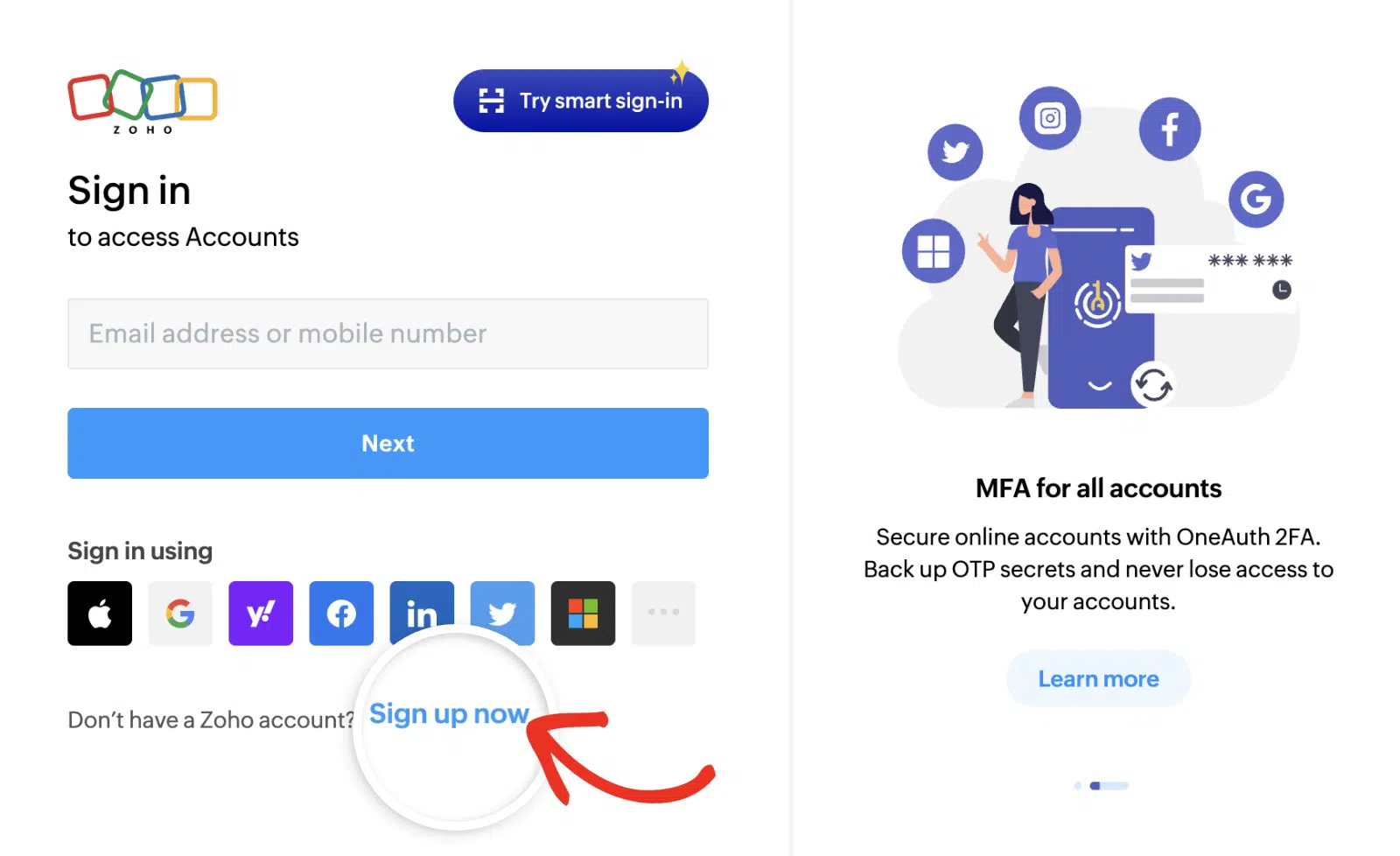
Se precisar de criar uma nova conta Zoho, clique na ligação Inscreva-se agora e preencha o formulário de registo.
Depois de iniciar sessão na sua conta, terá de autorizar o WPForms a aceder aos seus dados Zoho CRM. Reveja as permissões e clique no botão Aceitar para continuar.
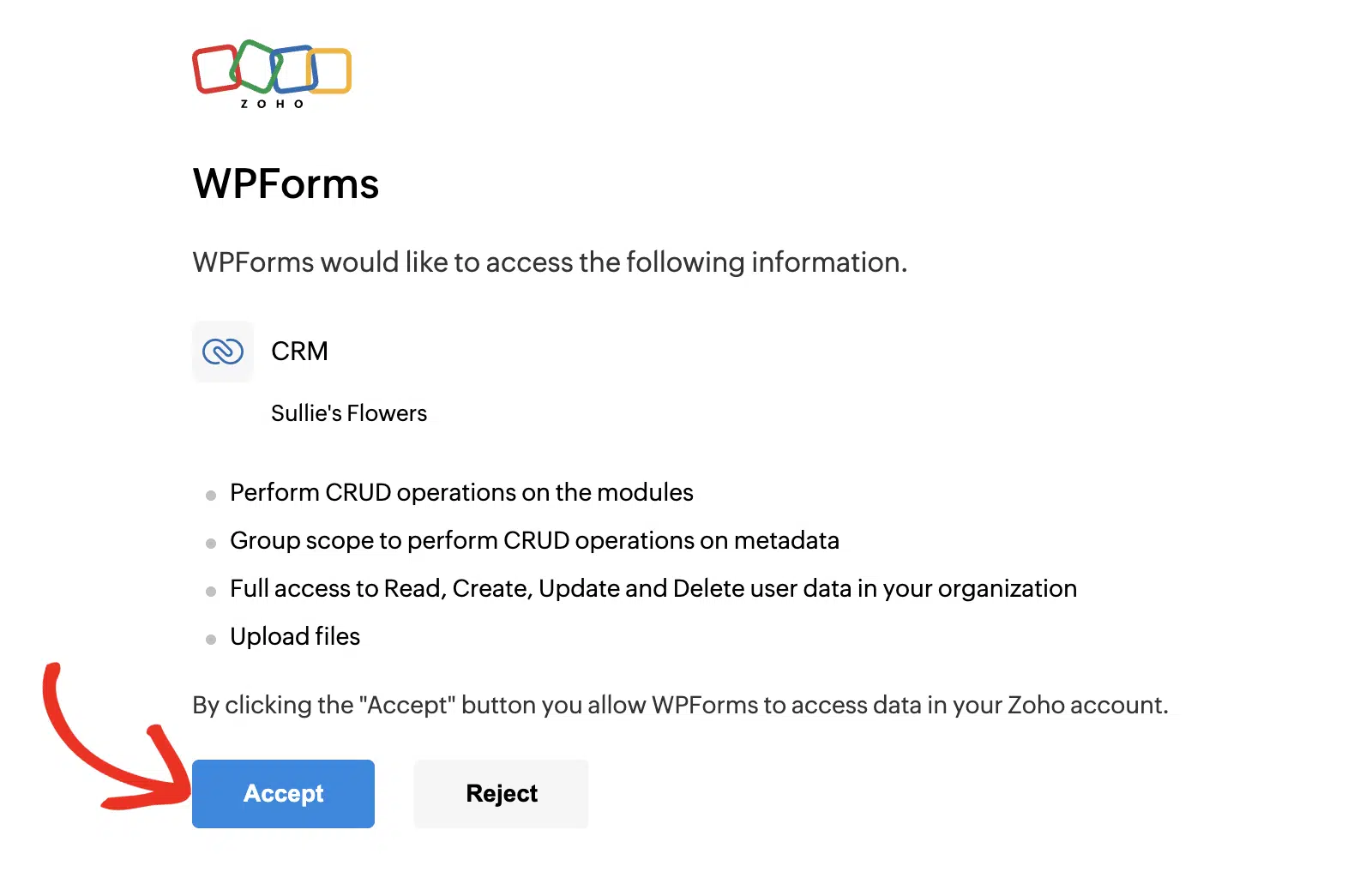
Nota: Terá de configurar um perfil de empresa na sua conta Zoho CRM antes de poder conectar a sua conta ao WPForms. Consulte a nossa secção de FAQ para mais detalhes.
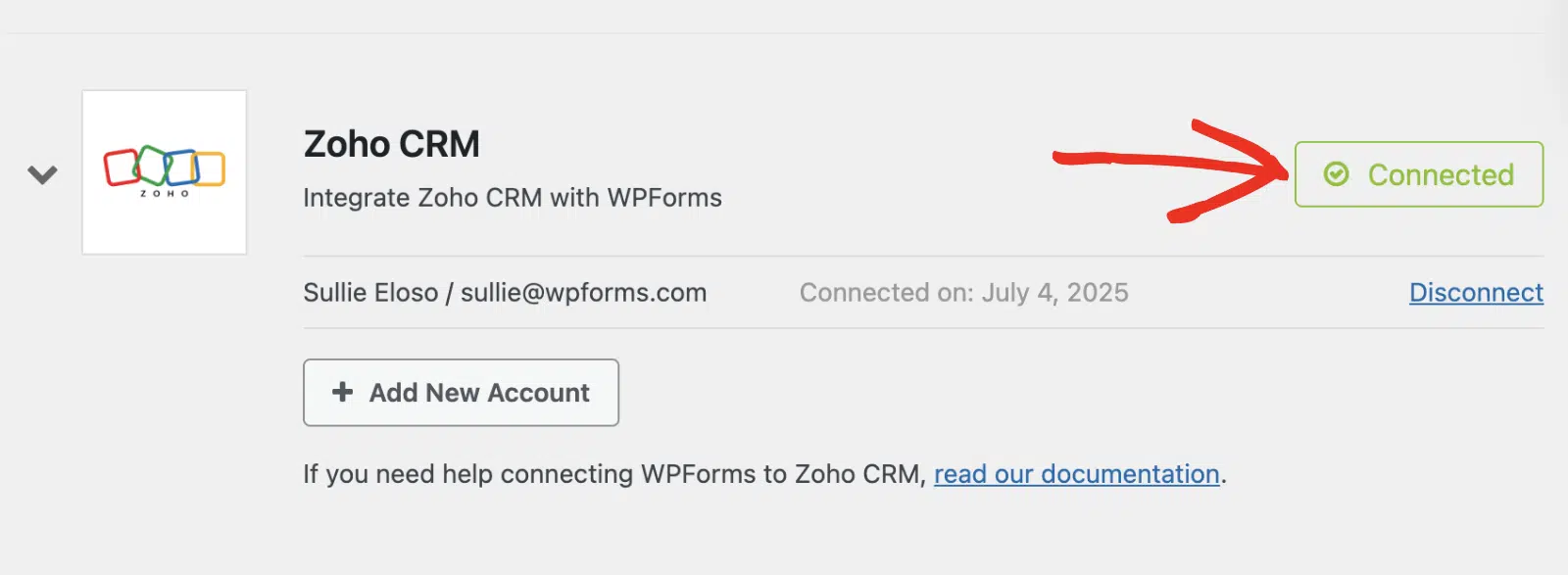
Depois disso, será redirecionado de volta para a sua área de administração WordPress. Deverá ver o estado verde Conectado juntamente com os detalhes da sua conexão.
Adicionar uma Conexão Zoho CRM ao Seu Formulário
Após conectar a sua conta, poderá adicionar uma integração Zoho CRM a formulários específicos no seu site. Para fazer isto, terá de criar um novo formulário ou editar um existente para abrir o construtor de formulários.
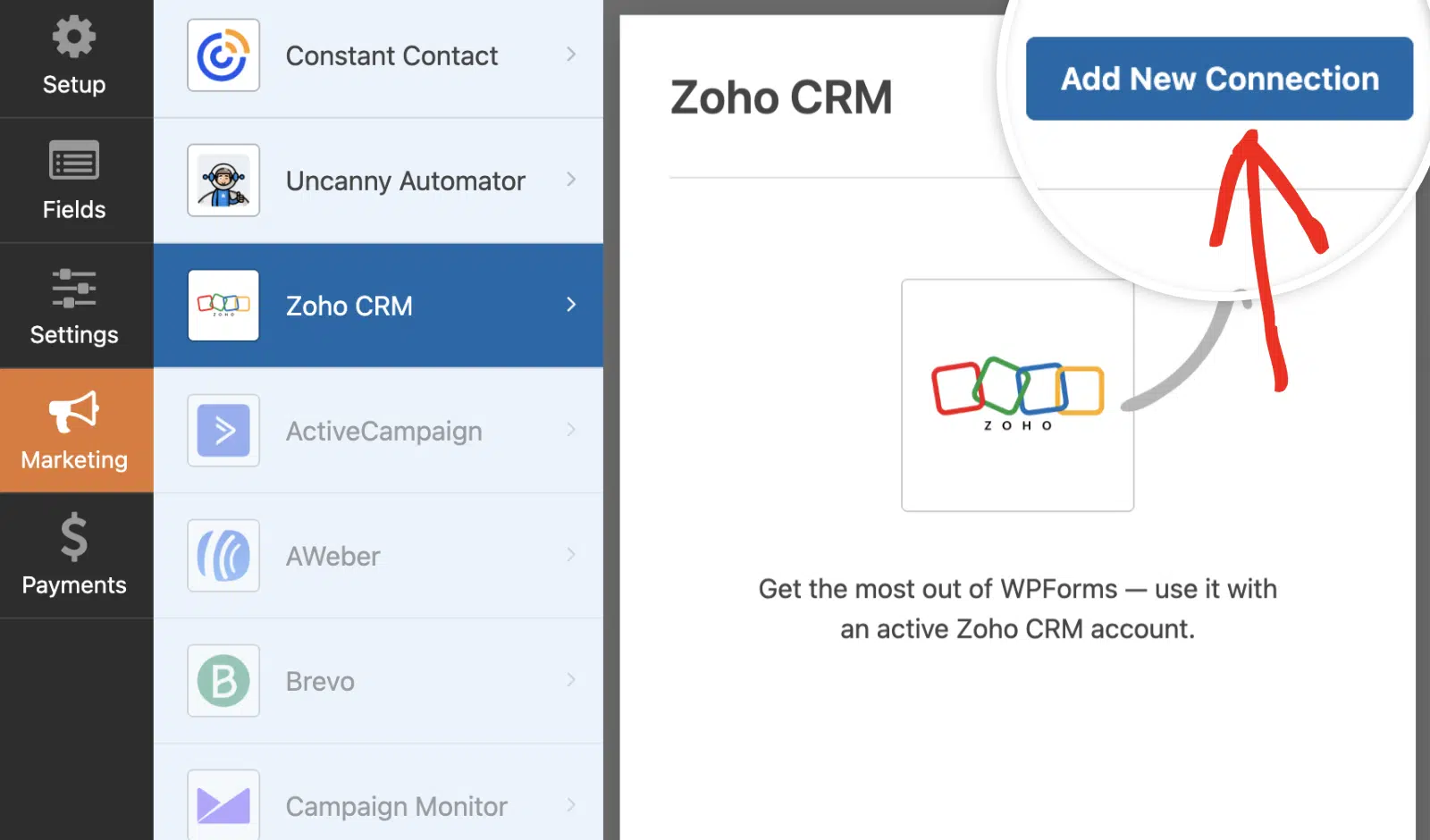
No construtor de formulários, prossiga e adicione os campos que gostaria de incluir no seu formulário. Para aceder à página de definições do Zoho CRM, vá a Marketing » Zoho CRM. Uma vez aqui, clique no botão Adicionar Nova Conexão para criar uma nova integração.
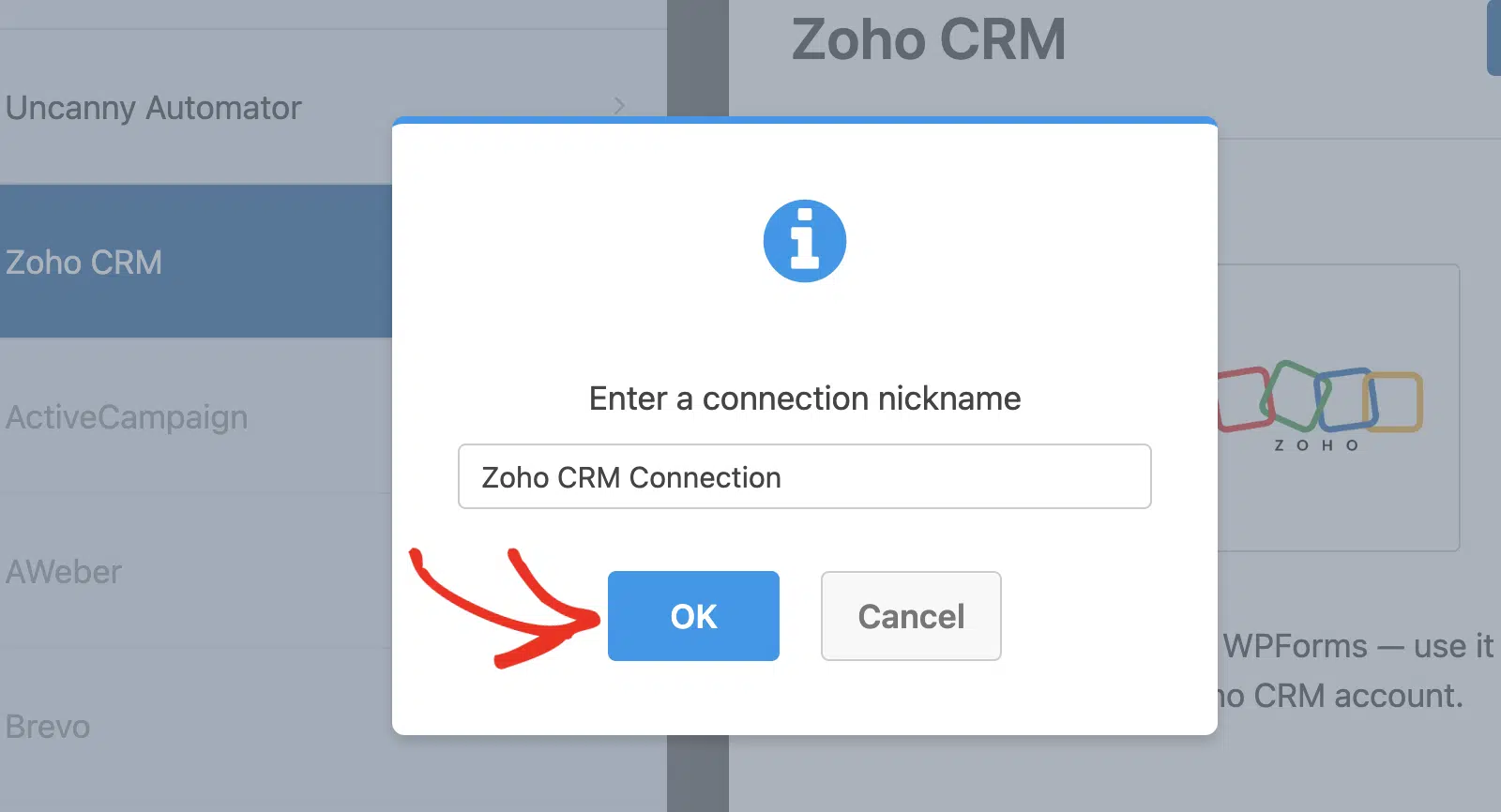
Isto abrirá uma sobreposição onde terá de fornecer um apelido para esta ligação. Pode usar qualquer apelido que desejar, pois isto é apenas para referência interna. Assim que tiver adicionado um apelido, clique no botão OK.
Após nomear a ligação, surgirão definições adicionais.
Configurar Ações de Conexão
Primeiro, use o menu suspenso Conta para selecionar a conta Zoho CRM que conectou no passo anterior.
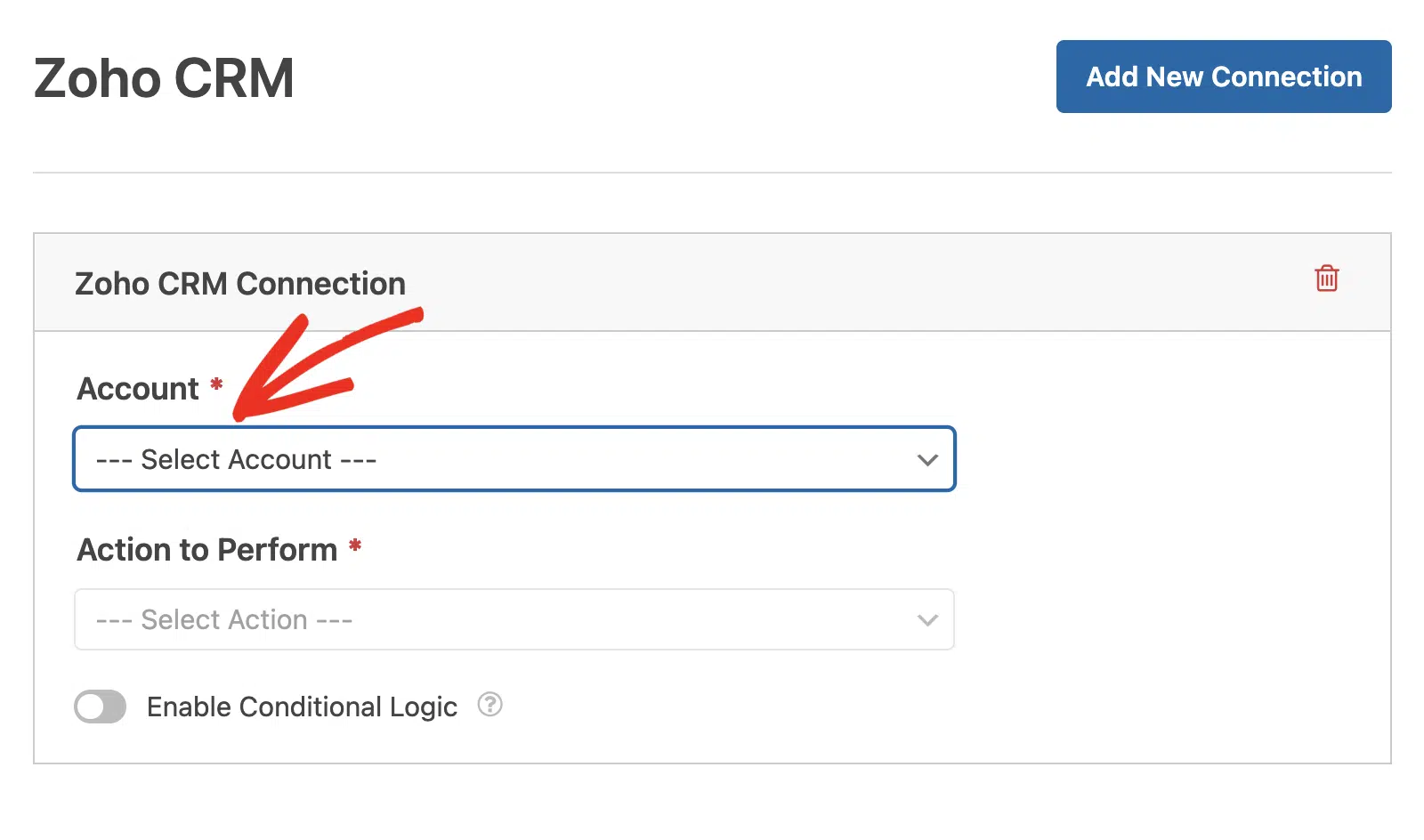
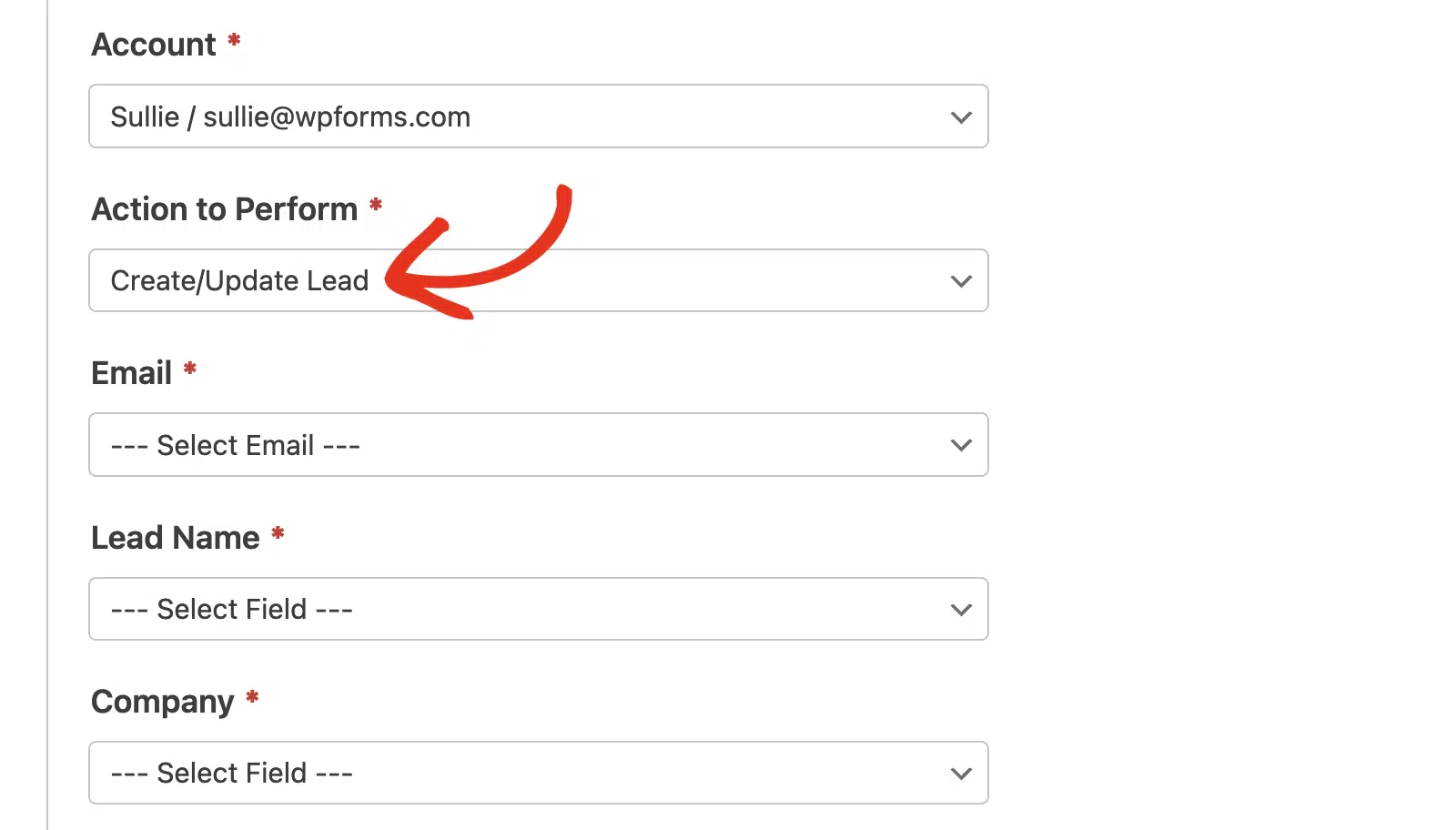
Em seguida, terá de escolher uma Ação a Executar no menu suspenso. Esta é a ação que pretende realizar quando um utilizador preencher o seu formulário. A opção selecionada aqui também determinará quais as definições adicionais que serão apresentadas.
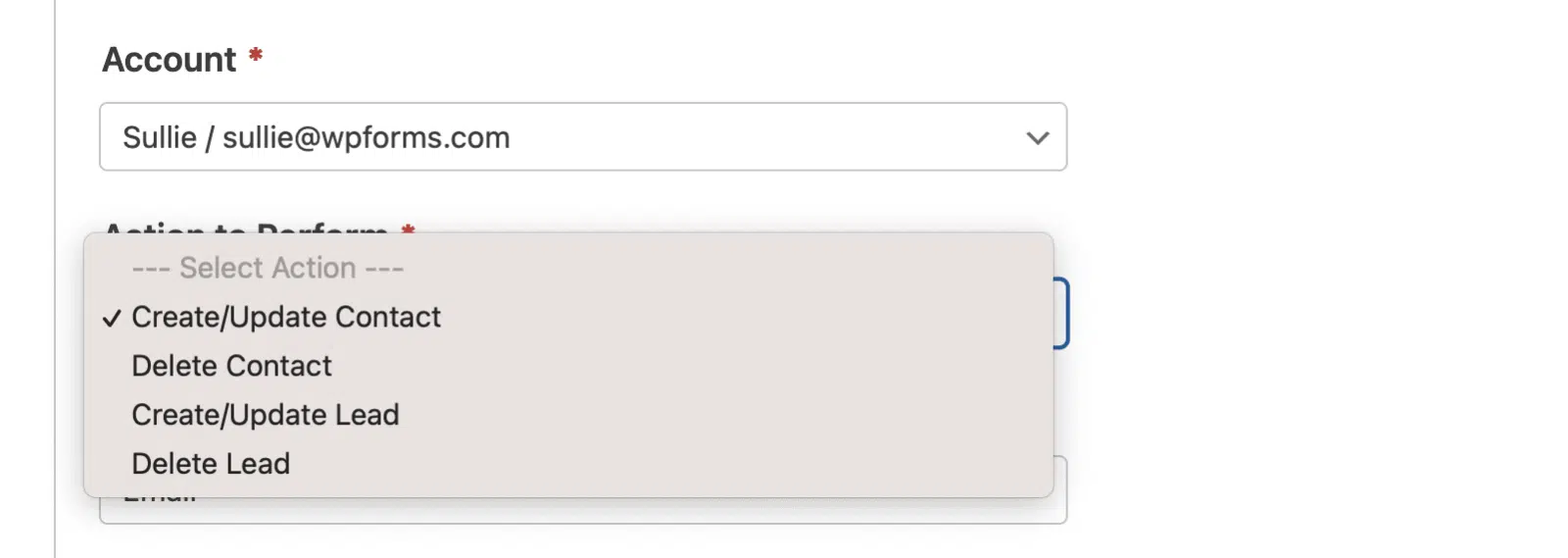
As ações disponíveis são:
Nas secções seguintes, abordaremos as ações disponíveis e as suas opções relacionadas com mais detalhe.
Criar/Atualizar Contacto
Esta ação adicionará um novo registo de contacto à sua base de dados de contactos Zoho CRM ou atualizará um contacto existente.
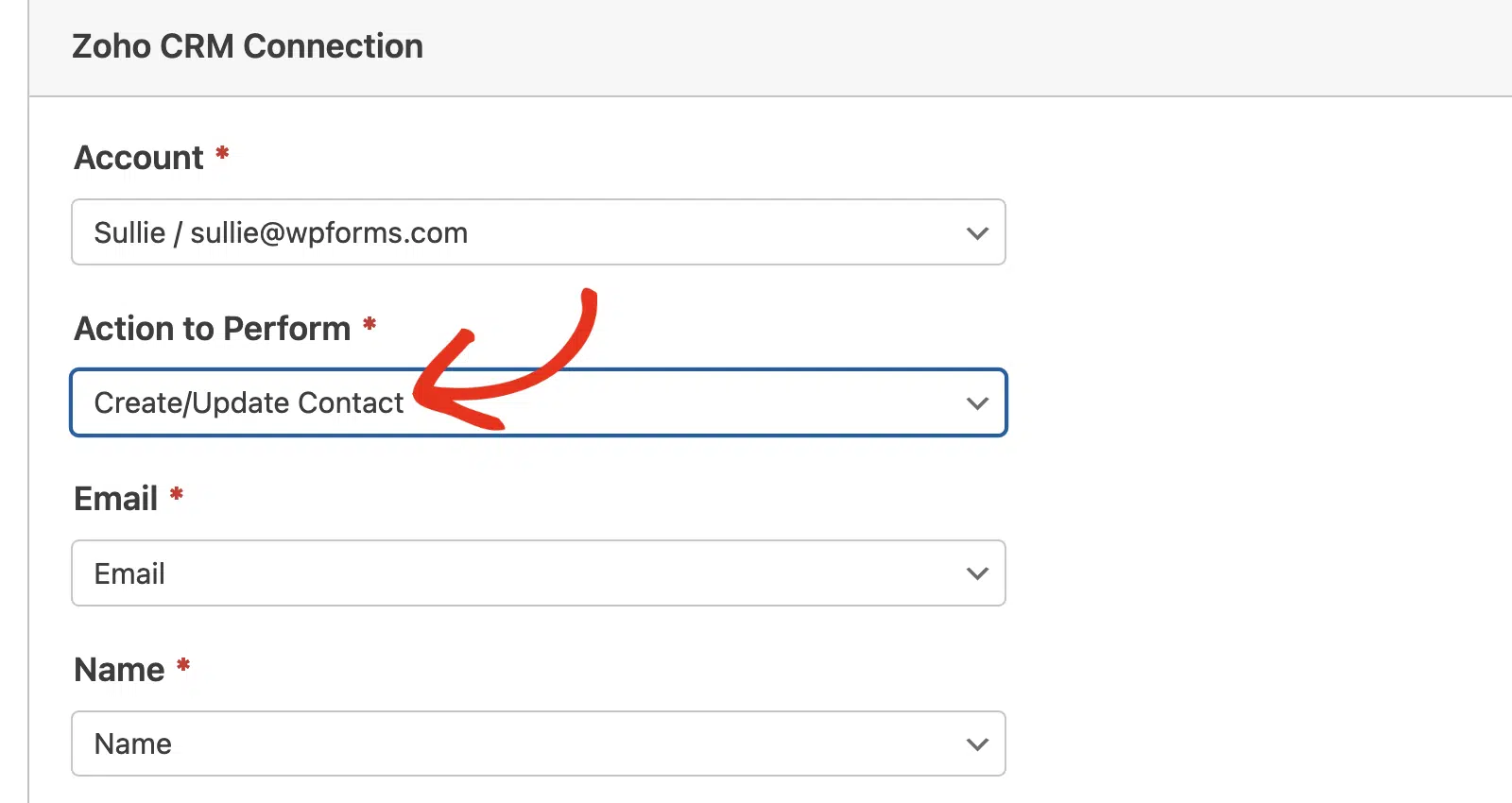
Abaixo está uma lista de todas as opções disponíveis para esta ação. Os itens marcados com um asterisco (*) são obrigatórios:
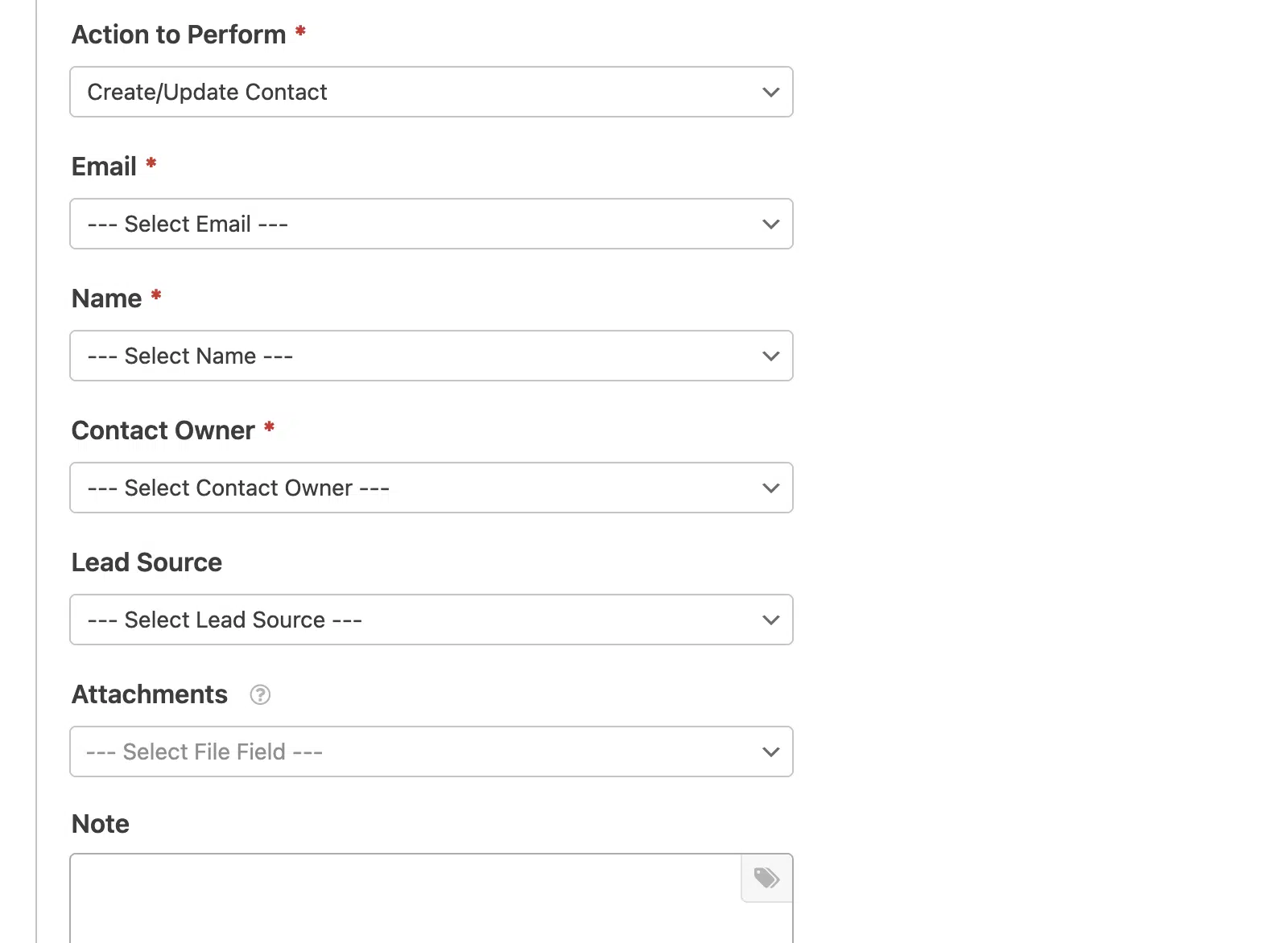
- Email*: Escolha um campo de Email do seu formulário.
- Nome*: Selecione um campo de Nome do seu formulário para identificar o contacto.
- Proprietário do Contacto*: Selecione um proprietário de contacto para atribuir ao contacto. Este será frequentemente a conta que conectou a esta integração.
- Origem do Contacto: Selecione uma origem de contacto para rastrear a origem do contacto.
- Anexos: Escolha um campo de upload de ficheiros do seu formulário para anexar ficheiros ao registo de contacto.
- Nota: Adicione automaticamente uma nota ao registo do contacto. Clicar no ícone de etiqueta apresentará uma lista de Etiquetas Inteligentes do WPForms que pode incluir na nota.
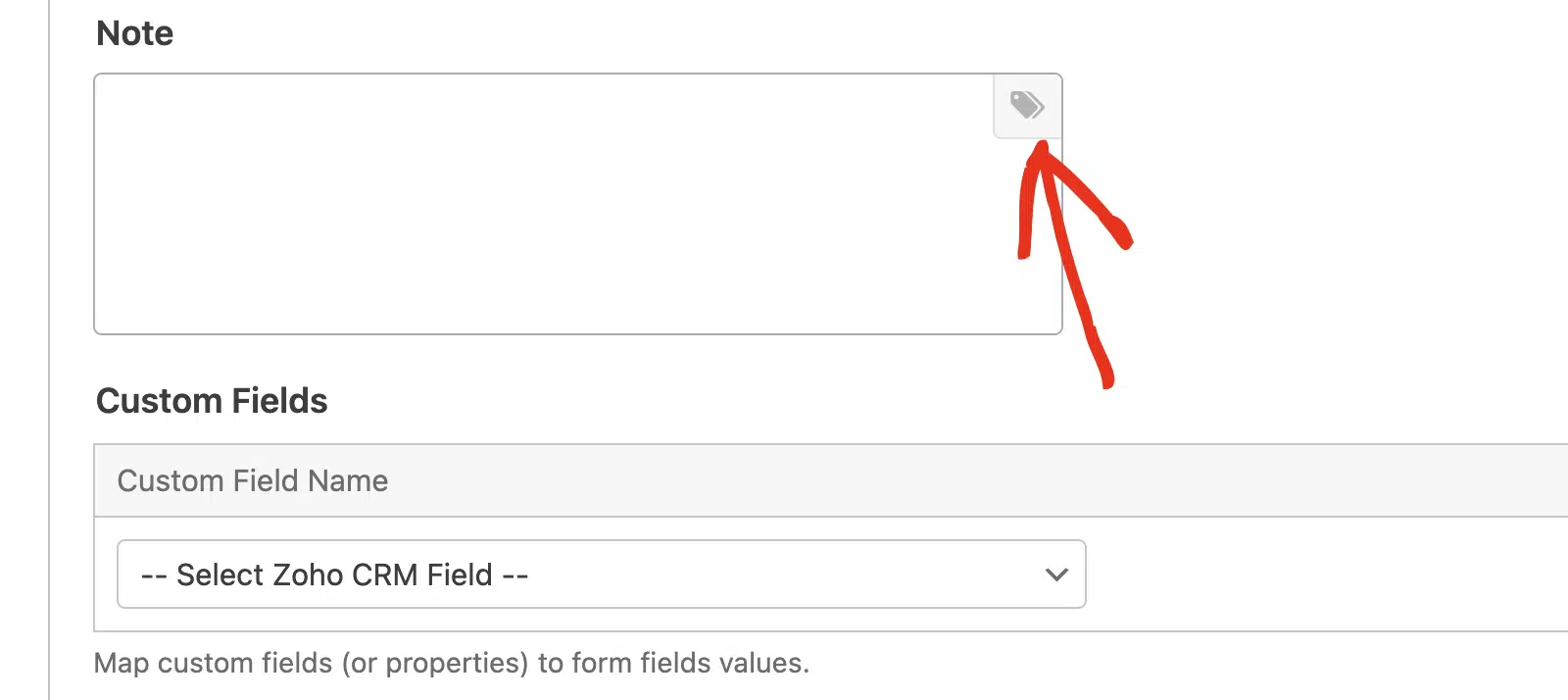
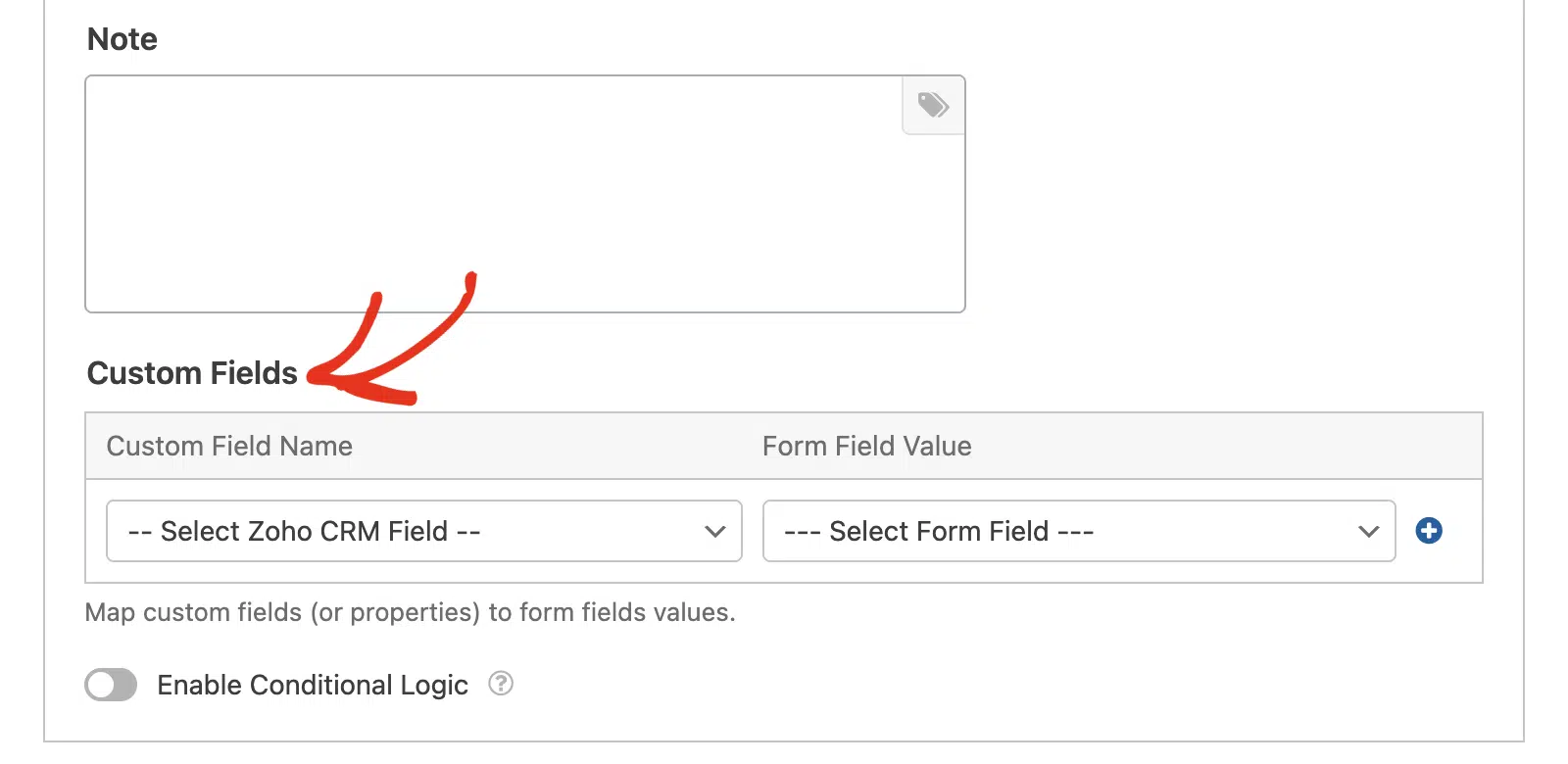
Na secção Campos Personalizados, pode mapear campos de contacto adicionais do Zoho CRM para os seus campos de formulário. Isto permite-lhe enviar informações mais detalhadas dos seus formulários para o seu CRM.
Criar/Atualizar Lead
Esta ação adicionará um novo registo de lead à sua base de dados de leads Zoho CRM ou atualizará um lead existente.
Abaixo está uma lista de todas as opções disponíveis para esta ação. Os itens marcados com um asterisco (*) são obrigatórios:
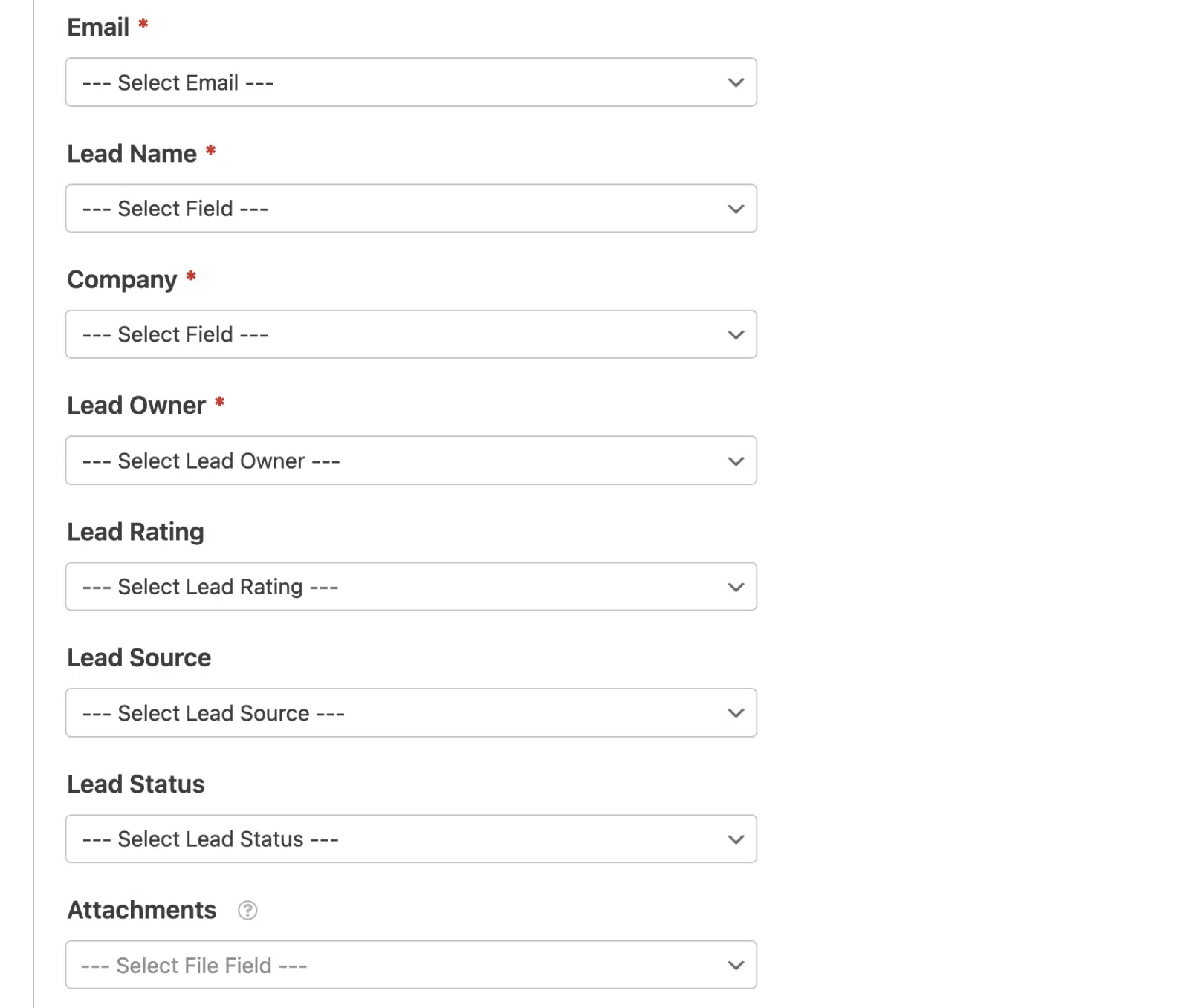
- Email*: Escolha um campo de Email do seu formulário.
- Nome do Lead*: Selecione um campo de Nome do seu formulário para identificar o lead.
- Empresa*: Selecione um campo que contenha o nome da empresa.
- Proprietário do Lead*: Selecione um proprietário de lead para atribuir ao lead.
- Classificação do Lead: Selecione uma classificação de lead para categorizar a qualidade do lead.
- Origem do Lead: Selecione uma origem de lead para rastrear a origem do lead.
- Estado do Lead: Selecione um estado de lead para indicar o estado atual do lead.
- Anexos: Escolha um campo de upload de ficheiros do seu formulário para anexar ficheiros ao registo do lead.
- Nota: Adicione automaticamente uma nota ao registo do lead. Pode incluir etiquetas inteligentes na nota clicando no ícone de etiqueta.
Da mesma forma, poderá mapear campos de formulário adicionais para campos do Zoho CRM a partir da secção Campos Personalizados.
Eliminar Contacto
Esta ação permitirá a um contacto remover o seu registo da sua conta Zoho CRM.
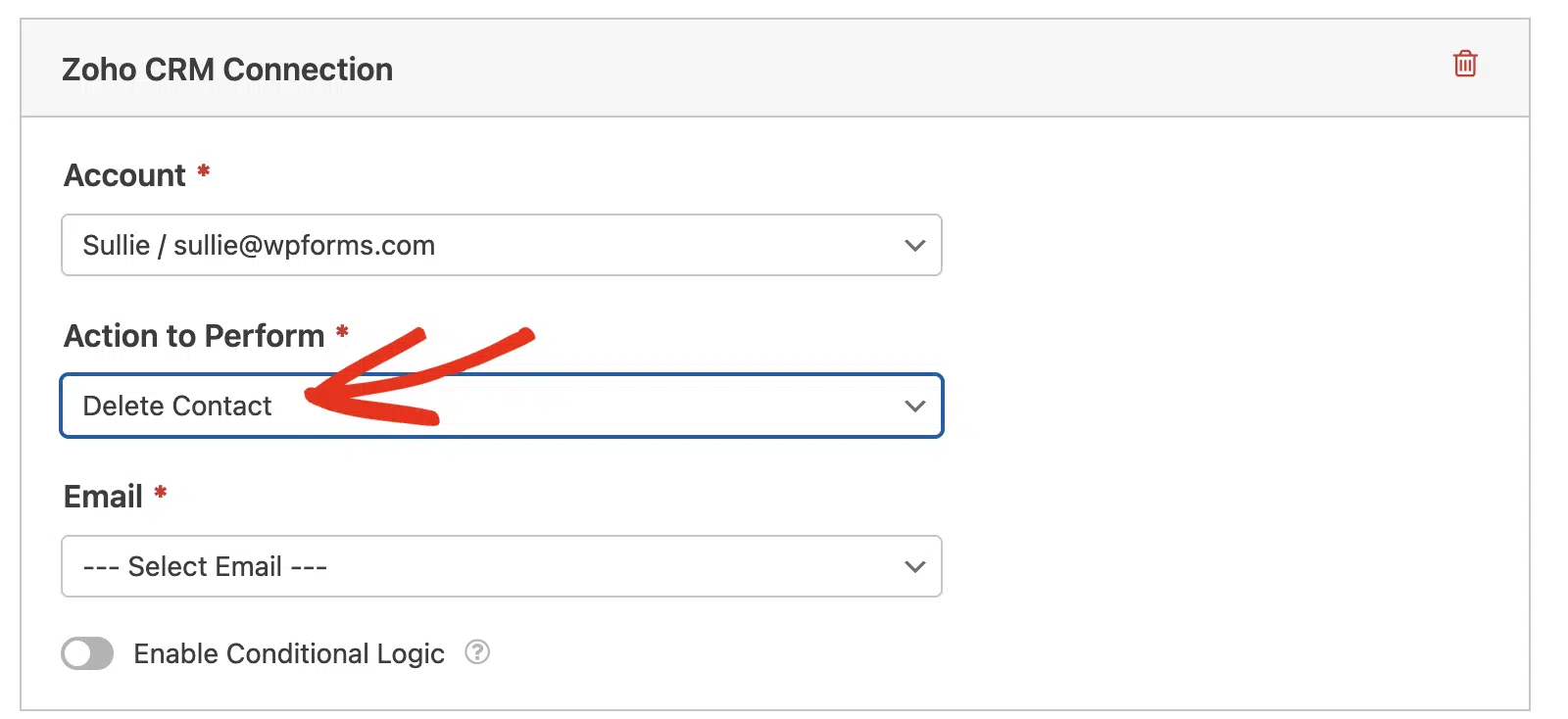
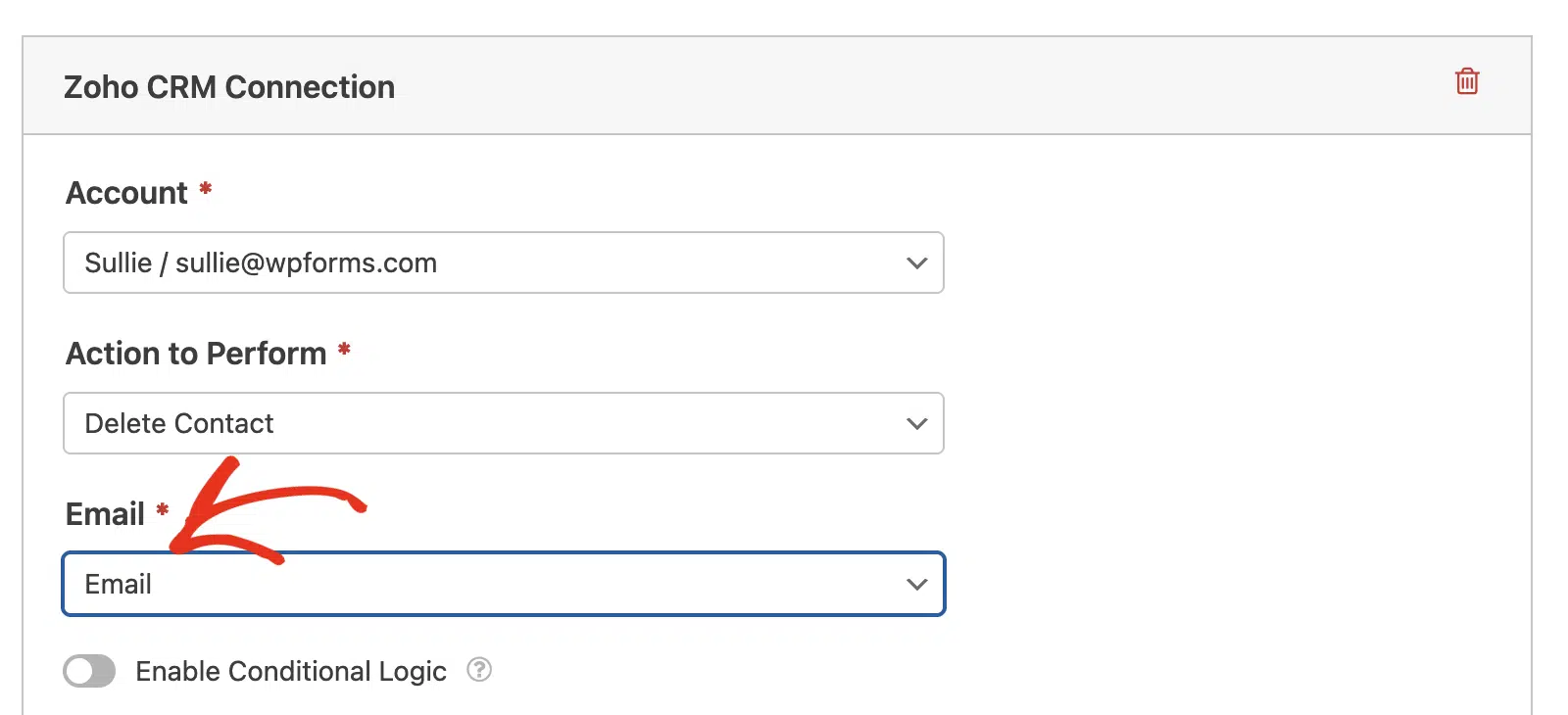
Para configurar esta ação, basta selecionar o campo Email do seu formulário.
Eliminar Lead
Esta ação permitirá a um lead remover o seu registo da sua conta Zoho CRM.
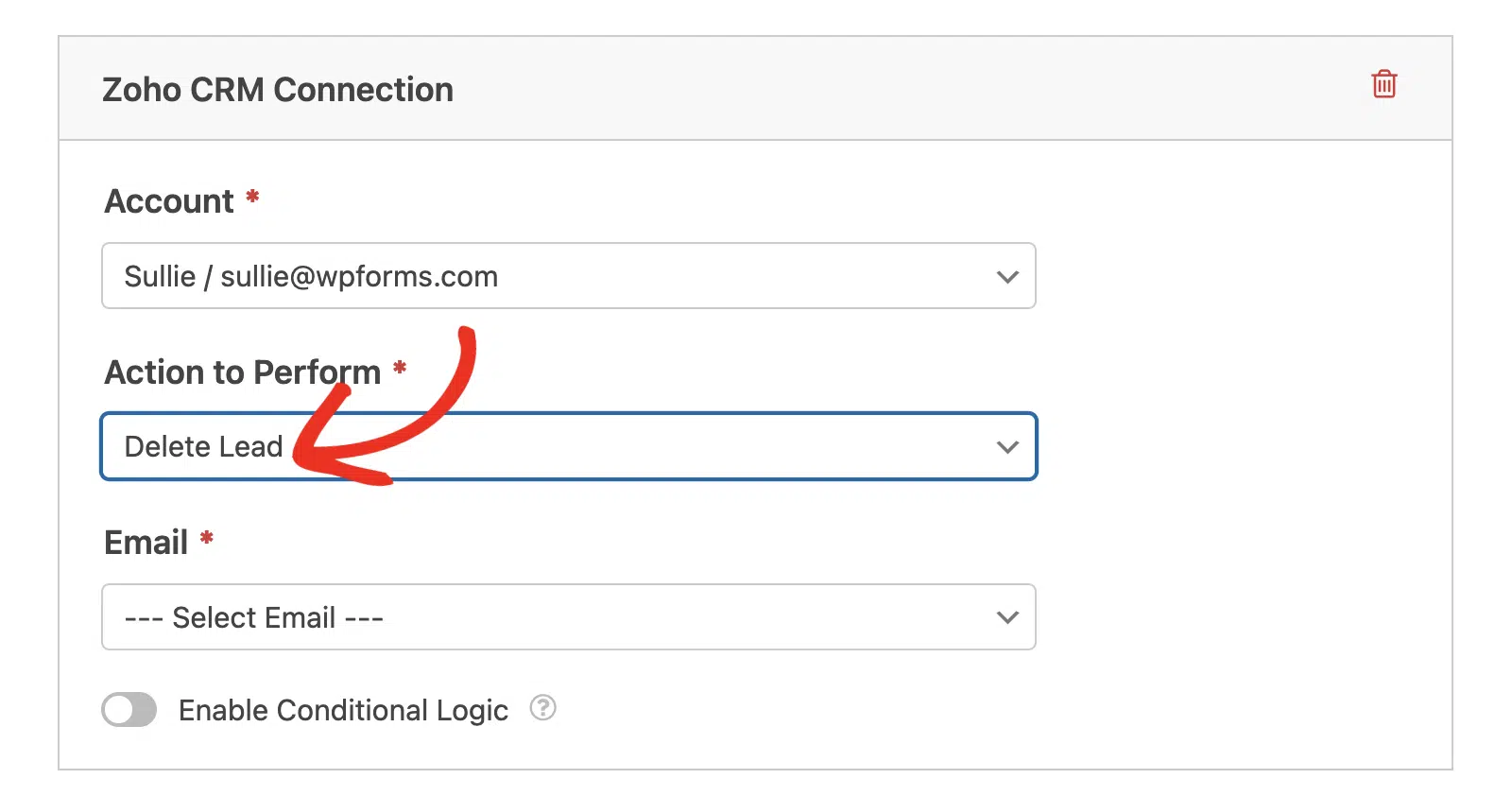
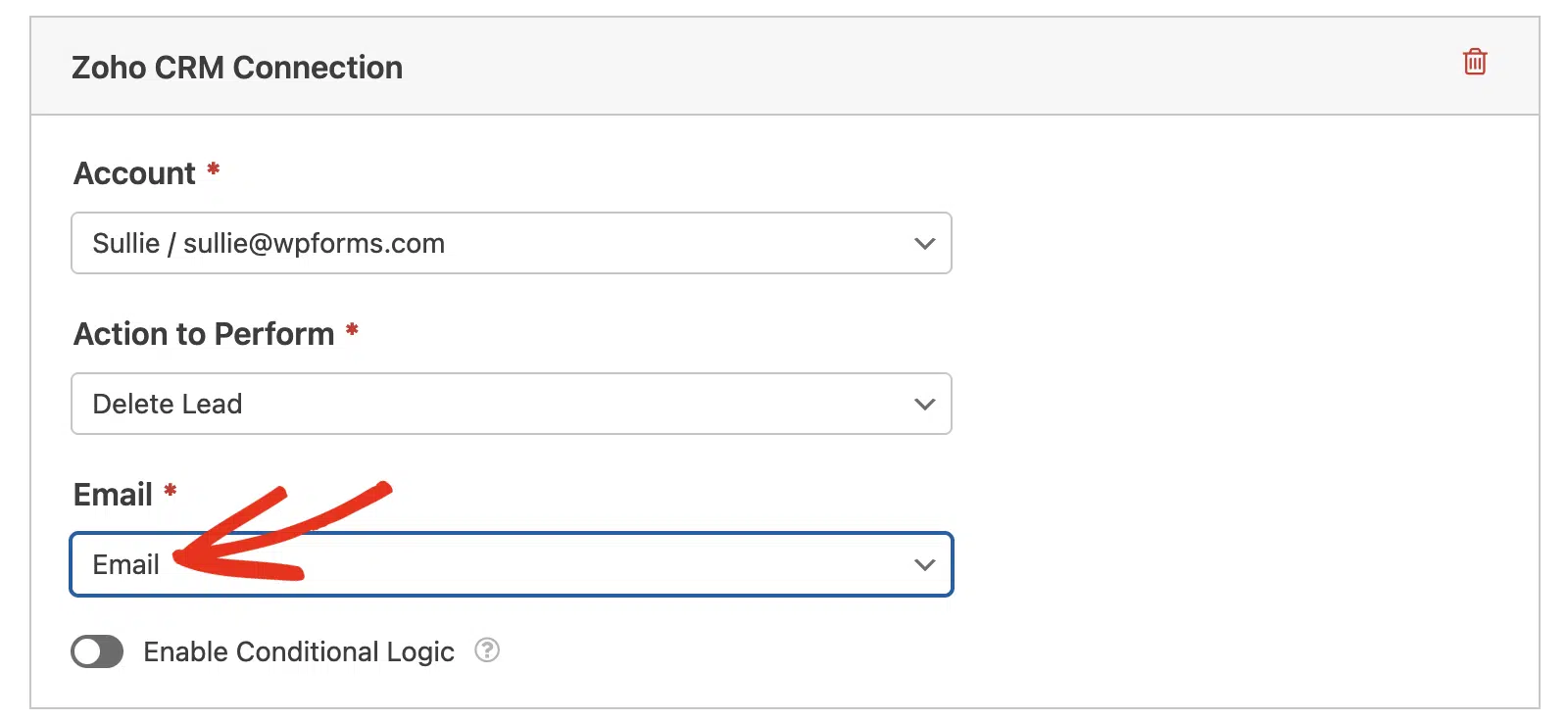
Para configurar esta ação, selecione o campo Email do seu formulário.
Ativar Lógica Condicional (Opcional)
Lógica condicional permite-lhe alterar automaticamente certos aspetos do seu formulário dependendo das seleções ou introduções dos utilizadores.
Como exemplo, vamos mostrar como usar a lógica condicional para permitir que os utilizadores escolham se pretendem ser adicionados ao seu Zoho CRM como um lead ou contacto.
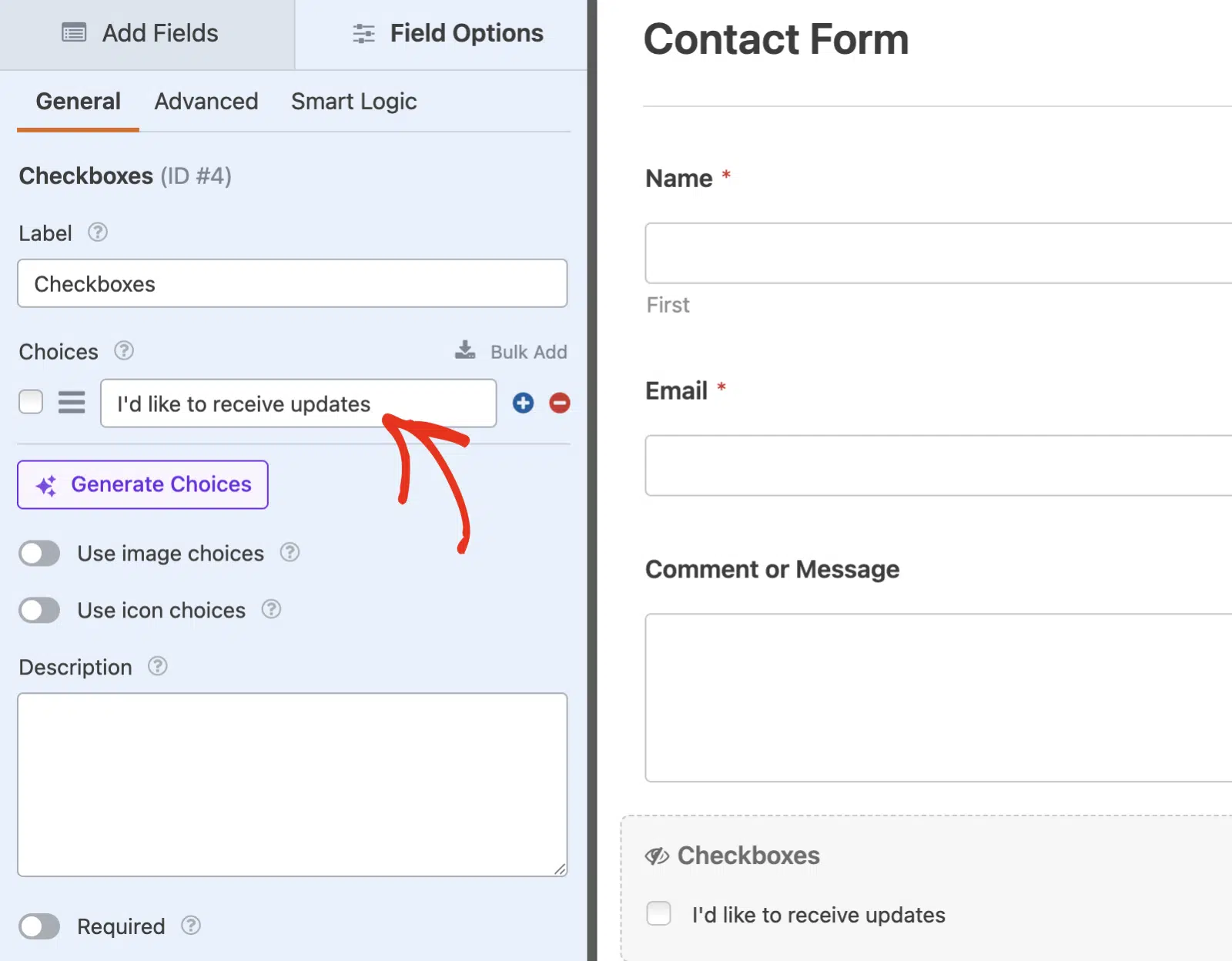
Para configurar isto, primeiro terá de adicionar um campo de Caixas de seleção. Em seguida, elimine outras opções e deixe uma com um rótulo como “Pretendo receber atualizações.”
Em seguida, vá para Marketing » Zoho CRM no construtor de formulários e ative a opção Ativar Lógica Condicional.
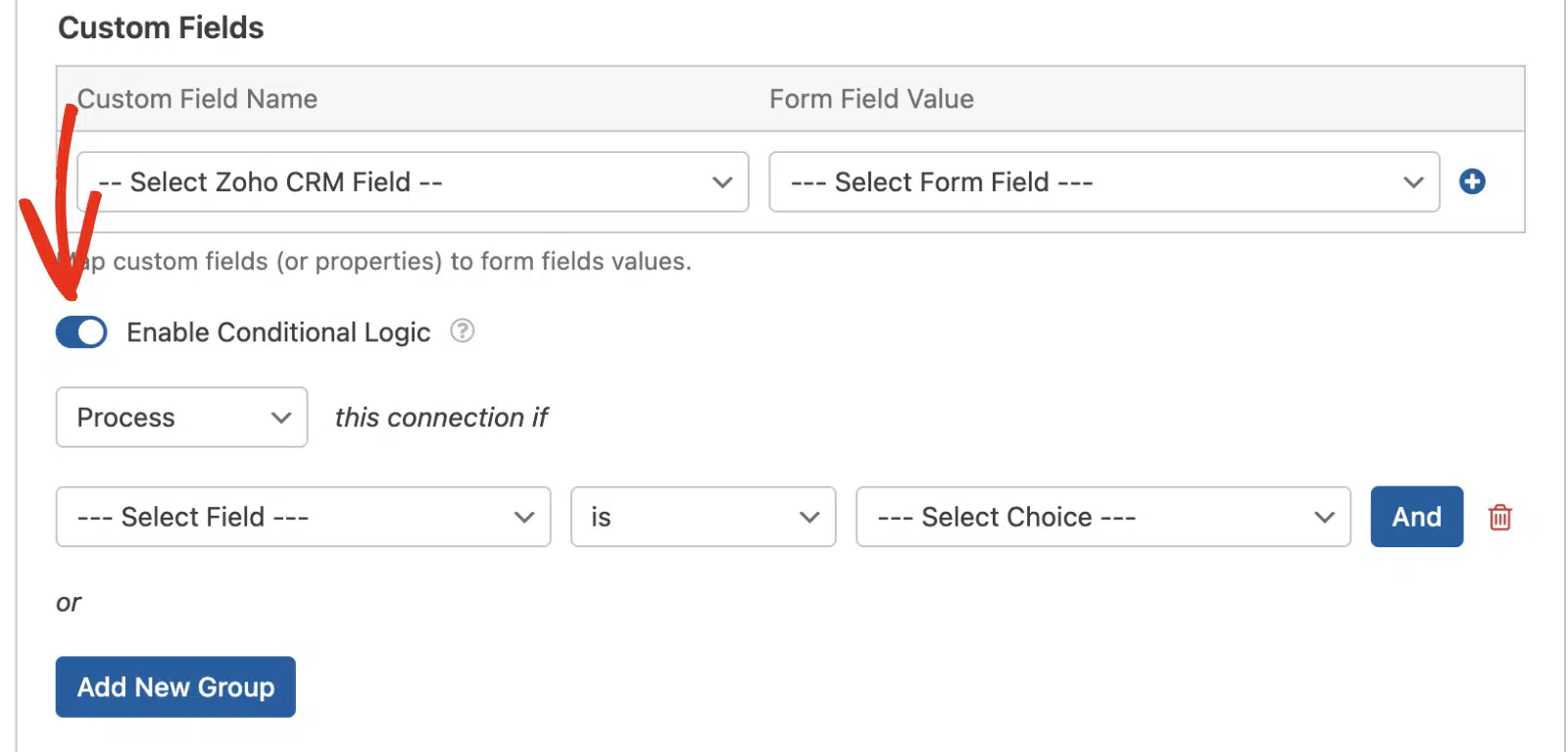
Em seguida, terá de usar os menus pendentes que aparecem para configurar a sua regra de lógica condicional. Para este exemplo, definimo-lo para Processar esta ligação se Caixas de seleção for Pretendo receber atualizações.
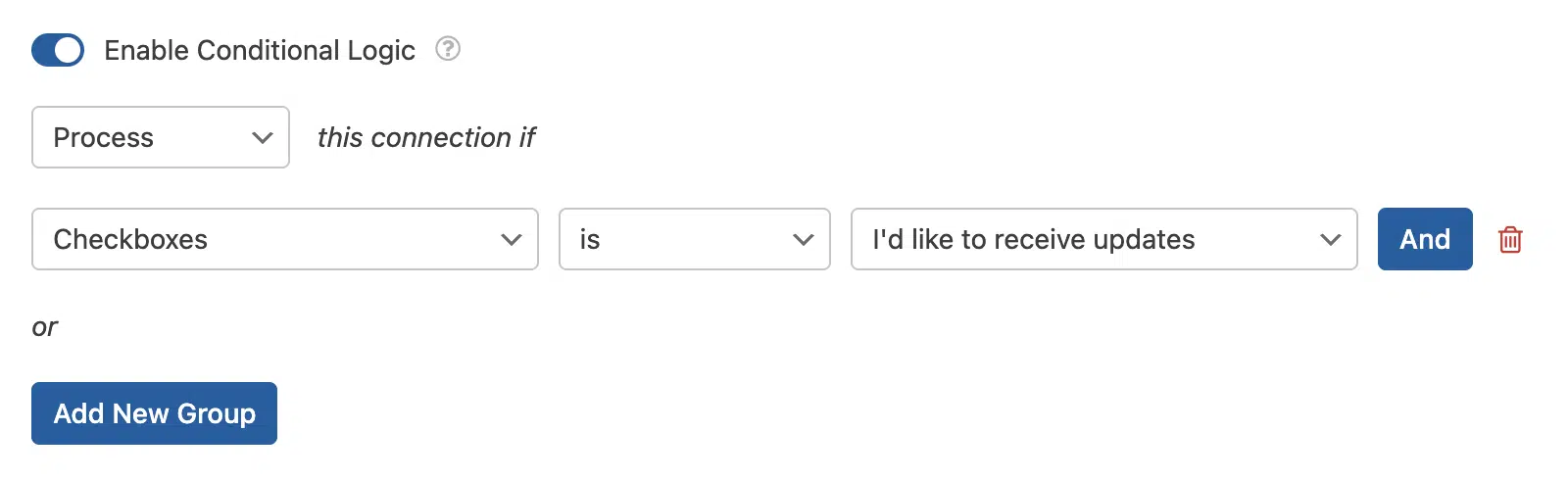
Isto definirá o seu formulário para processar a ligação Zoho CRM apenas se o utilizador selecionar a caixa de seleção Pretendo receber atualizações.
Depois de terminar de personalizar o seu formulário, certifique-se de guardar quaisquer alterações e testar o seu formulário antes de o exibir no seu site.
Perguntas Frequentes
Estas são algumas das principais perguntas que recebemos sobre a integração do Zoho CRM com o WPForms.
Posso conectar mais do que uma conta Zoho?
Sim, pode conectar várias contas Zoho ao WPForms. Ao configurar a integração em WPForms » Definições » Integrações, pode clicar em Adicionar Nova Conta para conectar contas adicionais. Cada ligação de formulário pode usar qualquer uma das suas contas conectadas.
Onde posso gerir os leads criados através do WPForms?
Pode ver e gerir todos os leads e contactos criados através do WPForms ao iniciar sessão no seu painel Zoho CRM. Os dados aparecerão nos módulos apropriados (Leads ou Contactos) com base na ação que configurou.
É tudo! Agora pode conectar os seus formulários WordPress ao Zoho CRM e gerir automaticamente leads e contactos a partir dos seus envios de formulário.
Em seguida, gostaria de capturar ainda mais leads? Certifique-se de consultar o nosso guia sobre como criar um formulário pop-up para aumentar as suas taxas de conversão.


