


Resumo de IA
Os seus visitantes aterram nas suas páginas, navegam e saem sem nunca preencherem o seu formulário de contacto ou subscreverem a sua lista?
Um formulário pop-up WordPress pode ser a solução para si. Em vez de esperar que os visitantes notem um formulário enterrado na sua barra lateral ou no fundo de uma página, um pop-up coloca-o mesmo à frente deles no momento certo.
Os formulários pop-up com melhor desempenho convertem quase 1 em 10 visitantes, o que é significativamente melhor do que a maioria dos formulários estáticos. Neste guia, irei guiá-lo pelos passos de como criar um formulário pop-up através de dois métodos diferentes!
Como Criar um Formulário Pop-up no WordPress
Antes de entrarmos nos tutoriais, vamos abordar rapidamente porque os formulários pop-up valem o seu tempo e o que precisará para começar.
Porque Usar um Formulário Pop-up no WordPress?
Quando um visitante está prestes a sair do seu site ou tem estado a ler o seu conteúdo por algum tempo, um pop-up com o timing certo dá-lhe uma razão para parar e interagir. Aqui estão algumas das formas mais comuns que vi proprietários de sites a usá-los:
- Formulários de contato: Permita que os visitantes entrem em contato sem sair da página em que estão.
- Formulários de opt-in por e-mail: Aumente a sua lista de newsletter capturando visitantes antes que eles saiam.
- Formulários de captura de leads: Recolha informações de potenciais clientes que navegam nas suas páginas de formulário de captura de leads.
- Feedback e inquéritos: Faça uma pergunta rápida enquanto a experiência do visitante ainda está fresca.
- Login e registo: Dê aos utilizadores recorrentes acesso rápido sem redirecionamento de página.
- Registo de eventos: Promova webinars, workshops ou lançamentos com uma inscrição direcionada de opt-in simples ou duplo.
O que mais importa é o timing e a relevância. Um pop-up que aparece no instante em que alguém acede ao seu site parece agressivo. Mas um que aparece depois de terem percorrido metade do seu artigo, ou mesmo quando estão prestes a fechar o separador? Isso parece útil.
Também pode combinar formulários pop-up com o addon Lead Forms do WPForms para criar layouts de captura de leads de alta conversão, ou usar Conversational Forms dentro do seu pop-up para uma experiência de uma pergunta de cada vez que parece menos intrusiva.
Primeiros Passos: Crie o Seu Formulário
Antes de criar um pop-up, vai querer criar um formulário no WPForms. Este tutorial funcionará com qualquer versão, incluindo o WPForms Lite.
Tenha em mente que o WPForms Lite envia as entradas por e-mail, mas não as armazena no WordPress. Recomendo o WPForms Pro se quiser poder exportar as suas entradas de formulário para outras plataformas mais tarde.
Veja este post para ver a diferença entre WPForms Lite e WPForms Pro. Assim que o WPForms estiver instalado e ativado, vá a WPForms » Adicionar Novo para criar um novo formulário.

Verá o ecrã de configuração do formulário com uma biblioteca de mais de 2.100 modelos. Para um formulário pop-up, mantenha as coisas curtas e compactas. Menos campos significam menos atrito, especialmente em ecrãs móveis.
Usarei o modelo de Formulário de Contato Simples como ponto de partida, mas poderia facilmente escolher uma inscrição de newsletter, um formulário de feedback ou qualquer outro modelo que corresponda ao seu objetivo.
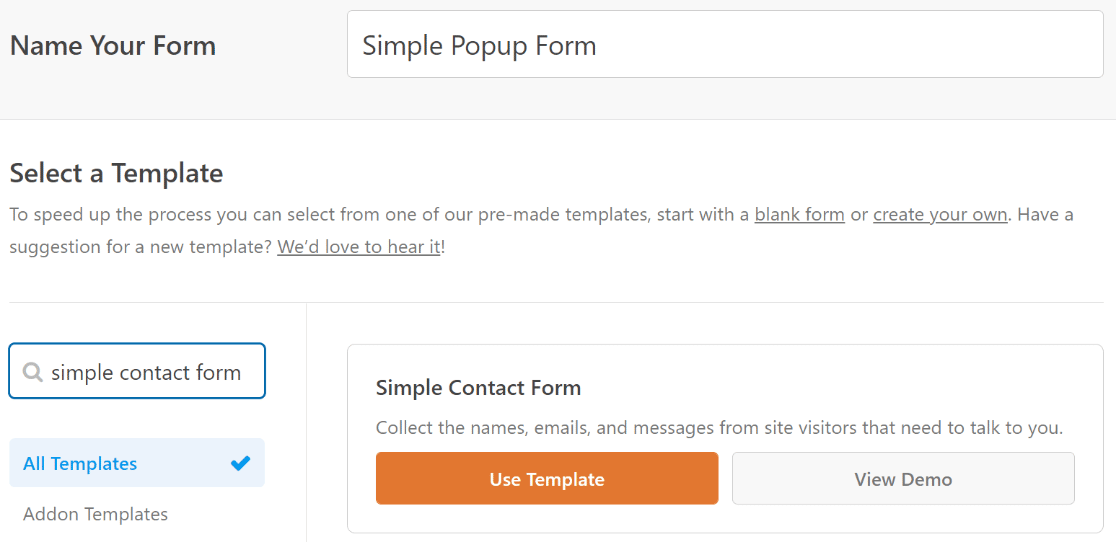
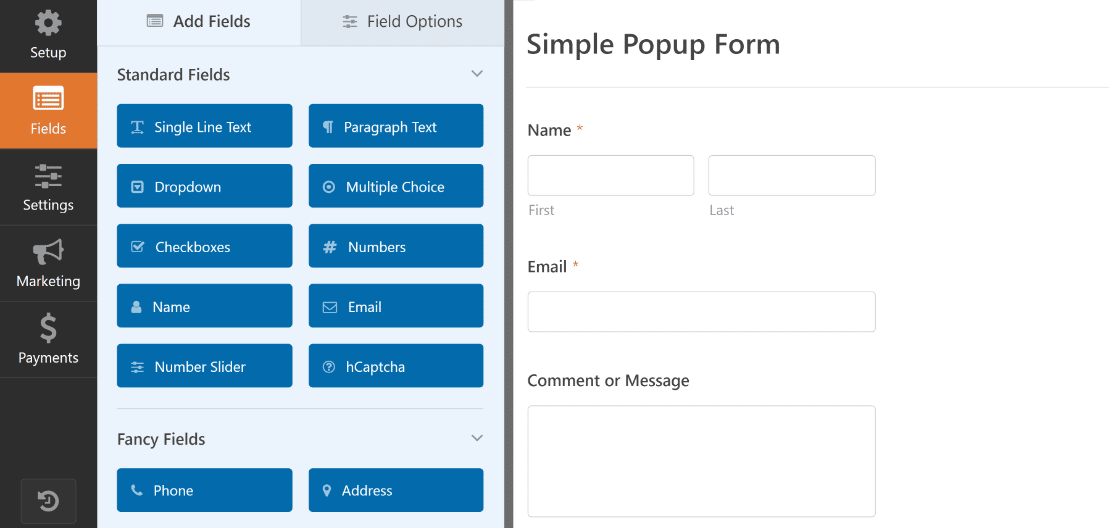
O WPForms carrega o seu modelo e leva-o para o construtor de arrastar e largar. O Formulário de Contacto Simples inclui campos de Nome, Email e Texto de Parágrafo, que é tudo o que precisamos por agora.
Se preferir incorporar um formulário no seu website diretamente em vez de usar um popup, o WPForms também suporta isso. Mas para este guia, vamos optar pela rota do popup.
Quando estiver satisfeito com a aparência do seu formulário, prossiga e prima Guardar. Agora, estamos prontos para passar para o popup. Vamos começar com o OptinMonster.
Método 1: Criar um Formulário Pop-up com OptinMonster
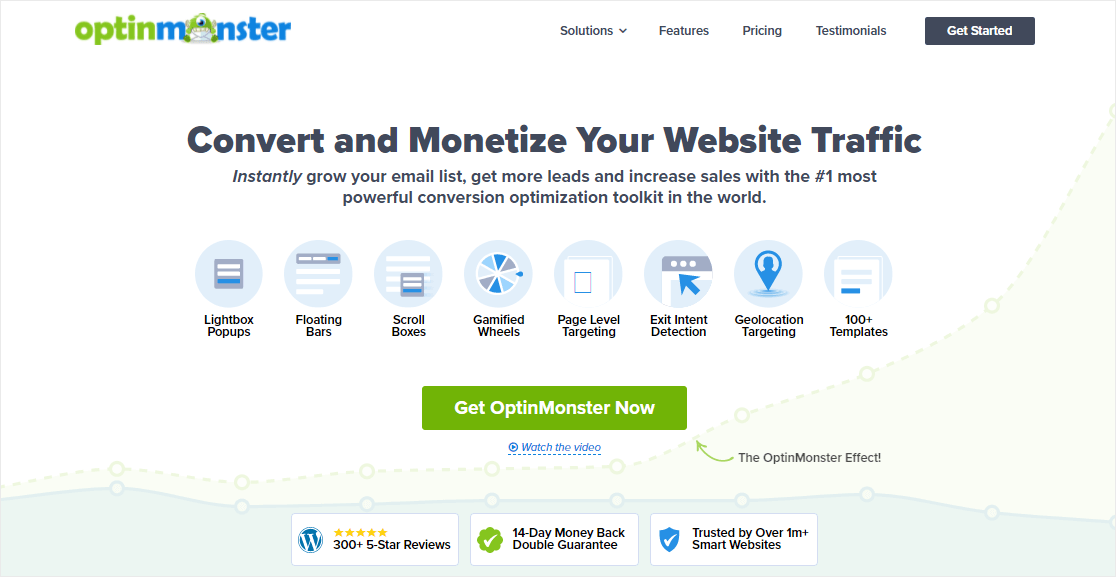
OptinMonster é um plugin popular de popups para WordPress usado em mais de 1 milhão de sites. Especializa-se em popups, barras flutuantes, slide-ins e outras campanhas de geração de leads.
Quando instala o OptinMonster, obtém uma conta gratuita com 3 campanhas e 500 créditos de impressões de campanha. Isso é suficiente para configurar o seu primeiro formulário popup e testá-lo com tráfego real.
Os planos pagos começam em $7/mês (faturados anualmente) se precisar de mais campanhas, gatilhos avançados como intenção de saída, ou funcionalidades como testes A/B.
1. Instalar o OptinMonster
Pode descarregar o plugin OptinMonster do diretório de plugins do WordPress e instalá-lo no seu site.
Se não tiver a certeza de como instalar um plugin WordPress, siga estas instruções para adicionar o OptinMonster ao seu site WordPress.
2. Criar uma Campanha Pop-up
Agora vamos criar a sua campanha de popup. Clique em OptinMonster » Campanhas no menu lateral do seu WordPress.
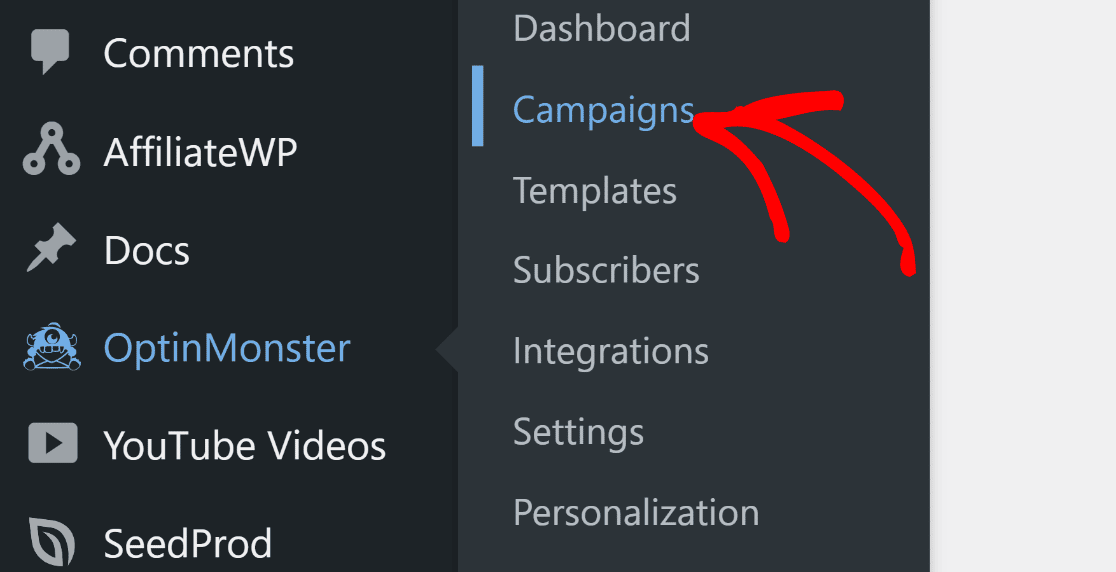
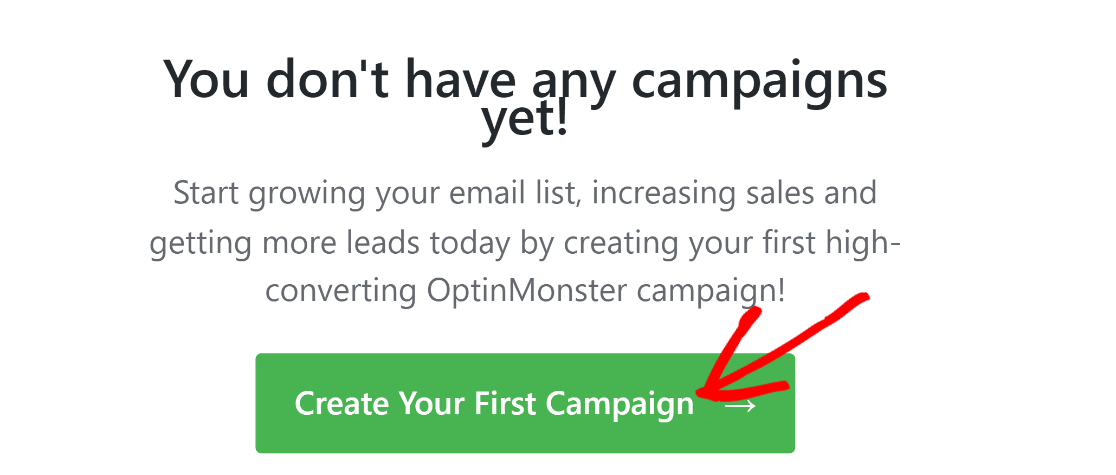
Isto leva-o à página de criação de campanhas onde poderá definir os objetivos e outros aspetos do seu popup. Clique no botão Criar a Sua Primeira Campanha.
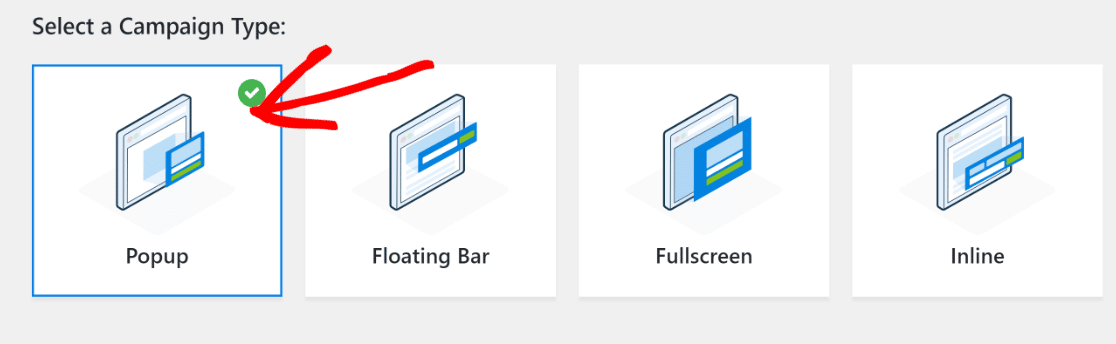
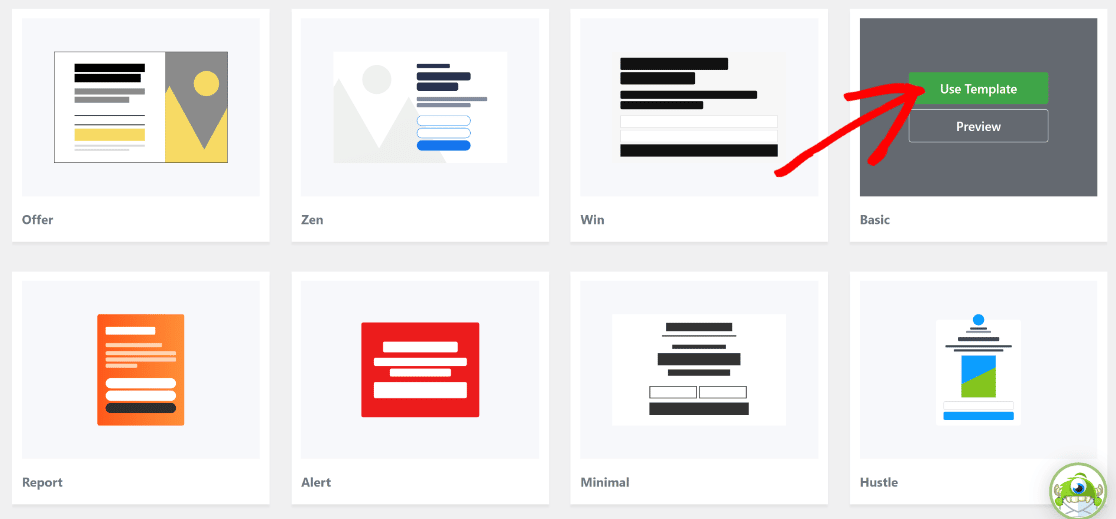
Das opções disponíveis, selecione Popup como o seu tipo de campanha. Role para baixo e escolha um modelo. Passe o rato sobre um modelo e prima Usar Modelo para o selecionar.
Gosto de usar a campanha Básica para popups, pois é simples de personalizar e funciona bem como ponto de partida. É flexível o suficiente para se adequar a diferentes tipos de formulários e métodos de inscrição.
O OptinMonster irá pedir-lhe para nomear a sua campanha. Introduza um nome e prima Iniciar Construção. Eu introduzi "Formulário popup WordPress" para efeitos deste tutorial.
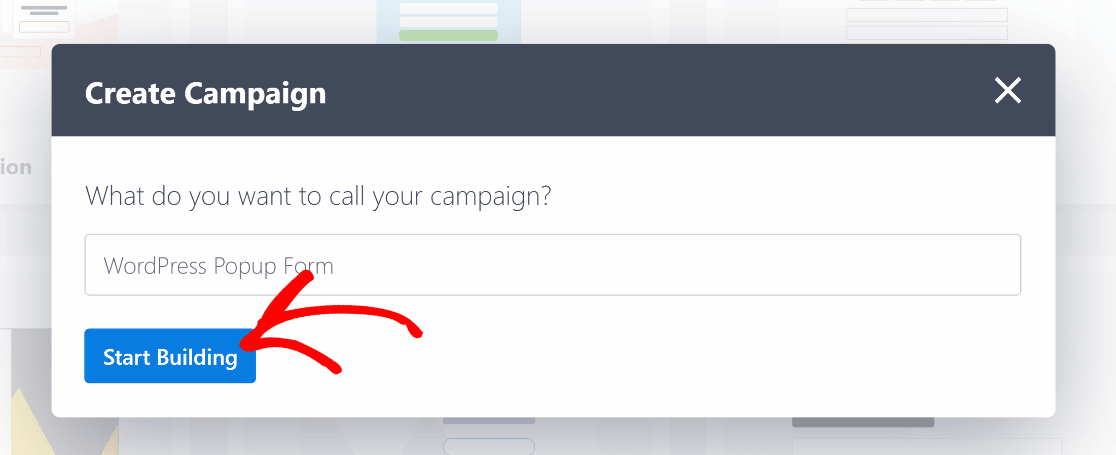
Depois de adicionar um nome à sua campanha, irá aceder ao construtor de campanhas do OptinMonster com o seu modelo carregado.
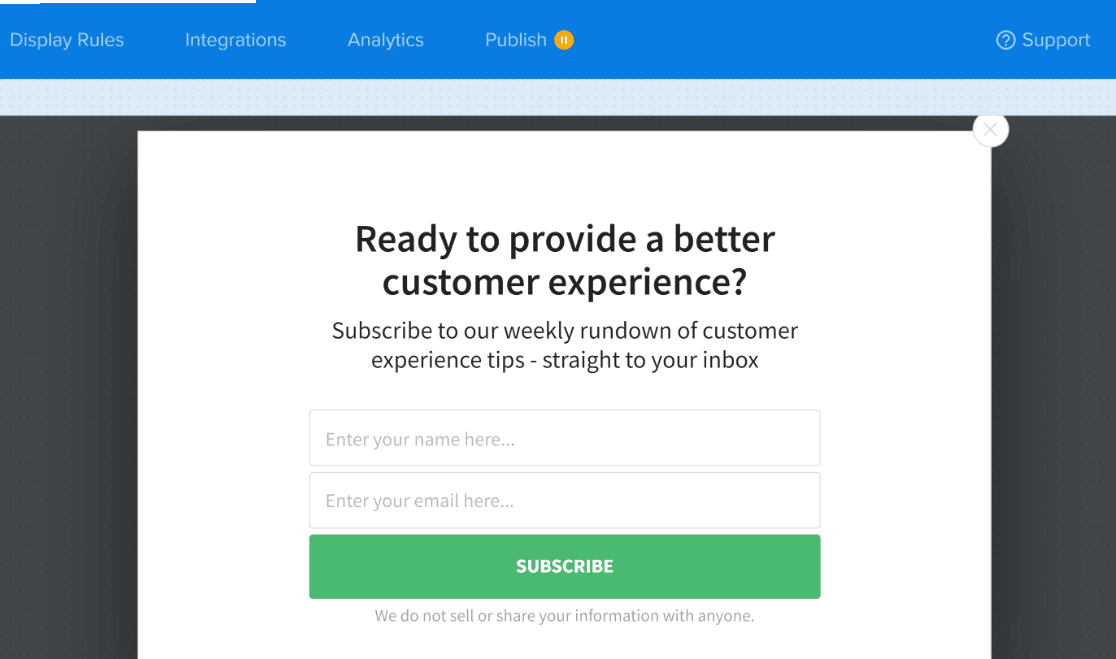
O modelo vem com os seus próprios campos de inscrição, mas vamos substituí-los pelo nosso formulário WPForms para que possamos usar as integrações e a gestão de entradas do WPForms.
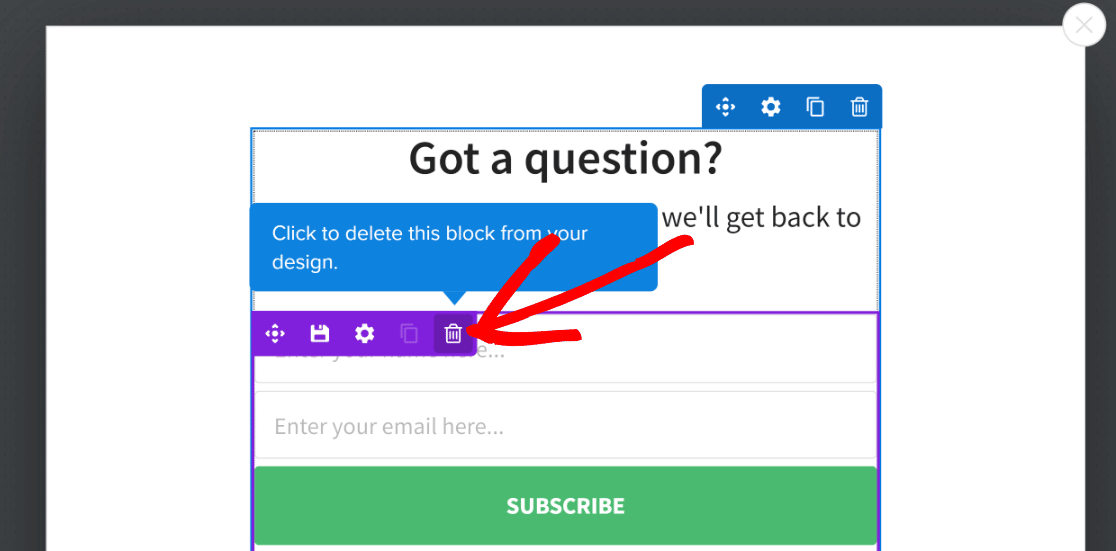
Primeiro, edite o texto do cabeçalho do popup. Clique nele e digite uma mensagem que diga aos visitantes para que serve o formulário. Em seguida, elimine os campos de inscrição pré-existentes do modelo. Passe o rato sobre cada campo e clique no ícone da Lixeira para o remover.
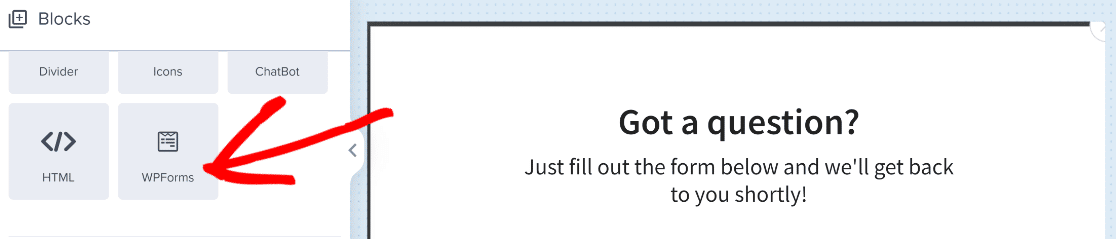
Agora arraste e solte o bloco WPForms na área da campanha, logo abaixo do texto do seu cabeçalho. O OptinMonster tem uma integração nativa com o WPForms, o que torna isto simples.
Clique no bloco WPForms depois de o adicionar. No painel de definições do lado esquerdo, abra o menu suspenso Seleção de Formulário e escolha o formulário que criou anteriormente.
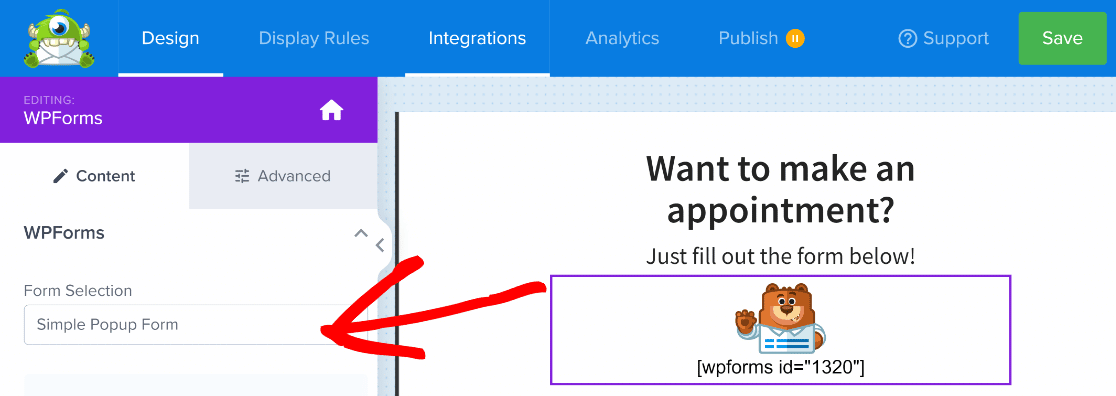
Excelente! Estamos quase a terminar de criar um formulário popup do WordPress usando o primeiro método. Agora, só precisamos de o publicar!
3. Pré-visualizar e Publicar o Seu Formulário Pop-up
Como o OptinMonster utiliza códigos curtos para incorporar formulários criados com o WPForms, não é possível ver imediatamente uma pré-visualização em tempo real do seu formulário na campanha de formulário popup.
No entanto, pode pré-visualizá-lo mesmo antes de o publicar. Para o fazer, clique no botão Publicar na barra de navegação superior.
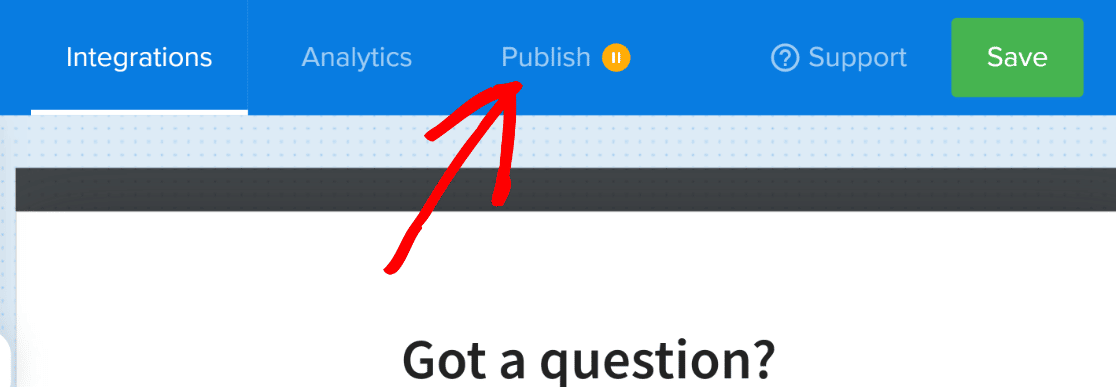
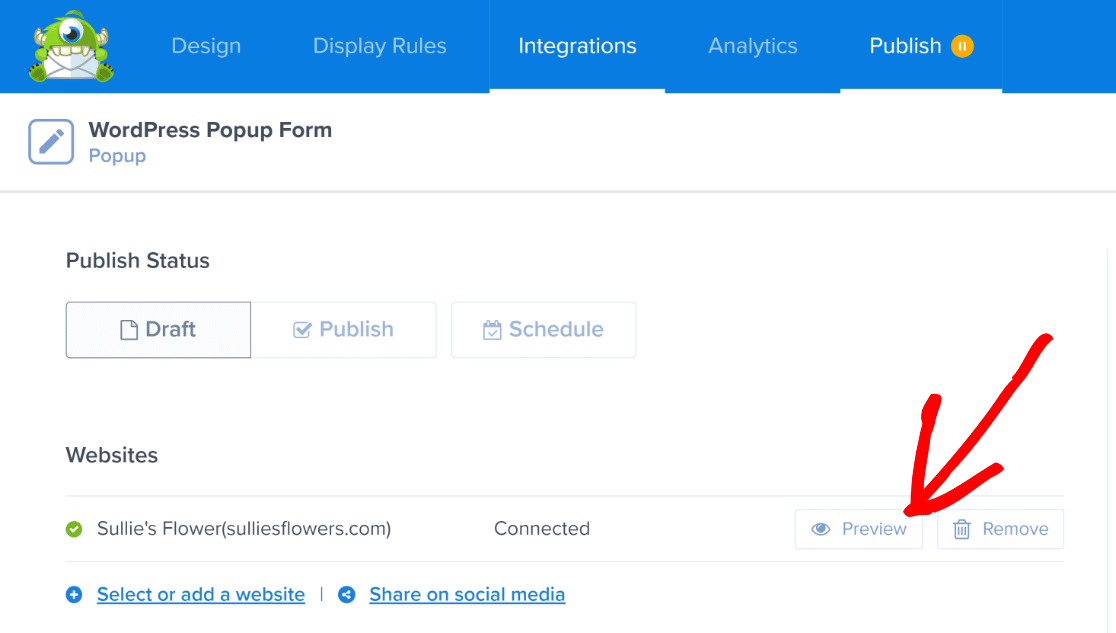
Neste ecrã, existe um botão de pré-visualização. Clicar no botão Pré-visualizar levará-o ao frontend do seu site, onde o formulário aparecerá no seu ecrã, tal como apareceria para os seus visitantes.
Agora, o OptinMonster irá ativar o seu formulário popup do WordPress ao carregar a página. Eis como fica no nosso exemplo:
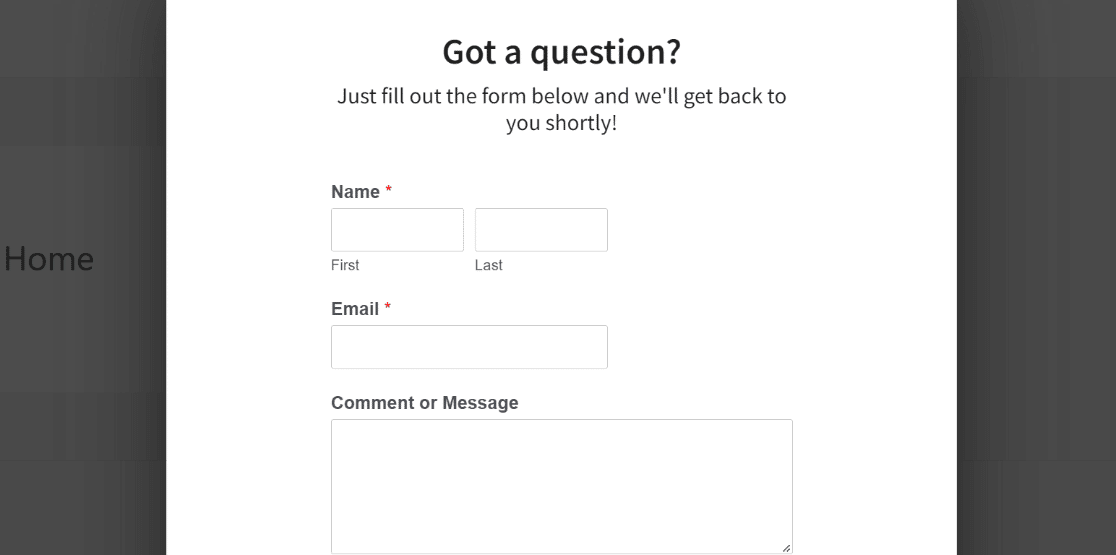
A pré-visualização permite-lhe verificar tudo antes de estar pronto para publicar a campanha.
Assim que estiver satisfeito com o aspeto do formulário popup, prossiga e prima o botão Publicar em Estado da Publicação.
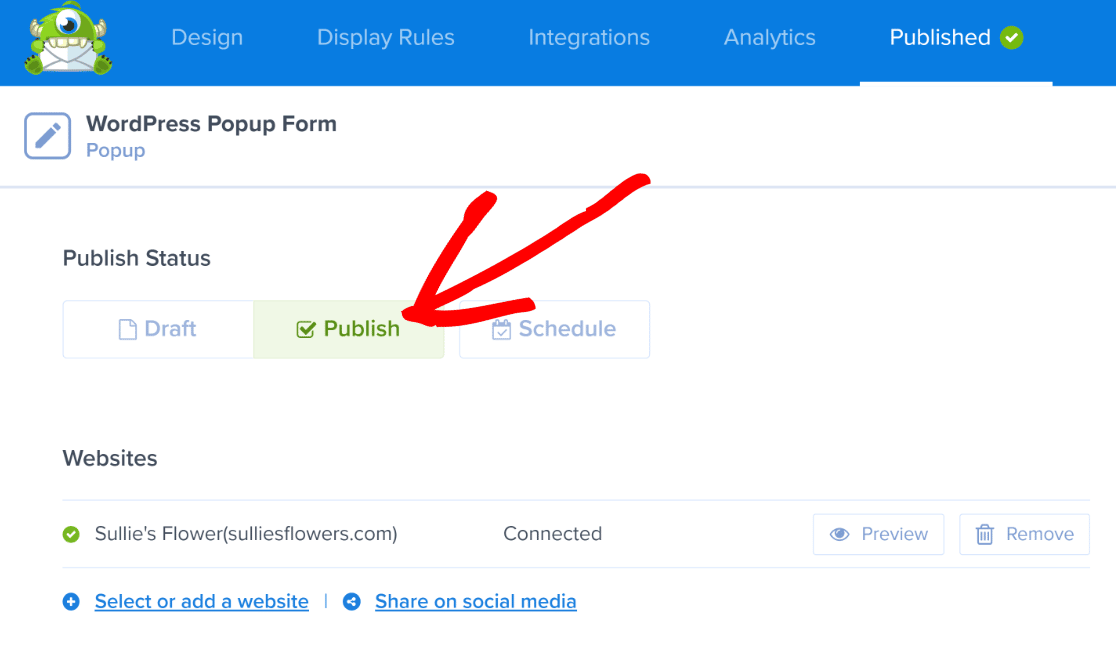
A sua campanha está agora ativa. O formulário popup aparecerá agora para todos os utilizadores que visitarem o seu site. Se desejar, também pode alterar as regras de exibição do seu formulário popup do WordPress.
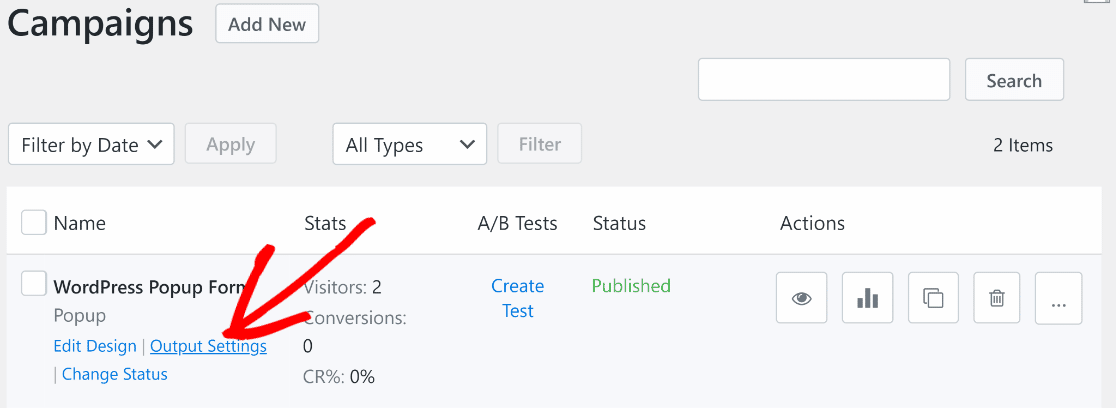
Volte para OptinMonster » Campanhas. Encontre a campanha que acabou de criar e passe o cursor sobre ela. Em seguida, clique na opção Definições de Saída .
Aqui pode definir regras de visibilidade: mostrá-lo apenas a utilizadores com sessão iniciada, apenas a visitantes, ou a ambos. Também pode incluir ou excluir páginas específicas.
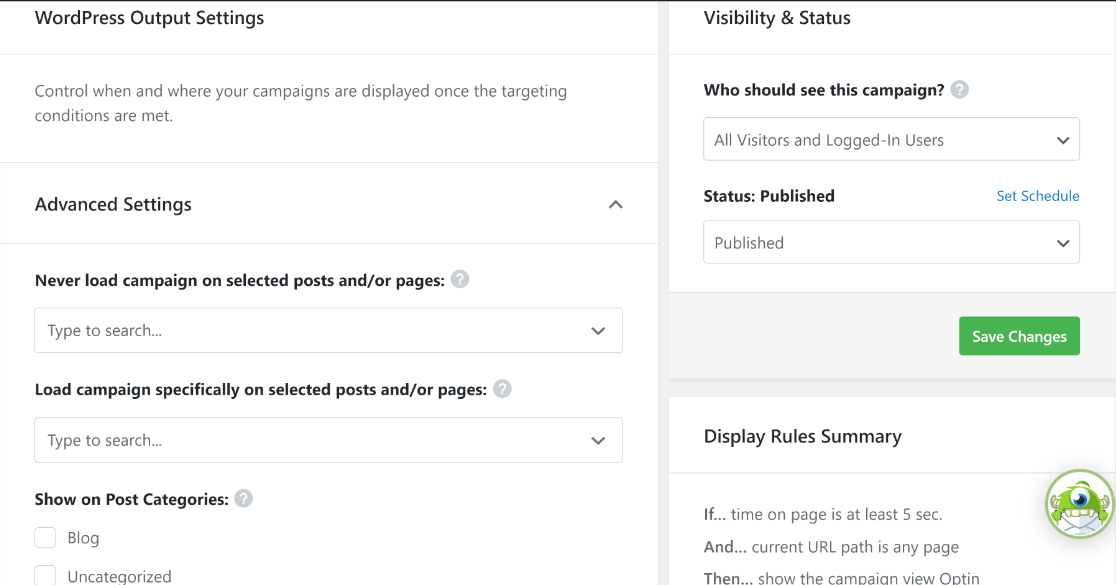
Após alterar as regras de exibição ao seu gosto, certifique-se de que prima o botão verde Guardar Alterações à direita. E é tudo o que precisa de fazer para criar uma campanha de formulário popup do WordPress utilizando o OptinMonster e o WPForms!
Método 2: Criar um Formulário Pop-up com Popup Maker
Se preferir usar uma solução diferente, o Popup Maker é também uma boa alternativa ao OptinMonster. É um plugin de popup para WordPress utilizado em mais de 700.000 sites, com uma classificação de 4,9 estrelas em mais de 4.400 avaliações.
O Popup Maker tem uma versão gratuita e uma versão Pro paga. A versão gratuita oferece tudo o que precisa para formulários popup básicos: um editor de popup visual, gatilhos de atraso de tempo e clique para abrir, segmentação a nível de página e controlos de cookies.
O Popup Maker Pro ($99/ano) adiciona gatilhos de intenção de saída, gatilhos de profundidade de deslocamento, análises de conversão, segmentação avançada e agendamento. Não há limites de tráfego nem taxas mensais em nenhum plano.
1. Instalar o Popup Maker
Para este tutorial, a versão gratuita do Popup Maker funcionará perfeitamente. Não é tão poderoso como o plugin OptinMonster, mas funciona tão bem com o WPForms.

Tal como fizemos anteriormente, vamos usar o formulário que criámos no início com o WPForms e incorporá-lo dentro do seu popup.
2. Criar um Pop-up no Popup Maker
Aceda ao plugin Popup Maker para criar o seu popup. Este plugin gratuito para WordPress permite-lhe criar popups a partir do zero, facilmente.
Vá ao seu painel WordPress e aceda a Popup Maker » Add New Popup, e verá o ecrã de edição do popup aparecer.

Neste ecrã, vai querer introduzir um nome para o seu popup. Pode também introduzir um título de exibição opcional, como fizemos neste exemplo.

Agora é hora de adicionar o seu formulário WPForms. Clique no botão + no editor de blocos para adicionar um novo bloco, depois procure por WPForms e selecione-o. Escolha o formulário que criou anteriormente no menu suspenso.
Se não vir o bloco WPForms, também pode adicionar um bloco Shortcode e colar o seu shortcode WPForms (por exemplo, ). Encontrará o ID do formulário em WPForms » All Forms.

Agora role para baixo até à caixa Popup Settings abaixo do editor. É aqui que configura os gatilhos, o direcionamento e as opções de exibição.
No separador Triggers, clique em Add New Trigger e selecione Time Delay / Auto Open. Isto ativa o popup depois de os visitantes estarem na página por um determinado período de tempo.

Eu normalmente defino isto para 5 segundos (5.000 milissegundos), o que dá aos visitantes um momento para começar a ler antes que o popup apareça. Clique em Add para guardar o gatilho.
Cada gatilho também recebe uma configuração de Cookie que controla a frequência com que o popup reaparece. O cookie padrão “On Popup Close” impede que o popup volte a ser exibido por 1 mês após um visitante o fechar.

No separador Targeting, pode controlar em que páginas o popup aparece. O padrão direciona apenas para a sua página inicial. Pode adicionar regras para mostrar o popup em todas as páginas, posts específicos, categorias ou tipos de posts personalizados.
No separador Display, selecione um tema de popup para estilizar a aparência do seu popup. O Popup Maker vem com vários temas incorporados, ou pode criar temas personalizados em Popup Maker » Popup Themes.
3. Publicar e Testar o Seu Pop-up
Assim que estiver satisfeito com as configurações do seu popup, role para cima na página até ao topo e clique no botão Publish para tornar o seu formulário de popup WordPress ativo.
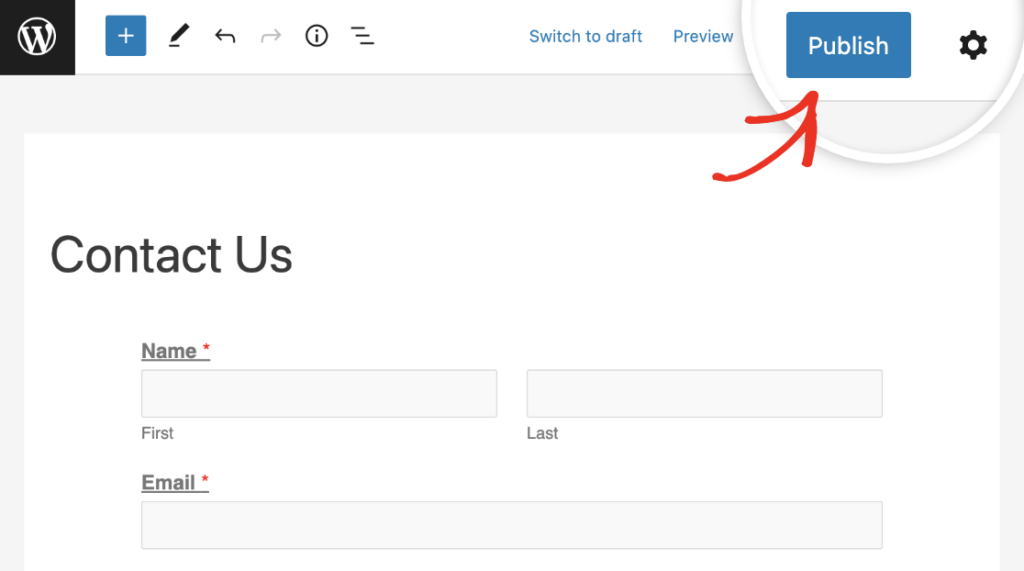
E está feito! Pode agora pré-visualizar o seu formulário popup do WordPress para garantir que tem o aspeto exato que deseja e ajustar as definições em conformidade.
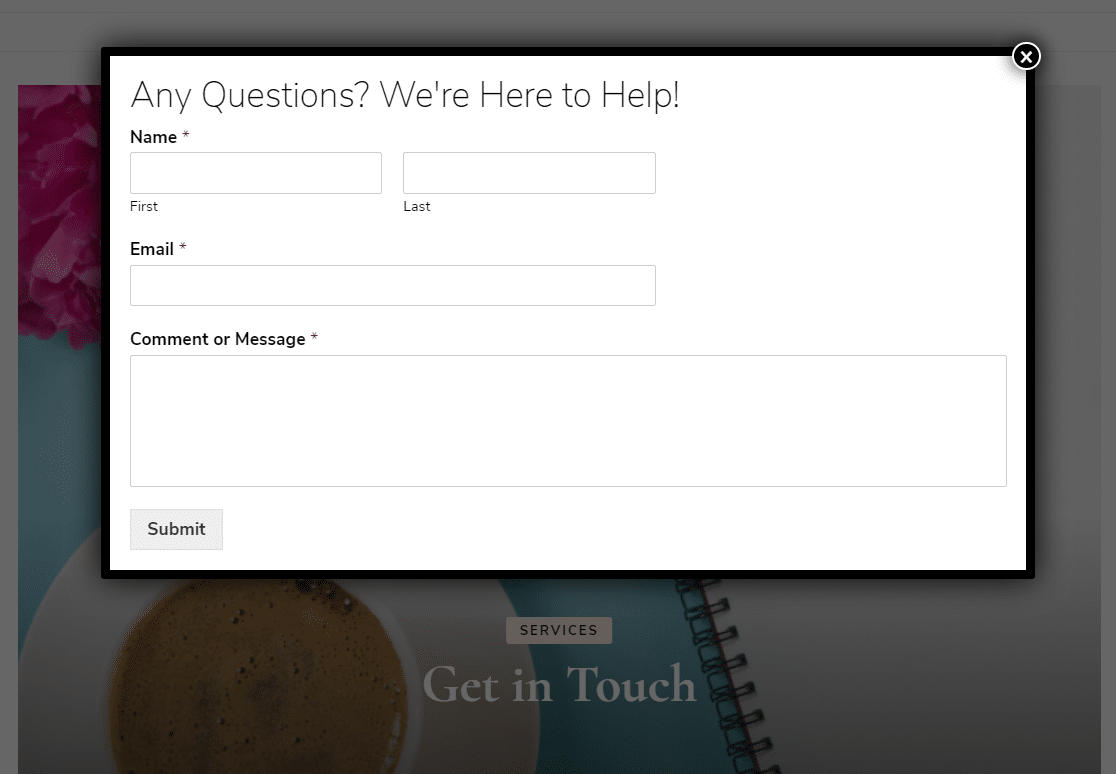
Para criar mais popups de formulário de contacto, pode repetir este processo e personalizar as definições e regras de exibição para que apareçam em diferentes publicações ou páginas, etc. Ou pode ser criativo e criar um inquérito popup WordPress.
Qual Plugin Deve Escolher?
Ambos os plugins cumprem a sua função, mas são criados para situações diferentes. Eis uma comparação lado a lado para o ajudar a decidir:
| Funcionalidade | OptinMonster | Popup Maker |
|---|---|---|
| Tipo de plugin | Plugin WordPress com construtor baseado na nuvem | 100% nativo do WordPress |
| Versão gratuita | 3 campanhas, 500 impressões | Popups ilimitados, sem limites de tráfego |
| Planos pagos | A partir de 7 €/mês (faturado anualmente) | Pro 99 €/ano, Pro+ 249 €/ano |
| Integração de formulários | Bloco nativo WPForms | Bloco WPForms, shortcode, mais 15+ plugins de formulários |
| Gatilhos gratuitos | Atraso de tempo, scroll, clique | Atraso de tempo, clique, envio de formulário |
| Intenção de saída | Plano Pro (29 €/mês) | Plano Pro (99 €/ano) |
| Testes A/B | Plano Plus (19 €/mês) | Não disponível |
| Análise | Integrado em todos os planos | Plano Pro e superior |
| Armazenamento de dados | Cloud (servidores OptinMonster) | A base de dados do seu WordPress |
| Instalações ativas | 1,000,000+ | 700,000+ |
Para a maioria dos proprietários de sites WordPress que criam o seu primeiro formulário popup, eu começaria com a versão gratuita do Popup Maker. No entanto, se precisar de popups de intenção de saída ou testes A/B, o OptinMonster é a opção mais forte no lado das funcionalidades avançadas.
Melhores Práticas para Formulários Popup WordPress
- Escreva um título claro: O seu popup tem cerca de 2 segundos para justificar a sua interrupção. “Receba as Nossas Dicas Semanais de WordPress” é melhor do que “Subscreva a Nossa Newsletter”. Diga aos visitantes exatamente o que eles vão receber.
- Defina os seus gatilhos cuidadosamente: Não ative um popup no momento em que alguém acede à sua página. Um atraso de 5-10 segundos ou um gatilho de scroll (após 50% da página) permite que os visitantes comecem por interagir com o seu conteúdo. Os gatilhos de intenção de saída funcionam bem porque só são ativados quando o visitante já está a sair.
- Mantenha os formulários curtos no telemóvel: Mais de metade do tráfego da web vem de telemóveis e tablets. Limite-se a 2-3 campos no máximo para formulários popup. Nome e email são muitas vezes suficientes. Pode sempre recolher mais informações mais tarde através de emails de acompanhamento ou de um formulário de comprimento total numa Página de Formulário dedicada.
- Inclua regras de cookies para controlar a frequência: Nada afasta mais os visitantes do que ver o mesmo popup em todas as páginas, em todas as visitas. Tanto o OptinMonster como o Popup Maker permitem definir regras de cookies para que um popup só apareça uma vez por sessão, uma vez por semana ou uma vez para sempre.
- Inclua um botão de fecho visível: Dê sempre aos visitantes uma forma óbvia de dispensar o popup. Um botão X de alto contraste ou um link “Não, obrigado” constrói confiança. Forçar a interação com um botão de fecho oculto prejudica a sua marca mais do que ajuda as suas conversões.
FAQs Sobre Formulários Popup WordPress
Aqui estão as respostas às perguntas mais comuns sobre a criação de formulários popup no WordPress.
Posso criar um formulário popup WordPress gratuitamente?
Sim. Ambos os métodos neste guia funcionam com ferramentas gratuitas. O WPForms Lite é gratuito, o OptinMonster dá-lhe uma conta gratuita com 3 campanhas e 500 impressões, e a versão gratuita do Popup Maker inclui popups ilimitados sem limites de tráfego. Pode criar um formulário popup totalmente funcional sem gastar nada.
Como posso ativar um formulário popup ao clicar num botão no WordPress?
Com o Popup Maker, use o gatilho Click Open (disponível na versão gratuita). Adicione uma classe CSS (como popmake-123, onde 123 é o ID do seu popup) a qualquer botão ou link, e clicar nele abrirá o popup. No OptinMonster, a funcionalidade equivalente chama-se MonsterLinks, onde cria um link especial que abre uma campanha específica ao clicar.
Como posso criar um formulário popup no Elementor?
O Elementor Pro inclui um construtor de popups integrado. Pode criar um modelo de popup, adicionar qualquer widget de formulário (incluindo WPForms) a ele, e definir condições de exibição e gatilhos diretamente no editor do Elementor. Se estiver a usar a versão gratuita do Elementor, precisará de um plugin de popup separado como o Popup Maker em conjunto com o seu construtor de formulários.
Qual é o melhor plugin de popup para WordPress?
Depende das suas necessidades e orçamento. Para uma análise completa, consulte o nosso guia sobre os melhores plugins de popup do WordPress. OptinMonster e Popup Maker são duas das opções mais populares e as que eu recomendaria para começar.
Em seguida, Aumente as Conversões do Seu Formulário
Agora que sabe como criar um formulário de popup no WordPress, pode também querer explorar outras formas de melhorar as conversões dos seus formulários. Consulte o nosso guia sobre exemplos de formulários de geração de leads para inspiração na criação de formulários que realmente convertem.
Crie o Seu Formulário WordPress Agora
Pronto para criar o seu formulário? Comece hoje com o plugin construtor de formulários WordPress mais fácil. O WPForms Pro inclui muitos modelos gratuitos e oferece uma garantia de devolução do dinheiro em 14 dias.
Se este artigo o ajudou, por favor siga-nos no Facebook e X (anteriormente Twitter) para mais tutoriais e guias gratuitos do WordPress.





Posso criar o formulário no lado esquerdo do popup e a imagem no lado direito?
Olá Pratham – Deverá ser capaz de usar os nossos campos de layout de várias colunas para criar campos de formulário no lado esquerdo e exibir a imagem no lado direito. Para mais detalhes, sugiro que consulte o nosso artigo de blog aqui.
Tenho de comprar as versões premium do Popup Maker para conseguir o que quero dele para usar o wpforms?
Olá Robert – não, a versão gratuita do Popup Maker também o ajudará a criar um popup com WPForms. Na verdade, qualquer plugin que permita usar um shortcode deve funcionar com o shortcode do WPForms.
Obrigado 🙂
não funciona se o formulário exigir um pagamento
Olá Travis – Teremos todo o gosto em ajudar! Quando tiver oportunidade, envie-nos uma mensagem de suporte para que possamos ajudá-lo.
Se tiver uma licença WPForms, tem acesso ao nosso suporte por e-mail, por isso, por favor, envie um ticket de suporte.
Caso contrário, fornecemos suporte complementar limitado no fórum de suporte do WPForms Lite no WordPress.org.
Obrigado 🙂
Na versão gratuita de ambos os plugins, popup maker e WP forms, ambos parecem bons por si só ao editar, mas quando incluo o formulário WP no popup maker, não só parece muito barato, como também distorce tudo: o texto tem um tamanho errado e o texto muda para fontes e tamanhos diferentes dos que foram desenhados.
Olá Meg – Teremos todo o gosto em ajudar! Quando tiver oportunidade, envie-nos uma mensagem de suporte para que possamos ajudá-lo? Como está a usar a versão lite, fornecemos suporte complementar limitado no fórum de suporte do WPForms Lite no WordPress.org.
Obrigado 🙂
Olá, quero criar um pop-up de anúncio para o meu site WordPress. Como faço para criá-lo?
Olá SK – Claro, para criar um pop-up de anúncio, depois de ter criado o formulário, vá para a página ou publicação onde pretende que o pop-up de anúncio apareça. Pode criar uma nova página/publicação ou editar uma existente.
Agora, pode adicionar o pop-up a esta página/publicação seguindo qualquer um dos métodos descritos neste documento! É tudo 🙂
Obrigado!
O WPForms pode ser anexado a um botão para que o gatilho seja quando o botão é clicado, o formulário é exibido para entrada e envio. E usaria o Optin Monster ou o Popup Maker para fazer isso? Obrigado.
Olá Phil – Peço desculpa, atualmente, não existe uma funcionalidade integrada para criar um botão que ligue ao formulário. No entanto, pode absolutamente adicionar o formulário com um botão usando o link da página onde o formulário está incorporado. Tenha em atenção que o formulário ainda precisa de ser incorporado em algum lugar para obter o link/URL do formulário. Depois, basta usar o URL dessa página no botão.
Outra solução alternativa seria usar um pop-up. Pode utilizar alguns dos vários plugins do tipo pop-up/lightbox disponíveis no WordPress.org, bem como opções de plugins pagos. Algumas das opções disponíveis são OptinMonster e Popup Maker, com os quais tivemos clientes a relatar sucesso.
Na verdade, qualquer plugin que permita usar um shortcode deve funcionar com o shortcode do WPForms.
Espero que isto ajude. Obrigado 🙂
Como altero a cor do botão WPforms no Popup Maker? Não vejo uma opção para usar o editor visual com o shortcode.
Olá AnJie, ao incorporar um formulário usando um shortcode, não pode personalizar o botão de envio diretamente através do editor. No entanto, pode absolutamente personalizar a sua aparência usando CSS personalizado e os estilos serão refletidos no Popup Maker.
Espero que isto ajude, obrigado!