


AI要約
WordPressフォームに計算機を追加する場合、フィールドを選択してドラッグするのは仕事の簡単な半分であることに気づいたかもしれません。
フィールドの背後にある数学は、特にフィールドIDと条件付きロジックを使用して数式を作成したことがない場合、物事が複雑になる場所です。
ここでWPForms AIが登場します!通常の英語で何を計算したいかを説明すると、AIが適切なフィールドと演算子を使用して数式を作成します。
このガイドでは、WPForms AIを使用して計算式を最初から最後まで生成する方法を説明します。自分で数式を1行も書く必要はありません!
WPForms AIを使用して計算式を生成する方法
WPForms AIは、フォーム内のフィールドラベルを使用して計算内容を把握し、適切なフィールド変数を使用して数式を作成します。開始するには、次の手順に従ってください。
ステップ1:WPForms Proプラグインをインストールする
まず、WPForms Proが必要です。これには、これから使用する数式ジェネレーターを強化する計算アドオンとWPForms AIが含まれています。
WPForms Proは、2,100以上のフォームテンプレートのロックも解除するため、AIが機能する前に、すでに80%完了している計算フォームテンプレートを見つけることができます。
計算フォームでWPFormsを最も気に入っている点は、AIがすべてを処理してくれることです。「数量と割引に基づいて合計金額を計算する」のような文章を書くだけで、数式が作成されます!

開始するには、Proライセンスを購入してください。次に、ウェブサイトにWPFormsをインストールします。ヘルプが必要な場合は、WordPressにプラグインを追加する方法の手順に従ってください。
ステップ2:計算アドオンをインストールして有効化する
Proライセンスが確認されたら、WordPressダッシュボードのWPForms » Addonsに移動し、Calculationsを検索します。次に、Install Addonボタンをクリックします。アドオンは数秒でインストールおよび有効化されます。
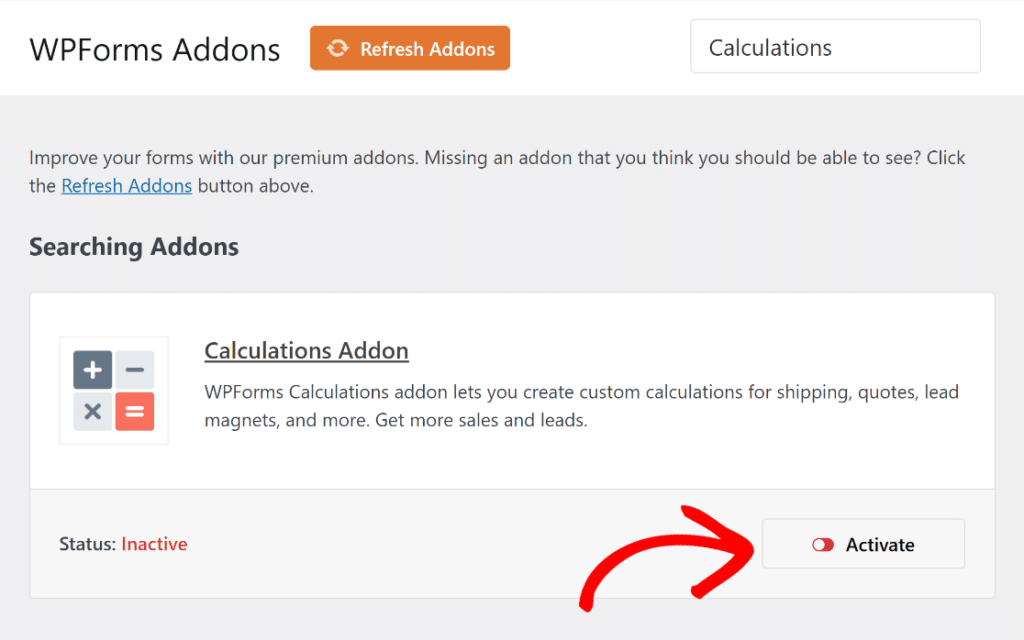
これは、フォームビルダーの対応フィールドにEnable Calculationトグルを追加するアドオンです。これがないと、数式ビルダーやGenerate Formulaボタンはどこにも表示されません。
インストールフローの復習が必要な場合は、計算アドオンのインストールと有効化方法に関するドキュメントを参照してください。これで、AIが数式を作成するフォームの作成準備が整いました。
ステップ3:明確なフィールドラベルでフォームを作成する
最初から作成するか、WPFormsライブラリからテンプレートを選択して編集できます。WPFormsには、フォーム作成プロセスを開始するための2,100以上のフォームテンプレートが用意されています。

入力用に3つの**Numbers**フィールドと、計算された合計用の1つの**Single Item**フィールドを追加します。次に、各ラベルをわかりやすい名前に変更します。
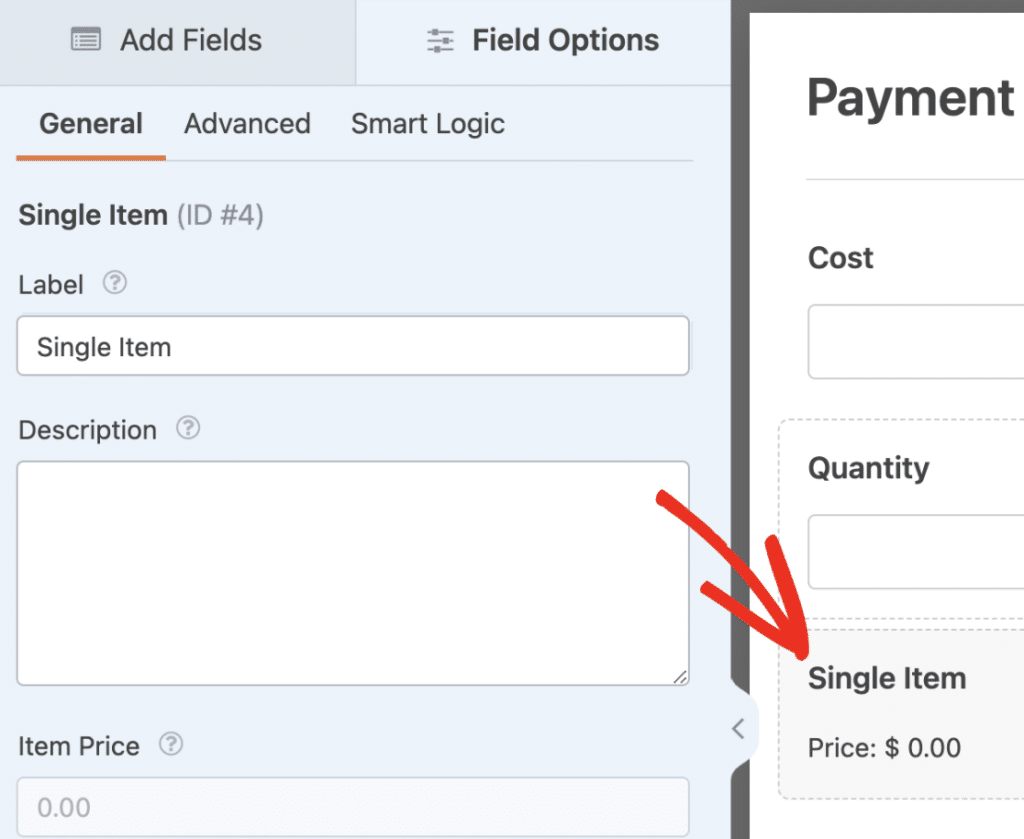
明確なラベルは、あなたが思うよりも重要です。WPForms AIは、数式を作成する際に、フィールドラベルを読み取ってどのフィールドが何であるかを判断します。
ラベルを「Single Line Text」や「Number 1」のままにしておくと、AIは推測しなければなりません。「Product Price」や「Discount Percentage」のような名前は、プロンプトを正しいフィールドIDにマッピングするために必要なコンテキストを提供します。
ステップ4:結果フィールドで計算を有効にする
ビルダーの左側にあるオプションパネルを開くには、**Total**フィールドをクリックします。
次に、そのパネルの上部にある詳細設定タブをクリックします。詳細設定タブ内には、計算を有効にするトグルがあります。これをオンの位置に切り替えます。
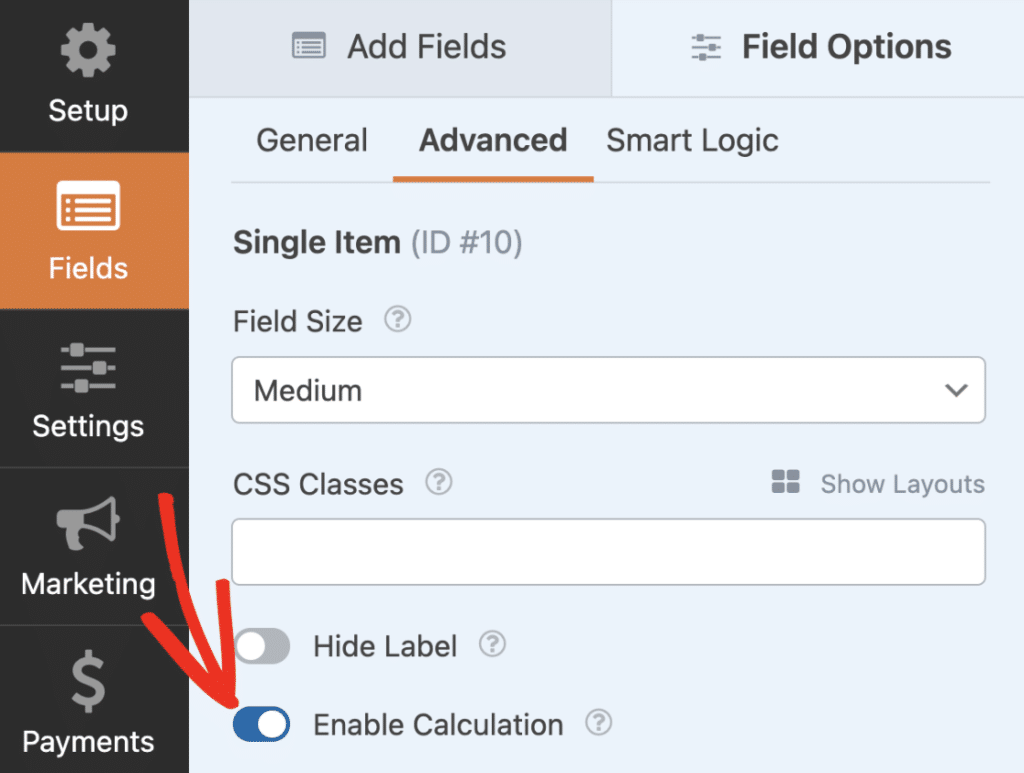
計算がオンになると、フィールドの値は数式によって設定されます。つまり、ユーザーがそのフィールドに直接入力または選択した内容は無視されます。
ステップ5:WPForms AIで数式を生成する
数式ビルダーで、数式を生成ボタンをクリックします。これによりWPForms AIチャットインターフェイスが開きます。このインターフェイスには、下部に1つのテキスト入力があります。

計算をプレーンな英語で入力します。「商品価格と数量に割引率を掛け合わせて合計金額を計算する」のようなものです。次にEnterキーを押すか、送信アイコンをクリックします。

WPForms AIは数秒間考えてから、数式とその仕組みの簡単な説明を返します。どのフィールドIDがどのラベルに対応するかを示すため、正しいフィールドが選択されたかどうかを確認できます。

数式の下にある説明は、私が初めてこれをテストしたときに決め手となったものです。AIは計算の各部分を段階的に説明するため、裏側で何が起こっているかを理解できます。
ステップ6:フォローアッププロンプトで数式を調整する
ほとんどの計算機は、単一の数式以上のものが必要です。税金を追加したり、割引ルールを変更したり、結果を小数点以下のきれいな数値に丸めたりしたい場合があります。
チャットインターフェイスを使用すると、フォローアッププロンプトを送信することで、元の数式の上にさらに変更を積み重ねることができます。それでは、価格計算機に売上税を追加しましょう。同じチャットで、新しいプロンプトを入力します。

WPForms AIは数式を更新し、何が変更されたかを段階的に説明し、税金行が含まれた新しいバージョンを表示します。
さらに変更を重ねるには、別のプロンプトを送信します。例として、WPForms AIに結果を小数点以下2桁に丸めるように依頼しました。

チャット履歴内の以前のAI応答をクリックすると、そのバージョンの数式に戻すこともできます。これは、修正がうまくいかず、最初からやり直すのではなく、最後に正常だった状態から開始したい場合に便利です。
WPForms AIで計算数式を生成することに関するFAQ
WPForms AIを計算機フォームで使い始めたときに、最もよく寄せられる質問を以下に示します。AI計算が初めての場合や、ビルド中にエラーが発生している場合は、このセクションで解決策が見つかるはずです。
WPForms AIはどのフィールドを使用するかをどのように知るのですか?
WPForms AIは、フォーム内のフィールドラベルを読み取り、プロンプトの言語と照合します。各フィールドには、$F1、$F2などの数値IDもあります。
AIが数式を作成する際、これらのIDを変数として使用します。そのため、説明的なラベルが非常に重要になります。ラベルが明確であるほど、フィールドマッピングの精度が高まります。
挿入後にAIが生成した数式を手動で編集できますか?
はい。数式がフィールドに挿入されたら、他の計算アドオンの数式と同様に、数式ビルダーで直接編集できます。
AIに重労働を任せてから、手動で結果を微調整することを好む人もいます。どちらのフローも問題なく機能し、同じフォームで切り替えることができます。
WPForms AIが私のフォームの数式を生成しないのはなぜですか?
最も一般的な原因は、フィールドが不足していることです。例えば、消費税率のフィールドを追加せずに売上税計算機を要求した場合、WPForms AIは、フォーム構造に必要なフィールドが含まれていないというエラーを返します。不足しているフィールドを追加し、明確なラベルを付けて、プロンプトを再度送信してください。
WPFormsの無料バージョンでWPForms AIの計算を使用できますか?
いいえ。WPFormsの無料バージョン(WPForms Lite)にはAIフォーム生成が含まれていますが、計算アドオンと数式ジェネレーターはPro専用機能です。Liteバージョンを使用中で、フォームに計算を追加したい場合は、まずPro以上のバージョンにアップグレードする必要があります。
WPForms AIは、手動で作成した数式を修正できますか?
はい。数式の検証をクリックした後、手動で記述した数式にエラーがある場合、エラーポップアップにAIで修正ボタンが表示されます。
それをクリックすると、WPForms AIが数式を書き直し、何が問題だったかを説明します。AIで修正ボタンが表示されない唯一のケースは、フォームに存在しないフィールドIDが原因でエラーが発生した場合です。AIは不足しているフィールドを作成できないためです。
次に、WPForms AIでフォームをゼロから構築する
WPForms AIを使用して既存のフォームに数式を追加したら、次に試す価値があるのは、1回のプロンプトで計算フィールドと数式を含むフォーム全体を生成することです。
WPForms AIは、完全な価格計算機、見積もりツール、または支払い計算が組み込まれた登録フォームを構築できます。WPForms AIを使用してフォームを生成する方法に関するガイドでは、そのフローを詳しく説明しています。
コミットする前にWPFormsを他の計算ツールと比較したい場合は、WordPressの最高の計算プラグインのまとめをご覧ください。
フォームの作成準備はできましたか?最も簡単なWordPressフォームビルダープラグインで今日から始めましょう。WPForms Proには多くの無料テンプレートが含まれており、14日間の返金保証が付いています。
このブログ記事がお役に立ちましたら、無料のWordPressチュートリアルやガイドをさらにご覧いただくために、 Facebook と X (Twitter) でフォローしてください。





