


Résumé IA
Si vous ajoutez un calculateur à un formulaire WordPress, vous avez probablement réalisé que choisir les champs et les déplacer est la partie facile du travail.
Les mathématiques derrière ces champs sont là où les choses se compliquent, surtout si vous n'avez jamais écrit de formule avec des identifiants de champ et une logique conditionnelle auparavant.
C'est là qu'intervient WPForms AI ! Vous décrivez ce que vous voulez calculer en anglais courant, et l'IA écrit la formule en utilisant les bons champs et opérateurs.
Dans ce guide, je vais vous expliquer comment générer des formules de calcul avec WPForms AI du début à la fin. Vous n’aurez pas à écrire une seule ligne de mathématiques vous-même !
Créez des formules de calcul avec l'IA ! 🙂
Comment utiliser WPForms AI pour générer des formules de calcul
WPForms AI utilise les étiquettes de champ de votre formulaire pour comprendre ce que vous calculez, puis écrit la formule en utilisant les bonnes variables de champ. Suivez les étapes pour commencer :
- Étape 1 : Installer le plugin WPForms Pro
- Étape 2 : Installer et activer le module complémentaire de calcul
- Étape 3 : Créez votre formulaire avec des étiquettes de champ claires
- Étape 4 : Activer les calculs sur le champ de résultat
- Étape 5 : Générez votre formule avec WPForms AI
- Étape 6 : Affinez la formule avec des invites de suivi
Étape 1 : Installer le plugin WPForms Pro
La première chose dont vous aurez besoin est WPForms Pro. Il est livré avec le module complémentaire Calculations et WPForms AI, qui ensemble alimentent le générateur de formules que nous sommes sur le point d'utiliser.
WPForms Pro débloque également plus de 2 100 modèles de formulaires, vous trouverez donc souvent un modèle de calculatrice qui vous amène à 80 % du chemin avant même que l'IA n'intervienne.
Ce que j'aime le plus chez WPForms pour les formulaires de calcul, c'est la façon dont l'IA fait tout pour vous. Tout ce que vous avez à faire est d'écrire une phrase comme « calculer le prix total en fonction de la quantité et de la remise », et la formule est construite !

Pour commencer, achetez la licence Pro. Ensuite, installez WPForms sur votre site Web. Si vous avez besoin d’aide, suivez ces instructions sur la manière d’ajouter un plugin à WordPress.
Passez à WPForms Pro maintenant ! 🙂
Étape 2 : Installer et activer le module complémentaire de calcul
Une fois votre licence Pro vérifiée, allez dans WPForms » Modules complémentaires dans votre tableau de bord WordPress et recherchez Calculations. Cliquez ensuite sur le bouton Installer le module complémentaire. Le module complémentaire s'installera et s'activera en quelques secondes.
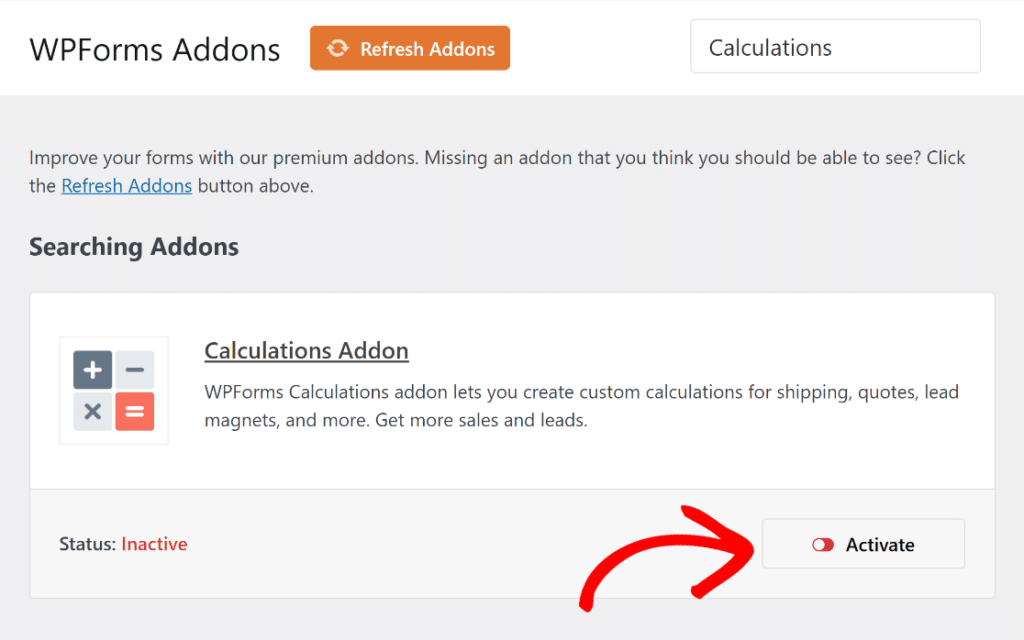
C'est le module complémentaire qui ajoute le bouton bascule Activer le calcul aux champs pris en charge dans le constructeur de formulaires. Sans lui, vous ne verrez ni le constructeur de formules ni le bouton Générer la formule nulle part.
Si vous avez besoin d'un rappel sur le flux d'installation, consultez notre documentation sur la façon d'installer et activer le module complémentaire Calculations. Vous êtes maintenant prêt à créer le formulaire pour lequel l'IA écrira une formule.
Étape 3 : Créez votre formulaire avec des étiquettes de champ claires
Vous pouvez commencer à partir de zéro ou choisir un modèle dans la bibliothèque WPForms et le modifier. WPForms est livré avec plus de 2 100 modèles de formulaires pour lancer votre processus de création de formulaire.

Ajoutez trois champs Nombres pour les entrées et un champ Article unique pour le total calculé. Ensuite, modifiez chaque étiquette pour qu'elle soit descriptive.
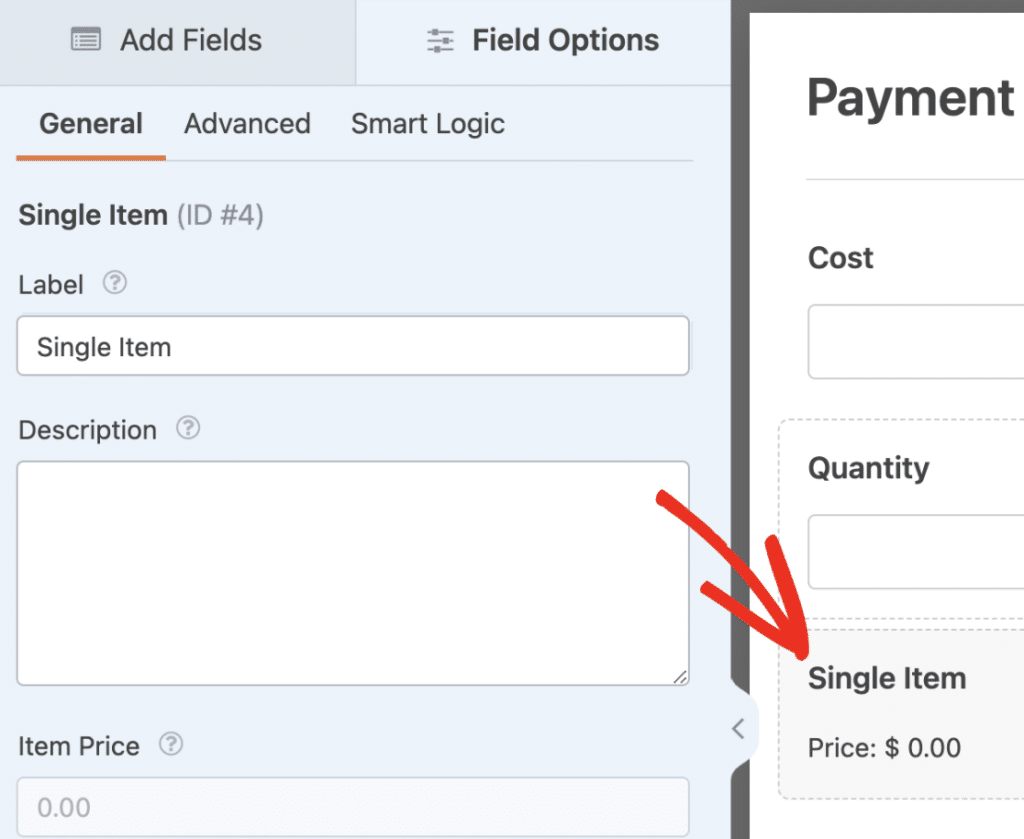
Les étiquettes claires sont plus importantes que vous ne le pensez. WPForms AI lit les étiquettes de vos champs pour comprendre quel champ est quoi lorsqu'il écrit la formule.
Si vous laissez une étiquette comme « Texte sur une seule ligne » ou « Nombre 1 », l'IA doit deviner. Des noms comme « Prix du produit » ou « Pourcentage de remise » lui donnent le contexte dont elle a besoin pour faire correspondre votre invite aux bons identifiants de champ.
Étape 4 : Activer les calculs sur le champ de résultat
Cliquez sur le champ Total pour ouvrir son panneau d'options sur le côté gauche du constructeur.
Cliquez ensuite sur l'onglet Avancé en haut de ce panneau. Dans l'onglet Avancé, vous verrez un bouton bascule Activer le calcul. Mettez-le sur la position ACTIVÉ.
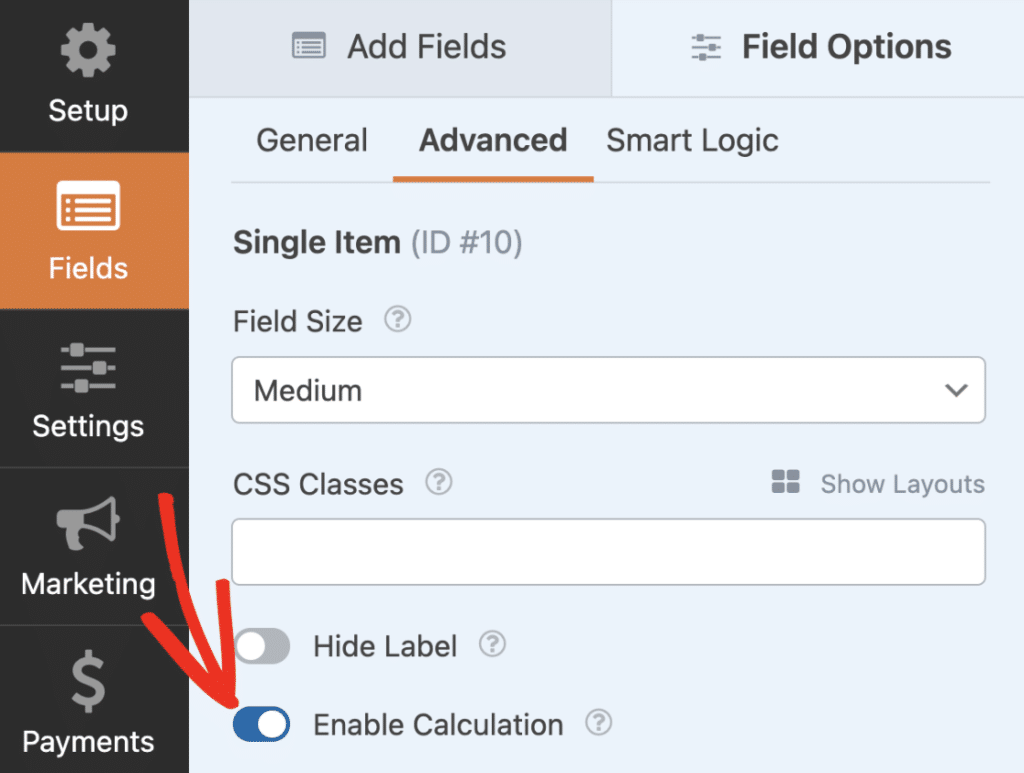
Une fois les calculs activés, la valeur du champ est définie par votre formule. Cela signifie que tout ce qu'un utilisateur tape ou sélectionne directement dans ce champ est ignoré.
Étape 5 : Générez votre formule avec WPForms AI
Dans le générateur de formules, cliquez sur le bouton Générer la formule. Cela ouvre l'interface de chat IA de WPForms, qui comporte une seule zone de saisie de texte en bas.

Tapez votre calcul en langage naturel, quelque chose comme « Calculer le prix total en fonction du prix du produit et de la quantité, combinés avec le pourcentage de remise ». Appuyez ensuite sur Entrée ou cliquez sur l'icône Envoyer.

WPForms AI prend quelques secondes pour réfléchir, puis renvoie une formule accompagnée d'une brève explication de son fonctionnement. Il vous indique quels identifiants de champ correspondent à quelles étiquettes, afin que vous puissiez vérifier qu'il a bien choisi les bons.

L'explication sous la formule est ce qui m'a convaincu la première fois que j'ai testé cela. L'IA vous guide à travers chaque partie du calcul, afin que vous puissiez comprendre ce qui se passe en coulisses.
Étape 6 : Affinez la formule avec des invites de suivi
La plupart des calculateurs ont besoin de plus qu'une seule équation. Vous pourriez vouloir ajouter des taxes, modifier la règle de remise ou arrondir le résultat à un nombre propre de décimales.
L'interface de chat vous permet d'empiler des modifications sur la formule d'origine en envoyant des invites de suivi. Ajoutons donc la taxe de vente à notre calculateur de prix. Dans le même chat, tapez une nouvelle invite.

WPForms AI met à jour la formule, vous explique ce qui a changé et affiche la nouvelle version avec la ligne de taxe incluse.
Pour ajouter une autre modification, envoyez une autre invite. Pour notre exemple, j'ai demandé à WPForms AI d'arrondir le résultat à deux décimales.

Vous pouvez également cliquer sur n'importe quelle réponse précédente de l'IA dans l'historique du chat pour revenir à cette version de la formule. C'est utile si un raffinement tourne mal et que vous souhaitez repartir du dernier état correct au lieu de recommencer.
FAQ sur la génération de formules de calcul avec WPForms AI
Voici les questions que je vois le plus souvent lorsque les gens commencent à utiliser WPForms AI pour les formulaires de calcul. Si vous débutez avec les calculs IA ou si vous rencontrez une erreur en cours de création, cette section devrait vous aider.
Comment WPForms AI sait-il quels champs utiliser ?
WPForms AI lit les étiquettes des champs de votre formulaire et les fait correspondre au langage de votre invite. Chaque champ a également un identifiant numérique, écrit sous la forme $F1, $F2, etc.
Lorsque l'IA écrit la formule, elle utilise ces identifiants comme variables. C'est pourquoi les étiquettes descriptives sont si importantes. Plus vos étiquettes sont claires, plus le mappage des champs est précis.
Puis-je modifier manuellement la formule générée par l’IA après l’avoir insérée ?
Oui. Une fois la formule insérée dans votre champ, vous pouvez la modifier directement dans le générateur de formules, comme toute autre formule du module complémentaire Calculs.
Certaines personnes préfèrent laisser l'IA gérer le travail le plus lourd, puis ajuster le résultat manuellement. Les deux flux fonctionnent bien, et vous pouvez passer de l'un à l'autre sur le même formulaire.
Pourquoi l'IA de WPForms ne génère-t-elle pas de formule pour mon formulaire ?
La cause la plus fréquente est l'absence de champs. Si vous demandez un calculateur de taxe de vente, mais que vous n'avez pas ajouté de champ pour le taux de taxe, l'IA de WPForms renverra une erreur indiquant que la structure du formulaire n'inclut pas les champs nécessaires. Ajoutez le champ manquant, donnez-lui une étiquette claire et renvoyez l'invite.
Puis-je utiliser les calculs de l'IA de WPForms sur la version gratuite de WPForms ?
Non. La version gratuite de WPForms (WPForms Lite) inclut la génération de formulaires par IA, mais le module complémentaire Calculs et le générateur de formules sont des fonctionnalités réservées aux versions Pro. Si vous utilisez Lite et souhaitez ajouter des calculs à un formulaire, vous devrez d'abord passer à la version Pro ou supérieure.
L'IA de WPForms peut-elle corriger les formules que j'ai créées manuellement ?
Oui. Après avoir cliqué sur Valider la formule, si votre formule écrite manuellement contient une erreur, le bouton Corriger avec l'IA apparaît dans la fenêtre contextuelle d'erreur.
Cliquez dessus et l'IA de WPForms réécrira la formule et expliquera ce qui n'allait pas. Le seul cas où Corriger avec l'IA ne s'affichera pas est lorsque l'erreur est causée par un ID de champ qui n'existe pas dans votre formulaire, car l'IA ne peut pas inventer de champs manquants.
Ensuite, créez votre formulaire à partir de zéro avec l'IA de WPForms
Une fois que vous avez utilisé l'IA de WPForms pour ajouter une formule à un formulaire existant, la prochaine étape qui vaut la peine d'être essayée est de générer le formulaire entier, y compris les champs de calcul et la formule, en une seule invite.
L'IA de WPForms peut créer un calculateur de prix complet, un outil de devis ou un formulaire d'inscription avec des calculs de paiement intégrés. Notre guide sur la façon de générer des formulaires avec l'IA de WPForms explique ce processus.
Si vous souhaitez comparer WPForms à d'autres outils de calcul avant de vous engager, consultez notre sélection des meilleurs plugins de calculatrice pour WordPress.
Obtenez WPForms Pro maintenant ! :)
Prêt à créer votre formulaire ? Commencez dès aujourd'hui avec le plugin de création de formulaires WordPress le plus simple. WPForms Pro inclut de nombreux modèles gratuits et offre une garantie de remboursement de 14 jours.
Si cet article vous a aidé, suivez-nous sur Facebook et X (Twitter) pour plus de tutoriels et de guides WordPress gratuits.





