


AI要約
サイトで誰かがフォームを送信すると、通常、その入力はメールの受信トレイまたはWordPressダッシュボードに届きます。どちらも数時間チェックされないまま放置されると、熱いリードはすぐに冷めてしまいます。
このガイドでは、WordPressフォームの入力をSlackチャンネルに自動的に送信する方法を紹介します。これにより、チーム全体がすべての送信をリアルタイムで確認できるようになります。
WordPressフォームの送信内容をSlackチャンネルに送信する方法
これを実現する最も簡単な方法は、WPForms Slackアドオンを使用することです。これはネイティブなWPForms Slack連携機能で、フォームが送信されるたびに指定したチャンネルに投稿します。
私は仕事中一日中Slackを開いているので、これはチームが送信を処理するあらゆるサイトで最初に設定するWordPressフォームのSlack通知です。
ステップ1:WPForms Plusプラグインをインストールする
WPFormsは、この作業に私が推奨するフォームビルダーです。なぜなら、Slack連携機能がミドルウェアサービスを経由するのではなく、組み込まれているからです。
チームアラートに関して私がWPFormsを最も気に入っている点は、通知が人々がすでに使っている場所に届くことです。通知メールは数時間未読のまま受信トレイに置かれがちですが、チームのSlackチャンネルでの通知ははるかに速く対応されます。
このチュートリアルにはPlusライセンス以上が必要です。なぜなら、Slackアドオンが利用可能になるのがそのティアだからです。Plusは年間99.50ドルで、MailchimpやKitなどの10のメールマーケティング連携機能、およびNotionとTwilioも含まれています。

開始するには、Plusライセンスを購入してください。次に、ウェブサイトにWPFormsをインストールします。ヘルプが必要な場合は、WordPressにプラグインを追加する方法の手順に従ってください。
ステップ2:Slackアドオンのインストールと有効化
コアプラグインが有効化され、ライセンスが検証されたら、次に必要なのはWPForms Slackアドオン自体です。
これは、チュートリアルで後述する3つのSlackアクションすべてを処理し、これ以降インストールする必要があるものはありません。
WordPressダッシュボードから、WPForms » Addonsに移動します。検索ボックスにslackと入力して、アドオンリストをフィルタリングします。
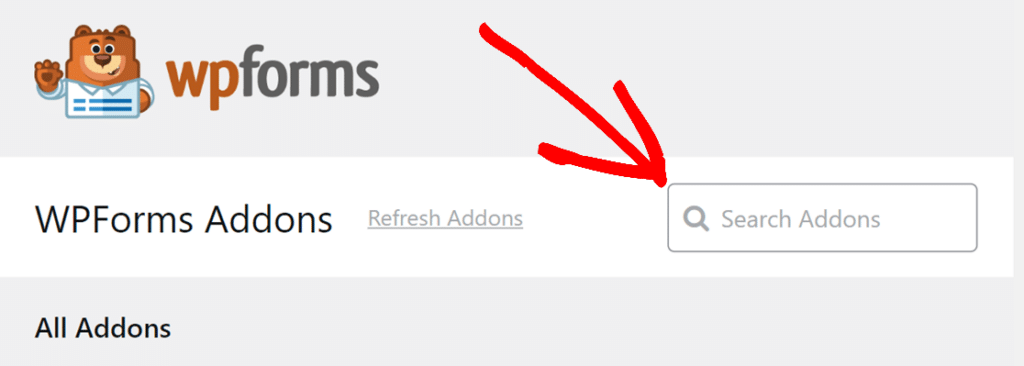
SlackカードのInstall Addonをクリックしてください。WPFormsが数秒でアドオンをダウンロードして有効化し、作業中にボタンのラベルが変わるのを確認できます。

インストールが完了すると、カードのステータストグルがオンの位置に切り替わり、アドオンを有効化するとダッシュボードの2つの場所が同時に更新されます。
SlackがWPFormsの連携設定の下のプロバイダーとして表示され、サイト上のすべてのフォームにビルダーのMarketingパネル内にSlackオプションが追加されます。
アドオンがリストにまったく表示されない場合は、WPForms » Settingsでライセンスキーを確認し、ページを再読み込みしてください。それ以外で問題が発生した場合は、WPFormsアドオンのインストールと有効化に関するドキュメントで一般的な修正方法を確認してください。
ステップ3:WPFormsをSlackワークスペースに接続する
次に、WPFormsを実際のSlackワークスペースにリンクします。これは一度限りの接続で、サイト上のすべてのフォームが後で再利用できます。WPForms » Settingsに移動し、Integrationsタブを開きます。

Slackをクリックしてセクションを展開し、新規アカウントを追加ボタンをクリックします。これによりSlackのサインインページが開きます。フォームアラートを送信したいワークスペースにログインしてください。

サインイン後、SlackはWPFormsができることの説明を表示する権限画面を表示します。ドロップダウンからチャンネルを選択し、許可をクリックします。

この画面で選択するチャンネルは、承認を完了するためだけのものです。各フォームの正確な送信先は、後でフォームビルダー内で選択します。
その後、SlackはWPFormsの連携ページに戻され、ワークスペースには緑色の接続済みステータスが表示されます。

ほとんどのフォームプラグインでは、自分でSlackアプリを作成し、Webhook URLを手動でコピーする必要があります。WPFormsでは、完了したばかりのサインインを通じてすべての連携を処理するため、APIキーやWebhookに触れる必要はありません。
ステップ4:Slackアラートを取得したいフォームを作成する
次に、Slackアラートを実際にトリガーするフォームが必要です。すでに作成済みのものがある場合は、ステップ5にスキップしてください。ここでは、最初から手順を追えるように、簡単な連絡フォームを作成します。
WPForms » 新規追加に移動し、フォームに名前を付け、テンプレート検索に連絡先と入力します。シンプルな連絡フォームテンプレートにカーソルを合わせ、テンプレートを使用をクリックします。

ビルダーが開き、名前、メールアドレス、メッセージフィールドがすでに配置されています。左側のパネルからドロップダウンフィールドをフォームにドラッグし、「どのようなヘルプが必要ですか?」とラベルを付けます。

新しいフィールドをクリックしてオプションを開き、選択肢を営業、サポート、一般質問に設定します。
このドロップダウンは、Slackメッセージ内でチームにトピックを直接表示し、ステップ7の条件付きロジックが機能するための要素も提供します。

ビルダーの右上にある保存をクリックします。もしこれが初めての場合は、最初のフォームを作成するガイドで、ビルダーの各部分について詳しく説明しています。
ステップ5:フォームの入力をSlackチャンネルに送信する
これは、誰かが送信ボタンを押すたびにWPFormsにSlackにフォーム通知を送信するように指示するステップです。すべてフォームビルダー内で行われるため、開いたままにしておいてください。
ビルダーの左側パネルにあるマーケティング » Slackに移動し、新規接続を追加をクリックします。

ポップアップで接続のニックネームを求められます。ニックネームは参照用なので、リードアラートのような簡単なもので十分です。続行するにはOKをクリックします。

アカウントを選択でワークスペースを選択し、実行するアクションをチャンネルメッセージを送信に設定します。

下にさらに2つの設定が表示されます。チャンネルを選択でエントリを受信するチャンネルを選択し、メッセージフィールドにアラートを記述します。
スマートタグを表示をクリックしてライブエントリデータを挿入します。以前にスマートタグを使用したことがない場合は、WPFormsでスマートタグを使用するガイドを参照してください。
ステップ6:フォームを公開してテストする
接続はライブなので、フォームをサイトに配置する必要があります。WPFormsブロックを使用すると、ページへの追加は約1分で完了し、実際の入力がSlackに送信されるのを確認できます。
WordPressで新しいページを作成するか、既存のページを開きます。次に、ページ本文をクリックして/wpformsと入力し、ブロックインサーターを検索します。

WPFormsブロックを選択し、ブロックのドロップダウンから連絡フォームを選択します。エディターにはライブプレビューが表示されるため、訪問者がどのように表示されるかを正確に確認できます。

このページを直接公開してフォームを起動するか、スタイリングの変更を加えてさらに強化することができます。
フォームのスタイリングをすばやく行うには、フォームテーマセクションで既製のテーマを選択できます。この例では、Eleganceテーマ(私のお気に入りの1つ)を使用しています。

次に、フォームにテスト入力を行い、送信します。その後、Slackに切り替えます。テスト入力は数秒以内にチャンネルに表示され、タグ付けしたすべてのフィールドがメッセージに表示されます。

次のステップでルーティングを設定した後、ドロップダウンの選択肢ごとにテストを1回繰り返すのが好きです。これにより、すべてのルールが期待どおりに機能することが証明されます。
メッセージがまったく表示されない場合は、設定を変更する前に、下のFAQセクションのチェックリストを確認してください。
WPForms Slack連携に関するFAQ
WPForms Slack連携では、特にZapierやWebhook設定とWordPressフォームからのSlack通知を比較検討している人々から、いくつかの繰り返し質問があります。最も頻繁に尋ねられる質問への回答を以下にまとめましたので、サポートスレッドをスキップできます。
WPFormsにはSlack連携がありますか?
WPFormsには、Plus、Pro、Eliteライセンスで動作するネイティブSlackアドオンがあります。フォームが送信されるたびにチャンネルメッセージを投稿したり、ダイレクトメッセージを送信したり、リマインダーを設定したりでき、Slackアドオンのドキュメントにはすべての設定が詳細に記載されています。
ZapierなしでWordPressフォームの入力をSlackに送信できますか?
ネイティブSlackアドオンはまさにこの目的のために存在し、年間99.50ドルでPlusティアに含まれており、支払うミドルウェアはありません。ZapierアドオンにはProライセンスと個別のZapierアカウントが必要であり、より高価なルートとなり、WPFormsが直接到達できないアプリが必要な場合に主に役立ちます。
フォームの入力をプライベートSlackチャンネルに送信できますか?
アドオンの現在のバージョンでは、パブリックチャンネルとプライベートチャンネルの両方に投稿でき、Select Channelで他のチャンネルと同様にプライベートチャンネルを選択します。古いアドオンバージョンでワークスペースを接続した場合、プライベートチャンネルへのアクセスには更新された権限が必要なため、まずフォームビルダーのReauthorize通知をクリックしてください。
チャンネルメッセージの代わりにダイレクトメッセージやリマインダーを送信できますか?
アドオンは、他の2つのアクションでこれら両方をカバーしています。Action To PerformをSend a Direct Messageに変更して特定のチームメンバーに通知するか、Set a Reminderに変更してSlackでフォローアップをスケジュールします。リマインダーは自然言語を使用し、英語のフレーズのみを受け入れるため、2時間後や金曜日の午前9時のようなものを記述してください。
Slackメッセージに含めることができるエントリデータは何ですか?
スマートタグを使用すると、フォームの任意のフィールドをメッセージに引き出すことができます。Messageフィールドの横にあるShow Smart Tagsをクリックし、訪問者の名前から正確なメッセージまで、必要なフィールドを選択します。Slack独自のテキストスタイルもこれらのメッセージで使用でき、Slackの書式設定ガイドには、太字、イタリック、コードスニペットの構文が記載されています。
なぜ私のフォームはSlackにメッセージを送信しないのですか?
これらのチェックを順番に実行し、各変更後にフォームを保存してください。
- 接続ステータス: WPForms » Settings » Integrationsに移動し、Slackアカウントがまだ「接続済み」と表示されていることを確認してください。
- 保存された設定: ビルダーでMarketing » Slackを再度開き、接続がアカウント、チャンネル、メッセージを保持していることを確認してください。
- 条件付きロジック: 厳密なルールがエントリを静かにフィルタリングするため、一時的にオフにして再度テストしてください。
- 再承認: ビルダーに再承認通知が表示される場合は、それをクリックして更新された権限を付与してください。
WPForms LiteはSlackと連携しますか?
WPForms Liteは単独ではSlackに投稿できません。SlackアドオンはPlusプランから始まるためです。Liteにはフォームごとに1つの無料メール通知が含まれており、アップグレードがワークフローに適しているかどうかを判断している間に、数分でフォーム通知メールを設定できます。
次に、フォームエントリをチームの他のアプリに送信します
Slackは、WPFormsがエントリを受信した瞬間にプッシュできるいくつかの場所の1つです。チームが携帯電話から調整する場合は、WordPressフォームエントリをWhatsAppに送信する方法を学びます。
また、送信が予約に変わることが多い場合は、WPFormsエントリをGoogleカレンダーに送信して、予約を自動的にスケジュールに追加できます。
フォームのインスタントSlackアラートを取得しましょう! 🙂
フォームの作成準備はできましたか?最も簡単なWordPressフォームビルダープラグインで今日から始めましょう。WPForms Proには多くの無料テンプレートが含まれており、14日間の返金保証が付いています。
このブログ記事がお役に立ちましたら、無料のWordPressチュートリアルやガイドをさらにご覧いただくために、 Facebook と X (Twitter) でフォローしてください。





