



AI要約
WordPressのお問い合わせフォームを編集・カスタマイズしたいですか?お問い合わせフォームの編集は、ウェブサイトの内容をより反映させるために、ウェブページをパーソナライズするもう1つの方法です。
多くの場合、WordPressサイトには最初からお問い合わせフォームが含まれていますが、通常はニーズに合わせて編集が必要です。
しかし、WPFormsを使えば、お問い合わせフォームの編集は簡単です。その方法をご紹介します!
既存のWordPressのお問い合わせフォームを編集する理由
ウェブサイトでWordPressテーマを利用している場合、おそらく既に作成済みの問い合わせフォームがあるでしょう。多くのテーマオプションにはデモコンテンツが含まれており、サイトにインポートされるため、ウェブサイトはテーマのデモと非常によく似たものになります。
そのため、テーマを有効化した後、ページ、投稿、その他のサンプルコンテンツがWordPressダッシュボードに表示されることがあります。しかし、これらのコンテンツを編集して、ウェブサイトに合わせて変更する必要があると判断するかもしれません。
では、お問い合わせフォームについてはどうでしょうか?ページにはおそらく何らかのフォームがあり、それはウェブサイト訪問者があなたに連絡できるようにするために重要です。
幸いなことに、お問い合わせフォームを好みに合わせて編集するのは非常に簡単であり、同時に安全で信頼性の高いフォームを利用してそのページで情報を収集することができます。
この記事では、テーマに含まれる作成済みの問い合わせフォームについて、そして本当に欲しいお問い合わせフォームを作成する方法について説明します。
WordPressでのお問い合わせページを編集する方法
WordPressで独自のお問い合わせフォームを編集するには、これらの簡単な手順に従ってください。
1. 現在のお問い合わせフォームからフォームを削除する
前述したように、WordPressダッシュボードに既に保存されているお問い合わせフォームがあるかもしれません。
サイトで現在使用されているお問い合わせフォームを編集するために、ページに移動して選択してください。
次に、既にページにあるフォームを削除する必要があります。
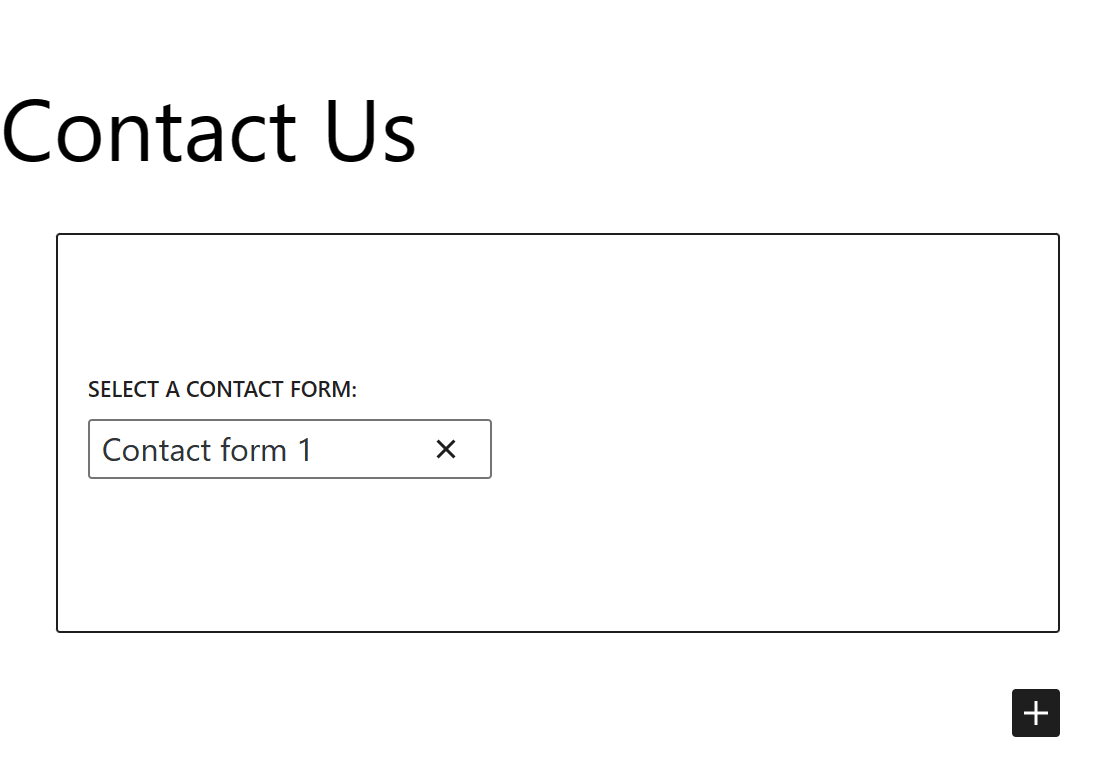
このフォームをページから削除するだけです。
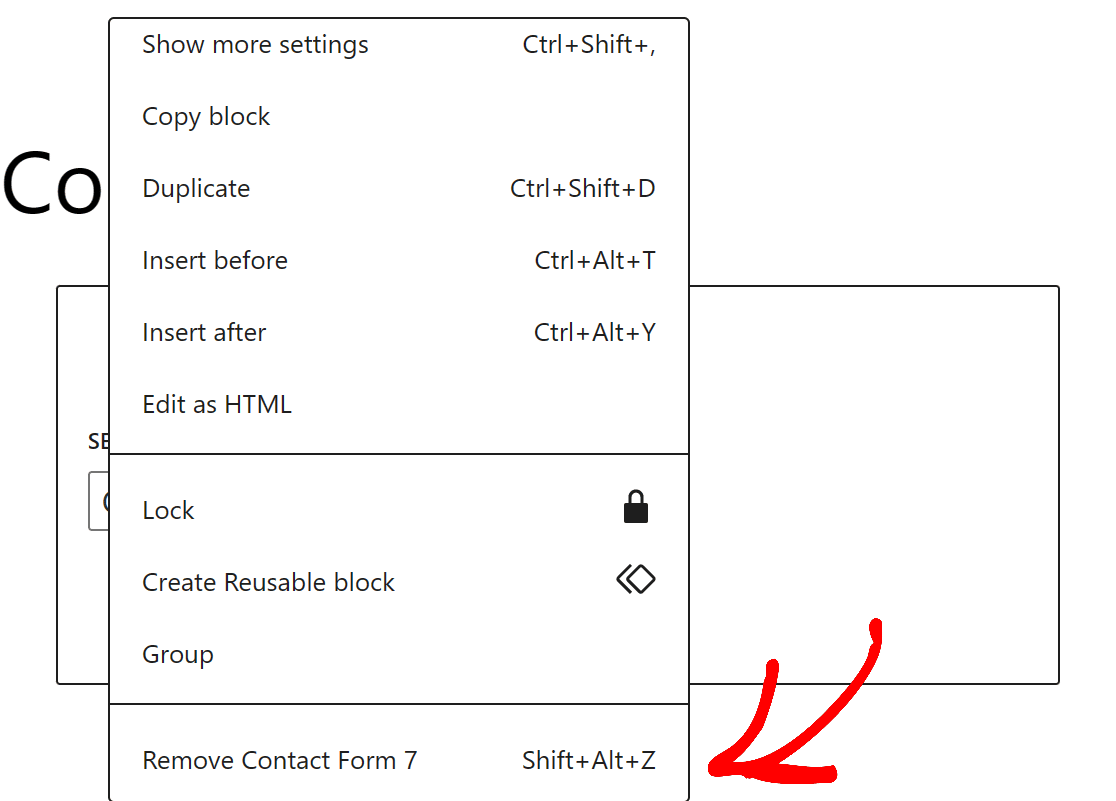
これで、まっさらな状態になり、お問い合わせフォームにカスタマイズ可能なフォームを追加できます。
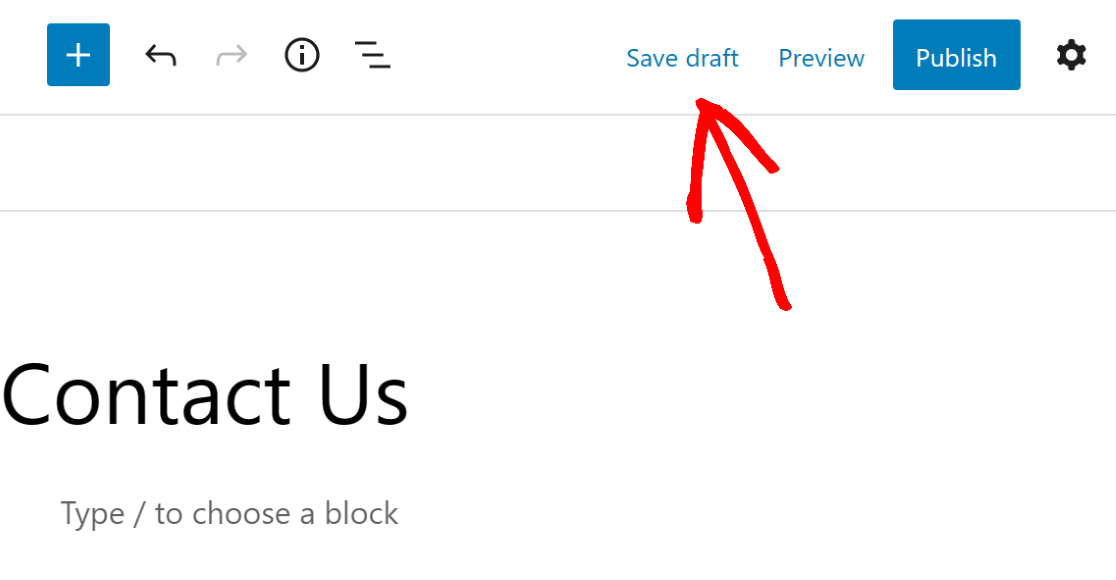
後で使用するために、お問い合わせフォームを保存してください。
2. WPFormsをインストールする
次に、既存のお問い合わせフォームに配置するための新しいフォームが必要です。
ウェブサイトに合わせて編集できる、高度にカスタマイズ可能なフォームが必要なので、WPFormsから入手する必要があります。
WPFormsは、使いやすいドラッグ&ドロップ式のフォームビルダープラグインであり、お問い合わせフォームの編集を楽にします。

まず、WPFormsプラグインをインストールして有効化してください。
プラグインは、ここWPFormsのウェブサイトからダウンロードするか、WordPressダッシュボードからプラグインとして追加できます。
WordPressプラグインのインストールに関する追加のヘルプについては、初心者向けのステップバイステップガイドをご覧ください。
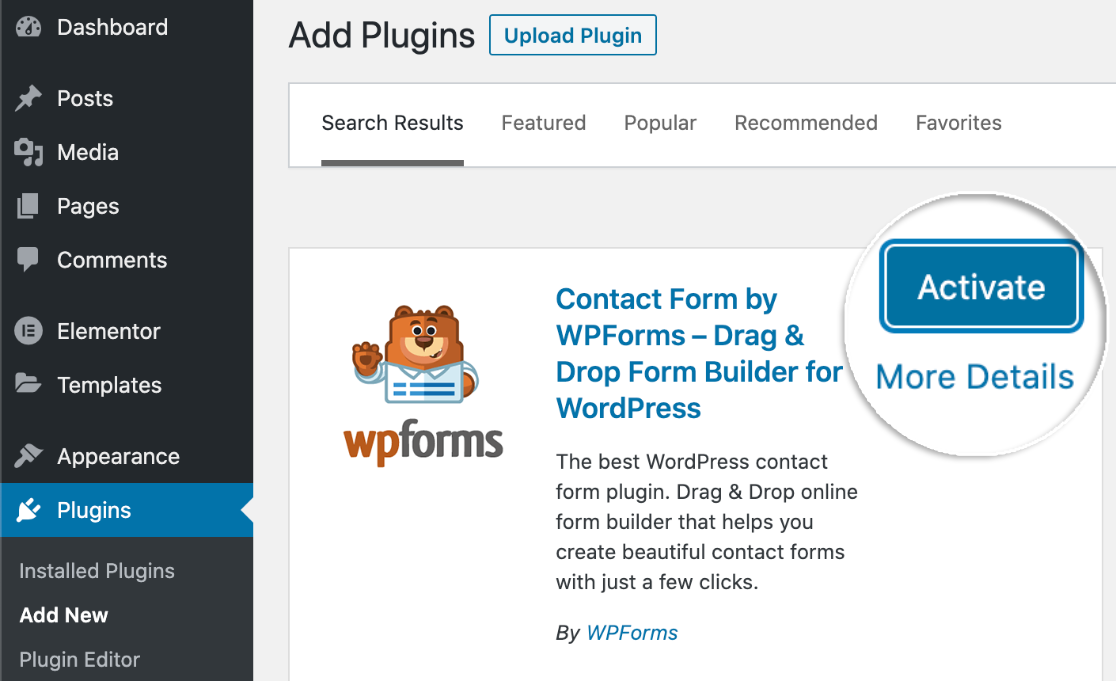
WordPressダッシュボードからプラグインを取得すると、WPForms Liteから開始されることに注意してください。このバージョンのプラグインは連絡フォームの作成に最適ですが、より多くの機能にアクセスしたい場合は、アップグレードする必要があります。
WPForms Proを購入することをお勧めします。これにより、必要なすべての機能とアドオンを取得できます。WPFormsが提供するアドオンの種類について詳しくは、ドキュメントをご覧ください。
3. お問い合わせフォームのテンプレートを選択する
WPFormsがWordPressサイトにインストールおよびアクティブ化されると、テンプレートとして事前に作成されたフォームのセレクションにアクセスできるようになります。
ダッシュボードのWPFormsタブに移動し、フォームテンプレートに移動して、これらのテンプレートのいずれかを取得します。
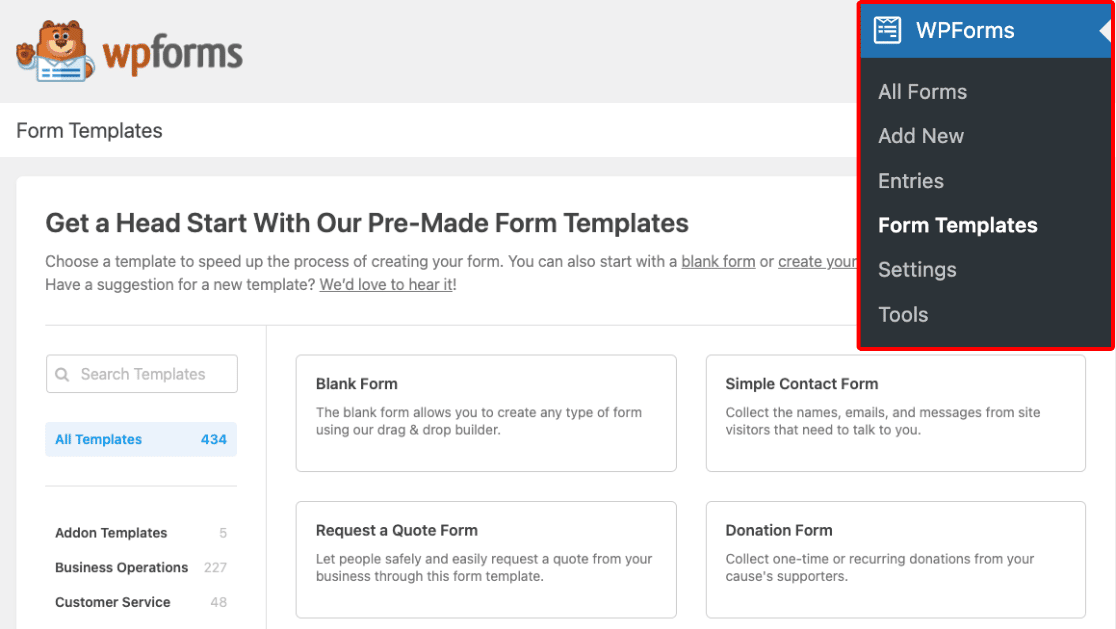
また、非常に人気のあるProプランのようなWPFormsのアップグレードライセンスがあれば、ライブラリの何百ものテンプレートやその他の追加機能にアクセスできることに注意してください。
WordPressサイトの連絡先ページを編集しているので、この画面からシンプルな連絡フォームテンプレートを選択してください。
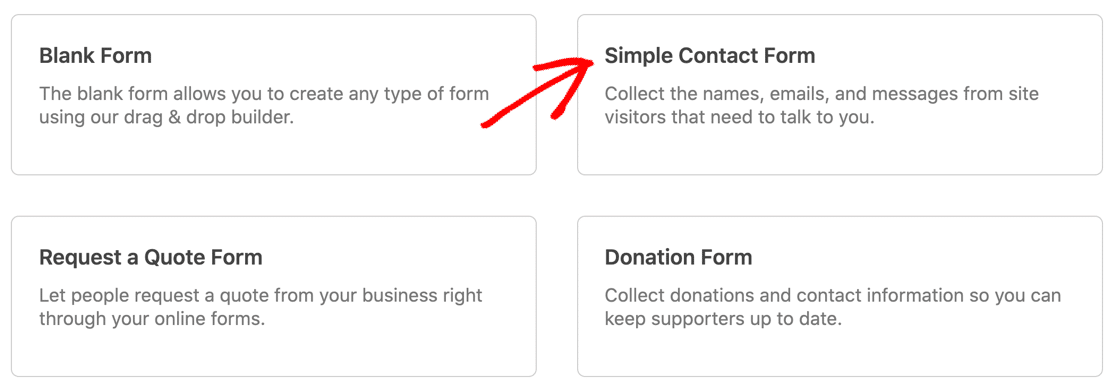
次のステップで見つけることができる、使いやすいフォームビルダーで、このフォームテンプレートを編集およびカスタマイズできるようになりました。
4. お問い合わせフォームをカスタマイズする
テンプレートを選択すると、ドラッグアンドドロップのフォーム構築ページに移動します。

フォームビルダーを説明するために「ドラッグアンドドロップ」という用語を使用するのは、フォームの構築と編集に必要なすべてだからです。
画面の左側にあるグループからフィールドをクリックし、フォームにドラッグして、目的の場所にドロップするだけです。
たとえば、ユーザーに連絡理由の選択肢から選択させるために、連絡フォームに複数選択フィールドを追加したい場合があります。
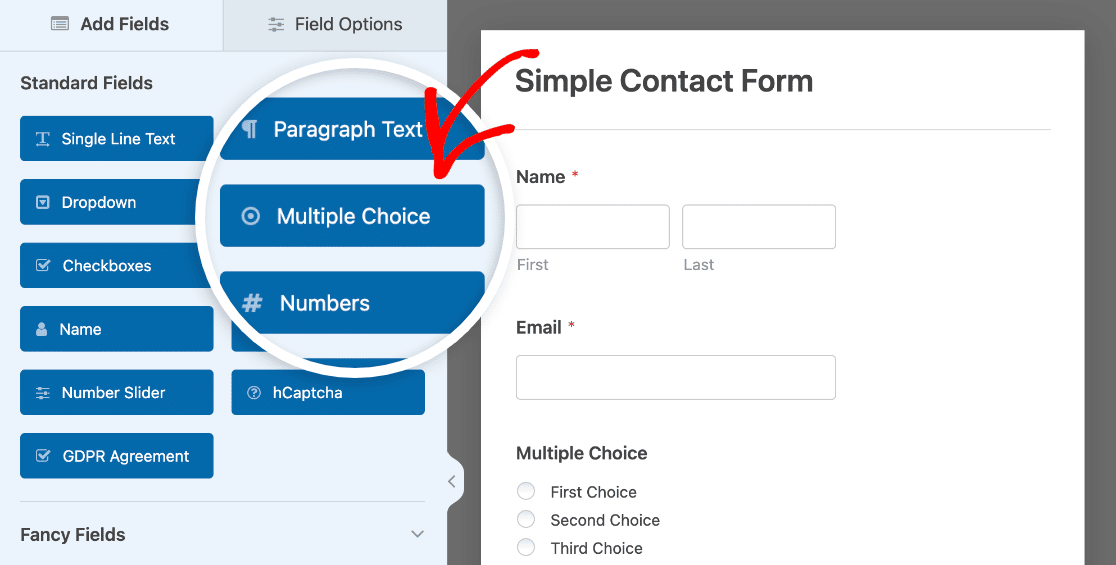
マウスでクリックしてフォームにドロップするだけです。ドラッグアンドドロップすることで、フォームテンプレートで提供されているフィールドを追加、削除、再編成できます。
次に、フォームで使用しているフィールドをカスタマイズするには、フィールドをクリックして編集オプションを開くだけです。
上記の例のように、ユーザーの選択肢を編集することで、例の複数選択フィールドをカスタマイズした方法を確認できます。
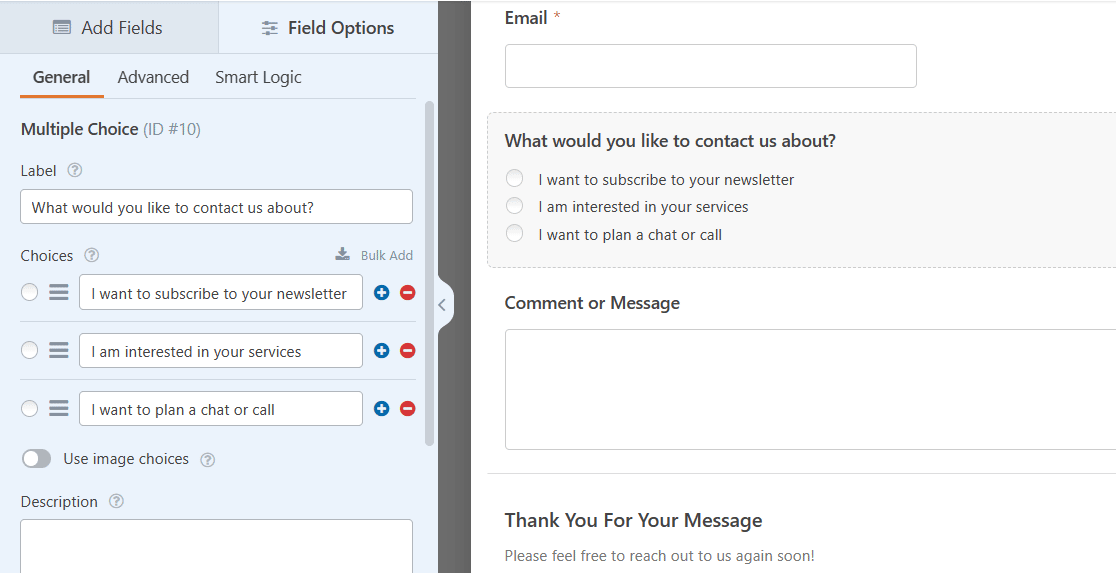
各テンプレートで利用可能な多くのフィールドオプションと、各フィールドをさらに編集できる機能により、カスタマイズされた連絡先ページを作成する可能性は広範で非常に役立ちます。
カスタム連絡フォームの作成方法の詳細については、シンプルな連絡フォームの作成に関するチュートリアルを参照してください。
編集が終わったら、フォームを保存することを忘れないでください!

フォームを保存することで、WordPressダッシュボードのすべてのフォームの中からいつでも見つけることができます。
5. 既存のお問い合わせフォームにフォームを埋め込む
これで、WordPressダッシュボードにある既存のページにこのフォームを配置できます。これを行うにはいくつかの方法があります。
まず、フォームビルダーから直接フォームを埋め込むことができます。
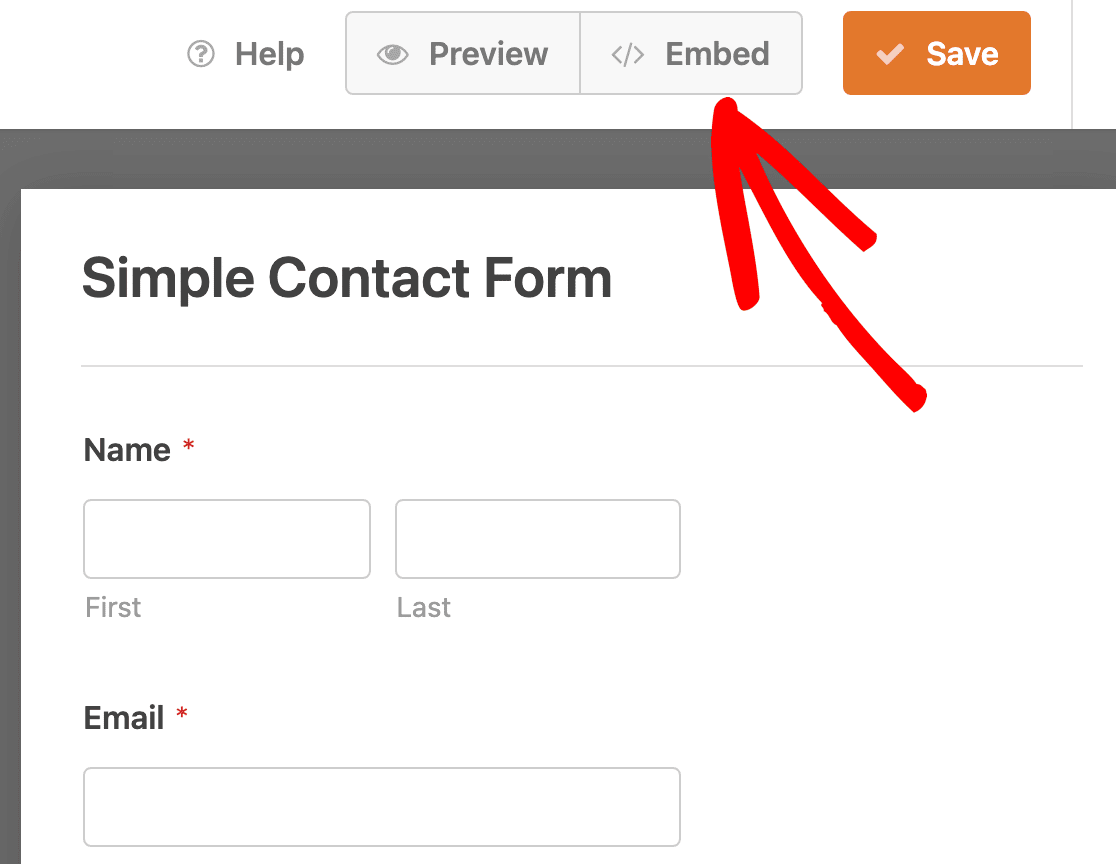
フォーム構築ページでフォームを保存した後、埋め込みボタンをクリックします。
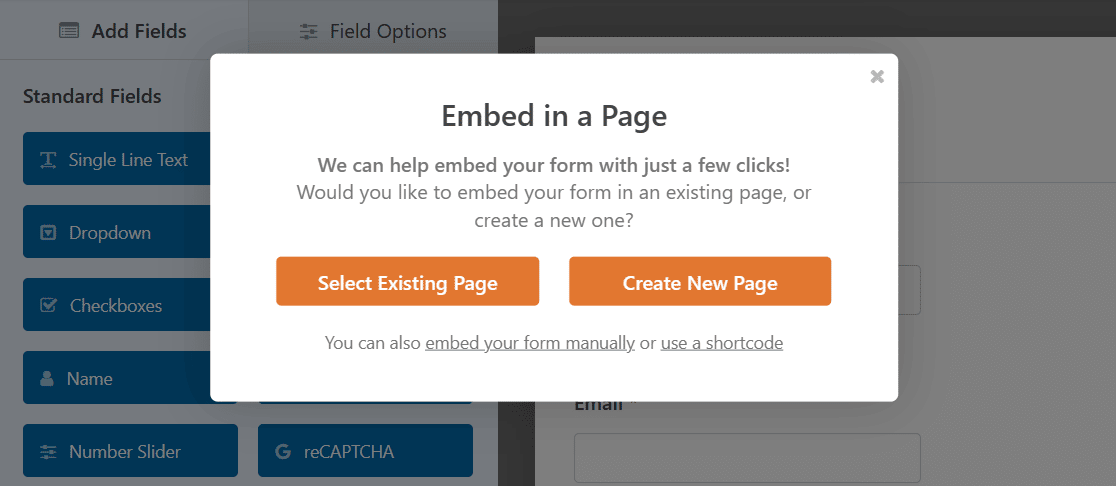
フォームをどこに埋め込むか尋ねられたら、既存のページを選択をクリックします。
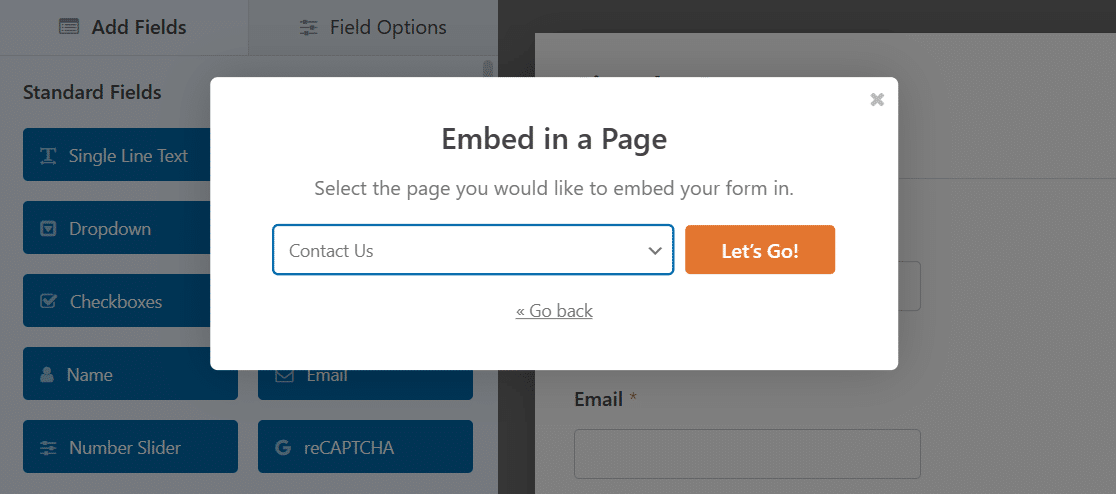
次に、このフォームを埋め込みたいページを選択します。
この場合、連絡先フォームを連絡先ページに埋め込みます。
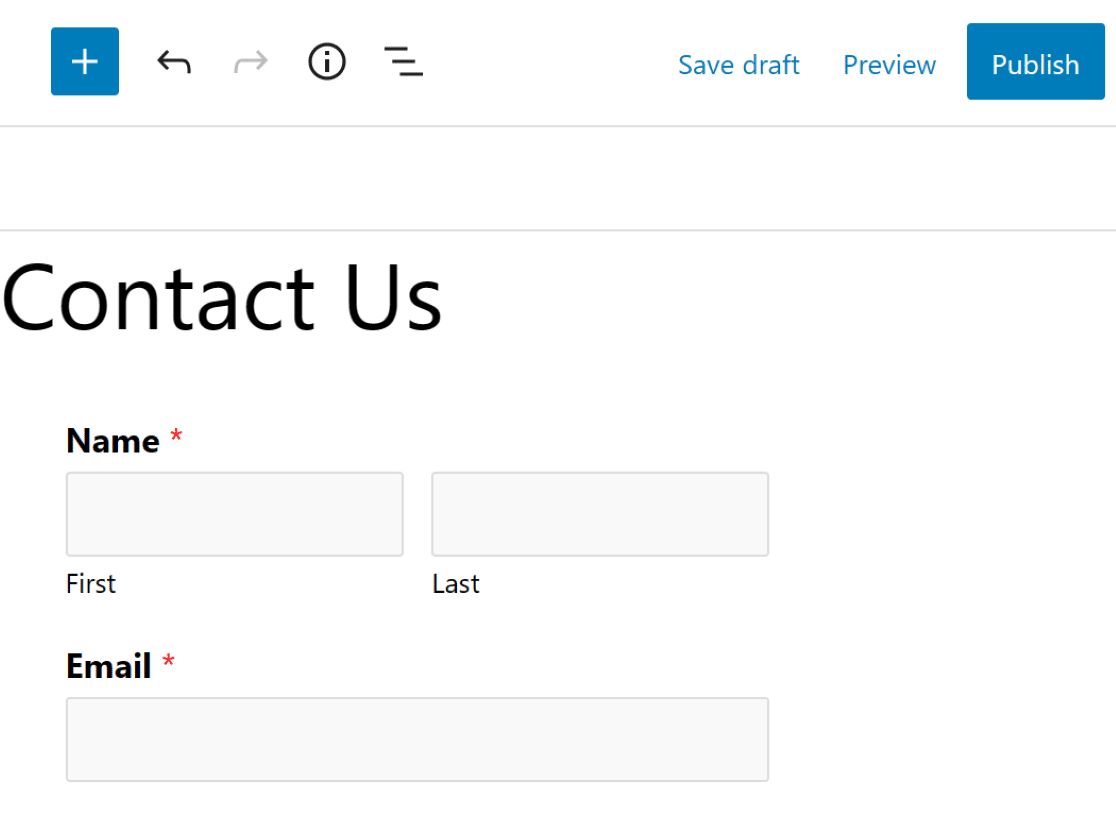
オレンジ色の Let’s Go! ボタンをクリックして、フォームが配置された連絡先ページに移動します。
選択したフォームをページに埋め込む別の方法は、ページ自体を編集することです。
WordPressダッシュボードから、ステップ1で他の連絡先フォームを削除した連絡先ページを開きます。
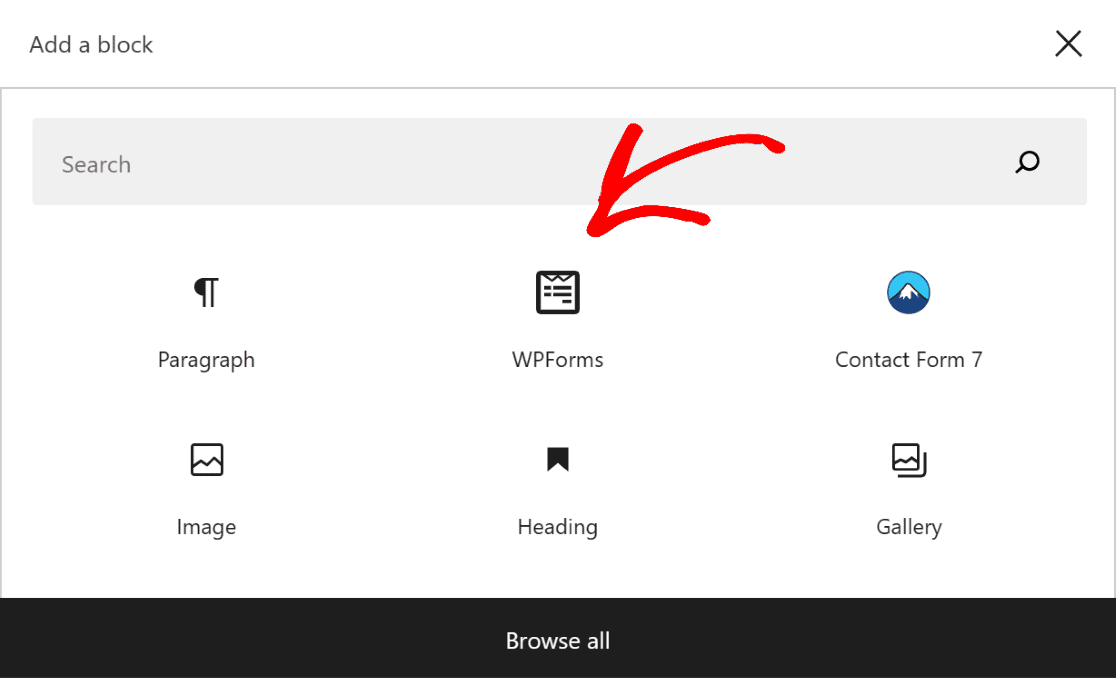
ブロックエディターで、連絡先ページに WPForms ブロックを追加します。
次に、ドロップダウンメニューから目的のフォームを選択します。
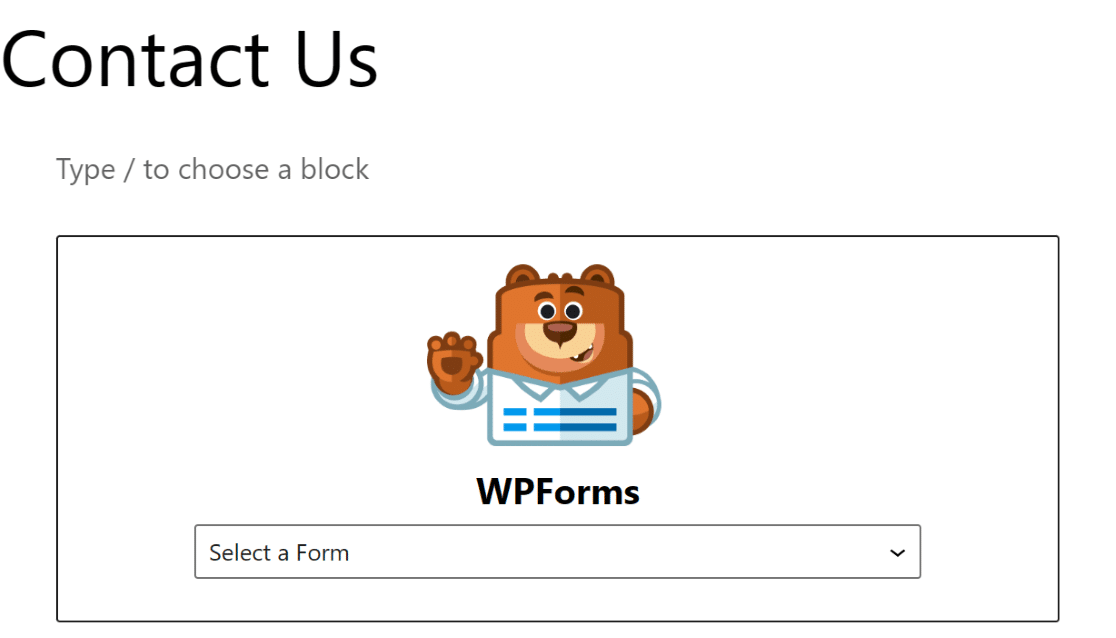
最近保存したシンプルな連絡先フォームを選択すると、連絡先ページに表示されます。
フォーム作成ページから直接フォームを埋め込む方法を選択した場合、後でブロックエディターで追加する必要がないことに注意してください。フォームビルダーからページを選択するだけで済みます。
他のWordPressページと同様に、このページを公開してサイトでライブにする必要があります。
これで完了です!連絡先フォームと連絡先ページを好きなようにカスタマイズし、ウェブサイトをさらにパーソナライズする方法がわかりました。
連絡先ページのおかげで、ウェブサイトの訪問者はあなたに連絡する素晴らしい方法がありますが、必要であればチャットオプションでコミュニケーションをさらに効率化できます。サイトに実装できる最高のライブチャットソフトウェアに関する追加の資料をご覧ください。
次に、フォームをBrevoに接続します
連絡先ページが好みに合わせてカスタマイズされたら、連絡先フォームをBrevoアカウントに接続することを検討してください。ウェブサイトのフォームがメールマーケティングプロバイダーに自動的にデータを送信することは、ウェブ訪問者を支払い顧客に変えるために非常に重要です。そして幸いなことに、WPFormsを使えば簡単にできます。
フォームの作成準備はできましたか?最も簡単なWordPressフォームビルダープラグインで今日から始めましょう。WPForms Proには多くの無料テンプレートが含まれており、14日間の返金保証が付いています。
もしこの記事がお役に立ったなら、WordPressの無料チュートリアルやガイドをもっと知るために、FacebookとTwitterでフォローしてください。





こんにちは、シンプルな連絡先フォームを作成しました。テストしたところ、動作していると表示されますが、受信トレイにメッセージが届きません。どの設定を確認すればよいですか?
よろしくお願いします
ジョンさん、メール配信の問題のようです。サポートにご連絡いただければお手伝いいたします。
WPFormsのライセンスをお持ちの場合は、メールサポートをご利用いただけますので、サポートチケットを送信してください。
それ以外の場合は、WPForms Lite WordPress.orgサポートフォーラムで限定的な無料サポートを提供しています。
ありがとうございます 🙂