


AI要約
ほとんどのWordPressサイトでは、初日からコンタクトフォームが必要です。
訪問者はあなたに連絡する方法を期待しています。フォームがないと、メールアドレスをページに貼り付ける(こんにちは、スパムボット)か、連絡しやすくした人にリードを失うことになります。
問題は、WordPressには標準でコンタクトフォームが含まれていないことです。そこで、私がいつも頼りにしているフォームプラグイン、WPFormsを使用してWordPressでシンプルなコンタクトフォームを作成する方法を説明します。
WordPressの問い合わせフォームの作成方法
WPFormsを使ってWordPressで問い合わせフォームを簡単に作成できることを証明するために、WPFormsチャレンジを作成しました。この楽しくて使いやすいセットアップウィザードは、最初のフォームを作成するために必要なすべての手順を案内します。
完了まで5分かかります。しかし、それよりも早くフォームが完成すると確信しています。WPFormsチャレンジは楽しみのためだけのものです。初めてフォームを作成したときにのみ表示されます。
Elementorを使用している場合は、WPFormsを使用してElementorの問い合わせフォームを作成する方法に関するこの代替ガイドを確認することをお勧めします。開始する準備はできましたか?始めましょう!
ステップ1:WPForms Liteプラグインのインストール
まず最初に行う必要があるのは、WPFormsプラグインのインストールと有効化です。WPFormsは最高のWordPressフォームプラグインとして評価されており、問い合わせフォームの構築に最適なソリューションです。
問い合わせフォームに関してWPFormsで最も気に入っているのは、シンプルな問い合わせフォームテンプレートです。ほとんどのサイトで実際に必要とされるフィールド(名前、メール、件名、メッセージ)がプリロードされているため、基本的な問い合わせフォームであれば、インストールしてテンプレートをドロップし、ページに埋め込めば完了です。
開始するには、WordPress.orgからWPForms Liteをダウンロードするか、有料ライセンスを購入してください。プラグインのインストールにヘルプが必要な場合は、WordPressでプラグインをインストールする方法に関するこのステップバイステップガイドに従ってください。
有効化すると、WPFormsセットアップウィザードにWPFormsチャレンジを受けるオプションが表示されます。このチャレンジを完了する頃には、最初のフォームが準備され、WordPressで「お問い合わせ」ページを作成できるようになります。WPFormsチャレンジを開始するをクリックして開始してください。
ステップ2:シンプルな問い合わせフォームテンプレートの選択
WPFormsチャレンジを開始するをクリックすると、フォームセットアップ画面に移動します。ここでフォームの名前を付け、開始するテンプレートを選択します。開始するをクリックして続行してください。
![最初のフォーム作成を開始するには、[Let's Go]ボタンをクリックします](https://wpforms.com/wp-content/uploads/2021/10/click-lets-go-button.png "クリックして開始ボタン - WPForms")
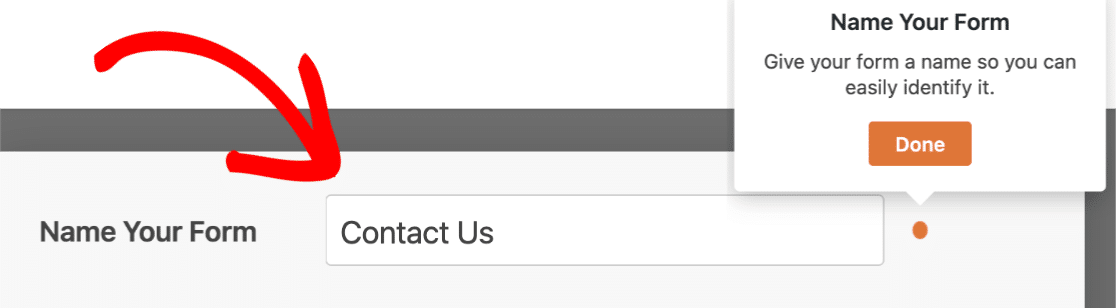
フォームに名前を付けます。後でWPForms » すべてのフォームで見つけやすいように、「問い合わせフォーム」や「ご連絡はこちら」のようなわかりやすい名前を付けることが多いです。完了をクリックして続行してください。
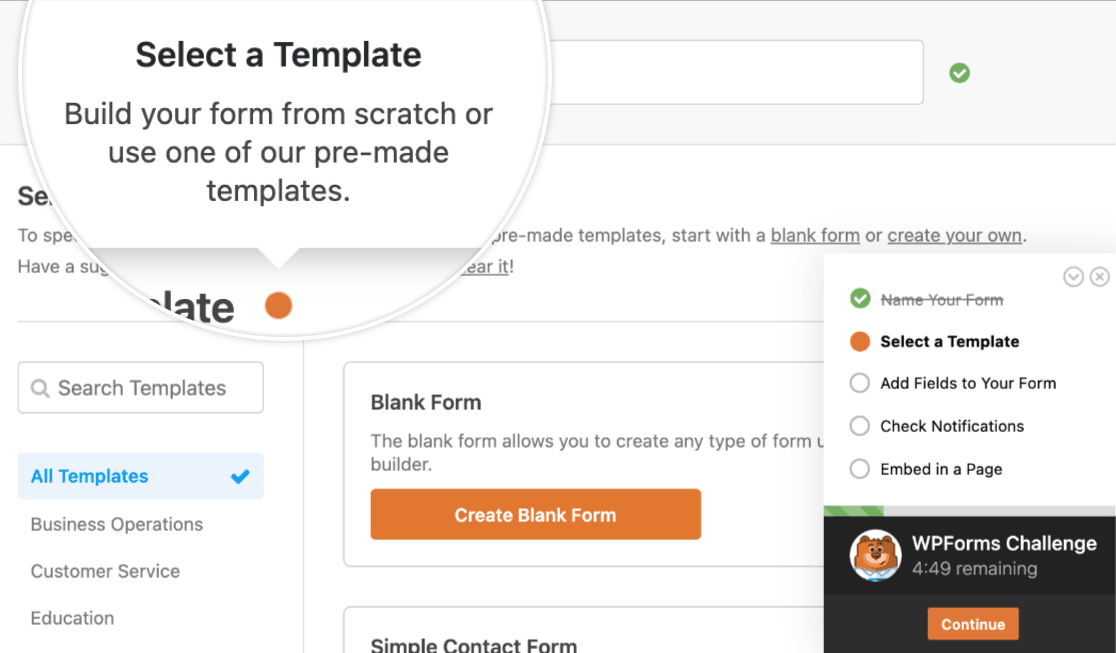
次に、テンプレートを選択します。WPFormsには、イベント登録からアンケート、求人応募まで、あらゆるものをカバーする2,100以上のフォームテンプレートがありますが、問い合わせフォームには1つで十分です。
シンプルな問い合わせフォームテンプレートを選択します。これにより、テンプレートが既に読み込まれた状態でフォームビルダーに入ります。名前、メール、件名、メッセージのフィールドがすぐに使用できる状態になっているのがわかります。
テンプレートの閲覧を完全にスキップしたい場合は、WPForms AIを使用して、欲しいものを通常の英語で説明することでカスタムフォームを生成できます。
ステップ3:最初の問い合わせフォームのカスタマイズ
フォームビルダーに入ると、次のステップに関するポップアップメッセージが表示されます。
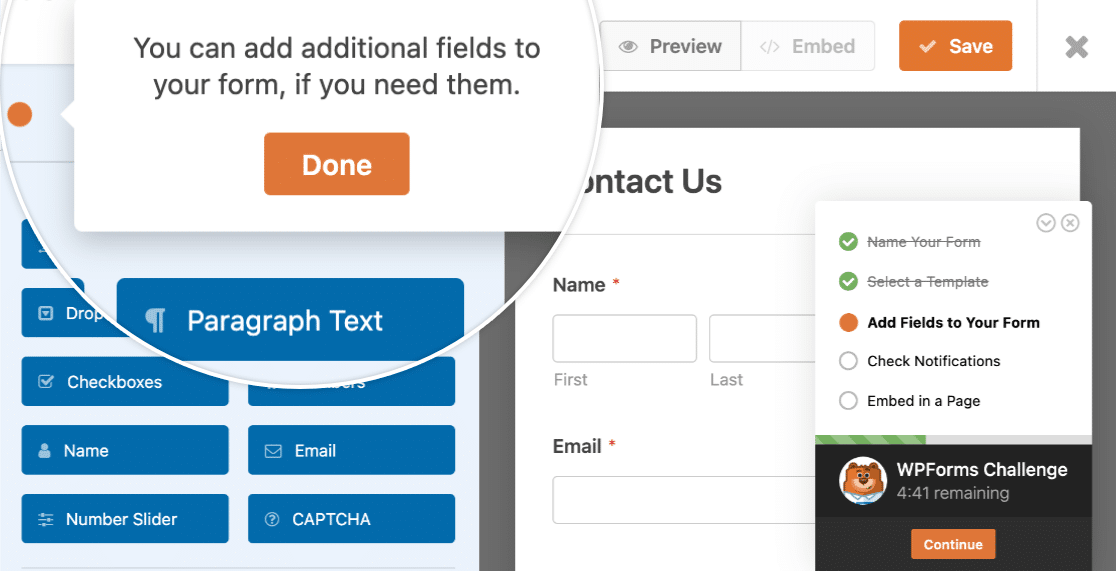
WordPressのフォームフィールドのカスタマイズは、WPFormsのドラッグ&ドロップフォームビルダーを使えば非常に簡単です。左側のパネルから右側のパネルにフィールドをドラッグすることで、連絡フォームに新しいフィールドを追加できます。
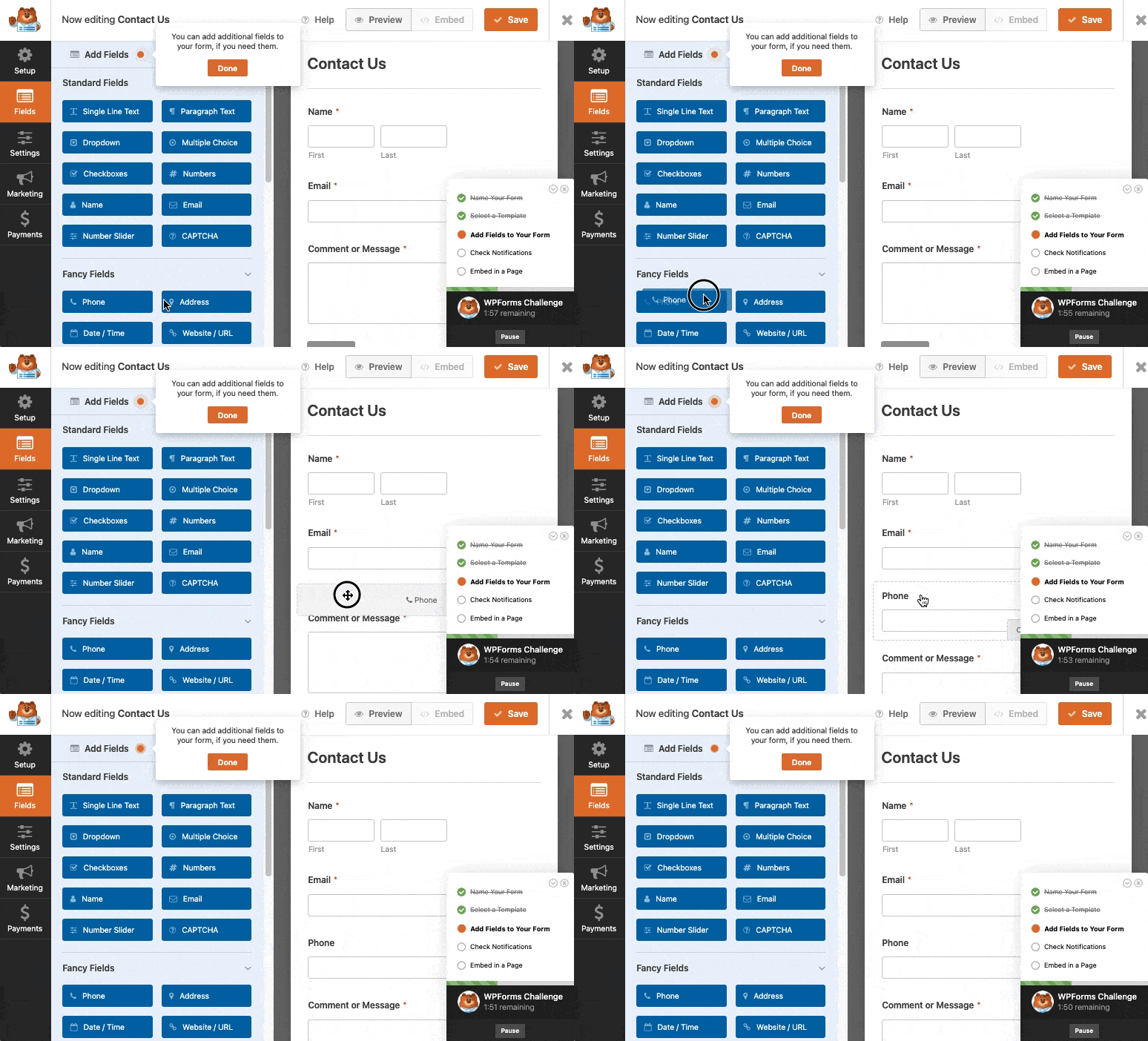
シンプルな連絡フォームテンプレートは4つのフィールドから始まりますが、ほとんどのユースケースではそれで十分です。さらに追加したい場合は、私が通常使用するものと、その使用時期を以下に示します。
- 電話フィールド:電話でのフォローアップのオプションが必要な、営業志向の連絡フォーム用。Basic以上で利用可能です。
- 住所フィールド:サービスベースのビジネス(配管工、デザイナー、顧客のもとへ出向く必要がある人)用。Basic以上で利用可能です。
- ファイルアップロード:スクリーンショットやドキュメントを添付する必要があるサポート問い合わせ用。Basic以上で利用可能です。
- ドロップダウン:部署やトピックを選択させるのに便利です。Liteを含むすべてのプランで利用可能です。
インスピレーションを得るために、これらのお問い合わせページ例を見て、他のサイトがフォームにどのような項目を含めているかを確認してください。
条件付きロジック、計算、支払いフィールドなどの高度なフィールドタイプも利用できますが、これらはProプランが必要であり、基本的な連絡フォームには不要です。
フォームが希望どおりに設定されたら、完了をクリックします。
ステップ4:問い合わせフォームの通知設定の確認
WPFormsチャレンジの次のステップは、フォームの通知設定です。ほとんどの初心者は通知設定を軽視し、後でメールが届かない理由を不思議に思います。
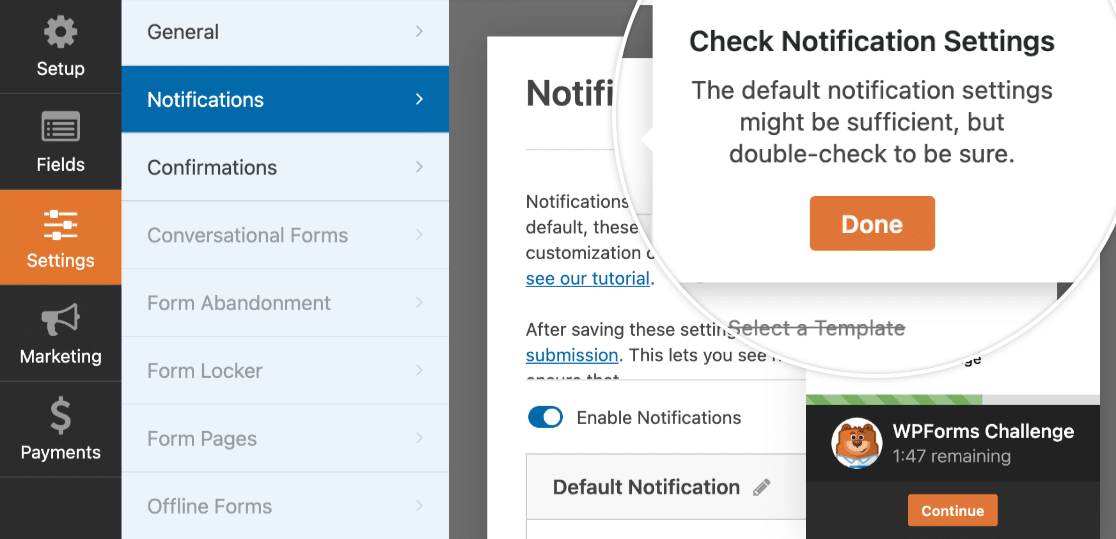
デフォルトでは、WPFormsは誰かがフォームを送信するたびに、WordPressの管理メールアドレスに通知メールを送信します。メールには完全なエントリーが含まれ、1人の受信者に送信されます。
しかし、フォームを送信した人に通知メールを送信したい場合はどうでしょうか?
それは簡単に処理できます。WPFormsでは、複数のフォーム通知を作成し、フォーム送信時にチームの異なるメンバーや顧客に送信できます。
さらに、メール全体のブランディングを統一したい場合は、メールテンプレートにカスタムヘッダーを追加する方法に関するこのガイドを確認してください。

WordPressのデフォルトのメール機能(PHP mail)は多くのホストで信頼性が低いため、一部のフォーム通知が届かないことがあります。ステップ6のテストメールが表示されない場合は、下部にあるFAQに修正方法があります。
通知が希望どおりに設定されたら、保存をクリックして次に進みます。
ステップ5:WordPressページへのシンプルな問い合わせフォームの埋め込み
これで、WordPressウェブサイトにお問い合わせページを追加する準備ができました。埋め込み機能は、ショートコードを直接使用する必要がないため、非常に初心者向けです。
開始するには、フォームビルダーの上部にある埋め込みボタンをクリックします。

既存のページを選択または新規ページを作成をクリックできます。ここでは新規ページを作成してみましょう。
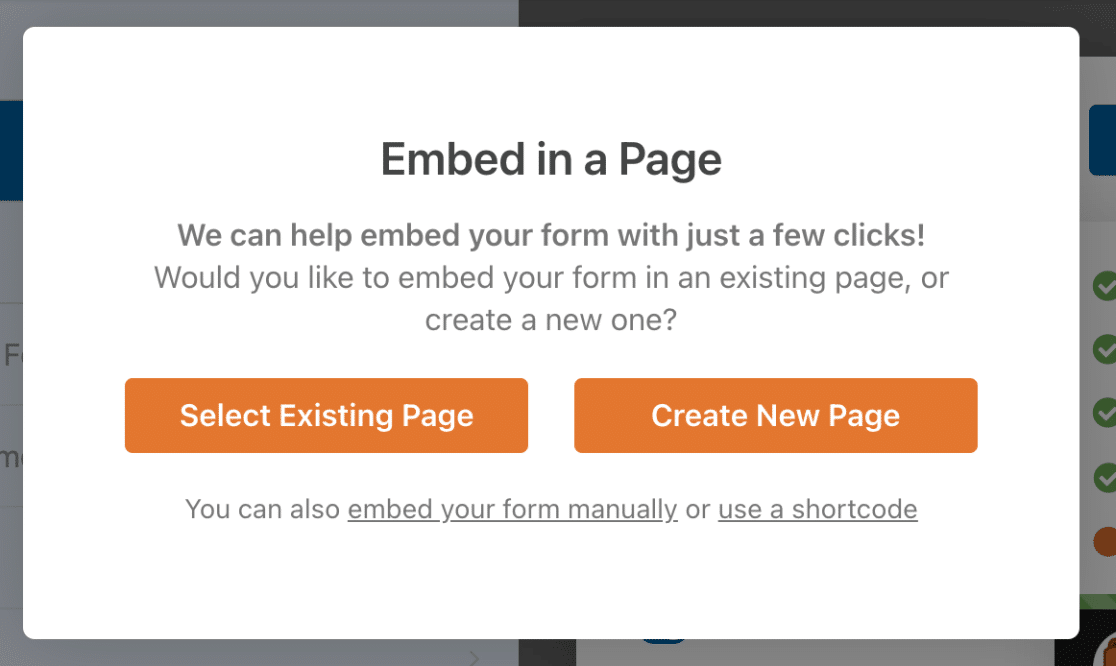
これで、ページの名前を入力します。私たちのページは「お問い合わせ」と呼びました。
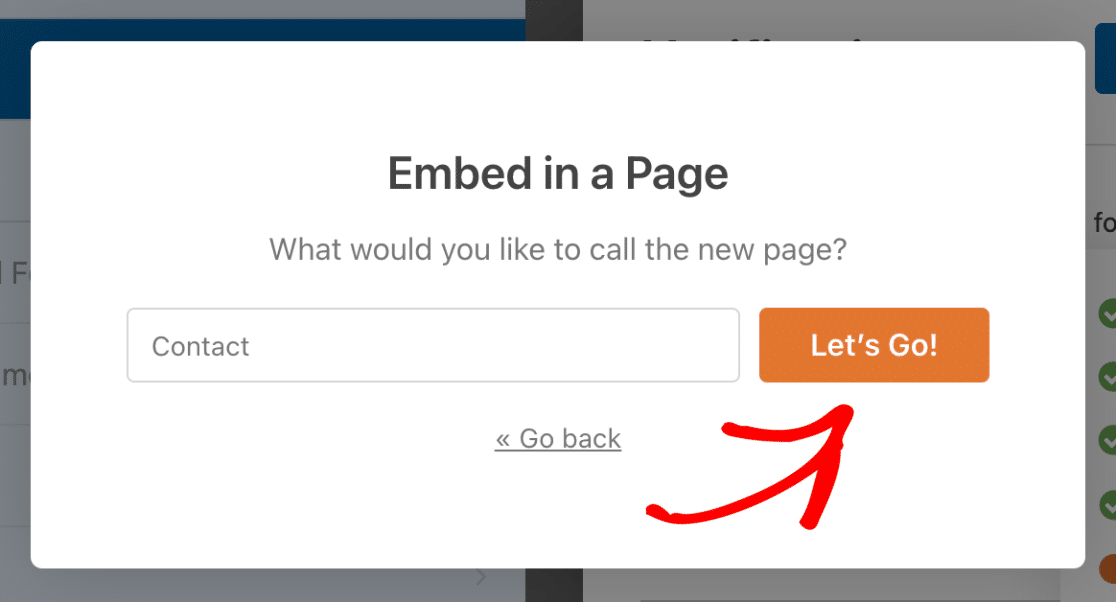
これでWPFormsがフォームをページに直接配置します。ここでは、簡単なカラーピッカーとスタイル設定を使用して、フォームフィールド、ラベル、送信ボタンをスタイル設定することもできます。
詳細については、お問い合わせフォームのスタイル設定に関するガイドをご覧ください。フォームをサイトで公開するには、公開をクリックすることを忘れないでください。
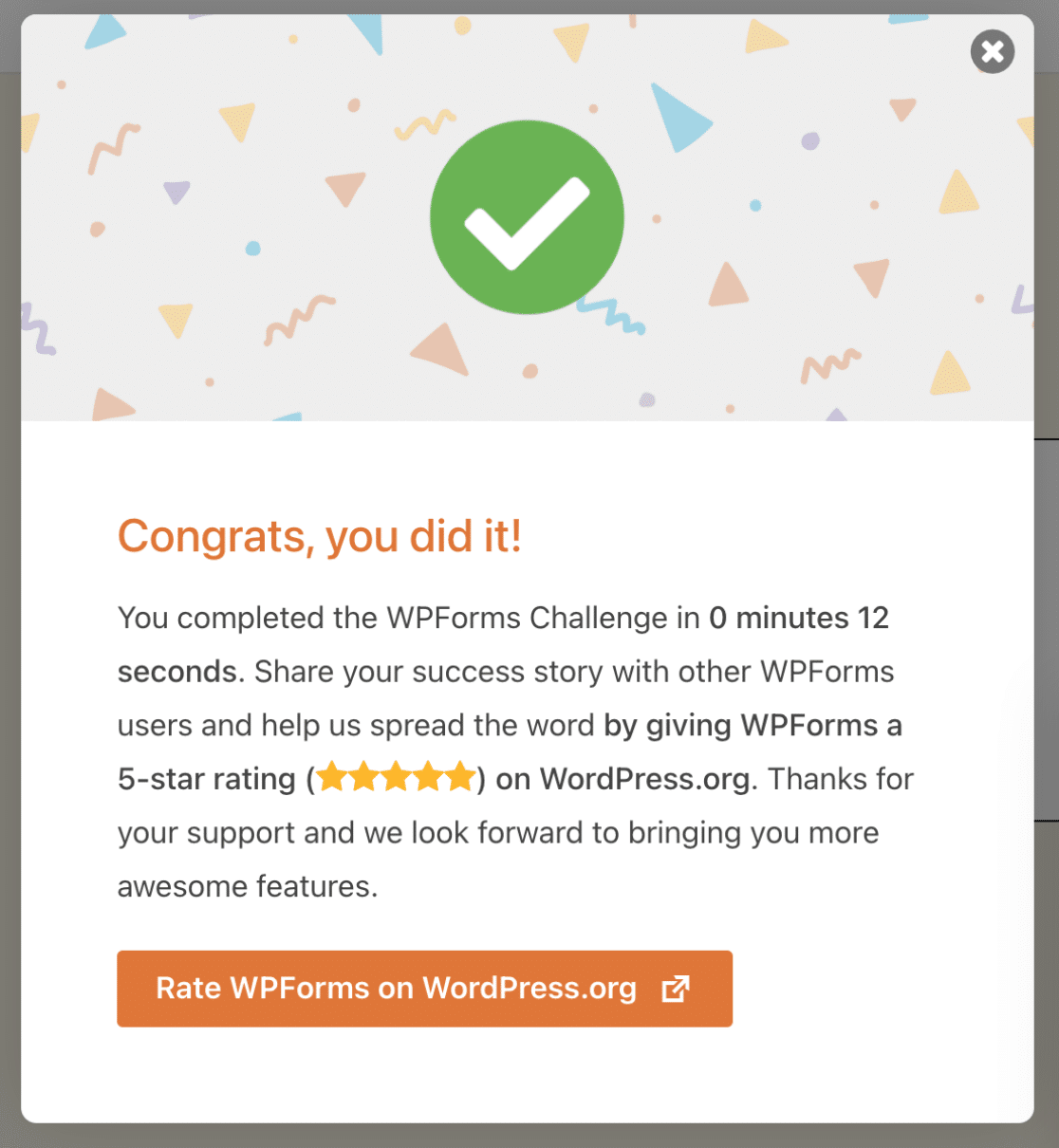
これで完了です!右下には、フォームの作成にかかった時間が表示されます。サイトのサイドバーに お問い合わせフォームを埋め込むこともできます。
これで完了です!WordPressのお問い合わせフォームの作成方法がわかりました。
WordPressで簡単なお問い合わせフォームを作成するためのFAQ
これらは、WordPressで簡単なお問い合わせフォームを作成する際に最もよく受ける質問と、オンラインで最もよく見かける質問です。
WordPressには組み込みのお問い合わせフォームがありますか?
WordPress.org(ほとんどのウェブサイトを実行しているセルフホスト版)には、組み込みのお問い合わせフォームは含まれていません。WPFormsのようなプラグインを追加する必要があります。
WordPress.com(ホスト版)にはブロックエディターに基本的なフォームブロックが含まれていますが、専用プラグインと比較すると制限があり、セルフホストのWordPress.orgサイトでは利用できません。
ほとんどのお問い合わせフォームのニーズには、プラグインの方が良い方法です。古い無料オプションを検討している場合は、WPForms対Contact Form 7で主な違いを説明しています。
WordPressでお問い合わせフォームを作成する最も簡単な方法は?
最も簡単な方法は、WPForms Lite(無料)をインストールし、フォームビルダーを開き、[簡単なお問い合わせフォーム]テンプレートを選択して、ページにフォームを埋め込むことです。全体で約5分で完了し、コードは不要です。
WordPressでお問い合わせフォームを無料で作成できますか?
はい。WPForms Liteは無料で、[簡単なお問い合わせフォーム]テンプレート、すべての標準フィールドタイプ、基本的なスパム保護、およびフォームごとに1つのメール通知を提供します。これは、最高の無料WordPressお問い合わせフォームプラグインのまとめのトップにあります。
お問い合わせフォームに含めるべき必須フィールドは何ですか?
ほとんどのサイトでは、4つのフィールドで十分です。標準セットは、名前、メール、件名、メッセージです。WPFormsの[簡単なお問い合わせフォーム]テンプレートには、これらがデフォルトで含まれているため、何も追加する必要はありません。
フォームが特定の目的(セールスリードキャプチャ、サポートリクエスト、予約問い合わせ)のためである場合は、電話フィールド、トピック選択用のドロップダウン、またはファイルアップロードフィールドを追加することもできますが、すべてを upfront に尋ねる誘惑に抵抗してください。短いフォームの方がコンバージョン率が高くなります。
お問い合わせフォームからメール通知が届かない場合はどうなりますか?
これは、お問い合わせフォームで最も一般的な問題であり、原因はほぼ常に、ホスティングプロバイダーによってブロックまたは破棄されているWordPressの組み込みメール機能(PHPメール)です。
解決策は、WP Mail SMTPをインストールし、SendLayer、Gmail、Outlookなどの適切なメールサービスに接続することです。WPFormsには、この正確なシナリオをカバーする「WordPressの問い合わせフォームからメールが送信されない問題を解決する方法」についてのステップバイステップのウォークスルーがあります。
WordPressの問い合わせフォームにスパム対策を追加するにはどうすればよいですか?
WPForms Liteには、ほとんどの基本的なボット送信をキャッチする組み込みのスパム防止ハニーポットが含まれています。
さらに保護を強化するには、Basicティア以上でreCAPTCHA、hCaptcha、Cloudflare Turnstile、またはカスタムCAPTCHAフィールドを追加できます。Akismet連携も利用可能です。
完全なセットアップについては、「スパムフリーのWordPress問い合わせフォームの作成方法」をご覧ください。
問い合わせフォームの送信を追跡および管理することは可能ですか?
はい。WPForms Pro以上では、すべての送信がWordPressダッシュボードの「WPForms » Entries」に保存されます。エントリは1か所から表示、検索、エクスポート、返信できます。
WPForms Lite(無料)では、送信はメール通知を介して受信トレイに送信されますが、WordPress内には保存されません。
問い合わせフォームデータをバックアップおよびエクスポートするにはどうすればよいですか?
最もクリーンな方法は、フォームをスプレッドシートに接続することです。WPForms ProにはネイティブのGoogle Sheets連携が含まれており、新しい送信ごとにリアルタイムでGoogleスプレッドシートに自動的に追加されます。
また、WordPressダッシュボードからいつでもCSV、Excel、またはPDFとしてエントリを手動でエクスポートすることもできます。
次に、WordPress問い合わせフォームのスタイルを設定し、カスタマイズします
フォームが公開されたら、サイトのデザインに合わせて調整する準備が整いました。
サイトの他のデザインと一致する、洗練されたブランドに合った外観にするには、「WordPressで問い合わせフォームをスタイリングする方法」ガイドをご覧ください。
フォームをさらに活用したい場合は、長いフォームを小さなページに分割するマルチステップフォームの作成方法を学びましょう。
フォームの作成準備はできましたか?最も簡単なWordPressフォームビルダープラグインで今日から始めましょう。WPForms Proには多くの無料テンプレートが含まれており、14日間の返金保証が付いています。
この記事がお役に立った場合は、FacebookとTwitterでフォローして、WordPressの無料チュートリアルやガイドをさらにご覧ください。


こんにちは、このようなフォームを探しています
[URL Removed]
「この商品について問い合わせる」ボタンをクリックすると、フォームが見つかります。
そのフォームでは、商品名と商品URLを確認でき、管理者メールにも送信されるはずです。
できますか?
コメントは表示しないでください。メールで返信していただければ結構です。よろしくお願いします。
ビルさん、こんにちは。このコメントを確認した時点で、以前のコメントに返信しましたが、そのメッセージからURLはすでに削除しました。もしそれがコメントを投稿したくない理由であれば。それが役に立つかどうか、またはコメントを削除してほしいかどうか教えてください。削除できます。
ありがとうございます 🙂
シンプルな問い合わせフォームに記入した人がいるというメールを受け取りましたが、どこでエントリを確認できるかわかりません。助けてください!
アニーさん、こんにちは。WPFormsの有料版をご利用の場合、WordPressダッシュボードの「エントリー」セクションにアクセスすると、エントリーを確認できます。WPFormsでのエントリーの表示方法については、こちらの詳細ガイドをご覧ください。
お役に立てば幸いです!
ビルさん、こんにちは。素晴らしい質問ですね!はい、WPFormsでこのようなことが実現できます。まず、製品のURLや名前などを渡してフォームのフィールドを自動的に入力できる「動的フィールド入力」メソッドを使用する必要があります。フォームをポップアップで開くには、こちらのチュートリアルに従ってください。
これに関するさらなるご質問については、サポートチームにお問い合わせいただくことをお勧めします。WPFormsライセンスをお持ちの場合は、メールサポートをご利用いただけますので、サポートチケットを送信してください。それ以外の場合は、WPForms Lite WordPress.orgサポートフォーラムで限定的な無料サポートを提供しています。
ありがとうございます 🙂
無料のWordPressアカウントでもこれを使用できますか(ビジネスにアップグレードしないとプラグインを使用できず、今はそれができません)
ニコールさん、こんにちは。WPFormsプラグインのインストールが必要なため、WordPressアカウントをビジネスにアップグレードする必要があります。
お役に立てば幸いです!ありがとうございます!🙂
フォームを使用していますが、メール通知を設定しましたが、フォームが送信されてもフォームデータに関するメールが届きません。
ラクシットさん、こんにちは。メール配信の問題が発生しているとのこと、申し訳ありません!この問題を解決するには、フォーム通知設定が正しく設定されていることを確認してください。設定が正しい場合、問題はおそらくサイトから送信されたメールが認証されていないためです。その場合は、サイトにSMTPプラグインを設定して、メールが認証済みとして送信されるようにする必要があります。
さらにヘルプが必要な場合は、お気軽にサポートチームにお問い合わせください。WPFormsライセンスをお持ちの場合は、メールサポートをご利用いただけますので、サポートチケットを送信してください。
それ以外の場合は、WPForms Lite WordPress.orgサポートフォーラムで限定的な無料サポートを提供しています。
お役に立てば幸いです!
WPさん、こんにちは。 ご協力ありがとうございます。CONTACTフォームを設定し、ウェブサイトでテストすると、送信され、「メールありがとうございます」と表示されます。しかし、通知設定の一番上にある「送信先メールアドレス」フィールドに入力したメールアドレスに、メール通知が届きません。
解決方法をご存知ですか?ありがとうございます。
アンドレアス
アンドレスさん、こんにちは。喜んでお手伝いさせていただきます🙂
お時間のある時に、メール通知のトラブルシューティングに関するこちらのガイドを参照してください。
お役に立てば幸いです!ご不明な点がございましたら、お気軽にチームにお問い合わせください。
ありがとうございます。良い一日を 🙂
こんにちは、連絡先フォームをボタンに追加するにはどうすればよいですか?
ショートコードをボタンのURLにコピーしましたが、クリックするとブロックされます…ポップアップを使用するか、ボタンと同じページに表示させたいのですが、新しいページを作成したりポップアッププラグインを使用したりせずに、どうすればよいですか?
ありがとうございます
ダニーさん、こんにちは。混乱させてしまい申し訳ありません!ご要望の方法でフォームを表示する機能はありません。しかし、最も近いオプションとして、フォームをページに埋め込むか、ポップアップフォームを作成することをお勧めします(お客様からは、この記事に示されているように、この統合について肯定的なフィードバックをいただいています)。
お役に立てれば幸いです。ご不明な点がございましたら、お気軽にチームまでお問い合わせください。
ありがとうございます!🙂
wpformの無料バージョンで、wpformの連絡先にメールを送信できますか?また、顧客/訪問者にブログやショップの新しいアップデートについて知らせるための販売フォームを作成できますか?
ダニーさん、すみません、よく理解できませんでした。
当社のプラグインには通知機能があり、フォームを正常に送信したユーザーに自動的にメールを送信します。詳細については、こちらの記事をご覧ください。
当社のプラグインを使用すれば、どのような種類のフォームでも作成できます。フォームビルダーを使用すると、独自の要件に従って、カスタムフォームをゼロから構築できます。テンプレート化されたフォームに限定されるわけではありません。ただし、フォームは一般的に情報を収集するためのものであり、共有するためのものではありません。ブログやサイトの更新について顧客や訪問者に知らせるための販売フォームについて、もう少し詳しくお問い合わせいただけますでしょうか?
ありがとうございます!
こんにちは、
WPフォームをWordPressのページに追加でき、ログインしているときはフォームを送信して通知メールを受け取ることができます。
しかし、WordPressからサインアウトすると、連絡フォームの送信時にエラーが発生するため、連絡フォームは機能しません。
次に何をすればよいか、誰か助けてくれませんか?
よろしくお願いします。
ソフィー
ソフィアさん、ご迷惑をおかけして申し訳ありません。ご質問を可能な限り徹底的にお答えするために、発生している問題についていくつか詳細を添えて、当社のチームにお問い合わせいただけますでしょうか?
WPFormsライセンスをお持ちの場合は、メールサポートをご利用いただけますので、サポートチケットを送信してください。それ以外の場合は、WPForms Lite WordPress.orgサポートフォーラムで限定的な無料サポートを提供しています。
ありがとうございます。
こんにちは、利用規約フォームを作成したいのですが、その主な文言の一部を、追加の一般利用規約ページへのURLリンクにしたいと考えています。Liteバージョンを購入した場合、利用規約の文言内にURLを埋め込むことはできますか、それともできませんか?購入前に、実現したいことを確認したいです。よろしくお願いします。
ジャニスさん、ご質問に可能な限り徹底的にお答えし、混乱を避けるために、メールでご連絡させていただきます。
ありがとうございます。
こんにちは、作成した連絡フォームをテストしたところ、メールに次のように表示されます。
「新しいエントリ:シンプルな連絡フォーム」
これを変更するにはどうすればよいですか?
ありがとうございます
マイケルさん、はい、通知の下にあるメール件名にお望みのテキストを追加することで、絶対に変更できます。
お役に立てれば幸いです。ありがとうございます 🙂
プロフェッショナルメールを購入してwpformで使用しましたが、メールが届きません。cpanelメールを作成してsmtpを設定しましたが、このcpanelメールはメールを受信しますが、連絡フォームにはプロフェッショナルメールを使用したいです。プロフェッショナルメール用のsmtpを設定する方法はありますか?または、この問題を解決するための他の手順はありますか?
Uroosaさん – ご都合の良い時に、サポートで直面している問題の詳細をお知らせください。さらにサポートさせていただきます。
WPFormsのライセンスをお持ちの場合は、メールサポートをご利用いただけますので、サポートチケットを送信してください。
それ以外の場合は、WPForms Lite WordPress.orgサポートフォーラムで限定的な無料サポートを提供しています。
ありがとうございます 🙂