AI要約
カレンダーにウェビナーが追加され、参加者を集める必要があります。登録フォームは、サインアップの取得と、当日参加してもらうという2つの役割を担います。
WordPressで既製のテンプレートから作成し、セッションを形作るいくつかの質問をして、登録者全員に参加詳細を送信する方法をご紹介します。
WordPressでウェビナー登録フォームを作成する方法
WordPressサイトからウェビナーをホストする場合、登録フォームはすべての参加者が最初にアクセスする場所です。これは、人々が席を確保するために記入する短いウェビナーサインアップフォームです。
名前とメールアドレス、およびいくつかの計画に関する質問を収集し、日付、時刻、参加リンクを返します。WordPressで作成すると、フォームと登録者の回答はすべて、独自のドメインの下にある独自のサイトに残ります。
ステップ1:WPForms Proプラグインをインストールする
WPFormsを使用すると、WordPress用のドラッグアンドドロップフォームビルダーと2,100以上のフォームテンプレートを利用できます。そのうちの1つはウェビナーサインアップ用に作成されています。そのテンプレートから開始し、すべてフィールドをゼロから作成するのではなく、セッションに合わせて調整します。
ウェビナーで最も気に入っている点は、確認メッセージと登録者メールがフォームと同じビルダー内に存在することです。サインアップとその後のすべてを一度に設定し、誰もページを見る前に全体のフローをテストできます。
各ライセンスティアは、このチュートリアルがカバーするさまざまな部分を追加します。
- Lite(無料):空白のフォームから作成されたフォーム自体に加えて、確認メッセージと1つのメール通知。
- Basic:テンプレートのフォローアップ質問に対する条件付きロジック、登録者が独自のメールを受信する2番目の通知、およびWPForms » Entriesに保存された登録。
- Plus:MailchimpやAWeberなどのメールマーケティング統合。リストからリマインダーメールを送信するのに便利です。
- Pro:ウェビナー登録フォームテンプレートと完全なテンプレートライブラリ、フォームページとZapierアドオン、フォームロッカー、および追加のWPForms料金なしのStripe支払い。
テンプレートと登録ページの両方が必要なので、ここではProを使用しています。
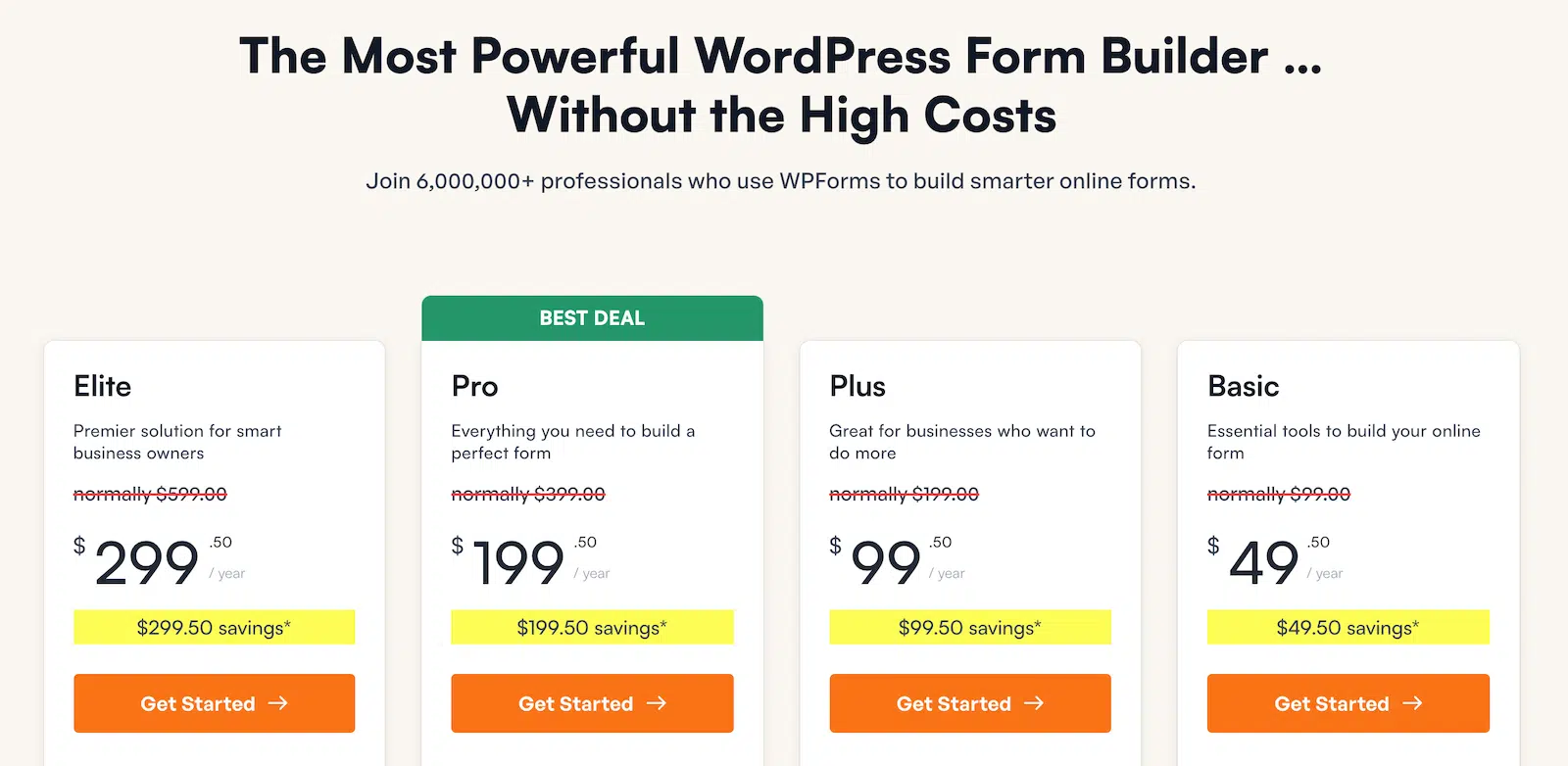
開始するには、Proライセンスを購入してください。次に、ウェブサイトにWPFormsをインストールします。ヘルプが必要な場合は、WordPressにプラグインを追加する方法の手順に従ってください。
ステップ2:ウェビナー登録フォームテンプレートから開始する
このステップでは、複数のウェビナーを管理しているときに認識できる名前でテンプレートをビルダーに読み込みます。
WPForms » Add Newを開き、上部にあるName Your Formボックスにウェビナーの名前を入力します。次に、テンプレート検索に「webinar」と入力します。
いくつかのウェビナーテンプレートが表示されるので、AWeberバージョンではなく、正確にWebinar Registration Formという名前のカードを探します。カーソルを合わせて、Use Templateをクリックします。

ビルダーは、テンプレートのフィールドがすでにキャンバス上にある状態で開きます。名前、メールアドレス、会社名、このウェビナーをどこで知りましたか?、そしてその他が選択された場合にのみ表示されるフォローアップのテキストボックスが含まれます。

開始する前に詳しく確認したい場合は、ウェビナー登録フォームテンプレートページにフォームの動作プレビューがあります。
ステップ3:質問する価値のあるウェビナー登録の質問を追加する
誰かを登録するには名前とメールアドレスだけで十分であり、それ以降に追加する質問は、セッションの実行方法やフォローアップ方法を変更するはずです。
忙しい登録者はスキップしたい質問で立ち往生するべきではないので、以下の5つの質問すべてを任意にすることをお勧めします。
参加者の役割
登録者の役割は、その日に使用する例を教えてくれます。これは、彼らがどこで働いているかを知ることよりも役立ちます。会社名フィールドにカーソルを合わせ、ゴミ箱アイコンをクリックし、WPFormsが尋ねてきたら削除を確認してください。
代わりにドロップダウンフィールドをドラッグし、ラベルを「あなたの役割を最もよく表すものはどれですか?」に設定します。選択肢に、事業主、マーケター、フリーランサーまたは代理店、その他などの役割を追加します。

次に、詳細設定タブを開き、プレースホルダーテキストとして「役割を選択してください」を追加します。

プレースホルダーがない場合、ドロップダウンは最初の選択肢を事前に選択し、スキップした人をすべて事業主として分類します。
参加者がすでに知っていること
セッションを適切なレベルで提示するために、複数選択フィールドをドラッグし、「メールマーケティングについてどの程度精通していますか?」というラベルを付けます。
3つのレベルを設定します。メールマーケティングは全く初めてです、時々メールを送信しています、毎週キャンペーンを実行していますなど。

カバーしてほしいこと
「回答したい質問はありますか?」というラベルの段落テキストフィールドを追加し、必須をオフのままにします。
彼らの回答はウェビナー開始前のQ&Aリストになり、最も多く寄せられた質問を中心にセッションを構成できます。

どのように知ったか
テンプレートにはすでに「このウェビナーをどこで知りましたか?」という質問があります。
選択肢を、当社のニュースレター、LinkedIn、FacebookまたはInstagram、友人または同僚などのプロモーション場所に合わせて編集し、最後にその他を残します。
次に、その下のフォローアップボックスをクリックし、「どこで知りましたか?」のような、より明確なラベルを付けます。

数回のウェビナーの後、回答はどのチャネルが実際に席を埋めているかを示します。その他のアイデアについては、これらの「私たちをどこで知りましたか?」のより良い回答の選択肢を参照してください。私たちをどこで知りましたか?の回答選択肢
フォローアップの許可
単一の選択肢「今後のウェビナーに関するメールを受け取る」を持つ、連絡を取り合うというラベルのチェックボックスフィールドを追加し、このウェビナーの視聴者が次のウェビナーにオプトインできるように、未選択のままにします。

GDPRでは、事前にチェックされたボックスは同意とはみなされません(条項32に直接記載されています)。そのため、これは空のまま開始されます。
EUに登録者がいる場合は、GDPR EnhancementsをWPForms » Settings » Generalでオンにすると表示されるGDPR Agreementフィールドを使用して、GDPRに準拠したフォームを設定することもできます。
ステップ4:確認メッセージに参加詳細を記載する
Livestormの2026年ウェビナーベンチマークによると、平均的な参加率は33,786セッションで47.7%です。これは、登録者の約半数がライブに参加しないことを意味します。
確認メッセージは、人々が送信をクリックした瞬間に表示されるため、それを変更する最初の場所です。
ビルダーで、Settings » Confirmationsを開きます。Confirmation TypeとしてMessageがすでに選択されており、ここで必要なものです。

代わりに感謝ページに誘導したい場合は、Confirmation TypeをShow Pageに切り替え、代わりにそのページに同じ詳細情報を入力してください。
メッセージエディタのデフォルトテキストを、「登録ありがとうございます」のような短い挨拶に置き換えます。次に、エディタのツールバーにあるタグアイコンをクリックして、Smart Tagsリストを開きます。

リストからName – Firstを選択すると、メッセージは各登録者を名で挨拶します。次に、日付、開始時間、タイムゾーン、および学習内容に関する行を追加します。

参加ラインは最後に来ますが、そこに入る内容はプラットフォームが登録をどのように処理するかによって異なります。
オプションA:全員に1つの参加リンクを貼り付ける
Google Meetや、Registration RequiredがオフになっているZoomウェビナーのように、リンクを持つ誰もが参加できる場合は、これを使用します。メッセージに参加リンクを貼り付け、その下にカレンダーに追加リンクを追加します。

私たちの例では、2027年1月19日火曜日午後2時ETで、その下にZoomリンクとGoogleカレンダーリンクがあります。
オプションB:リンクが送信中であることを伝える
プラットフォームが登録者ごとに独自の参加リンクを提供する場合は、これを使用します。Zoomは、Registration Requiredがオンになっている場合にこれを行い、登録が必要なGoToWebinarおよびTeamsウェビナーも同様です。
そのセットアップでは共有リンクを貼り付けることはできません。各個人のリンクは、プラットフォームに登録したときに作成されるためです。メッセージで登録者に、個人の参加リンクがメールで送信されることを伝えてください。
フォームからの各登録をプラットフォームに追加するには、Proアドオンを使用してZapier経由で各登録者をGoToWebinarに追加できます。
ステップ5:詳細のコピーを全登録者にメールで送信する
人々はブラウザタブを閉じますが、メールは参加の詳細をその日に確認する唯一の場所に保持します。
Settings » Notificationsに移動します。Default Notificationはすでに存在しており、誰かが登録するたびにあなたにメールが送信されます。
新規通知を追加をクリックし、WPFormsが名前を尋ねてきたら、新しい通知を「登録者確認」と呼びます。

新しい通知で、宛先メールアドレスボックスの右端にあるタグアイコンをクリックします。メールフィールドを選択すると、WPFormsはこの通知を登録したばかりの人に送信します。

ウェビナーの名前を付けたメール件名(例:「あなたの席は、Eメールマーケティングの基本」)を付けます。次に、確認メールから日付、時刻、タイムゾーン、参加用リンクをコピーしてメール本文に貼り付けます。

WPFormsのドキュメントでは、フォームを送信した人にメールを送信する方法について説明しています。もう一度確認したい場合は、そちらをご覧ください。
このメールは、登録者が登録した瞬間に一度だけ送信され、WPFormsは後でリマインダーをスケジュールしません。リマインダーは、開始日の1日前と1時間前に、ウェビナープラットフォームまたはメールツールで設定してください。
WPForms Plusは、Mailchimp、AWeber、MailerLiteなどのWPFormsに接続するEメールマーケティングツールを追加します。Constant Contactは、Liteを含むすべてのプランで利用できます。
ステップ6:フォーム専用の登録ページを作成する
WPForms Proのフォームページアドオンは、フォーム専用の気を散らすことのない登録ページを提供します。クリックできるものは何もなく、テーマの変更もありません。
フォームを保存し、WPForms » アドオンに移動します。「フォームページ」を検索し、アドオンのインストールをクリックすると、WPFormsが一度にインストールして有効化します。すでにインストールされている場合は、代わりにトグルをオンにします。

次に、ビルダーでフォームを再度開き、設定 » フォームページに移動します。「フォームページモードを有効にする」をオンにします。

フォームページタイトルにウェビナーの名前を入力します。「メッセージ」ボックスには、日付、時刻、そして学習内容に関する1行の約束を記載します。
パーマリンクをウェビナー登録のように短く入力しやすいものに設定します。次に、ブランドに合ったスタイルとカラー スキームを選択します。

保存をクリックし、次にフォームページをプレビューをクリックして、登録者が表示する内容を正確に確認します。

Proをご利用でない場合は、ビルダーの埋め込みをクリックして、代わりにサイトの任意のページにフォームを追加してください。
そして、フォームページよりもさらにデザインコントロールが必要な場合は、完全なウェビナーランディングページのガイドがここから始まります。
ステップ7:リンクを共有する前に登録をテストする
壊れた参加リンクは、ウェビナー開始後に修正できない唯一の間違いなので、最初から最後まで登録を1回実行してください。
登録ページをプライベートブラウザウィンドウで開き、確認できるメールアドレスで登録してください。確認メッセージには、名で挨拶し、日付、タイムゾーン、参加リンクが表示されるはずです。

登録者確認メールの受信トレイを確認し、参加リンクをクリックして開くことを確認してください。
次に、WPForms » Entries に移動し、フォームのエントリを開きます。Liteはエントリを保存しないため、Basic以上ではテスト登録がそこにリストされます。

エントリのViewをクリックして、すべての回答を読みます。これは、参加者の役割、経験レベル、質問を中心にセッションを計画する際に戻ってくる画面です。

すべて確認できたら、テストエントリをゴミ箱に入れて、登録数をゼロから開始します。
これで完了です!登録ページのリンクをメールや投稿で共有すると、各登録者はすぐに参加詳細を受け取ります。
ウェビナー登録フォームチェックリスト
登録リンクを共有する前にこのリストを実行し、新しいウェビナーごとに再度実行してください。
- フィールド:名前とメールアドレスは必須です。さらに、計画やフォローアップに実際に使用する最大5つの質問を追加できます。
- 確認メッセージ:日付、開始時間とタイムゾーン、参加リンクまたはそれを見るための注意書き、およびカレンダーに追加するリンク。
- 登録者メール:同じ詳細が、Emailフィールドに送信され、ウェビナーの名前が付いた件名が付いています。
- リマインダー:開始の1日前と1時間前に、ウェビナープラットフォームまたはメールツールでスケジュールされます。
- 登録ページ:1つのジョブにつき1ページ。プロモーションする前に電話で確認してください。
- 定員と終了時間:プラットフォームの参加者上限以下の上限設定、およびウェビナー開始時に登録が終了すること(Form Locker、Pro)。
- ウェビナー後:登録したすべての人に送信される録画、および短いフィードバックフォーム。
ウェビナー登録フォームに関するよくある質問
ウェビナー登録フォームのテンプレートは基本的な処理を行いますが、プラットフォーム登録、リマインダー、有料セッションは、サインアップが開始されると独自の質問が発生します。
ウェビナー登録フォームにはいくつの質問を含めるべきですか?
名前とメールアドレス以外に、最大5つの質問を追加してください。セッションの実行方法や事後のフォローアップ方法を変えるものだけにしてください。オプションにすることで、スキップしたい質問で誰もフォームを諦めることはありません。
独自のフォームを使用する場合でも、ZoomまたはTeamsの登録は必要ですか?
必ずしもそうではありません。それは、どのような種類の参加リンクが必要かによります。プラットフォーム登録がオンのままだと、すべての参加者はZoomまたはTeamsから独自のリンクを受け取ります。その後、フォームは各登録者をプラットフォームに渡す必要があります。そうしないと、参加者はリンクを受け取ることができません。
プラットフォーム登録をオフにすると、WordPressフォームが唯一のサインアップとなり、共有の参加リンクが確認メッセージに挿入されます。
WPFormsは登録者をZoomまたはGoToWebinarに自動的に追加できますか?
WPForms Pro の Zapier アドオンを使用すると、フォームが送信されるたびに Zoom または GoToWebinar に登録者を作成できます。プラットフォームは、その人に参加リンクと設定したリマインダーをメールで送信します。WPForms のインテグレーションディレクトリには、両方のプラットフォームのコネクタとして Uncanny Automator も記載されています。
ウェビナーの前にリマインダーメールを送信するにはどうすればよいですか?
WPFormsは、登録者が送信した瞬間に登録者に一度メールを送信し、その後はウェビナープラットフォームまたはメールリストからリマインダーが送信されます。ZoomとGoToWebinarは、Zapier経由で登録者がこれらのプラットフォームに到達すると、リマインダーを送信できます。メールリストの場合、WPForms Plusのメールマーケティングインテグレーション、またはどのプランでもConstant Contactを使用して、前日と1時間前のメールをスケジュールします。
登録フォームでウェビナーの料金を請求できますか?
フォームに Stripe 支払いフィールドを追加することで可能です。WPForms Pro 以上では追加の WPForms 手数料はかかりませんが、Lite および Basic では Stripe 自体の手数料に加えて WPForms の処理手数料が加算されます。設定する前に、WPForms での Stripe 支払いについてさらに詳しく読むことができます。
ウェビナーがいっぱいになったら、登録を停止するにはどうすればよいですか?
WPForms ProのForm Lockerを使用すると、合計エントリー制限を設定し、選択した日時でフォームを閉じることができます。いずれかの制限が有効になると、訪問者はフォームの代わりにメッセージが表示されます。
複数のウェビナー開催日に1つのフォームを使用できますか?
はい、セッションをリストした「複数選択」フィールドを追加することで可能です。次に、Basic 以上で利用可能な条件付きロジックを使用してセッションごとに 1 つの確認を作成すると、各参加者は選択した日付の参加リンクを確認できます。エントリを個別に保持したい場合は、代わりにウェビナーごとにフォームを複製してください。
次に、ウェビナー後にフィードバックを収集する
セッションが終了したら、登録したすべての人に録画と簡単なフィードバックフォームを送信します。ウェビナーフィードバックフォームテンプレートは、すぐに使える開始点を提供し、回答は次回何を改善すべきかを示します。
対面イベントも開催する場合は、イベント登録フォームの作成に関するガイドがその側面をカバーしています。
次のウェビナーに WPForms Pro を入手しましょう!🙂
フォームの作成準備はできましたか?最も簡単なWordPressフォームビルダープラグインで今日から始めましょう。WPForms Proには多くの無料テンプレートが含まれており、14日間の返金保証が付いています。
もしこの記事がお役に立ったなら、WordPressの無料チュートリアルやガイドをもっと知るために、FacebookとTwitterでフォローしてください。