



AI要約
WordPressフォームは、履歴書、プロフィール写真、署名済み契約書、IDスキャンなどを収集する役割を果たしますが、それらはすべて、IMG_4821やcontract-final-v2のような名前で、同じ混雑したアップロードフォルダに保存されます。
そのため、1か月後に特定の応募者の履歴書が必要になった場合、それを見つけるには、区別がつかない数百のファイルをスクロールする必要があります。
しかし、WPFormsとGoogle Driveアドオンを使えば、フォームが受信したすべてのファイルを、送信された瞬間に適切なGoogle Driveフォルダに送信できるため、それほど難しくありません。
このガイドでは、Googleアカウントの接続から、公開後もすべてを整理し続けるフォルダ ルールの作成まで、設定方法を説明します。
フォームのアップロードをGoogle Driveで自動整理する方法
このすべてを支えるツールはGoogle Driveアドオンで、WPForms Pro以上に含まれています。フォームをGoogleアカウントにリンクし、アップロードを処理します。
ファイルをDriveに送信する基本的な機能だけが必要な場合は、基本的なGoogle Driveアップロードフォームの作成方法に関するガイドをご覧ください。
このチュートリアルでは、整理の部分、つまり各ファイルがどこに保存されるかを決定するフォルダ構造とルールに焦点を当てます。理解しやすいように、すべての手順を説明します。
ステップ1:WPForms Proプラグインをインストールする
WPFormsは最も初心者向けのWordPressフォームビルダーです。ドラッグ&ドロップビルダーと2,100以上のテンプレートライブラリにより、ファイルアップロードフォーム、求人応募フォーム、写真投稿フォームなどを数分で作成できます。
多くのファイル収集を伴うプロジェクトで私がWPFormsを使い続ける理由は、アップロードがサーバーに永続的に保存される必要がないことです。そして、整理を行う部分はGoogle Driveアドオンであり、Proライセンス以上が必要です。

したがって、開始するには、Proライセンスを購入してください。次に、ウェブサイトにWPFormsをインストールします。ヘルプが必要な場合は、WordPressにプラグインを追加する方法に関するこれらの指示に従ってください。
ステップ2: Google Driveアドオンのインストールと有効化
WPForms Proがサイトでアクティブになったら、Google Driveアドオンはすぐにインストールできます。WPForms » Addonsに移動し、ページ上部の検索ボックスにGoogle Driveと入力します。

Google Drive Addonを検索し、Install Addonをクリックします。WPFormsがダウンロードして有効化します。このプロセスの詳細については、アドオンのインストールと有効化方法に関するドキュメントをご覧ください。

ステップ3: WPFormsとGoogleアカウントの接続
フォームがDriveに何かを送信できるようになる前に、WPFormsはGoogleアカウントにアクセスする許可が必要です。これは一度許可すれば、サイト上のすべてのフォームが後でその接続を使用できます。
WPForms » 設定 にアクセスし、インテグレーション タブを開きます。Google Drive の行をクリックして展開し、Googleで続行 をクリックします。

ここからGoogleが引き継ぎ、フォームファイルを保存したいアカウントを選択するように求めます。それを選択し、続行 をクリックして進みます。
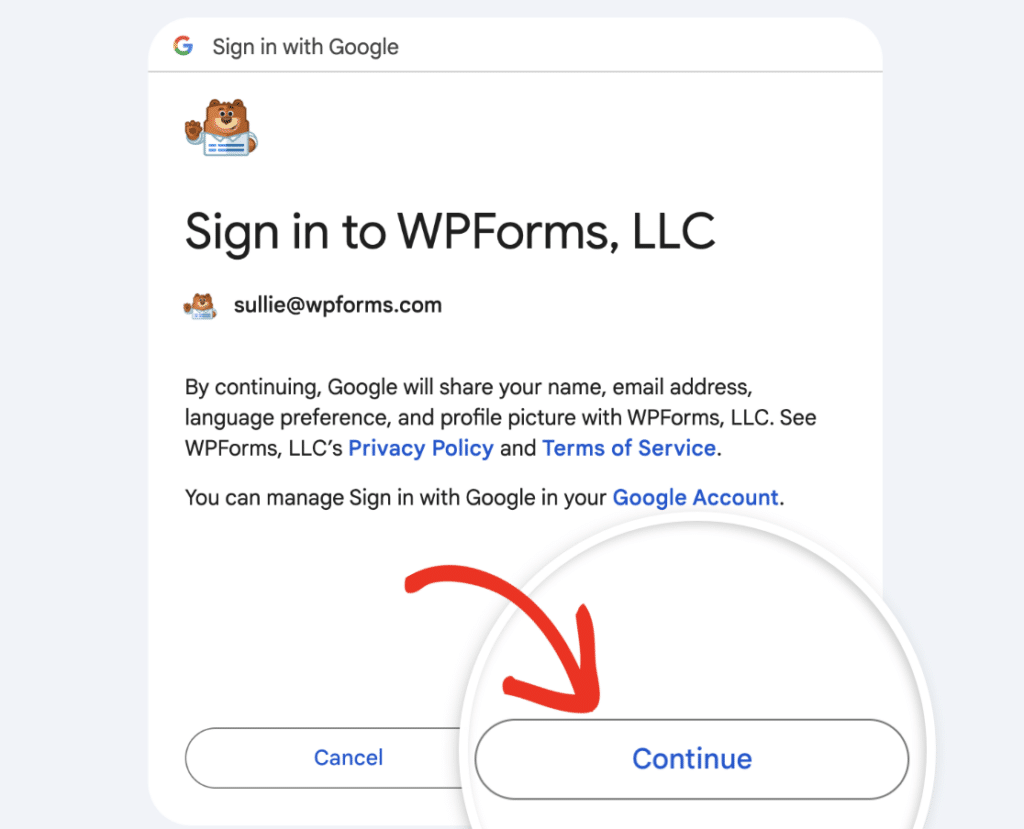
次に、GoogleはWPFormsが要求している内容を正確に表示します。確認し、アクセスを許可 をクリックして確定します。
Googleはドライブを開き、接続を確認するための一部としてファイルを選択するように求めます。任意のファイルを選択し、挿入 をクリックします。

WPFormsはあなたをインテグレーション 画面に戻します。ここで、アカウントの横にある緑色の接続済み ラベルがすべてリンクされていることを確認します。

ステップ4: フォームへのファイルアップロードおよびカメラフィールドの追加
次に、訪問者が実際に目にする部分、つまりファイルを送信するために使用するフィールドです。WPFormsは2つの収集方法を提供しており、どちらか一方または両方を同じフォームで使用できます。
ファイルアップロード フィールドは、人々が既に保存しているドキュメントやメディアを処理し、カメラ フィールドは、その場で写真やビデオをキャプチャできるようにします。
どちらを選択しても、Google Driveアドオンは両方のファイルを整理します。新しいフォームを作成するか、既存のフォームを編集してフォームビルダーを開きます。次に、収集しているものに適したフィールドを追加します。

私たちのファイルアップロードフィールドの完全ガイドは、それらの設定について説明しており、ファイルアップロードフィールドが提供するすべてを機能ページで確認できます。
フォーマット、ファイルサイズ、ボタンのスタイルの詳細については、カメラフィールドとカメラフィールドをステップバイステップで追加する方法に関するガイドを参照してください。
ステップ5: フォームへのGoogle Drive接続の追加
ステップ3のサイト全体の接続は、WPFormsにGoogleアカウントの所有者を伝えます。次の部分は、特定のフォームにファイルを送信する場所を伝えます。
フォームビルダー内で設定します。そのため、必要に応じて異なるフォームを異なる場所にアップロードをルーティングできます。フォームビルダーで、設定 » Google Drive に移動し、新しい接続を追加 をクリックします。

WPFormsは接続に名前を付けるように求めます。このニックネームはあなたのためだけのものです。訪問者がそれを見ることはありません。そのため、後で認識できる名前(例:履歴書アップロード、クライアント写真)を付けます。名前を入力してOK をクリックします。

その後、アカウント ドロップダウンが表示されます。以前に接続したGoogleアカウントを選択します。WPFormsに複数のGoogleアカウントをリンクしている場合は、すべてここに表示されるため、このフォームのファイルを受け取るアカウントを選択してください。

ステップ6: アップロードをGoogle Driveフォルダに自動整理
ここで実際に整理が行われます。アカウントを選択すると、WPFormsはドライブ内のファイルの保存場所を制御するフォルダ 設定を表示します。
到着時にアップロードを並べ替えるには、WPFormsにスマートタグ を含むフォルダパスを指定します。これにより、クライアント、エントリ、または日付ごとに新しいフォルダが自動的に作成されます。
すべてを既に利用している単一のフォルダに送信することもできます。どちらのオプションも同じ設定にあり、動作が少し異なります。
新規フォルダを自動作成
新規作成を選択すると、WPFormsがフォルダ名フィールドをフォームの名前にて自動入力します。その名前をそのまま使用するか、独自のものを入力できます。ここに入力したものが、すべてのファイルがどのようにソートされるかを決定します。

「求人応募」のような、スラッシュを含まないプレーンな名前を入力すると、WPFormsはその名前のフォルダをフォーム保存時に作成し、すべてのアップロードがそのフォルダに入ります。これは最もシンプルな設定で、すべてを整理された場所にまとめておきたい場合にうまく機能します。
フォルダ構造を作成するには、スラッシュを使用してレベルを区切ります。Applications/Resumes/2026のようなパスは、WPFormsにそれらのフォルダをネストさせ、ファイルを最後のフォルダにドロップするように指示します。存在しないフォルダは、最初の送信時に作成されます。
フィールドの番号がわからない場合は? WPFormsのすべてのフィールドにはIDがあります。これは、ビルダーでフィールドをクリックし、そのオプションを確認することで表示できます。その番号をスマートタグで使用すると、WPFormsはどの回答を取得すればよいかを知ることができます。
既存のフォルダに保存
既に好みの設定でDriveフォルダを準備している場合は、代わりに既存を選択を選んでください。フォルダを選択をクリックし、Driveを閲覧して、宛先を選択します。

このフォームからのすべてのアップロードは直接そこに送信され、新しいフォルダは作成されません。フォルダ設定の下にあるファイルアップロードフィールドドロップダウンで、どのフィールドがDriveに送信されるかを決定できることを忘れないでください。
特定のフィールドを1つ選択するか、すべてのファイルアップロードフィールドを選択して、フォームが収集するすべてを送信できます。その「すべて」オプションは、何も見逃さないようにするための最も確実な方法です。

条件付きロジックでアップロードをルーティング(オプション)
デフォルトでは、選択したフィールドからのすべてのファイルがDriveに送信されますが、時にはそれ以上の制御が必要になる場合があります。条件付きロジックを使用すると、フォームで選択した内容に基づいて、誰かのファイルが送信されるかどうかを決定できます。
フォームに、問い合わせの種類を尋ねるドロップダウンがあるとします。求職者からのアップロードのみをアーカイブし、一般的な質問からのアップロードはスキップしたい場合があります。
条件付きロジックを有効にするをオンにし、問い合わせの種類が「求人応募」の場合にのみファイルをDriveに送信するルールを作成します。WPFormsは、各送信時にルールをチェックし、一致した場合にのみアップロードします。

ステップ7: 公開前にフォームを保存してテストする
フォームを公開する前に、実際にテストしてください。ビルダーで変更を保存し、実際のファイル(およびカメラフィールドを追加した場合は写真)を添付して、自分でフォームを送信してください。
Googleドライブを開いてフォルダを確認してください。テストファイルは、フォルダルールで指定された場所に正確に配置されているはずです。スマートタグを使用した場合は、適切なサブフォルダが自動的に表示されているはずです。
最初のファイルが正しい場所に配置されているのを確認できれば、すべてが正しく設定されていることがわかります。アップロードがドライブに到達しない場合は、再収集する必要はありません。
WPForms » Entries の下の項目を開き、Actions パネルを見つけて、Reupload to Google Drive をクリックして再度実行します。これで完了です!

WordPressフォームのアップロードをGoogleドライブで整理することに関するFAQ
WordPressフォームのアップロードをGoogleドライブに送信することについては、特にカメラフィールド、複数のアカウント、およびファイルがどうなるかについて、いくつかの一般的な質問があります。最もよく聞かれる質問に対する簡単な回答を以下に示します。
カメラフィールドの写真や動画をGoogleドライブに送信できますか?
はい。カメラでキャプチャされたものは、ファイルアップロードファイルと同じ方法で保存されるため、Googleドライブアドオンはそれらを他のすべてのものと一緒に選択したフォルダに送信します。それらを含める最も簡単な方法は、接続でAll File Upload Fieldsを選択することです。
WPFormsをGoogleドライブに接続するためにZapierは必要ですか?
いいえ。Googleドライブアドオンは、Zapierアカウントやサードパーティコネクタを介さずに、フォームをドライブに直接接続します。Googleへの承認は一度行えば、それ以降フォームからアップロードできるようになります。
提出ごとに個別のGoogleドライブフォルダを作成できますか?
はい、ここでスマートタグが役立ちます。Clients/{field_id="3"}/Entry-{entry_id}のようなフォルダパスは、クライアントごとにフォルダとすべての提出ごとに一意のサブフォルダを作成するため、意図しない限り、2つの提出がフォルダを共有することはありません。
複数のGoogleアカウントを接続できますか?
はい。WPFormsでは、複数のGoogleアカウントをリンクできます。各フォーム接続には、使用するアカウントを選択するAccountドロップダウンがあります。これは、クライアントの作業と自分のファイルを分離しておく場合に便利です。
WordPressサイト上のファイルは、ドライブにアップロードされた後どうなりますか?
デフォルトでは、ファイルは両方の場所、つまりサイトとドライブに残ります。Delete Local Files After Uploadをオンにすると、ファイルがドライブに到達した後、WPFormsはローカルコピーを削除し、エントリリンクをクラウドバージョンを指すように更新するため、フルアクセスを維持できます。
次に、収集したファイルを保護する
アップロードがドライブに自動的に整理されるようになったので、誰が開くことができるかを考える価値があります。
WPFormsでは、個々のファイルをユーザー権限またはパスワードでロックできます。これは、IDスキャンや契約などの機密性の高いものにとって非常に重要です。アップロードされたファイルへのアクセスを制限する方法に関するガイドでは、その設定方法を説明しています。
WPForms Proを入手して、アップロードを整理しましょう 🙂
フォームの作成準備はできましたか?最も簡単なWordPressフォームビルダープラグインで今日から始めましょう。WPForms Proには多くの無料テンプレートが含まれており、14日間の返金保証が付いています。
このブログ記事がお役に立ちましたら、無料のWordPressチュートリアルやガイドをさらにご覧いただくために、 Facebook と X (Twitter) でフォローしてください。


