
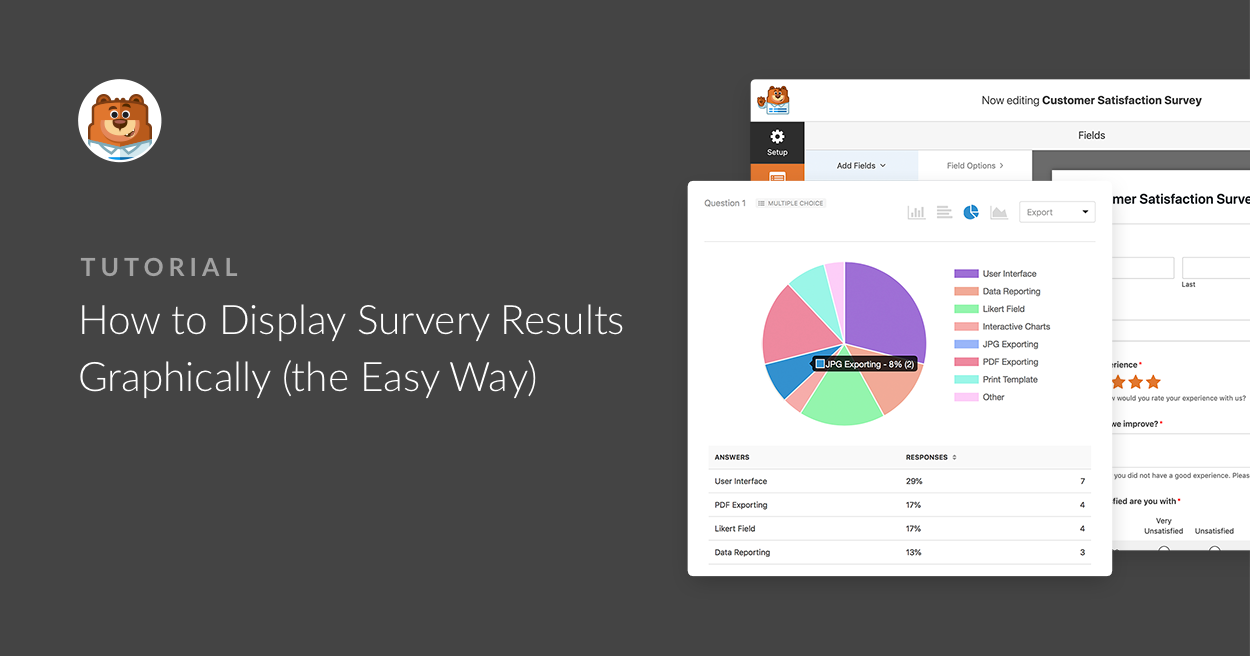


AI要約
アンケートを実施し、回答が集まり始めたものの、生のデータの壁を前にして、実際にどうすればよいのか途方に暮れている。数字だらけのスプレッドシートは、物語を語ってくれるわけでもなく、チームでのプレゼンテーションにふさわしいものでもない。
良いニュースは、それを解決するために別のデータツールやデザインスキルは必要ないということだ。WPFormsで回答を収集した場合、WordPress内で数回のクリックで、きれいな円グラフ、棒グラフ、折れ線グラフに変換できる。
このチュートリアルでは、回答の見つけ方から完成したグラフのレポートへの埋め込みまで、アンケート結果をグラフィカルに表示する方法を説明する。また、どのグラフタイプを選択すべきかについても説明する。これは、ほとんどの人がつまずく部分だからだ。
アンケート結果をグラフで表示する方法
プロセス全体はWPForms Surveys and Pollsアドオンを通じて実行され、フォームの回答を自動的にビジュアルレポートに変換します。アドオンのインストールから完成したグラフの埋め込みまで、5つのステップを紹介します。
ステップ1:WPForms Proプラグインをインストールする
このチュートリアルで使用するグラフと図表は、WPFormsのSurveys and Pollsアドオンから提供されます。このアドオンは、スプレッドシートやサードパーティツールなしでフォームデータを自動的に視覚化します。WPFormsは、既製のアンケートフォームテンプレートも提供しているため、最初から作成する必要はありません。
アンケートにおけるWPFormsで最も気に入っている点は、レポート機能が組み込まれていることです。回答を収集し、データを読みやすくするためにどこかにエクスポートするのではなく、同じ場所でグラフを入手できます。
Surveys and PollsアドオンはPro機能であるため、このチュートリアルに従うにはWPForms Proライセンス(またはそれ以上)が必要です。また、すべてのグラフタイプとインタラクティブレポートを利用できるのもこのティアです。

始めるには、Proライセンスを購入してください。次に、ウェブサイトにWPFormsをインストールします。ヘルプが必要な場合は、WordPressにプラグインを追加する方法の手順に従ってください。アクティブになったら、WPForms » Addonsに移動し、Surveys and Pollsアドオンをインストールします(詳細については、完全なアドオンセットアップガイドをご覧ください)。
ステップ2:アンケート結果を見つける
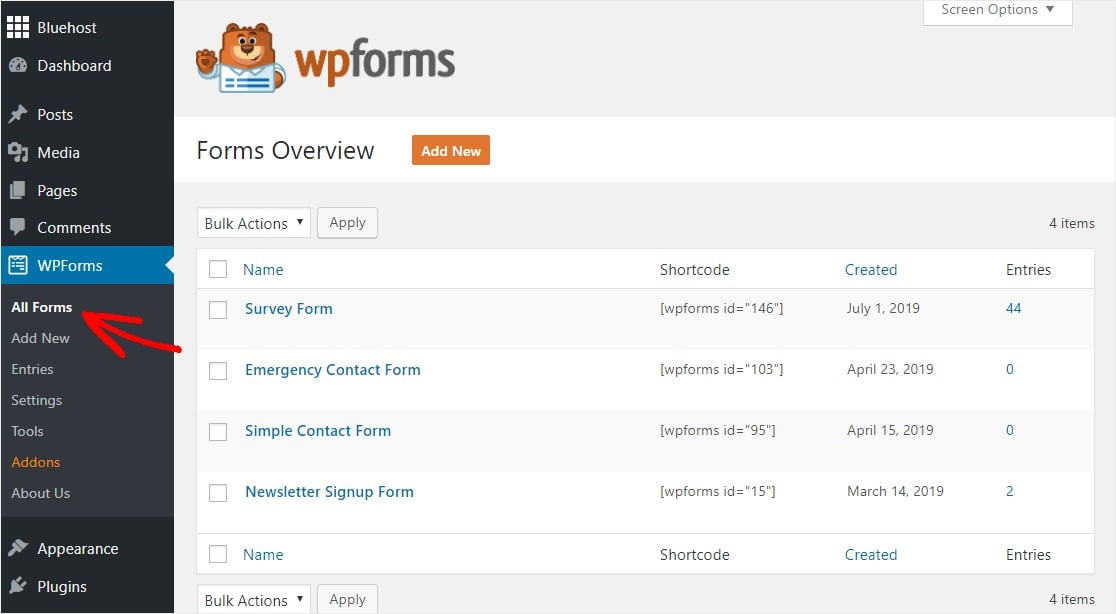
フォームが回答を収集したら、最初に行うべきことは結果を見つけることです。WordPressダッシュボードの左側パネルにあるWPForms » All Formsに移動して、アンケートフォームを見つけます。
次に、アンケートフォームの上にマウスカーソルを合わせ、Survey Resultsをクリックします。
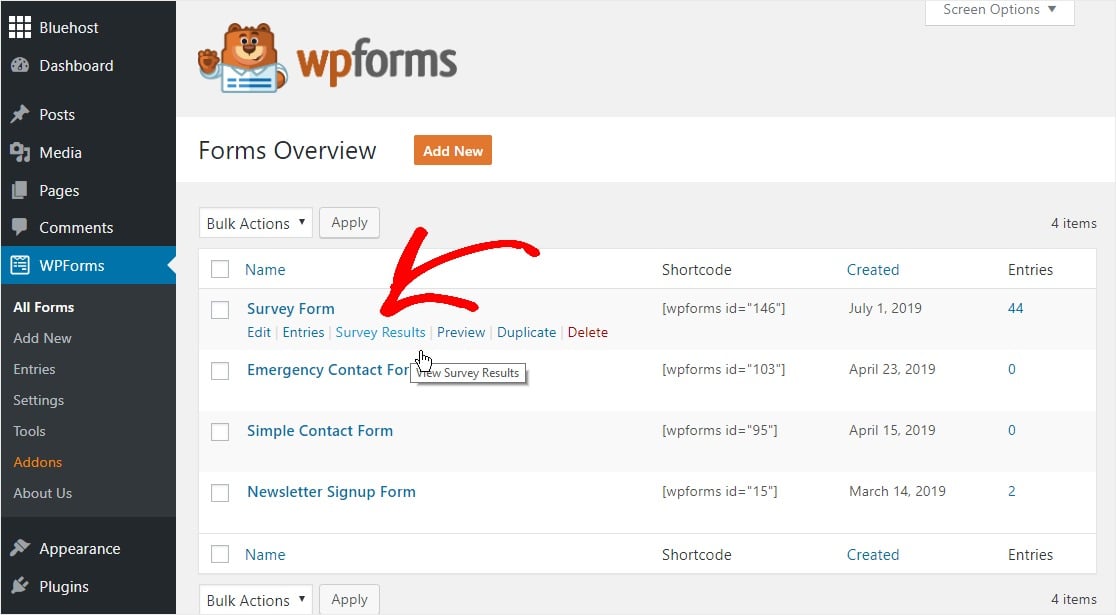
これにより、すべての回答が整理され、グラフ化の準備ができたアンケート結果ダッシュボードが開きます。
ステップ3:グラフと図表を生成する
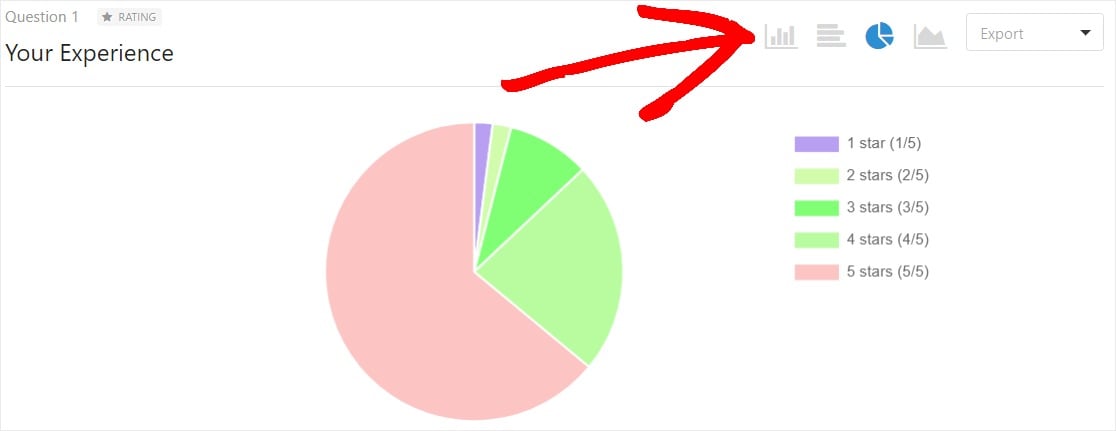
さあ、楽しい部分です。アンケート結果ダッシュボードの右上にある円グラフアイコンをクリックすると、WPFormsが自動的に円グラフを生成します。
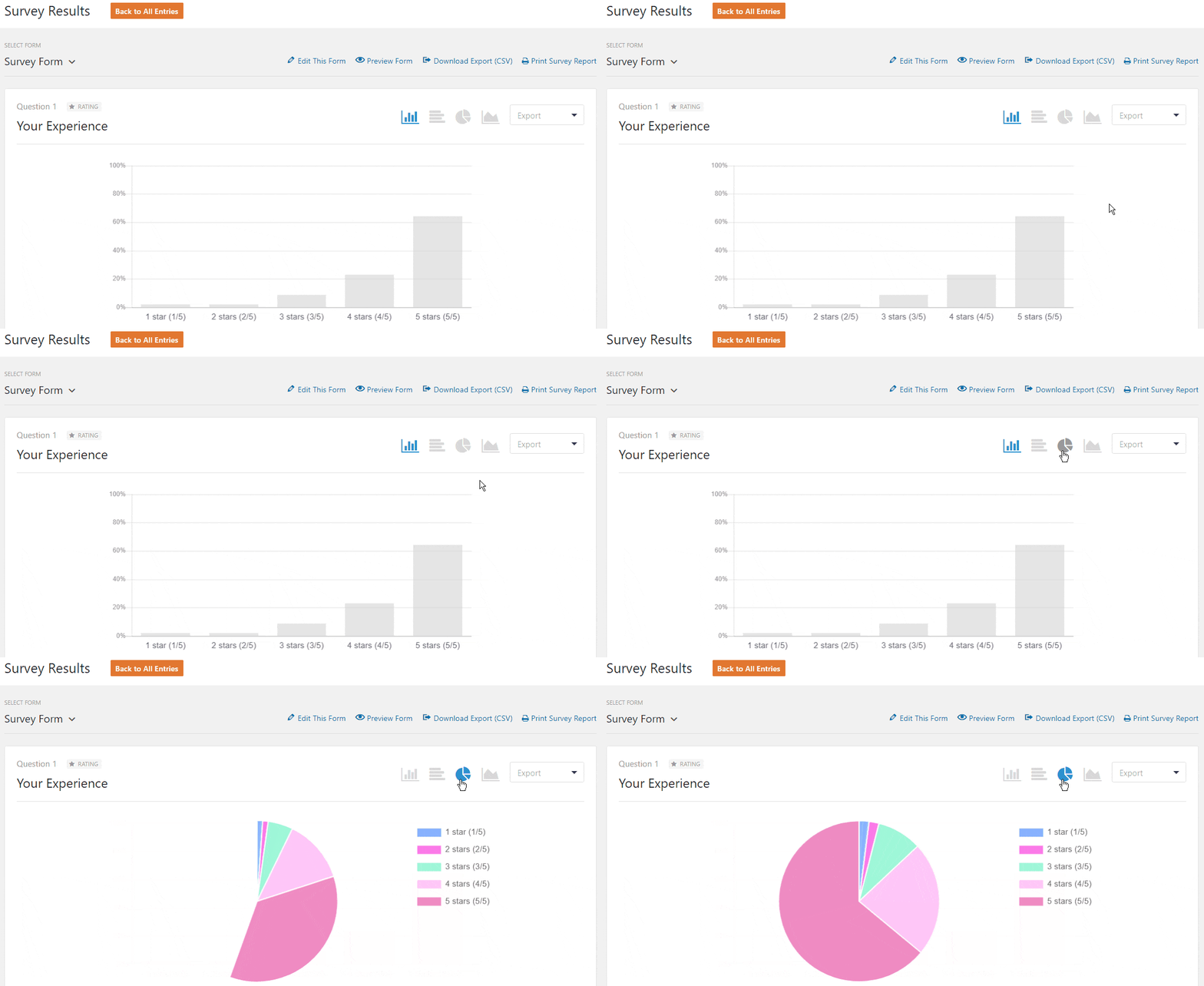
これはネットプロモータースコア(NPS)アンケートでも機能します。それらのいずれかを設定したい場合は、WordPressでNPSアンケートを作成する方法はこちらです。
円グラフの色を変更したいですか?他の任意のグラフアイコンをクリックしてから、円グラフアイコンに戻るだけで、WPFormsがすべてのセクションの色を自動的に変更します。
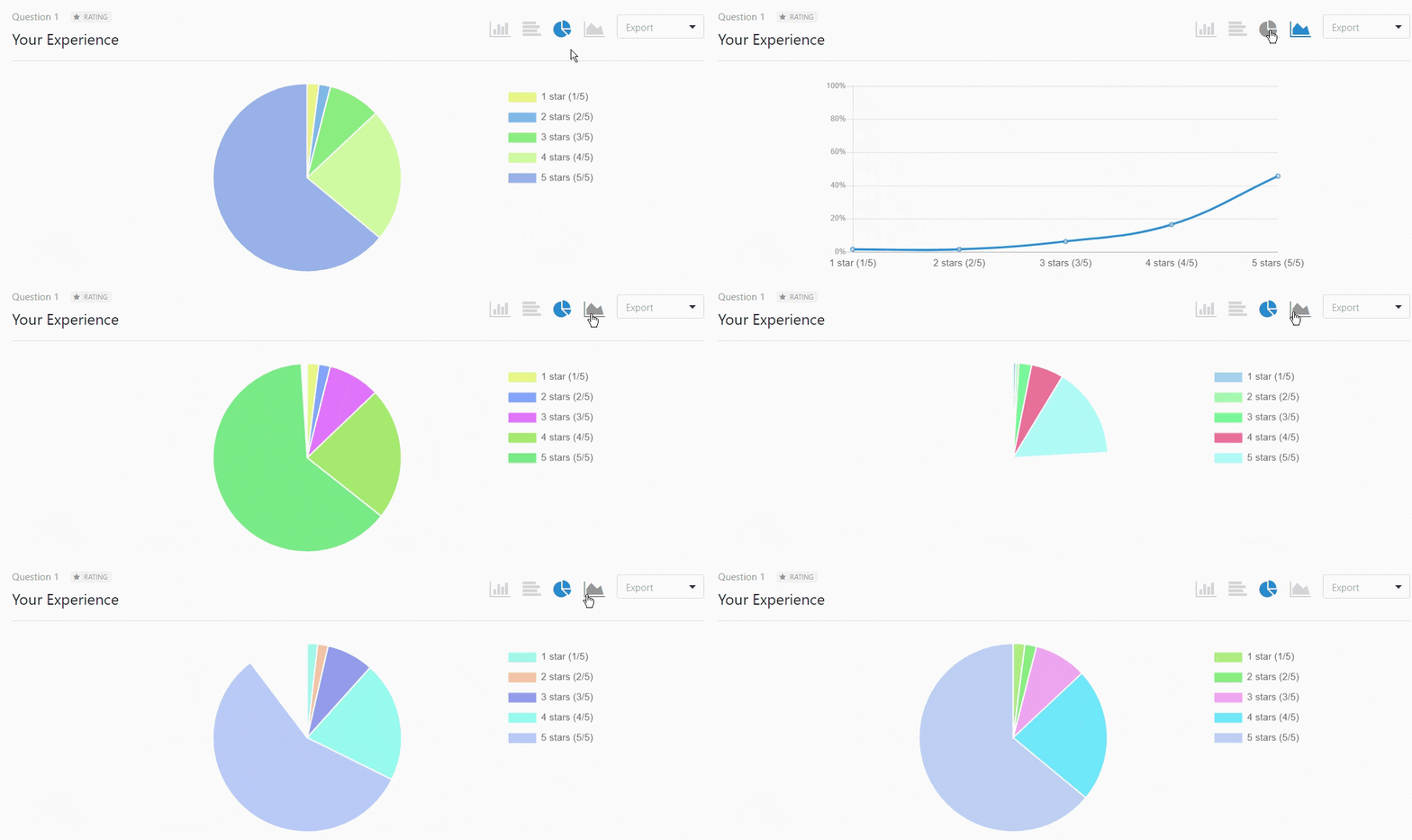
円グラフに限定されるわけではありません。他のアイコンをクリックして、同じデータを折れ線グラフまたは縦横棒グラフに切り替えることができます。どちらが最もよくストーリーを伝えているかによります。データは、一目でわかりやすいクリーンなレポートに生成されます。
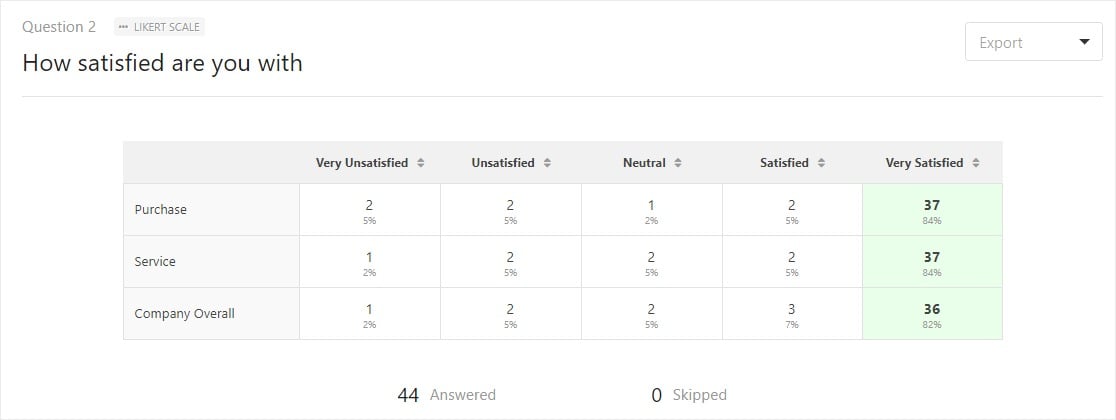
このセクションのページを下にスクロールすると、リッカート尺度アンケートの回答も独自のテーブルに表示されます。
このチュートリアルでは、ページの上部に留まり、円グラフのエクスポートに進みましょう。
ステップ4:グラフと図表をエクスポートする
気に入ったグラフができたら、右上隅にあるエクスポートドロップダウンをクリックします。
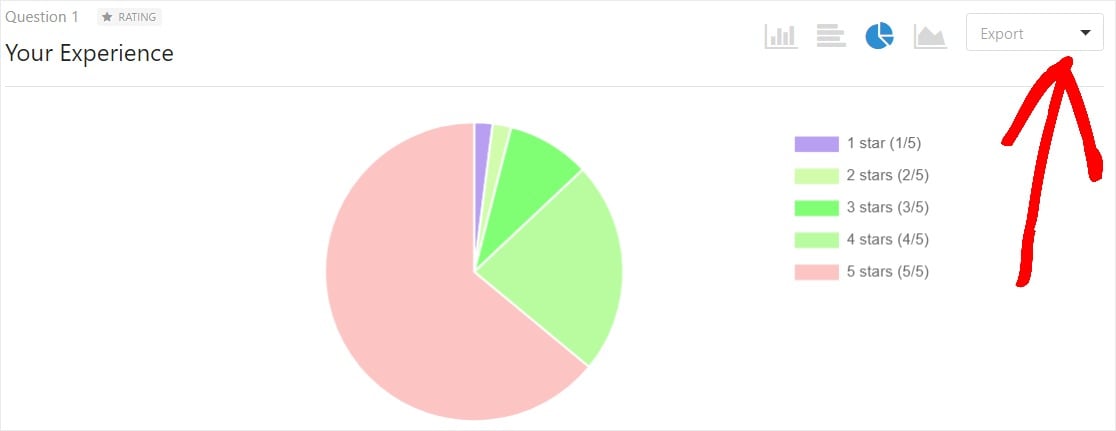
ここから、グラフをJPGまたはPDFとして保存したり、印刷したりできます。この例では、レポートに簡単にドロップできるように、標準の画像ファイル(JPG)として保存しましょう。
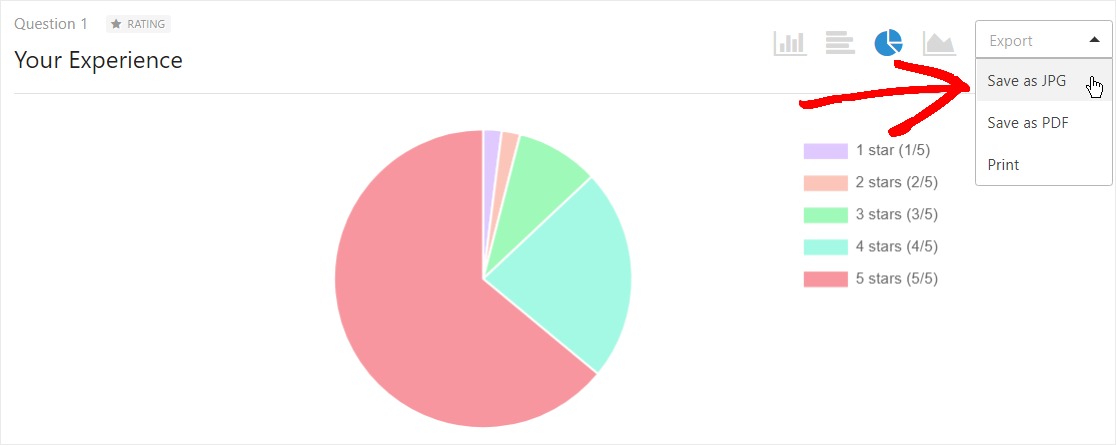
含めたい各グラフについてこれを繰り返します。1〜2分で、すぐに使用できる整然とした画像セットが完成します。
ステップ5:グラフと図表を埋め込む
これで、すべてのグラフのJPG画像ができました。アンケート結果を発表する場所ならどこにでも埋め込むことができます。これは、チームやクライアントと調査結果を共有する場合に特に便利です。
Googleスライドは、開始するのに最適な(無料の)場所です。グラフ画像をスライドにドロップするだけで、プレゼンテーションが完成します。アンケート結果の概要を作成することもでき、より詳細なレポートのためにグラフをドキュメントに直接埋め込むこともできます。
これでプロセス全体は完了です。一度行えば、アンケートデータのグラフ作成は数分で完了します。
アンケート結果にはどのグラフタイプを使用すべきか?
WPFormsはいくつかのグラフタイプを提供しており、適切なグラフを選択することで、結果をより理解しやすくなります。それぞれのグラフが最も効果的な場合の簡単なガイドを以下に示します。
| グラフタイプ | 最適 | 考慮事項 |
|---|---|---|
| 円グラフ | 回答選択肢が少ない単一選択の質問 | 5〜6スライスを超えると読みにくくなる |
| 棒グラフまたはカラムグラフ | カテゴリ間の回答の比較(2〜7グループ) | 最も柔軟で、万能な選択肢 |
| 折れ線グラフ | 時間の経過に伴う回答の変化の追跡 | 複数の日付にわたって収集されたデータが必要 |
| リッカート/積み上げ棒グラフ | 同意および評価スケールの質問 | 「強く同意する」から「強く反対する」までの全体的な広がりを示す |
確信が持てない場合は、棒グラフがほぼ常に安全な選択肢です。ほとんどの質問タイプに対応でき、人々がすばやく読みやすいからです。
回答者が「どのプランを利用していますか」のような単一のオプションを選択した質問の場合、オプションが多すぎない限り、円グラフは分割をうまく示します。折れ線グラフは、満足度を時間とともに追跡するなど、数週間または数ヶ月にわたる指標を追跡するために使用します。評価の質問については、リッカートレイアウトは、単一の平均値よりも意見の広がりをはるかにうまく示します。
組み込み機能を超えてさらに高度なことをしたい場合は、確認する価値のあるアンケートデータ可視化ツールのまとめをご紹介します。
アンケート結果の表示に関するFAQ
アンケートデータをグラフで表示することは、アンケートや投票を実施しているWordPressサイトの所有者にとってよくある質問です。ここでは、私が最もよく耳にする質問への回答をご紹介します。
アンケート結果に最適なグラフの種類は何ですか?
ほとんどのアンケート質問では、棒グラフまたは円グラフが最も安全な選択肢です。読みやすく、ほぼすべてのデータに対応できるためです。円グラフは選択肢が少ない単一選択の質問に、折れ線グラフは時間の経過に伴う回答の追跡に、積み上げ棒グラフはリッカート尺度または評価の質問に使用します。
チームにアンケート結果をどのように提示すればよいですか?
WPFormsからグラフをJPGまたはPDFファイルとしてエクスポートし、GoogleスライドやPowerPointなどのプレゼンテーションソフトウェアにドロップします。各グラフに短い要点の文章を添えることで、視聴者はデータが実際に何を意味するかに焦点を合わせ続けることができます。
コードなしでWordPressにアンケート結果を表示できますか?
はい。WPForms Surveys and Pollsアドオンを使用すると、回答は自動的にグラフや図に変換されます。グラフアイコンをクリックしてビジュアルを生成するだけで、コードや個別のスプレッドシートは必要ありません。
リッカート尺度質問に最適なグラフは何ですか?
積み上げ棒グラフは、リッカート尺度質問の標準です。なぜなら、「強く同意する」から「強く不同意」までの全範囲の回答を1つのビューで表示できるからです。WPFormsは、アンケート結果ダッシュボードでリッカート回答を一覧表示するため、広がりを一目で確認できます。
次に、生のアンケートデータをエクスポートする
スプレッドシートで処理できるように、生の数値が必要になる場合もあります。WPFormsならそれも簡単です。アンケートデータをGoogleスプレッドシートにエクスポートするガイドをご覧ください。
それでも、そもそもアンケートをどのように実施するかを決定している場合は、オンラインアンケート作成に最適なツールをご覧ください。
フォームの作成準備はできましたか?最も簡単なWordPressフォームビルダープラグインで今日から始めましょう。WPForms Proには多くの無料テンプレートが含まれており、14日間の返金保証が付いています。
もしこの記事がお役に立ったなら、WordPressの無料チュートリアルやガイドをもっと知るために、FacebookとTwitterでフォローしてください。





こんにちは!アンケート結果をライブで表示することは可能ですか?例えば、ユーザーが「送信」をクリックすると、現在の統計が表示されるようなものです。
こんにちは!申し訳ありませんが、現在フロントエンドで表示できるのは投票結果のみです。アンケート結果はWordPressダッシュボードでのみ確認できます。参考までに、フォーム送信時の確認メッセージに投票結果を表示するガイドはこちらです。
さらにサポートが必要な場合は、サポートにご連絡ください。WPFormsライセンスをお持ちの場合は、メールサポートをご利用いただけますので、サポートチケットを送信してください。それ以外の場合は、WPForms Lite WordPress.orgサポートフォーラムで限定的な無料サポートを提供しています。
ありがとうございます 🙂
アンケート結果をフロントエンドのページ(例:埋め込み/ショートコードなど)でライブ表示できるという前提でWP Formsを購入しました。これはショートコードを介して実装するのが非常に重要で、比較的簡単な機能のように思えます。ぜひご検討ください。
Chrisさん、この機能リクエストにあなたの票を追加しました。実装時期のETAはありませんが、開発チームが将来の新機能を検討できるよう、お客様からのフィードバックや提案は常に役立ちます。
ご不便をおかけして申し訳ありません!
私もこの前提で、1時間前にProにアップグレードしました。機能紹介ページでは可能であるように見え、購入前に提供される仕様のどこにもその前提が否定されていません。この機能と、その他のカスタマイズ(公開表示の回答数をオフにするなど)が必要です。
ジュールさん、こんにちは。混乱させてしまい申し訳ありません。現在、アンケート結果はWordPressダッシュボードでのみグラフィカル形式で表示できます。フロントエンドにアンケート結果を表示することはできません。これには通常、アンケートはプライベートなものであり、公に表示したくないという基本的な理由があります。たとえば、従業員満足度調査は会社が一般に公開することはありませんし、顧客アンケートがサイトのフロントエンドで一般公開されることもありません。管理者はダッシュボードでのみ確認できます。
投票は通常、一般に公開されるものであるため、投票結果はフロントエンドに表示できます。
それでも、それに同意できない場合は完全に理解しており、この機能リクエストにあなたの投票を追加しましたので、開発チームが将来的に検討できるようになります。
ご不便をおかけして申し訳ありません!
こんにちは!
私もWPFormsを購入したのは、結果を(特定の入力でフィルタリングして)フロントエンドに公開するという考えからです。ユーザーごとにプライベートページを作成して、関連する入力を表示できるようにする予定でした…
これができないとわかって非常に残念です。いつ頃利用可能になるか、何か考えはありますか?
イリアンさん、こんにちは。申し訳ありません!この機能がいつ利用可能になるか、現時点では予定はありません。機能リクエストにあなたの投票を追加しました。ただし、もしよろしければ、カスタムコードでこれを行うことができます。
これについてさらにサポートが必要な場合は、お気軽にサポートチームにお問い合わせください。
お役に立てれば幸いです!
こんにちは、
日付範囲でアンケート結果をフィルタリングして、グラフで表示することは可能ですか?
アルビンさん、こんにちは。現在、日付範囲でアンケート結果をフィルタリングして表示する機能はありません。非常に役立つ機能であることは同意します。機能リクエストとしてメモし、今後のロードマップ計画で考慮していきます。
ご不明な点がございましたら、お気軽にチームにお問い合わせください。
ありがとうございます。良い一日を :)
こんにちは、上記と同様に、アンケート結果をウェブサイトの閲覧者にグラフィカルに表示できないことは明確ではありませんでした。非常に残念です。
購入した場合、これは基本的な機能であるべきです。
マークさん、こんにちは!当社のアンケートおよび投票アドオンの仕組みについて、誤解があったことをお詫びします。サイトのどこかに特定のアンケート結果をグラフィカルに表示するオプションがあります。投票結果の有効化に関する詳細は、こちらの記事で確認できます。
お役に立てれば幸いです 🙂 これについてさらにご質問がある場合は、アクティブなサブスクリプションをお持ちの場合はお問い合わせください。お持ちでない場合は、サポートフォーラムにご質問をお寄せください。
こんにちは。WPforms Proの購入を検討していますが、クイズ機能が必要です。個々のユーザーにアンケートを実施し、その結果を個別に表示する方法、例えば性格診断クイズのようなものです。WPformsで可能ですか?
リッケンさん、こんにちは。
現在、クイズフォームを作成し、採点/スコアを計算して個別に結果を表示する組み込み機能はありません。この機能リクエストを将来の機能強化のために検討するよう、あなたの投票を追加しました。
ありがとうございます!
時々簡単なアンケートを作成するためにあなたのプラグインをインストールしました。インストール後、アンケートを追加し、人々にそれに参加してもらい、結果を表示しようとしたところ、どうすればよいかわかりませんでした。私が理解した限りでは、毎月100ドルを支払う必要があるようです。本当ですか?もしそうなら、誰も結果を見ることができない無料のアンケートを提供する意味は何ですか?ビジネスを得ようとする卑劣な方法のように思えます。私たち全員のために、正直かつ直接的にビジネスを行いましょう。無料で何ができるか、そして支払う必要があるものと、その費用を教えてください。ビジネスが私を騙してお金を払わせようとするとき、私は自動的に他にお金を使います。
Tissaさん、こんにちは
お問い合わせいただきありがとうございます。混乱させてしまい申し訳ありません!
無料版のWPForms Liteには、エントリーを保存する機能はありませんが、フォーム通知メールを設定して、フォームの送信内容をメールアドレスに送信することはできます。参考までに、すべての詳細が記載されたチュートリアルはこちらです。
WPForms Liteではエントリーが保存されないため、有料版にアップグレードしても利用できません。これはWordPress.orgの制限です。プラグインは、有料版でエントリーデータのようなコンテンツをこのように「アンロック」することは許可されていません。そのため、有料版が有効化された後に送信されたエントリーのみが保存され、バックエンドでアクセス可能になります。
Liteプラグインはメール送信以外の方法でエントリーを収集または保存することはできませんが、一部のホスティングプロバイダーは、ホストしているサイトから送信されたメールを記録しています。したがって、配信されなかったメールを復旧しようとする必要がある場合は、以前のエントリーの記録を見つけるために、サイトのホスティングプロバイダーに連絡して、そのような記録があるかどうかを尋ねるのが最善の次のステップです。
この件で混乱させてしまい申し訳ありません。どのようにすればより明確に説明できるか、ご提案があればお知らせください。現在のLiteエントリーページの文言のスクリーンショットはこちらです。
有料版(年間39.50ドルから)では、送信されたデータをサイトのデータベースに保存するオプションがあります。サブスクリプションは年間契約であり、月額料金ではありません。すべてのライセンス、価格、および含まれる機能は、価格ページで確認できます:https://wpforms.com/pricing/
これで明確になれば幸いです 🙂
よろしくお願いいたします。良い一日をお過ごしください!
ショートコードを介したアンケート結果の表示は、まだ利用できないようです。私も、wpformsからの非常に最近のフィードバックに基づいて、これが可能であると信じてプラグインを購入しました。
この機能がまだ利用できないのは残念です。さらに残念なのは、販売前の問い合わせで、それが不可能であるにもかかわらず、まだ可能であると示唆していることです。
ケビンさん、混乱させてしまい申し訳ありません。ショートコードを使用して、サイトのどこにでも投票結果を表示できることをお知らせします。こちらにその方法に関する素晴らしいガイドがあります。参考までに、同じ内容のスクリーンキャストもご覧ください。
それでも、同じことについて何か問題が発生している場合は、サポートチケットを送信してください。さらにアドバイスさせていただきます。
ありがとうございます。