


AI要約
多くのサイトが、フォームを単なるデータ収集方法として扱ってしまいがちです。
もちろん、それがフォームの実用的な目的ですが、訪問者はもっと違う見方をしています。訪問者にとって、フォームは最初の接点であり、訪問者とあなたとのコミュニケーション手段なのです。
つまり、フォームで質問を投げかけることで、実際の会話のように流れるレイアウトで訪問者を引き込むチャンスなのです。
会話型フォームは、訪問者にとって自然に感じる実際の会話を模倣し、パーソナライズされた魅力的なフォーム入力体験を提供するように設計されています。
この記事では、WordPressで会話型お問い合わせフォームを作成する手順を説明します。
会話型お問い合わせフォームの作成方法
ステップ1:WPFormsのインストール
WordPressで会話型お問い合わせフォームを作成する最も簡単な方法は、WPFormsプラグインを使用することです。これは、あなたのサイトで使用できる最高のTypeform代替です。
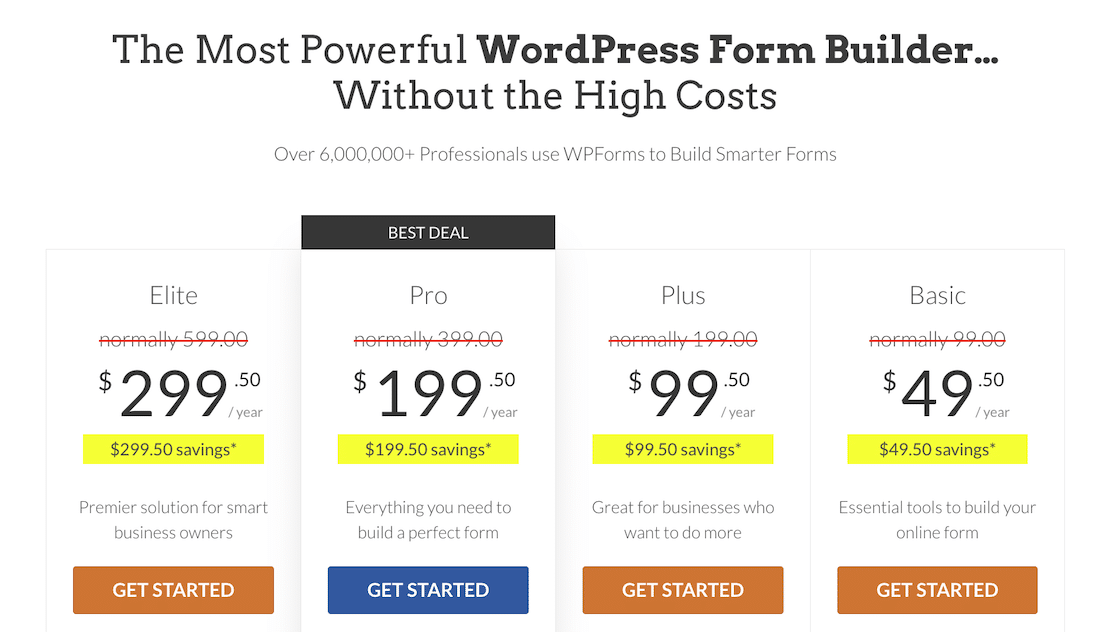
WPForms Proライセンスがあれば、会話型フォームアドオンにアクセスできるだけでなく、リードフォーム、保存と再開、フォーム放棄(部分的な入力キャプチャ)など、コンバージョンを促進する多くの機能も利用できます。
まだWordPressプラグインをインストールしたことがなくても、心配いりません!このセットアップガイドは、WPFormsをあなたのサイトにインストールするのを簡単に行うのに役立ちます。
プラグインがインストールされ、使用できるようになったので、カスタムお問い合わせフォームを作成する時間です。
ステップ2:お問い合わせフォームの作成
WordPress管理メニューから、WPForms » 新規追加に移動します。

これにより、フォーム設定画面が開きます。ここでフォームに名前を付け、テンプレートを選択してすぐに開始できます。
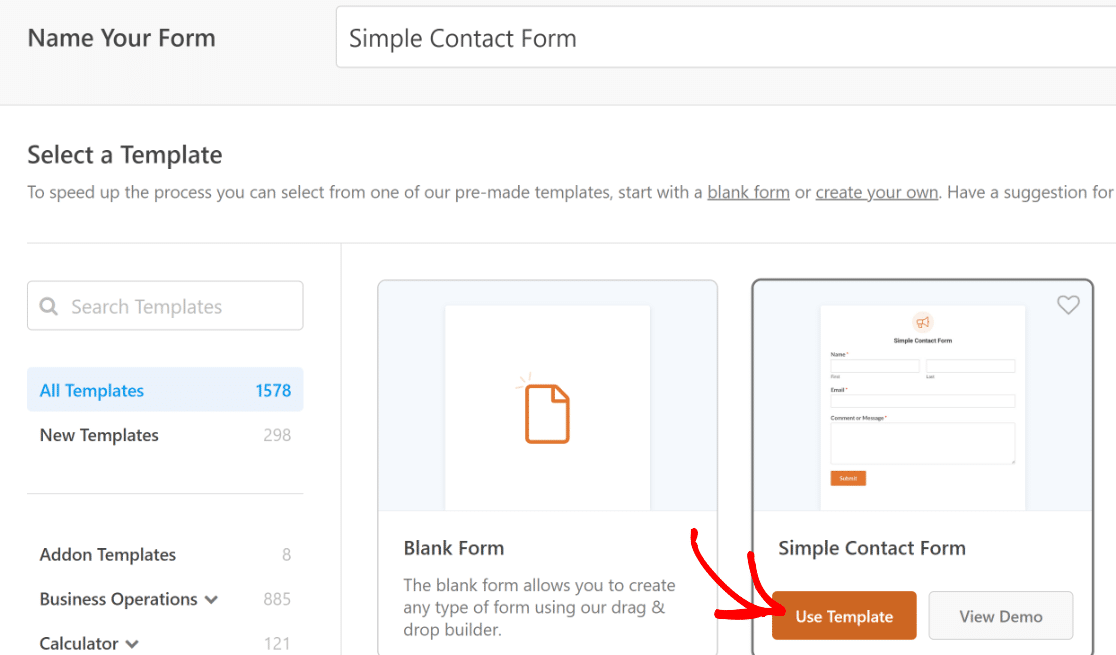
WPForms には 2,170 以上 のフォームテンプレートがありますが、単純な問い合わせフォームテンプレートが現在のシナリオに最適です。
テンプレートを選択するには、カーソルをテンプレートの上にホバーし、テンプレートを使用ボタンをクリックします。
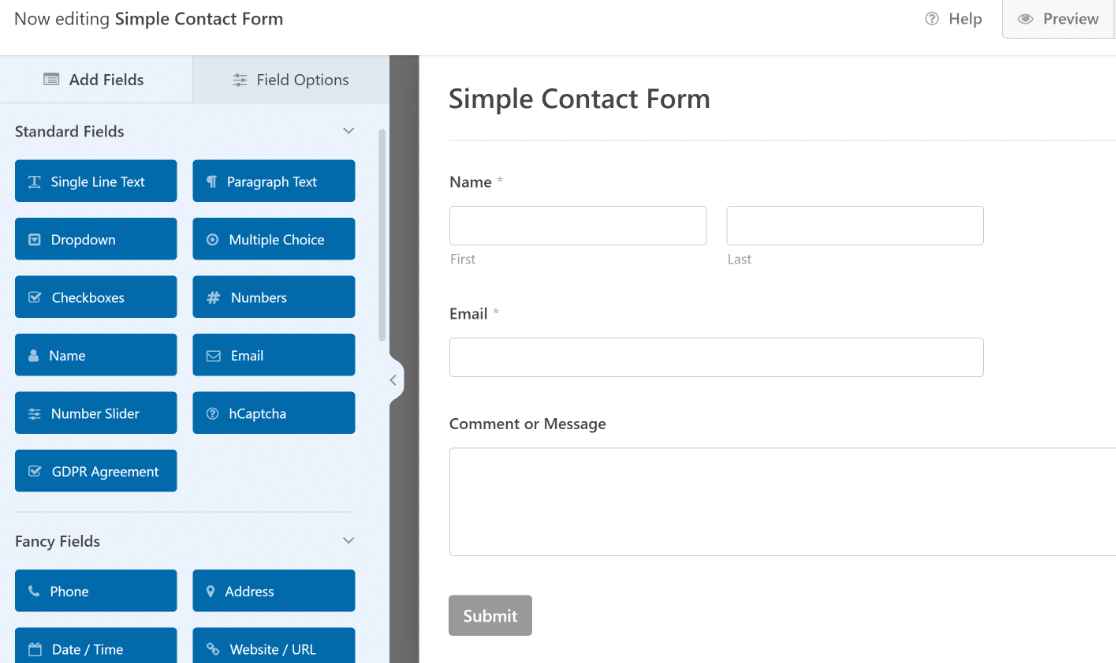
WPFormsは、シンプルなお問い合わせフォームを自動的に生成します。フォームには、名前、メールアドレス、コメントまたはメッセージの3つのフィールドのみが含まれており、可能な限りシンプルに保たれています。
かなりクールですよね?
テンプレートは完全にカスタマイズ可能なので、簡単なドラッグアンドドロップエディタを使用して、新しいフィールドを追加したり、既存のフィールドのラベルや設定を変更したりできます。
フォームが完成したら、次のステップに進みます。
ステップ3:会話型フォームモードの有効化
フォームを会話型フォームに変換するには、まず会話型フォームアドオンが必要です。
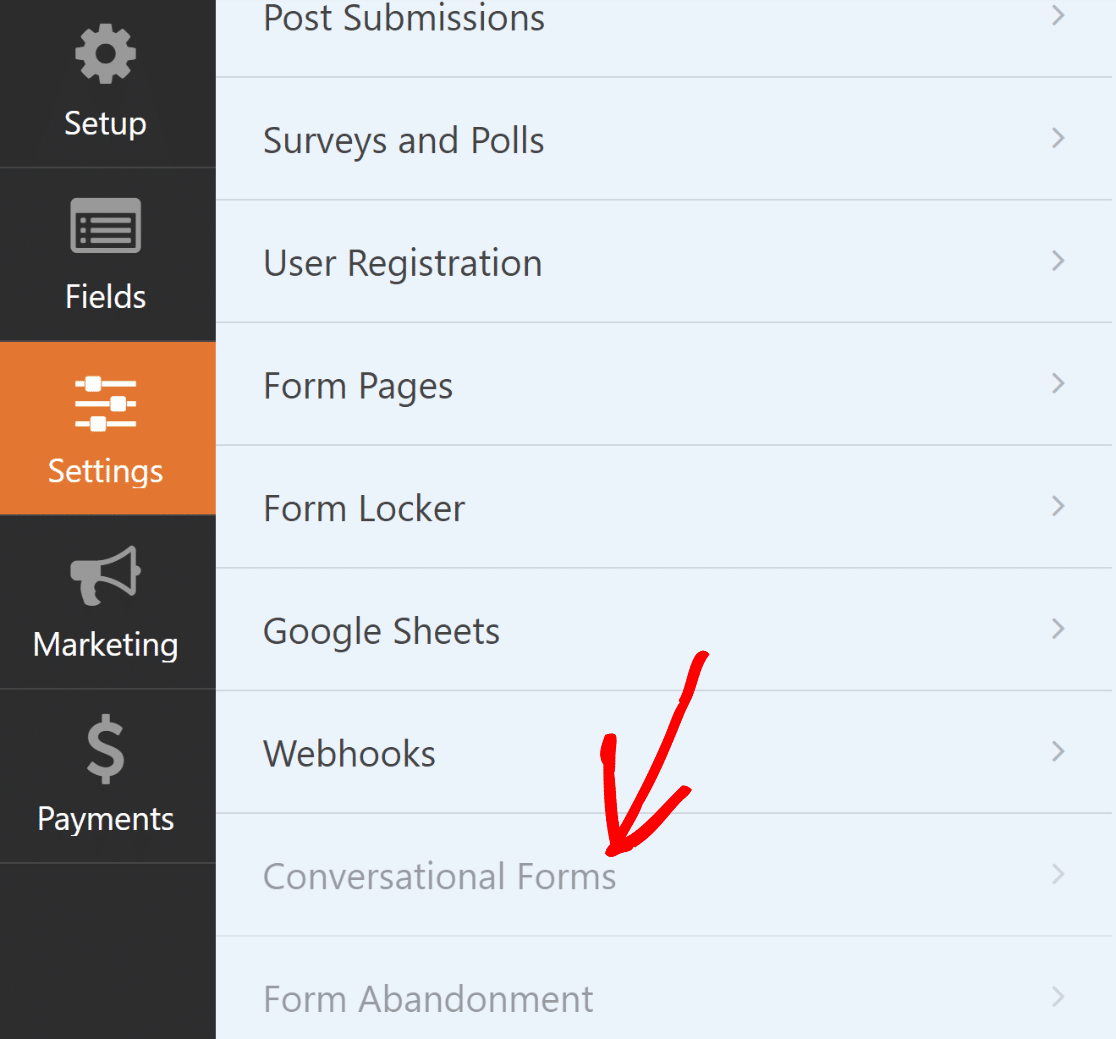
アドオンをインストールするには、フォームビルダーの設定タブに移動し、リストから会話型フォームをクリックします。
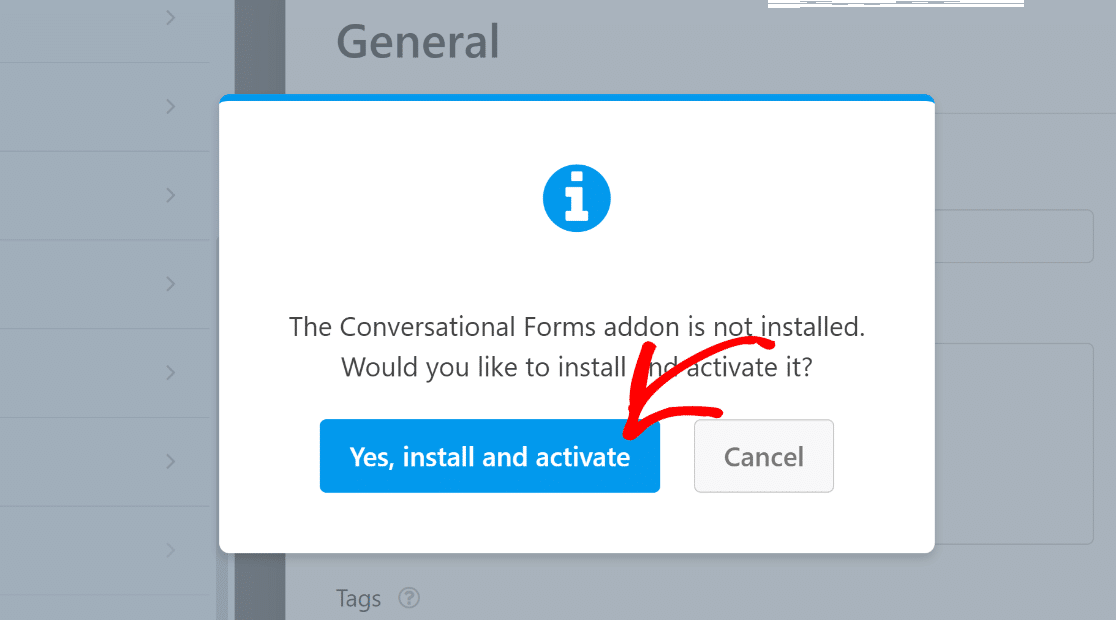
その後、会話型フォームアドオンをインストールするかどうかを尋ねるプロンプトが表示されます。続行するには、はい、インストールして有効化ボタンを押してください。
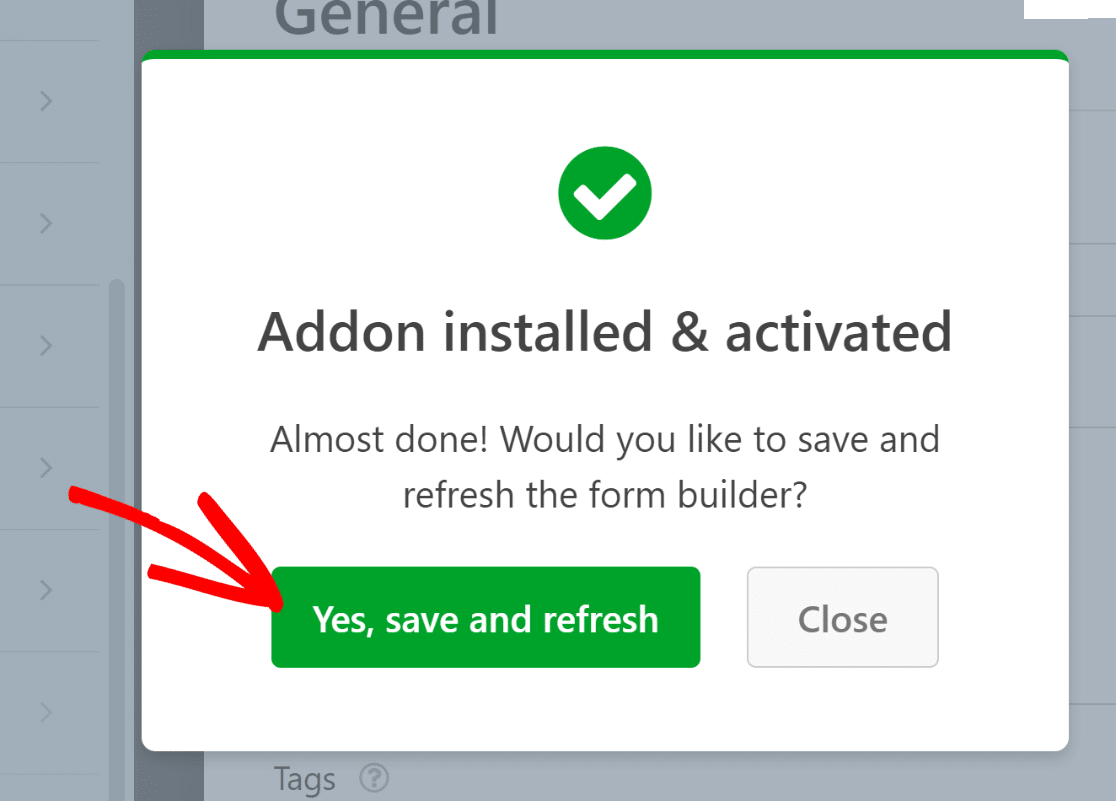
フォームビルダーをリフレッシュするための別のプロンプトが表示されるはずです。これにより、新しくアクティブ化された会話型フォームアドオンにアクセスできるようになります。もう一度はい、保存してリフレッシュボタンをクリックしてください。
完璧です!アドオンを使用する準備ができました。フォームビルダーの右側にトグルボタンが表示されるはずです。会話型フォームモードを有効にするボタンをクリックしてください。
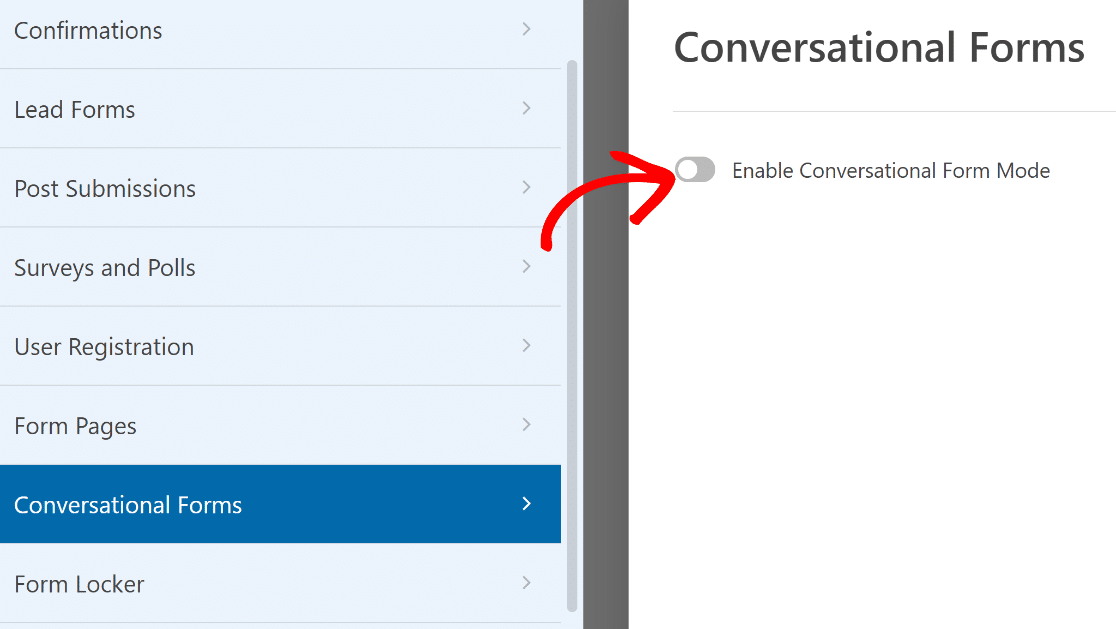
それが完了すると、会話型フォームに関連する設定が下に表示されます。
ここで、フォームのタイトルと、フルスクリーンの会話型レイアウトでフォームの上部に表示される説明メッセージを指定できます。
ここで最も重要な設定はパーマリンクです。これは、フロントエンドから会話型フォームにアクセスするために使用できる一意のリンクです。
このパーマリンクを使用して、フォームをユーザーと直接共有し、エントリを収集できます。そのため、短くてわかりやすいスラッグを使用することをお勧めします。
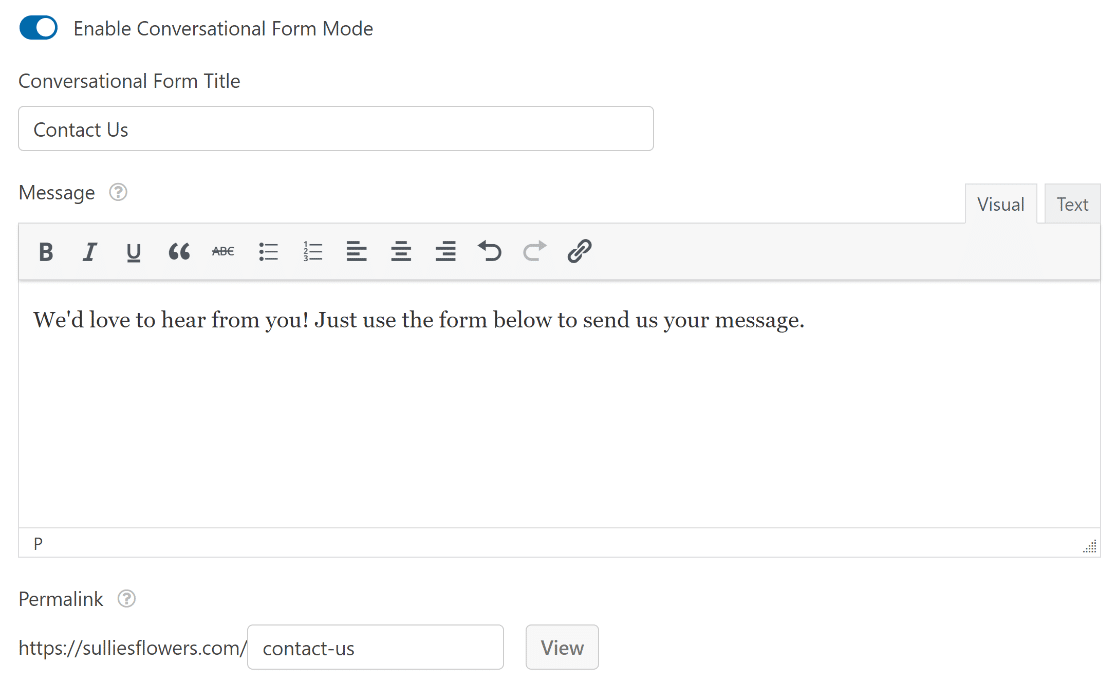
注意:サイト上の別のページですでに使用されているパーマリンクを使用すると、フォームリンクが一意であることを保証するために、指定したパーマリンクの末尾に番号が自動的に追加されます。
標準フォームとは異なり、会話型フォームは埋め込む必要はありません。代わりに、パーマリンクからアクセスできるスタンドアロンページに表示されます。
さらに下にスクロールすると、追加の設定が見つかります。たとえば、ヘッダー画像をアップロードできます。これにより、フォームが際立ち、ブランドのロゴを追加するのに最適な場所になります。
会話型フォームの配色を選択することもできます。
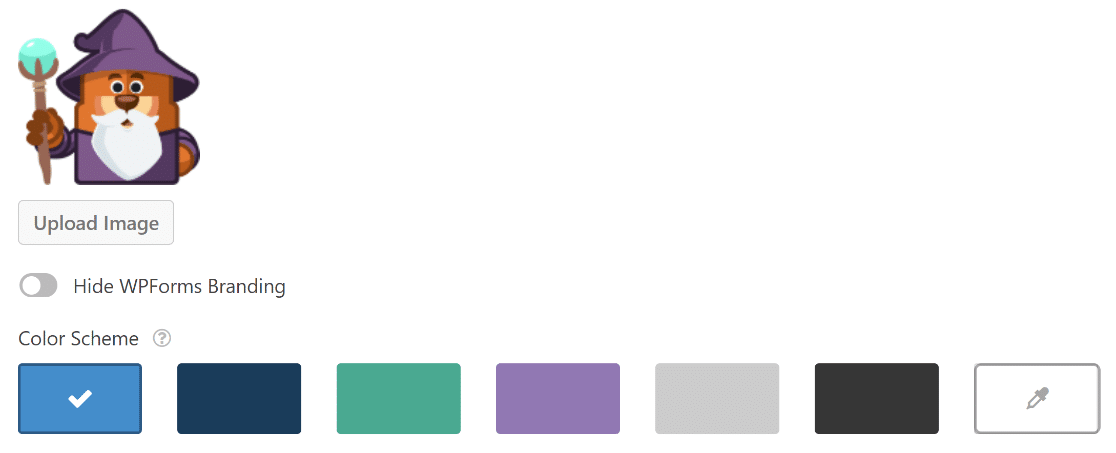
これらの設定を構成したら、上部にある保存ボタンを押します。パーマリンクフィールドの横にある表示ボタンを押すと、フォームにアクセスできます。

この時点で、フォームは訪問者からの送信の受付を開始する準備ができています。
しかし、先に進む前に、フォーム通知を確認することを忘れないでください。
ステップ4:会話型フォームの通知と確認の設定
会話型お問い合わせフォームからエントリがあった場合、すぐに知って、あなたやあなたのチームがすぐに行動できるようにしたいと思うでしょう。
どうすればよいですか?フォーム通知を設定することで。オンラインの会話型お問い合わせフォームに誰かが送信するたびにメールを受信するのに最適な方法です。
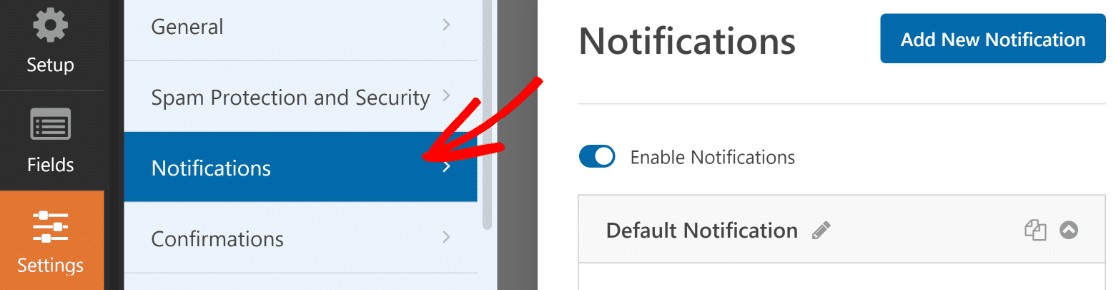
これを行うには、設定 » 通知をクリックします。ここで、メールメッセージをカスタマイズしたり、通知メールのテンプレートを選択したり、送信者情報や受信者のメールアドレスを編集したりできます。
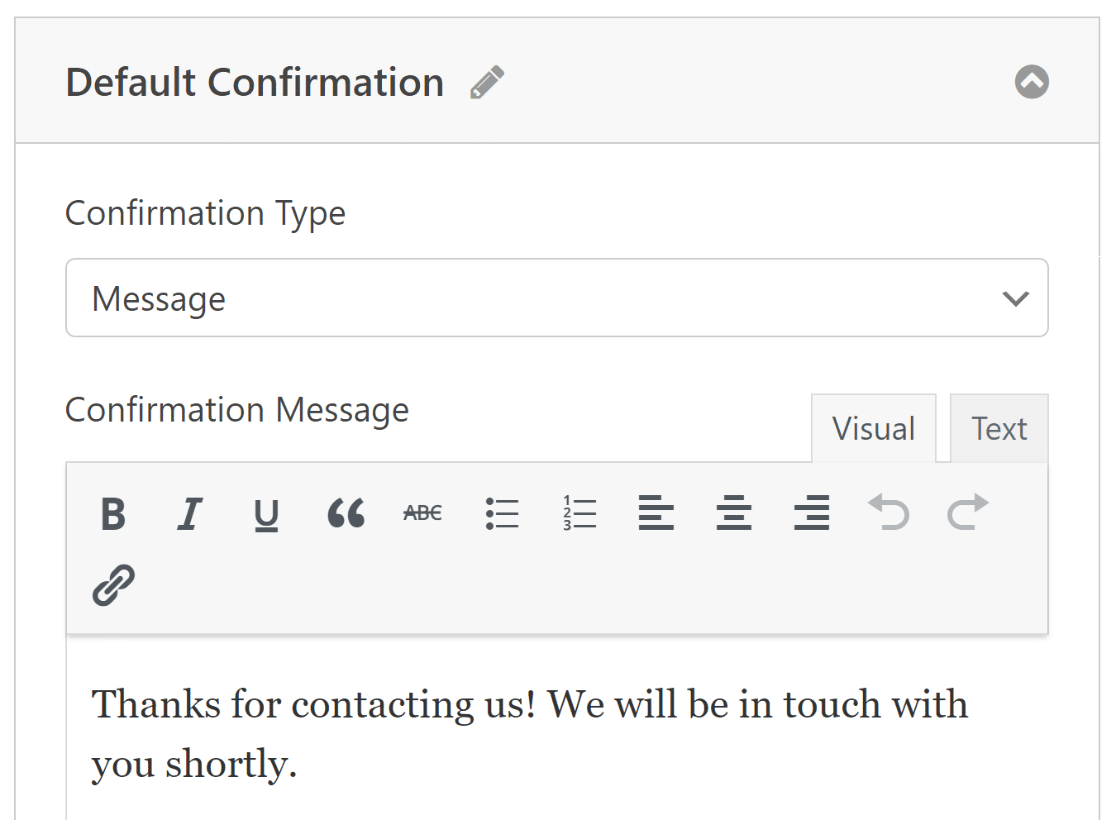
フォーム送信後に表示される確認メッセージを編集することもできます。確認(設定タブの通知のすぐ下)をクリックしてから、メッセージを入力するだけです。
これらの変更が完了したら、上部にある保存ボタンをクリックすることをお勧めします。
これで会話型フォームが設定されました。訪問者との対話を続けるための他の方法を見て、魅力的な会話型エクスペリエンスを提供してください。たとえば、LiveChatソリューションのリストを確認できます。
会話型お問い合わせフォーム – よくある質問
WordPressのお問い合わせフォームで会話型レイアウトを使用することについて、訪問者がよく尋ねる一般的な質問をいくつかご紹介します。
WordPressサイトで会話型フォームを使用する理由は何ですか?
会話型フォームは、よりパーソナライズされた自然なやり取りを通じてユーザーをガイドすることで、ユーザーエンゲージメントとコンバージョン率を大幅に向上させることができます。フォームを小さなチャンクに分割するため、訪問者は会話型フォームを完了する可能性が高くなり、放棄率が低下します。
会話型フォームを他のWordPressプラグインやサードパーティサービスと統合できますか?
はい、WPFormsは、会話型フォームを含むあらゆる種類のフォームのマーケティング統合をサポートしています。Mailchimp、ConvertKit、HubSpot、Constant Contactなどの一般的なメールマーケティングサービスをWPFormsとネイティブに統合できます。コードは不要です!
会話型フォームはモバイルフレンドリーですか?
はい、WPFormsで作成された会話型フォームは、デフォルトでレスポンシブになるように設計されています。これらは、デスクトップからハンドヘルドデバイスまで、すべてのデバイスに手動で調整することなく完全に適応します。
会話型フォームは複数ページフォームをサポートしていますか?
会話型フォームは通常、複数ページ形式をサポートしていません。これは、会話型レイアウトが、訪問者を次のステップに段階的にガイドすることで、可能な限り合理化されるように設計されているためです。
ページ区切りをサポートしても、最大のユーザーエンゲージメントのためにすでに複数のチャンクに分割されているレイアウトでは、値は提供されません。
次に、WordPressのトップフォームビルダーを比較する
すでにNinja Forms vs WPFormsのレビューをお読みになっている場合は、Ninja Formsが会話型フォームをまったくサポートしていないことをご存知でしょう。しかし、WPFormsを使用すると、数秒で任意のフォームを美しい会話型フォームに変換できます。
このガイドはお楽しみいただけましたか?SaaS料金を削減するためのオープンソースの代替手段に関する投稿も興味深いかもしれません。
では、何を待っていますか?今日から最も強力なWordPressフォームプラグインを使い始めましょう。WPForms Proには、無制限の無料会話型お問い合わせフォームが含まれており、14日間の返金保証が付いています。
この投稿を楽しんだ場合は、FacebookとTwitterでフォローして、さらに多くの無料WordPressチュートリアルを入手してください。





フォームを作成する必要があります。Formidable Formsはフォームが大きいと機能が失われ、一括編集がありません。Gravity Formsには一括編集がありますが、リピーターフィールドはひどいです。リピーターを作成して複数編集できる、大きなフォーム用のビルダーを探しています。
Joelさん、こんにちは。現在、フロントエンドユーザーがフィールドまたはフィールドセットを複製できるようにする機能はありませんが、これは将来的に追加を検討するための機能リクエストリストにあります。
今のところ、最も良い代替案は、条件付きロジックを使用して適切な数のフィールド(またはフィールドセット)を表示することです。これを試したい場合は、次の手順を実行する必要があります(実際には非常に簡単ですが、始めたばかりの頃は混乱する可能性があります)。
1) ドロップダウンフィールドを追加し、各オプションを数値にします。可能な数値の全範囲を含めてください。
2) 表示したいフィールドを追加します。次に、各フィールドをクリックしてフィールドオプション画面を開き、スマートロジックをクリックします。これを有効にしてから、ドロップダウンで利用可能なすべての数値に対してこのフィールドが表示されるようにロジックを追加します。
ドロップダウンオプションが1、2、3の場合の条件付きロジックがどのようになるかを示すスクリーンショットを次に示します(スクリーンショット)。単一行テキストフィールドを例として使用します。重要なのは、必ず「新しいグループを追加」ボタンを使用することです。これにより「OR」ロジックが適用されます。
ORロジックが必要な理由が混乱するかもしれませんが、興味がある場合は詳細はこちらをご覧ください。
作成したものは、選択されたすべての数値が表示されるフィールドです。
3) 次に、このフィールドを複製します(ここに表示されている二重紙アイコンを使用)。コピーしたフィールドで、条件付きロジックセクションに移動し、「ドロップダウンが1の場合」のロジックを削除します。これは、このスクリーンショットのようになります。
これにより、このフィールドはドロップダウンで2以上が選択された場合にのみ表示されるようになります。
4) 他のすべての可能な数値についても、このプロセスを続行します(前のフィールドを複製し、最小数値の条件付きロジックを削除します)。
完了すると、フロントエンドユーザーには非常にプロフェッショナルに見えます。設定には少し手間がかかりますが 🙂