



AI要約
WordPressのマッププラグインを使用すると、シンプルな場所のピンや店舗検索から、フォーム内の完全な住所自動入力フィールドまで、インタラクティブなマップをサイトに埋め込むことができます。
しかし、WordPressのマッププラグインの問題は、非常に頻繁に入れ替わることです。また、メンテナンスやアップデートが十分に行われていないものもあります。
さらに、マッププラグインはそれぞれ異なる目的のために設計されているため、考えられるすべてのマップ関連機能を網羅する究極のマッププラグインというものは वास्तव に存在しません。
そこで、WordPressマッププラグインの曖昧な世界を探求し、いくつか自分で試してみることにしました。この記事では、テスト中に発見したマッププラグインを紹介し、それらの気に入った点について説明します。
テストしたWordPressマッププラグイン ベスト
プラグインはそれぞれ異なる問題を解決するため、最も得意なことに基づいてグループ化しました。まずは、マップを使った住所自動入力の最も簡単なソリューションから始めましょう。ただし、その前に…
1. WPForms

WPFormsはフォームビルダーとして人気がありますが、多機能なプラグインであるため、強力なジオロケーション機能も含まれており、インタラクティブマップをフォームに挿入することができます。複数の方法で。
住所自動入力
最初の方法は、住所自動入力です。訪問者は、マップ上の場所ピンを使用するか、フォームに入力し始めると住所を自動入力するようにすることで、住所フィールドを簡単に記入できます。

フォームを読み込んだらすぐに、ユーザーのアドレスを自動入力することもできます。経験上、訪問者は、フォームの入力をより速く完了するために賢く支援してくれるダイナミックなフォームを最も高く評価していると言えます。

埋め込みマップフィールド
2つ目の方法は、WPFormsのマップフィールドを使用することです。これにより、完全にインタラクティブなGoogleマップまたはMapboxマップをフォーム内に直接埋め込むことができます。マップフィールドを使用すると、次のことが可能です。
- 複数の場所を表示:店舗の場所、オフィスの支店、イベント会場、またはサービスエリアを単一のマップに表示します。
- 場所の選択を有効にする:フォーム訪問者がラジオボタンを使用して希望の場所を選択できるようにします。これは、予約、店舗選択、またはピックアップポイントのフォームに最適です。
- マーカーをカスタマイズ:カスタムカラーの組み込みアイコンライブラリのアイコンを使用するか、独自のマーカー画像を小、中、または大サイズでアップロードします。
- エクスペリエンスを制御:ズームレベルを調整し、「近くの場所を検索」を有効にしてブラウザのジオロケーションを使用して結果を絞り込み、表示するマップコントロールをカスタマイズします。
- 場所リストを表示:参照しやすいように、マップの下にすべての場所のテキストリストを表示します。

WPFormsを使用してマップを統合するには、2つのオプションがあります。APIを介してフォームをGoogleマップまたはMapboxに接続できます。完全なセットアップウォークスルーを確認したい場合は、マップフィールドのドキュメントにすべての設定オプションが詳細に記載されています。また、ガイドもお読みください: WordPress向けの最高のMapboxプラグイン。
エントリー追跡とジオロケーションデータ
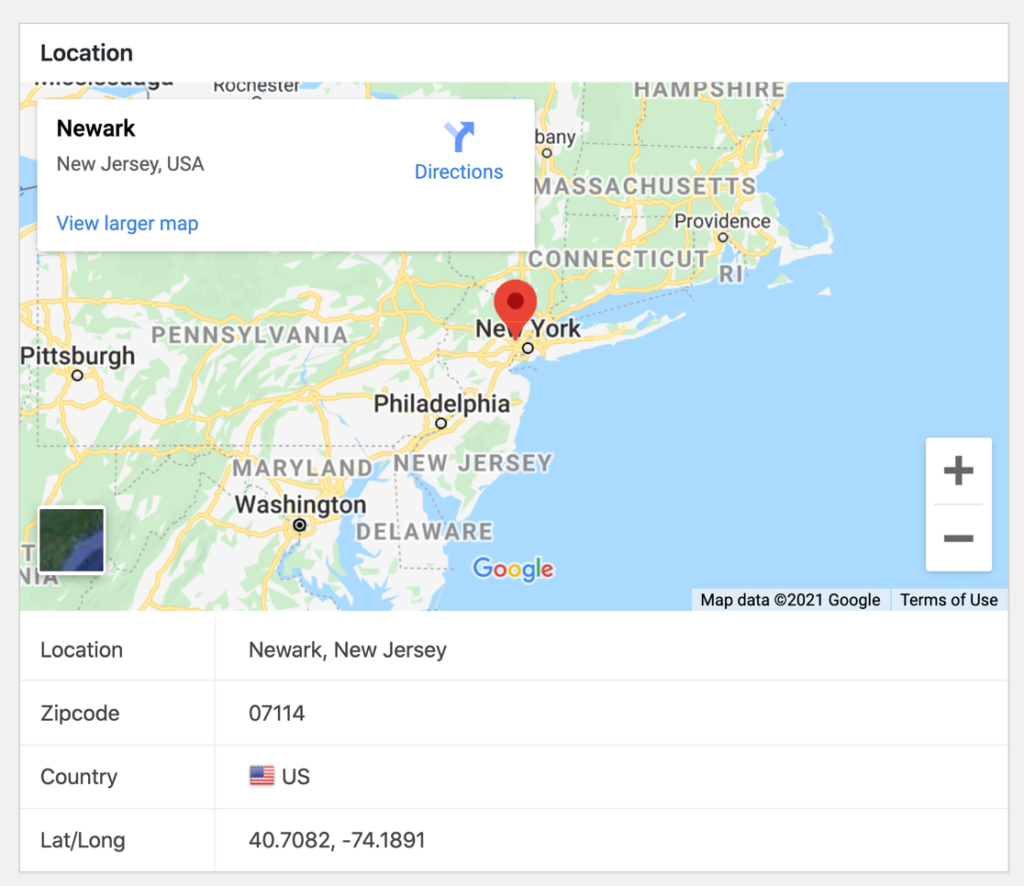
また、WPFormsジオロケーションアドオンは、エントリーエリアにマップを表示します。そこでは、フォームを送信した人が選択したピンの場所と、国、州、都市、郵便番号、さらにはおおよその緯度と経度などの場所の詳細を確認できます。
実際、フォーム自体に表示する必要がない場合でも、フォームに入力するすべての人に対して(訪問者の許可を得て)場所情報を収集できます。ジオロケーションアドオンは、WordPressダッシュボードから数回クリックするだけでインストールできます。
お気に入りの点は、フォームビルダー内の単一のトグルスイッチで、いずれかのフォームのマップ表示を有効または無効にできることです。そのため、マップを埋め込むためにカスタムコードをいじる必要はありません。
ジオロケーション制限
ジオロケーションアドオンとは別に、WPFormsはフォームにジオロケーション制限を追加する方法も提供します。たとえば、ローカルビジネスの場合、自国からの送信のみを受け入れ、事業地域外からの訪問者をブロックすることが理にかなっています。
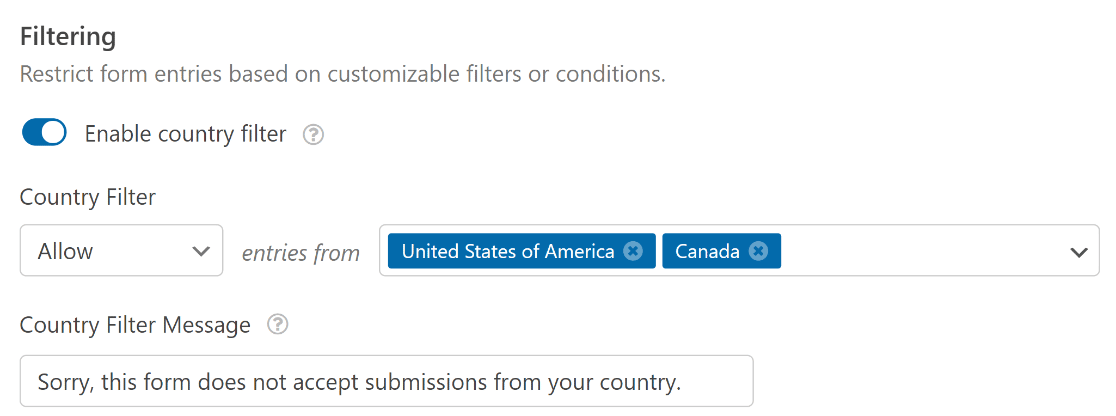
国フィルターは、スパムをブロックするための優れたツールでもあります。スパムボットは、同じ国に接続された同様のIPアドレスからウェブサイトを攻撃することがよくあります。
特定の国からのスパム率が高い場合は、国フィルターを使用してその国からのフォーム送信を制限することをお勧めします。
WPFormsの使用は、ユーザー中心でシンプルなデザインのおかげで、とても快適です。さらに、2,100以上のWordPressフォームテンプレートの巨大なライブラリのような利便性を追加すると、住所認識フォームの作成は、午後の作業ではなく数分で完了します。
私の意見では、ウェブサイトでのユーザーエクスペリエンスを向上させるためのジオロケーション機能を有効にしたい場合、WPFormsよりも優れたWordPressマッププラグインを見つけることはできません。
気に入っている点:
- WordPressでの住所自動入力により、フォームの完了が高速化されます。
- 複数の場所とカスタムマーカーを備えた、インタラクティブな埋め込みマップフィールド。
- 訪問者が選択できるラジオボタンによる場所選択機能。
- フォーム送信ごとにユーザーの場所を自動収集。
- マップピンをドラッグして視覚的に住所を入力。
- 場所ベースのスパムを削減するための国フィルター。
- Google MapsおよびMapboxとの統合。
- すべてのマップ機能でコーディング不要。
価格:年間199.50ドルから
2. SeedProd

SeedProdはWordPress向けの最高のランディングページビルダーであり、コーディングなしで任意のページにマップをドロップできる組み込みのGoogle Mapsブロックが付属しています。
ブロック自体の中で得られる制御の多さが便利だと感じました。ズームレベルの設定、配置の調整、幅と高さの調整、さらには境界線や間隔のようなスタイリングのタッチまで、すべてブロックのサイドバーから行うことができます。ブロックをドラッグアンドドロップし、場所を追加し、好みに合わせてカスタマイズすれば完了です。
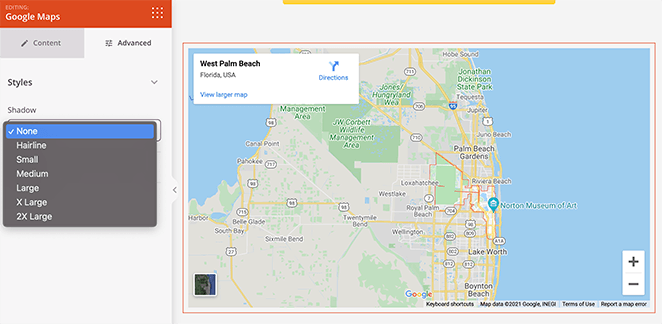
SeedProdのマップ機能を使用してビジネスの場所を視覚的に示すことができます。そのため、「会社概要」や「お問い合わせ」ページに最適です。顧客が直接訪問する実店舗ビジネスの場合は、顧客が簡単に見つけられるように、ウェブサイトにマップを掲載してください。
SeedProdには、コンバージョン率の高いランディングページを作成するのに役立つ便利なブロックが多数含まれています。SeedProdプラグインは、ウェブサイトにマップを追加するだけでなく、他の多くの目的にも使用できます。
SeedProdの機能の詳細については、詳細なSeedProdレビューをご覧ください。
気に入っている点:
- サイトにGoogle Mapsを埋め込むのにコーディング不要
- ズームレベル、配置、マップの幅を定義する柔軟性
- マップのさまざまな境界線スタイルと間隔
価格:年間39.50ドルから。
代替案:Thrive Architect。
3. Maps Marker Pro
Maps Marker Proは人気のプレミアムWordPressマッピングプラグインであり、作成したいマップの種類に関しては、このリストの中で最も柔軟なものの1つです。
Googleに限定されず、複数の場所とカスタムマーカーを持つマップを作成できます。Maps Marker Proは、Google Maps、Bing、Mapbox、OpenStreetMapを含む複数のベースマップをサポートしているため、予算とプライバシーの好みに合ったものを選択できます。
さらに、Maps Marker Proを使用して多言語マップを作成することもできます。これは、WPML翻訳やPolylangプラグインなどの一般的な翻訳プラグインと完全に互換性があります。
気に入っている点:
- 複数の種類のマップを作成できます
- TomTom Geocoding、Google Geocodingなどのさまざまなジオコーディングプロバイダーをサポートしています
- 簡単なマップナビゲーションのためのフィルタリング機能
- 各マップのアニメーションマーカークラスターを作成します
- GPX追跡をサポートしています
- 日付、名前、距離でマーカーを並べ替えます
- QRコードを介したオフラインでのマップ共有オプションを提供します
価格:年間49ドルから。
4. WP Go Maps(旧WP Google Maps)
WP Go Mapsは、おそらくWordPress全体で最も人気のあるマッププラグインです。WordPress.orgで2500万以上のダウンロードと数千の5つ星レビューがあり、無料オプションを探しているときにほとんどの人がたどり着くプラグインです。
WP Go Mapsの好きな点の一つは、APIキーの処理方法です。無料バージョンにはOpenLayersマップエンジンが含まれているため、Google Maps APIキーなしで完全に機能するインタラクティブマップを作成できます。Googleの価格設定とポリシーが頻繁に変更されることを考えると、これは大きな利点です。
無料バージョンでは、複数のマーカー、カスタム説明、基本的なスタイリングでマップを作成できます。Proにアップグレードすると、マーカークラスタリング、カスタムマーカーアイコン、ヒートマップ、マーカーカテゴリとフィルタリング、ストアロケーター機能が利用できます。Proは、この分野では珍しい(そして歓迎される)年間のサブスクリプションではなく、買い切り型の支払いとして販売されています。
気に入っている点:
- 4つのGoogleマップタイプをサポート:地形、ロードマップ、ハイブリッド、衛星
- OpenLayersオプションにより、無料バージョンでGoogle Maps APIキーは不要です
- マップの色、高さ、幅、配置、ズームレベルを定義する柔軟性
- ストアロケーター、方向マップなどのための事前構築済みマップテンプレート
- マップマーカーに説明、リンク、画像を追加できます
- マップカテゴリの詳細なフィルタリングオプション
価格:無料版と有料版の両方を提供しており、有料プランは39.99ドル(現在のメジャーバージョンを対象とした買い切り型支払い)から始まります。
5. MapGeo – インタラクティブGeoマップ

MapGeo(WordPress.orgでは「MapGeo – Interactive Geo Maps」として正式にリストされています)は、このリストにあるGoogle中心のオプションとは異なるアプローチをとるフリーミアムプラグインです。ストリートマップ上にピンをドロップする代わりに、クリック可能な世界地図上で国、地域、大陸をハイライトできます。
これにより、サービス提供エリア、各国のオフィス所在地、販売地域、イベントの目的地などを表示する場合に非常に役立ちます。250以上の事前構築済み地域マップが用意されているため、自分でゼロから作成する必要はほとんどありません。
無料バージョンでも、実際に見た目の良いマップを作成するのに十分な機能があります。Proでは、よりインタラクティブな動作、高度なツールチップ、追加のマップテンプレートが利用可能になります。
気に入っている点:
- 大陸と地域のマップを簡単に作成できます
- 250以上の事前構築済み地域マップ
- 豊富なカスタマイズオプション
- マップの中心とズームレベルを定義します
- 画像をPDFとしてマップをエクスポート
料金:無料バージョンと年間$39.99からの有料プランを提供しています。
6. MapifyPro
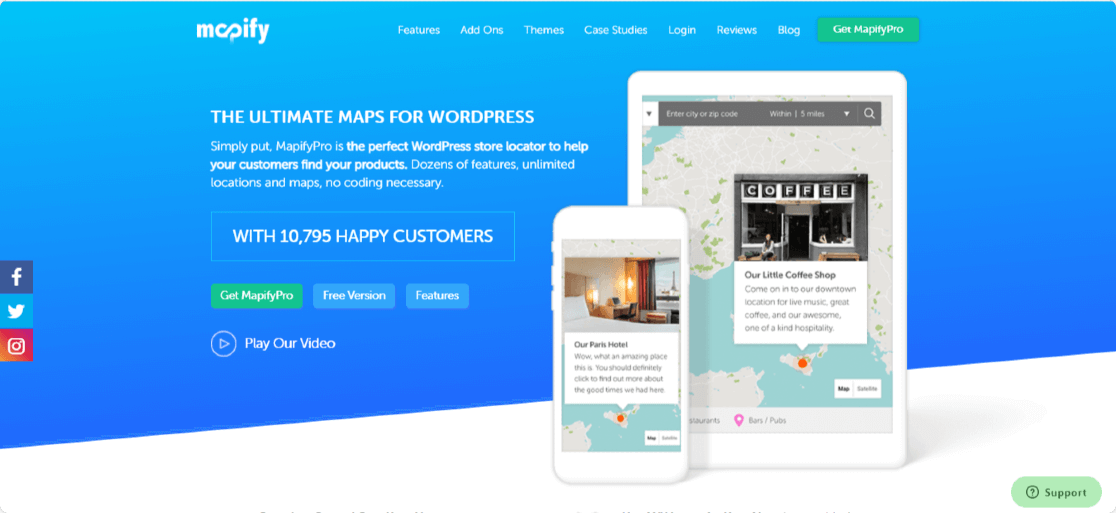
MapifyProはWordPress向けの強力なマッピングソリューションであり、Lite版とPro版の両方が利用可能です。
MapifyLiteを使用すると、画像、ビデオ、カスタムマップマーカーを使用して標準的なマップを作成できます。より高度なマップ機能については、Proバージョンにアップグレードできます。
私が最も便利だと感じる点は、MapifyProがGoogle Maps APIの代わりに独自のマッピングAPIを使用していることです。そのため、Googleのポリシー変更やAPI請求の予期せぬ出費を心配する必要がなく、多くのマップを埋め込んでいるサイトにとっては大きな利点です。
気に入っている点:
- ビデオとフォトギャラリーを任意のマップに追加
- 複数の場所のためのクラスタリング機能
- カスタマイズされたマップツールチップとポップアップを表示
- ソーシャルメディアでマップの場所を共有するオプションを提供
- インタラクション向上のため、マップの下に場所ディレクトリを追加
料金:$193.80/年から始まります。
7. Easy Google Maps
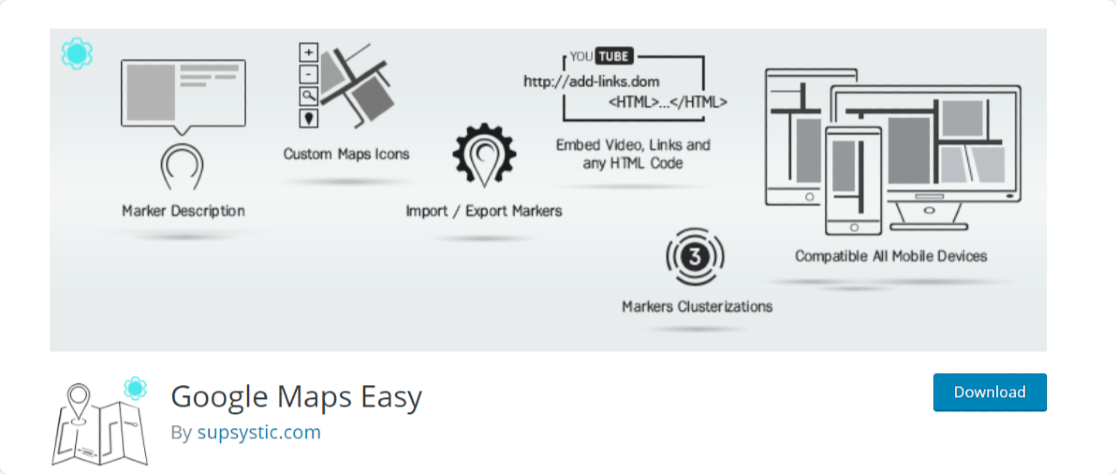
Easy Google Mapsは、WordPressでオンラインGoogleマップを作成するための人気のあるプラグインの1つです。名前が示す通り、本当に簡単で、無料版と有料版の両方があります。
Easy Google Mapsは3つの埋め込みオプションを提供します。ショートコードでGoogle Mapsを追加したり、ポップアップで開いたり、Google Mapsウィジェットを使用したりできます。
Easy Google Mapsの無料版には、WordPressウェブサイトで動作するGoogle Mapsを作成するための十分な機能が含まれています。まだマッププラグインに投資したくない場合は、試す価値があります。
気に入っている点:
- 無制限のマップマーカーと場所でGoogle Mapsを作成
- マップマーカーの説明として画像、ビデオ、メール、テキスト、または電話番号を追加
- カラフルなスキンと美しい画像でGoogle Mapsをカスタマイズ
- マップマーカーのインポートとエクスポートの柔軟性
料金:無料プラグイン、有料プランは年間$49から。
8. Maps Widget for Google Maps
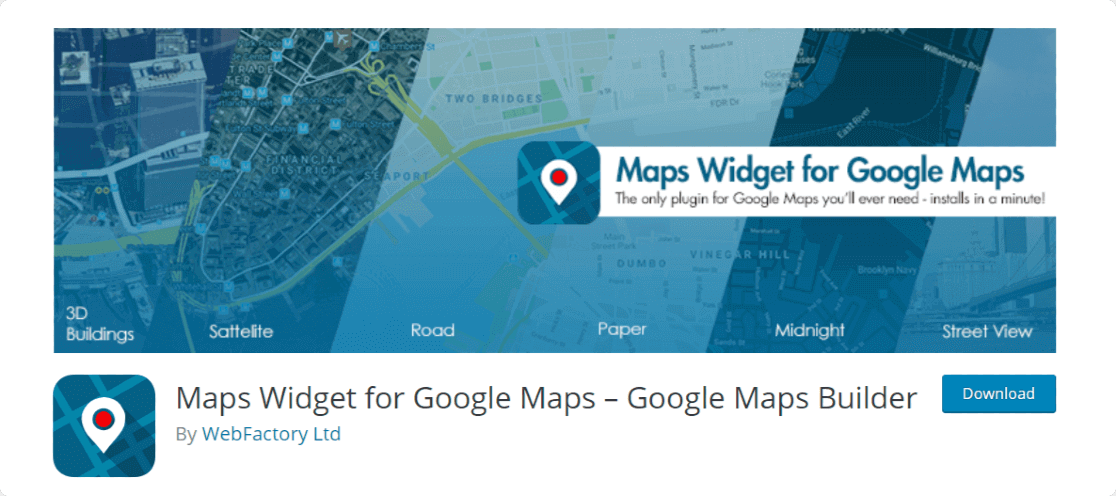
ウェブサイトのフッター、ヘッダー、サイドバー、またはウィジェットエリア内にマップを表示したい場合、Maps Widget for Google Mapsは確実な選択肢です。これはウィジェットスタイルの配置専用に構築されたフリーミアムプラグインであり、クラシックウィジェットとGutenbergブロックとして機能するため、マップをほぼどこにでもドロップできます。
マップの色合い、ラベルのスタイル、ピンのデザインなど、多くのカスタマイズが内部に隠されており、ページ上のマップが後付けのように見えるのではなく、テーマの他の部分と一致するようにします。
機能:
- 無制限のマップを作成し、好きなだけピンを追加
- ズームレベル、色、フォント、マップタイプ、マップサイズなどの高度なマップカスタマイズオプション
- より良い表示のためにライトボックスでマップを表示
- 任意の投稿またはページにマップを追加するためのGutenbergブロック
料金:無料プラグイン、有料プランは年間$29から。
9. WordPress用MapPressマップ
MapPressは10年以上前から存在し、WordPress.orgで60,000以上の有効インストール数を誇っており、その信頼性の高さを物語っています。MapPressを使えば、インタラクティブなGoogleマップとLeafletマップを作成でき、Leafletオプションを選択すれば、必要に応じてGoogle APIキーを完全に省略することも可能です。
Liteバージョンでは、無制限のマップを作成でき、モダンエディターとクラシックエディターの両方でマップマーカーを追加できます。MapPressは、比較的高度なカスタマイズオプションを備えており、多くのことができます。設定項目が多すぎて戸惑うこともありましたが、ピンアイコン、マップの配置、サイズなどのカスタマイズといった、自分に必要な設定だけを使うのは簡単でした。
気に入っている点:
- 緯度経度座標または住所でマップを作成する
- マップのズームレベルを定義する
- カスタムマップマーカーを追加する
- LeafletサポートによりGoogle Maps APIキーは不要
料金:無料マッププラグイン、有料プランは年額$39から。
WordPressマッププラグインに関するFAQ
WordPressマッププラグインには様々な種類があるため、読者がプラグインを選ぶ際に最もよく尋ねる質問に対する簡単な回答を以下に示します。
マッププラグインとは何ですか?

WordPressマッププラグインは、コードを一行も書かずに(ほとんどの場合)Googleマップをウェブサイトに埋め込んで表示するのに役立ちます。
一般的に、マッププラグインは、ウェブサイト上でカスタマイズされたマップを作成および表示するために使用できる複数の機能を提供します。強力なマッププラグインを使用すると、マップのテーマを変更したり、複数の場所を追加したり、カスタムマーカーを作成したりするなど、さまざまなことができます。
もちろん、カスタムHTMLコードを追加してサイトにGoogleマップを埋め込むこともできますが、そうすると、マッププラグインで利用できる多くのカスタマイズオプションが制限されてしまいます。
最高の無料WordPressマッププラグインは何ですか?
ほとんどのサイトにとって、WP Go Mapsは最高の無料マッププラグインです。そのOpenLayersエンジンはGoogle Maps APIキーなしで動作し、複数のマーカー、カスタム説明、基本的なスタイリングをサポートしています。Leafletサポートが必要な場合はMapPressが有力な次点であり、無料プランでGoogleの基本マップを使用したい場合はEasy Google Mapsが良い選択肢です。
WordPressマップに複数の場所を追加するにはどうすればよいですか?
フォーム(予約、ピックアップ、または予定)で顧客に場所を選択させたい場合は、WPFormsのマップフィールドを使用し、ラジオボタンで場所選択オプションを有効にします。多くのピンを持つスタンドアロンマップの場合、WP Go MapsとMaps Marker Proは、マーカークラスタリングとカスタムアイコンを備えたマルチロケーションマップをサポートしています。
WordPressでインタラクティブマップを作成するにはどうすればよいですか?
WordPressでインタラクティブマップを作成する最も簡単な方法は、マッププラグインを使用することです。プラグインを使用すると、マップ表示のカスタマイズやスタイリングのオプションが豊富になります。マップの外観を変更し、ウェブサイトのブランドやデザインに合わせることができます。
HTMLとCSSでマップをスタイリングおよびカスタマイズするのは時間がかかり、高度なコーディング知識が必要です。初心者であれば、マッププラグインを使用する方がはるかに速い方法です。
WordPressにGoogleマップを追加するにはどうすればよいですか?
WordPressにGoogleマップを埋め込むには、次の2つの方法があります。
- マッププラグインを使用してWordPressにGoogleマップを追加する
- 手動でWordPressにGoogleマップを追加する
このプロセスにはGoogleマッププラグインの使用をお勧めします。多くのマッププラグインは、ウェブサイトの任意のページや投稿にマップをすばやく追加できる簡単な埋め込みオプションと統合されています。
WordPressには組み込みのマップ機能がありますか?
WordPressには組み込みのマップ機能はありません。ウェブサイトでマップを使用または表示したい場合は、サードパーティのプラグインをインストールして使用する必要があります。
マッププラグインを使用するとサイトが遅くなりますか?
マッププラグインの使用は、ほとんどが軽量であるため、WordPressサイトを遅くするはずではありません。とはいえ、特に複雑な性質を持ち、多くの機能が含まれているマップをページに複数埋め込むと、ページの読み込み時間が遅くなる可能性があります。
次に、訪問者から位置データを収集し始めましょう
マッププラグインを選択したので、次の論理的なステップは、フォーム内で実際に使用することです。フォーム送信でユーザーの位置情報を追跡したい場合は、WPFormsを使用すると、数回のトグルでセットアップ全体が完了します。
サイドでオンラインストアを計画している場合は、次のビルドのために最高のWordPress eコマースプラグインに関する投稿も確認してください。
フォームの作成準備はできましたか?最も簡単なWordPressフォームビルダープラグインで今日から始めましょう。WPForms Proには多くの無料テンプレートが含まれており、14日間の返金保証が付いています。
このブログ記事がお役に立ちましたら、無料のWordPressチュートリアルやガイドをさらにご覧いただくために、 Facebook と X (Twitter) でフォローしてください。





