


Riassunto AI
Creare moduli su un sito WordPress è facile con WPForms, ma cosa succede se il tuo pubblico parla più lingue? È qui che entra in gioco la traduzione basata sull'intelligenza artificiale!
Combinando WPForms con la traduzione AI, puoi tradurre i tuoi moduli rapidamente e raggiungere un pubblico globale, senza bisogno di un team completo di traduttori.
In questa guida, ti illustrerò le basi per configurare un modulo tradotto con AI in WordPress con WPForms tramite 2 metodi diversi.
Usa la traduzione AI con WPForms! :)
Come tradurre i tuoi moduli WordPress con l'IA
Se desideri semplicemente tradurre il tuo modulo all'interno del generatore di moduli, puoi fare affidamento sulla funzionalità disponibile con la chatbot AI di WPForms.
D'altra parte, se desideri creare un sito multilingue con più traduzioni di moduli, potrebbe essere più adatto a te utilizzare Universally.
Universally è un plugin di traduzione basato sull'intelligenza artificiale che traduce automaticamente l'intero sito WordPress e funziona perfettamente con WPForms. Vediamo i passaggi per entrambi i metodi:
Metodo n. 1: Usa l'IA di WPForms per tradurre i tuoi moduli
WPForms è il miglior plugin per la creazione di moduli per WordPress e viene fornito con una tonnellata di funzionalità, componenti aggiuntivi e integrazioni per rendere la creazione dei tuoi moduli incredibilmente facile.
Passaggio 1: Aggiorna a un piano WPForms a pagamento
Tra le numerose funzionalità disponibili c'è l'assistente AI di WPForms, disponibile per tutti i clienti paganti – Basic, Plus, Pro ed Elite.

Quindi, se stai usando la versione WPForms Lite, il primo passo che devi fare è aggiornare a un piano a pagamento per accedere alla nostra chatbot AI.
Aggiorna subito a WPForms Pro! 🙂
Passaggio 2: Crea il tuo modulo WordPress con l'IA
Una volta effettuato l'aggiornamento a un piano a pagamento, vai semplicemente alla schermata di creazione del modulo. Dalla tua dashboard di WordPress, fai clic su WPForms, e poi sul pulsante Aggiungi nuovo.

Nella schermata successiva, inserisci il nome del tuo modulo, passa il mouse sopra l'opzione Genera con IA, e poi fai clic sul pulsante Genera modulo.

Questo ti reindirizzerà alla schermata del generatore di moduli AI. Descrivi il modulo che vorresti creare o usa uno dei prompt di esempio qui sotto per iniziare.
Ai fini di questo tutorial, chiederò semplicemente alla chatbot AI di creare un semplice modulo di contatto per me descrivendo il modulo e i campi di cui avrò bisogno.
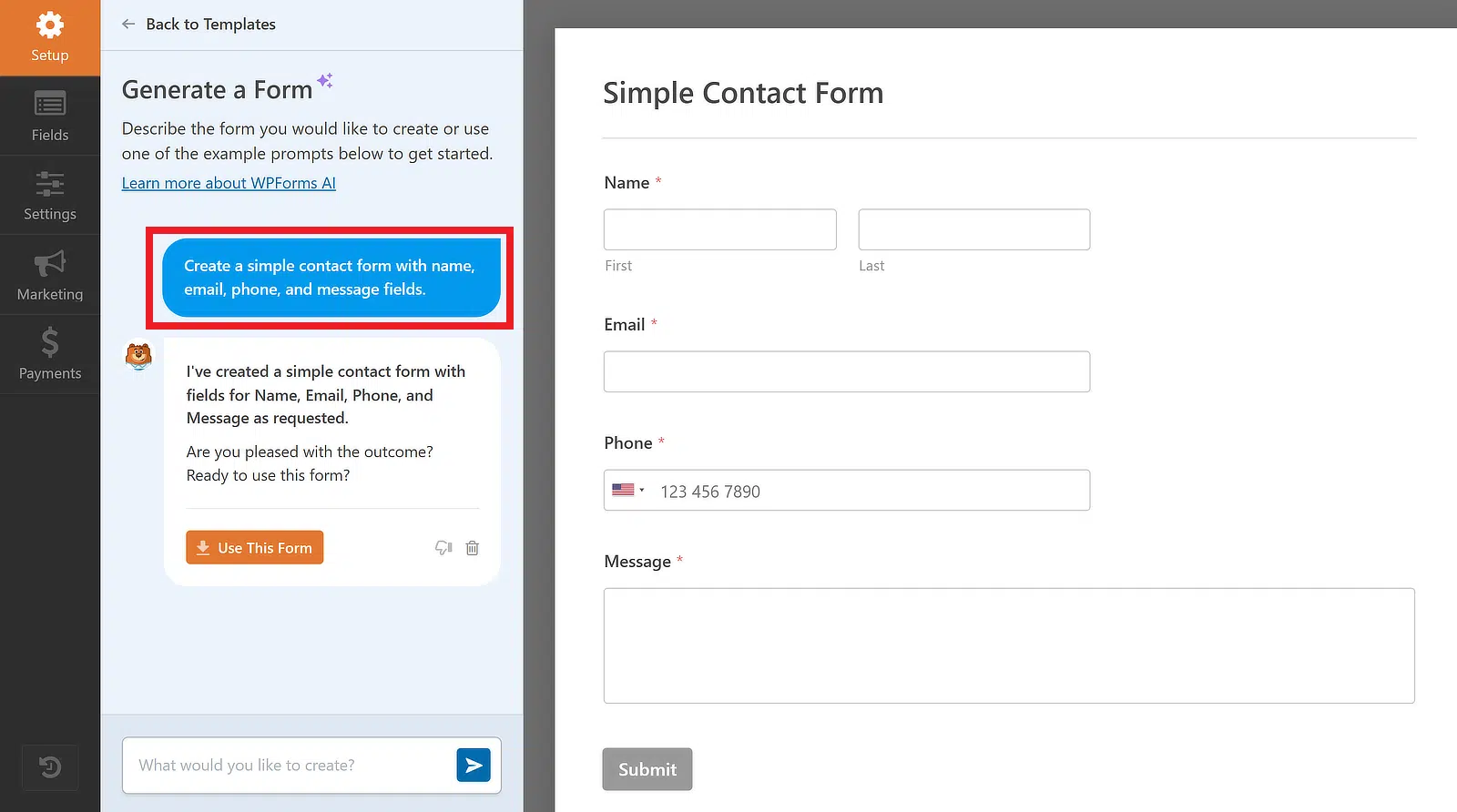
L'IA di WPForms creerà il modulo come richiesto. A questo punto, sentiti libero di interagire con la chatbot per modificare il modulo o procedere al passaggio successivo per tradurlo.
Passaggio 3: Traduci il tuo modulo WordPress con l'IA
Una volta che sarai soddisfatto del modulo creato dall'IA di WPForms, puoi inserire un prompt per tradurre l'intero modulo in qualsiasi lingua di tua preferenza.
Ad esempio, se voglio tradurre il modulo di contatto nel mio esempio in spagnolo, inserirò un prompt semplice come "Per favore, traduci questo modulo in spagnolo."

Come puoi vedere nell'immagine sopra, il modulo è stato tradotto con successo in spagnolo. Se sei soddisfatto del risultato, fai semplicemente clic sul pulsante Usa questo modulo.

Ora verrai reindirizzato alla schermata di creazione del modulo, dove puoi aggiungere, rimuovere o cambiare l'ordine dei campi e apportare qualsiasi altra personalizzazione al tuo modulo.
Tieni presente che quando traduci un modulo con il chatbot AI di WPForms, anche le tue notifiche e i tuoi messaggi di conferma verranno tradotti.

Ora, tutto ciò che devi fare per iniziare ad accettare iscrizioni al tuo modulo tradotto è testarlo per vedere se tutto funziona perfettamente e poi pubblicarlo.
Metodo n. 2: Utilizza il plugin Universally per tradurre i tuoi moduli
Il metodo sopra descritto è il modo più veloce per tradurre i tuoi moduli. Ma se hai bisogno di tradurre l'intero sito web, avrai bisogno di un plugin dedicato per la traduzione e le lingue come Universally.
Con Universally, puoi tradurre:
- Moduli
- Pagine
- Post
- Menu
- Testo del tema
- E altro ancora...
Universally utilizza l'IA per gestire le traduzioni automaticamente. Se preferisci un maggiore controllo sulle tue traduzioni, WPML vale la pena di essere considerato. Supporta sia la traduzione manuale che quella AI, in modo da poter rivedere e modificare ciascuna di esse autonomamente.
Passaggio 1: Configura i seguenti plugin
Per tradurre WPForms con Universally, installa e attiva i seguenti plugin:
Una volta installati i plugin sopra, assicurati di aver creato un modulo sul tuo sito WordPress. WPForms offre un vasto elenco di oltre 2.100 modelli di moduli WordPress per avviare il processo di creazione del modulo.
Passaggio 2: Configura Universally sul tuo sito WordPress
Per configurare Universally, vai sul sito web di Universally e registrati per un account. Una volta registrato, accederai alla tua dashboard di Universally, dove gestisci i tuoi progetti e le tue traduzioni.
Dalla dashboard, fai clic sul pulsante + Aggiungi Progetto per creare il tuo primo progetto.

Successivamente, apparirà un breve modulo che ti chiederà di inserire il dominio del tuo sito, dare un nome al tuo progetto e selezionare la lingua in cui è attualmente scritto il tuo contenuto.
Dovrai anche scegliere WordPress come piattaforma. Quando tutto sembra corretto, fai clic sul pulsante Avanti.

Dopo aver creato il tuo progetto, accederai a una schermata di configurazione dove potrai collegare tutto a WordPress.
Innanzitutto, fai clic sul pulsante Installa Plugin. Si aprirà una nuova finestra, dove dovrai semplicemente fare clic su Installa e poi su Attiva per aggiungere il plugin Universally al tuo sito WordPress.

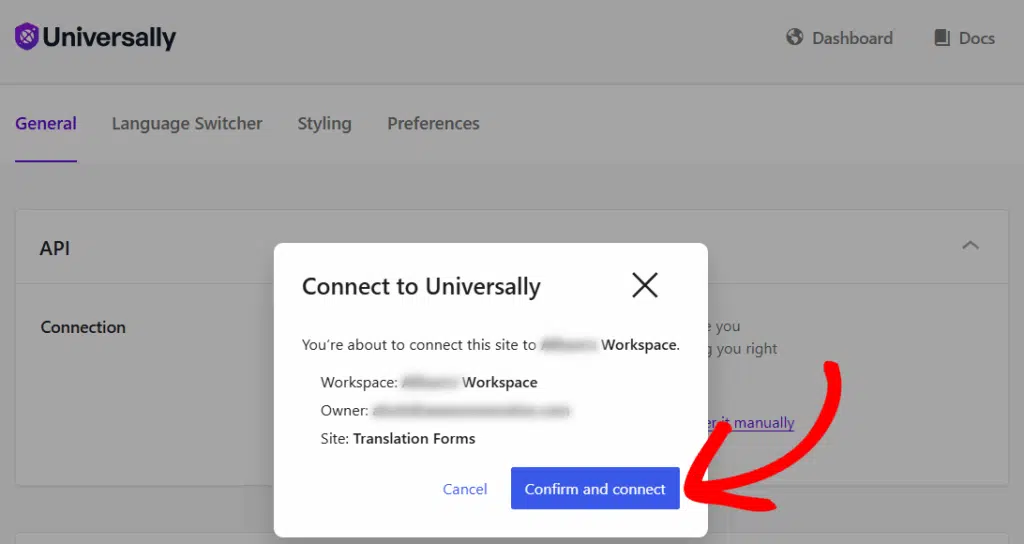
Successivamente, fai clic su Attiva per collegare la tua chiave API. Si aprirà un'altra nuova finestra e collegherà automaticamente il tuo sito a Universally utilizzando la chiave API.
Fai semplicemente clic sul pulsante Conferma e collega e la finestra si chiuderà da sola.
Passaggio 3: Traduci WPForms con Universally
Con il tuo sito collegato, ora puoi fare clic sul pulsante Aggiungi Lingue nella schermata di configurazione.

Questo ti porterà a una nuova pagina e aprirà un'altra finestra popup dove potrai scegliere in quale lingua desideri tradurre il tuo sito e i tuoi moduli.
Universally supporta più di 110 lingue. Seleziona semplicemente la lingua desiderata dall'elenco a discesa etichettato Lingua, puoi aggiungerne quante ne consente il tuo piano Universally.
Per questo tutorial, sceglierò lo spagnolo.

Se la lingua selezionata dispone di varianti regionali, ti verrà chiesto anche di scegliere una regione. Lo spagnolo, ad esempio, ha varianti per Spagna, Messico, Argentina e altro ancora. Scegli quella che meglio si adatta al tuo pubblico di destinazione.
Successivamente, puoi anche scegliere un formato URL per quella lingua. Ci sono tre opzioni:
- Codice lingua utilizza il codice lingua standard come prefisso URL (ad es. /es/ per lo spagnolo). Questa è la scelta più semplice e funziona bene se ti rivolgi a un vasto pubblico senza differenziare per regione.
- Codice regione include la regione specifica nell'URL (ad es. /ar/ per lo spagnolo Argentina). Questo è utile se hai aggiunto più varianti regionali della stessa lingua e hai bisogno che ciascuna abbia il proprio URL distinto.
- Personalizzato ti consente di definire il tuo prefisso URL, il che ti dà il pieno controllo se preferisci qualcosa di più specifico per il tuo marchio o pubblico.
Una volta effettuate le selezioni, fai clic su Aggiungi lingua per salvare le tue scelte.
Fatto ciò, Universally inizierà subito a tradurre l'intero sito, inclusi tutti i moduli WPForms che hai pubblicato.
Per verificare i risultati della traduzione, puoi visitare il tuo sito web con il prefisso della lingua nell'URL. Ad esempio, tuosito.com/es/ per lo spagnolo o tuositocom/fr/ per il francese.
Universally aggiunge anche automaticamente un pulsante di cambio lingua nell'angolo in basso a destra del tuo sito web. Basta fare clic su di esso, selezionare la nuova lingua e Universally tradurrà la pagina.

Tutto qui. I tuoi moduli e l'intero sito web appariranno ora nella lingua tradotta ogni volta che un visitatore la seleziona sul tuo sito.
FAQ – Come usare la traduzione AI con WPForms
Tradurre moduli con l'IA è un argomento di grande interesse per i nostri lettori. Ecco le risposte ad alcune domande comuni al riguardo:
Come tradurre WPForms con Universally?
Per tradurre WPForms con Universally, installa il plugin Universally sul tuo sito WordPress e collegalo al tuo account Universally. Quindi, fai clic sul pulsante 'Aggiungi lingue' nella tua dashboard Universally e seleziona le lingue di destinazione.
Universally tradurrà automaticamente l'intero sito, inclusi tutti i moduli WPForms che hai pubblicato, senza alcuna configurazione aggiuntiva necessaria.
Puoi usare l'IA per tradurre?
Sì, l'IA può essere utilizzata per la traduzione. Strumenti come WPForms sono dotati di tecnologia AI generativa per tradurre facilmente interi moduli in diverse lingue.
Puoi anche utilizzare un plugin di traduzione dedicato come Universally, che utilizza l'IA per tradurre automaticamente l'intero sito WordPress in una qualsiasi delle oltre 110 lingue.
Come tradurre un modulo in WordPress?
Per tradurre un modulo in WordPress, utilizza un plugin di traduzione dedicato come Universally.
Dopo esserti registrato per un account Universally e aver installato il plugin sul tuo sito WordPress, seleziona semplicemente le lingue in cui desideri che il tuo sito venga tradotto.
Universally traduce automaticamente tutti i moduli che hai creato, insieme all'intero sito web. Non è necessario configurare ogni modulo individualmente.
Successivamente, esplora questi articoli correlati sull'IA
Ecco fatto! Speriamo che questo elenco ti abbia aiutato a capire come utilizzare la traduzione AI con WPForms. Leggi di più su come utilizzare l'IA e i plugin WordPress correlati per diversi compiti qui:





