


Riassunto AI
Vuoi accettare post sponsorizzati sul tuo sito e permettere alle persone di pagare per post con un plugin WordPress? Con WPForms, monetizzare il tuo sito web con post sponsorizzati è facile. Tutto quello che devi fare è creare un modulo di invio post e richiedere agli utenti di pagare per inviare.
Quindi, in questo tutorial, ti mostreremo come creare un modulo di invio post e accettare pagamenti dai tuoi utenti.
Inizia a Guadagnare Subito con gli Invii di Post
Accettare Post Sponsorizzati sul Tuo Sito
Accettare post sponsorizzati sul tuo sito è una tattica comune per guadagnare online. Aiuta i tuoi sponsor a ottenere visibilità pubblicando un post a pagamento. Puoi pubblicarli di tanto in tanto per ottenere un reddito extra dal tuo blog.
Quando pubblichi un articolo a pagamento, assicurati di dire esplicitamente al tuo pubblico che è sponsorizzato. Altrimenti, l'articolo potrebbe sembrare un po' fuori sintonia con il tuo pubblico fidato. Puoi leggere come aggiungere un prefisso per post sponsorizzati ai titoli dei tuoi post.
WPForms rende super facile accettare post sponsorizzati sul tuo sito. Non devi nemmeno offrire credenziali di accesso al tuo sito WordPress. Tuttavia, puoi consentire agli utenti di inviare articoli per la revisione sulla tua dashboard WordPress utilizzando il nostro addon Post Submissions.
Puoi anche accettare pagamenti direttamente dal tuo modulo WordPress. Questo rende l'accettazione, la revisione e la pubblicazione di invii di post sponsorizzati rapida e semplice.
Vediamo come permettere agli utenti di pagare per post con un plugin WordPress, passo dopo passo.
Come richiedere agli utenti di pagare per post con un plugin WordPress
Passaggio 1: Installa WPForms e gli Addon
La prima cosa che devi fare è installare e attivare il plugin WPForms. Ecco una guida passo passo su come installare un plugin WordPress.
Quindi devi installare l'addon Post Submissions. Puoi farlo andando su WPForms » Addons nel tuo menu WordPress e cliccando su Installa Addon sotto l'addon.
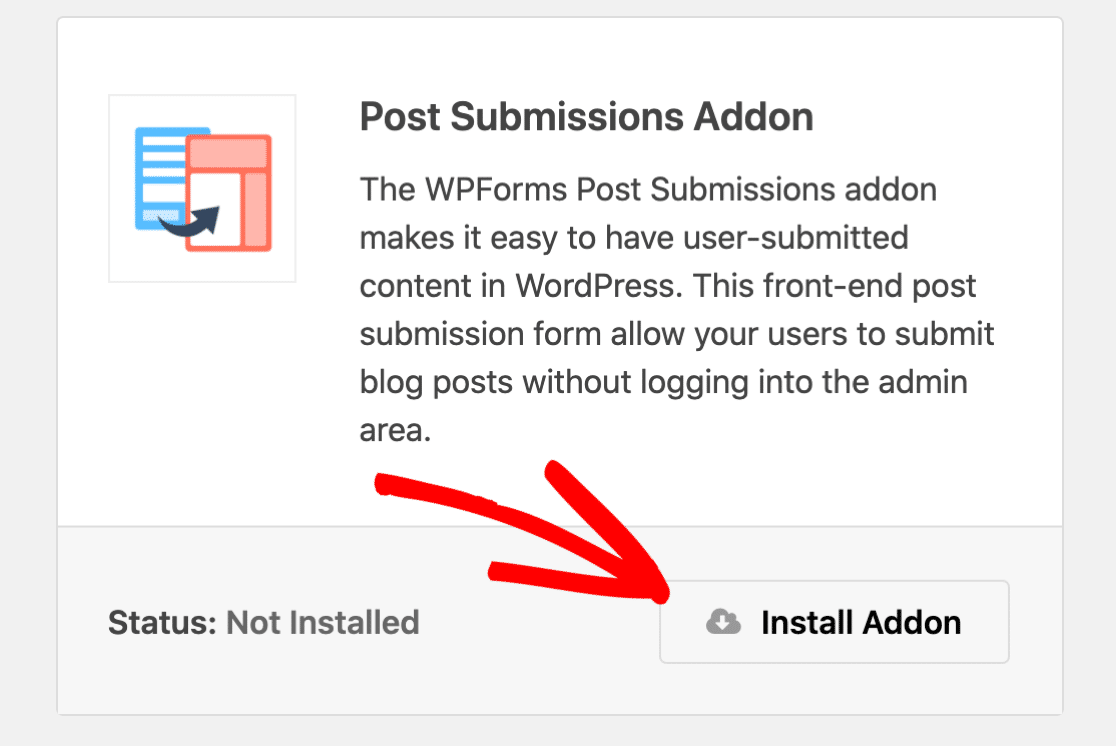
Infine, devi installare uno degli addon di pagamento di WPForms. WPForms ti permette di accettare pagamenti tramite PayPal, Stripe, Square, o Authorize.Net se hai un piano Elite.
Puoi installare il tuo addon di pagamento nello stesso modo in cui abbiamo installato l'addon Post Submissions. Quindi assicurati di configurare il tuo addon di pagamento prima di provare ad aggiungere un campo di pagamento al tuo modulo. Se hai bisogno di aiuto, consulta la nostra documentazione per l'addon che hai scelto:
Passaggio 2: Crea un Modulo di Invio Post
Dopo l'installazione, dovrai creare un modulo di invio post. Per iniziare, puoi consultare il nostro tutorial su come creare un modulo di invio post in WPForms.
Il modo più veloce per iniziare è utilizzare il nostro modello di Modulo di Invio Post del Blog.
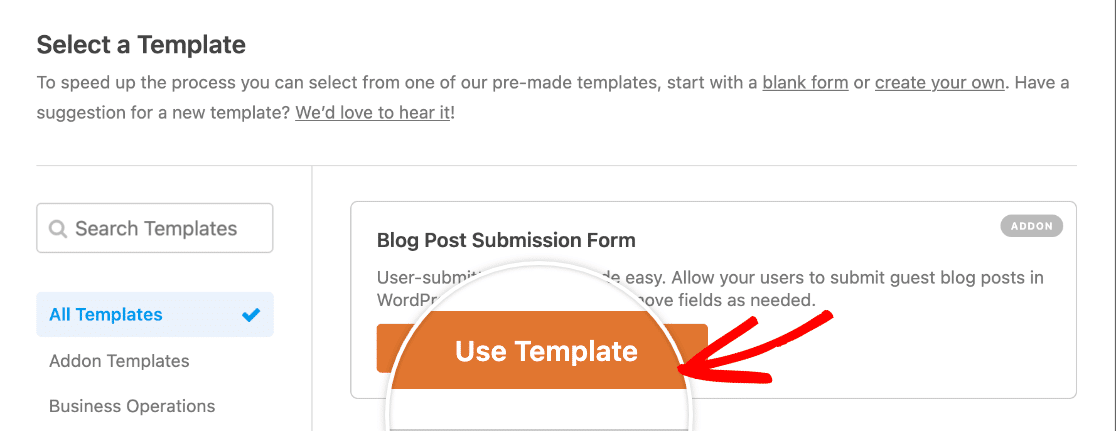
Puoi apportare tutte le modifiche che desideri a questo modello per personalizzarlo. Ad esempio, potresti sostituire il campo Testo Paragrafo Contenuto Post con un campo Testo Formattato se desideri consentire agli scrittori di formattare i propri post.
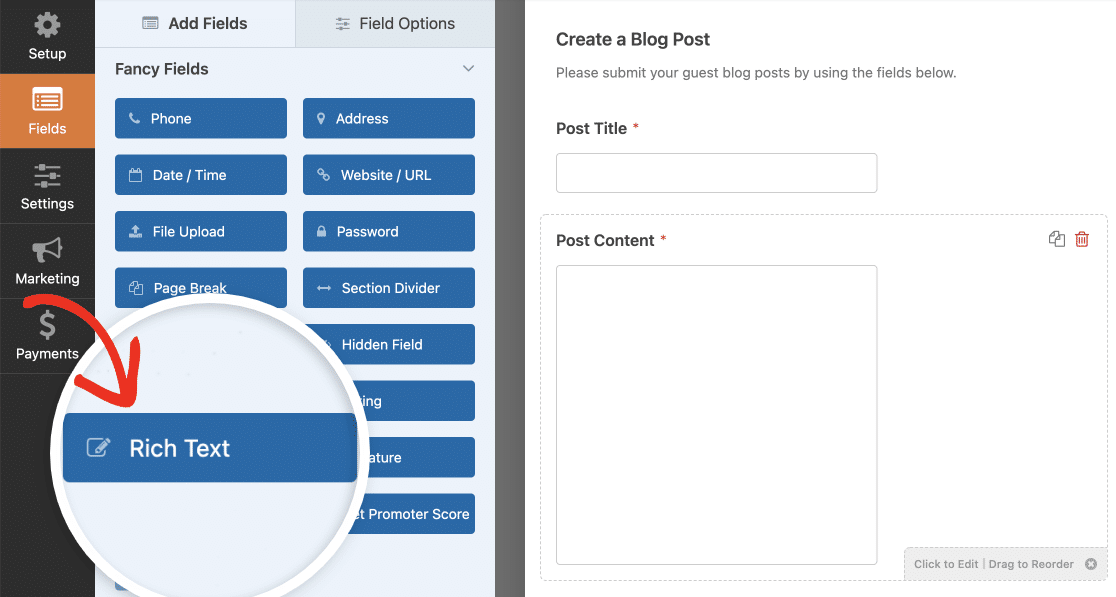
Ciò può farti risparmiare tempo durante il processo di revisione dopo l'invio.
Per richiedere agli utenti di pagare per inviare un post, dovrai personalizzare ulteriormente il modulo.
In questo esempio, diamo un'occhiata a come accettare pagamenti tramite Stripe. Ma i passaggi saranno praticamente gli stessi, indipendentemente dall'addon di pagamento che utilizzi.
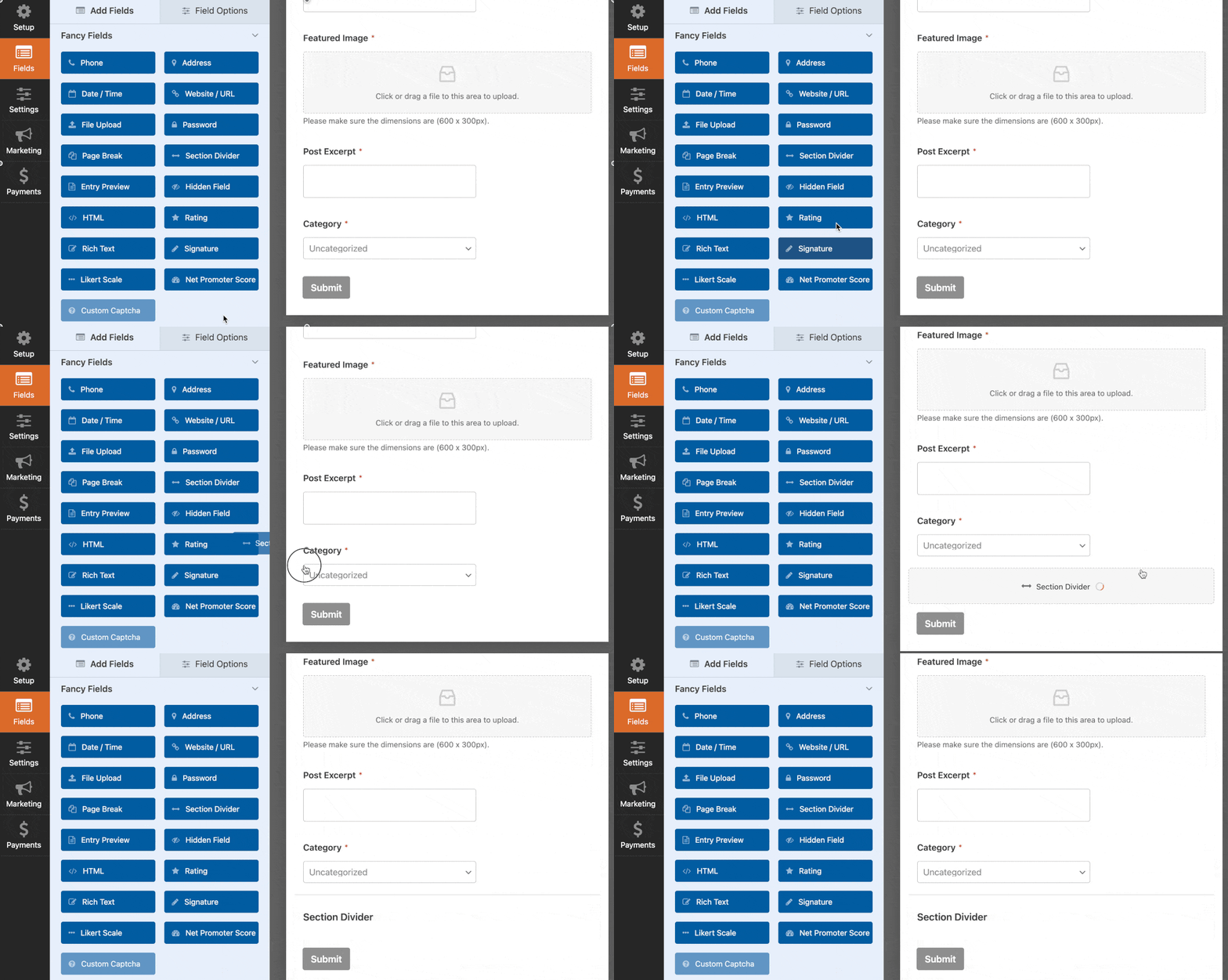
Prima di aggiungere campi di pagamento al nostro modulo, separiamo la sezione di pagamento dal resto del modulo trascinando il campo Separatore di Sezione nel modulo.
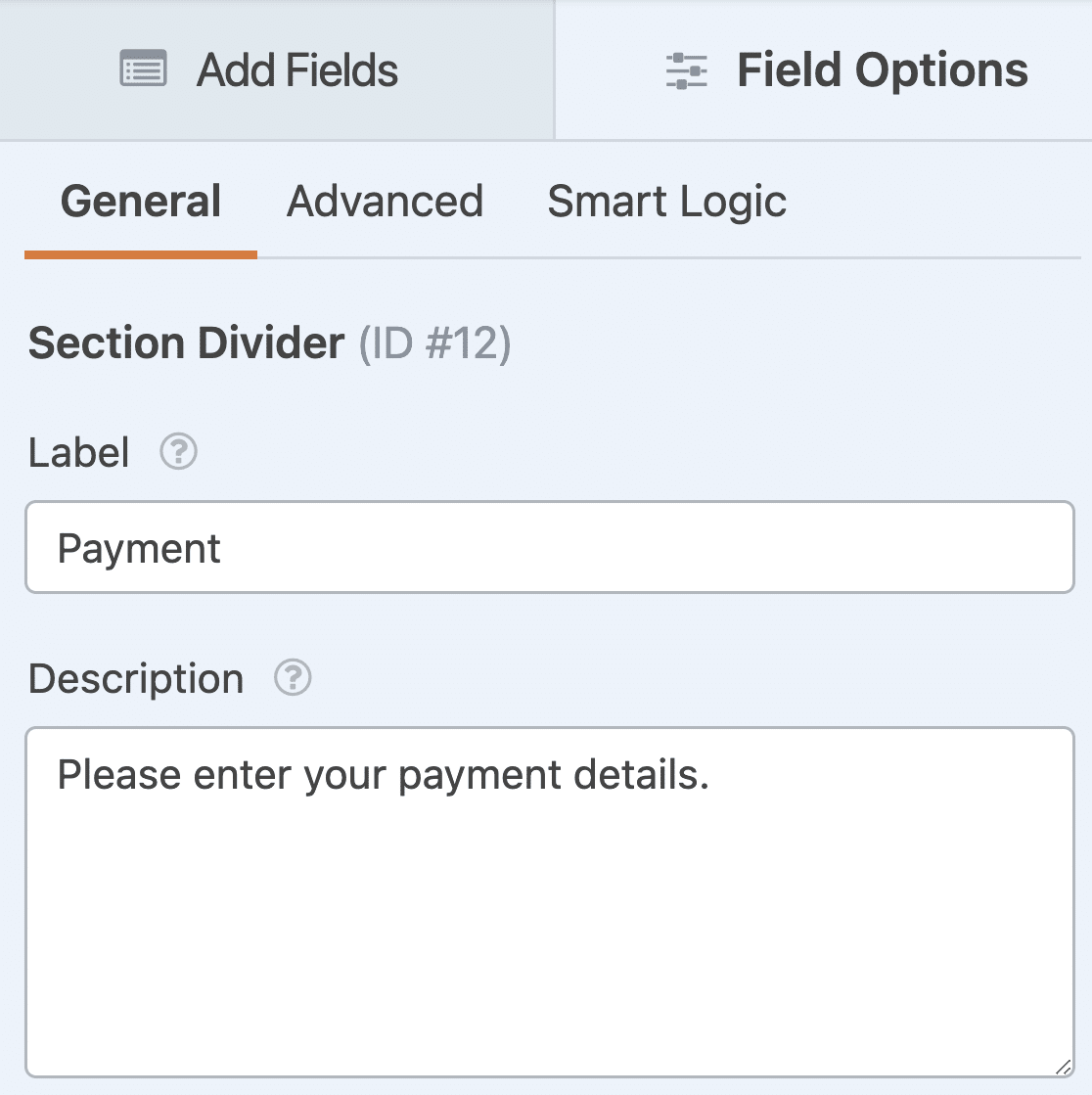
Per personalizzare il campo, fai clic sul Separatore di Sezione appena aggiunto nel pannello di destra. Nel pannello di sinistra, puoi ora personalizzare l'etichetta e la descrizione.
Successivamente, aggiungiamo 2 campi di pagamento al nostro modulo: Articolo Singolo e Carta di Credito Stripe.
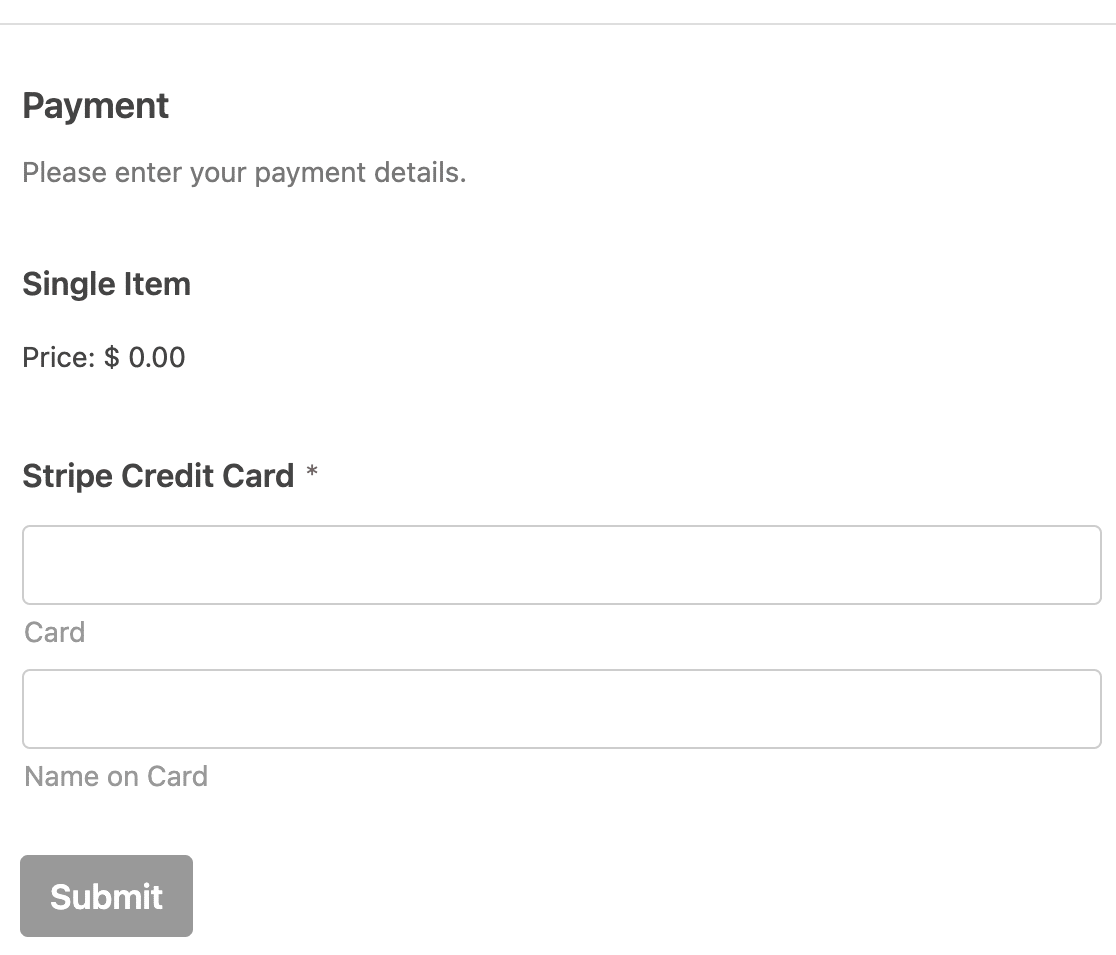
Nel campo Articolo Singolo, dovrai personalizzare l'etichetta e impostare il prezzo dell'articolo. Assicurati di impostare il giusto prezzo per i post sponsorizzati che sia redditizio per te.
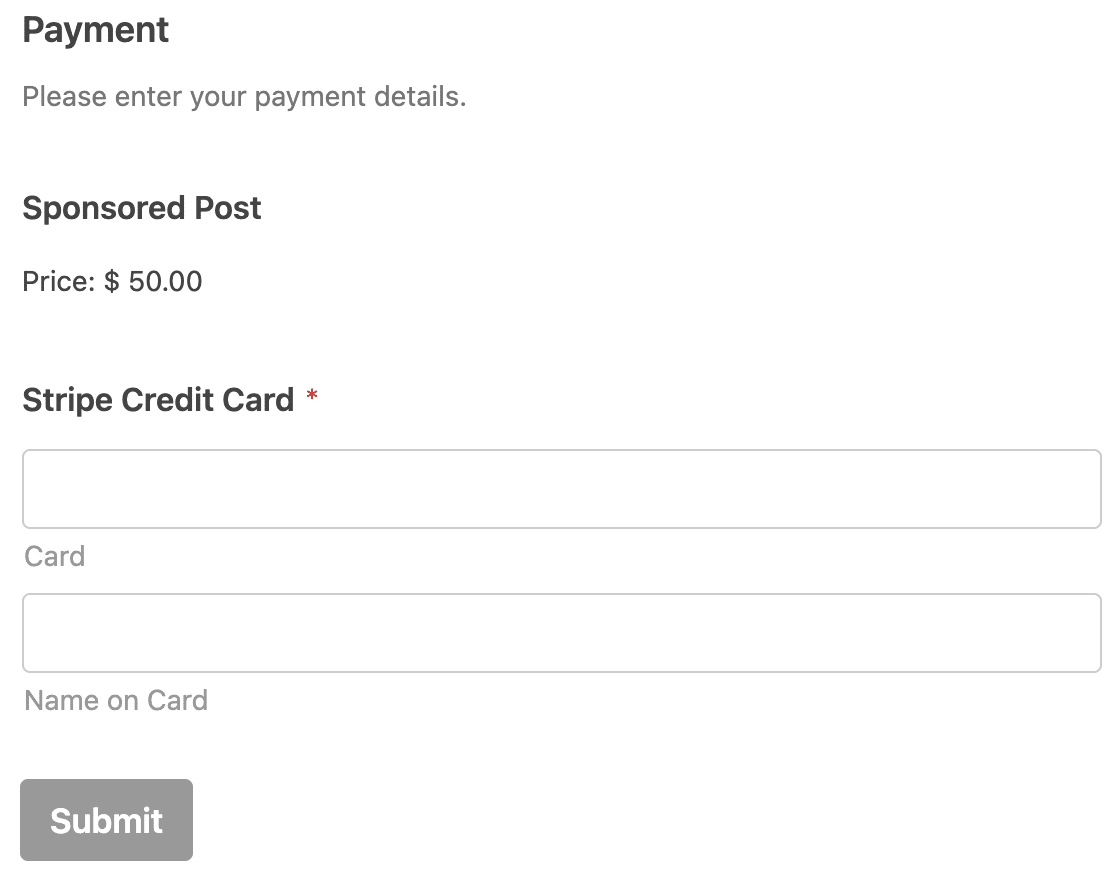
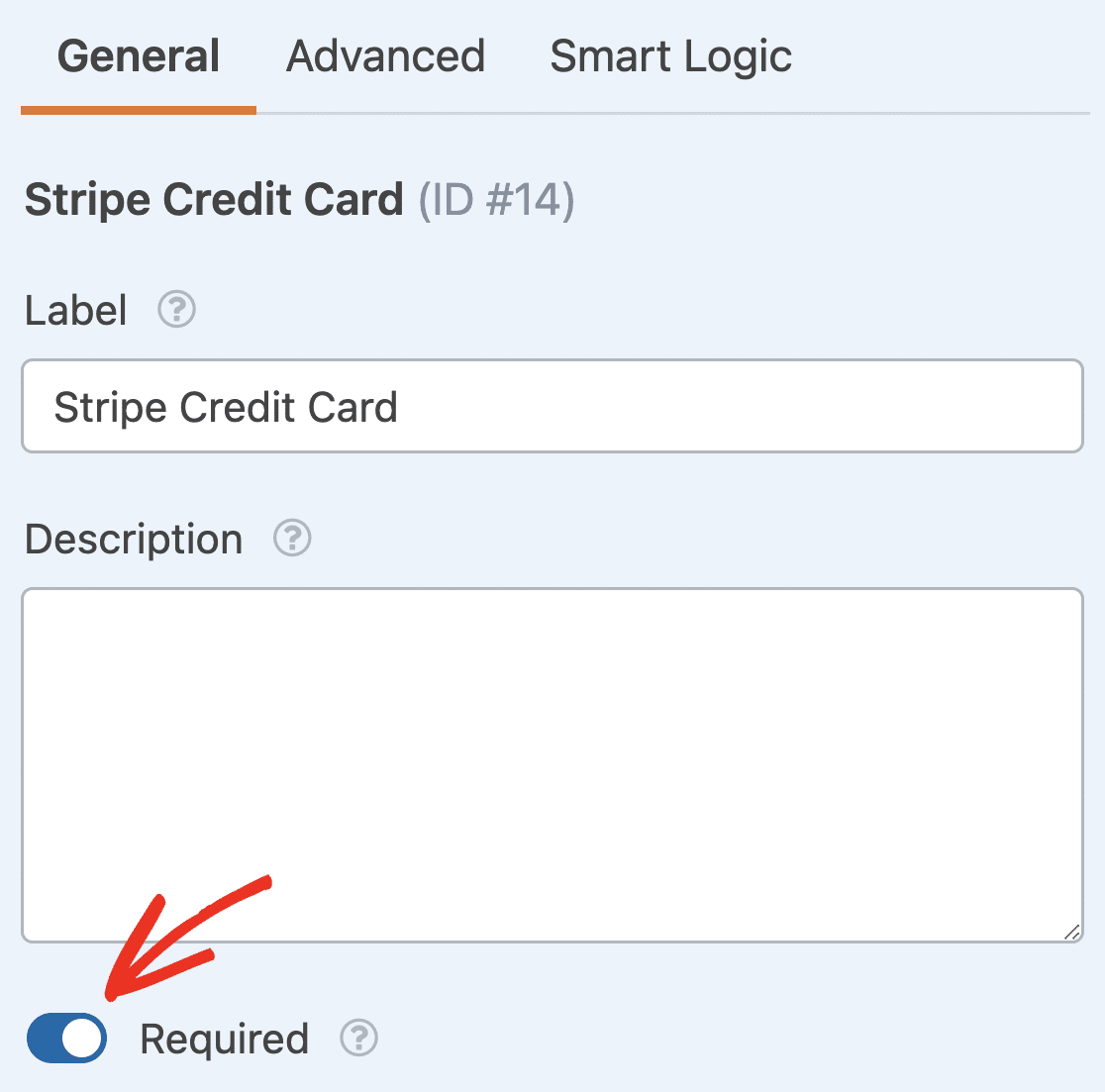
Non dimenticare di rendere obbligatorio il campo della carta di credito. Basta fare clic su di esso sul lato destro del generatore di moduli e attivare l'impostazione Obbligatorio nelle opzioni del campo a sinistra.
Passaggio 3: Imposta le Tue Preferenze di Invio Post
Successivamente, è necessario configurare le impostazioni di invio dei post. Ciò consentirà agli scrittori di aggiungere i propri post sponsorizzati al tuo sito senza effettuare l'accesso.
Per prima cosa, fai clic su Impostazioni sul lato sinistro del generatore di moduli. Quindi fai clic su Invio Post.
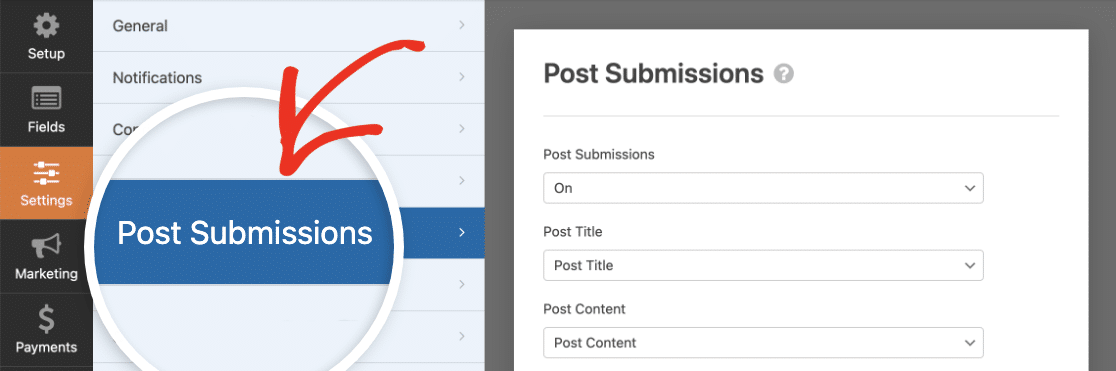
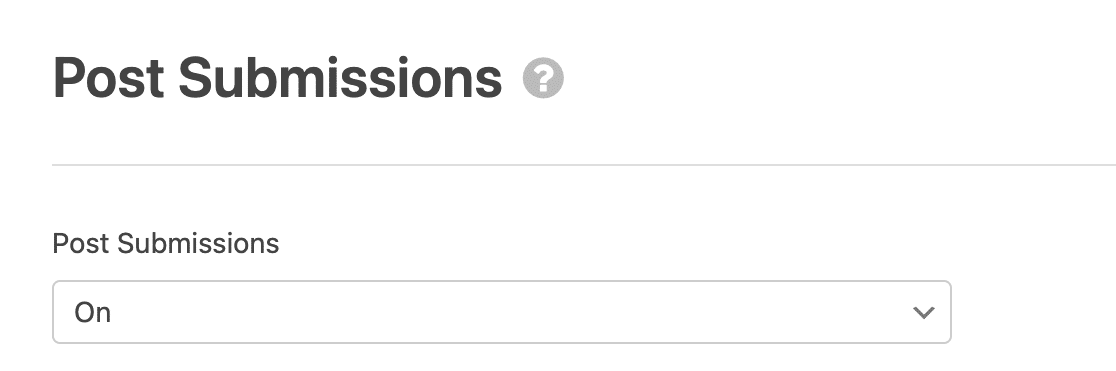
Quindi compila le impostazioni a destra. Assicurati che il menu a discesa Invio Post sia impostato su Attivo.
Quindi mappa le successive 4 impostazioni ai campi del tuo modulo.
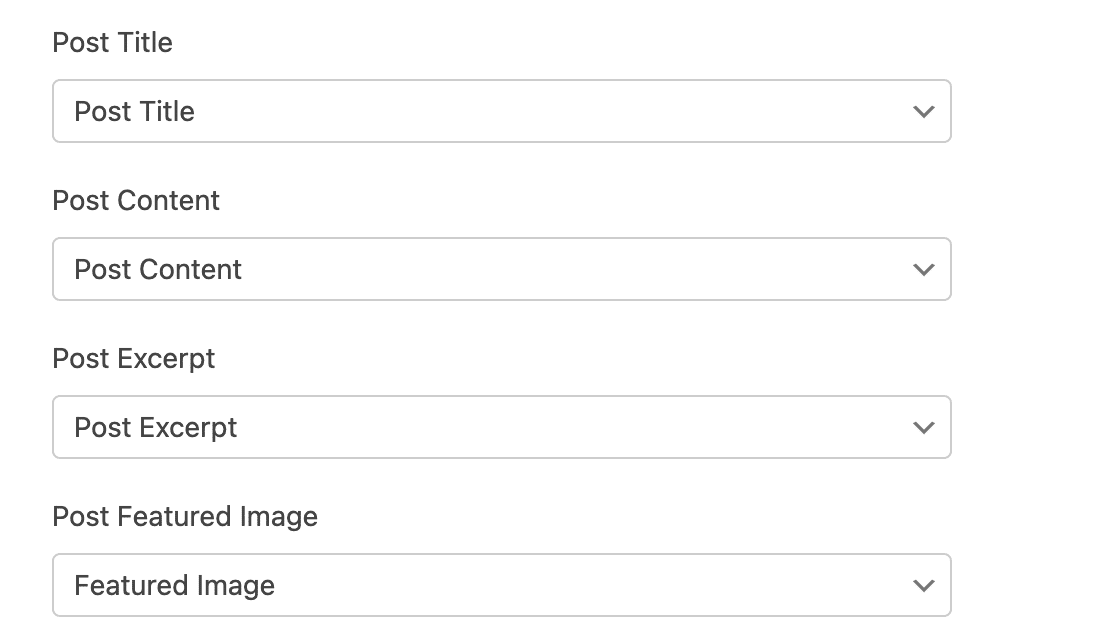
Quindi, scegli il campo in cui gli utenti inseriranno il titolo del post dal menu a discesa Titolo Post, il campo in cui inseriranno il contenuto del post dal menu a discesa Contenuto Post e così via.
Lascia il menu a discesa Tipo Post impostato su Post. Quindi scegli lo stato per i nuovi post inviati tramite questo modulo. Si consiglia di scegliere In Attesa di Revisione in modo da poter controllare i tuoi post sponsorizzati prima che vengano pubblicati.
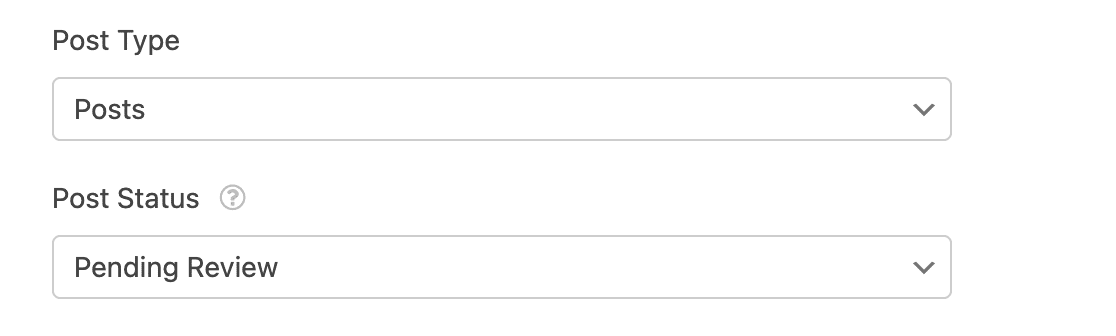
Infine, scegli chi sarà elencato come autore del post. Puoi selezionare qualsiasi utente dal tuo sito WordPress.

Al termine, puoi passare alle impostazioni di pagamento.
Passaggio 4: Abilita i Pagamenti per il Tuo Modulo di Post Sponsorizzati
Ora fai clic sulla scheda Pagamenti sul lato sinistro del generatore di moduli e scegli l'addon di pagamento che hai installato. Utilizzeremo Stripe.
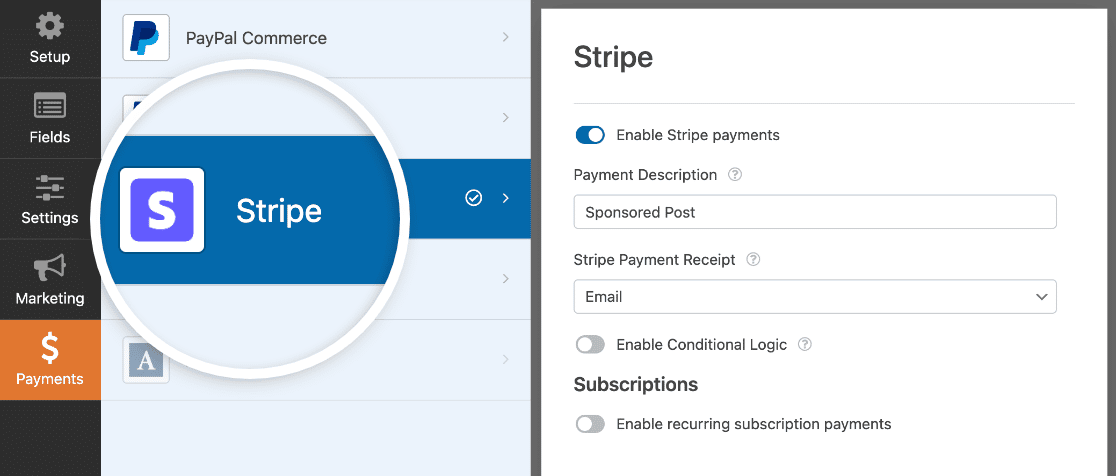
Quindi compila le impostazioni di pagamento per la tua integrazione. Se hai bisogno di aiuto, consulta la documentazione che abbiamo collegato nel Passaggio 1.
Nota che non hai bisogno del componente aggiuntivo Stripe Pro per attivare l'integrazione Stripe sul tuo sito. Tuttavia, il componente aggiuntivo Stripe Pro sbloccherà il supporto per la logica condizionale per il campo di pagamento Stripe. Quindi, se desideri avere la logica condizionale per il tuo campo di pagamento, è una buona idea installare anche il componente aggiuntivo Stripe Pro (disponibile nei piani Pro e superiori).
Dopo aver terminato, fai clic sul pulsante Salva .
Passaggio 5: Pubblica il Tuo Modulo di Invio Post Sponsorizzati
Infine, tutto ciò che devi fare è pubblicare il tuo modulo di invio post sponsorizzati in modo che gli utenti possano inviarti i loro contenuti. WPForms lo rende facile. Basta fare clic su Incorpora in alto nel builder.

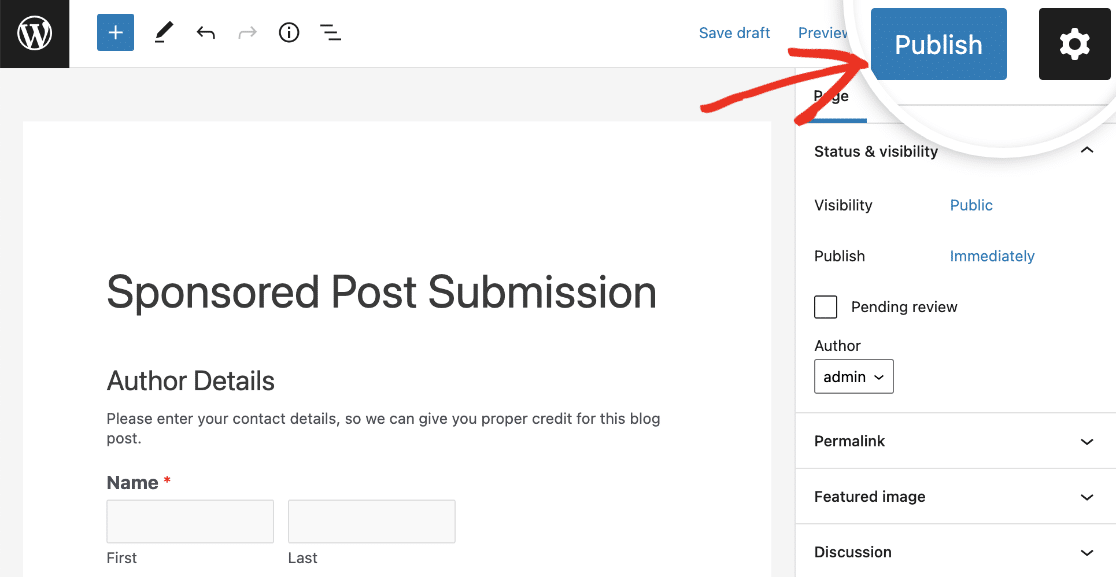
Quindi puoi scegliere una pagina esistente a cui aggiungere il tuo modulo o crearne una nuova. Una volta aggiunto il tuo modulo alla sua pagina, puoi fare clic su Aggiorna o Pubblica per renderlo live.
I tuoi nuovi contenuti sponsorizzati saranno disponibili nella sezione Post della tua bacheca di WordPress. Puoi anche controllare la pagina delle voci di WPForms per vedere le richieste. Sono ricercabili per parola chiave e per i dettagli di pagamento dello scrittore.
Inizia a Guadagnare Subito con gli Invii di Post
Successivamente, aumenta le tue richieste di post sponsorizzati
Ecco fatto! Ora puoi iniziare ad accettare richieste di post sponsorizzati sul tuo sito consentendo agli utenti di pagare per post con un plugin WordPress.
Puoi anche vedere come ottenere più richieste di post ospiti per attrarre più sponsor sul tuo blog.
Cosa stai aspettando? Inizia oggi stesso con il più potente plugin per moduli WordPress.
Se ti è piaciuto questo articolo, seguici su Facebook e Twitter per altri tutorial gratuiti su WordPress.





Ottime informazioni!
E se volessi permettere all'utente di aggiungere immagini nel post o altri contenuti, qual è la procedura?
Il migliore!
Ciao Luis!
Attualmente, WPForms può solo inviare nuovi post ma non può modificare o aggiornare quelli esistenti. Concordo che sarebbe molto utile, però. Ho preso nota della richiesta di funzionalità e la terremo in considerazione mentre pianifichiamo la nostra roadmap per il futuro.
Grazie per il suggerimento!
Buona giornata 🙂
C'è un costo per pubblicare un guest post su WooCommerce?
Ciao,
Mi dispiace, non sono sicuro di aver capito appieno questa domanda. Ma farò del mio meglio - e per favore fammi sapere se ho frainteso!
Attualmente, WPForms non è alla ricerca di guest post. Per quanto riguarda il guest post di WooCommerce, ti suggerisco di contattare direttamente il team di Woo (https://woocommerce.com/contact-us/)
Spero che questo aiuti! 🙂
Può essere utilizzato per pagamenti ricorrenti / abbonamenti / voglio che i miei utenti paghino finché i loro contenuti sono sul mio blog
Ciao Dimo! Puoi certamente impostare la ricezione di pagamenti ricorrenti con WPForms. Per favore, consulta la nostra guida su come impostarlo.
Se hai ulteriori domande in merito, ti preghiamo di contattarci se hai un abbonamento attivo. In caso contrario, non esitare a porci alcune domande sui nostri forum di supporto 🙂
È possibile ottenere un rimborso se un post non viene approvato tramite wpform
Ciao Sammy! Le integrazioni di pagamento disponibili con WPForms servono solo a fornire un gateway per i pagamenti dal tuo sito. Tutta l'elaborazione viene eseguita direttamente dal processore di pagamento e la gestione di tali pagamenti deve essere effettuata direttamente nell'account delle piattaforme di pagamento, poiché WPForms non dispone di funzionalità di gestione dei pagamenti. Ad esempio, se il tuo modulo ha elaborato un pagamento tramite Stripe, potresti emettere un rimborso per il pagamento solo accedendo al tuo account Stripe ed emettendo un rimborso da lì.
Spero che questo aiuti a chiarire 🙂 Se hai ulteriori domande in merito, ti preghiamo di contattarci se hai un abbonamento attivo. In caso contrario, non esitare a porci alcune domande nei nostri forum di supporto.
Domanda veloce. Saresti in grado di attivare il gateway di pagamento solo se fosse stata scelta un'opzione specifica nei dettagli sopra?
Vogliamo che il servizio sia gratuito, a meno che non desiderino che il loro post venga condiviso tramite social media (E potresti aggiungere le domande applicabili sotto forma di domanda al modulo)
Suppongo che questo possa essere possibile tramite l'uso della logica condizionale? Ma volevo solo controllare.
Ciao Matt, ottima domanda!
Sì, puoi assolutamente ottenere ciò che hai menzionato. Ecco un tutorial completo su come ottenerlo.
Spero sia d'aiuto! 🙂
Ciao
Non riesco a vedere questa opzione che consente ai submitter di aggiungere un hyperlink e quando il post viene pubblicato l'hyperlink è nofollow per impostazione predefinita
Sembra mancare tutte le funzionalità richieste per i media a pagamento
Ciao Matthew, ci scusiamo per l'inconveniente. Per assicurarci di rispondere alla tua domanda nel modo più completo possibile, potresti contattare il nostro team con maggiori dettagli su ciò che stai cercando di fare?
Se hai una licenza WPForms, hai accesso al nostro supporto via email, quindi per favore invia un ticket di supporto.
Grazie.
Ciao
Questa è una domanda pre-vendita, ho bisogno di sapere se questo è possibile prima di acquistare il prodotto
È possibile creare un post in cui l'utente inserisce un hyperlink
L'hyperlink è nofollow per impostazione predefinita
È possibile fare tutto questo con il tuo plugin. Voglio saperlo prima di acquistarlo
Ciao Matthew, attualmente non disponiamo di un metodo integrato in cui gli utenti possano inserire l'hyperlink e impostare il nofollow per impostazione predefinita.
Tuttavia, ho preso nota del tuo interesse per questa funzionalità e ho aggiunto la tua email alla nostra lista per ricevere aggiornamenti su questa funzionalità.
Grazie!
È possibile addebitare una tariffa settimanale basata sul valore che selezionano per uno dei campi personalizzati?
Ciao John, puoi accettare pagamenti ricorrenti sul tuo modulo con fatturazione: settimanale, mensile, annuale, ecc. Ecco la nostra ottima guida in merito.
Per garantire la massima accuratezza ed evitare confusioni, ti preghiamo di consentirci di risponderti tramite supporto via email.
Grazie.
Quando un utente annulla con pagamento ricorrente, dopo aver inviato il post
Abbiamo qualche opzione per impostare che il post non venga pubblicato automaticamente?
Ciao Dan,
Non disponiamo di una funzionalità integrata per impostare lo stato come non approvato/pubblicato in base all'annullamento del pagamento ricorrente. Ho aggiunto il tuo voto per considerare questa richiesta di funzionalità per futuri miglioramenti.
Grazie!
È possibile avere delle caselle di controllo che aumentano il prezzo?
Ciao Znit – Puoi considerare l'utilizzo del campo Casella di controllo in cui, se l'utente seleziona le opzioni nella Casella di controllo, i valori aumenteranno nel campo Totale.
Posso chiedere se avete risolto la possibilità di modificare i moduli inviati? Ho visto che avete menzionato che sarebbe stato preso in considerazione per la roadmap nel 2020.
Ciao Sean – I nostri sviluppatori stanno esaminando questa funzionalità per poter modificare le voci inviate dal frontend, poiché è in fase di valutazione, e mi scuso per il ritardo.