Riassunto AI
Hai un webinar in programma e hai bisogno che le persone si iscrivano. Il modulo di registrazione ha due compiti qui: ottenere l'iscrizione e far sì che la persona si presenti il giorno stabilito.
Ti mostrerò come crearne uno in WordPress da un modello pronto, porre alcune domande che definiscono la sessione e inviare a ogni iscritto i dettagli per partecipare.
Crea subito il tuo modulo di registrazione webinar! :)
Come creare un modulo di registrazione per webinar in WordPress
Se stai organizzando webinar dal tuo sito WordPress, il modulo di registrazione è il punto di partenza per ogni partecipante. È il breve modulo di iscrizione al webinar che le persone compilano per riservare un posto.
Raccoglie il loro nome e indirizzo email insieme ad alcune domande di pianificazione, quindi restituisce data, ora e link per partecipare. Quando lo crei in WordPress, il modulo e le risposte di ogni iscritto rimangono sul tuo sito, sotto il tuo dominio.
- Passaggio 1: Installa il plugin WPForms Pro
- Passaggio 2: Inizia dal modello di modulo di registrazione per webinar
- Passaggio 3: Aggiungi le domande di registrazione per webinar che vale la pena porre
- Passaggio 4: Inserisci i dettagli di accesso nel tuo messaggio di conferma
- Passaggio 5: Invia via email a ogni registrato una copia dei dettagli
- Passaggio 6: Dai al tuo modulo la sua pagina di registrazione
- Passaggio 7: Testa la registrazione prima di condividere il link
- Checklist per i moduli di registrazione per webinar
Passaggio 1: Installa il plugin WPForms Pro
Con WPForms, ottieni un costruttore di moduli drag and drop per WordPress e oltre 2.100 modelli di moduli, uno dei quali è creato per le iscrizioni ai webinar. Parti da quel modello e adattalo alla tua sessione invece di creare ogni campo da zero.
Ciò che mi piace di più per i webinar è che il messaggio di conferma e l'email dell'iscritto si trovano nello stesso builder del modulo. Puoi impostare l'iscrizione e tutto ciò che ne consegue in un'unica sessione, quindi testare l'intero flusso prima che chiunque veda la pagina.
Ogni livello di licenza aggiunge un pezzo diverso di ciò che questo tutorial copre.
- Lite (gratuito): Il modulo stesso, creato da un modulo vuoto, più un messaggio di conferma e una notifica email.
- Basic: Logica condizionale per la domanda di follow-up del modello, una seconda notifica in modo che gli iscritti ricevano la propria email e registrazioni salvate in WPForms » Voci.
- Plus: Integrazioni di email marketing come Mailchimp e AWeber, utili per inviare email di promemoria dalla tua lista.
- Pro: Il modello di modulo di registrazione webinar e l'intera libreria di modelli, i componenti aggiuntivi Form Pages e Zapier, Form Locker e pagamenti Stripe senza costi aggiuntivi per WPForms.
Sto usando Pro per tutto, perché sia il modello che la pagina di registrazione lo richiedono.
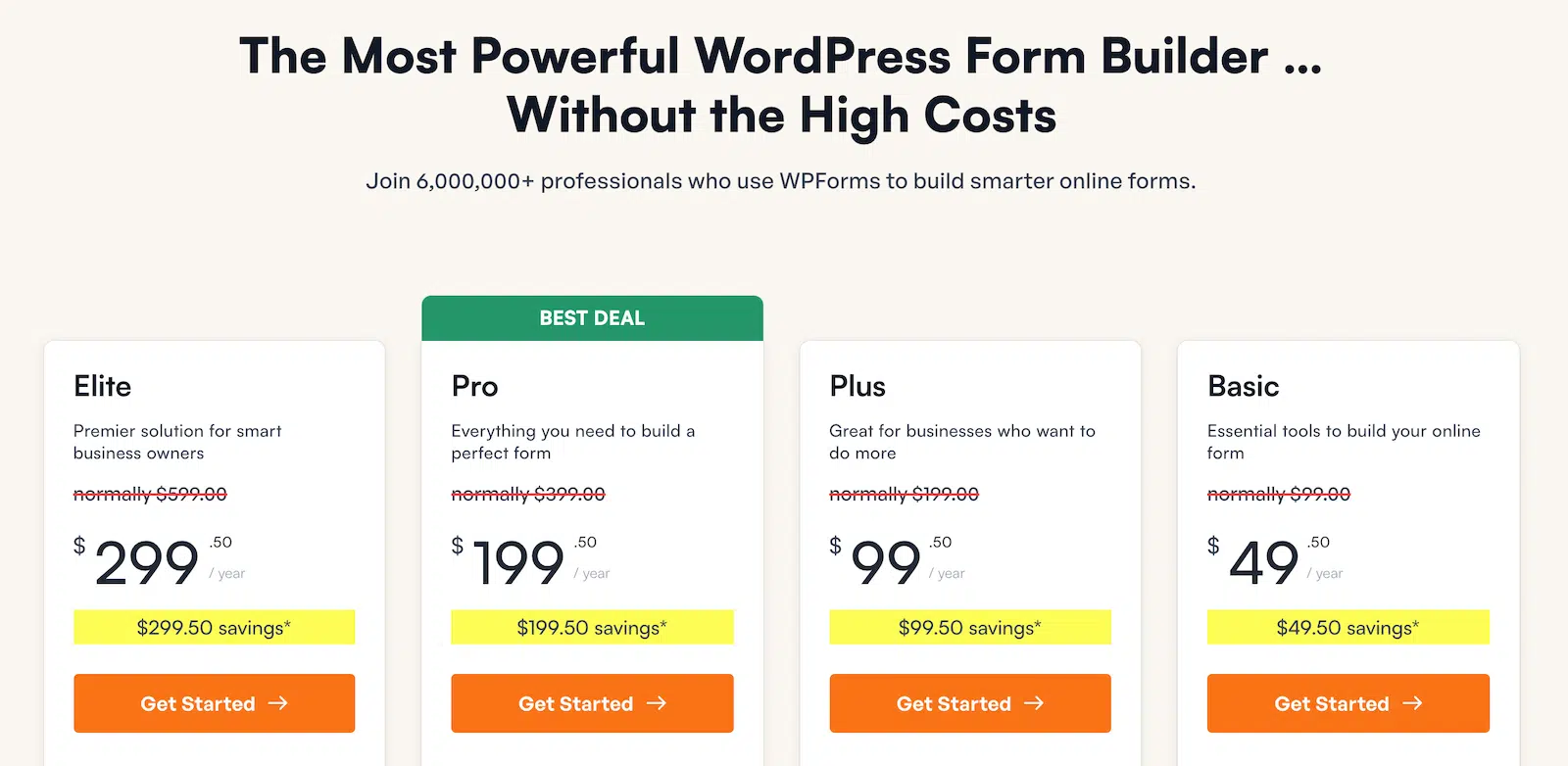
Per iniziare, acquista la licenza Pro. Quindi, installa WPForms sul tuo sito web. Se hai bisogno di aiuto, segui queste istruzioni su come aggiungere un plugin a WordPress.
Aggiorna subito a WPForms Pro! 🙂
Passaggio 2: Inizia dal modello di modulo di registrazione per webinar
Questo passaggio inserisce il modello nel builder con un nome che riconoscerai quando starai gestendo diversi webinar.
Vai su WPForms » Aggiungi nuovo, quindi digita il nome del tuo webinar nella casella Dai un nome al tuo modulo in alto. Successivamente, digita "webinar" nella ricerca dei modelli.
Appaiono alcuni modelli di webinar, quindi cerca la scheda denominata esattamente Modulo di registrazione webinar, non la versione AWeber. Passa il mouse sopra e fai clic su Usa modello.

Il builder si apre con i campi del modello già sulla tela. Ottieni Nome, Email, Azienda e Come sei venuto a conoscenza di questo webinar?, più una casella di testo di follow-up che appare solo quando qualcuno sceglie Altro.

Se desideri un'occhiata più da vicino prima di iniziare, la pagina del modello Modulo di registrazione webinar ha un'anteprima funzionante del modulo.
Passaggio 3: Aggiungi le domande di registrazione per webinar che vale la pena porre
Hai solo bisogno di un nome e un'email per registrare qualcuno, e ogni domanda che aggiungi oltre a queste dovrebbe cambiare il modo in cui gestisci la sessione o fai il follow-up.
Manterrei tutte e cinque le domande sottostanti opzionali, perché un partecipante impegnato non dovrebbe mai bloccarsi su una domanda che preferirebbe saltare.
Il loro ruolo
Il ruolo di un partecipante ti dice quali esempi usare il giorno stesso, e questo è più utile che sapere dove lavora. Passa il mouse sopra il campo Azienda e fai clic sulla sua icona del cestino, quindi conferma l'eliminazione quando WPForms te lo chiede.
Trascina un campo Menu a discesa al suo posto e imposta l'Etichetta su "Quale dei seguenti ti descrive meglio?" Aggiungi i tuoi ruoli sotto Scelte, come Titolare d'azienda, Marketer, Libero professionista o agenzia e Qualcos'altro.

Successivamente, apri la scheda Avanzate e aggiungi "Scegli il tuo ruolo" come Testo segnaposto.

Senza un segnaposto, un menu a discesa pre-seleziona la sua prima scelta e classifica chiunque lo salti sotto Titolare d'azienda.
Quanto sanno già
Per presentare la sessione al giusto livello, trascina un campo Scelta multipla ed etichettalo "Quanto hai familiarità con l'email marketing?"
Dagli tre livelli, come Sono completamente nuovo a questo, Invio email ogni tanto e Gestisco campagne ogni settimana.

Cosa vogliono che tu copra
Aggiungi un campo Testo paragrafo etichettato "Qual è una domanda a cui vorresti che rispondessimo?" e lascia Obbligatorio disattivato.
Le loro risposte diventano la tua lista di domande e risposte prima che inizi il webinar, e puoi modellare la sessione attorno alle domande che emergono più spesso.

Come ne sono venuti a conoscenza
Il modello chiede già Come sei venuto a conoscenza di questo webinar?
Modifica le sue Scelte per abbinarle ai luoghi in cui promuovi, come La nostra newsletter, LinkedIn, Facebook o Instagram e Un amico o collega, e mantieni Altro alla fine.
Quindi fai clic sulla casella di follow-up sottostante e dagli un'Etichetta più chiara, come Dove ne sei venuto a conoscenza?

Dopo alcuni webinar, le risposte ti mostrano quali canali riempiono effettivamente i posti. Per ulteriori idee, sfoglia queste migliori scelte di risposta per "Come ci hai conosciuto?"
Permesso di follow-up
Aggiungi un campo Caselle di controllo etichettato Rimani in contatto con una singola scelta, Inviami email riguardo ai prossimi webinar, e lascialo deselezionato in modo che il pubblico di questo webinar possa iscriversi al tuo prossimo.

Secondo il GDPR, una casella pre-selezionata non conta come consenso (il Considerando 32 lo afferma direttamente), ed è per questo che questa inizia vuota.
Se hai iscritti nell'UE, puoi anche impostare moduli conformi al GDPR con il campo Accordo GDPR. Viene visualizzato una volta attivato Miglioramenti GDPR in WPForms » Impostazioni » Generali.
Passaggio 4: Inserisci i dettagli di accesso nel tuo messaggio di conferma
Il benchmark dei webinar 2026 di Livestorm pone il tasso medio di partecipazione al 47,7% su 33.786 sessioni. Ciò significa che circa la metà dei tuoi iscritti non parteciperà dal vivo.
Il tuo messaggio di conferma è il primo posto in cui cambiarlo, perché le persone lo vedono nel momento in cui fanno clic su Invia.
Nell'editor, apri Impostazioni » Conferme. Messaggio è già selezionato come Tipo di conferma, ed è quello che vuoi qui.

Se preferisci inviare le persone a una pagina di ringraziamento, cambia Tipo di conferma in Mostra pagina e inserisci gli stessi dettagli su quella pagina invece.
Sostituisci il testo predefinito nell'editor dei messaggi con un breve saluto, come Grazie per la registrazione. Quindi fai clic sull'icona del tag nella barra degli strumenti dell'editor per aprire l'elenco Tag intelligenti.

Scegli Nome – Nome dall'elenco e il messaggio saluta ogni iscritto con il suo nome. Aggiungi quindi la data, l'ora di inizio, il fuso orario e una riga su cosa impareranno.

La riga di partecipazione viene per ultima, e ciò che va lì dipende da come la tua piattaforma gestisce la registrazione.
Opzione A: Incolla un link di accesso per tutti
Usa questo quando chiunque abbia il link può partecipare, come Google Meet o un webinar Zoom con Registrazione richiesta deselezionato. Incolla il link di partecipazione nel messaggio, quindi aggiungi un link per aggiungere al calendario sotto di esso.

Nel nostro esempio, martedì 19 gennaio 2027 alle 14:00 ET, con un link Zoom e un link Google Calendar sotto.
Opzione B: Dì loro che il loro link è in arrivo
Usa questo quando la tua piattaforma fornisce a ogni iscritto il proprio link di partecipazione. Zoom lo fa con Registrazione richiesta selezionato, così come i webinar GoToWebinar e Teams che richiedono la registrazione.
In quella configurazione non c'è un link condiviso da incollare, perché il link di ogni persona viene creato quando si registra con la piattaforma. Comunica agli iscritti nel tuo messaggio che il loro link di partecipazione personale è in arrivo via email.
Per inserire ogni registrazione dal tuo modulo nella piattaforma, puoi aggiungere ogni iscritto a GoToWebinar tramite Zapier utilizzando il componente aggiuntivo Pro.
Passaggio 5: Invia via email a ogni registrato una copia dei dettagli
Le persone chiudono le schede del browser e un'email mantiene i dettagli di partecipazione nell'unico posto che controlleranno il giorno stesso.
Vai su Impostazioni » Notifiche. La Notifica predefinita è già presente e ti invia un'email ogni volta che qualcuno si registra.
Fai clic su Aggiungi nuova notifica e chiama la nuova Notifica di conferma registrazione quando WPForms chiede un nome.

Nella nuova notifica, fai clic sull'icona del tag all'estremità destra della casella Invia a indirizzo email. Scegli il tuo campo Email e WPForms invierà questa notifica a chiunque si sia appena registrato.

Assegna una Riga oggetto email che nomini il webinar, come Il tuo posto per Basi di email marketing. Quindi incolla la data, l'ora, il fuso orario e la riga di accesso dalla tua conferma in Messaggio email.

La documentazione di WPForms spiega come inviare un'email alla persona che ha inviato il modulo se desideri una seconda guida.
Questa email viene inviata una sola volta, nel momento in cui qualcuno si registra, e WPForms non pianifica promemoria successivi. Impostali sulla tua piattaforma webinar o sul tuo strumento di posta elettronica per un giorno prima e un'ora prima dell'inizio.
WPForms Plus aggiunge gli strumenti di email marketing che si collegano a WPForms, come Mailchimp, AWeber e MailerLite, e Constant Contact funziona su ogni piano, Lite incluso.
Passaggio 6: Dai al tuo modulo la sua pagina di registrazione
L'addon Form Pages in WPForms Pro conferisce al tuo modulo la sua pagina di registrazione senza distrazioni, senza nient'altro su cui fare clic e senza modifiche al tuo tema.
Salva il tuo modulo e vai su WPForms » Addon. Cerca Form Pages e fai clic su Installa addon, e WPForms lo installerà e attiverà in un colpo solo. Se è già installato, attiva invece il suo interruttore.

Quindi riapri il tuo modulo nell'editor e vai su Impostazioni » Form Pages. Attiva Abilita modalità Form Page.

Compila il Titolo Form Page con il nome del tuo webinar. Usa la casella Messaggio per la data, l'ora e una promessa in una riga su ciò che impareranno.
Imposta il Permalink su qualcosa di breve e facile da digitare, come webinar-registration. Quindi scegli uno Stile e una Schema colori che si adattino al tuo brand.

Fai clic su Salva, quindi fai clic su Anteprima Form Page per vedere esattamente cosa vedranno i registranti.

Se non sei su Pro, fai clic su Incorpora nell'editor per aggiungere il modulo a qualsiasi pagina del tuo sito.
E quando desideri un controllo del design maggiore di quello che Form Pages ti offre, questa guida a una pagina di destinazione completa per webinar riprende da qui.
Passaggio 7: Testa la registrazione prima di condividere il link
Un link di accesso non funzionante è l'unico errore che non puoi correggere una volta iniziato il webinar, quindi esegui una registrazione dall'inizio alla fine.
Apri la tua pagina di registrazione in una finestra del browser privata e registrati con un indirizzo email che puoi controllare. Il messaggio di conferma dovrebbe salutarti per nome e mostrare la data, il fuso orario e il link di accesso.

Controlla quella casella di posta per l'email di conferma del registrante e fai clic sul link di accesso per assicurarti che si apra.
Quindi vai su WPForms » Voci e apri le voci del tuo modulo. La tua registrazione di prova è elencata lì su Basic e versioni superiori, perché Lite non memorizza le voci.

Fai clic su Visualizza sulla voce per leggere ogni risposta. Questa è la schermata a cui tornerai quando pianificherai la sessione in base ai ruoli, ai livelli di esperienza e alle domande delle persone.

Una volta che tutto è a posto, elimina la voce di prova in modo che il conteggio delle registrazioni inizi da zero.
E questo è tutto! Condividi il link della pagina di registrazione nelle tue email e nei tuoi post, e ogni registrante riceve subito i dettagli di accesso.
Inizia oggi stesso a ricevere registrazioni per webinar! :)
Checklist per i moduli di registrazione per webinar
Segui questo elenco prima di condividere il link di registrazione e di nuovo prima di ogni nuovo webinar.
- Campi: Nome ed email obbligatori, più fino a cinque domande facoltative che utilizzerai effettivamente per la pianificazione o il follow-up.
- Messaggio di conferma: La data, l'ora di inizio e il fuso orario, il link di accesso o una nota per attendere, e un link per aggiungere al calendario.
- Email del registrante: Gli stessi dettagli, inviati al campo Email, con una riga dell'oggetto che nomina il webinar.
- Promemoria: Pianificati nella tua piattaforma webinar o strumento email per un giorno prima e un'ora prima dell'inizio.
- Pagina di registrazione: Un lavoro per pagina, controllato su un telefono prima di promuoverlo.
- Capacità e ora di chiusura: Un limite di iscrizioni pari o inferiore al limite di partecipanti della tua piattaforma, e la registrazione che si chiude all'inizio del webinar (Form Locker, Pro).
- Dopo il webinar: La registrazione inviata a tutti coloro che si sono registrati, più un breve modulo di feedback.
FAQ sui moduli di registrazione per webinar
Un modello di modulo di registrazione per webinar gestisce le basi, ma la registrazione della piattaforma, i promemoria e le sessioni a pagamento sollevano domande proprie una volta che le iscrizioni iniziano.
Quante domande dovrebbe avere un modulo di registrazione per webinar?
Oltre a nome ed email, aggiungi fino a cinque domande, e solo quelle che cambiano il modo in cui gestisci la sessione o fai follow-up in seguito. Mantenerle facoltative significa che nessuno rinuncia al modulo per una domanda che preferirebbe saltare.
Ho ancora bisogno della registrazione di Zoom o Teams se uso il mio modulo?
Non necessariamente, e dipende dal tipo di link di accesso che desideri. Se la registrazione della piattaforma rimane attiva, ogni partecipante riceve il proprio link da Zoom o Teams. Il tuo modulo deve quindi passare ogni registrante alla piattaforma, altrimenti non riceveranno mai un link.
Se disattivi la registrazione della piattaforma, il tuo modulo WordPress diventa l'unica iscrizione e un link di accesso condiviso viene inserito nel tuo messaggio di conferma.
WPForms può aggiungere automaticamente i registrati a Zoom o GoToWebinar?
L'addon Zapier in WPForms Pro può creare un registrato in Zoom o GoToWebinar ogni volta che qualcuno invia il tuo modulo. La piattaforma invia quindi via email a quella persona il proprio link di accesso, oltre a eventuali promemoria che hai impostato lì. La directory delle integrazioni di WPForms elenca anche Uncanny Automator come connettore per entrambe le piattaforme.
Come invio le email di promemoria prima del webinar?
WPForms invia un'email ai registrati una volta, al momento dell'invio, e i promemoria successivi provengono dalla tua piattaforma webinar o dalla tua lista email. Zoom e GoToWebinar possono inviarli una volta che i registrati raggiungono quelle piattaforme tramite Zapier. Per una lista email, pianifica un'email il giorno prima e un'ora prima utilizzando le integrazioni di email marketing in WPForms Plus, o Constant Contact su qualsiasi piano.
Posso addebitare un costo per un webinar sul mio modulo di registrazione?
Puoi farlo aggiungendo un campo di pagamento Stripe al modulo. Su WPForms Pro e versioni superiori non ci sono costi aggiuntivi per WPForms, mentre Lite e Basic aggiungono una commissione di elaborazione WPForms oltre a quella di Stripe. Puoi leggere di più sui pagamenti Stripe in WPForms prima di configurarli.
Come interrompo le registrazioni quando il webinar è al completo?
Form Locker in WPForms Pro può impostare un limite totale di iscrizioni e chiudere il modulo a una data e ora a tua scelta. Una volta che uno dei limiti viene raggiunto, i visitatori vedono il tuo messaggio invece del modulo.
Posso usare un modulo per diverse date di webinar?
Sì, se aggiungi un campo Scelta multipla che elenca le sessioni. Quindi crea una conferma per sessione con logica condizionale, disponibile su Basic e versioni superiori, e ogni persona vedrà il link di accesso per la data scelta. Se preferisci tenere separate le iscrizioni, duplica invece il modulo per ogni webinar.
Successivamente, raccogli feedback dopo il tuo webinar
Una volta terminata la sessione, invia la registrazione a tutti coloro che si sono registrati insieme a un breve modulo di feedback. Il modello Modulo di feedback webinar ti offre un punto di partenza pronto all'uso, e le risposte ti diranno cosa cambiare la prossima volta.
Se stai anche organizzando un evento di persona, la nostra guida alla creazione di un modulo di registrazione eventi copre quell'aspetto.
Ottieni WPForms Pro per il tuo prossimo webinar! :)
Pronto a creare il tuo modulo? Inizia oggi stesso con il plugin per la creazione di moduli WordPress più semplice. WPForms Pro include molti modelli gratuiti e offre una garanzia di rimborso di 14 giorni.
Se questo articolo ti è stato utile, seguici su Facebook e Twitter per altri tutorial e guide gratuite su WordPress.