


Riassunto AI
Hai mai desiderato poter dare ai visitatori del tuo sito web un elenco e chiedere semplicemente: "Ok, mettili in ordine per me"?
Forse stai decidendo quale funzionalità del prodotto costruire successivamente, quali argomenti dovrebbe trattare la tua newsletter o quali piatti hanno guadagnato un posto permanente nel menu.
Una domanda di classificazione ti dà una risposta diretta permettendo ai tuoi visitatori di disporre le tue opzioni dalla loro scelta principale all'ultima, così vedi esattamente dove si posiziona ogni opzione.
In questo tutorial, ti mostrerò come aggiungere una domanda di classificazione ai tuoi moduli WordPress usando il campo Ranking di WPForms. L'intera configurazione è point and click e dovrebbe richiedere solo circa 5 minuti.
Crea la tua indagine di classificazione ora! :)
Come aggiungere una domanda di classificazione ai tuoi moduli WordPress
Il campo Ranking è incluso nell'addon Surveys and Polls, e si trova nello stesso costruttore drag and drop che già usi per ogni altro campo. Lo trascini in un modulo, elenchi le opzioni che vuoi confrontare, e poi visualizzi i risultati dalla tua bacheca WordPress.
- Passaggio 1: Installa il plugin WPForms Pro
- Passaggio 2: Attiva l'addon Surveys and Polls
- Passaggio 3: Aggiungi il campo di classificazione al tuo modulo
- Passaggio 4: Inserisci le opzioni che desideri classificare
- Passaggio 5: Scegli un layout e controlla come funziona il riordino
- Passaggio 6: Pubblica il tuo modulo e testa il trascinamento
- Passaggio 7: Leggi i tuoi risultati di classificazione nel report del sondaggio
- Accessibilità del campo di classificazione per utenti di tastiera e screen reader
Passaggio 1: Installa il plugin WPForms Pro
Prima di poter chiedere a qualcuno di classificare qualcosa, hai bisogno di WPForms sul tuo sito. Viene fornito con oltre 2.100 modelli di moduli WordPress e un costruttore di moduli AI, quindi raramente dovrai iniziare un modulo di indagine da zero.
Ciò che mi piace di più di WPForms per la ricerca sulle preferenze è che la domanda e l'analisi vivono nello stesso posto. Costruisci la domanda di classificazione nel costruttore di moduli, e i risultati appaiono nella tua schermata delle Voci senza esportare nulla in un foglio di calcolo.
Il campo Ranking fa parte dell'addon Surveys and Polls, il che lo rende una funzionalità Pro. Quindi avrai bisogno di una licenza WPForms Pro o superiore per seguire, che sbloccherà anche un'enorme lista di addon, funzionalità e integrazioni per portare i moduli sul tuo sito a un nuovo livello.

Per iniziare, acquista la licenza Pro. Quindi, installa WPForms sul tuo sito web. Se hai bisogno di aiuto, segui queste istruzioni su come aggiungere un plugin a WordPress.
Aggiorna subito a WPForms Pro! 🙂
Passaggio 2: Attiva l'addon Surveys and Polls
Il campo Ranking non appare nel costruttore finché questo addon non è attivo. Vai su WPForms » Addons e trova la scheda Surveys and Polls addon, oppure digita survey nella casella di ricerca per filtrare l'elenco.
Fai clic su Install Addon sulla scheda. WPForms lo scarica e lo attiva in un'unica mossa, quindi la scheda cambia in uno stato Activated.

Lo stesso addon porta con sé il resto del kit di strumenti per sondaggi, tra cui Likert Scale, Net Promoter Score e il motore di reporting che trasforma le voci grezze in grafici.
Una volta che la scheda indica Activated, il campo Ranking è disponibile in ogni modulo sul tuo sito, inclusi quelli che hai creato prima di installare l'addon.
Passaggio 3: Aggiungi il campo di classificazione al tuo modulo
Ora puoi costruire la domanda stessa. Naviga su WPForms » Add New per creare un nuovo modulo, o apri uno esistente se hai già un sondaggio che raccoglie voci.

Se stai creando un modulo per la prima volta, sarai lieto di sapere che ci sono oltre 2.100 modelli di moduli WordPress tra cui scegliere.
Per requisiti più specifici, ti consiglio anche di utilizzare l'opzione Generate with AI e inserire un prompt personalizzato per utilizzare il Campo Ranking, e WPForms AI costruirà l'intera cosa per te.

Una volta che sei nel costruttore di moduli, cerca sotto Fancy Fields nel pannello Add Fields. Il campo Ranking si trova lì accanto agli altri campi del sondaggio.

Fai clic o trascinalo nell'area di anteprima e arriverà con tre scelte segnaposto e una breve descrizione che dice “Ordina queste opzioni, con la tua preferita in cima”.

Successivamente, fai clic sul campo nell'anteprima per aprire le sue opzioni, quindi sostituisci l'Etichetta con la tua domanda effettiva. Qualcosa come “Quale funzionalità dovremmo costruire per prima?”.
Noterai anche che il campo non ha un'impostazione Obbligatorio, il che significa che ogni invio contiene necessariamente un ordine completo, quindi non c'è nulla da imporre.
Se qualcuno invia senza spostare nulla, l'ordine sullo schermo viene salvato. Per un'analisi completa opzione per opzione, il riferimento completo del campo copre ogni impostazione in un unico posto.
Passaggio 4: Inserisci le opzioni che desideri classificare
Apri la scheda Generale e lavora attraverso l'elenco Scelte. L'ordine che imposti qui è l'ordine iniziale che le persone vedono sul tuo modulo e puoi aggiungere, rimuovere o riorganizzare le righe man mano.
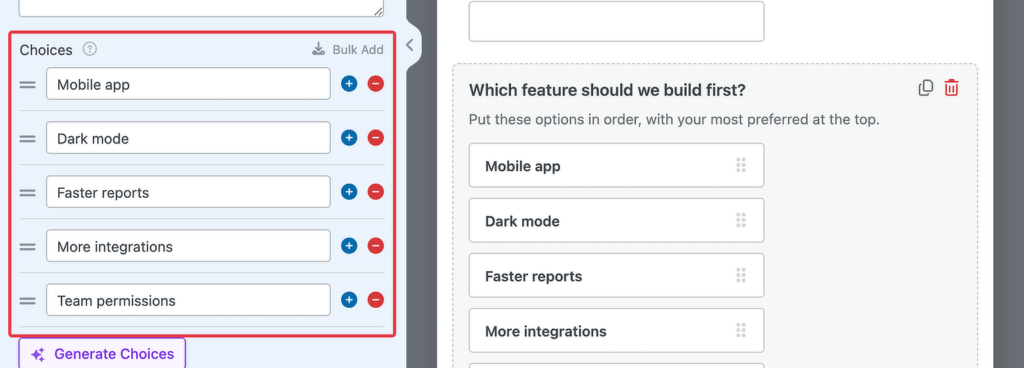
Puoi anche aggiungere scelte in blocco incollando un'opzione per riga, oppure puoi fare clic su Genera Scelte e lasciare che WPForms AI crei l'elenco da un semplice prompt come “quattro piani tariffari”.

Se desideri qualcosa di più visivo, puoi anche attivare Usa Scelte Immagine per mostrare immagini invece di testo, o Usa Scelte Icona se desideri scelte icona.
L'intero elenco può anche essere riempito automaticamente da Scelta Dinamica, che ti consente di aggiungere scelte in base a un tipo di post o a una tassonomia sul tuo sito web.
Passaggio 5: Scegli un layout e controlla come funziona il riordino
La scheda Avanzate è anche dove decidi come appare il campo e come le persone spostano le cose. Inizia con Layout, che offre Elenco o Griglia.
Elenco è l'impostazione predefinita, quindi ogni scelta diventa una riga a larghezza intera impilata dall'alto verso il basso, e la riga in alto è classificata per prima. Le etichette delle opzioni lunghe hanno l'intera larghezza del campo per respirare, il che rende questa la scelta più sicura per il testo.

Passa a Griglia e ogni scelta diventa una scheda invece e le schede si classificano da sinistra a destra e poi dall'alto verso il basso, quindi la scheda in alto a sinistra è la prima.
Appare un'opzione Colonne sottostante, dove puoi impostare da 2 a 6 schede per riga, e 3 è l'impostazione predefinita.

Griglia cambia anche la dimensione del campo in Grande in modo che le schede abbiano spazio, e la descrizione predefinita si riscrive per menzionare di mettere il tuo preferito per primo piuttosto che in cima.
Successivamente vengono le Frecce, che controllano quando appaiono i pulsanti di riordino. Al passaggio del mouse è l'impostazione predefinita, Visibile li mantiene sempre mostrati e Mai li nasconde, quindi il trascinamento è l'unica via.
Passaggio 6: Pubblica il tuo modulo e testa il trascinamento
Con la domanda creata, questo passaggio la mette di fronte a visitatori reali in modo che tu possa testare l'interazione da solo. Salva il tuo modulo, quindi fai clic su Incorpora nella parte superiore del builder.
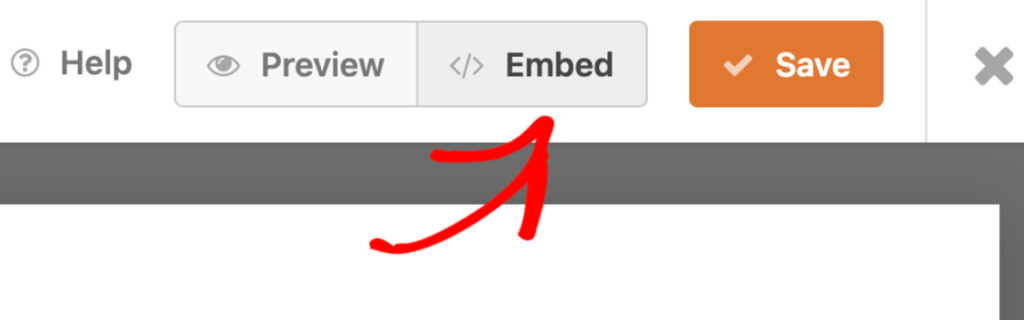
La finestra modale ti offre una serie di opzioni per scegliere come visualizzare il tuo modulo di classifica sul tuo sito. Scegli l'opzione migliore. Per questo tutorial, selezionerò l'opzione Nuova pagina e poi pubblicherò la pagina.

Indipendentemente dall'opzione scelta, ora è un buon momento per aprire la tua pagina pubblicata e utilizzare il campo proprio come farebbero i tuoi visitatori per verificare se tutto funziona come previsto.
Testalo anche sul tuo telefono, dove il trascinamento con il dito funziona sugli schermi touch e le frecce sono sempre visibili, quindi toccare tende ad essere il percorso più veloce su uno schermo piccolo.
Passaggio 7: Leggi i tuoi risultati di classificazione nel report del sondaggio
La generazione di report per i sondaggi è attivata per impostazione predefinita per il campo Classifica, quindi il tuo report inizia a costruirsi nel momento in cui arrivano le voci. Vai su WPForms » Voci e scegli il tuo modulo, troverai una scheda dei risultati sopra l'elenco delle voci.

La classifica ti fornisce due numeri che non vedrai su nessun altro campo del sondaggio, ed è facile confonderli.
- Volte al primo posto: Un conteggio diretto di quante persone hanno messo quell'opzione al primo posto.
- Classifica: La posizione media dell'opzione in ogni risposta, dove un numero inferiore è migliore.
Fai clic su Visualizza risultati del sondaggio per il report completo, dove puoi cambiare lo stile del grafico, filtrare le risposte ed esportare o stampare l'intera cosa.

Ciò completa il ciclo, con il tuo modulo che raccoglie un ordine da ogni visitatore e il report che trasforma quegli ordini in un elenco classificato su cui puoi agire.
Se vuoi approfondire filtri ed esportazioni, ecco come analizzare i risultati del tuo sondaggio più in dettaglio.
Accessibilità del campo di classificazione per utenti di tastiera e screen reader
Un visitatore che utilizza solo la tastiera non può trascinare nulla, il che rende l'accessibilità una domanda lecita da porsi per qualsiasi domanda di classifica. WPForms integra la risposta nel campo, quindi non c'è nulla che tu debba configurare.
Il campo è completamente navigabile da tastiera, quindi qualcuno può raggiungerlo e riordinare l'elenco senza un mouse. Ogni riordino viene annunciato a uno screen reader per nome e nuova posizione.
Ogni etichetta che il campo aggiunge è pronta per la traduzione e l'intero campo si dispone correttamente nelle lingue da destra a sinistra. Quindi una domanda di classifica su un sito arabo o ebraico si legge nella giusta direzione senza CSS personalizzato.
Domande frequenti sull'aggiunta di una domanda di classificazione in WordPress
Ecco le domande che sorgono più spesso una volta che le persone iniziano a creare domande di classifica.
Qual è la differenza tra una domanda di classificazione e una domanda di valutazione?
Una domanda di valutazione assegna un punteggio a ciascun elemento sulla propria scala e lo stesso punteggio può essere assegnato a più elementi. Una domanda di classifica confronta gli elementi tra loro e assegna a ciascuno una posizione diversa, in modo che nulla possa essere in parità.
Usa una domanda con scala di valutazione quando vuoi sapere come le persone si sentono riguardo a qualcosa in termini assoluti. Ricorri alla classifica quando si trovano di fronte a una vera scelta tra due opzioni e hai bisogno di sapere quale vince.
Quante opzioni dovrebbe avere una domanda di classificazione?
Cinque o sette opzioni funzionano meglio. Dopo otto circa, le persone smettono di valutarle correttamente e iniziano a ordinarle con noncuranza.
Se hai veramente dodici candidati, dividili in due domande o prima restringi la lista con una domanda a scelta multipla.
Posso creare un sondaggio a scelta classificata in WordPress?
Sì, una domanda di classificazione con il reporting del sondaggio attivato è già un sondaggio a scelta classificata, poiché ogni votante invia un ordine completo e il report riassume le posizioni per te.
Attiva Ordina le scelte in modo casuale se stai conducendo una votazione effettiva, in modo che l'opzione che hai elencato per prima non raccolga supporto gratuito. Un modulo di sondaggio standard funziona bene per domande più semplici a scelta singola.
Quale licenza WPForms include il campo di classificazione?
Il campo di classificazione è incluso con l'addon Sondaggi e Questionari, che si sblocca a partire dalla versione Pro. Se sei già su Pro o Elite, aggiornare l'addon è tutto ciò che serve.
Posso rendere obbligatorio il campo Ranking?
No, e non ne ha bisogno, perché una domanda di classificazione invia sempre un ordine completo. Un visitatore che lascia la lista invariata invia comunque l'ordine che gli è stato mostrato.
Questa è la ragione pratica per attivare Ordina le scelte in modo casuale. Impedisce che le sottomissioni non toccate si accumulino tutte sullo stesso ordine predefinito.
Altri campi possono usare la logica condizionale in base alla classifica?
No, puoi mostrare o nascondere il campo di Classificazione stesso con la logica condizionale, ma nessun altro campo può diramarsi in base al risultato della classificazione.
Quindi non puoi rivelare una domanda di follow-up solo quando una particolare opzione arriva al primo posto. Se hai bisogno di quel tipo di diramazione, fai prima una domanda a scelta multipla e usala come condizione.
Successivamente, crea un sondaggio completo attorno alla tua domanda di classificazione
Una domanda di classificazione ti dice in quale ordine preferiscono le persone, e funziona meglio accanto a una o due domande che spiegano il perché. L'aggiunta di una domanda a matrice ti consente di valutare diverse affermazioni sulla stessa scala in una griglia compatta, che si abbina bene all'ordine di priorità che hai appena raccolto.
Se vuoi sapere se quelle persone ti raccomanderebbero affatto, un sondaggio Net Promoter Score ti fornisce un singolo numero da monitorare nel tempo. Eseguilo insieme alla tua domanda di classificazione e otterrai sia la direzione che il sentimento da un unico modulo.
Crea la tua indagine di classificazione ora! :)
Pronto a creare il tuo modulo? Inizia oggi stesso con il plugin per la creazione di moduli WordPress più semplice. WPForms Pro include molti modelli gratuiti e offre una garanzia di rimborso di 14 giorni.
Se questo articolo ti è stato utile, seguici su Facebook e X (Twitter) per altri tutorial e guide gratuite su WordPress.





