


Riassunto AI
Se hai cercato un modo per accettare pagamenti PayPal sul tuo sito WordPress, probabilmente hai notato che la maggior parte delle guide ti indirizza verso WooCommerce o un plugin costoso.
La buona notizia è che WPForms Lite ora include PayPal Commerce come funzionalità integrata. È un plugin gratuito e puoi usarlo per riscuotere pagamenti PayPal una tantum o ricorrenti direttamente tramite i tuoi moduli WordPress.
Ti accompagnerò attraverso l'intera configurazione in questa guida. Dall'installazione del plugin a un modulo di pagamento attivo, l'intera operazione richiede circa 10 minuti.
Come accettare pagamenti PayPal in WordPress gratuitamente
WPForms è un generatore di moduli drag-and-drop gratuito utilizzato da oltre 5 milioni di siti WordPress. La versione Lite (gratuita) include PayPal Commerce integrato.
Ciò significa che puoi accettare pagamenti PayPal sui tuoi moduli senza pagare una licenza premium. Ecco come configurare tutto in 6 passaggi.
- Passaggio 1: Installa e attiva WPForms Lite
- Passaggio 2: Collega il tuo account Business PayPal
- Passaggio 3: Crea il tuo modulo di pagamento
- Passaggio 4: Imposta le tue preferenze di pagamento PayPal
- Passaggio 5: Incorpora e pubblica il tuo modulo
- Passaggio 6: Tieni traccia dei tuoi pagamenti PayPal in WordPress
- Comprendere la commissione del 3% della piattaforma WPForms
- Quando potresti voler passare a WPForms Pro
Passaggio 1: Installa e attiva WPForms Lite
WPForms è il plugin per la creazione di moduli più intuitivo per WordPress. Ha oltre 13.000 recensioni a 5 stelle su WordPress.org, e per una buona ragione.
Ciò che mi piace di più di WPForms per i moduli di pagamento è che tutto avviene all'interno del plugin. Non hai bisogno di un componente aggiuntivo di pagamento separato o di un connettore di terze parti per far funzionare PayPal.
La versione Lite ti offre il generatore drag-and-drop, i campi per gli articoli di pagamento, PayPal Commerce, pagamenti Stripe e un generatore di moduli AI.

Vai alla tua bacheca di WordPress e naviga su Plugin » Aggiungi nuovo. Cerca "WPForms" e installa il plugin dal team di WPForms.
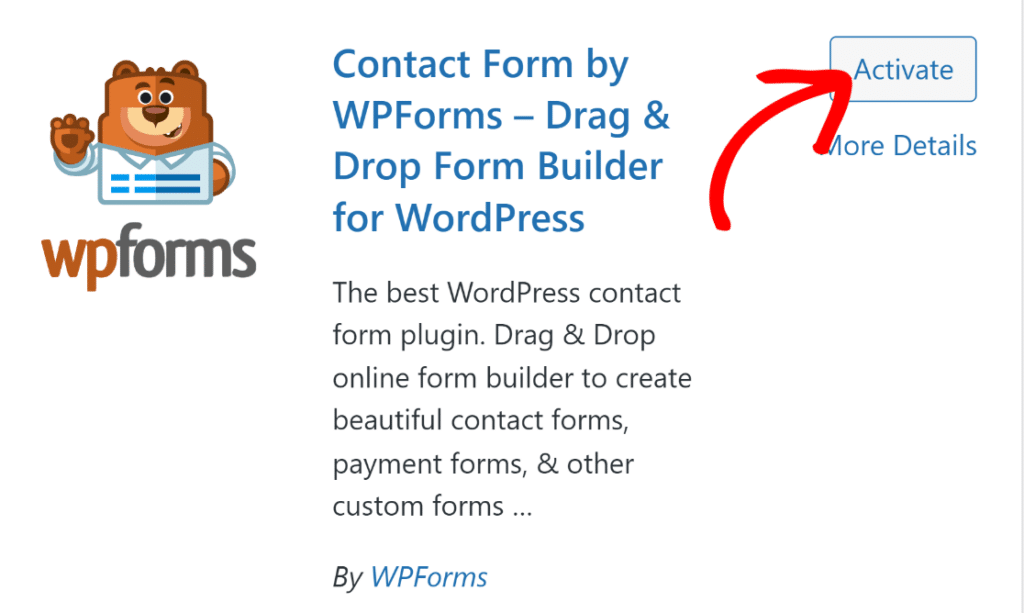
Fai clic su Attiva una volta terminata l'installazione. Se stai installando un plugin per la prima volta, segui questa guida su come aggiungere un plugin a WordPress.
Puoi anche accettare pagamenti con carta di credito online gratuitamente utilizzando l'integrazione Stripe integrata se desideri offrire più metodi di pagamento oltre a PayPal.
Prova WPForms Gratuitamente! :)
Passaggio 2: Collega il tuo account Business PayPal
Con WPForms installato, il passo successivo è collegare il tuo account PayPal. Nella tua bacheca di WordPress, vai su WPForms » Impostazioni » Pagamenti.

Se il tuo sito utilizza una valuta diversa da USD, selezionala dal menu a discesa Valuta prima di procedere. Successivamente, scorri fino alla sezione PayPal Commerce e fai clic su Connetti con PayPal Commerce.
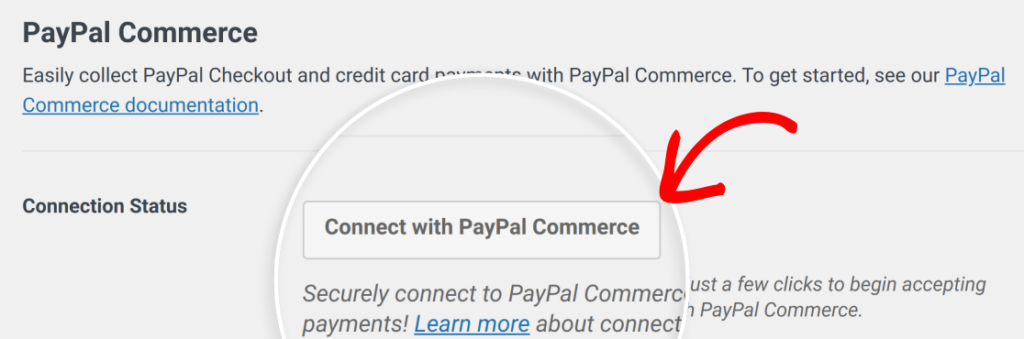
Si aprirà una finestra popup di PayPal. Accedi con le tue credenziali Business PayPal e segui le istruzioni per autorizzare la connessione.
Dopo che l'autorizzazione è completata, tornerai alla tua area di amministrazione di WordPress. Cerca il segno di spunta verde accanto a Stato connessione. Ciò conferma che tutto è collegato correttamente.

WPForms configura automaticamente anche i webhook di PayPal Commerce. I webhook mantengono sincronizzati i tuoi record di pagamento tra PayPal e WordPress.
Se per qualche motivo i webhook non sono configurati, puoi configurarli manualmente seguendo la guida su come configurare i webhook di PayPal Commerce.

Passaggio 3: Crea il tuo modulo di pagamento
Ora è il momento di creare il modulo effettivo che raccoglierà i pagamenti. Dalla tua dashboard di WordPress, vai su WPForms e fai clic sull'opzione Aggiungi nuovo.

Puoi scegliere uno dei modelli di modulo disponibili o iniziare con una tela bianca. Per un modulo di pagamento di base, iniziare da zero funziona perfettamente.

Affinché PayPal Commerce elabori i pagamenti, il tuo modulo deve avere almeno un campo per gli articoli di pagamento e un campo PayPal Commerce. Raccomando di aggiungere questi campi per una configurazione standard.
- Nome e Email per acquisire le informazioni dell'acquirente
- Articolo singolo o Articoli multipli per definire cosa stai vendendo e a quale prezzo con immagini.
- PayPal Commerce per consentire agli acquirenti di completare il pagamento
- Totale in modo che gli acquirenti possano vedere l'importo del loro ordine prima di pagare
Se stai vendendo prodotti o servizi diversi, il campo Articoli multipli è la scelta migliore. Consente agli acquirenti di scegliere da un elenco di opzioni, ognuna con il proprio prezzo e immagine.

Per ulteriori idee sulla strutturazione dei moduli di pagamento, consulta come creare un modulo d'ordine semplice in WordPress.
Passaggio 4: Imposta le tue preferenze di pagamento PayPal
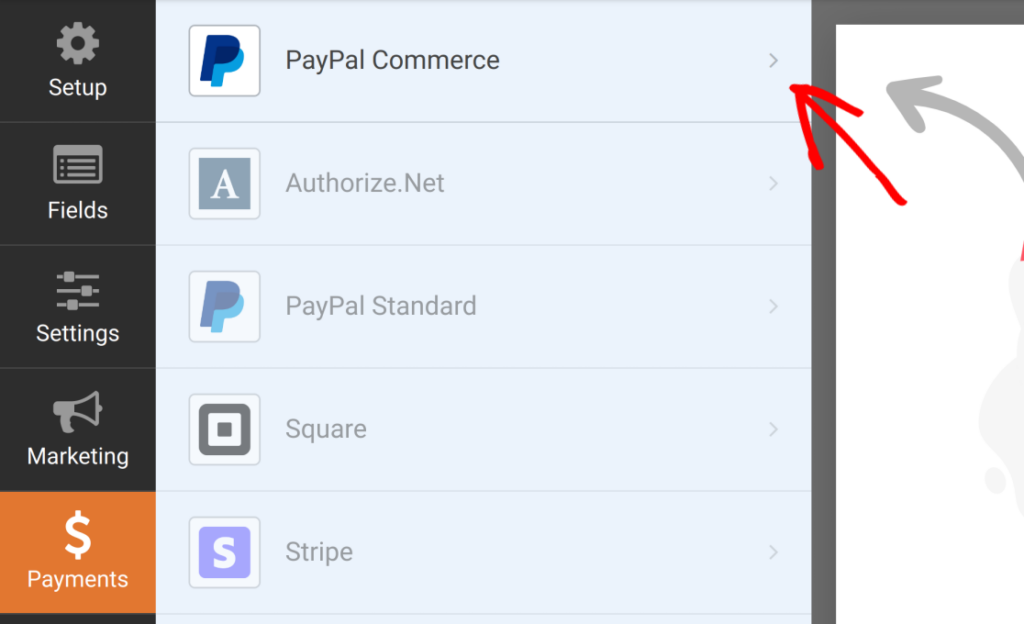
Con i campi del modulo impostati, devi configurare come PayPal gestisce i pagamenti. Nell'editor del modulo, fai clic su Pagamenti » PayPal Commerce nella barra laterale sinistra per aprire le impostazioni di pagamento.
Pagamenti una tantum
Per riscuotere un singolo pagamento per ogni invio del modulo, attiva l'opzione Abilita pagamenti una tantum.
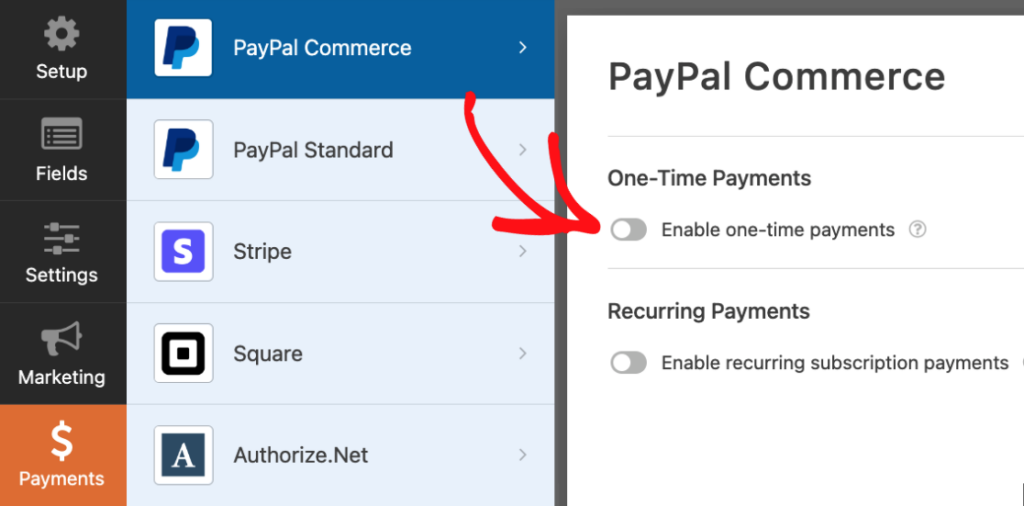
Vedrai un campo Descrizione del pagamento in cui puoi aggiungere una breve nota che identifica il pagamento nei tuoi record PayPal. Qualcosa come "Commissione di consulenza sito web" o "Ordine prodotto" funziona bene.
Pagamenti Ricorrenti
Se desideri addebitare ai clienti secondo una pianificazione ricorrente, attiva invece Abilita pagamenti ricorrenti in abbonamento. Questo funziona bene per abbonamenti mensili, servizi in abbonamento o incarichi continuativi.
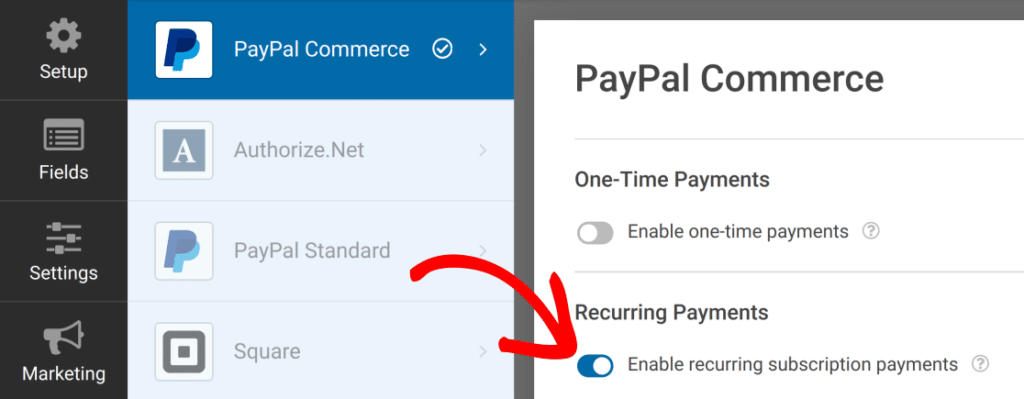
Dovrai configurare alcune cose per il piano ricorrente.
- Nome del piano assegna un'etichetta interna all'abbonamento per i tuoi record
- Tipo di prodotto categorizza per cosa è il pagamento
- Tempi di ricorrenza imposta la frequenza di fatturazione (mensile, settimanale, annuale)
- Cicli totali controlla quante volte si ripete l'addebito prima di interrompersi

WPForms Lite include anche un'opzione di nuovo tentativo automatico se il primo tentativo di pagamento fallisce. Questa è una rete di sicurezza utile per le attività basate su abbonamenti.
Detto questo, Lite supporta un singolo piano ricorrente per modulo e non è possibile offrire opzioni sia una tantum che ricorrenti sullo stesso modulo.
Se hai bisogno di questa flessibilità, WPForms Pro con il componente aggiuntivo PayPal Commerce lo gestisce tramite la logica condizionale. Per saperne di più sulla fatturazione degli abbonamenti, dai un'occhiata a come accettare pagamenti ricorrenti sui tuoi moduli WordPress.
Passaggio 5: Incorpora e pubblica il tuo modulo
Una volta soddisfatto del tuo modulo di pagamento PayPal, fai clic sul pulsante Salva. Ora è il momento di inserirlo sul tuo sito e iniziare ad accettare pagamenti.
Fai clic sul pulsante Incorpora in alto nel generatore di moduli. Vedrai due opzioni: aggiungere il tuo quiz a una pagina esistente o creare una nuova pagina da zero.

Se stai creando una nuova pagina, procedi e dagli un nome che corrisponda al tuo modulo. Qualcosa come "Modulo d'ordine PayPal" funziona bene. Quindi fai clic su Iniziamo.
WordPress aprirà l'editor a blocchi con il tuo modulo già incorporato nella pagina. Ora è un buon momento per personalizzare le cose, se lo desideri, utilizzando le opzioni di stile native dell'editor a blocchi di WPForms.
Anteprima la pagina prima di pubblicarla. Assicurati che il modulo venga caricato correttamente e che il pulsante di pagamento PayPal venga visualizzato in basso.
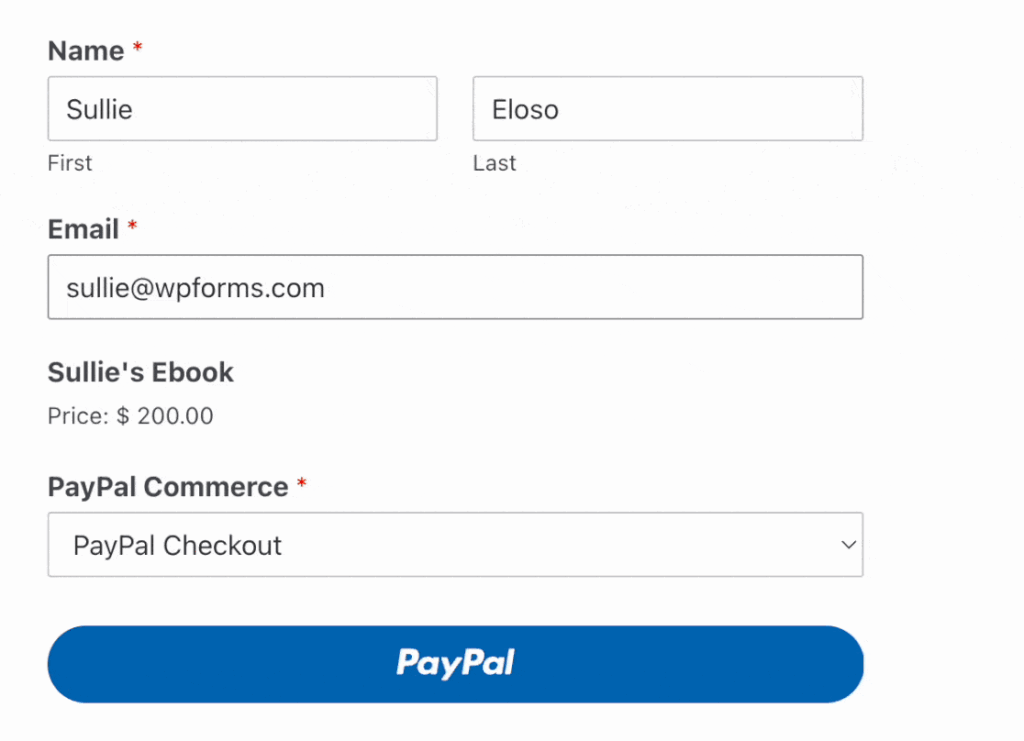
Prima di accettare pagamenti reali, esegui anche un rapido test per confermare che tutto funzioni. Per una guida dettagliata sul processo di test in sandbox, consulta la guida completa su testare i pagamenti con PayPal Commerce.
Passaggio 6: Tieni traccia dei tuoi pagamenti PayPal in WordPress
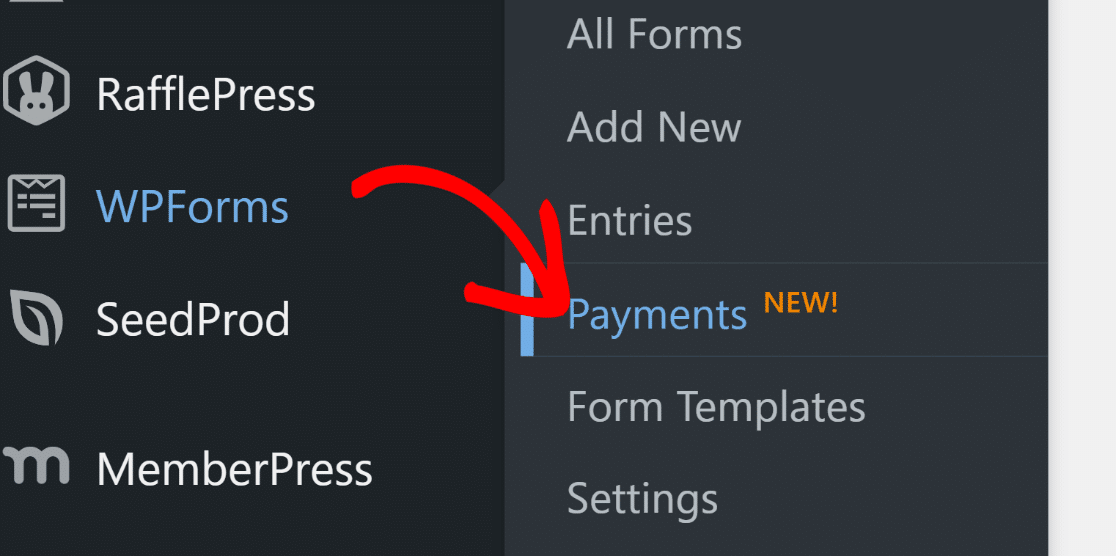
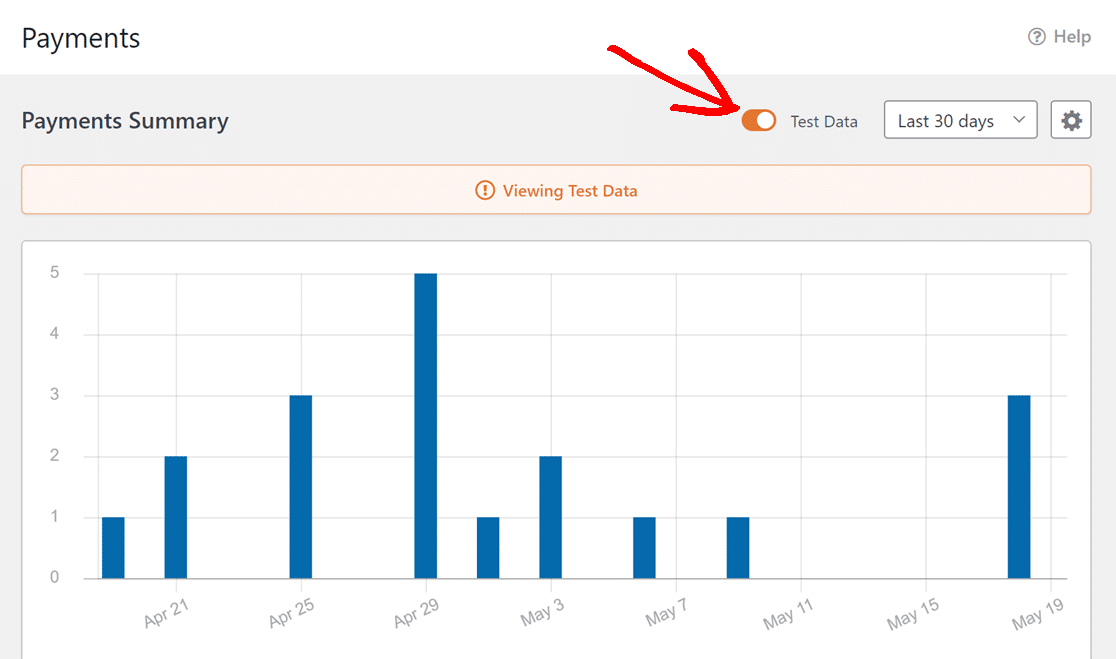
Una volta che inizi a effettuare vendite con PayPal sul tuo sito web, puoi visualizzare la cronologia completa delle vendite e le tendenze all'interno della dashboard di WordPress. Questo riepilogo dei pagamenti è accessibile tramite WPForms » Pagamenti.
Con questo riepilogo dei pagamenti, puoi ottenere una panoramica visiva delle tue prestazioni di vendita nel tempo. È uno strumento estremamente utile per monitorare i tuoi abbonamenti, i pagamenti totali e il valore delle vendite in dollari.
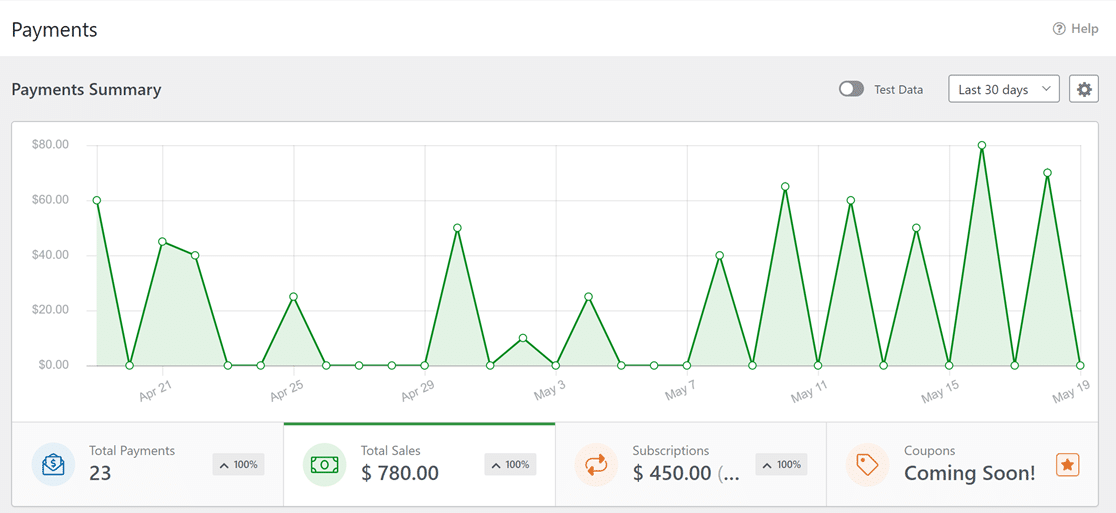
Se non hai ancora iniziato ad accettare pagamenti live, puoi semplicemente visualizzare i dati di pagamento di prova attivando il pulsante di test.
E questo è tutto. Ora sei pronto per iniziare ad accettare pagamenti PayPal in WordPress gratuitamente!
Comprendere la commissione del 3% della piattaforma WPForms
Voglio essere trasparente riguardo a questo perché è importante quando si sceglie una soluzione di pagamento. WPForms Lite addebita una commissione di piattaforma del 3% su ogni transazione PayPal Commerce.
Questo si aggiunge alle commissioni di elaborazione di PayPal, che sono tipicamente intorno al 2,99% + $0,49 per transazione per gli account statunitensi. Quindi, su un pagamento di $50, pagheresti circa $1,50 a WPForms e circa $1,99 a PayPal.
Ne vale la pena? Onestamente, dipende dal tuo volume. Altri plugin PayPal gratuiti potrebbero non addebitare la commissione di piattaforma, ma la maggior parte non include un costruttore di moduli adeguato con campi drag-and-drop e supporto per pagamenti ricorrenti.
E se stai pensando a WooCommerce solo per PayPal, è un sovraccarico eccessivo per qualcosa che WPForms gestisce in pochi minuti. Puoi leggere di più a riguardo nella nostra guida su come vendere su WordPress senza WooCommerce.
Se stai elaborando una manciata di pagamenti al mese, il 3% è un piccolo compromesso per la semplicità. Se stai movimentando centinaia o migliaia di dollari regolarmente, la commissione inizia ad accumularsi. È allora che l'aggiornamento ha senso finanziario.
Per una panoramica più ampia delle opzioni di pagamento, consulta Stripe vs PayPal per vedere come si confrontano i due maggiori processori e quale sia il migliore per te.
Quando potresti voler passare a WPForms Pro
WPForms Lite gestisce molto bene le basi. Ma se le tue esigenze di pagamento stanno crescendo, WPForms Pro con il componente aggiuntivo PayPal Commerce apre molte più possibilità.
Ecco cosa ti offre l'aggiornamento Pro per i pagamenti PayPal.
- Nessuna commissione del 3% sulla piattaforma WPForms su alcuna transazione PayPal
- Logica condizionale sui pagamenti per mostrare o nascondere opzioni in base a ciò che seleziona un cliente
- Sia pagamenti una tantum che ricorrenti sullo stesso modulo
- Piani di abbonamento multipli per modulo
- Flussi di lavoro di notifica avanzati con controllo completo sulle email di conferma del pagamento
- Gestione completa di rimborsi e cancellazioni dalla tua dashboard di WordPress
Oltre a PayPal, Pro sblocca anche oltre 2.100 modelli di moduli, sondaggi, firme digitali, caricamenti di file e dozzine di altre funzionalità. Se raccogli pagamenti regolarmente, l'aggiornamento si ripaga da solo semplicemente eliminando la commissione della piattaforma.
Ottieni subito WPForms Pro! :)
Domande frequenti sull'accettazione di pagamenti PayPal gratuiti su WordPress
PayPal Commerce in WPForms Lite è una funzionalità relativamente nuova. Queste sono le domande che vedo più spesso da persone che configurano il loro primo modulo di pagamento PayPal per WordPress.
Ho bisogno di un account Business PayPal per accettare pagamenti?
Sì. L'integrazione PayPal Commerce richiede un account Business. Gli account PayPal personali non funzioneranno. La buona notizia è che la creazione di un account Business è completamente gratuita. Basta andare su paypal.com/business e seguire il processo di registrazione.
Posso accettare sia pagamenti una tantum che ricorrenti sullo stesso modulo?
Non in WPForms Lite. Un singolo modulo può gestire pagamenti una tantum o pagamenti ricorrenti, ma non entrambi contemporaneamente. Lite non include la logica condizionale per le impostazioni di PayPal Commerce, quindi non c'è modo di alternare tra i due su un modulo. Per questa funzionalità, avresti bisogno di WPForms Pro con il componente aggiuntivo PayPal Commerce.
Come si confronta la commissione di WPForms con altre opzioni gratuite?
Su una transazione di $50, la commissione del 3% di WPForms ammonta a $1,50 oltre alle commissioni di elaborazione standard di PayPal. Alcuni plugin gratuiti non addebitano una commissione di piattaforma, ma in genere mancano di funzionalità come pagamenti ricorrenti, un costruttore drag-and-drop o un corretto tracciamento dei pagamenti. Quando si considera ciò che WPForms Lite include gratuitamente, il 3% è un compromesso ragionevole per la maggior parte delle piccole imprese e dei progetti secondari.
WPForms Lite è davvero gratuito per sempre?
Sì. WPForms Lite è disponibile su WordPress.org senza periodo di prova e senza scadenza. PayPal Commerce, pagamenti Stripe, il costruttore di moduli AI e tutti i campi modulo standard sono inclusi permanentemente. Devi solo effettuare l'aggiornamento se desideri funzionalità premium come la logica condizionale sui pagamenti, componenti aggiuntivi avanzati o la gestione delle voci nella dashboard di WordPress.
Successivamente, esplora altre guide sui pagamenti per WordPress
Se vuoi approfondire i tuoi moduli di pagamento, consulta queste guide correlate.
Crea ora il tuo modulo WordPress
Pronto a creare il tuo modulo? Inizia oggi stesso con il plugin per la creazione di moduli WordPress più semplice. WPForms Pro include molti modelli gratuiti e offre una garanzia di rimborso di 14 giorni.
Se questo articolo ti è stato utile, seguici su Facebook e X (Twitter) per altri tutorial e guide gratuite su WordPress.





