


Riassunto AI
Stai cercando un modo semplice per salvare i progressi su un modulo WordPress?
L'aggiunta della funzionalità Salva e Riprendi consente ai tuoi utenti di salvare le loro sottomissioni parziali del modulo e riprendere l'invio del modulo in un secondo momento.
In questo tutorial, ti mostreremo come consentire agli utenti di salvare moduli parzialmente compilati e riprendere la compilazione in seguito senza perdere dati.
Crea ora un modulo WordPress Salva e Riprendi
Come salvare il progresso su un modulo WordPress
Iniziamo il nostro processo passo dopo passo per aggiungere la funzionalità Salva e Riprendi ai moduli WordPress.
Passaggio 1: Installa il plugin WPForms
La prima cosa da fare è installare e attivare i plugin WPForms. Per questo passaggio, puoi consultare la guida su come installare un plugin WordPress.
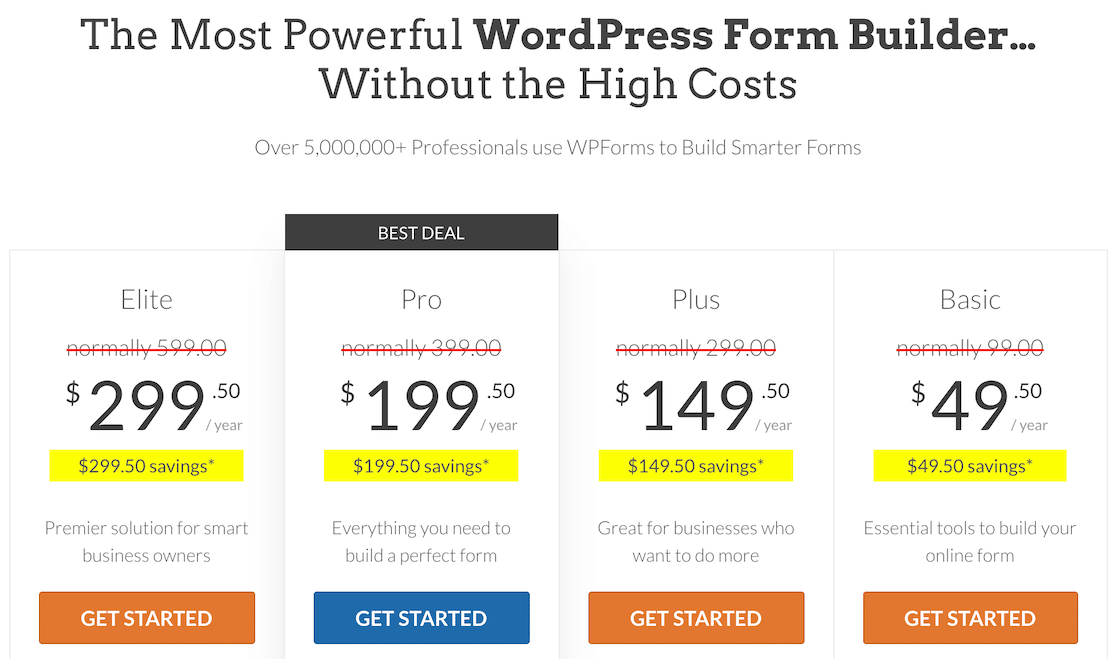
Abbiamo realizzato questo screenshot durante una promozione. Clicca qui per vedere se lo sconto è ancora disponibile!
WPForms include 4 pacchetti a pagamento: Basic, Plus, Pro e Elite.
Il componente aggiuntivo Salva e Riprendi è incluso nei piani Pro e superiori, quindi assicurati di aver acquistato la versione giusta del plugin sul tuo sito.
Passaggio 2: Installa e attiva il componente aggiuntivo Salva e Riprendi
Ora è il momento di attivare il componente aggiuntivo Salva e Riprendi. Per farlo, vai alla dashboard di WordPress e fai clic su WPForms » Componenti aggiuntivi.
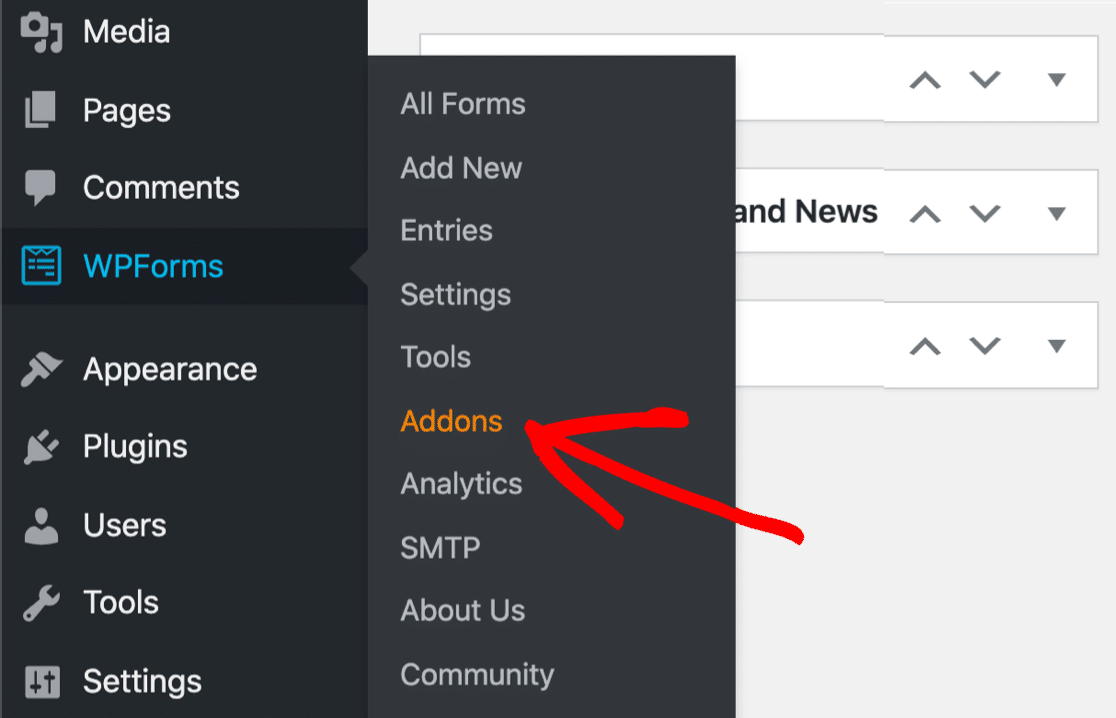
Questo aprirà la pagina dei componenti aggiuntivi di WPForms. Nella barra di ricerca, digita Salva e Riprendi e premi il pulsante Installa componente aggiuntivo.
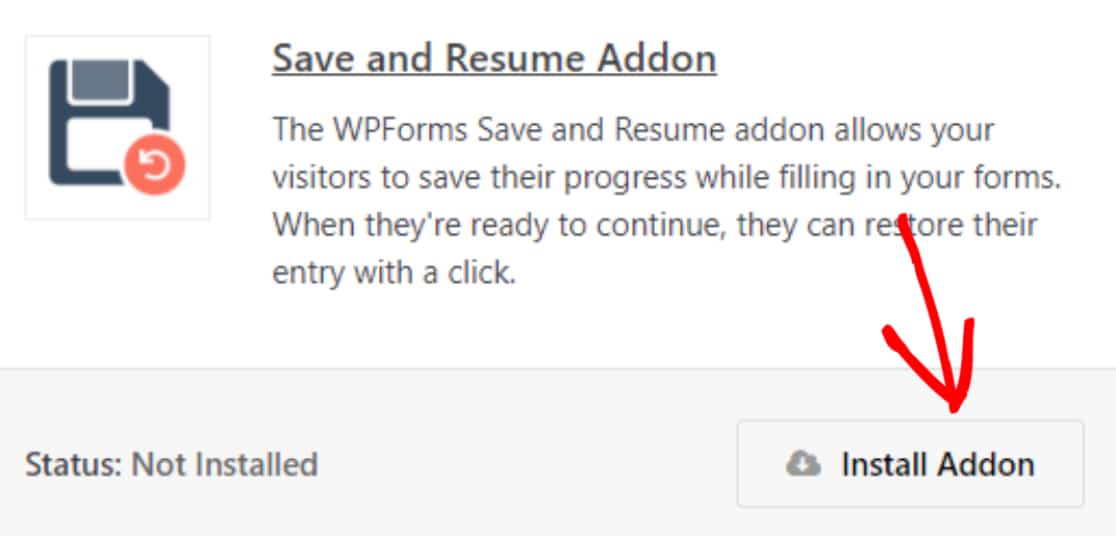
Una volta installato correttamente il componente aggiuntivo, potrai consentire agli utenti di salvare il progresso durante la compilazione di un modulo.
Passo 3: Crea un nuovo modulo in WordPress
Ai fini di questo tutorial, utilizzeremo il modello di modulo predefinito per l'invio di candidature di lavoro.
WPForms include oltre 2.100 modelli di modulo. Tutti i modelli di modulo sono completamente personalizzabili, quindi puoi usarli così come sono o modificarli come preferisci.
E se vuoi iniziare a creare il tuo modulo da zero, puoi farlo anche utilizzando il semplice editor drag-and-drop di WPForms.
Ora, per iniziare con il modello di modulo predefinito, vai su WPForms » Nuovo.

Questo ti porterà alla libreria dei modelli di modulo di WPForms. Qui troverai una serie di modelli di modulo già pronti.
Cerca il modulo per l'invio di candidature di lavoro, assegna un nome al tuo modulo e fai clic sul pulsante Usa modello.
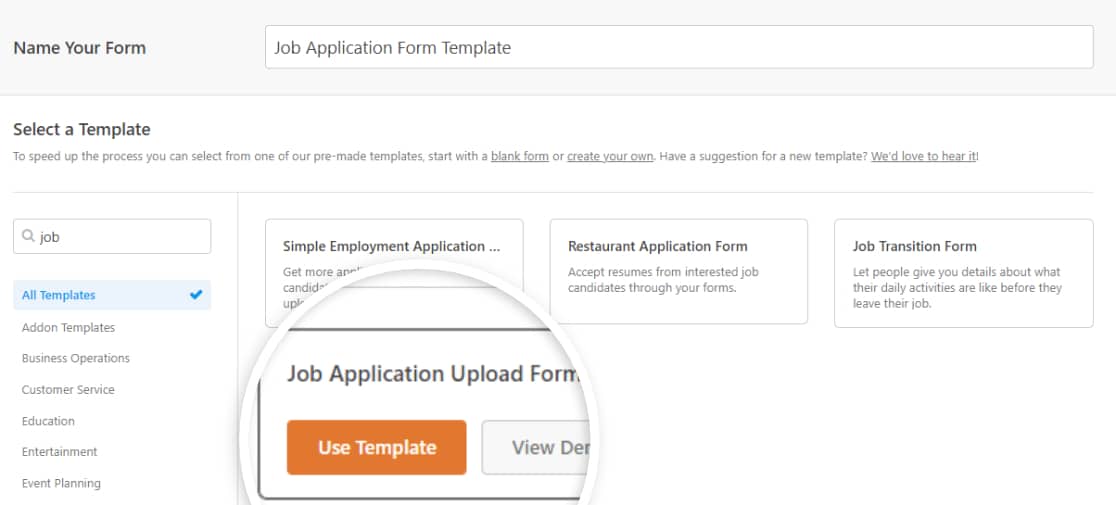
Non appena fai clic sul pulsante, il tuo modello di modulo si aprirà nell'editor live.
Di seguito, puoi controllare la configurazione completa dell'editor di moduli di WPForms.
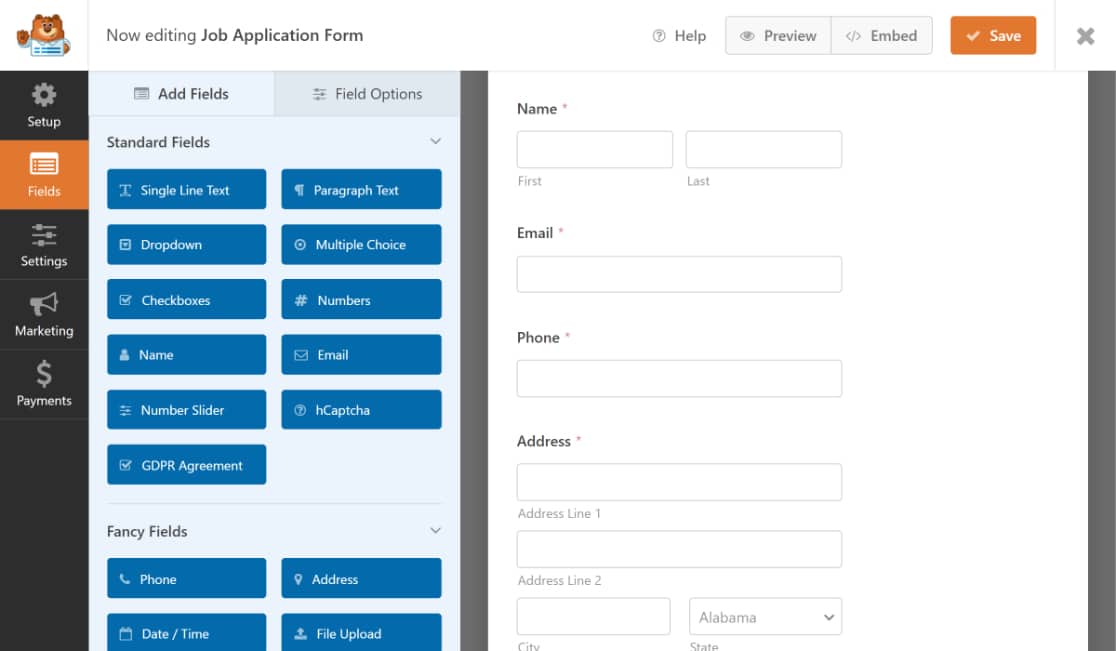
Puoi vedere il tuo modulo live sulla destra, mentre il lato sinistro include le opzioni aggiuntive per i campi del modulo.
Aggiungi campi modulo aggiuntivi trascinandoli dal pannello di sinistra al pannello di destra. Puoi eliminare o modificare i campi facendo clic su di essi.
Una volta personalizzato il tuo modulo, puoi procedere al passaggio successivo, ovvero aggiungere la funzionalità per salvare il progresso del modulo.
Passaggio 4: Abilita la funzionalità Salva e Riprendi
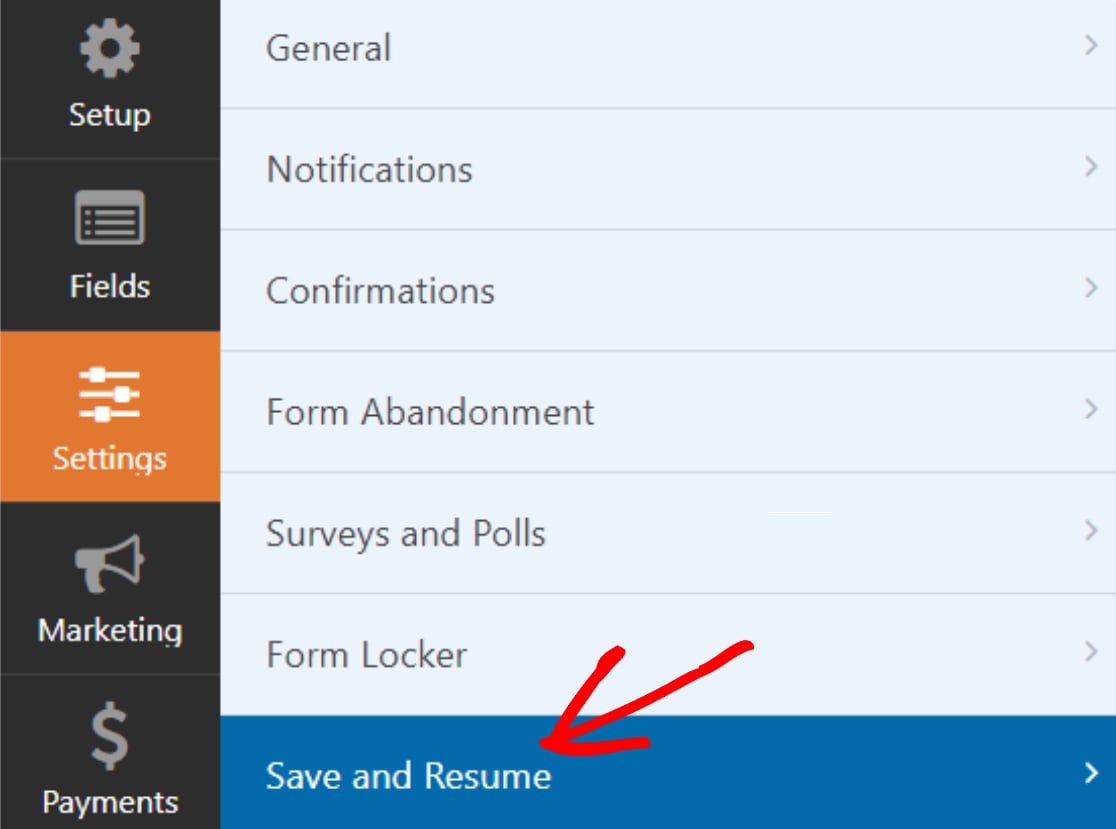
Per abilitare la funzionalità Salva e Riprendi, vai su Impostazioni » Salva e Riprendi nell'editor del modulo.
Successivamente, attiva la funzionalità Salva e Riprendi .
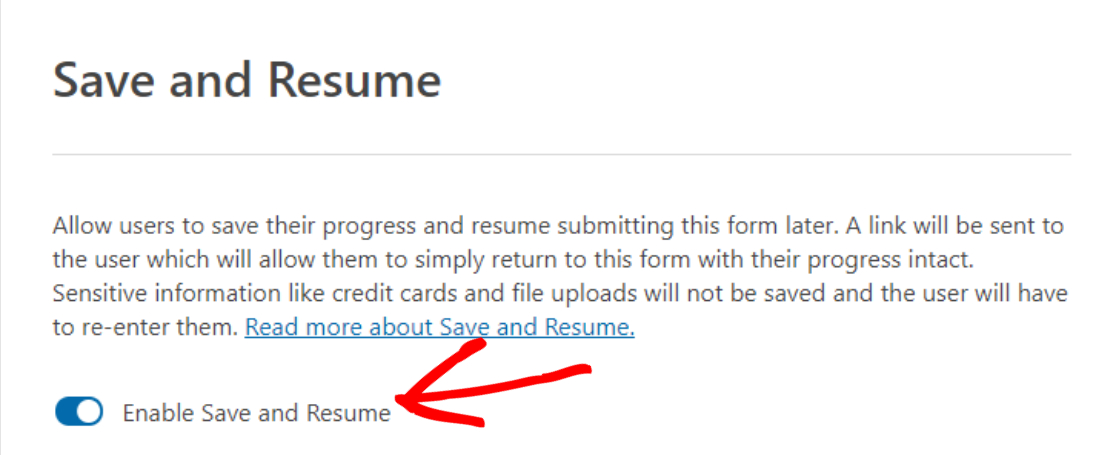
Ciò aprirà le opzioni aggiuntive fornite dal componente aggiuntivo Salva e Riprendi. Puoi configurare ogni opzione in base alle preferenze del tuo sito web.
Passaggio 5: Configura le impostazioni di Salva e Riprendi
Vediamo tutte le opzioni di salvataggio e continuazione che otterrai con il componente aggiuntivo.
Personalizza il testo del link Salva e Riprendi
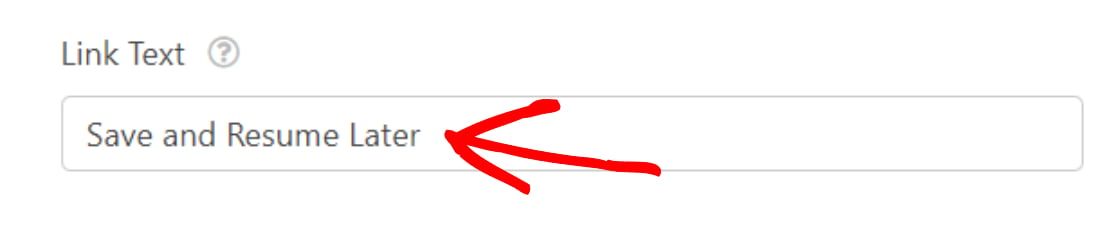
La prima opzione qui è il Testo del Link. Questo è il testo del collegamento ipertestuale della funzionalità Salva e Riprendi. Gli utenti del modulo devono fare clic su questo testo per salvare i progressi del modulo a metà.
Include il testo predefinito “Salva e Riprendi Più Tardi”, ma puoi personalizzare il testo a tuo piacimento.
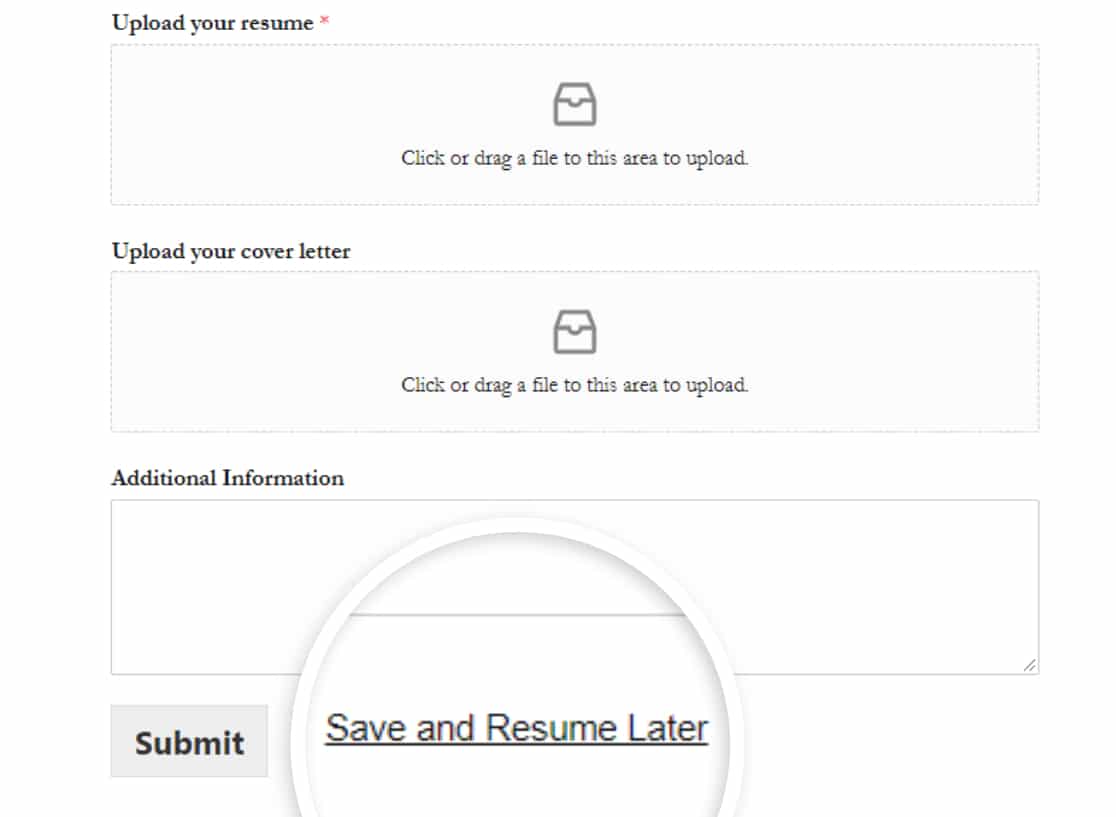
Ed ecco come apparirà il collegamento ipertestuale Salva e Riprendi sul frontend del tuo sito.
Visualizza Pagina Disclaimer
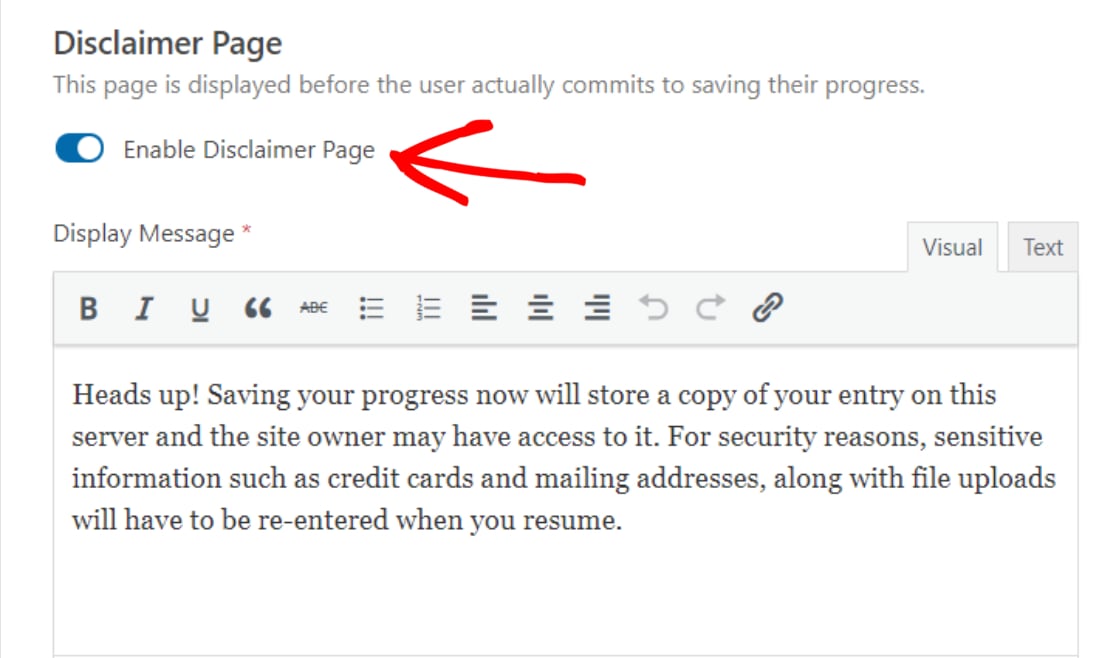
Successivamente, puoi visualizzare un disclaimer personalizzato in modo che i tuoi utenti sappiano come verranno archiviati i loro dati. Questo disclaimer apparirà prima che un utente salvi il suo modulo parzialmente compilato.
Per visualizzare il messaggio di disclaimer, attiva l'opzione Attiva Pagina Disclaimer.
Ciò aprirà una casella contenente il messaggio di disclaimer pre-scritto. Puoi modificare questo testo o lasciarlo così com'è.
Personalizza il Messaggio di Conferma Salva e Riprendi
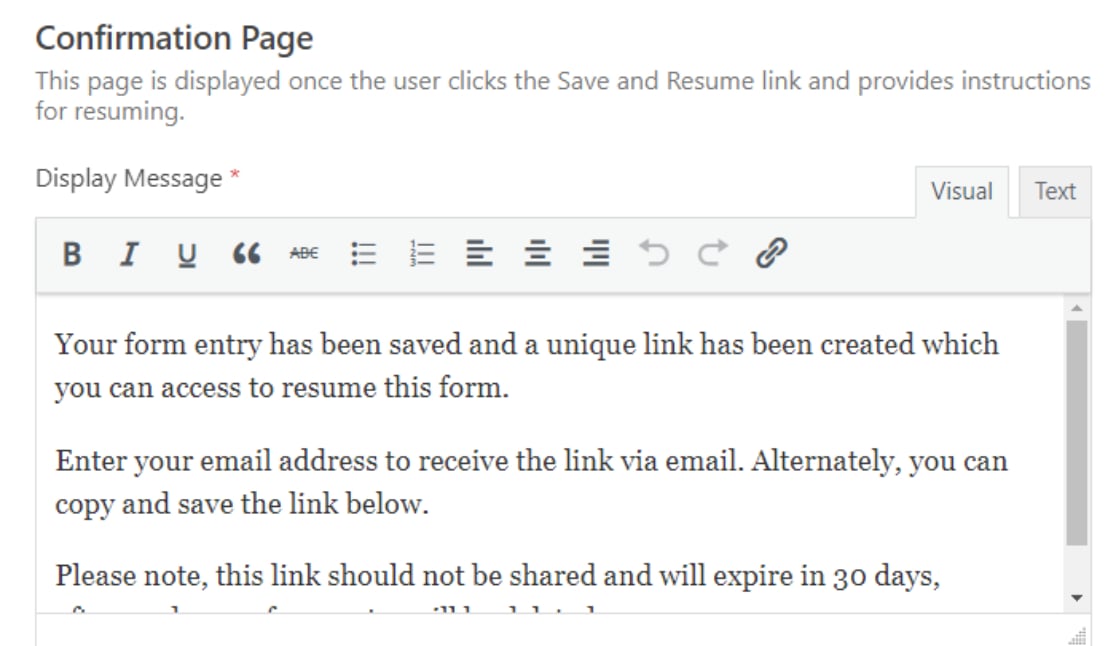
Proprio come la pagina del disclaimer, puoi anche visualizzare un messaggio di conferma personalizzato ai tuoi utenti.
Abbiamo una copia pre-scritta di questo messaggio di conferma con tutti i dettagli su come un utente può riaccedere al suo modulo salvato. Tuttavia, puoi modificare il messaggio e aggiungere altri dettagli secondo le tue preferenze.
Tuttavia, assicurati di includere tutte le istruzioni importanti in modo che i tuoi utenti comprendano come possono riprendere la compilazione del modulo.
Il componente aggiuntivo Salva e Riprendi di WPForms offre 2 opzioni per riprendere il modulo WordPress. I tuoi utenti del modulo possono:
- Utilizzare un link Salva e Riprendi per riaccedere al modulo in seguito
- Riprendere il modulo tramite email
- O entrambi.
Attiva Link di Ripresa
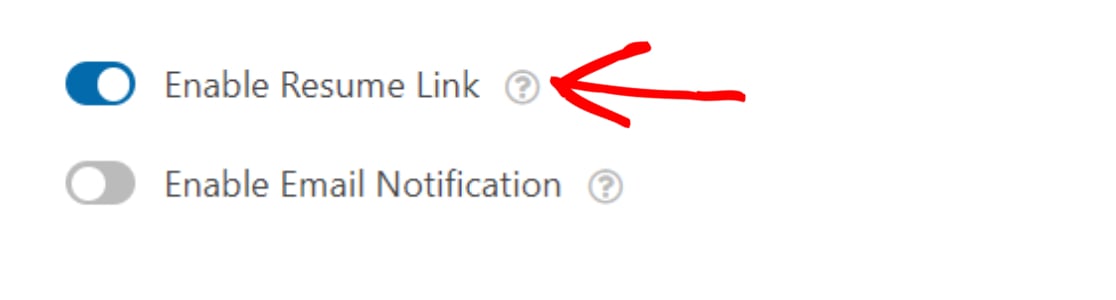
Attivare l'opzione Attiva Link di Ripresa visualizzerà un link di continuazione nella pagina di conferma. Per riprendere il modulo, i tuoi utenti devono copiare questo link e utilizzarlo ogni volta che desiderano completare il modulo in seguito.
Personalizza la Notifica Email Salva e Riprendi
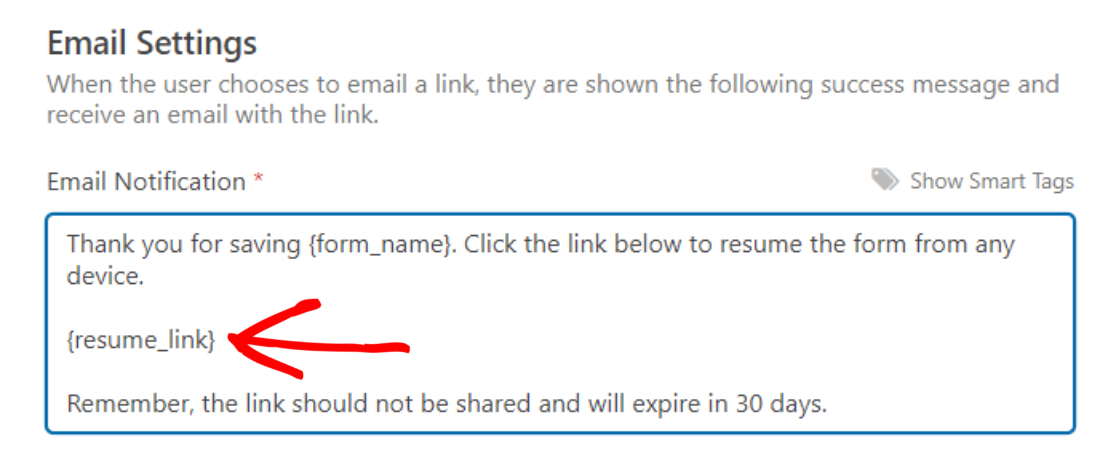
Successivamente, attiva la funzionalità Attiva Notifica Email.

Questa funzionalità invia una notifica email ai tuoi utenti contenente il link Salva e Riprendi.
Puoi facilmente personalizzare questa notifica email e creare la tua copia del messaggio. Assicurati solo di aggiungere il tag Smart {resume_link} nella notifica email.
A volte, le notifiche email vengono filtrate come spam e potrebbero non raggiungere la casella di posta dell'utente. Se riscontri questo problema, puoi utilizzare il plugin WP Mail SMTP per risolvere il problema del modulo di contatto WordPress che non invia email.
E infine, puoi visualizzare il messaggio di conferma finale, menzionando che il link di ripresa è stato inviato all'indirizzo email fornito. Se lo desideri, puoi personalizzare anche questo messaggio.
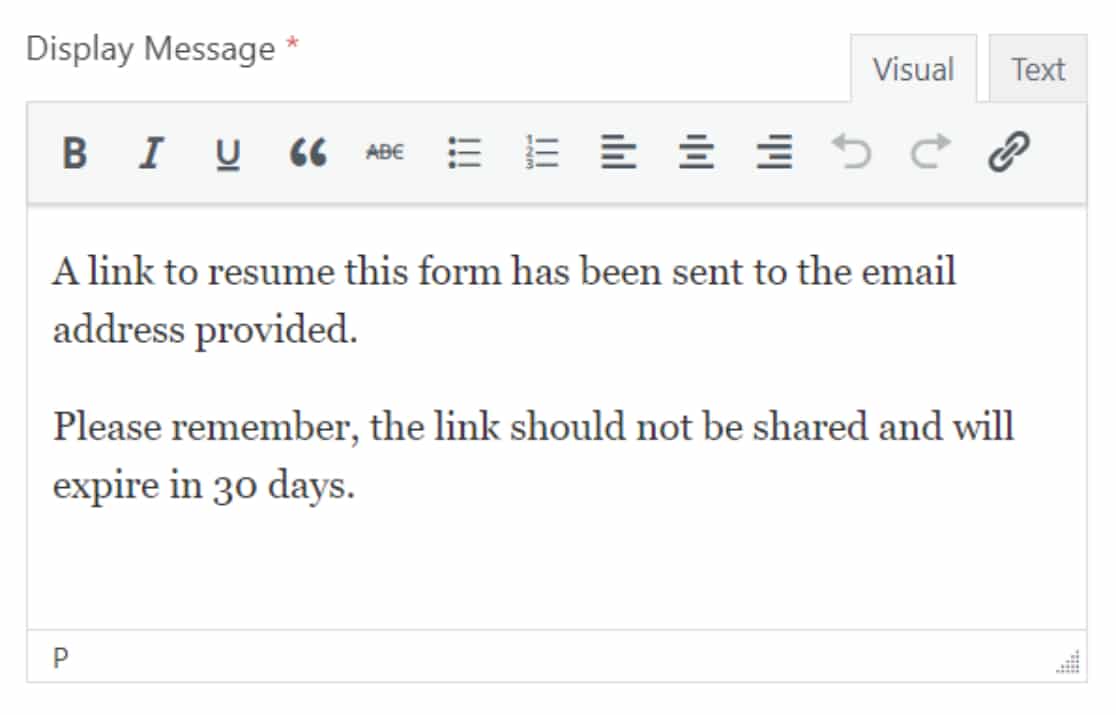
E questo è tutto! Queste sono le opzioni di impostazione che otterrai per configurare il tuo componente aggiuntivo Salva e Riprendi.
Passaggio 6: Aggiungi il tuo modulo al tuo sito web WordPress
Ora che il tuo modulo è pronto e hai configurato le impostazioni di Salvataggio e Ripresa, è il momento di aggiungerlo al tuo sito.
Con WPForms, puoi aggiungere il tuo modulo in più posizioni, incluse pagine, articoli e il widget della barra laterale.
Ecco come puoi aggiungere il tuo modulo di contatto a una pagina WordPress.
Fai clic sul pulsante Incorpora nella parte superiore della tua pagina.
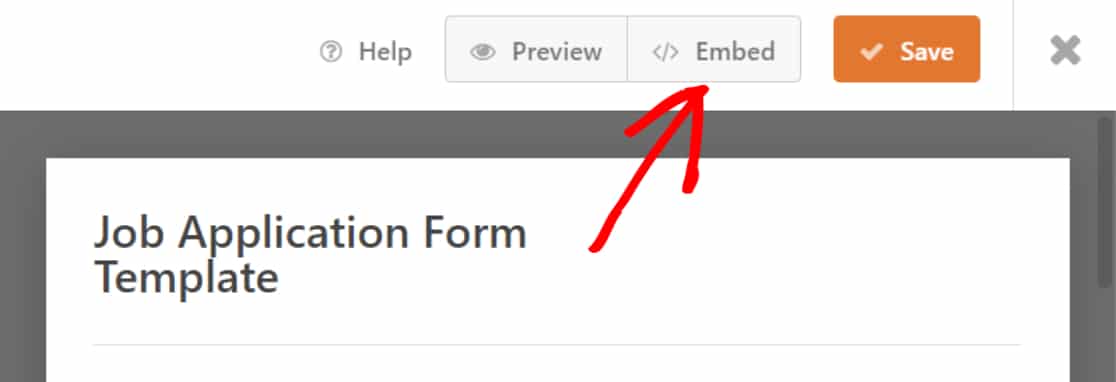
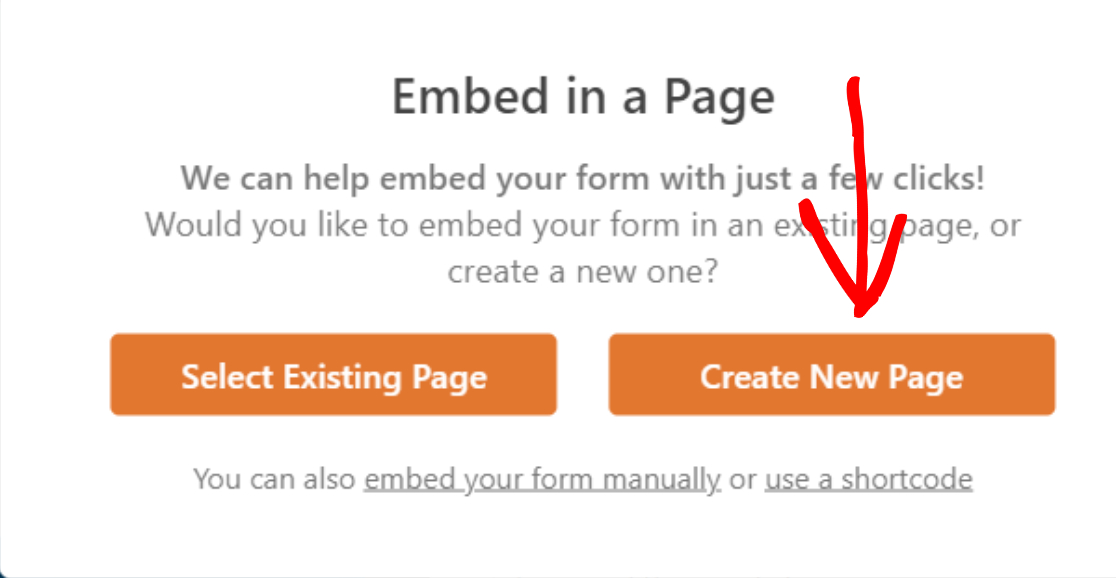
Facendo clic sul pulsante di incorporamento verrà visualizzato un popup con 2 opzioni di incorporamento. Puoi aggiungere il modulo a una pagina esistente o crearne una nuova.
Fai clic sull'opzione Crea nuova pagina.
Aggiungi il nome della tua pagina e fai clic sul pulsante Iniziamo.
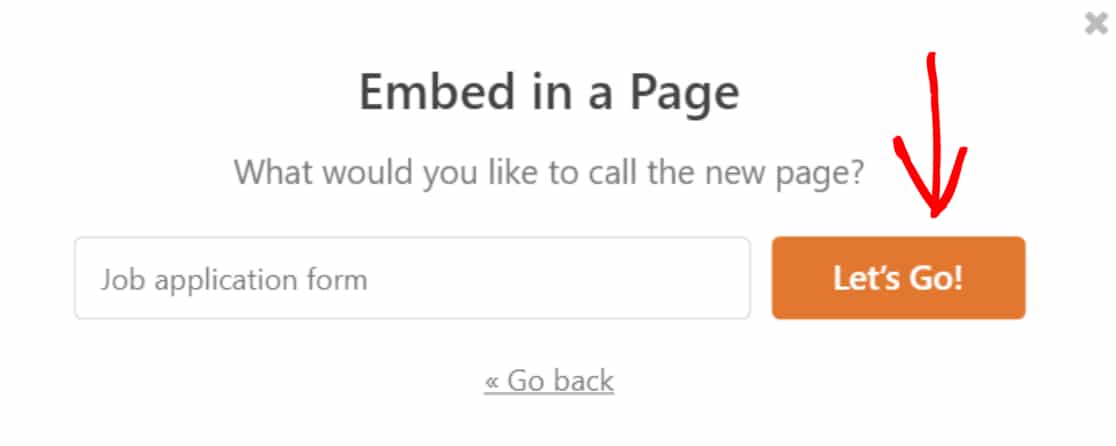
Questo creerà una nuova pagina e aggiungerà automaticamente il tuo modulo.
Fai clic sul pulsante Pubblica per pubblicare il tuo modulo sulla pagina live.
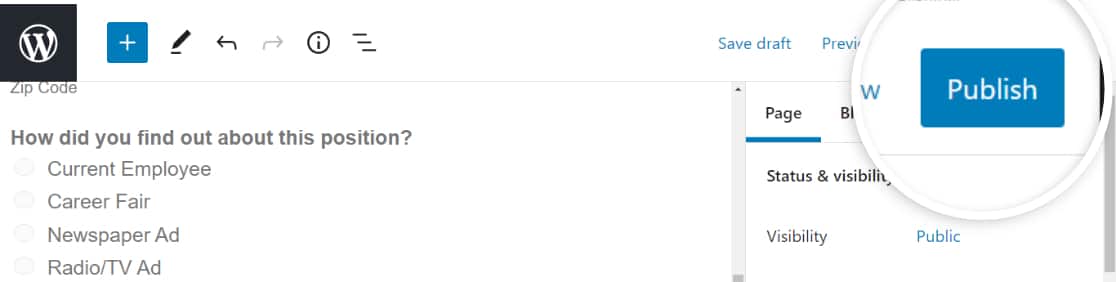
Ottimo! Hai aggiunto il tuo modulo al sito live. Vediamo ora come funziona la funzionalità di Salvataggio e Ripresa sul modulo live.
Passaggio 7: Salva il modulo in WordPress
Una volta aggiunto il tuo modulo al tuo sito, troverai il link Salva e Riprendi vicino al pulsante di invio in fondo al tuo modulo.
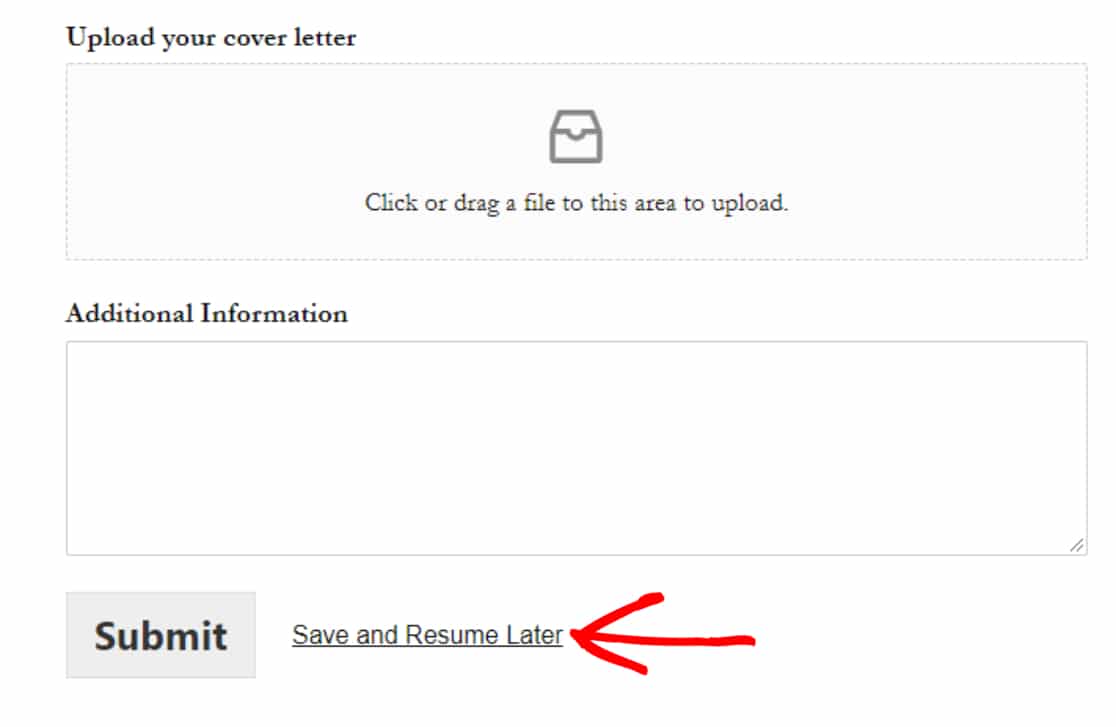
Gli utenti del tuo modulo devono fare clic su questo link per salvare i progressi del modulo.
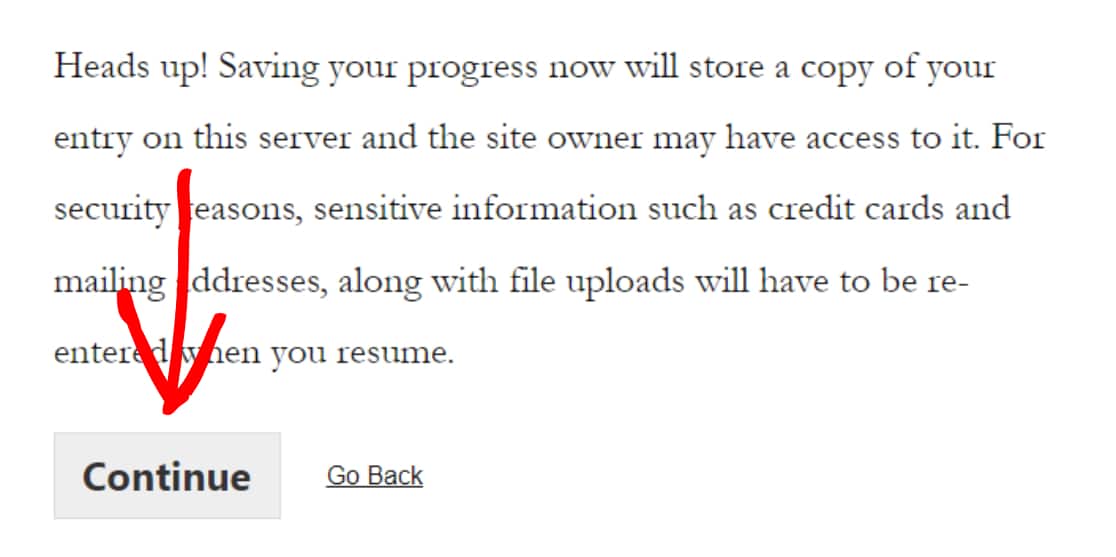
Ora, se in precedenza hai abilitato l'opzione Pagina di avviso, nella schermata successiva, i rispondenti al tuo modulo vedranno un messaggio di avviso con 2 opzioni:
- Pulsante Continua: Per salvare e riprendere il modulo WordPress.
- Torna indietro: Per tornare indietro e continuare a compilare il modulo.
I tuoi utenti devono fare clic sul pulsante Continua per salvare la loro voce parziale.
Questo visualizzerà un messaggio di conferma con un link di ripresa e un campo email.
- Copia link: Questo è un link di ripresa per riaccedere al tuo modulo WordPress. Copia e salva il link.
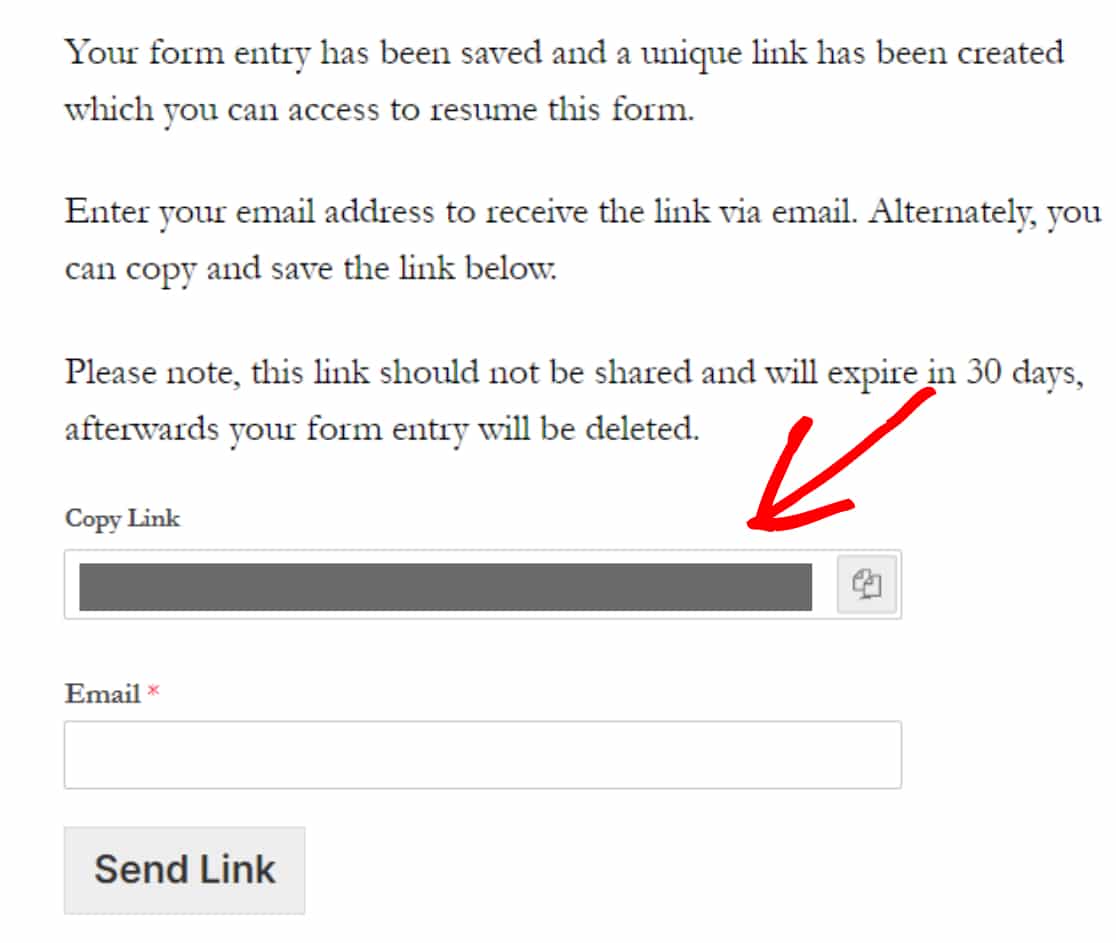
- Email: Gli utenti del tuo modulo devono inserire l'indirizzo email per ricevere la notifica via email e il link di ripresa.
Aggiungi l'indirizzo email e fai clic sul pulsante Invia Link.
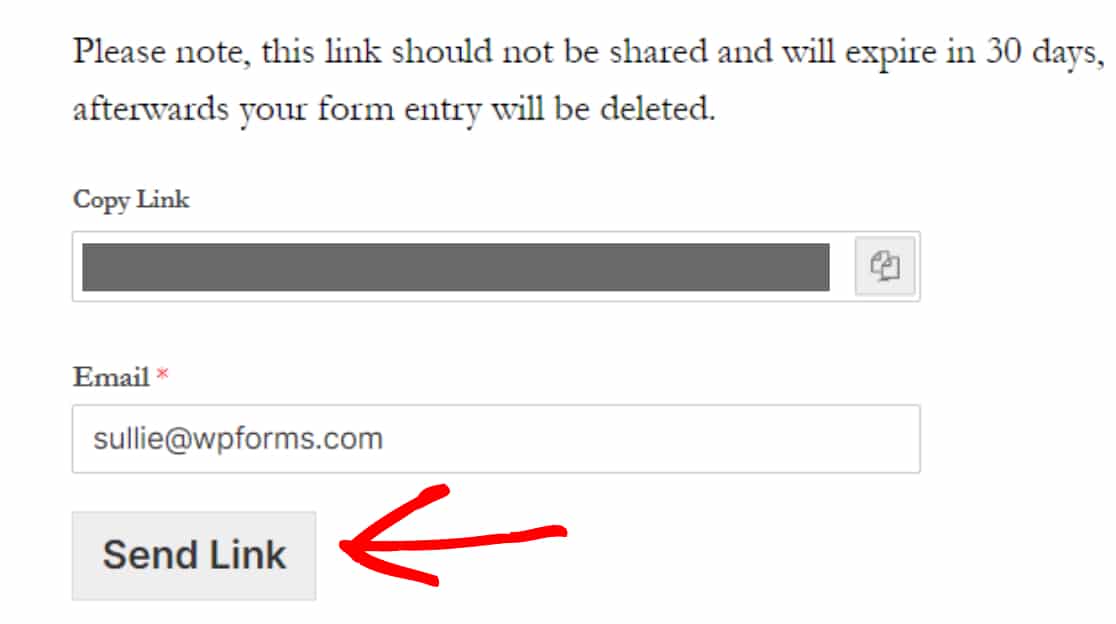
Nota: Non condividere questo link con nessuno e assicurati di completare il modulo entro 30 giorni. Il link di ripresa scadrà automaticamente dopo 30 giorni e tutte le voci del tuo modulo verranno eliminate.
Passaggio 8: Visualizza le voci del modulo salvate
WPForms è dotato di una potente funzionalità di gestione delle voci. Archivia tutti i dati dei tuoi moduli nel database del tuo sito e si occupa automaticamente della raccolta dati di WordPress, permettendoti di gestire tutte le voci dei moduli all'interno della tua dashboard di WordPress.
Come le altre invio di moduli, WPForms archivia le voci di moduli parzialmente compilate nel database di WordPress, e puoi accedervi, visualizzarli e gestirli nello stesso modo.
Per visualizzare le voci parziali dei moduli dei tuoi utenti, vai su WPForms » Voci.
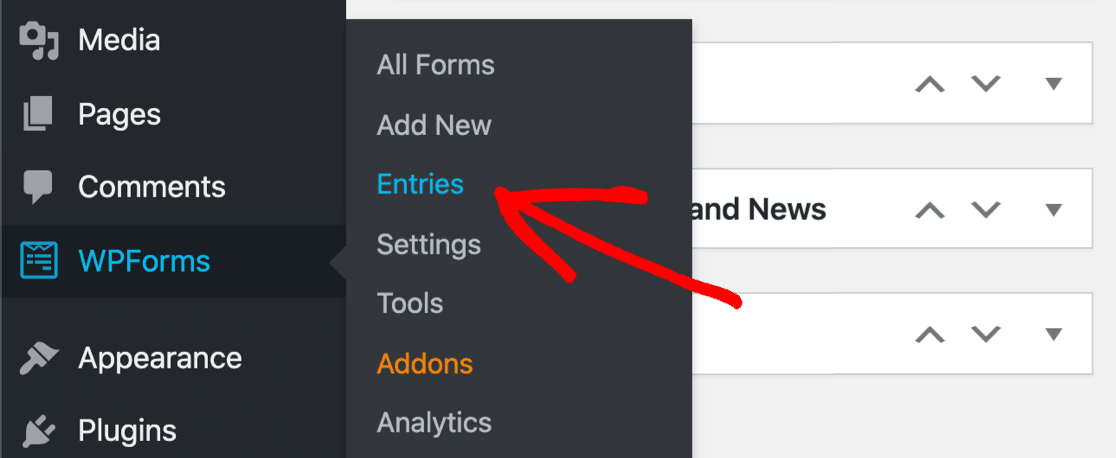
Nella pagina delle voci, fai clic sul modulo che ha la funzionalità Salva e Riprendi abilitata.
Nel nostro caso, è il modulo di candidatura per un lavoro.
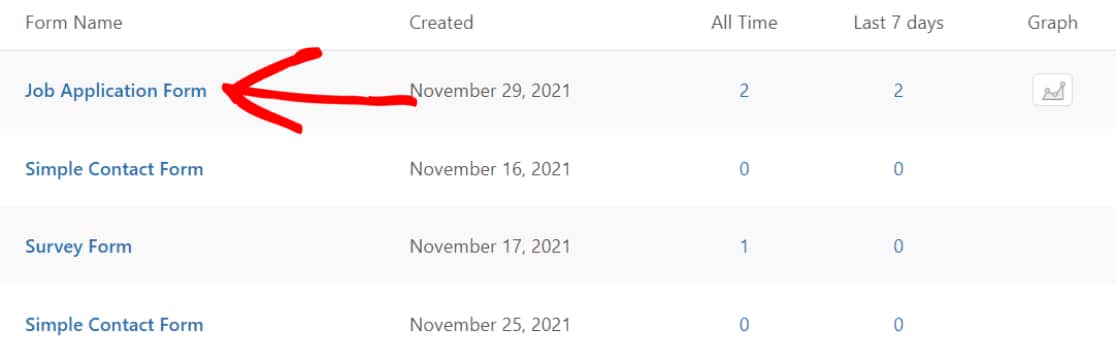
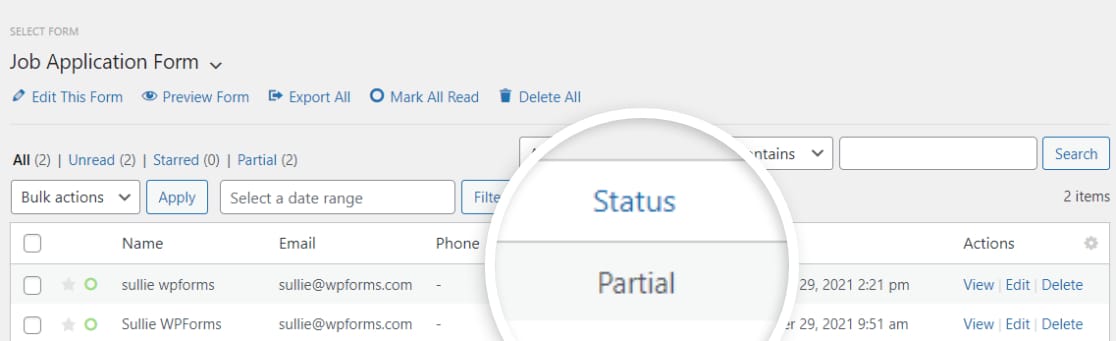
Questo aprirà una pagina in cui sono archiviate tutte le invio di moduli per un singolo modulo. Sotto la colonna stato, puoi verificare che le voci incomplete siano etichettate come "Parziale".
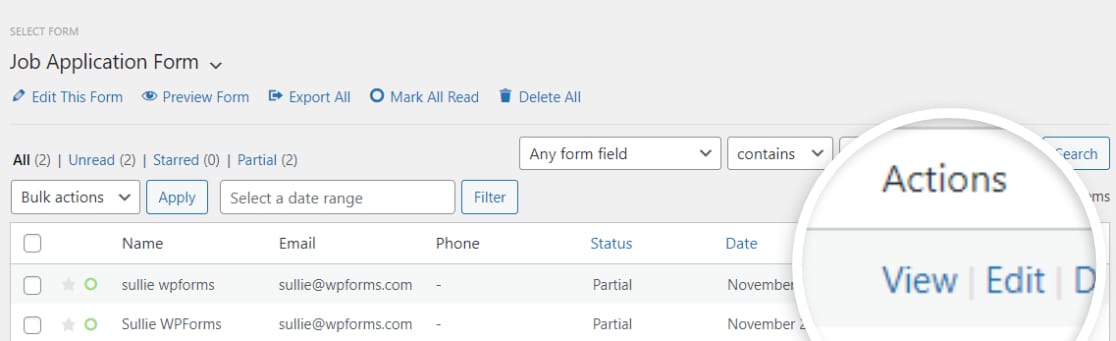
Se desideri vedere maggiori dettagli, come quali campi del modulo sono compilati e quali sono lasciati non compilati/vuoti, fai clic sull'opzione Visualizza.
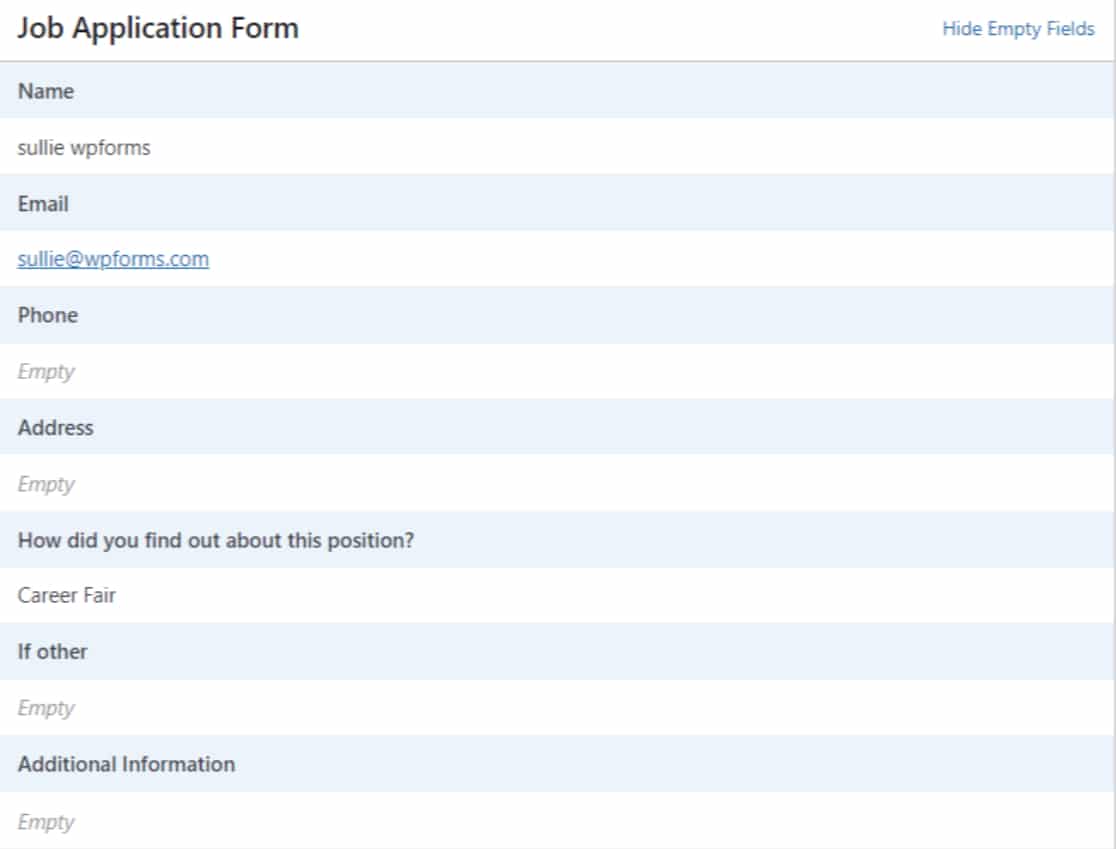
Questo aprirà una nuova finestra, includendo tutte le altre informazioni aggiuntive relative al modulo parzialmente compilato.
E questo è tutto! È così semplice salvare i progressi su un modulo WordPress.
Crea subito il tuo modulo WordPress
Nota: Per motivi di sicurezza, il componente aggiuntivo Salva e Riprendi non salva i dettagli della carta di credito e di pagamento dei tuoi utenti. Quindi, se hai abilitato la funzionalità Salva e Riprendi sui tuoi moduli di pagamento, i tuoi utenti dovranno inserire i dettagli della carta di credito ogni volta che riprendono a compilare i moduli sul tuo sito.
Domande frequenti sul salvataggio del progresso del modulo
Quando prendono in considerazione l'attivazione della funzionalità di salvataggio sui loro moduli, i nostri utenti ci contattano spesso con queste domande comuni che potrebbero aiutarti anche tu:
Come farà l'utente a sapere che può salvare i propri progressi?
Quando abiliti la funzionalità Salva e Riprendi in WPForms, verrà visualizzato un "link salva e riprendi" proprio accanto al pulsante Invia. In questo modo, i tuoi visitatori sapranno immediatamente che hanno la possibilità di salvare i propri progressi in qualsiasi momento durante la compilazione del modulo.
Se lo desideri, puoi anche aggiungere un testo istruttivo in cima al modulo informando i tuoi visitatori sul link salva e riprendi accanto al pulsante Invia. L'utilizzo del campo Contenuto è un ottimo modo per aggiungere informazioni utili in qualsiasi punto del tuo modulo.
Quando dovrei aggiungere la funzionalità di salvataggio e ripresa ai miei moduli?
È una buona idea consentire ai visitatori di salvare i propri progressi se hai un modulo complesso e lungo. In determinate situazioni, come quando hai moduli multi-pagina suddivisi in varie pagine, l'aggiunta della funzionalità di salvataggio e ripresa può offrire molta comodità ai visitatori. Abilitare questa funzionalità funziona anche a meraviglia se hai bisogno di un modulo che potrebbe richiedere l'input da parte di più persone, ognuna delle quali può salvare il modulo e condividere il link con la persona successiva in modo che possa compilare la propria parte, e così via.
Come viene condiviso il link di ripresa con il visitatore?
Il link di ripresa viene inviato automaticamente all'indirizzo email del visitatore (come fornito nel campo email). Questo serve a garantire che il link sia privato, in modo che solo il rispondente abbia accesso ad esso. Il componente aggiuntivo Salva e Riprendi di WPForms gestisce automaticamente il processo di generazione e condivisione del link via email.
La funzionalità di salvataggio memorizza tutti i campi?
No, il componente aggiuntivo Salva e Riprendi di WPForms è progettato per evitare di salvare informazioni da campi sensibili. Questi includono:
- Password
- Firma
- Caricamento file
- Campi carta (Stripe, Authorize.net, PayPal e Square)
Quando il rispondente desidera riprendere la compilazione del modulo, dovrà reinserire le informazioni in questi campi. Ciò viene fatto per garantire la sicurezza dei dati dei tuoi visitatori.
Successivamente, Limita le Iscrizioni ai Moduli in WPForms
Speriamo che questo tutorial ti aiuti ad aggiungere la funzionalità di salvataggio e continuazione ai tuoi moduli WordPress.
Successivamente, se desideri limitare le iscrizioni ai tuoi moduli e prevenire iscrizioni multiple, consulta il nostro articolo dettagliato su come limitare le iscrizioni ai moduli in WPForms.
Vuoi mettere le attività del tuo sito in modalità automatica? Dai un'occhiata al nostro elenco dei migliori strumenti e plugin di automazione WordPress.
Allora cosa stai aspettando? Inizia oggi stesso con il plugin per moduli WordPress più potente. WPForms Pro viene fornito con potenti integrazioni e una garanzia di rimborso di 14 giorni.
E non dimenticare di seguirci su Twitter e Facebook per ulteriori aggiornamenti dal nostro blog.





Un problema che vedo qui è cosa succede se il visitatore perde la connessione Internet proprio prima di poter inviare il modulo o chiude accidentalmente il browser senza fare clic sul pulsante SALVA per salvare il proprio modulo?
Come possono recuperarlo in modo da non dover più digitare tutto ciò che hanno già compilato?
Questo è quello che sto cercando perché uno dei miei visitatori ha avuto questo problema. Ha dovuto riscrivere tutto perché ha perso la pagina accidentalmente.
Come possono riprendere con il modulo se non sono stati in grado di fare clic sul pulsante SALVA?
Ciao Mich – Nei casi in cui l'utente riscontra problemi di connettività Internet, puoi considerare l'utilizzo del componente aggiuntivo Moduli offline. Inoltre, puoi anche controllare il componente aggiuntivo Abbandono moduli per acquisire lead anche quando gli utenti non completano i tuoi moduli.
Questo è molto bello, ma è macchinoso. L'utente deve ricordarsi di salvare e compilare tutte le sue informazioni.
Inoltre, uso WP Forms per creare questionari sul sito web (adoro WP Forms per questo) e questi si trovano dietro un'area sicura del Pannello di Controllo Clienti sul mio sito web WordPress. Ho scoperto che questo metodo di salvataggio dei progressi non funziona quando il link via email porta a una pagina protetta da password. Ci ho provato.
Ecco un'esperienza utente molto, molto migliore:
Il modulo WP dovrebbe semplicemente salvare automaticamente mentre procedi, proprio come un Google Doc, con la piccola icona cloud e un'animazione di "salvataggio".
Non so quanto sia difficile da realizzare, ma Google l'ha fatto e ConvertKit aveva un pulsante Salva manuale finché non li ho infastiditi abbastanza da salvare automaticamente e ora hanno anche questa funzionalità :)
Mi piacerebbe vedere il salvataggio automatico in WP Forms!
Ciao Clark. Grazie per aver condiviso! Capisco perfettamente perché il salvataggio automatico sarebbe utile. Il nostro componente aggiuntivo Moduli offline salva automaticamente le voci in assenza di connessione Internet, ma sembra che non sia esattamente quello che stai cercando. Apprezziamo il tuo feedback poiché ci aiuta a migliorare continuamente WPForms.
Solo per informazione: ho testato l'aggiunta di un link Salva e Riprendi a una pagina protetta da password in WordPress e ha funzionato per me. Sono stato in grado di riprendere l'inserimento dopo aver digitato la password e l'ho provato in entrambi i modi (inviando il link via email e copiandolo negli appunti). È possibile che il nostro team di supporto sia in grado di aiutarti a far funzionare questo sul tuo sito. Poiché hai una licenza Pro, hai accesso al supporto via email dai nostri consulenti fidati nel team di supporto; devi solo aprire un ticket di supporto e possiamo aiutarti a esaminare la questione.
Grazie per la risposta! Hai ragione sul fatto che la pagina protetta da password si carica correttamente quando si accede come cliente. In precedenza stavo testando usando il mio accesso WordPress e ho ricevuto l'errore "Pagina non trovata". Questo problema è risolto.
Attualmente sto utilizzando il componente aggiuntivo Salva e Riprendi, e per ora funzionerà. Quando il modulo scompare dopo aver cliccato sul pulsante Invia link, è un po' preoccupante quando hai passato un'ora a compilare le informazioni. Devo includere istruzioni passo passo all'interno del modulo in modo che i miei utenti capiscano come usarlo.
Non vedo l'ora che arrivi la funzionalità di salvataggio automatico! Questa sostituirà completamente il componente aggiuntivo Salva e Riprendi e il componente aggiuntivo Offline.
Ottimo sentire che hai risolto il problema della pagina protetta da password! Non posso fare promesse sul salvataggio automatico, ma trasmetterò il tuo suggerimento!
Ciao,
Sto usando WPForms insieme al componente aggiuntivo Salva e Riprendi. I campi di testo vengono salvati e ripristinati correttamente, ma i campi di caricamento file non mantengono i file caricati quando si riprende il modulo.
Vorrei che i file caricati venissero salvati e ricaricati quando gli utenti riprendono i loro moduli. Potreste per favore indicarmi se questo è supportato o se esiste una soluzione alternativa?
Grazie!
Ciao,
Grazie per averci contattato e mi scuso per il problema. Al momento, i file caricati con il campo Caricamento file non vengono archiviati nelle voci parziali per Salva e Riprendi perché questi campi possono contenere informazioni sensibili. Di conseguenza, i file caricati non verranno ripristinati al momento della ripresa di un modulo.
Ho preso nota della tua richiesta di supportare il salvataggio e il ricaricamento dei file caricati con Salva e Riprendi per la revisione del nostro team. Grazie!