


Résumé IA
Lorsqu'une personne soumet un formulaire sur votre site, l'entrée aboutit généralement dans une boîte de réception par e-mail ou dans votre tableau de bord WordPress. Si personne ne vérifie l'un ou l'autre pendant quelques heures, un prospect chaud se refroidit rapidement.
Dans ce guide, je vais vous montrer comment envoyer automatiquement les entrées de formulaire WordPress à un canal Slack, afin que toute votre équipe voie chaque soumission au moment où elle arrive.
Envoyez vos soumissions de formulaire à Slack maintenant ! 🙂
Comment envoyer les entrées de formulaire WordPress à un canal Slack
La façon la plus simple de le faire est avec le module complémentaire Slack WPForms, une intégration Slack native de WPForms qui publie dans n'importe quel canal de votre choix chaque fois qu'un formulaire est soumis.
Je garde Slack ouvert toute la journée pendant que je travaille, c'est donc la première notification de formulaire WordPress vers Slack que j'ai configurée sur tous les sites où une équipe gère les soumissions.
- Étape 1 : Installer le plugin WPForms Plus
- Étape 2 : Installer et activer le module complémentaire Slack
- Étape 3 : Connecter WPForms à votre espace de travail Slack
- Étape 4 : Créer le formulaire pour lequel vous souhaitez des alertes Slack
- Étape 5 : Envoyer les soumissions de formulaire à votre canal Slack
- Étape 6 : Publier et tester votre formulaire
Étape 1 : Installer le plugin WPForms Plus
WPForms est le constructeur de formulaires que je recommande pour cette tâche car l'intégration Slack est intégrée plutôt que d'être acheminée via un service intermédiaire.
Ce que j'aime le plus chez WPForms pour les alertes d'équipe, c'est que les notifications rejoignent les gens là où ils discutent déjà. Les e-mails de notification ont tendance à rester non lus dans ma boîte de réception pendant des heures, donc un ping dans le canal Slack de l'équipe est traité beaucoup plus rapidement.
Vous aurez besoin d'une licence Plus ou supérieure pour ce tutoriel, car c'est le niveau où le module complémentaire Slack est débloqué. Plus coûte 99,50 $ par an, et il comprend également 10 intégrations de marketing par e-mail comme Mailchimp et Kit, ainsi que Notion et Twilio.

Pour commencer, achetez la licence Plus. Ensuite, installez WPForms sur votre site web. Si vous avez besoin d'aide, suivez ces instructions sur comment ajouter un plugin à WordPress.
Passez à WPForms Plus maintenant ! 🙂
Étape 2 : Installer et activer le module complémentaire Slack
Une fois le plugin principal actif et votre licence vérifiée, la pièce suivante est le module complémentaire Slack WPForms lui-même.
Celui-ci gère les trois actions Slack que vous rencontrerez plus tard dans le tutoriel, et il n'y a rien d'autre à installer après.
Depuis votre tableau de bord WordPress, allez dans WPForms » Modules complémentaires. Tapez slack dans la zone de recherche pour filtrer la liste des modules complémentaires.
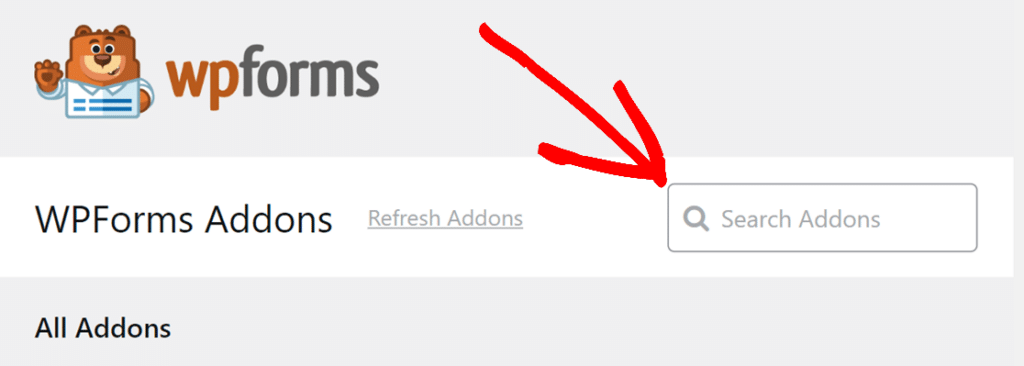
Cliquez sur Installer le module complémentaire sur la carte Slack. WPForms télécharge et active le module complémentaire pour vous en quelques secondes, et vous verrez le libellé du bouton changer pendant qu'il fonctionne.

Une fois l'installation terminée, le bouton d'état sur la carte passe à la position activée, et l'activation du module complémentaire met à jour deux endroits de votre tableau de bord à la fois.
Slack apparaît maintenant comme un fournisseur sous les paramètres d'intégration de votre WPForms, et chaque formulaire de votre site gagne une option Slack à l'intérieur du panneau Marketing du constructeur.
Si le module complémentaire n'apparaît pas du tout dans votre liste, vérifiez votre clé de licence sous WPForms » Paramètres et rechargez la page. Pour tout autre problème, notre documentation sur la façon d'installer et activer les modules complémentaires WPForms couvre les corrections courantes.
Étape 3 : Connecter WPForms à votre espace de travail Slack
Vous allez maintenant lier WPForms à votre espace de travail Slack réel. Il s'agit d'une connexion unique, et chaque formulaire de votre site peut la réutiliser par la suite. Allez dans WPForms » Paramètres et ouvrez l'onglet Intégrations.

Cliquez sur Slack pour développer sa section, puis cliquez sur le bouton Ajouter un nouveau compte. Cela ouvre la page de connexion de Slack. Connectez-vous à l'espace de travail où vous souhaitez que vos alertes de formulaire arrivent.

Après vous être connecté, Slack affiche un écran d'autorisation expliquant ce que WPForms pourra faire. Choisissez un canal dans la liste déroulante et cliquez sur Autoriser.

Le canal que vous choisissez sur cet écran complète simplement l'autorisation. Vous choisirez la destination exacte pour chaque formulaire plus tard, dans le constructeur de formulaire.
Slack vous renvoie ensuite à votre page d'intégrations WPForms, où votre espace de travail affiche désormais un statut Connecté en vert.

La plupart des plugins de formulaire vous demandent de créer vous-même une application Slack et de copier manuellement une URL de webhook. WPForms gère toute la connexion via la connexion que vous venez d'effectuer, vous n'avez donc jamais à toucher à une clé API ou à un webhook.
Étape 4 : Créer le formulaire pour lequel vous souhaitez des alertes Slack
Ensuite, vous avez besoin du formulaire qui déclenchera réellement vos alertes Slack. Si vous en avez déjà un, passez à l'étape 5, mais je vais créer un formulaire de contact rapide ici pour que vous puissiez suivre à partir de zéro.
Allez dans WPForms » Ajouter, donnez un nom à votre formulaire et tapez contact dans la recherche de modèles. Survolez le modèle Formulaire de contact simple et cliquez sur Utiliser le modèle.

Le constructeur s'ouvre avec les champs Nom, E-mail et un champ de message déjà en place. Faites glisser un champ Liste déroulante depuis le panneau de gauche sur votre formulaire, et nommez-le Pour quoi avez-vous besoin d'aide ?

Cliquez sur le nouveau champ pour ouvrir ses options, puis définissez les choix sur Ventes, Support et Question générale.
Cette liste déroulante indique à votre équipe le sujet directement dans le message Slack, et elle donne également à la logique conditionnelle de l'étape 7 quelque chose sur quoi travailler.

Cliquez sur Enregistrer dans le coin supérieur droit du constructeur. Si c'est la première fois que vous l'utilisez, notre guide sur la création de votre premier formulaire couvre chaque partie du constructeur plus en détail.
Étape 5 : Envoyer les soumissions de formulaire à votre canal Slack
C'est l'étape où vous dites à WPForms d'envoyer des notifications de formulaire à Slack chaque fois que quelqu'un clique sur soumettre. Tout se passe dans le constructeur de formulaire, alors gardez-le ouvert.
Allez dans Marketing » Slack dans le panneau de gauche du constructeur et cliquez sur Ajouter une nouvelle connexion.

Une fenêtre contextuelle demande un surnom de connexion. Le surnom est uniquement pour votre référence, donc quelque chose de simple comme Alertes prospects fonctionne bien. Cliquez sur OK pour continuer.

Choisissez votre espace de travail sous Sélectionner le compte, puis définissez Action à effectuer sur Envoyer un message de canal.

Deux autres paramètres apparaissent ci-dessous. Choisissez le canal qui doit recevoir vos entrées sous Sélectionner le canal, puis écrivez votre alerte dans le champ Message.
Cliquez sur Afficher les balises intelligentes pour insérer des données d'entrée en direct, et consultez notre guide sur l'utilisation des balises intelligentes dans WPForms si vous n'avez jamais travaillé avec elles auparavant.
Étape 6 : Publier et tester votre formulaire
Votre connexion est active, le formulaire a donc besoin d'un emplacement sur votre site. L'ajouter à une page prend environ une minute avec le bloc WPForms, puis vous pouvez observer une entrée réelle arriver jusqu'à Slack.
Créez une nouvelle page dans WordPress ou ouvrez-en une existante, selon ce qui vous convient le mieux. Cliquez ensuite dans le corps de la page et tapez /wpforms pour rechercher l'insert de bloc.

Sélectionnez le bloc WPForms, puis choisissez votre formulaire de contact dans le menu déroulant du bloc. L'éditeur charge un aperçu en direct pour que vous puissiez voir exactement ce que les visiteurs recevront.

Maintenant, vous pouvez soit publier cette page directement pour lancer votre formulaire, soit essayer d'apporter des modifications de style pour lui donner un coup de pouce supplémentaire.
Pour styliser rapidement votre formulaire, vous pouvez sélectionner un thème prêt à l'emploi dans la section Thème du formulaire. Dans cet exemple, j'utilise le thème Elegance (qui est l'un de mes préférés).

Maintenant, remplissez le formulaire avec une entrée de test et soumettez-le. Ensuite, passez à Slack. Votre entrée de test apparaît dans le canal en quelques secondes, avec chaque champ que vous avez étiqueté présenté dans le message.

J'aime répéter le test une fois pour chaque choix de liste déroulante après avoir configuré le routage à l'étape suivante, car cela prouve que chaque règle fonctionne comme prévu.
Si le message n'apparaît jamais du tout, parcourez la liste de contrôle dans la section FAQ ci-dessous avant de modifier des paramètres.
FAQ sur l'intégration WPForms avec Slack
L'intégration WPForms avec Slack soulève une poignée de questions récurrentes, en particulier de la part des personnes qui la comparent aux configurations Zapier ou webhook pour les notifications Slack à partir des formulaires WordPress. J'ai rassemblé les réponses que je donne le plus souvent ci-dessous, afin que vous puissiez éviter les fils de support.
WPForms a-t-il une intégration Slack ?
WPForms dispose d'un module complémentaire Slack natif qui fonctionne sur n'importe quelle licence Plus, Pro ou Elite. Il peut publier des messages de canal, envoyer des messages directs et définir des rappels chaque fois que quelqu'un soumet votre formulaire, et la documentation du module complémentaire Slack couvre chaque paramètre en détail.
Puis-je envoyer des entrées de formulaire WordPress à Slack sans Zapier ?
Le module complémentaire Slack natif existe exactement pour cette raison, et il est inclus dans le niveau Plus à 99,50 $ par an sans middleware à payer. Le module complémentaire Zapier nécessite une licence Pro plus un compte Zapier séparé, ce qui en fait la voie la plus coûteuse et principalement utile lorsque vous souhaitez des applications que WPForms n'atteint pas directement.
Puis-je envoyer des entrées de formulaire à un canal Slack privé ?
La version actuelle du module complémentaire publie dans les canaux publics et privés, et vous choisissez un canal privé sous Sélectionner le canal comme n’importe quel autre. Si vous avez connecté votre espace de travail avec une ancienne version du module complémentaire, cliquez d’abord sur l’avis Réautoriser dans le générateur de formulaires, car l’accès aux canaux privés nécessite les autorisations mises à jour.
Puis-je envoyer un message direct ou un rappel au lieu d’un message de canal ?
Le module complémentaire couvre ces deux options avec ses deux autres actions. Changez Action à effectuer en Envoyer un message direct pour notifier des coéquipiers spécifiques, ou en Définir un rappel pour planifier un suivi dans Slack. Les rappels utilisent le langage naturel et n’acceptent que les phrases en anglais, alors écrivez quelque chose comme dans 2 heures ou vendredi à 9h.
Quelles données d’entrée puis-je inclure dans le message Slack ?
Les balises intelligentes vous permettent d’extraire n’importe quel champ de votre formulaire dans le message. Cliquez sur Afficher les balises intelligentes à côté du champ Message et choisissez les champs que vous souhaitez, du nom du visiteur à son message exact. La mise en forme de texte de Slack fonctionne également dans ces messages, et le guide de mise en forme de Slack répertorie la syntaxe pour le gras, l’italique et les extraits de code.
Pourquoi mon formulaire n’envoie-t-il pas de messages à Slack ?
Examinez ces vérifications dans l’ordre et enregistrez le formulaire après chaque modification.
- État de la connexion : allez dans WPForms » Paramètres » Intégrations et confirmez que votre compte Slack s’affiche toujours comme Connecté.
- Paramètres enregistrés : rouvrez Marketing » Slack dans le générateur et confirmez que la connexion a conservé son compte, son canal et son message.
- Logique conditionnelle : une règle stricte filtre silencieusement les entrées, alors désactivez-la temporairement et testez à nouveau.
- Réautorisation : si un avis de réautorisation apparaît dans le générateur, cliquez dessus et accordez les autorisations mises à jour.
WPForms Lite fonctionne-t-il avec Slack ?
WPForms Lite ne peut pas publier sur Slack par lui-même, car le module complémentaire Slack commence au niveau Plus. Lite inclut une notification par e-mail gratuite par formulaire, et vous pouvez configurer des e-mails de notification de formulaire en quelques minutes pendant que vous décidez si la mise à niveau correspond à votre flux de travail.
Ensuite, envoyez les entrées de votre formulaire à davantage d’applications de votre équipe
Slack est l’un des nombreux endroits où WPForms peut envoyer vos entrées dès leur arrivée. Si votre équipe coordonne depuis son téléphone, découvrez comment envoyer les entrées de formulaire WordPress à WhatsApp.
Et si les soumissions se transforment généralement en rendez-vous, vous pouvez envoyer les entrées WPForms à Google Agenda et laisser les réservations s’ajouter automatiquement à votre emploi du temps.
Recevez des alertes Slack instantanées pour vos formulaires ! 🙂
Prêt à créer votre formulaire ? Commencez dès aujourd'hui avec le plugin de création de formulaires WordPress le plus simple. WPForms Pro inclut de nombreux modèles gratuits et offre une garantie de remboursement de 14 jours.
Si cet article vous a aidé, suivez-nous sur Facebook et X (Twitter) pour plus de tutoriels et de guides WordPress gratuits.





