


Résumé IA
Avez-vous besoin de mettre votre boutique WooCommerce en mode maintenance ?
Il est important d'avoir toujours une page de maintenance prête au cas où vous auriez besoin de travailler sur votre boutique.
Dans cet article, nous vous montrerons la manière la plus rapide de configurer une page de mode maintenance pour WooCommerce.
Créez votre formulaire de contact WordPress maintenant
Comment mettre un site en mode maintenance ?
Vous pouvez facilement mettre votre site WordPress en mode maintenance en utilisant le plugin SeedProd.
SeedProd est un excellent constructeur de pages de destination qui offre une prise en charge intégrée des pages WooCommerce personnalisées, notamment :
- Pages de paiement personnalisées
- Grilles de produits
- Mises en page de panier personnalisées
- Pages en mode maintenance
- Et plus encore !

Ce qui est génial avec SeedProd, c'est qu'il vous permet de créer une page de marque en quelques minutes. Lorsque vous avez besoin de mettre WooCommerce en mode maintenance, il suffit d'actionner un interrupteur et c'est tout – votre page de mode maintenance personnalisée est activée.
Créons une page en mode maintenance pour que vous puissiez mettre votre boutique hors ligne lorsque vous en avez besoin.
Comment activer le mode maintenance pour WooCommerce
Nous vous montrerons comment créer une page en mode maintenance et l'activer sur votre site.
Commençons par installer le plugin.
Étape 1 : Installer le plugin SeedProd
Pour commencer, vous voudrez installer et activer le plugin SeedProd. Consultez ces étapes sur comment installer un plugin WordPress si vous avez besoin d'aide.
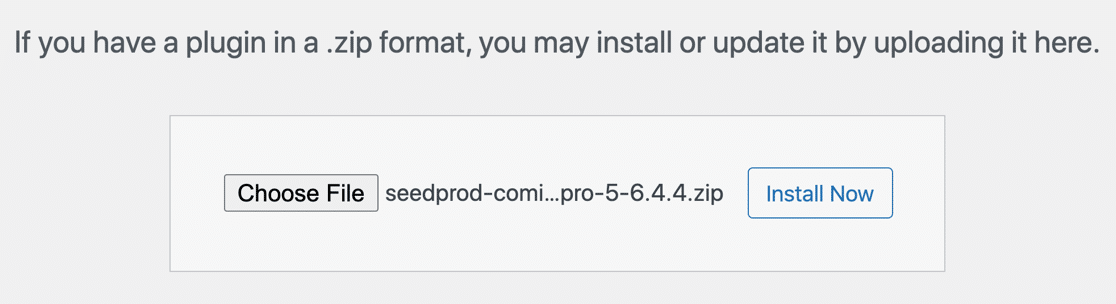
N'oubliez pas de saisir votre licence SeedProd pour débloquer toutes les fonctionnalités du plugin.
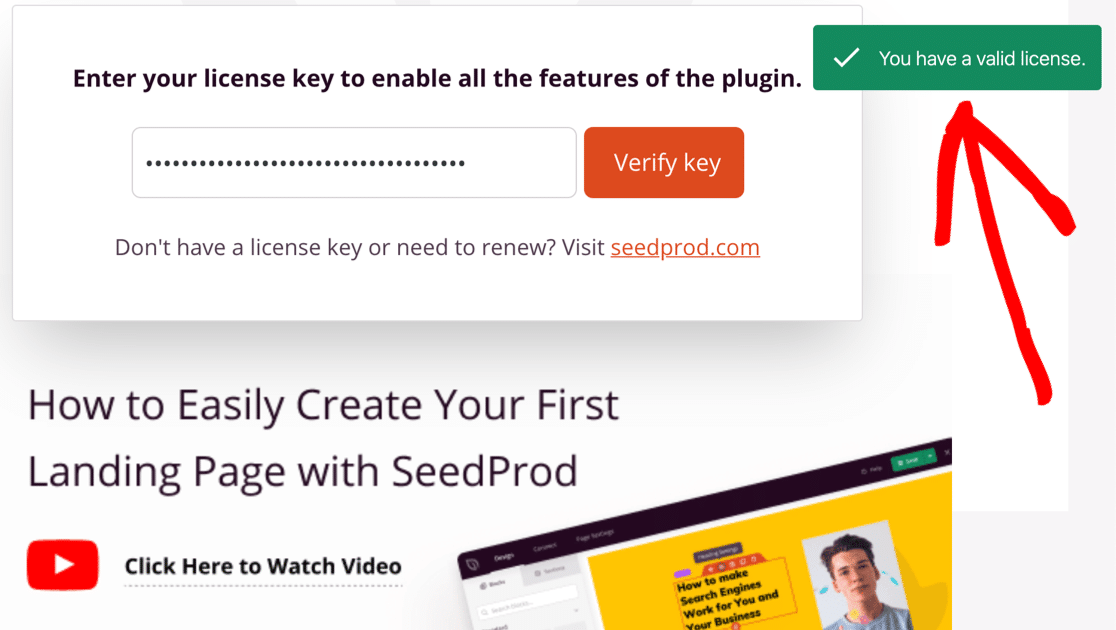
Tout est prêt ? Maintenant, nous sommes prêts à créer votre page en mode maintenance.
Étape 2 : Créer une page en mode maintenance pour WooCommerce
Maintenant, configurons votre page en mode maintenance dans SeedProd.
Il est important d'avoir toujours une page en mode maintenance prête lorsque vous lancez une boutique en ligne. Donc, même si ce n'est pas super urgent, vous pouvez créer votre page maintenant pour qu'elle soit prête quand vous en aurez besoin.
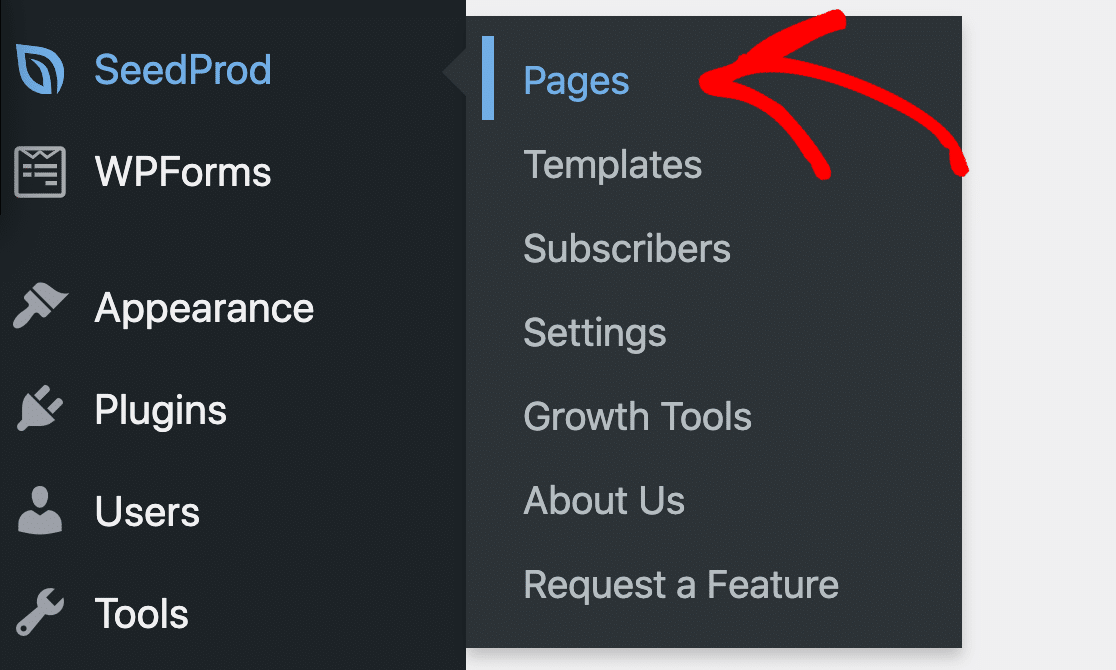
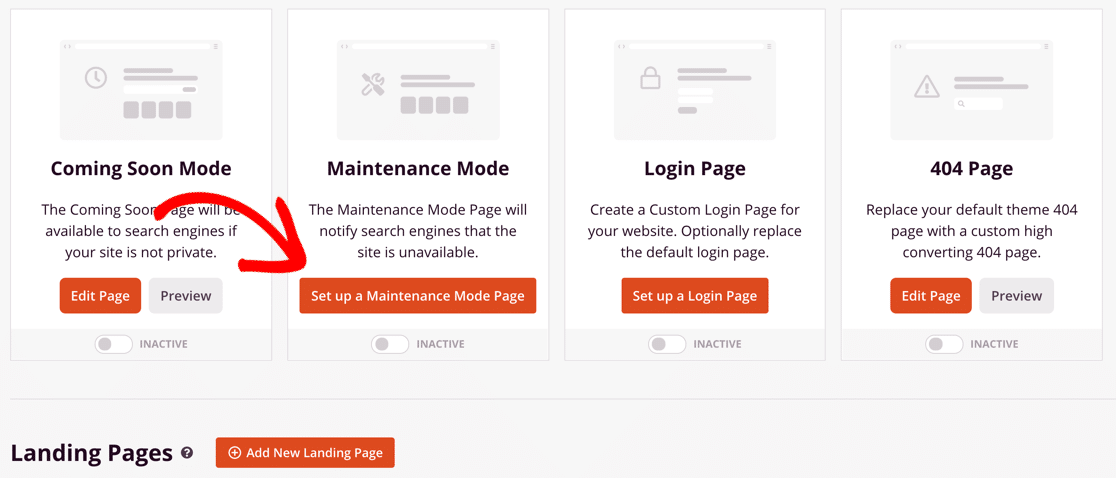
Pour commencer, ouvrons le tableau de bord WordPress et cliquons sur SeedProd » Pages dans le menu de navigation de gauche.
Pour ce tutoriel, cliquons sur le bouton Configurer une page en mode maintenance.
Ensuite, voici la partie amusante. Choisissez un modèle qui vous plaît.
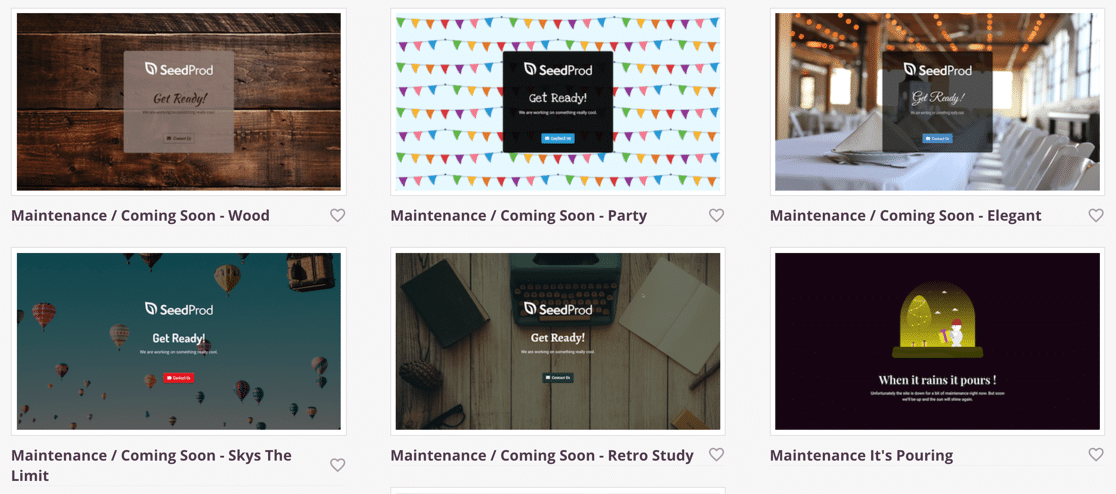
Dans l'étape suivante, nous allons vous montrer comment personnaliser le modèle pour qu'il corresponde à la marque de votre boutique WooCommerce. Ne vous inquiétez pas si le modèle n'est pas une correspondance parfaite dès le départ.
Étape 3 : Personnaliser le modèle de page en mode maintenance
Maintenant que vous avez cliqué sur un modèle de mode maintenance, vous le verrez s'ouvrir dans le constructeur de page complète de SeedProd.
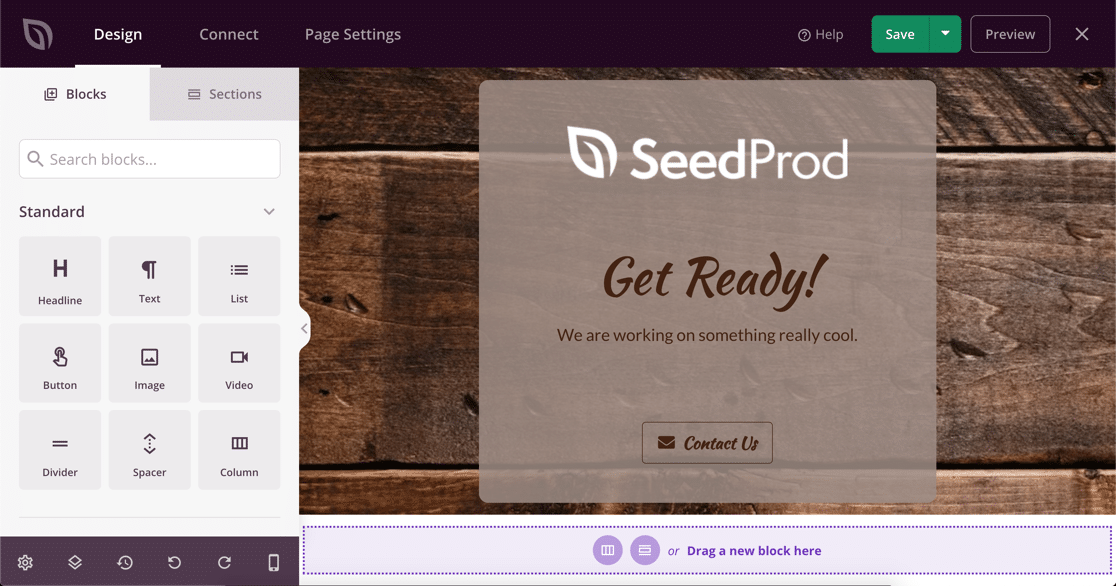
Vous pouvez modifier n'importe quelle partie de votre page sans écrire une seule ligne de code.
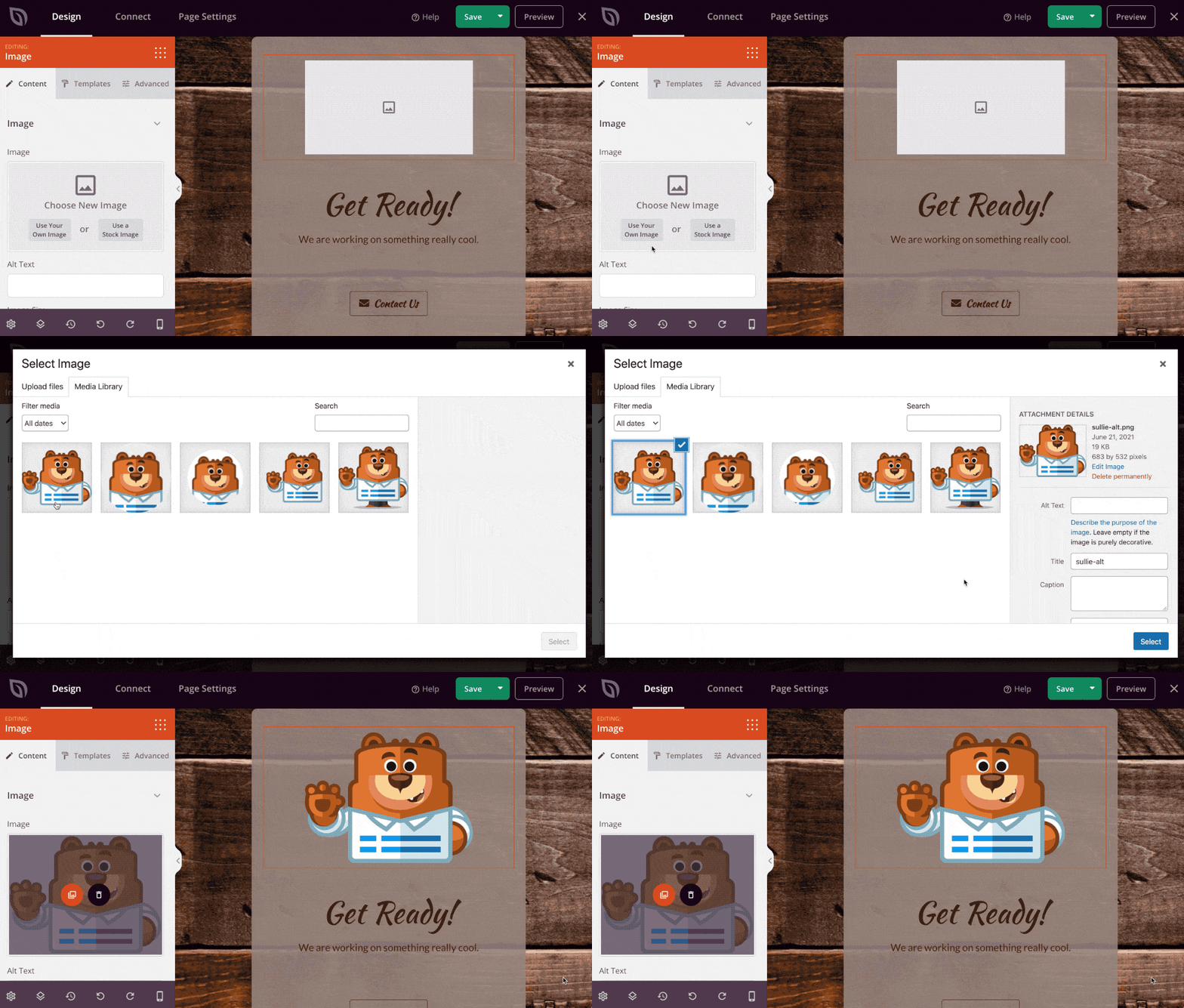
Tout d'abord, remplaçons l'image par notre propre logo. SeedProd s'intègre à la médiathèque WordPress, c'est donc très facile.
Maintenant, nous pouvons faire glisser d'autres éléments sur la page. Vous pouvez ajouter :
- Texte
- Images
- Boutons
- Compteurs
- Icônes de réseaux sociaux
- Vidéos Youtube
- Concours RafflePress
- Et plus encore.
Dans cet exemple, nous allons ajouter un formulaire de contact afin que nos clients puissent toujours nous contacter pendant que nous travaillons sur notre boutique. Pour commencer, faisons glisser l'icône Formulaire de contact depuis le panneau de gauche.
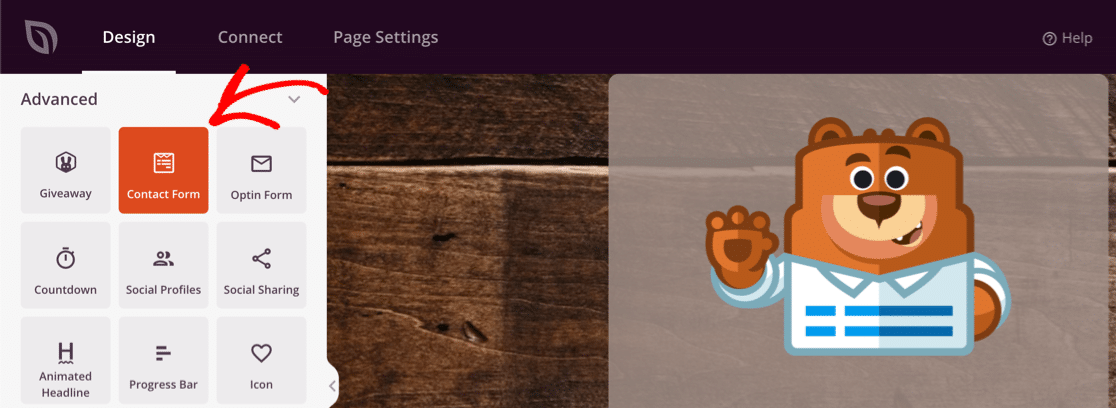
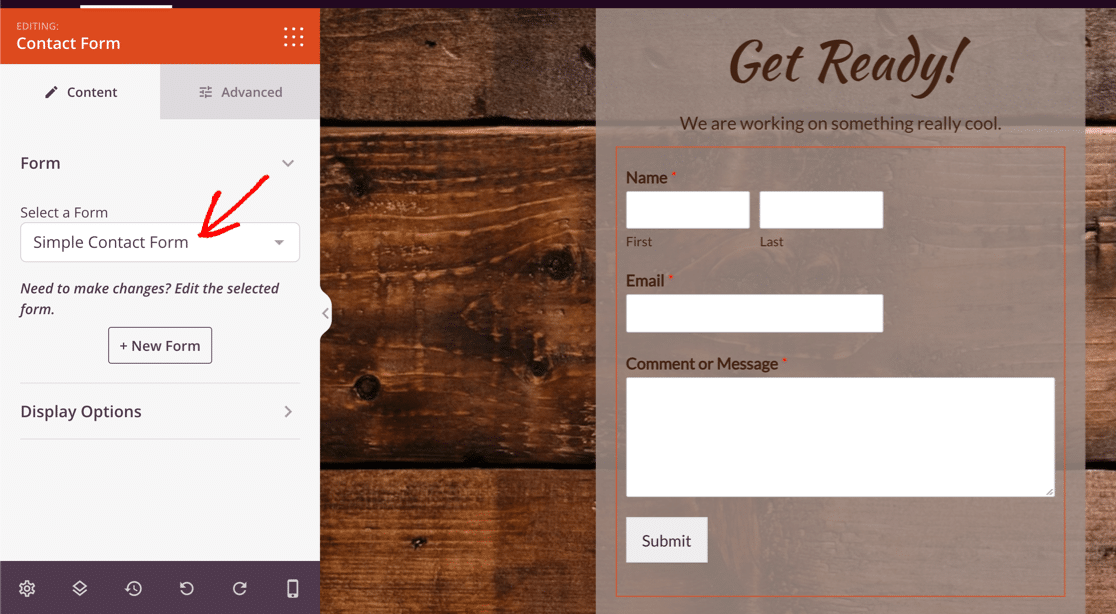
SeedProd s'intègre à WPForms, il est donc facile de choisir le formulaire de contact que vous utilisez déjà sur votre boutique. Il n'est pas nécessaire de créer un nouveau formulaire pour votre page de maintenance WooCommerce.
Dans cet exemple, nous utiliserons un formulaire de contact simple.
Ensuite, changeons l'arrière-plan de la page.
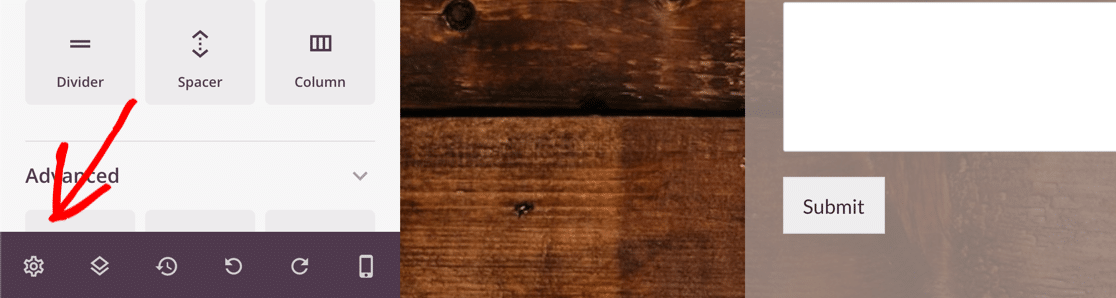
Pour ce faire, cliquez sur l'icône des paramètres de la page. Vous la trouverez tout en bas à gauche.
Cliquez maintenant sur la corbeille pour supprimer l'arrière-plan.
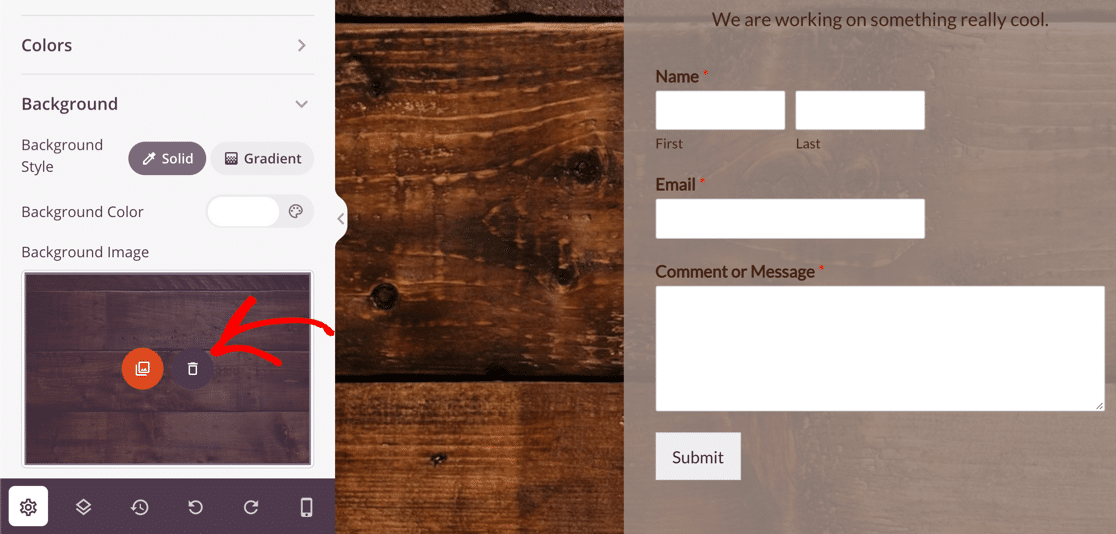
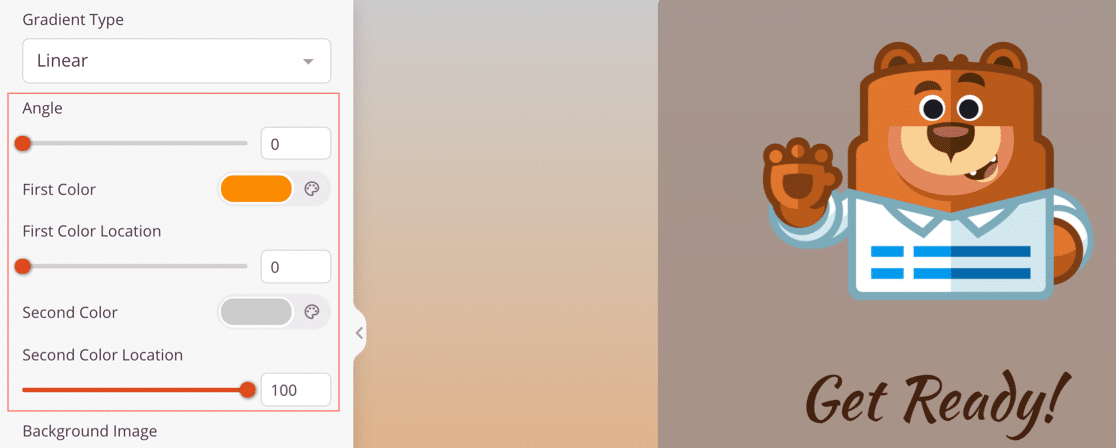
Mettons en place un dégradé pour l'arrière-plan de la page à titre d'exemple.
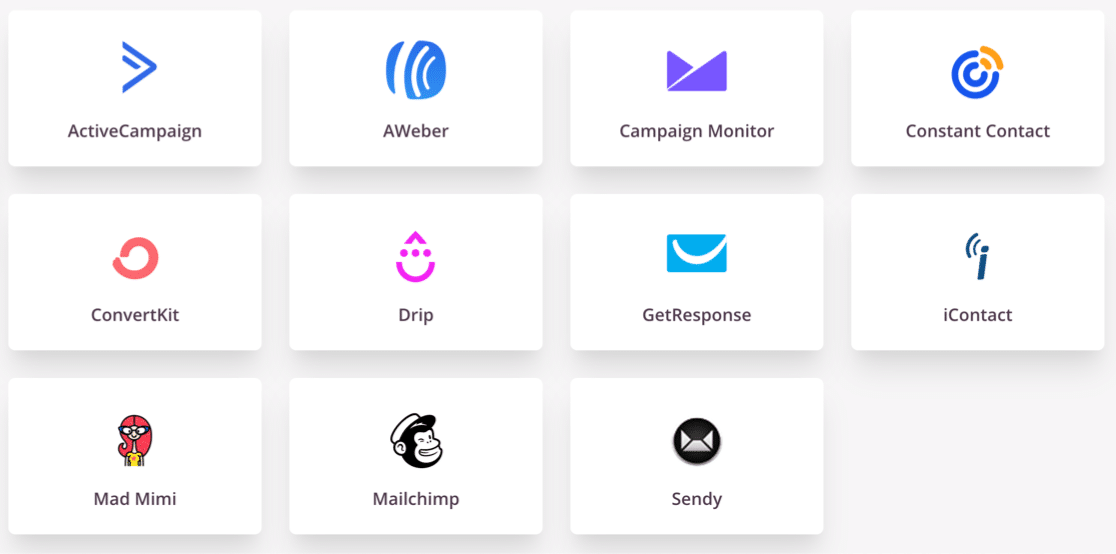
Si vous le souhaitez, vous pouvez ajouter un formulaire d'inscription à une newsletter par e-mail au lieu d'un formulaire de contact. SeedProd s'intègre à la plupart des fournisseurs populaires, y compris :
- Constant Contact
- Drip
- GetResponse
- Mad Mimi
- Mailchimp
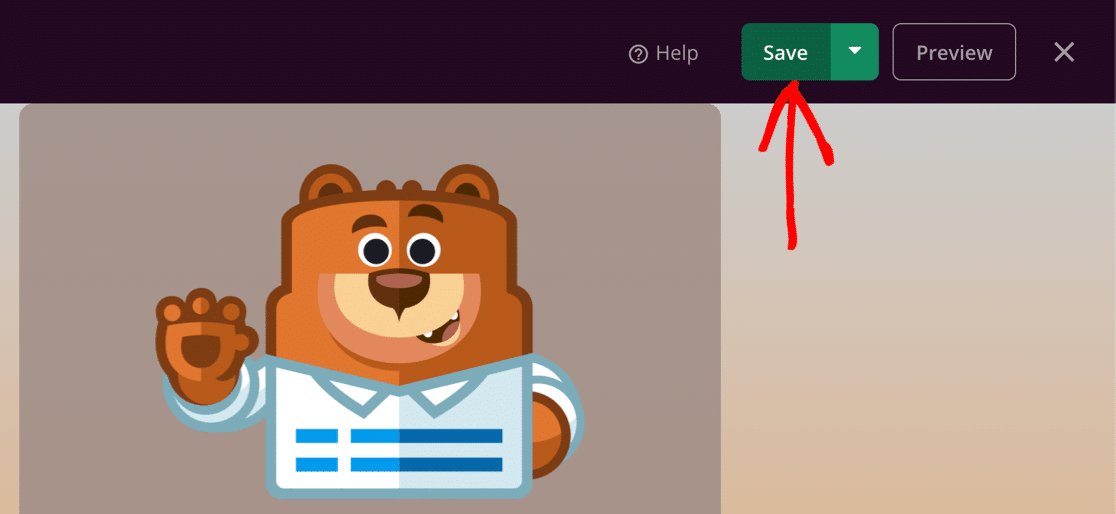
Tout est terminé ? Nous pouvons maintenant enregistrer notre page de maintenance WooCommerce.
Étape 4 : Personnaliser les paramètres de la page en mode maintenance
Nous allons maintenant personnaliser les paramètres de votre page, y compris les contrôles d'accès.
Cliquez sur Paramètres de la page en haut du constructeur SeedProd pour explorer les options.
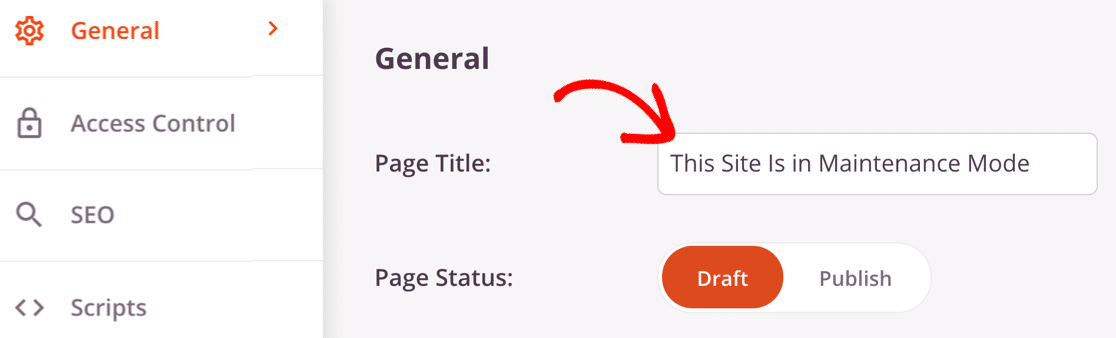
Tout d'abord, tapez un titre pour votre page ici. Le Titre de la page que vous définissez ici s'affichera dans l'onglet du navigateur.
Si vous le souhaitez, vous pouvez également définir un titre SEO et une méta-description en cliquant sur SEO à gauche. De cette façon, vous pouvez avoir un titre différent qui s'affiche dans les résultats de recherche, comme le nom de votre site Web.
Cliquez maintenant sur Contrôle d'accès pour ouvrir les paramètres d'accès.
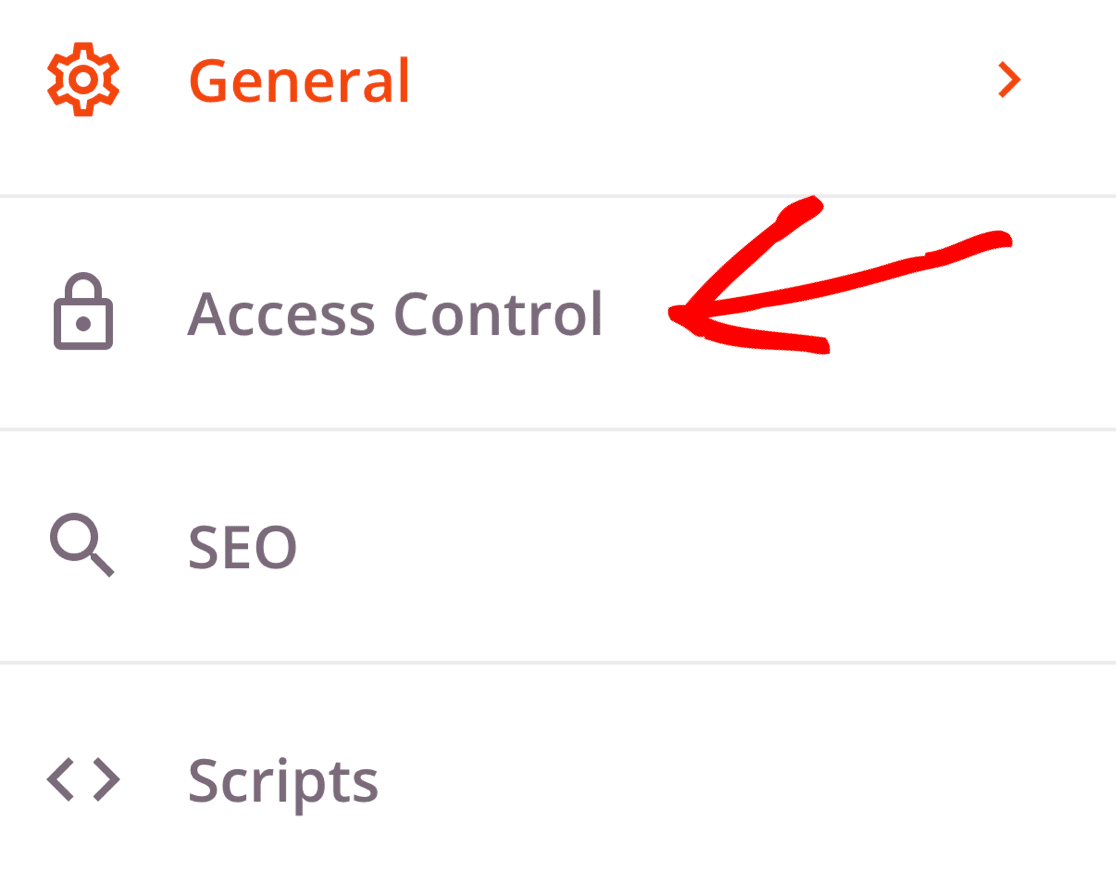
SeedProd facilite le contrôle d'accès à votre page pendant que votre boutique en ligne est en maintenance.
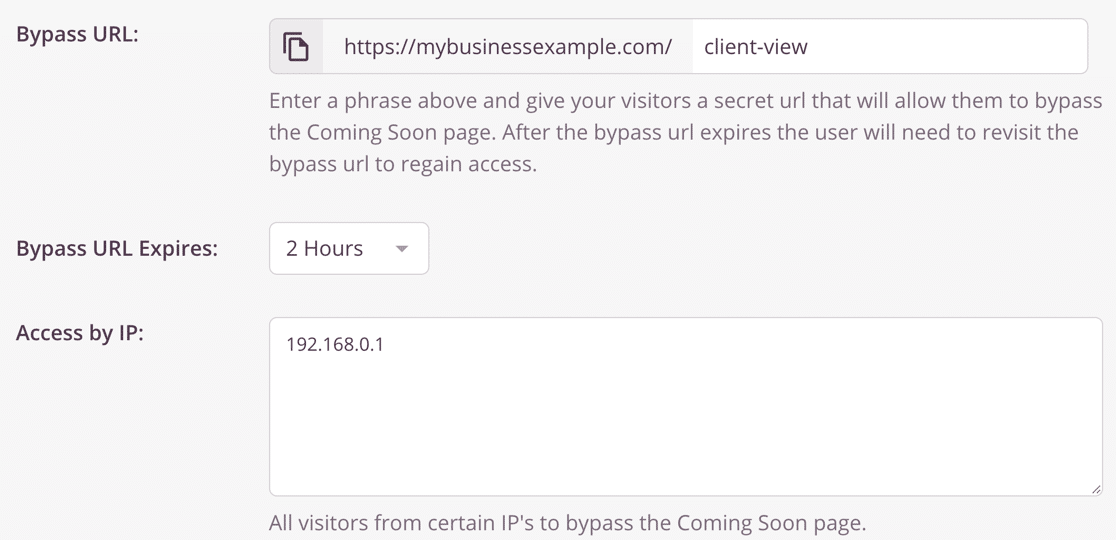
Il existe 3 façons différentes d'utiliser le contrôle d'accès :
- URL : Donnez à quelqu'un l'accès à votre boutique pendant une période déterminée à l'aide d'une URL secrète.
- IP : Ajoutez des adresses IP à une liste blanche si vous souhaitez que des clients ou des développeurs spécifiques aient un accès complet.
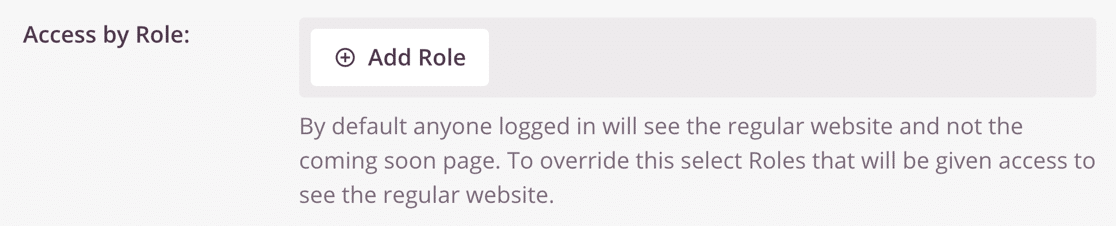
- Rôle : Ce paramètre vous permet d'accorder l'accès aux utilisateurs connectés ayant des rôles d'utilisateur WordPress spécifiques. Par exemple, vous pourriez accorder l'accès aux administrateurs et aux éditeurs, mais pas aux clients.
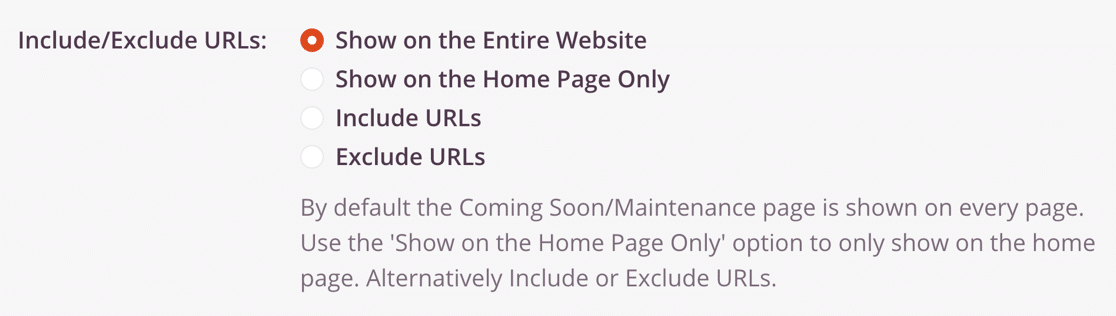
En faisant défiler plus bas, nous trouvons un autre paramètre important : URL à inclure/exclure.
Si vous souhaitez éviter de mettre tout votre site hors ligne, c'est un excellent moyen de maintenir vos revenus tout en travaillant sur quelques fiches produits.
Vous pouvez activer la page de mode maintenance sur :
- L'intégralité de votre boutique WooCommerce
- Seulement la page d'accueil de la boutique
- Produits spécifiques en utilisant l'URL de chacun
- Sur toutes les URL sauf celles que vous spécifiez.
Tout est prêt ? Cliquez sur le bouton vert Enregistrer en haut pour sauvegarder.
Étape 5 : Mettre votre site WooCommerce en mode maintenance
Nous sommes maintenant prêts à mettre votre site WooCommerce en mode maintenance.
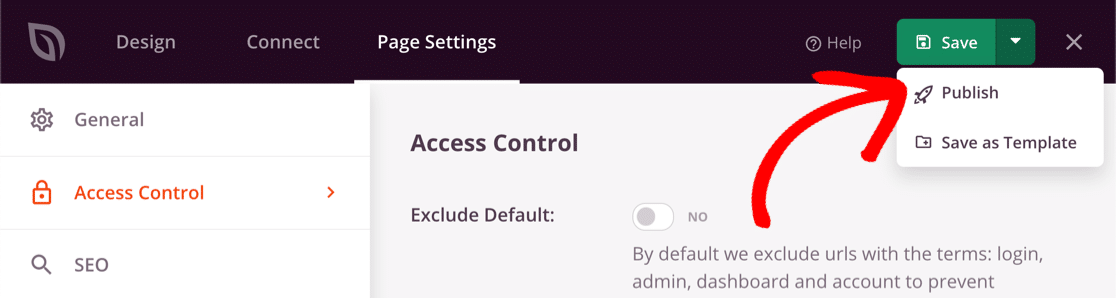
Pour commencer, cliquez sur la liste déroulante à côté du bouton Enregistrer et sélectionnez Publier.
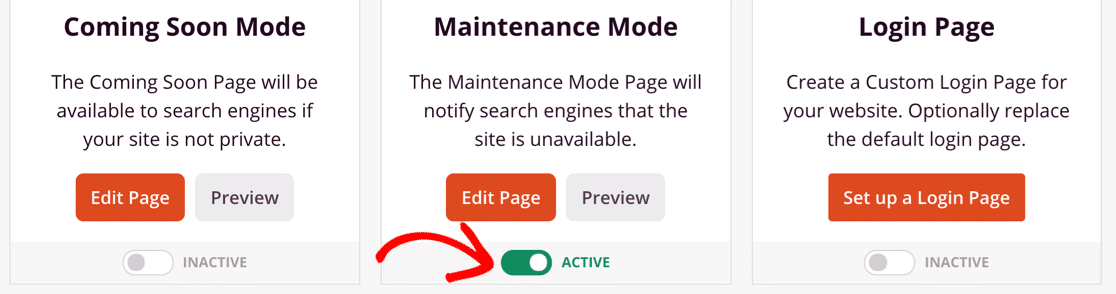
Retournez ensuite dans le tableau de bord WordPress et ouvrez SeedProd » Pages.
Vous pouvez activer le mode maintenance en cliquant sur le commutateur pour le rendre Actif.
Et voilà ! Vous savez maintenant comment créer une page de mode maintenance WooCommerce entièrement personnalisée avec SeedProd !
Créez votre formulaire de contact WordPress maintenant
Étape suivante : Découvrez notre avis sur SeedProd
SeedProd propose une tonne de superbes mises en page, de modèles et de blocs que vous pouvez utiliser pour créer des pages de destination à forte conversion.
Si vous souhaitez en savoir plus sur SeedProd, notre avis d'expert sur SeedProd vous présentera toutes les fonctionnalités.
Prêt à créer votre formulaire ? Commencez dès aujourd'hui avec le plugin de création de formulaires WordPress le plus simple. WPForms Pro inclut de nombreux modèles gratuits et offre une garantie de remboursement de 14 jours.
Si cet article vous a aidé, veuillez nous suivre sur Facebook et Twitter pour plus de tutoriels et de guides WordPress gratuits.





