


Résumé de l'IA
Vous souhaitez créer un formulaire de demande de devis pour votre site WordPress ?
Un formulaire de demande de devis est un outil pratique qui permet aux clients de vous contacter et d'obtenir un devis précis pour les services dont ils ont besoin.
Heureusement, c'est très facile de se lancer. Dans cet article, je vais vous montrer comment créer un formulaire de demande de devis dans WordPress à l'aide de WPForms !
Créez dès maintenant votre formulaire de demande de devis ! 🙂
Comment créer un formulaire de demande de devis sur WordPress
Le module complémentaire WPForms Calculations Addon permet d'ajouter facilement des formules personnalisées à votre formulaire, de créer des calculatrices personnalisées et de calculer un devis en fonction des données de l'utilisateur.
Les utilisateurs sont souvent désireux de fournir leur adresse électronique en échange d'un devis instantané plutôt que d'attendre des heures ou des jours que quelqu'un leur réponde.
Étape 1 : Obtenir la licence WPForms Pro
La première chose à faire est d'installer et d'activer le plugin WPForms Pro. WPForms est un générateur de formulaires puissant et facile à utiliser pour WordPress.
Ce plugin vous permet de créer toutes sortes de formulaires de contact, de commande, d'enquête, etc. sans avoir besoin d'écrire un code complexe.

Si vous souhaitez créer un formulaire de demande de devis avec calcul automatique du devis, vous devez opter pour la licence WPForms Pro.
Cette licence comprend l'addon Calculs et de nombreuses fonctionnalités supplémentaires, des modèles et des addons pour vous aider à gérer votre entreprise plus efficacement.
Passez à WPForms Pro dès maintenant ! 🙂 .
Si vous souhaitez des instructions plus détaillées, suivez ce guide étape par étape sur l'installation d'un plugin dans WordPress.
Étape 2 : Installer et activer l'extension Calculs
Avant de créer votre formulaire de demande de devis, assurez-vous d'avoir installé et activé l'extension Calculations. Vous pouvez le faire rapidement et facilement en vous rendant dansWPForms»Extensions dans votre tableau de bord WordPress.
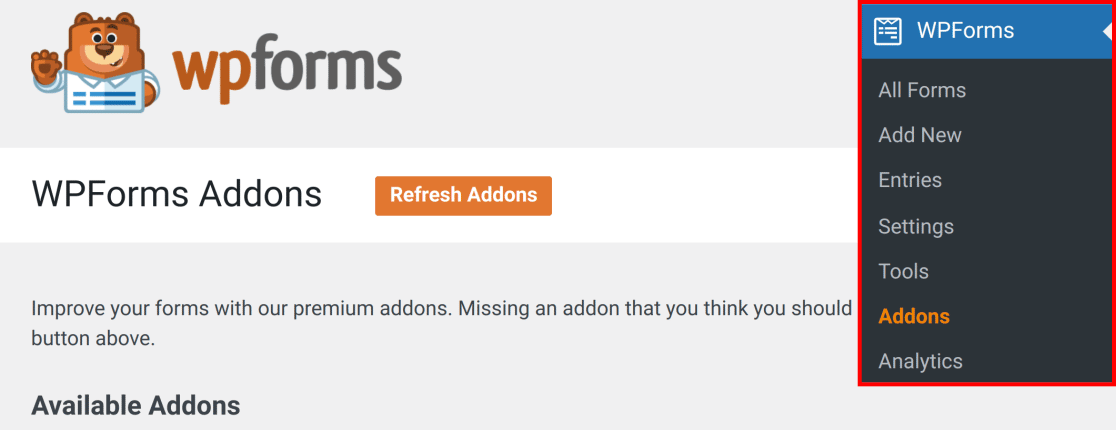
Ensuite, recherchez "Calculs" pour trouver le module complémentaire. Si vous ne le voyez pas, cliquez sur le bouton Actualiser les modules complémentaires pour charger à nouveau la liste.
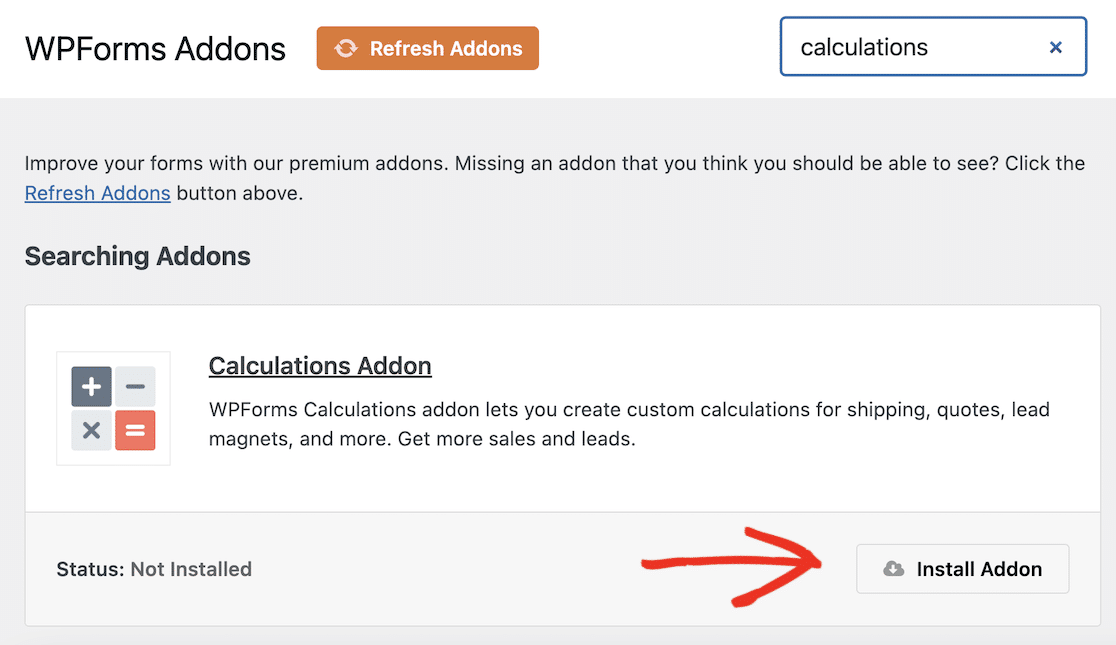
Pour installer Calculs, cliquez sur le bouton Installer le complément . Attendez quelques instants pour que l'addon s'installe.
Enfin, assurez-vous que le statut de l'extension est défini sur Actif, et cliquez sur le bouton Activer si ce n'est pas le cas. Félicitations ! Vous êtes sur le point d'entrer dans le monde passionnant des formulaires de calcul. C'est parti !
Étape 3 : Créer un formulaire de demande de devis
Il est maintenant temps de créer votre formulaire de demande de devis. Depuis votre tableau de bord WordPress, naviguez vers WPForms " Add New pour créer un nouveau formulaire.

Dans l'écran de configuration, vous pouvez donner un nom à votre formulaire et choisir un modèle pour lancer votre processus de création de formulaire.
Heureusement, WPForms propose plus de 2 100 modèles de formulaires, dont un modèle prêt à l'emploi « Demander un devis » qui convient parfaitement à nos besoins.
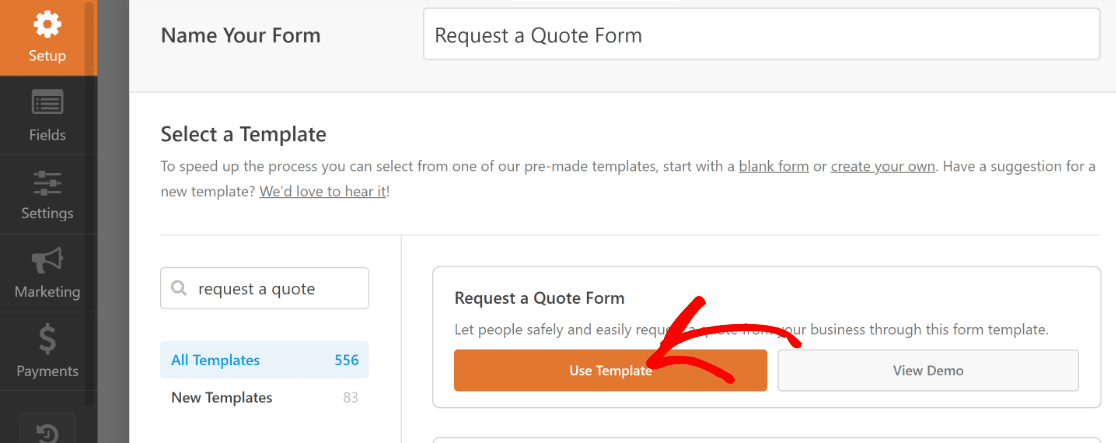
WPForms va maintenant vous rediriger vers le constructeur de formulaire, où vous pouvez voir une liste de champs déjà inclus sur le côté droit de l'écran.
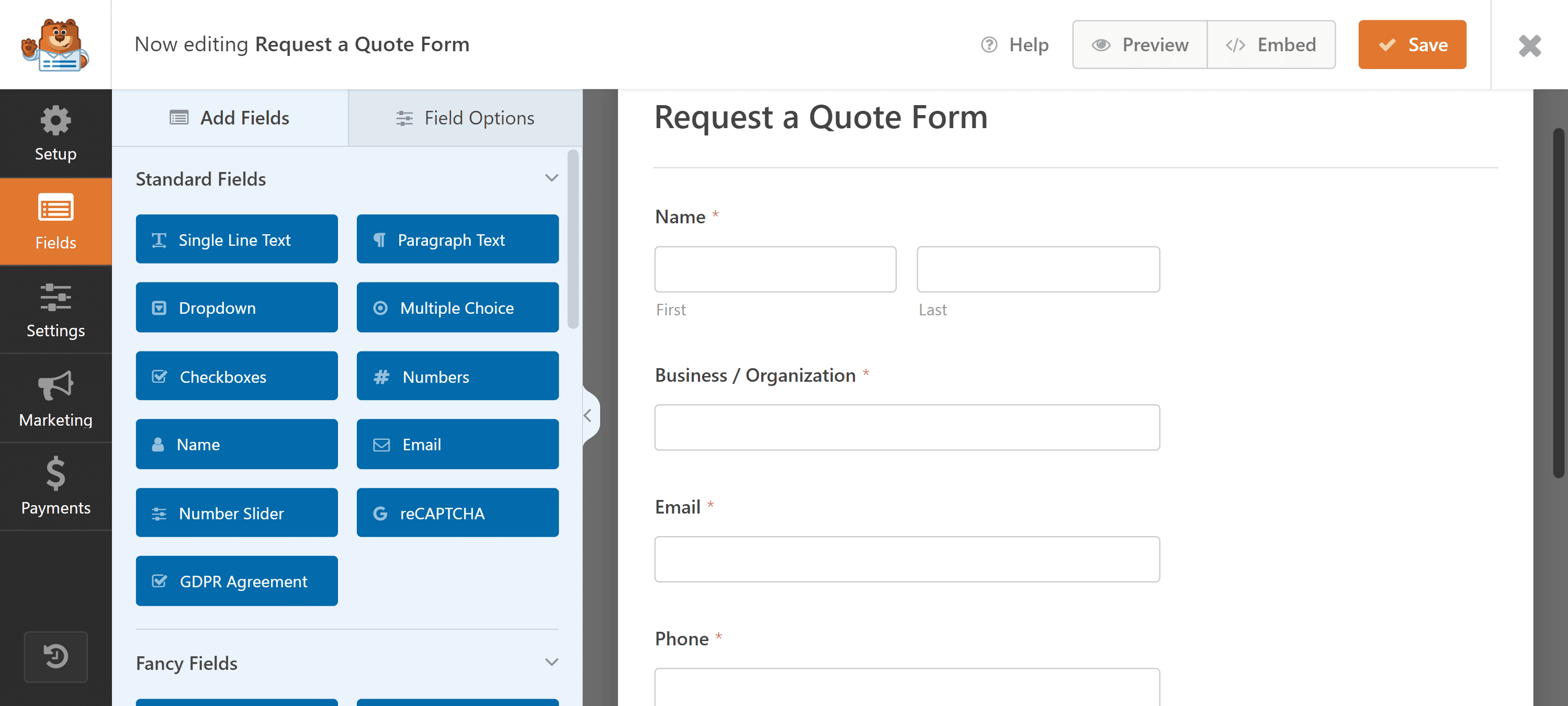
Dans l'étape suivante, nous allons personnaliser ce modèle de formulaire afin qu'il corresponde parfaitement aux besoins d'une agence de marketing numérique hypothétique. Mais vous êtes libre de reproduire le même processus pour tout type d'entreprise, en y apportant quelques modifications si nécessaire.
Étape 4 : Personnalisez votre formulaire de demande de devis
Notre agence hypothétique propose 3 services différents pour une durée déterminée. Le devis final dépend du type exact de service et de la durée demandée.
Pour créer un tel formulaire, nous utiliserons quelques champs de paiement et un champ caché, dans lequel nous ajouterons notre formule personnalisée.
Ajouter des champs de calcul
Pour commencer à créer votre formulaire de demande de devis personnalisable, il vous suffit d'ajouter le champ Éléments à cocher.
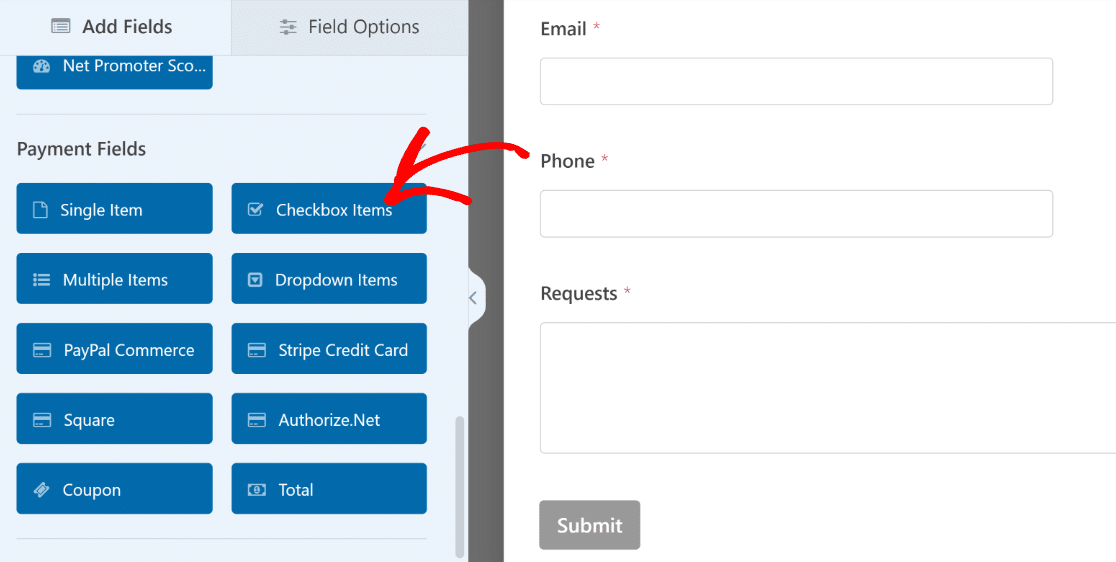
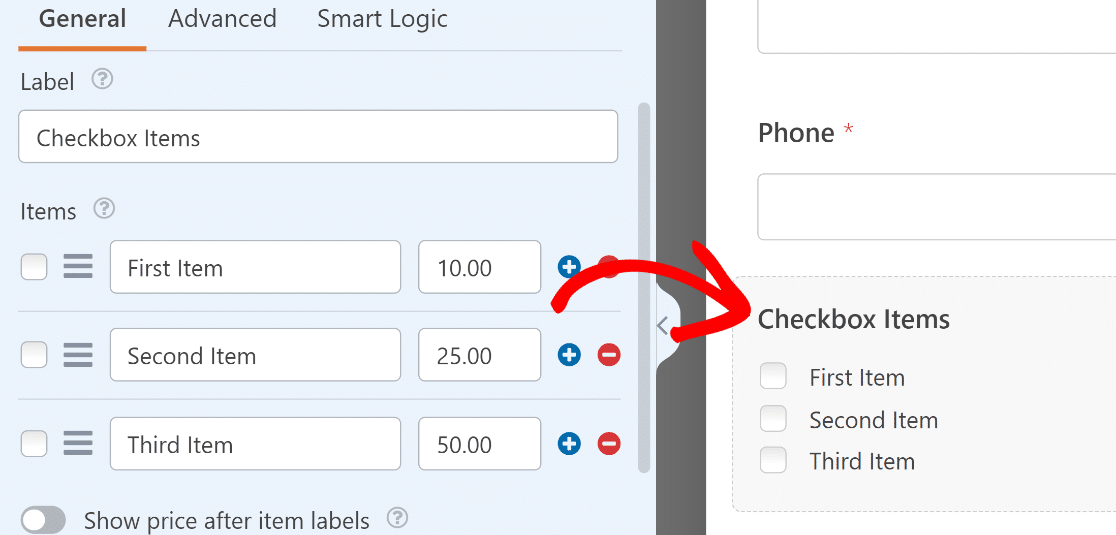
Cliquez sur le champ après l'avoir ajouté à votre formulaire pour ouvrir le menu Options du champ sur la gauche.
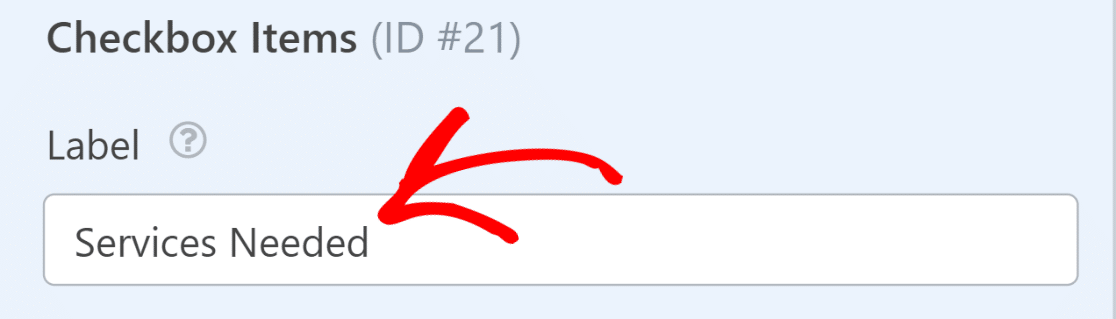
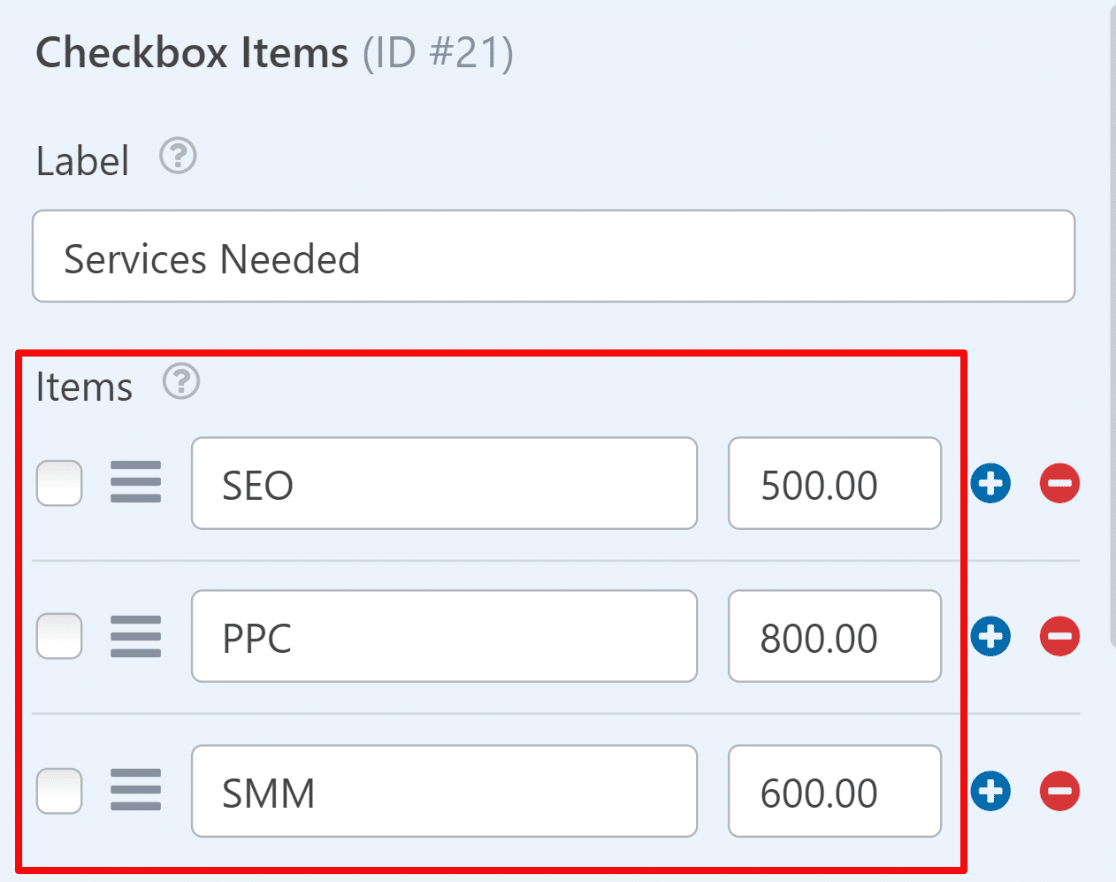
Renommons le champ "Services requis". N'hésitez pas à le modifier en fonction de vos besoins.
Ensuite, ajoutez les options de service ainsi que le prix de base que vous souhaitez fixer pour chaque service.
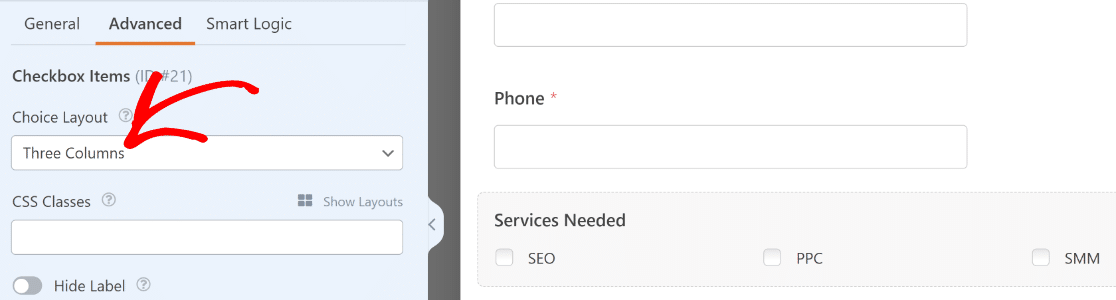
Si vous avez beaucoup d'options de service à proposer aux internautes et que vous souhaitez diviser vos cases à cocher en plusieurs colonnes, allez dans les options avancées et choisissez la disposition des choix (1, 2, 3 ou colonnes en ligne).
Cela rendra votre formulaire plus concis et évitera que les clients ne se lassent du formulaire lorsqu'ils le remplissent.
Vous pouvez facilement étiqueter votre champ et ajouter différentes options de service à l'aide des options de champ à cases à cocher.
Si vous souhaitez ajouter des choix d'images à côté de vos options de service, consultez notre tutoriel sur l 'ajout de choix d'images dans les formulaires WPForms.
Ensuite, cliquez sur l'onglet Ajouter des champs et glissez-déposez le champ Éléments multiples dans votre formulaire.
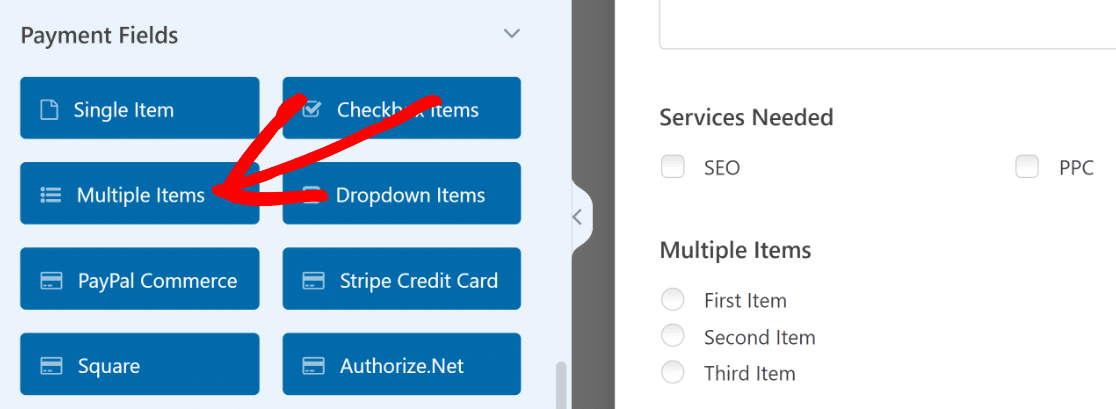
Nous utiliserons le champ "Items multiples" pour permettre aux personnes de sélectionner une durée de service pour le service demandé.
Nous allons maintenant accéder aux options de champ du champ Éléments multiples afin de modifier son libellé et d'ajouter différentes durées de service.
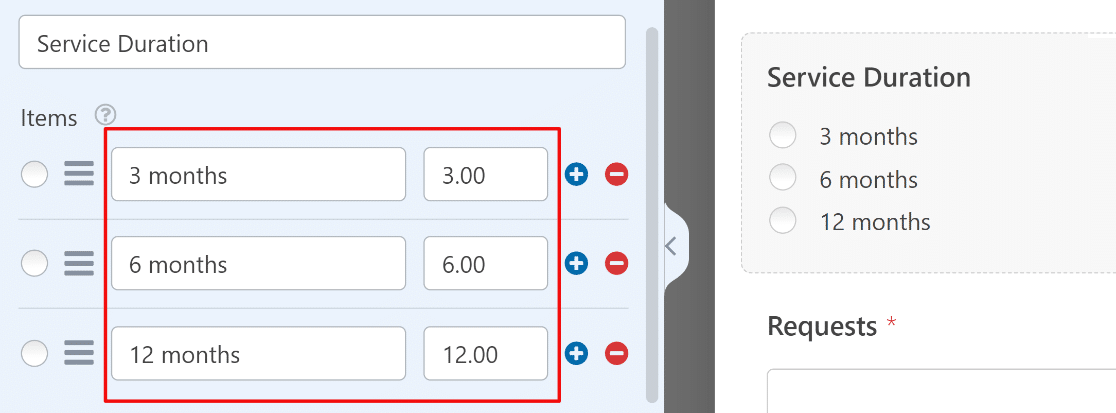
Notez que nous avons donné une valeur à chaque durée de service correspondant au nombre de mois, que nous utiliserons comme facteur de multiplication pour calculer le devis final.
Par exemple, si un visiteur souhaite des services de référencement pour 3 mois, le prix de base du service de référencement sera multiplié par 3 pour calculer le devis, et ainsi de suite.
Dans l'étape suivante, nous utiliserons les capacités de calcul de WPForms pour faire un peu de magie et afficher un devis estimatif.
Créer une formule pour le calcul d'un devis
Nous allons ajouter un champ caché dans le formulaire et l'utiliser pour effectuer des calculs en coulisses.
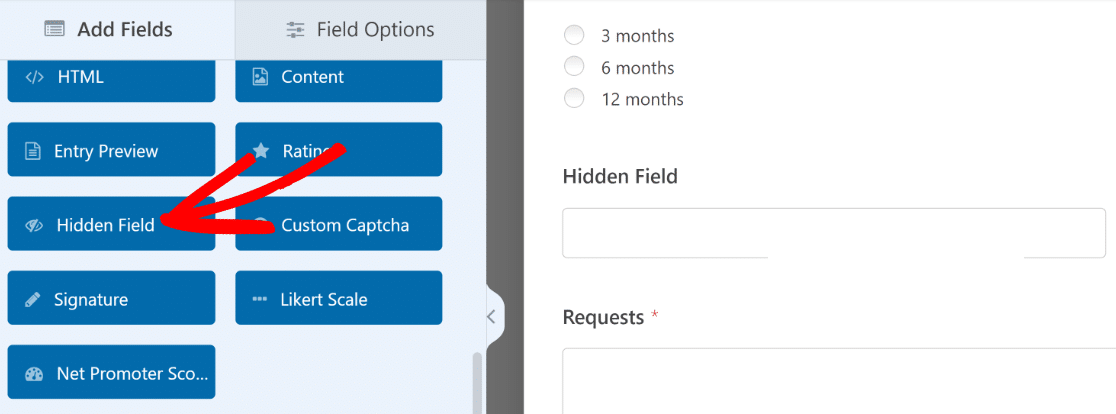
Après avoir ajouté le champ caché, cliquez sur pour ouvrir ses options de champ, puis allez dans l'onglet Avancé.
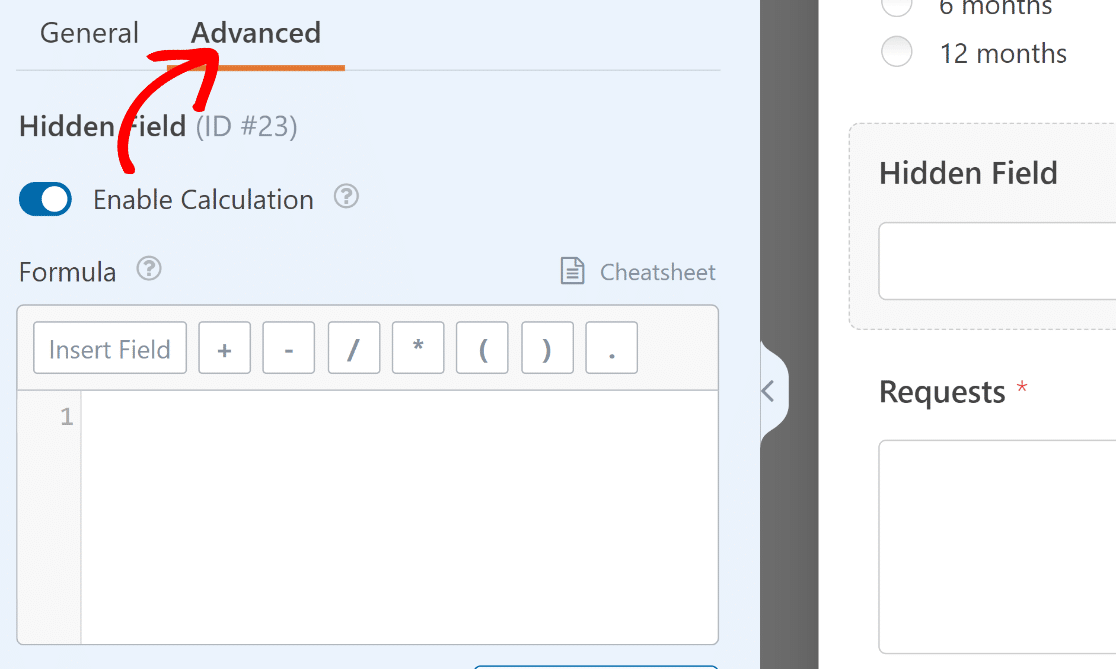
Cliquez maintenant sur le bouton Activer le calcul pour pouvoir ajouter votre formule personnalisée.
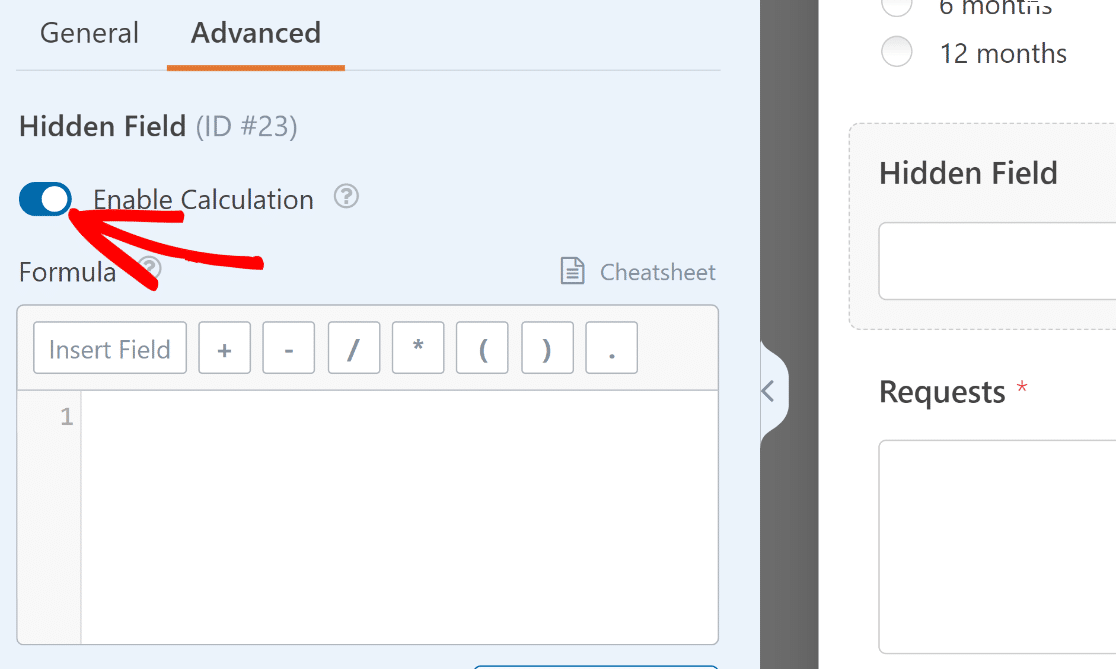
Vous remarquerez qu'un éditeur apparaît dans le volet de gauche. Vous pouvez y utiliser d'autres champs de formulaire comme variables et effectuer des opérations mathématiques sur ces champs en créant une formule.
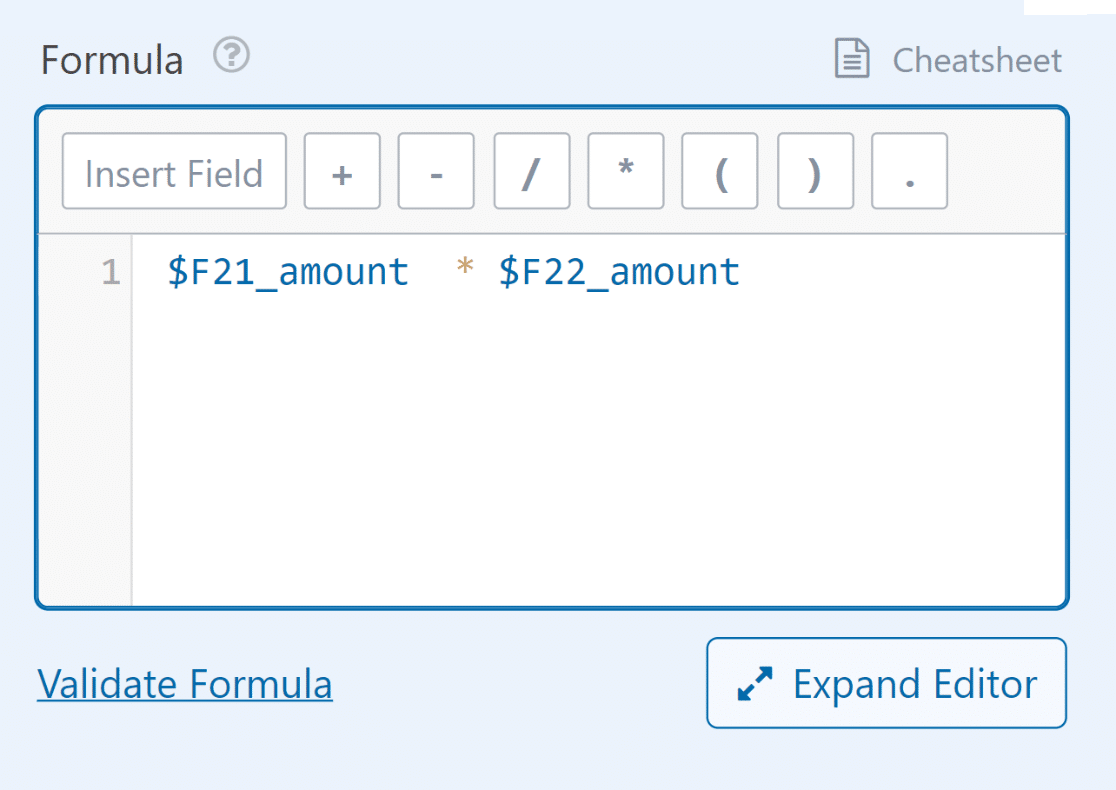
WPForms rend incroyablement facile la création de formules. Dans cet exemple, il nous suffit de multiplier le champ Services nécessaires par la durée du service pour obtenir le devis.
Pour ce faire, cliquez sur le bouton Insérer un champ afin d'ouvrir la liste des champs disponibles dans ce formulaire que nous pouvons utiliser comme variables.
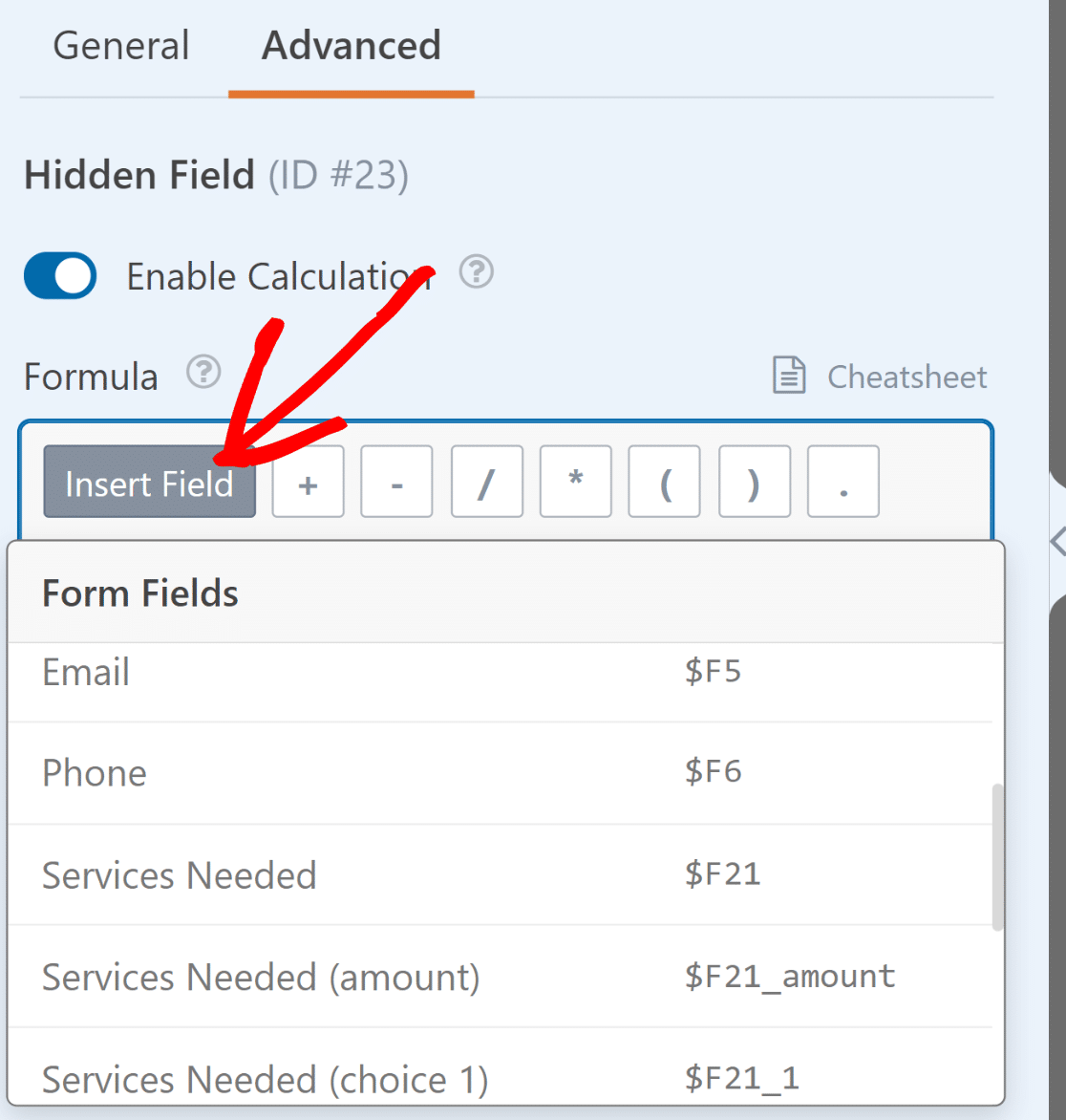
Nous allons maintenant sélectionner la variable Services nécessaires (montant) dans la liste, car c'est dans ce champ que nous voulons appliquer la formule.
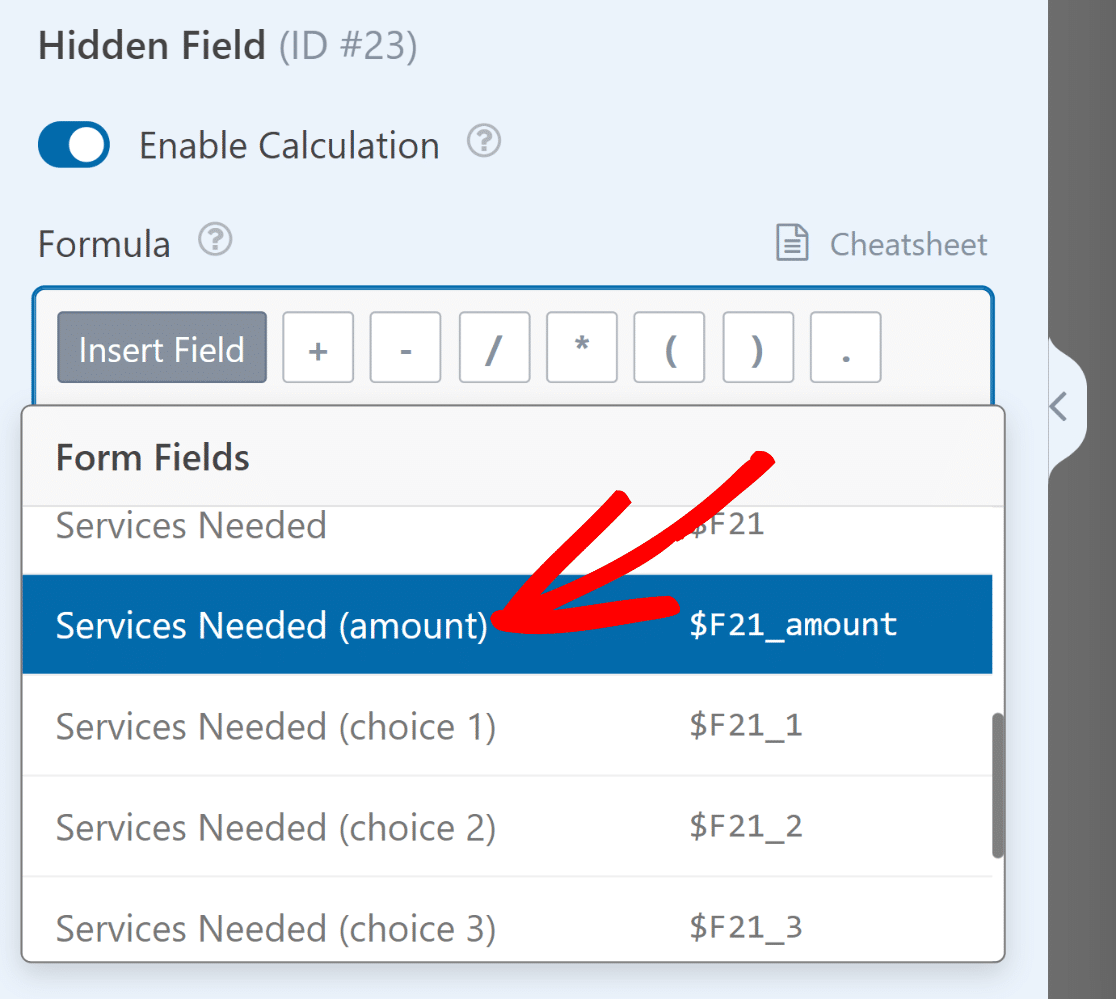
Nous devons ensuite saisir un astérisque(*), qui correspond à la fonction multiplicatrice. De la même manière, nous sélectionnerons la variable Durée du service (montant).
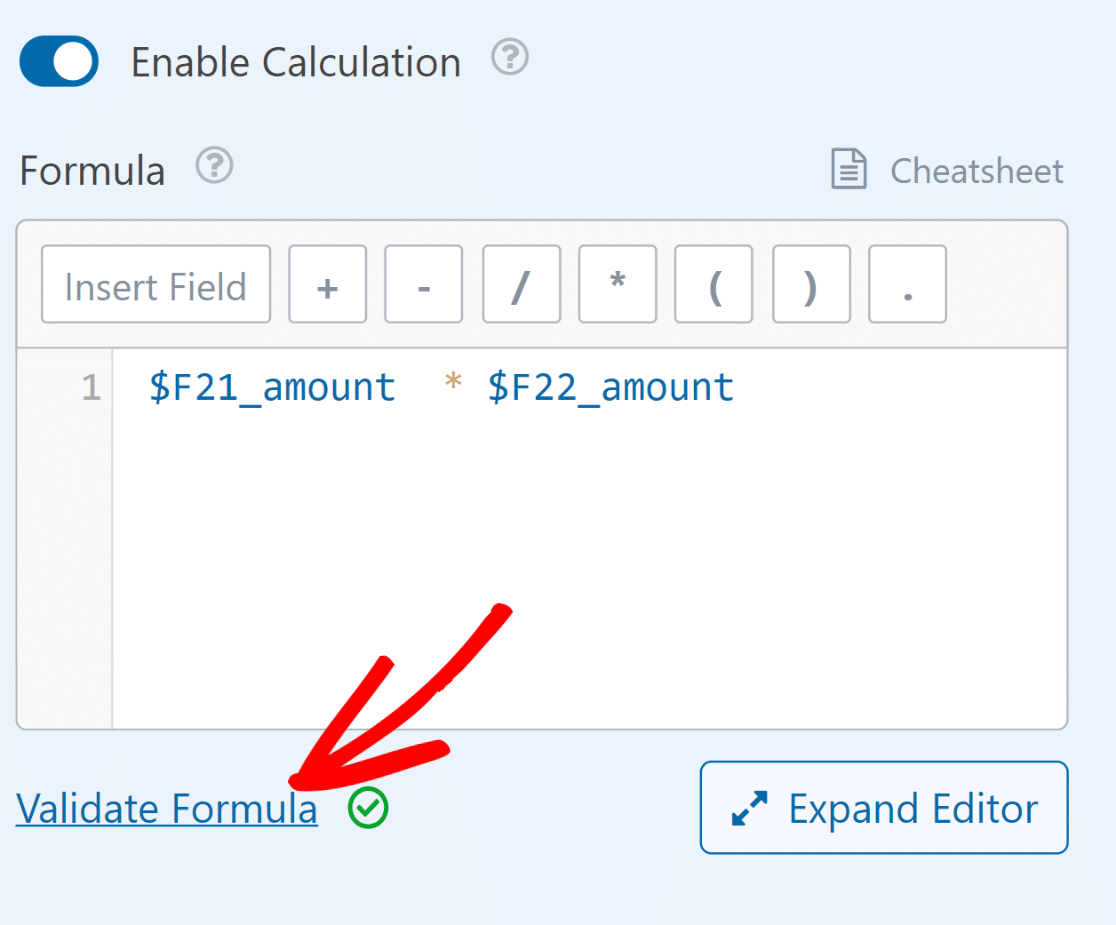
Vous pouvez également valider votre formule en cliquant sur le lien Valider la formule en bas de page. Si la formule ne contient pas d'erreurs, vous verrez apparaître une coche verte.
Maintenant que notre formulaire est prêt à calculer un devis, nous devons afficher le devis de manière appropriée.
Afficher le devis dans le formulaire de confirmation
Lorsqu'un utilisateur soumet un formulaire, vous pouvez afficher le message de votre choix pour assurer à vos visiteurs que leur formulaire a été soumis avec succès.
Dans ce cas, nous pouvons tirer parti du champ caché que nous avons créé à l'étape précédente. Tout ce que nous avons à faire, c'est d'utiliser des étiquettes intelligentes.
Cela vous permettra d'extraire la valeur calculée à l'intérieur du champ caché et de l'utiliser dans le message de confirmation. Pour ce faire, cliquez sur Paramètres " Confirmations.
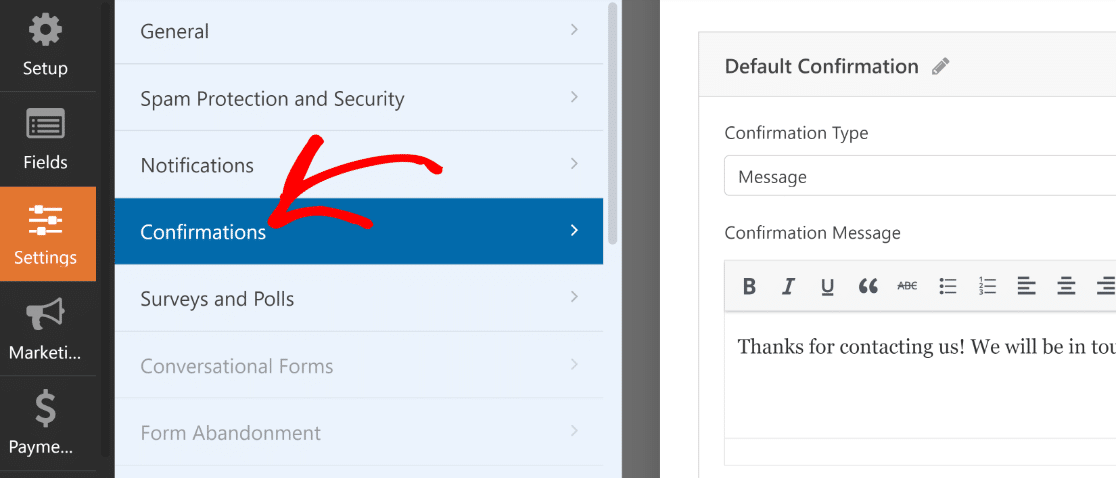
En utilisant l'éditeur de texte, nous pouvons reformuler le message de confirmation pour attirer l'attention sur le devis. Ensuite, nous cliquerons sur le lien Afficher les balises intelligentes sous l'éditeur de texte.
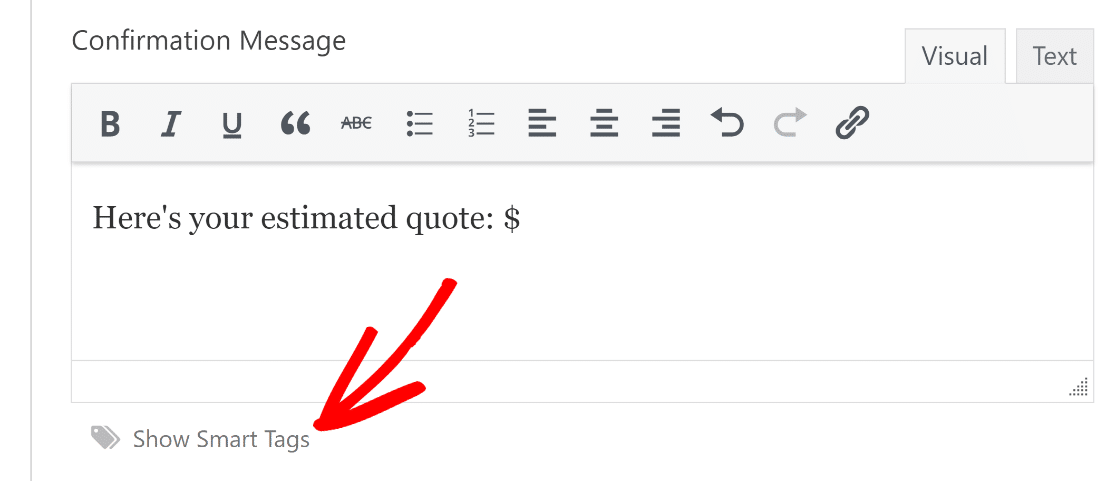
Sélectionnez ensuite le champ caché dans la liste des balises disponibles pour les champs afin d'afficher le résultat souhaité dans le message de confirmation.
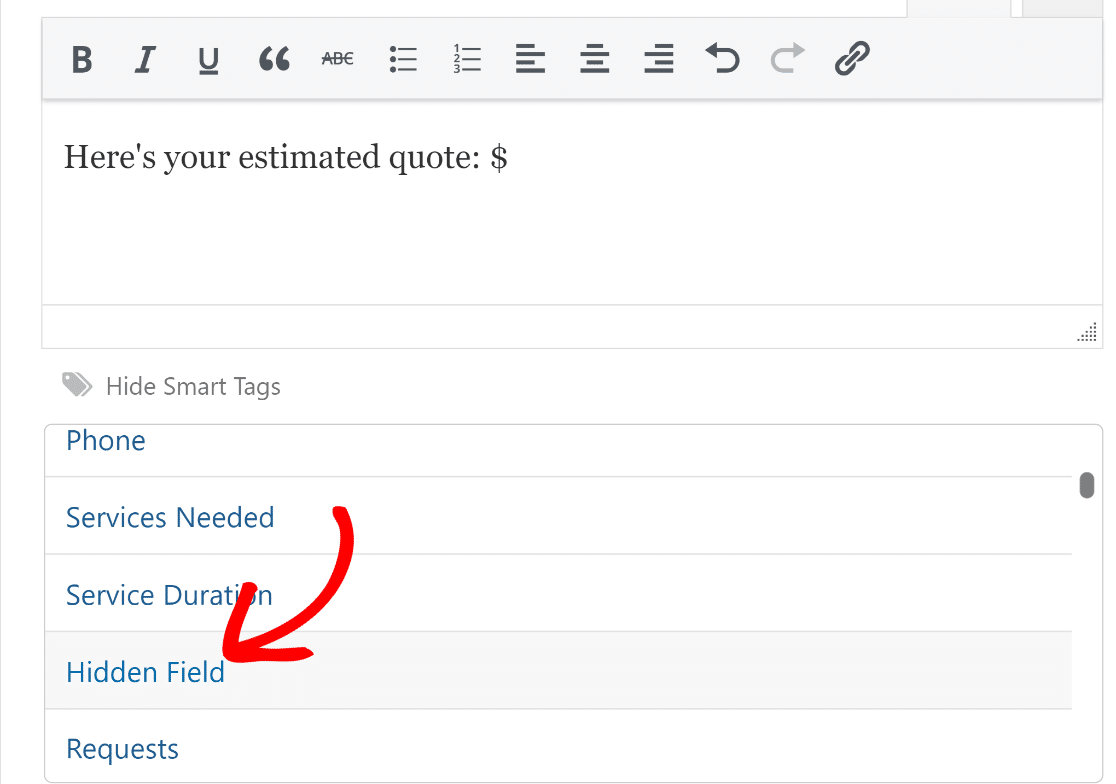
C'est parfait. Il ne nous reste plus qu'à enregistrer et à publier ce formulaire pour commencer à accepter les inscriptions et à fournir des informations instantanées.
Étape 5 : Publier le formulaire de demande de devis
Intégrer votre formulaire avec WPForms est facile, car vous pouvez utiliser l'assistant d'intégration pour ajouter votre formulaire à n'importe quel article, page ou widget de la barre latérale de votre site WordPress.
Lorsque vous êtes prêt à l'intégrer, cliquez sur le bouton Intégrer en haut du générateur de formulaires et cliquez sur le bouton Créer une nouvelle page pour continuer.

Une fois que vous aurez fait cela, vous serez redirigé vers l'éditeur de page WordPress avec votre nouveau formulaire déjà ajouté. Si vous êtes satisfait du résultat, cliquez sur le bouton Publier pour mettre votre formulaire en ligne.
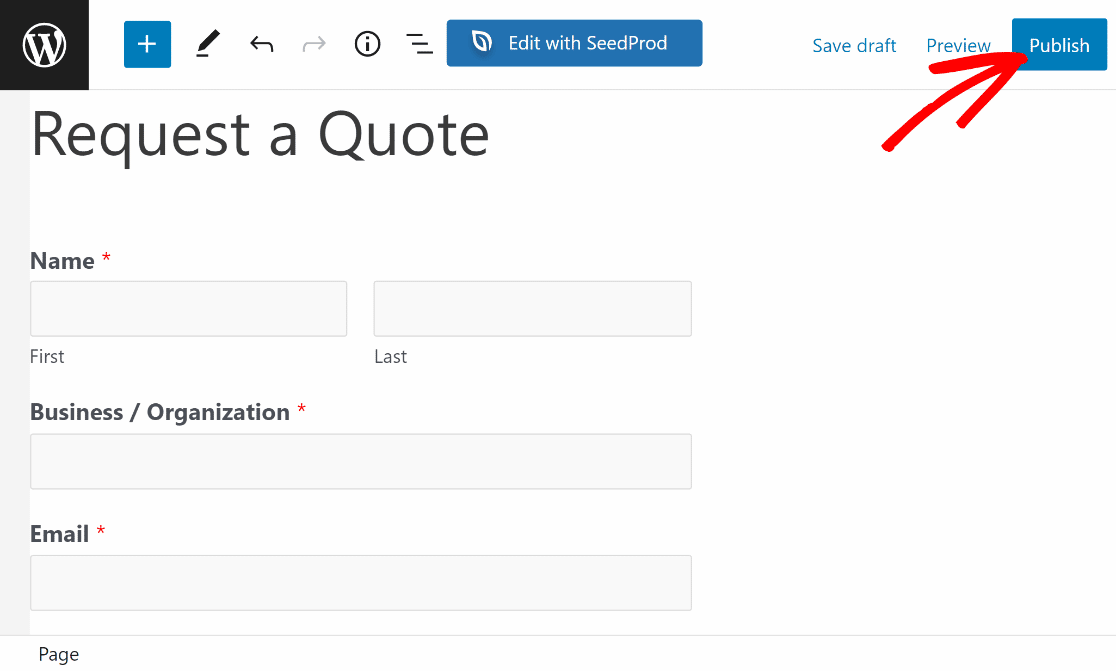
Excellent ! Le formulaire est maintenant prêt. Vous pouvez le tester en remplissant une entrée fictive. Si tout est correctement configuré, vous verrez apparaître un devis dans le message de confirmation dès que le formulaire aura été envoyé.

Plutôt génial, non ? 🤩 Et voilà ! Vous pouvez maintenant créer un formulaire de demande de devis entièrement personnalisé sur WordPress sans faire appel à un développeur !
FAQs sur le formulaire de demande de devis WordPress
La création d'un formulaire de demande de devis est un sujet d'intérêt populaire parmi nos lecteurs. Voici les réponses à quelques questions courantes à ce sujet :
Qu'est-ce qu'un formulaire de demande de devis ?
Un formulaire de demande de devis permet aux clients potentiels de préciser leurs besoins en matière de services/produits et d'obtenir de votre part des informations précises sur les prix.
Par exemple, si vous proposez des services de décoration intérieure, votre devis dépendra de l'ampleur du travail demandé par votre client.
Lorsque la tarification de votre service est variable, il est généralement conseillé d'utiliser un formulaire de demande de devis, afin que les deux parties (client et entreprise) sachent ce qu'on attend d'elles.
L'avantage d'un formulaire de demande de devis est qu'il est très efficace pour collecter des prospects. Chaque demande de devis que vous recevrez vous apportera une nouvelle piste que vous pourrez convertir pour développer votre entreprise !
Comment créer un formulaire de demande de devis dans WordPress ?
Pour créer un formulaire de demande de devis dans WordPress, commencez par installer le plugin WPForms. Cet outil convivial permet de créer facilement des formulaires à l'aide d'une interface de type "glisser-déposer".
Une fois installé, sélectionnez Ajouter nouveau pour créer un nouveau formulaire, choisissez le modèle de formulaire de demande de devis, personnalisez-le en fonction de vos besoins, puis intégrez le formulaire sur votre site WordPress à l'aide du shortcode fourni.
Comment créer un formulaire de demande dans WordPress ?
Créer un formulaire de demande dans WordPress est facile avec WPForms. Tout d'abord, installez WPForms et activez-le. Allez dans le menu WPForms et cliquez sur Add New.
Sélectionnez ensuite un modèle adapté au type de formulaire de demande dont vous avez besoin, comme une demande de service ou une demande de devis.
Personnalisez les champs si nécessaire, puis enregistrez et intégrez le formulaire sur la page ou l'article de votre choix en utilisant le shortcode ou le bloc fourni par WPForms.
Comment calculer automatiquement des devis dans les formulaires WordPress ?
Utilisez l'extension WPForms Calculations pour créer des formules personnalisées.
Ajoutez vos options de service sous forme de cases à cocher ou de champs à choix multiples avec les prix, insérez un champ masqué , activez les calculs dans les paramètres du champ masqué et créez une formule en utilisant vos champs de prix comme variables (par exemple, prix du service × durée).
Le champ caché calcule automatiquement le total, que vous pouvez afficher dans les confirmations ou les notifications.
Puis-je créer un formulaire de devis sans le module complémentaire Calculs ?
Oui, mais il ne calculera pas automatiquement les devis. Sans le module complémentaire Calculs, votre formulaire de devis fonctionne comme un formulaire de demande standard qui recueille les informations sur le client et ses besoins en matière de services.
Vous devrez calculer manuellement les devis et les envoyer par e-mail aux clients ultérieurement, ce qui ralentit le temps de réponse et réduit les taux de conversion par rapport au calcul instantané des devis.
Quels documents ou informations les clients doivent-ils préparer pour remplir un formulaire de devis ?
Cela dépend de votre secteur d'activité. Pour les entreprises de services, les clients doivent connaître le calendrier de leur projet, leur budget et leurs exigences spécifiques.
Pour les devis basés sur les produits, ils ont besoin de connaître la quantité, les spécifications et le lieu de livraison. Ajoutez des instructions claires au-dessus de votre formulaire de devis en indiquant les informations que les clients doivent préparer.
Puis-je percevoir des acomptes à l'aide de formulaires de devis ?
Oui, après avoir affiché le devis calculé dans votre confirmation, vous pouvez ajouter des champs de paiement (Stripe, PayPal, Square) pour percevoir les acomptes.
Utilisez la logique conditionnelle pour afficher les champs de paiement uniquement après que les clients ont vu leur devis. Ce processus en deux étapes (devis d'abord, paiement ensuite) convertit mieux que le fait d'exiger le paiement avant d'afficher le prix.
Ensuite, apprenez à ajouter une case à cocher pour l'avis de non-responsabilité
Si vous souhaitez ajouter des conditions d'utilisation ou une clause de non-responsabilité à votre formulaire de demande de devis, consultez notre documentation sur l 'ajout d'une case à cocher "Conditions d'utilisation" à vos formulaires WordPress.
Ainsi, vos utilisateurs savent exactement ce qui les attend lorsqu'ils soumettent une demande de devis. Vous souhaitez également savoir si vos formulaires sont convertis ? Si c'est le cas, consultez notre guide sur la mise en place d'un suivi des formulaires dans WordPress.
Créez dès maintenant votre formulaire de demande de devis ! 🙂
Prêt à créer votre formulaire ? Commencez dès aujourd'hui avec le plugin de construction de formulaire WordPress le plus facile à utiliser. WPForms Pro inclut de nombreux modèles gratuits et offre une garantie de remboursement de 14 jours.
Si cet article vous a aidé, n'hésitez pas à nous suivre sur Facebook et Twitter pour d'autres tutoriels et guides gratuits sur WordPress.


