


Résumé IA
Une seule faute de frappe dans un champ d'e-mail signifie qu'un prospect que vous n'atteindrez jamais. Une coquille ici, une lettre manquante là… C'est l'une des raisons les plus courantes pour lesquelles les soumissions de formulaires légitimes n'aboutissent à rien.
Ajouter un champ « confirmer l'adresse e-mail » est la solution la plus rapide. Il oblige les utilisateurs à taper leur adresse deux fois, détecte les fautes de frappe avant la soumission du formulaire et prend environ 15 secondes à configurer dans WPForms.
Dans cet article, je vais vous montrer comment activer la confirmation de l'adresse e-mail de l'utilisateur dans votre formulaire en quelques étapes simples.
TL;DR : La réponse rapide
Pour ajouter un champ de confirmation d'adresse e-mail dans WPForms, ouvrez votre formulaire dans le constructeur, cliquez sur le champ E-mail existant pour ouvrir les Options du champ, puis activez « Activer la confirmation par e-mail ». Enregistrez le formulaire. C'est tout : les utilisateurs verront maintenant deux champs d'e-mail côte à côte et ne pourront pas soumettre tant que les deux ne correspondent pas.
Créez votre formulaire WordPress maintenant
Quel est l'intérêt du champ de confirmation d'adresse ?
Un champ de confirmation d'e-mail demande aux utilisateurs de taper leur adresse e-mail deux fois. Si les deux ne correspondent pas, le formulaire ne sera pas soumis et l'utilisateur recevra une notification amicale pour corriger la faute de frappe.
C'est un petit ajustement de l'expérience utilisateur qui rapporte gros de plusieurs manières :
- Moins de faux prospects dus à des adresses mal tapées comme @gmial.com ou @yaho.com
- Meilleure délivrabilité de vos e-mails de suivi (les rebonds nuisent à votre réputation d'expéditeur)
- Données propres dans votre CRM, liste d'e-mails ou système de support dès le premier jour
- Taux d'inscription à conversion plus élevés pour les formulaires d'inscription et d'adhésion
Cela vaut particulièrement la peine de l'ajouter aux formulaires de contact, aux formulaires d'inscription, aux formulaires de lead magnet et à tout ce qui est lié à une transaction payante.
Comment afficher un champ de confirmation d'adresse e-mail sur les formulaires WordPress
Ajouter un champ de confirmation d'adresse e-mail à vos formulaires WordPress est très facile. En fait, il suffit de 4 étapes simples, comme nous allons vous le montrer ci-dessous :
Étape 1 : Installer WPForms
La fonctionnalité de confirmation d'e-mail est intégrée au champ E-mail standard de WPForms, vous n'avez donc pas besoin de modules complémentaires supplémentaires. Elle est disponible sur tous les plans WPForms, y compris WPForms Lite.
Nous vous recommandons de commencer avec WPForms Pro, qui regorge de certaines de nos fonctionnalités les plus populaires.
Si vous avez besoin d'aide pour commencer, voici un guide pratique pour installer des plugins WordPress.

Étape 2 : Créer un formulaire
Une fois que vous avez installé et activé WPForms, vous pouvez créer un formulaire et l'ajouter à une page de votre site Web.
Avec WPForms, c'est très facile à faire, car vous pouvez utiliser le constructeur de formulaires par glisser-déposer, ou simplement choisir parmi plus de 2 100 modèles de formulaires.
Pour ce faire, cliquez sur l'onglet WPForms dans la barre latérale gauche de la zone d'administration de WordPress. Cliquez ensuite sur Ajouter nouveau.

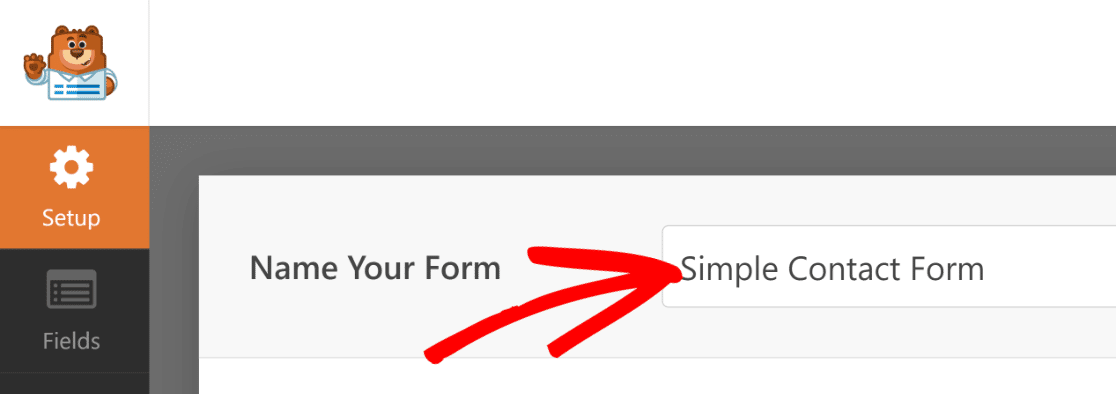
Cela vous mènera à l'interface WPForms où vous pourrez nommer votre formulaire et choisir un modèle. Commencez par entrer un titre pour votre formulaire, qui peut être ce que vous voulez.
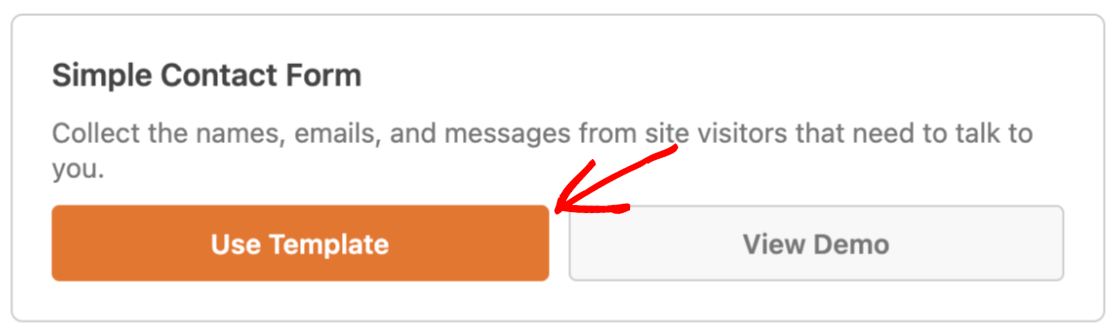
Choisissez ensuite un modèle qui vous convient. Pour ce guide, nous choisirons le modèle Simple Contact Form Template. Survolez le modèle souhaité avec votre curseur et cliquez sur Use Template.
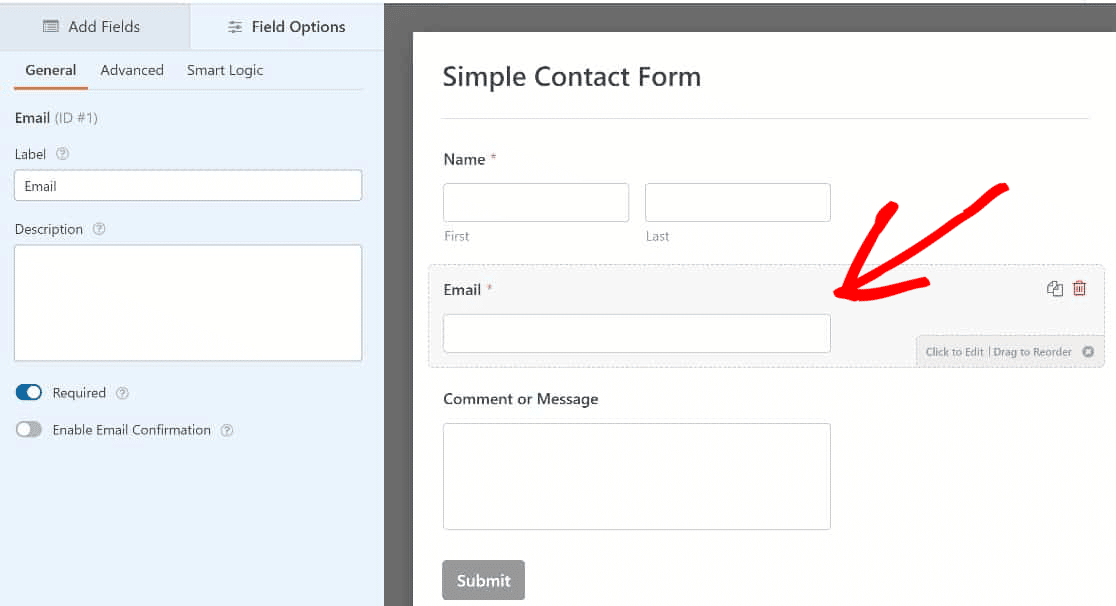
Le formulaire s'ouvrira maintenant dans le constructeur de formulaires, où vous verrez le modèle de formulaire à droite et un panneau avec les champs du formulaire à gauche.
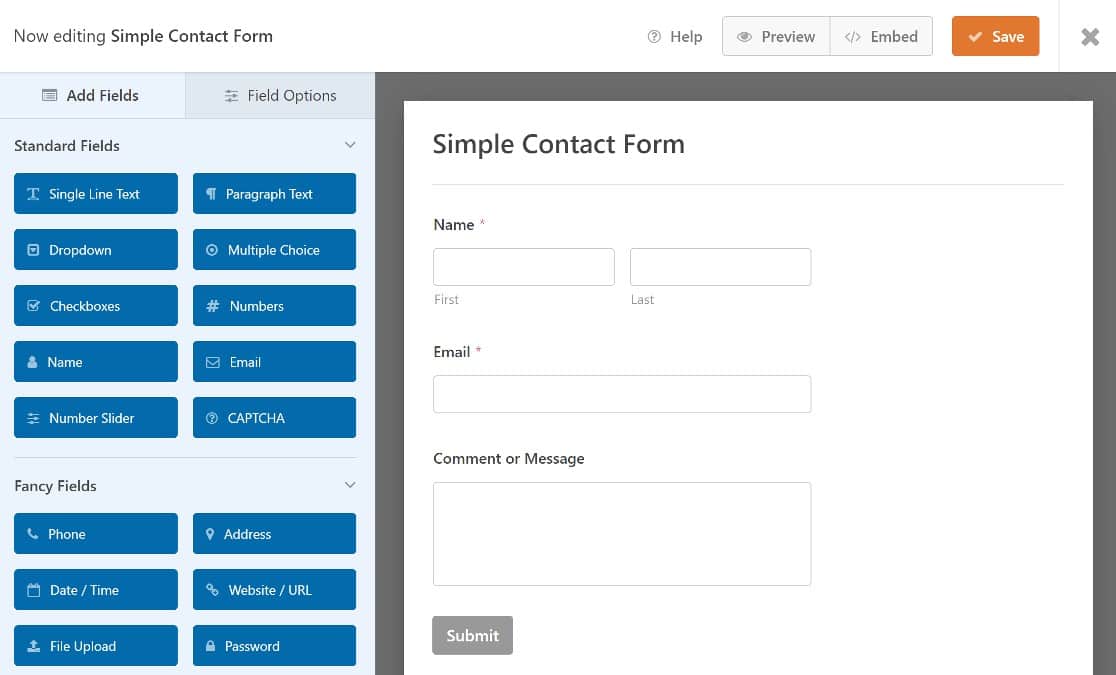
Nous n'aurons pas besoin d'ajouter de champs de formulaire car celui que nous voulons - le champ e-mail - est déjà ajouté au modèle Simple Form. Cependant, vous pouvez ajouter tous les autres champs dont vous avez besoin pour votre formulaire.
Pour des instructions étape par étape sur l'utilisation des formulaires WordPress, voici notre guide pour créer un formulaire de contact simple.
Étape 3. Modifier le champ E-mail
Pour ajouter un champ de confirmation d'e-mail, nous devrons modifier le champ d'e-mail. Cliquez simplement dessus pour ouvrir les options du champ dans le panneau de gauche.
Cliquez sur le bouton bascule Enable Email Confirmation pour activer cette option.
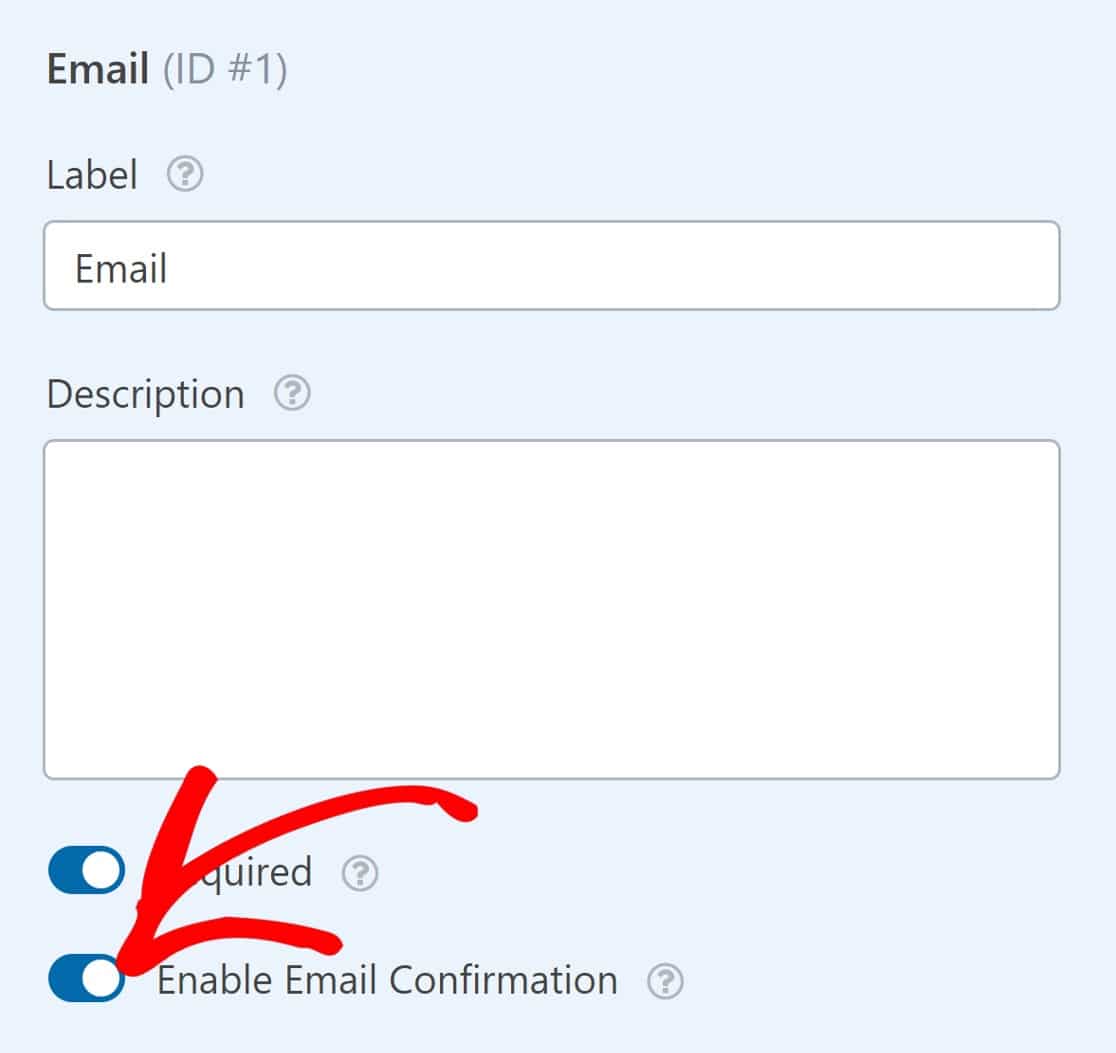
Et c'est tout ce que vous aurez à faire ici. Votre formulaire exigera désormais que les utilisateurs confirment leur adresse e-mail avant de le soumettre.
Étape 4. Publier le formulaire
La dernière étape consiste à publier votre formulaire sur votre site WordPress. Tout d'abord, cliquez sur le bouton Save dans le coin supérieur droit de la page.

Ensuite, cliquez sur Embed pour publier votre formulaire sur une page de votre site Web.

Vous verrez une fenêtre modale vous offrant les options d'intégration du formulaire dans une nouvelle page ou dans une page existante.
Nous intégrerons le formulaire dans une nouvelle page pour ce tutoriel en cliquant sur Create New Page.

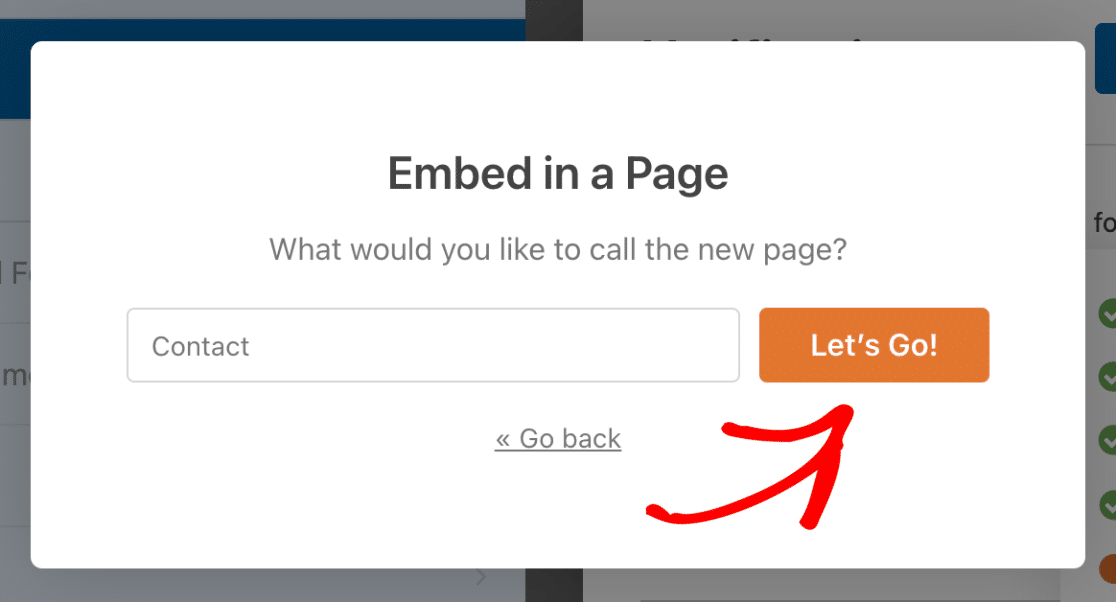
Entrez un nom pour votre nouvelle page et cliquez sur Let’s Go.
Vous devriez maintenant voir votre éditeur de page WordPress ouvert avec votre formulaire placé à l'intérieur. Appuyez sur le bouton Publish en haut à droite pour mettre votre formulaire en ligne.
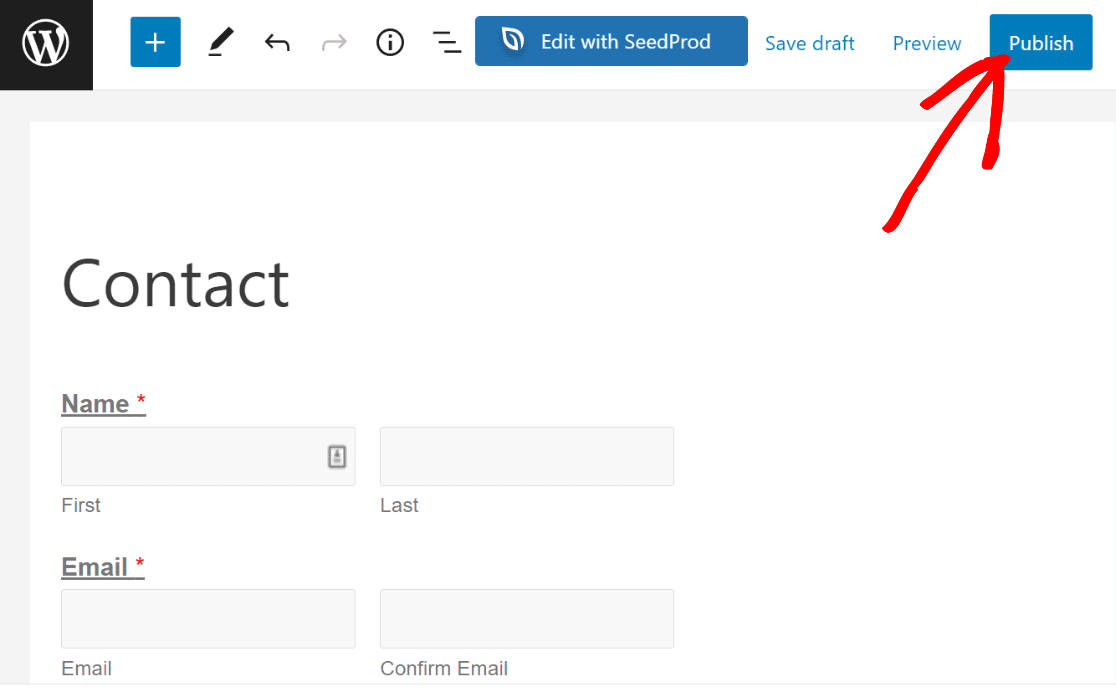
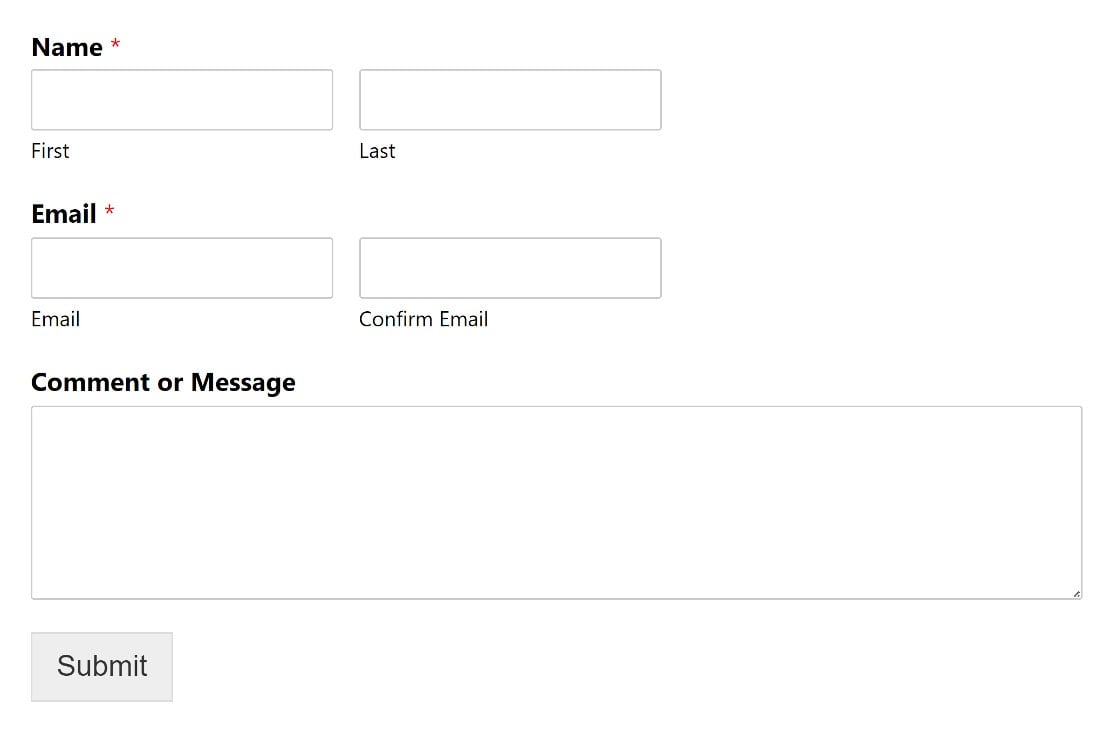
Lorsque vous visualisez votre formulaire sur le frontend maintenant, vous verrez le champ de confirmation d'adresse et les utilisateurs devront entrer leur e-mail deux fois pour le confirmer.
S'ils entrent 2 adresses e-mail qui ne correspondent pas, votre formulaire affichera un message de validation indiquant à l'utilisateur de retaper son adresse e-mail.
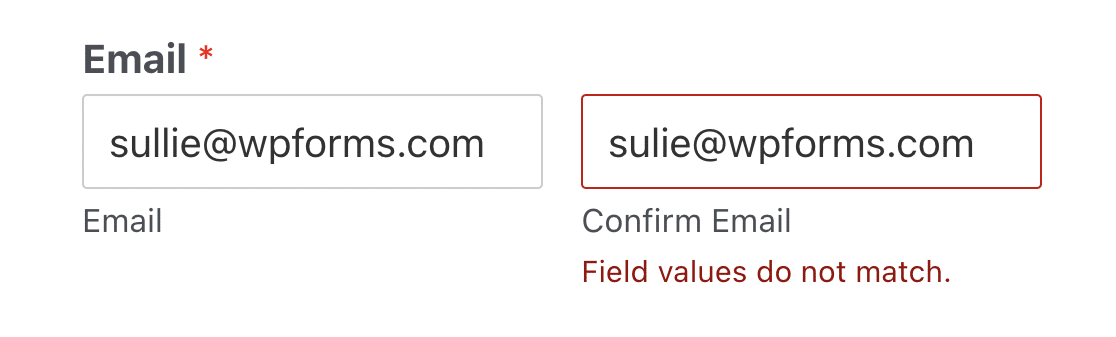
Ils devront corriger leur erreur avant d'envoyer leur soumission de formulaire.
Et voilà ! Vous savez maintenant comment ajouter un champ de confirmation d'adresse e-mail à vos formulaires WordPress en seulement 4 étapes.
Bonnes pratiques UX de vérification d'e-mail : 2 conseils supplémentaires
Bien que le champ de confirmation d'adresse e-mail soit très efficace pour réduire le nombre d'entrées avec des adresses e-mail incorrectes, il peut parfois être légèrement frustrant pour les utilisateurs de saisir leur adresse e-mail deux fois dans le même formulaire.
Si vous pensez qu'ajouter un champ de confirmation d'e-mail supplémentaire gâchera l'expérience utilisateur pour vos visiteurs, voici deux conseils à essayer :
Rendre le champ e-mail plus visible
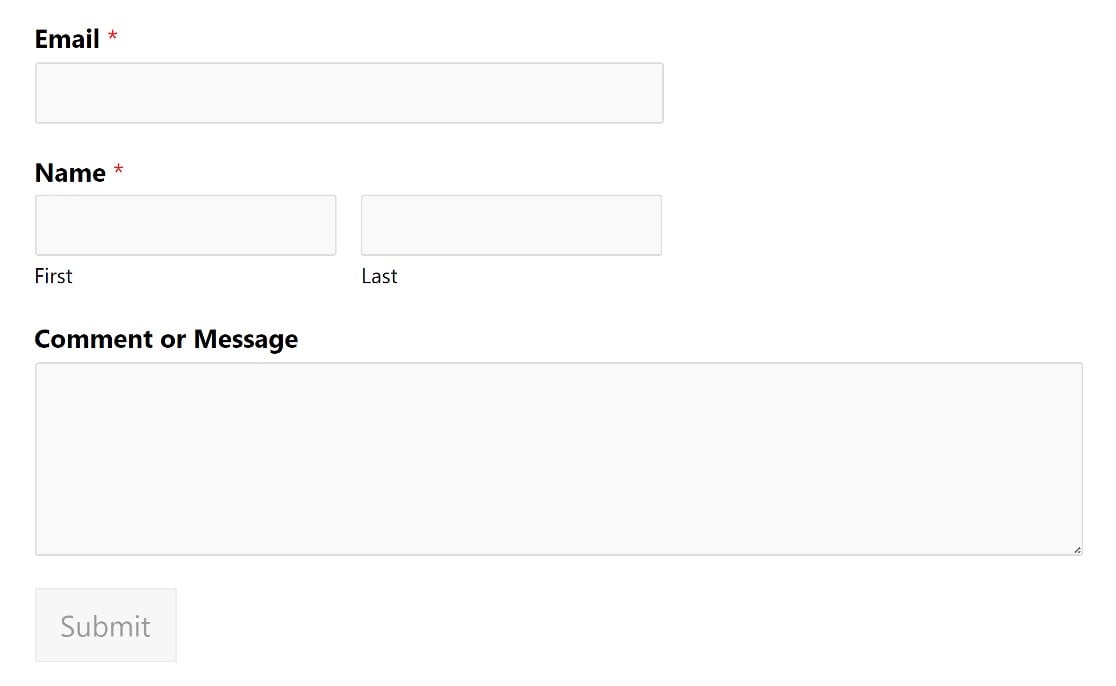
La pratique habituelle serait de commencer vos formulaires par un champ de nom. Mais placer le champ d'adresse e-mail en premier est un moyen de le faire ressortir afin que les utilisateurs y prêtent plus d'attention et remplissent le champ plus soigneusement.
Ajouter un rappel dans l'étiquette du champ e-mail
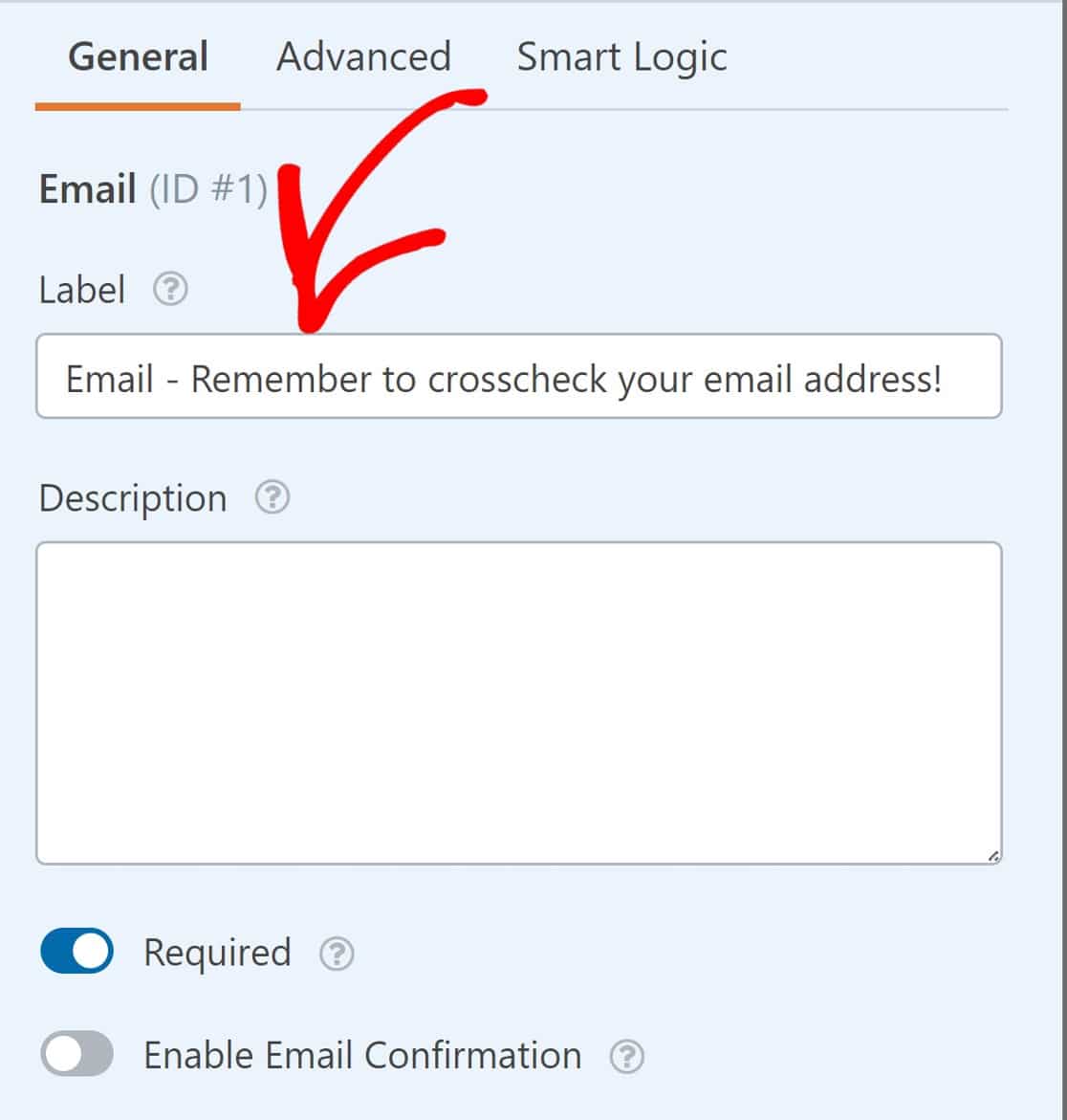
Une autre chose à essayer est d'ajouter un rappel dans le champ e-mail, demandant aux utilisateurs de vérifier que leur adresse e-mail a été correctement saisie.
Cela peut être fait depuis le panneau des options du champ dans le champ e-mail. Recherchez simplement le champ Libellé et ajoutez du texte là où il est indiqué E-mail.
Et si vous le souhaitez, vous pouvez utiliser une combinaison de ces astuces pour obtenir les meilleurs résultats.
Bonus : Bloquer les e-mails faux ou jetables
L'interrupteur Activer la confirmation par e-mail intercepte les fautes de frappe, mais il n’empêchera pas quelqu’un d’entrer une fausse adresse intentionnellement (pensez à [email protected] ou à une boîte de réception de 10 minutes comme Mailinator). Si cela pose problème pour vos formulaires, WPForms propose deux outils supplémentaires intégrés dans le même champ e-mail :
- Liste blanche — Acceptez uniquement les soumissions de domaines spécifiques. Utile pour les formulaires internes à l’entreprise où vous ne souhaitez que les e-mails @votresociete.com.
- Liste noire — Rejetez les soumissions de domaines spécifiques ou d’adresses exactes. Idéal pour bloquer les fournisseurs d’e-mails jetables connus.
Les deux options se trouvent sous Options du champ » Avancé dans le champ e-mail. Combinez-les avec Activer la confirmation par e-mail pour obtenir les données d’e-mail les plus propres que vous puissiez collecter sans code personnalisé.
Et voilà, c’est tout !
Nous vous avons montré comment confirmer une adresse e-mail dans vos formulaires, et nous avons partagé 2 astuces UX supplémentaires.
Essayez-les ! Et consultez notre guide des meilleures pratiques de conception de formulaires pour plus de conseils sur la conception et la mise en page des formulaires !
FAQ sur la confirmation des adresses e-mail
Ai-je besoin de WPForms Pro pour ajouter un champ de confirmation par e-mail ?
Non. L’interrupteur Activer la confirmation par e-mail est intégré au champ E-mail standard et fonctionne sur tous les plans WPForms, y compris WPForms Lite (la version gratuite).
Le champ de confirmation d’e-mail vérifie-t-il que l’adresse e-mail existe réellement ?
Non — il vérifie que l’utilisateur a tapé la même adresse deux fois. Il ne confirmera pas que la boîte de réception est réelle ni que quelqu’un verra les messages qui y sont envoyés. Pour ce type de validation, associez-le à des règles de liste blanche/liste noire ou à un service de vérification d’e-mail tiers.
Pourquoi mon formulaire reçoit-il toujours de mauvaises adresses e-mail même avec la confirmation activée ?
Généralement l’une des trois raisons : les utilisateurs entrent intentionnellement de fausses adresses, le remplissage automatique du navigateur met la même mauvaise adresse dans les deux champs, ou les robots ignorent la validation JavaScript. Ajoutez CAPTCHA, activez les règles de liste noire et désactivez le remplissage automatique sur le champ de confirmation pour le nettoyer.
Puis-je personnaliser le message d’erreur lorsque les deux e-mails ne correspondent pas ?
Oui. Cliquez sur le champ e-mail dans le constructeur, allez dans l’onglet Avancé et modifiez le champ Message d’erreur de confirmation. Vous pouvez utiliser n’importe quel texte qui correspond à la voix de votre marque.
Le champ de confirmation d’e-mail fonctionnera-t-il sur mobile ?
Oui. WPForms affiche le champ de confirmation d’e-mail sous forme de deux champs empilés sur mobile pour une mise en page facile à toucher. Aucune configuration supplémentaire requise.
Quelle est la différence entre la confirmation d’e-mail et la vérification d’e-mail ?
Confirmation d'e-mail = l'utilisateur tape son adresse deux fois et les deux doivent correspondre (pour attraper les fautes de frappe). Vérification d'e-mail = une vérification réelle que la boîte de réception existe et peut recevoir des e-mails, généralement via un e-mail de confirmation ou une API de vérification. La fonctionnalité intégrée de WPForms est une confirmation ; pour une véritable vérification, vous auriez besoin d'un service comme ZeroBounce ou d'un flux d'e-mails à double validation.
Puis-je rendre le champ de confirmation d'e-mail facultatif ?
Pas vraiment — si le champ d'e-mail d'origine est requis, le champ de confirmation hérite de ce paramètre. Si votre champ d'e-mail est facultatif, le champ de confirmation ne s'affichera tout simplement pas à moins que l'utilisateur ne commence à taper.
Ensuite, ajoutez des confirmations et des notifications personnalisées à vos formulaires WordPress
WPForms inclut de nombreuses fonctionnalités de création de formulaires, y compris des messages de confirmation et des notifications par e-mail intégrés avec un nom d'expéditeur, un objet d'e-mail et un message d'e-mail personnalisés. Vous pouvez facilement les configurer directement dans le générateur de formulaires afin que vos utilisateurs sachent que leurs formulaires ont été soumis correctement.
Vous pouvez également faire envoyer des notifications de soumission à votre e-mail d'administrateur et afficher toutes vos entrées de formulaire pour les champs répétitifs dans votre tableau de bord WordPress.
Prêt à créer des formulaires WordPress puissants et flexibles ? Commencez dès aujourd'hui avec le plugin de création de formulaires WordPress le plus simple. WPForms Pro inclut de nombreux modèles gratuits et des intégrations avec des services de marketing par e-mail et des CRM populaires. Il offre également une garantie de remboursement de 14 jours.
Créez votre formulaire WordPress maintenant
Si cet article vous a aidé, suivez-nous sur Facebook et Twitter pour plus de tutoriels et de guides WordPress gratuits.





