


Résumé IA
Vous gérez votre marketing par e-mail via Klaviyo et vous avez besoin d'un formulaire d'inscription sur votre site WordPress qui le alimente. Les instructions de Klaviyo vous orientent principalement vers le collage de code d'intégration dans votre thème.
Dans ce guide, je vais vous présenter une méthode plus flexible, un formulaire d'inscription WordPress natif qui envoie chaque nouvel abonné directement à vos listes Klaviyo sans que vous ayez à coller une seule ligne de code.
Créez votre formulaire d'inscription Klaviyo dès maintenant ! :)
Comment ajouter un formulaire d'inscription Klaviyo à WordPress
Le moyen le plus simple d'ajouter un formulaire d'inscription Klaviyo à WordPress est de créer le formulaire dans WPForms et de laisser son module complémentaire Klaviyo synchroniser automatiquement chaque soumission avec vos listes. Si vous n'avez jamais connecté de formulaire à un service de messagerie auparavant, attendez-vous à ce que tout prenne environ dix minutes.
- Étape 1 : Installer le plugin WPForms Pro
- Étape 2 : Installer le module complémentaire Klaviyo
- Étape 3 : Connecter WPForms à votre compte Klaviyo
- Étape 4 : Créer votre formulaire d'inscription à la newsletter
- Étape 5 : Configurer la connexion Klaviyo sur votre formulaire
- Étape 6 : Ajouter votre formulaire d'inscription Klaviyo à une page WordPress
- Étape 7 : Tester votre formulaire d'inscription Klaviyo
Étape 1 : Installer le plugin WPForms Pro
WPForms est le moyen le plus convivial pour les débutants de créer un formulaire d'inscription dans WordPress. Il est livré avec plus de 2 100 modèles, y compris un modèle de formulaire d'inscription à la newsletter prêt à l'emploi qui s'associe très bien à Klaviyo.
Ce que j'aime le plus chez WPForms pour la création de listes, c'est que les connexions marketing se trouvent directement dans le constructeur de formulaires. Vous configurez vos champs et votre synchronisation Klaviyo sur le même écran, sans avoir à passer d'un plugin à l'autre ou à copier des identifiants de liste.
Pour ce tutoriel, vous aurez besoin d'une licence Plus ou supérieure, car c'est là que le module complémentaire Klaviyo est débloqué, mais je recommande d'utiliser WPForms Pro car il débloque tous les types de champs, plus de 40 modules complémentaires, y compris les paiements, les sondages, et bien plus encore !

Pour commencer, achetez la licence Pro. Ensuite, installez WPForms sur votre site Web. Si vous avez besoin d’aide, suivez ces instructions sur la manière d’ajouter un plugin à WordPress.
Passez à WPForms Pro maintenant ! 🙂
Étape 2 : Installer le module complémentaire Klaviyo
Avec WPForms actif sur votre site, l'ajout du module complémentaire Klaviyo prend environ une minute.
Depuis votre tableau de bord WordPress, allez dans WPForms » Modules complémentaires. L'écran répertorie tous les modules complémentaires disponibles pour votre niveau de licence. Tapez Klaviyo dans la boîte Rechercher des modules complémentaires pour filtrer la liste.

Cliquez sur Installer le module complémentaire sur la carte Klaviyo. WPForms le télécharge et l'active sur place, et le bouton bascule de la carte passe à activé une fois terminé.

Il n'y a rien à configurer sur cet écran une fois que le bouton bascule est actif. Le module complémentaire ajoute deux éléments à votre site : un panneau Klaviyo dans l'onglet Marketing du constructeur de formulaires et une section Klaviyo dans les paramètres d'intégration de votre WPForms.
C'est cette dernière option qui nous intéresse ensuite, car le module complémentaire Klaviyo de WPForms doit toujours savoir à quel compte il doit se connecter.
Étape 3 : Connecter WPForms à votre compte Klaviyo
Vous allez maintenant lier votre compte Klaviyo à votre site, et cette partie de l'intégration de Klaviyo pour WordPress ne se produit qu'une seule fois, car chaque formulaire que vous créez par la suite réutilise la connexion.
Accédez à WPForms » Paramètres et ouvrez l'onglet Intégrations. Vous trouverez Klaviyo dans la liste des services disponibles. Cliquez sur Klaviyo pour développer ses paramètres, puis cliquez sur Ajouter un nouveau compte.

Deux champs apparaissent, l'un pour une Clé API Klaviyo et l'autre pour un Nom de compte Klaviyo.
Récupérez cette clé API en ouvrant votre tableau de bord Klaviyo dans un nouvel onglet. Cliquez sur le nom de votre compte dans le coin inférieur gauche et sélectionnez Paramètres. Ensuite, cliquez sur Clés API dans la barre latérale gauche.

Sur la page Clés API, cliquez sur Créer une clé API privée. Donnez un nom à la clé que vous reconnaîtrez plus tard. Sous Sélectionner le niveau d'accès, choisissez Clé d'accès complet et cliquez sur Créer.

Copiez la nouvelle clé de l'écran de confirmation. De retour dans WPForms, collez-la dans le champ Clé API Klaviyo. Ajoutez un surnom pour pouvoir identifier le compte plus tard, puis cliquez sur Se connecter à Klaviyo.

Si la clé est valide, votre compte s'affiche dans la liste des intégrations avec le statut Connecté en vert.
Étape 4 : Créer votre formulaire d'inscription à la newsletter
Une fois la connexion établie, il est temps de créer le formulaire que vos visiteurs verront réellement. Accédez à WPForms » Ajouter pour ouvrir le constructeur de formulaires.
Nommez votre formulaire en haut de l'écran de configuration. Recherchez ensuite dans la galerie de modèles le mot « newsletter » pour afficher les modèles correspondants.
Cliquez sur Utiliser le modèle sur le modèle Formulaire d'inscription à la newsletter. Le constructeur s'ouvre avec un champ Nom et un champ E-mail déjà sur la toile, ce qui est tout ce dont un formulaire d'inscription a vraiment besoin.
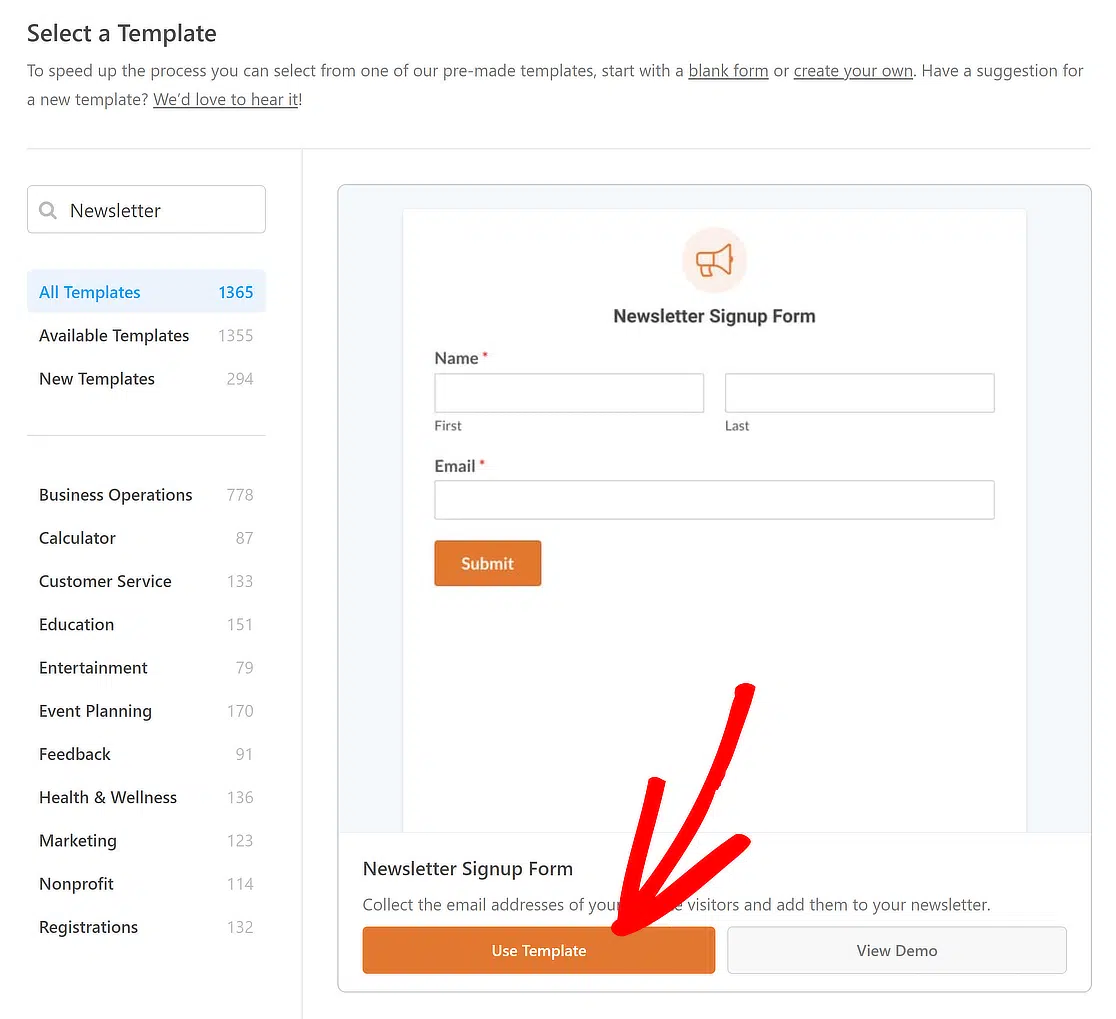
Vous pouvez faire glisser des champs supplémentaires depuis le panneau de gauche si vous souhaitez collecter plus d'informations, comme une liste déroulante demandant quel contenu les intéresse.
Gardez simplement le champ E-mail en place, car chaque action Klaviyo en nécessite un. Les formulaires plus courts convertissent également mieux, je résisterais donc à l'envie d'ajouter beaucoup plus ici.

Si c'est la première fois que vous utilisez le constructeur, le guide sur la création de votre premier formulaire détaille chaque écran. Pour nos besoins, le résultat du modèle convient tel quel.
Étape 5 : Configurer la connexion Klaviyo sur votre formulaire
Dans cette étape, vous indiquerez à WPForms ce qui doit se passer dans Klaviyo chaque fois que quelqu'un s'inscrit à votre formulaire.
Dans le constructeur, cliquez sur l'onglet Marketing dans la barre latérale gauche. Sélectionnez Klaviyo dans la liste des fournisseurs. Cliquez ensuite sur Ajouter une nouvelle connexion en haut à droite.

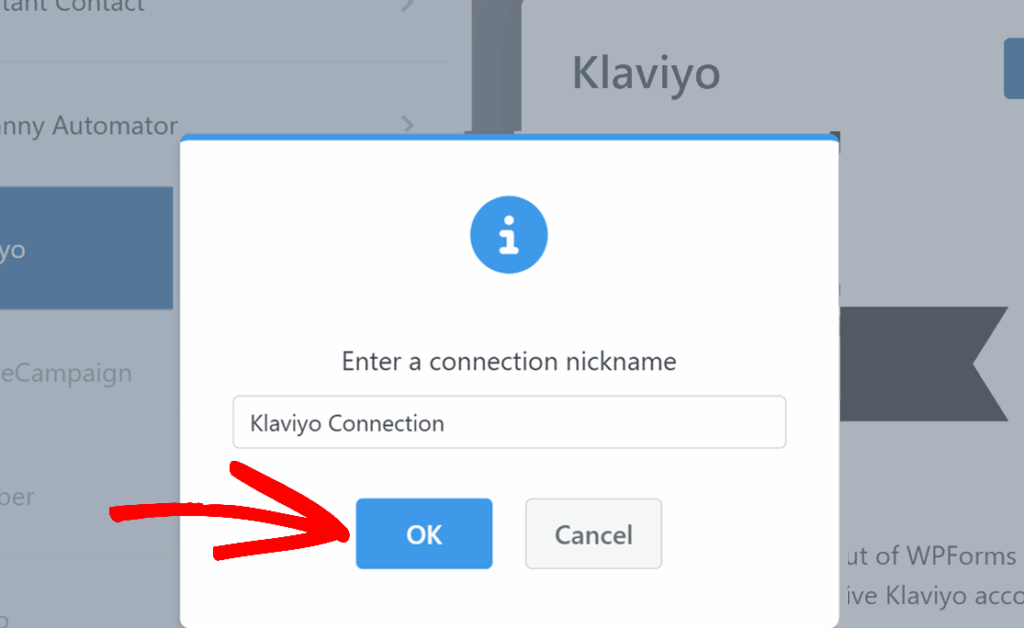
Une fenêtre contextuelle vous demande de nommer la connexion. Le surnom est uniquement pour votre référence, tapez donc quelque chose de reconnaissable et cliquez sur OK.
Les paramètres de connexion s'ouvrent avec un menu déroulant Sélectionner un compte en haut. Choisissez le compte que vous avez connecté à l'étape 3. Ensuite, ouvrez le menu déroulant Action à effectuer et choisissez Créer / Mettre à jour un profil.

Cette action crée un profil Klaviyo à partir de chaque soumission, ou met à jour le profil existant lorsque l'e-mail correspond. Mappez d'abord le paramètre Email sur le champ Email de votre formulaire, car Klaviyo l'exige.
Choisissez ensuite une liste dans le menu déroulant List, et le bouton Subscribe to Email Marketing s'activera automatiquement pour gérer le consentement. Sous Custom Fields, mappez First Name sur le champ Name de votre formulaire et cliquez sur Save en haut à droite.

Le menu déroulant List affiche toutes les listes directement depuis votre compte connecté, et si vous en choisissez une configurée en double opt-in, une notification vous rappelle que les abonnés confirment d'abord par e-mail.
Le bouton Subscribe to Email Marketing contrôle le consentement par e-mail du contact dans Klaviyo, alors laissez-le activé pour un formulaire d'inscription standard.
Vous pouvez ajouter d'autres mappages de champs avec le bouton bleu +, et la saisie d'un nouveau nom de propriété le crée automatiquement dans Klaviyo.
Les champs vides n'écrasent jamais les données que Klaviyo possède déjà, donc les soumissions partielles n'effaceront pas les profils existants. La documentation du module complémentaire Klaviyo couvre également les actions Unsubscribe et Remove from List si vous en avez besoin pour d'autres formulaires.
Étape 6 : Ajouter votre formulaire d'inscription Klaviyo à une page WordPress
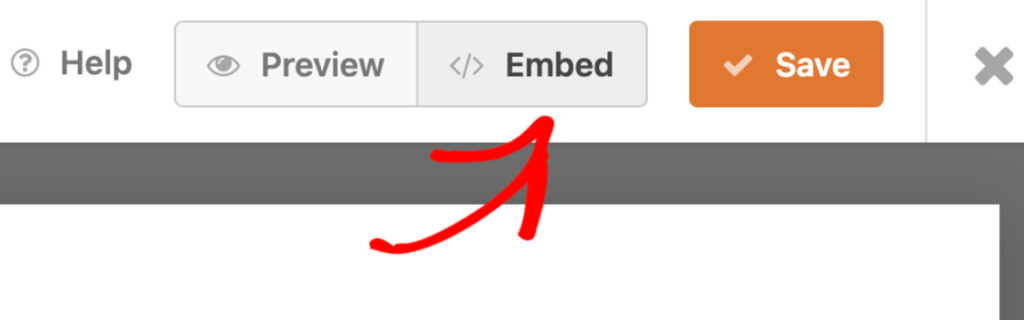
Pour ajouter votre formulaire Klaviyo à WordPress, vous l'intégrerez avec le bloc WPForms, qui fonctionne dans n'importe quel article, page ou zone de widget. Pour commencer, cliquez sur le bouton Embed en haut du constructeur de formulaire.
L'assistant d'intégration de formulaire s'ouvrira avec six options pour publier votre formulaire. Vous pouvez choisir de publier le formulaire sur une page existante ou de créer une nouvelle page, après quoi vous serez redirigé vers l'éditeur de blocs WordPress.

Maintenant, vous pouvez soit publier cette page directement pour lancer votre formulaire, soit essayer d'apporter des modifications de style pour lui donner un coup de pouce supplémentaire.
Pour styliser rapidement votre formulaire, vous pouvez sélectionner un thème prêt à l'emploi dans la section Form Theme. Dans cet exemple, j'utilise le thème Scrap (qui est l'un de mes préférés).

Lorsque vous êtes prêt, cliquez sur le bouton Publish, et votre formulaire d'inscription à la newsletter Klaviyo sera en ligne et prêt à accepter les soumissions !
Étape 7 : Tester votre formulaire d'inscription Klaviyo
Avant de considérer que c'est terminé, effectuez une soumission réelle via le formulaire. Tester prend deux minutes et vous évite de perdre silencieusement des abonnés à cause d'une liste mal configurée.
Ouvrez votre page publiée et soumettez le formulaire avec une adresse e-mail que vous contrôlez. Ensuite, retournez dans votre tableau de bord, allez dans WPForms » Entries et sélectionnez votre formulaire d'inscription.
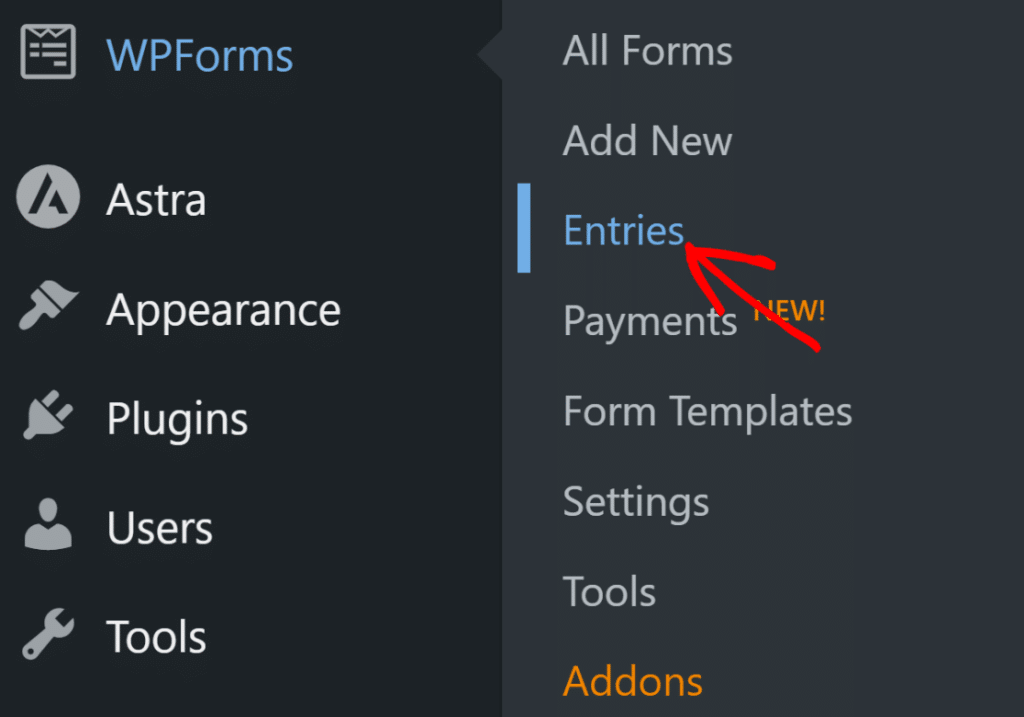
Chaque soumission est stockée ici dans WordPress en parallèle de la synchronisation Klaviyo. Cette sauvegarde intégrée est quelque chose que les formulaires à code d'intégration ne vous offrent pas, et cela signifie qu'un problème Klaviyo ne vous coûte jamais un prospect.
Ensuite, connectez-vous à Klaviyo et recherchez le profil de votre adresse e-mail de test, soit dans la liste que vous avez sélectionnée, soit sous vos profils.

Si votre liste utilise le double opt-in, le profil reste en attente jusqu'à ce que vous cliquiez sur l'e-mail de confirmation, alors vérifiez votre boîte de réception avant de supposer que quelque chose a mal fonctionné.
Vous pouvez également personnaliser ce que les abonnés voient juste après la soumission avec les messages de confirmation de formulaire et les e-mails de notification de formulaire.
Et voilà ! Votre formulaire d'inscription Klaviyo est en ligne, et chaque nouvel abonné est automatiquement ajouté à votre liste.
FAQ sur l'ajout d'un formulaire d'inscription Klaviyo à WordPress
Les questions sur l'intégration de Klaviyo et WordPress remplissent les forums communautaires, voici donc les réponses aux questions qui reviennent sans cesse.
Klaviyo s'intègre-t-il à WordPress ?
Oui, Klaviyo propose un plugin WordPress officiel qui installe son extrait de suivi et prend en charge ses formulaires d'inscription intégrés.
Pour un contrôle accru du formulaire lui-même, un plugin de formulaire avec une connexion native à Klaviyo, comme WPForms, crée le formulaire dans WordPress et synchronise les soumissions via l'API de Klaviyo.
WPForms s'intègre-t-il nativement à Klaviyo ?
Le module complémentaire Klaviyo est inclus avec WPForms Plus et supérieur, et il communique directement avec l'API de Klaviyo. Vous n'avez pas besoin de Zapier ou de code personnalisé pour synchroniser les abonnés.
Ai-je besoin de Klaviyo.js pour la méthode WPForms ?
Non, le module complémentaire WPForms Klaviyo synchronise les données côté serveur via votre clé API, votre formulaire fonctionne donc sans le script de Klaviyo. Vous n'avez besoin de Klaviyo.js que si vous souhaitez également que les pop-ups, flyouts ou le suivi sur site de Klaviyo soient actifs sur votre site.
Pourquoi l'e-mail de confirmation de double opt-in de Klaviyo n'est-il pas envoyé ?
Les e-mails de confirmation ne sont envoyés que lorsque le bouton S'abonner au marketing par e-mail est activé dans la connexion Klaviyo de votre formulaire. Ajouter quelqu'un à une liste avec le bouton désactivé ignore complètement l'application de l'opt-in, alors activez-le et réessayez votre test.
Pourquoi les numéros de téléphone ne sont-ils pas synchronisés avec Klaviyo ?
Klaviyo n'accepte les numéros de téléphone qu'au format international avec un code pays. WPForms ajoute automatiquement +1 aux numéros américains à 10 chiffres, mais les autres numéros nécessitent le code pays dans la soumission elle-même, et les numéros invalides sont silencieusement ignorés. Un champ Téléphone défini sur le bon format pour votre public résout ce problème.
Un formulaire peut-il envoyer des abonnés à différentes listes Klaviyo ?
Oui, vous pouvez ajouter plusieurs connexions Klaviyo à un seul formulaire et donner à chacune ses propres règles de logique conditionnelle. Cela vous permet de diriger les abonnés vers différentes listes en fonction de leurs réponses à votre formulaire.
Le module complémentaire Klaviyo est-il disponible dans WPForms Lite ?
Non, le module complémentaire est débloqué au niveau de licence Plus ou supérieur. Si vous utilisez Lite, la seule intégration marketing incluse est Constant Contact, vous devrez donc passer à une version supérieure avant de connecter Klaviyo.
Ensuite, développez votre liste d'e-mails encore plus rapidement
Votre formulaire d'inscription n'est que la moitié de la machine à e-mails, car une fois que les abonnés commencent à arriver, vous avez besoin de quelque chose qui vaille la peine de leur envoyer.
Notre guide sur comment créer une newsletter par e-mail vous aide à planifier ce contenu, et si vous comparez encore les plateformes, ce tour d'horizon des meilleurs services de marketing par e-mail détaille comment Klaviyo se positionne.
Le module complémentaire Abandon de formulaire capture également les entrées partielles des visiteurs qui commencent à taper mais n'appuient jamais sur Soumettre. Ces quasi-manqués peuvent également alimenter vos flux de suivi Klaviyo.
Commencez avec WPForms dès aujourd'hui ! 🙂
Prêt à créer votre formulaire ? Commencez dès aujourd'hui avec le plugin de création de formulaires WordPress le plus simple. WPForms Pro inclut de nombreux modèles gratuits et offre une garantie de remboursement de 14 jours.
Si cet article vous a aidé, suivez-nous sur Facebook et X (Twitter) pour plus de tutoriels et de guides WordPress gratuits.





