


Résumé IA
Souhaitez-vous envoyer les soumissions de vos formulaires à Klaviyo ? Avec le module complémentaire WPForms Klaviyo, vous pouvez créer ou mettre à jour des profils Klaviyo, abonner des contacts au marketing par e-mail et gérer l'appartenance à des listes directement depuis vos formulaires.
Ce tutoriel vous montrera comment installer et configurer le module complémentaire Klaviyo dans WPForms.
Prérequis :
- Assurez-vous d'avoir installé WPForms version 1.10.0.5 ou supérieure pour répondre à la version minimale requise pour le module complémentaire Klaviyo.
- Vous aurez besoin d'une licence Plus ou supérieure pour accéder au module complémentaire Klaviyo
- Un compte Klaviyo actif
Avant de commencer, assurez-vous que WPForms est installé et activé sur votre site WordPress, et que vous avez vérifié votre licence. Ensuite, procédez à l'installation et à l'activation du module complémentaire Klaviyo.
Connecter WPForms à Klaviyo
Une fois le module complémentaire Klaviyo installé et activé, vous devrez connecter votre compte Klaviyo à WPForms.
Pour ce faire, allez dans WPForms » Paramètres et cliquez sur l'onglet Intégrations.

Ensuite, cliquez sur l'intégration Klaviyo pour développer ses paramètres, puis cliquez sur le bouton Ajouter un nouveau compte.

Un formulaire de connexion apparaîtra avec deux champs :
- Clé API Klaviyo : Une clé API privée générée dans votre compte Klaviyo.
- Surnom du compte Klaviyo : Une étiquette pour identifier le compte plus tard, surtout lorsque vous en connectez plusieurs.
Avant de remplir ces champs, vous devrez générer une clé API privée à partir de votre compte Klaviyo. Nous allons vous guider ensuite, puis revenir pour finaliser la connexion.
Générer votre clé API Klaviyo
Pour commencer, connectez-vous à votre tableau de bord Klaviyo. Ensuite, dans le coin inférieur gauche, cliquez sur le nom de votre compte et sélectionnez Paramètres dans le menu qui s'ouvre.
Remarque : Pour sauter la navigation, allez directement à la page Clés API Klaviyo, puis descendez à la section création de la clé API.

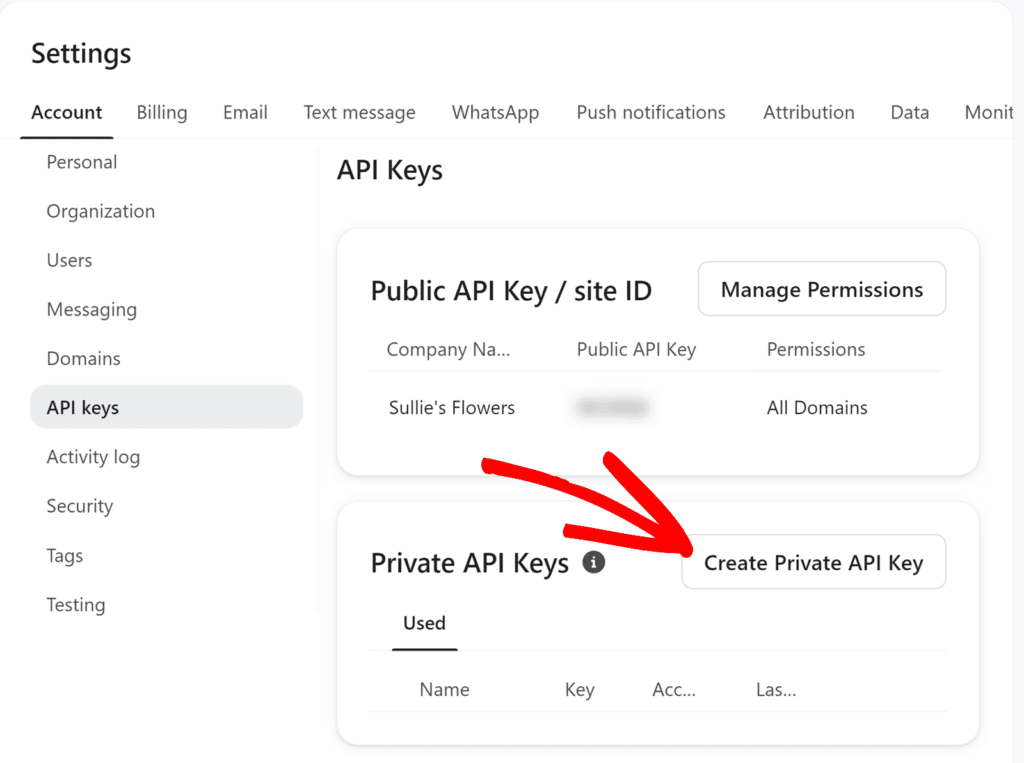
Ensuite, cliquez sur Clés API dans la barre latérale gauche.

Sur la page Clés API, cliquez sur Créer une clé API privée pour ouvrir le formulaire de nouvelle clé.
Sur le formulaire de nouvelle clé qui s'ouvre, donnez un nom descriptif à la clé dans le champ Nom de la clé API privée afin qu'elle soit facile à reconnaître plus tard. Ensuite, sous Sélectionner le niveau d'accès, choisissez Clé d'accès complet.
Une fois le formulaire configuré, cliquez sur Créer en haut à droite.

Remarque : Pour limiter la portée de la clé, choisissez plutôt Clé personnalisée et accordez un accès en lecture/écriture aux Listes, Profils et Abonnements. L'intégration ne fonctionnera pas sans les trois.
Klaviyo affichera la nouvelle clé API privée. Cliquez sur l'icône de copie pour la copier, car vous en aurez besoin à l'étape suivante.

Finaliser la connexion dans WPForms
Une fois votre clé d'API copiée, revenez à l'onglet WPForms où le formulaire de connexion est toujours ouvert.
Collez la clé dans le champ Clé d'API Klaviyo, puis ajoutez un surnom pour le compte dans le champ Surnom du compte Klaviyo. Le surnom est juste une étiquette pour vous aider à identifier ce compte plus tard, surtout lorsque vous en connectez plusieurs.
Lorsque les deux champs sont remplis, cliquez sur Se connecter à Klaviyo.

Si la clé d'API est valide, le formulaire se fermera et le compte Klaviyo apparaîtra dans la liste des intégrations avec un statut Connecté en vert.

Ajouter une intégration Klaviyo à votre formulaire
Une fois votre compte Klaviyo connecté, la prochaine étape consiste à configurer Klaviyo sur un formulaire.
Pour commencer, créez un nouveau formulaire ou ouvrez-en un existant pour le modifier. Assurez-vous que le formulaire contient au moins un champ Email, car chaque action Klaviyo l'exige.
Dans le constructeur de formulaire, ouvrez l'onglet Marketing et sélectionnez Klaviyo. Cliquez ensuite sur Ajouter une nouvelle connexion en haut à droite.

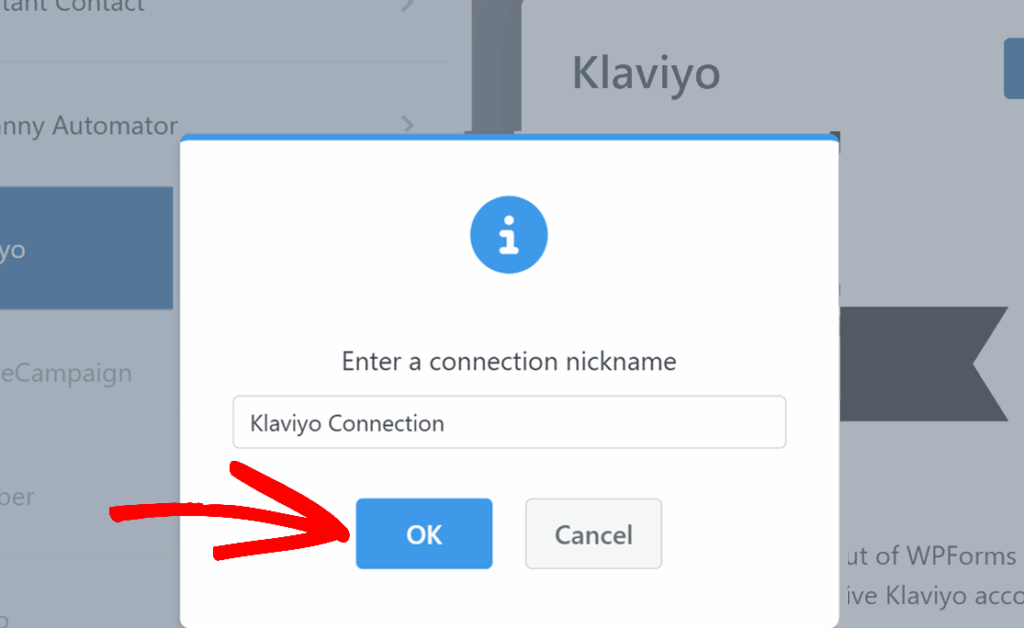
Une fenêtre contextuelle apparaîtra vous demandant d'entrer un surnom de connexion. Ceci est uniquement pour votre référence interne et ne sera pas visible par les utilisateurs. Après avoir entré le surnom, cliquez sur OK.
Le panneau des paramètres de connexion Klaviyo s'ouvrira. Le premier champ, Sélectionner le compte, est une liste déroulante de tous les comptes Klaviyo que vous avez connectés à WPForms. Choisissez le compte que cette connexion doit utiliser dans la liste déroulante.

Le champ suivant est Action à effectuer. Dans cette liste déroulante, choisissez ce qui doit se passer dans Klaviyo lorsque le formulaire est soumis. Il existe trois options :
Nous allons examiner chacune d'elles ci-dessous.
Créer / Mettre à jour le profil
L'action Créer / Mettre à jour le profil crée un nouveau profil Klaviyo à partir d'une soumission de formulaire, ou met à jour un profil existant lorsqu'un profil avec le même e-mail existe déjà. Au-delà de la mise à jour des données du profil, cette action peut également abonner un contact au marketing par e-mail ou l'ajouter à une liste spécifique.
Lors de la mise à jour d'un profil existant, seuls les champs inclus dans la soumission sont modifiés. Les champs vides laissent les valeurs existantes intactes, de sorte qu'une mise à jour partielle n'efface jamais les données déjà présentes sur le profil.
Après avoir sélectionné Créer / Mettre à jour le profil dans la liste déroulante Action à effectuer, plusieurs champs de configuration apparaîtront.

Le champ Email est obligatoire. Mappez-le au champ Email de votre formulaire afin que Klaviyo sache quel contact créer ou mettre à jour.
Liste
Le champ Liste est facultatif. Sa liste déroulante est remplie avec toutes les listes de votre compte Klaviyo connecté, vous pouvez donc ajouter le contact à la liste qui correspond à l'objectif du formulaire.
Pour créer ou mettre à jour un profil sans l'ajouter à aucune liste, laissez cette liste déroulante définie sur l'option par défaut.
Si vous sélectionnez une liste configurée pour la double confirmation dans Klaviyo, un avis apparaîtra sous la liste déroulante vous rappelant que les nouveaux abonnés doivent confirmer leur abonnement avant d'être ajoutés à la liste.
S'abonner au marketing par e-mail
Le bouton bascule S’abonner au marketing par e-mail détermine si le consentement global de marketing par e-mail du profil est défini sur Abonné dans Klaviyo. Sans cela, un profil peut être ajouté à une liste en tant que membre mais ne recevra aucun e-mail marketing.
Lorsque vous sélectionnez une liste, ce bouton bascule s’active automatiquement, car c’est le flux le plus courant. Pour gérer uniquement l’appartenance à une liste sans modifier le consentement, désactivez manuellement le bouton bascule.
Champs personnalisés
La section Champs personnalisés est l’endroit où vous mappez les propriétés de profil Klaviyo à vos champs de formulaire.
Dans la liste déroulante Nom du champ personnalisé, choisissez une propriété Klaviyo intégrée telle que Prénom, Nom ou Numéro de téléphone. Ensuite, dans la liste déroulante Valeur du champ du formulaire, sélectionnez le champ du formulaire qui doit la remplir.
Pour ajouter un autre mappage, cliquez sur le bouton bleu +.
Pour mapper à une propriété personnalisée qui n’apparaît pas dans la liste déroulante, choisissez Nouveau champ personnalisé dans la liste déroulante. Le champ se transformera en champ de texte où vous pourrez taper un nom de propriété. Si la propriété n’existe pas déjà sur vos profils Klaviyo, Klaviyo la créera automatiquement lors de la soumission du formulaire.
Se désabonner
L’action Se désabonner révoque le consentement global de marketing par e-mail d’un profil. Une fois désabonné, le profil cessera de recevoir des e-mails marketing de toutes les listes de votre compte Klaviyo jusqu’à ce qu’il se réabonne.
Le seul champ requis pour cette action est E-mail, que vous mappez au champ E-mail de votre formulaire. Après la sauvegarde, toute soumission du formulaire désabonnera le profil correspondant à l’adresse e-mail soumise.

Supprimer de la liste
L’action Supprimer de la liste supprime un profil d’une liste Klaviyo spécifique. Le consentement global de marketing du profil n’est pas modifié, il continuera donc à recevoir des e-mails d’autres listes auxquelles il appartient.
Cette action nécessite deux champs :
- E-mail : Mappez ceci au champ E-mail de votre formulaire.
- Liste : Choisissez la liste Klaviyo dont vous souhaitez supprimer le profil.

Questions fréquemment posées
Ci-dessous, nous avons abordé certaines des questions les plus courantes concernant l’utilisation du module complémentaire Klaviyo.
Pourquoi Klaviyo n’a-t-il pas envoyé d’e-mail de confirmation lorsque j’ai sélectionné une liste de double opt-in ?
Les e-mails de confirmation ne sont déclenchés que lorsque S’abonner au marketing par e-mail est activé. Par conception de l’API de Klaviyo, l’ajout d’un profil à une liste avec le bouton bascule désactivé ignore complètement l’application de l’opt-in. Pour déclencher le flux de double opt-in, activez le bouton bascule avant de sauvegarder le formulaire.
Pourquoi mes numéros de téléphone ne sont-ils pas enregistrés dans Klaviyo ?
Klaviyo n’accepte les numéros de téléphone qu’au format international, ce qui signifie que chaque numéro doit comporter un code pays (comme +1 pour les numéros américains). WPForms ajoute automatiquement +1 aux numéros américains à 10 chiffres, mais pour les numéros internationaux, la soumission du formulaire doit déjà inclure le code pays. Les numéros sans format valide sont silencieusement ignorés et n’atteignent jamais Klaviyo. Pour éviter cela, utilisez un champ Téléphone configuré pour le pays à partir duquel votre public soumet, ou rappelez aux utilisateurs d’inclure leur code pays dans les instructions du formulaire.
C'est fait ! Klaviyo est maintenant connecté à WPForms, prêt à capturer des profils, gérer les abonnements et mettre à jour l'appartenance à des listes depuis n'importe quel formulaire de votre site.
Ensuite, souhaitez-vous contrôler où les utilisateurs atterrissent après avoir soumis votre formulaire ? Consultez notre tutoriel sur les messages de confirmation de formulaire et les redirections pour plus de détails.


