


Résumé IA
Vous fixez le même formulaire de contact depuis des mois, et les chiffres n’ont pas bougé. Peut-être quelques inscriptions par semaine, peut-être aucune. La tentation est grande de tout jeter et de recommencer, mais vous ne savez pas encore ce qui ne va pas, et reconstruire à partir de zéro est un pari.
L'A/B testing est la solution. Au lieu de deviner si une copie plus courte, moins de champs ou une couleur de bouton différente aiderait, vous exécutez deux versions du formulaire côte à côte et laissez vos visiteurs voter avec leurs clics. À la fin de ce guide, vous saurez exactement comment dupliquer un formulaire dans WPForms, configurer un test comparatif, suivre les résultats et choisir un gagnant avec des chiffres concrets.
WPForms rend la configuration rapide. Vous pouvez copier n'importe quel formulaire en un clic, intégrer chaque version sur sa propre page et suivre les conversions avec les outils d'analyse que vous utilisez déjà. Allons-y !
Créez votre formulaire WordPress maintenant
Comment A/B tester vos formulaires WordPress avec WPForms
- Ce que signifie l'A/B testing (en langage clair)
- Étape 1 : Dupliquez votre formulaire existant
- Étape 2 : Apportez votre seule modification à la Version B
- Étape 3 : Intégrez chaque version sur sa propre page
- Étape 4 : Décidez comment vous allez répartir le trafic
- Étape 5 : Configurez le suivi des conversions
- Étape 6 : Exécutez le test suffisamment longtemps pour faire confiance au résultat
- Étape 7 : Analysez les résultats et choisissez un gagnant
- Erreurs courantes qui ruinent les tests A/B
Ce que signifie l'A/B testing (en langage clair)
L'A/B testing est une méthode pour comparer deux versions de quelque chose afin de voir laquelle fonctionne le mieux. Vous montrez la Version A à un groupe de visiteurs et la Version B à un autre, puis vous comparez les taux de conversion et conservez le gagnant. (Si vous voulez la version longue, notre guide pour débutants sur l'A/B testing l'explique en détail.)
Le mot clé est unique. Si vous modifiez le titre, le texte du bouton et le nombre de champs en même temps, vous saurez que la nouvelle version convertit mieux, mais vous ne saurez pas pourquoi. Testez un élément à la fois afin de pouvoir appliquer ce que vous apprenez à chaque formulaire que vous créez à l'avenir.

Quelques exemples de choses que les propriétaires de petites entreprises testent couramment sur un formulaire :
- Texte du titre (« Obtenir un devis » vs. « Voir les prix en 60 secondes »)
- Nombre de champs requis (5 champs vs. 3 champs)
- Texte du bouton (« Soumettre » vs. « Obtenir mon devis »)
- Position du formulaire sur la page (au-dessus de la ligne de flottaison vs. sous le héros)
- Signaux de confiance (ligne de confidentialité vs. témoignage vs. aucun)
Avant de commencer : choisissez une chose à tester
N'ouvrez pas encore l'éditeur de formulaire. Passez cinq minutes à décider ce que vous voulez réellement apprendre.
Posez-vous deux questions :
- Quel est l'objectif ? Plus d'inscriptions ? Plus de prospects qualifiés ? Un taux de complétion de paiement plus élevé ? Choisissez la métrique sur laquelle vous jugerez le test.
- Quelle est la seule variable que vous modifiez ? Titre, nombre de champs, texte du bouton, mise en page — choisissez-en une. Une seule.
Écrivez votre prédiction. Quelque chose comme : « Je pense que réduire le formulaire de cinq à trois champs augmentera les soumissions d'au moins 15 %. » Les prédictions vous gardent honnête plus tard, lorsque les données arrivent et que votre instinct veut les contester.
Étape 1 : Dupliquez votre formulaire existant
Accédez à votre tableau de bord WordPress et allez dans WPForms » Toutes les formulaires. Survolez le formulaire que vous souhaitez tester et cliquez sur Dupliquer.
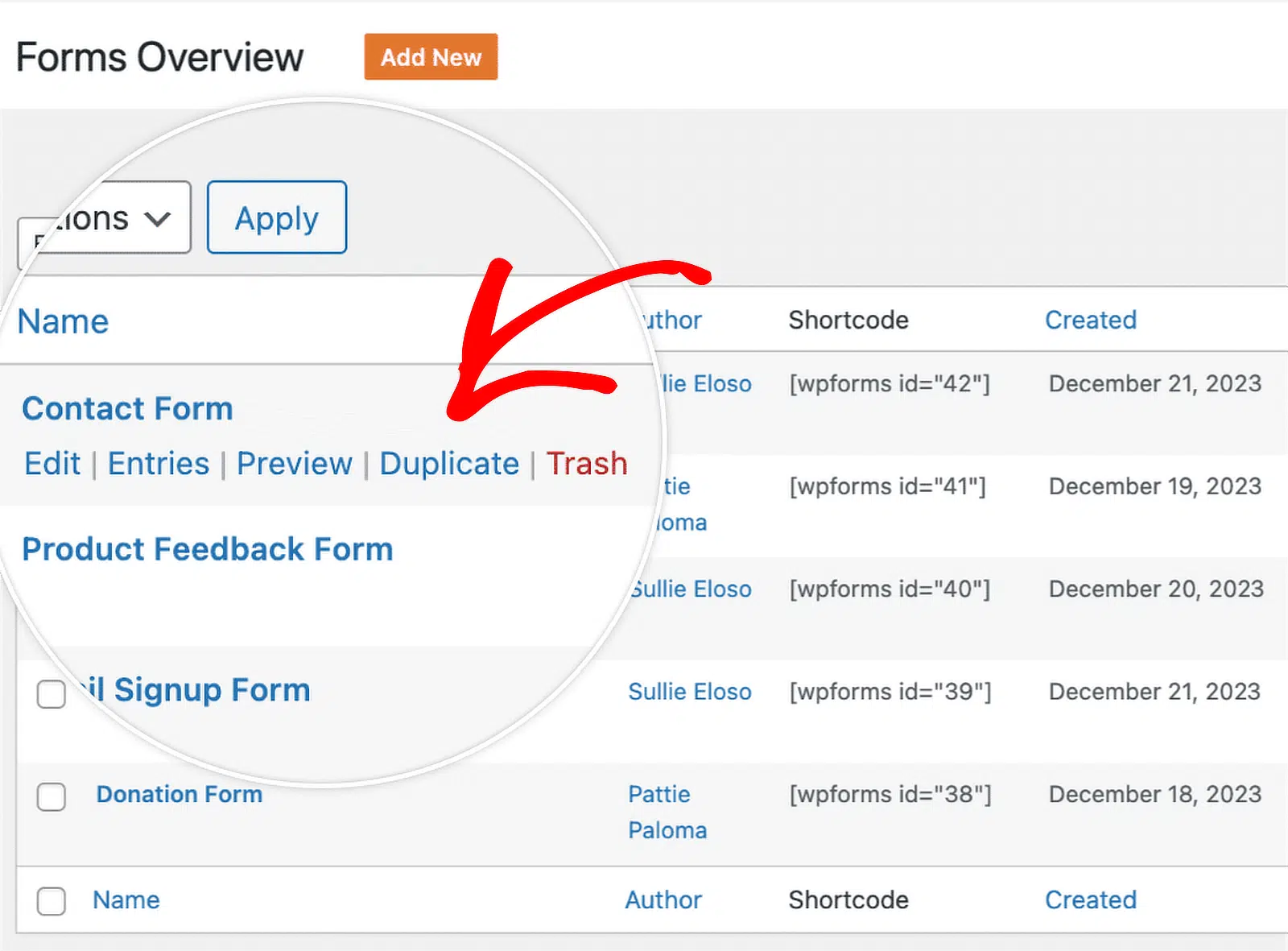
Vous verrez une copie apparaître en haut de la liste avec « (copie) » ajouté au nom. Renommez les deux formulaires immédiatement pour ne pas perdre le fil :
- Original → « Formulaire de contact — Version A »
- Copie → « Formulaire de contact — Version B »
Nommer les choses peut sembler anodin. C’est la différence entre un test clair que vous pouvez analyser dans deux semaines et une boîte de réception avec la question « attendez, laquelle était la gagnante ? »
Étape 2 : Apportez votre seule modification à la Version B
Ouvrez la Version B dans le constructeur par glisser-déposer. Apportez le changement unique que vous aviez prévu — et uniquement ce changement.
Si vous raccourcissez le formulaire, faites glisser les champs supplémentaires hors du canevas. Si vous testez le texte du bouton, cliquez sur le Bouton d’envoi depuis le constructeur de formulaire pour ouvrir ses paramètres et mettre à jour le texte.

Si vous testez un titre, modifiez le titre du formulaire ou l’en-tête de la page de destination.
Mais résistez à l’envie de faire d’autres ajustements « tant que j’y suis ». Enregistrez et quittez.
Étape 3 : Intégrez chaque version sur sa propre page
Les tests A/B nécessitent que chaque version soit accessible via sa propre URL afin que vous puissiez y acheminer le trafic séparément. Vous avez deux méthodes claires pour faire cela dans WordPress :
Option 1 : Utiliser deux pages normales. Créez deux pages — /contact-a et /contact-b — et intégrez un formulaire sur chacune à l’aide du bloc WPForms. Rapide à configurer si vous avez déjà un modèle de page de destination.
Option 2 : Utiliser le module complémentaire Form Pages. Si vous souhaitez que chaque version soit sur une page de destination sans distraction et personnalisée, sans avoir à en créer une dans votre thème, le module complémentaire Form Pages crée une page hébergée pour chaque formulaire en quelques clics. Plus facile lorsque vous souhaitez un environnement contrôlé.

Quelle que soit la méthode choisie, faites une vérification rapide : ouvrez les deux pages dans une fenêtre de navigation privée, remplissez-les et confirmez que les soumissions arrivent dans les entrées du bon formulaire. Mieux vaut attraper une notification défectueuse maintenant que de la découvrir après deux semaines de trafic nul.
Vous n’avez pas encore WPForms ? Obtenez WPForms ici et revenez à l’étape 1. L’ensemble de la configuration prend environ 10 minutes une fois le plugin installé.
Étape 4 : Décidez comment vous allez répartir le trafic
C’est la partie où la plupart des tests DIY échouent, car WordPress ne répartit pas le trafic de lui-même. Vous avez quelques options :
Un plugin de test A/B natif WordPress. Des outils comme Nelio A/B Testing ou Split Hero s’intègrent à votre site et gèrent la répartition 50/50 automatiquement. Ils affichent une page à la moitié de vos visiteurs et l’autre au reste, puis indiquent laquelle convertit le mieux. C’est la méthode la plus simple et celle par laquelle je commencerais si vous débutez dans les tests. (Notre comparatif des meilleurs plugins de test A/B pour WordPress détaille les points forts de chacun.)
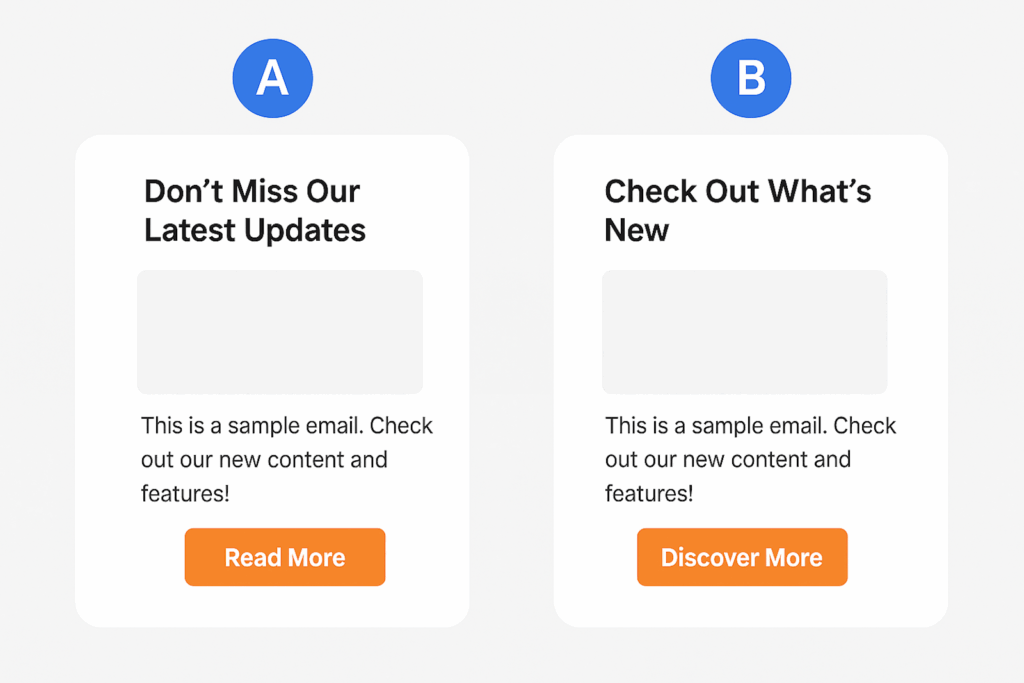
Votre plateforme d'e-mail ou de publicité. Si la majorité du trafic vers le formulaire provient d'une seule source — disons, une publicité Facebook ou une newsletter — vous pouvez exécuter deux variantes d'annonces, chacune pointant vers une URL différente. La plateforme gère la répartition, et vous obtenez les données directement dans le tableau de bord de la publicité.
Rotation manuelle. Exécutez la version A pendant deux semaines, puis la version B pendant deux semaines. Cela fonctionne en cas d'urgence, mais la saisonnalité et les schémas hebdomadaires peuvent brouiller les données, alors utilisez-le uniquement si vous avez un trafic stable et prévisible.
Étape 5 : Configurez le suivi des conversions
Les tests A/B se résument à un seul chiffre pour chaque version, le taux de conversion. Il s'agit des soumissions divisées par les vues, vous devez donc savoir qui a soumis chaque formulaire et combien de personnes l'ont vu.
Le moyen le plus rapide d'y parvenir est l'outil d'analyse de formulaires intégré de WPForms. Il suit automatiquement chaque formulaire publié, sans compte Google Analytics, sans code de suivi et sans rien à activer.
La version A et la version B sont des formulaires distincts, de sorte que chacun conserve son propre décompte, et vous finissez par comparer deux tableaux de scores côte à côte.

Une fois vos formulaires configurés, il est incroyablement simple de commencer à suivre leurs performances en termes de vues, d'interactions, de conversions, d'abandons et d'erreurs.
Votre page Tous les formulaires vous indique quels formulaires font le travail et lesquels nécessitent une attention particulière.

Ouvrez l'analyse de n'importe quel formulaire et vous trouverez des cartes de statistiques pour les vues, les interactions, le taux de conversion, les abandons et les erreurs. Filtrez tout par les 7, 30 ou 90 derniers jours, ou définissez une plage personnalisée.

Un tableau champ par champ montre également les interactions, le temps passé, les erreurs et les abandons pour chaque champ. Associez-le au module complémentaire Form Abandonment pour capturer les entrées partielles de ces visiteurs.

Ensuite, définissez un taux de conversion cible pour n'importe quel formulaire et suivez vos progrès au fil du temps. Le suivi d'objectifs intégré permet de voir facilement à quel point chaque formulaire est proche d'atteindre le chiffre qui vous importe.

Étape 6 : Exécutez le test suffisamment longtemps pour faire confiance au résultat
C'est là que la patience paie. Deux règles :
- Atteignez au moins 1 000 visiteurs par version, ou plus de 100 soumissions par version si votre trafic est plus faible. Moins que cela et un bon mardi peut fausser le résultat.
- Exécutez pendant un minimum de deux semaines, même si vous atteignez votre nombre de visiteurs plus tôt. Les gens se comportent différemment en semaine par rapport au week-end, et un test d'une semaine manquera cela.
Ne regardez pas et ne paniquez pas. Il est tentant de déclarer un gagnant au bout de trois jours lorsque la version B est en hausse de 40 %, mais les petits échantillons mentent. Attendez.
Étape 7 : Analysez les résultats et choisissez un gagnant
Lorsque le test se termine, comparez les taux de conversion côte à côte :
- Taux de conversion = soumissions ÷ visiteurs, exprimé en pourcentage.
- Un « gagnant » est la version avec le taux le plus élevé et un volume suffisant pour que la différence ne soit pas un bruit aléatoire.
Si vous souhaitez un moyen simple d'enregistrer et de comparer les résultats de plusieurs tests, WPForms propose un modèle de formulaire d'analyse des résultats des tests A/B que vous pouvez obtenir en un clic. Il est configuré pour capturer les noms des variations, le trafic, les taux de conversion et votre conclusion en un seul endroit.

Une fois que vous avez un gagnant, basculez tout votre trafic vers cette version et commencez à planifier le prochain test. Le but des tests A/B n'est pas de trouver le formulaire parfait. C'est de continuer à trouver la prochaine petite amélioration.
5 éléments de formulaire qui valent la peine d'être testés en premier
Si vous n'êtes pas sûr de ce qu'il faut tester, commencez ici. Ce sont les changements qui ont le plus souvent fait bouger les choses pour nos utilisateurs :
- Nombre de champs. Réduisez votre formulaire au minimum de champs dont vous avez vraiment besoin. Presque tous les tests « plus de champs contre moins de champs » reviennent en faveur de moins de champs.
- Texte du bouton CTA. « Soumettre » perd presque toujours face à une alternative axée sur les avantages comme « Obtenir mon devis » ou « Envoyer ma question ».
- Le premier champ. Demander un e-mail avant un nom (ou vice versa) peut modifier les taux de complétion plus que vous ne le pensez.
- Page unique ou plusieurs étapes. Les longs formulaires convertissent souvent mieux lorsqu'ils sont divisés en quelques étapes courtes avec une barre de progression. Le modèle Lead Forms est conçu pour cela.
- Au-dessus ou en dessous de la ligne de flottaison. Pour les entreprises de services, placer le formulaire en haut de la page peut augmenter les soumissions. Pour les pages riches en contenu, un placement plus bas après le pitch est parfois préférable.
Erreurs courantes qui ruinent les tests A/B
Une courte liste de pièges à éviter :
- Tester plusieurs choses à la fois. Si vous modifiez trois éléments, vous avez effectué trois tests en même temps, et vous ne pouvez pas dire lequel a fait la différence.
- Conclure le test trop tôt. Trois jours ne suffisent pas. Même trois jours de bons chiffres ne suffisent pas.
- Ignorer le mélange des sources de trafic. Si la version A a reçu la majorité de son trafic de Facebook et la version B de la recherche organique, la comparaison est faussée. Répartissez le trafic aléatoirement, pas par source.
- Oublier de tester les formulaires d'abord. Assurez-vous que les deux versions se soumettent réellement, envoient les bonnes notifications et acheminent correctement les entrées avant de commencer. La checklist de test de formulaires WPForms est une bonne préparation.
FAQ sur les tests A/B de vos formulaires WordPress
Les tests A/B de vos formulaires WordPress soulèvent quelques questions courantes. Voici des réponses rapides pour vous éclairer avant de lancer votre premier test.
Quelle est la différence entre les tests A/B et les tests fractionnés ?
En pratique, rien. La plupart des spécialistes du marketing utilisent les deux termes de manière interchangeable pour signifier « montrer deux versions de la même chose à différents visiteurs et voir laquelle fonctionne le mieux ».
Certaines personnes réservent le terme « test fractionné » aux tests où chaque version réside sur sa propre URL (ce qui correspond à la configuration que nous décrivons ci-dessus), et utilisent le terme « test A/B » pour les outils qui échangent du contenu sur une seule URL. Quoi qu'il en soit, l'objectif et les calculs sont les mêmes.
Puis-je tester plus de deux versions à la fois en A/B ?
Oui, mais je ne le recommanderais pas avant d'avoir maîtrisé les bases. Tester trois variations ou plus à la fois (parfois appelé test A/B/n ou test multivarié) nécessite beaucoup plus de trafic pour obtenir des résultats fiables, car vous divisez vos visiteurs en plus de groupes.
Tenez-vous-en aux tests à deux versions jusqu'à ce que votre formulaire reçoive un trafic constant de plusieurs milliers par mois, puis passez à des expériences plus importantes.
Et si les deux versions obtiennent des résultats similaires ?
C'est en fait un résultat utile. Cela signifie que l'élément que vous avez modifié n'a pas d'impact significatif, et vous pouvez arrêter de vous en préoccuper.
Choisissez la version que vous préférez, verrouillez-la et passez à un autre élément à tester, peut-être le titre, la longueur du formulaire ou la disposition de la page autour de celui-ci. Le but des tests A/B n'est pas de gagner chaque test. C'est d'arrêter de passer du temps sur des changements qui n'ont pas d'importance.
Ai-je besoin d'une version payante de WPForms pour tester mes formulaires en A/B ?
La duplication de formulaire est incluse dans tous les plans WPForms, y compris Lite, de sorte que n'importe qui peut configurer un test direct.
Chaque plan affiche également le nombre de Vues pour chaque formulaire dans l'analyse des formulaires. La colonne automatique Conversion et la ventilation au niveau des champs sont incluses avec Pro et Elite, ce qui rend la comparaison de deux versions sans effort.
Si vous souhaitez une page de destination sans distraction pour chaque variation via le module complémentaire Form Pages, vous aurez également besoin de Pro ou d'une version supérieure. Et le suivi des conversions via MonsterInsights fonctionne avec n'importe quel plan WPForms une fois MonsterInsights connecté.
Puis-je suivre les résultats des tests A/B sans Google Analytics ?
Oui. L'analyse des formulaires de WPForms suit les vues et le taux de conversion pour chaque formulaire de manière autonome, sans compte Google Analytics ni code de suivi.
La colonne Vues apparaît dans tous les plans, et la colonne automatique Conversion est incluse avec Pro et Elite. Si vous souhaitez une image complète, y compris les abandons au niveau des champs et les objectifs de conversion, le guide complet de l'analyse des formulaires explique chaque métrique.
Ensuite, enregistrez les résultats de vos tests en un seul endroit
C'est tout. Vous êtes prêt à effectuer un véritable test A/B sur vos formulaires WordPress dans WPForms. Dupliquez, ajustez, intégrez, suivez et laissez les données vous dire quelle version gagne.
Une petite habitude qui rapporte sur le long terme : une fois qu'un test est terminé, enregistrez les résultats quelque part où vous les regarderez réellement plus tard. Le modèle de formulaire d'analyse des résultats des tests A/B est conçu pour cela.
Il capture les noms des variations, le trafic, les taux de conversion et votre choix final en une seule entrée soignée, de sorte que vous ayez un historique continu à consulter lorsque vous planifiez votre prochaine série de tests.
Créez votre formulaire WordPress maintenant
Prêt à créer votre formulaire ? Commencez dès aujourd'hui avec le plugin de création de formulaires WordPress le plus simple. WPForms Pro inclut de nombreux modèles gratuits et offre une garantie de remboursement de 14 jours.
Si cet article vous a aidé, suivez-nous sur Facebook et X (Twitter) pour plus de tutoriels et de guides WordPress gratuits.





