



Résumé IA
Vous voulez intégrer une chaîne YouTube dans WordPress afin que vos dernières vidéos s'affichent automatiquement sur votre site ?
YouTube est l'une des plus grandes plateformes du web, et l'affichage de vos vidéos directement sur votre site permet de maintenir l'engagement des visiteurs plus longtemps tout en renvoyant plus de trafic vers votre chaîne.
La partie difficile a toujours été de le faire sans copier le code d'intégration une vidéo à la fois. Dans ce guide, je vais vous montrer la manière la plus simple d'intégrer votre chaîne YouTube, en utilisant YouTube Feed Pro de Smash Balloon.
Comment intégrer ma chaîne YouTube sur mon site Web ?
Il existe deux méthodes pour afficher une chaîne YouTube sur votre site WordPress, et la bonne dépend du temps que vous souhaitez y consacrer.

- Manuellement : Dans ce processus, vous devez obtenir le code d'intégration pour chacune de vos vidéos YouTube, puis coller manuellement le code de chaque vidéo sur votre site WordPress.
Bien que ce processus semble facile, il présente certaines limites : vous ne pouvez pas intégrer plusieurs vidéos à la fois. Vous devez générer le code d'intégration pour chaque vidéo, puis le coller, ce qui est une tâche fastidieuse et longue.
De plus, l'intégration manuelle des vidéos YouTube ne vous offrira pas beaucoup de flexibilité de personnalisation ; vous ne pourrez personnaliser l'affichage de votre flux vidéo que si vous êtes familiarisé avec le HTML et le CSS personnalisé.
- Plugin de flux sociaux WordPress : Si vous ne voulez pas vous embêter avec le HTML et le processus d'intégration de code, vous pouvez simplement utiliser le plugin de flux sociaux WordPress pour afficher des vidéos YouTube sur votre site Web.
Smash Balloon est sans aucun doute le meilleur plugin de flux sociaux pour WordPress. Vous pouvez afficher des flux personnalisables de chaînes de médias sociaux populaires telles que Facebook, Instagram, Twitter et YouTube sur votre site WordPress.
Le plugin YouTube Feed Pro de Smash Balloon vous permet d'afficher des flux YouTube personnalisables sur votre site Web, sans écrire une seule ligne de code !

YouTube Feed Pro alimente les flux de plus de 100 000 sites Web et détient une note de 4,9 sur 5, avec des marques comme Coca-Cola et McDonald's l'utilisant aux côtés de plus petits blogs. Il fait bien plus qu'intégrer des vidéos.
Fonctionnalités de YouTube Feed Pro
Alors, quelles fonctionnalités obtiendrez-vous avec le plugin ? Voici une liste rapide :
- Feeds for YouTube est extrêmement facile à configurer ; quelques clics suffisent pour afficher des vidéos YouTube sur votre site en direct.
- La fonctionnalité de chargement intelligent lit les vidéos sans impacter la vitesse du site Web.
- Plusieurs options de personnalisation pour modifier l'apparence de l'affichage vidéo.
- Flexibilité pour intégrer plusieurs chaînes YouTube sur la même page ou sur l'ensemble du site.
- Définir des actions personnalisées de pause et de fin de vidéo.
- Propose plusieurs mises en page de flux, choisissez parmi les mises en page grille, galerie, liste ou carrousel.
- Bloc intégré pour l'éditeur de blocs moderne.
- Option pour définir des requêtes de recherche avancées pour créer des flux.
- Fonctionnalité de streaming en direct pour intégrer des vidéos YouTube en direct dans WordPress.
- Le plugin Feeds for YouTube est également conforme au RGPD.
- Et plus encore !
C'est beaucoup de contrôle pour quelque chose que vous pouvez configurer en quelques minutes. Si vous souhaitez avoir une image complète, lisez notre test complet de Smash Balloon.
La même société propose également un plugin populaire si vous souhaitez intégrer un flux Instagram sur WordPress et montrer plus que vos vidéos.
Comment intégrer une chaîne YouTube sur votre site WordPress
L'intégration de votre chaîne YouTube dans WordPress prend environ cinq minutes du début à la fin, et vous pouvez suivre le processus même si vous n'avez jamais utilisé Smash Balloon auparavant.
- Étape 1 : Installer le plugin Feeds for YouTube Pro
- Étape 2 : Connecter votre chaîne YouTube à WordPress
- Étape 3 : Obtenez l'ID de votre chaîne YouTube
- Étape 4 : Choisir le type de flux et l'ID de votre chaîne YouTube
- Étape 5 : Personnaliser votre flux de chaîne YouTube
- Étape 6 : Afficher votre flux de chaîne YouTube dans une page/publication WordPress
Étape 1 : Installer le plugin Feeds for YouTube Pro
Tout d'abord, vous devez télécharger et installer le plugin Feeds for YouTube. Vous pouvez obtenir une copie de votre plugin dans la section des téléchargements de votre compte Smash Balloon.

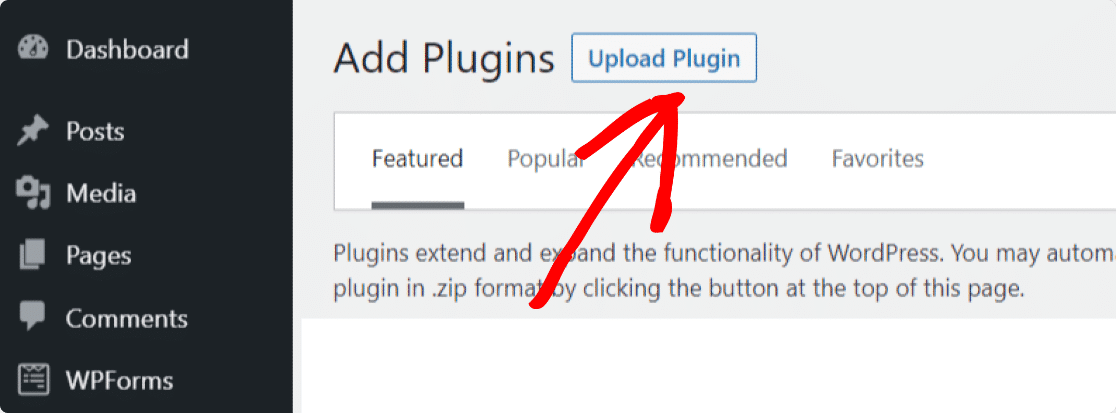
Obtenez le fichier zip de votre plugin et rendez-vous sur votre site WordPress. Nous devons maintenant installer et activer le plugin Feeds for YouTube. Pour ce faire, allez dans Plugins » Ajouter et cliquez sur le bouton Téléverser un plugin.
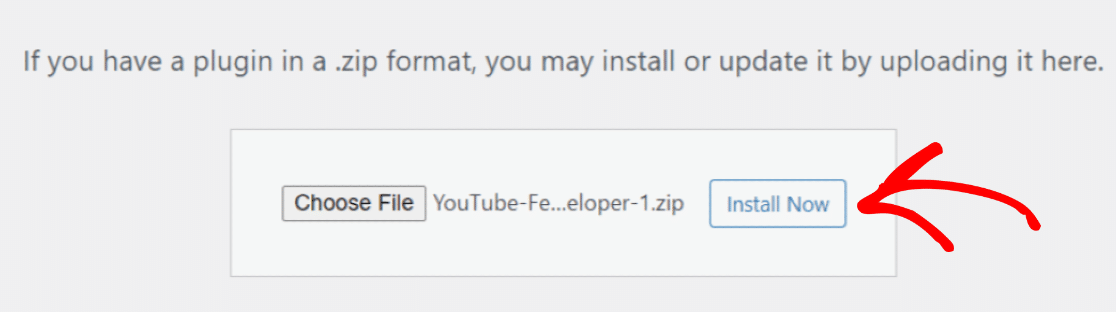
Sélectionnez le fichier zip que vous avez téléchargé depuis votre compte Smash Balloon et cliquez sur Installer maintenant pour téléverser le fichier.
Une fois votre fichier téléversé, cliquez sur Activer le plugin pour activer le plugin sur votre site.
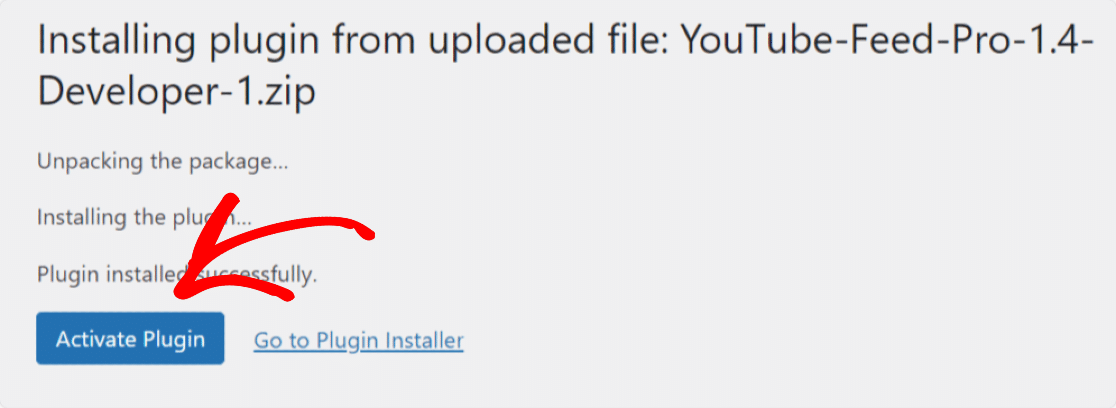
Bon travail ! Le plugin Feeds for YouTube est activé sur votre site. Vous devez maintenant connecter votre chaîne YouTube à votre site WordPress.
Étape 2 : Connecter votre chaîne YouTube à WordPress
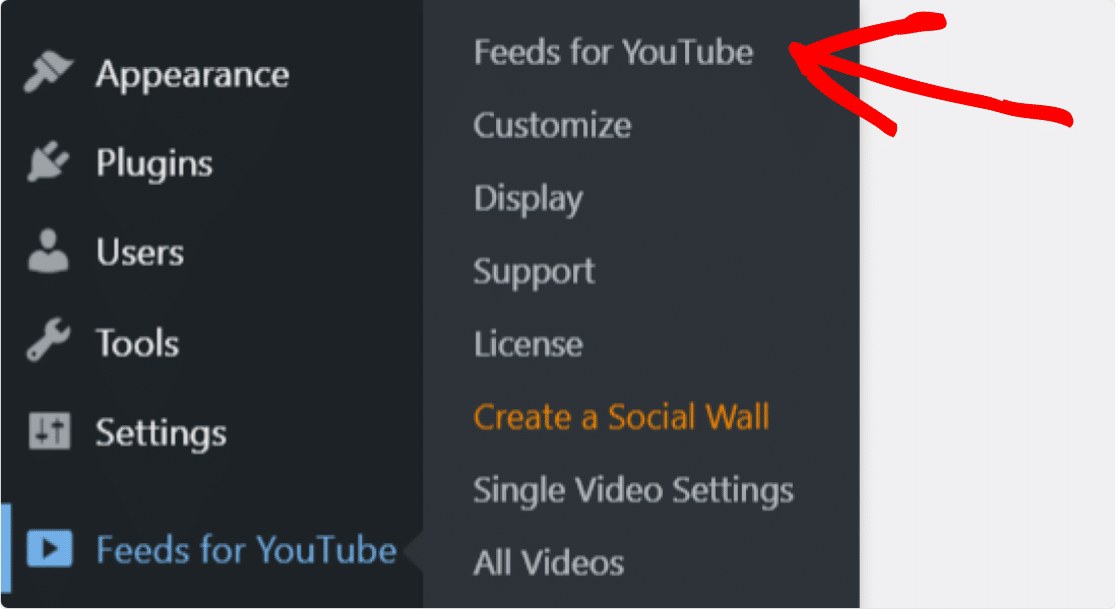
Pour intégrer votre chaîne YouTube à votre site WordPress, cliquez sur Feeds for YouTube dans votre tableau de bord.
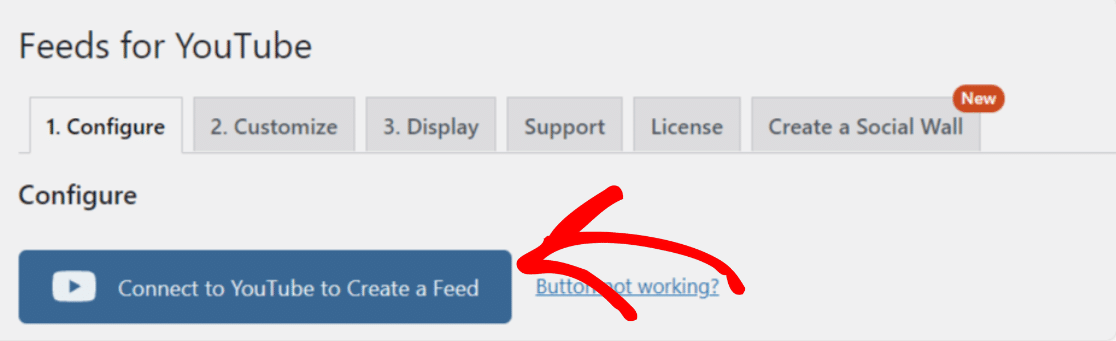
Sous l'onglet Configurer, cliquez sur le bouton bleu Se connecter à YouTube pour créer un flux.
Sélectionnez maintenant le compte.

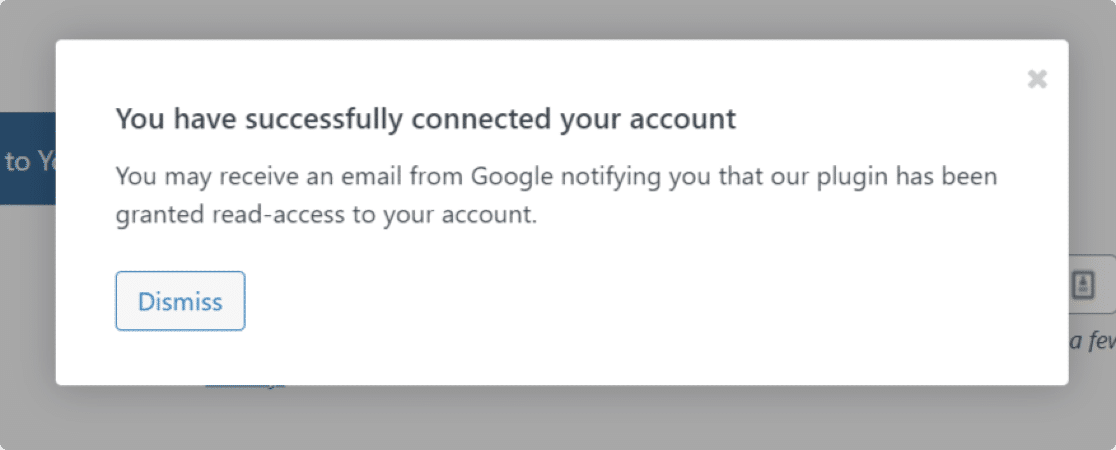
Lorsque vous y êtes invité, cliquez sur le bouton Continuer pour poursuivre avec le plugin Feeds for YouTube. Une fois le processus terminé, une fenêtre contextuelle apparaîtra avec un message de succès.
Nous allons maintenant ajouter l'ID ou le nom d'utilisateur de votre chaîne YouTube.
Étape 3 : Obtenir l'ID de votre chaîne YouTube
Pour obtenir l'ID de votre chaîne, allez sur https://www.youtube.com et recherchez la chaîne que vous souhaitez intégrer sur votre site. Maintenant, regardez l'URL de la chaîne et copiez l'ID de la chaîne à partir de cette URL.

Une fois que vous avez l'ID de votre chaîne, revenez à votre tableau de bord WordPress.
Étape 4 : Choisir le type de flux et l'ID de votre chaîne YouTube
Parce que nous voulons intégrer votre chaîne YouTube sur votre site Web, choisissez l'option Chaîne sous le Type de flux et collez l'ID de votre chaîne YouTube.
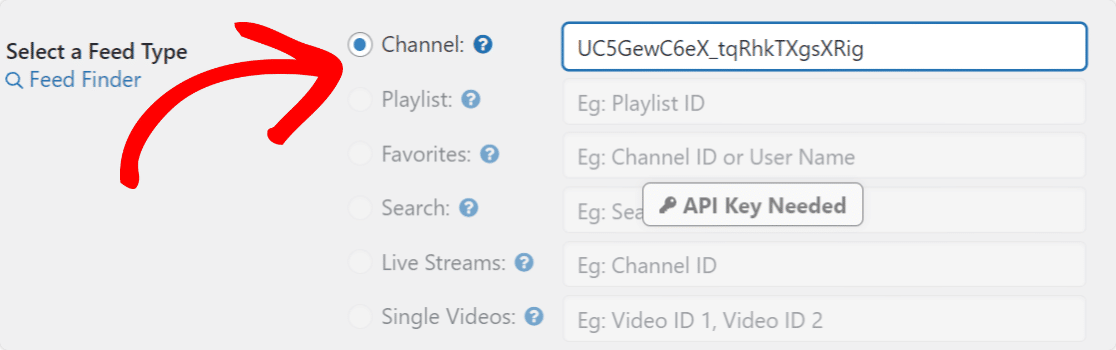
Une fois terminé, cliquez sur le bouton Enregistrer les modifications pour tout régler.
Étape 5 : Personnaliser votre flux de chaîne YouTube
Maintenant que vous avez connecté votre chaîne YouTube à votre site WordPress, examinons les options de personnalisation que vous pouvez ajuster pour personnaliser votre flux YouTube.
Vous pouvez afficher toutes les options de personnalisation sous l'onglet Personnaliser.
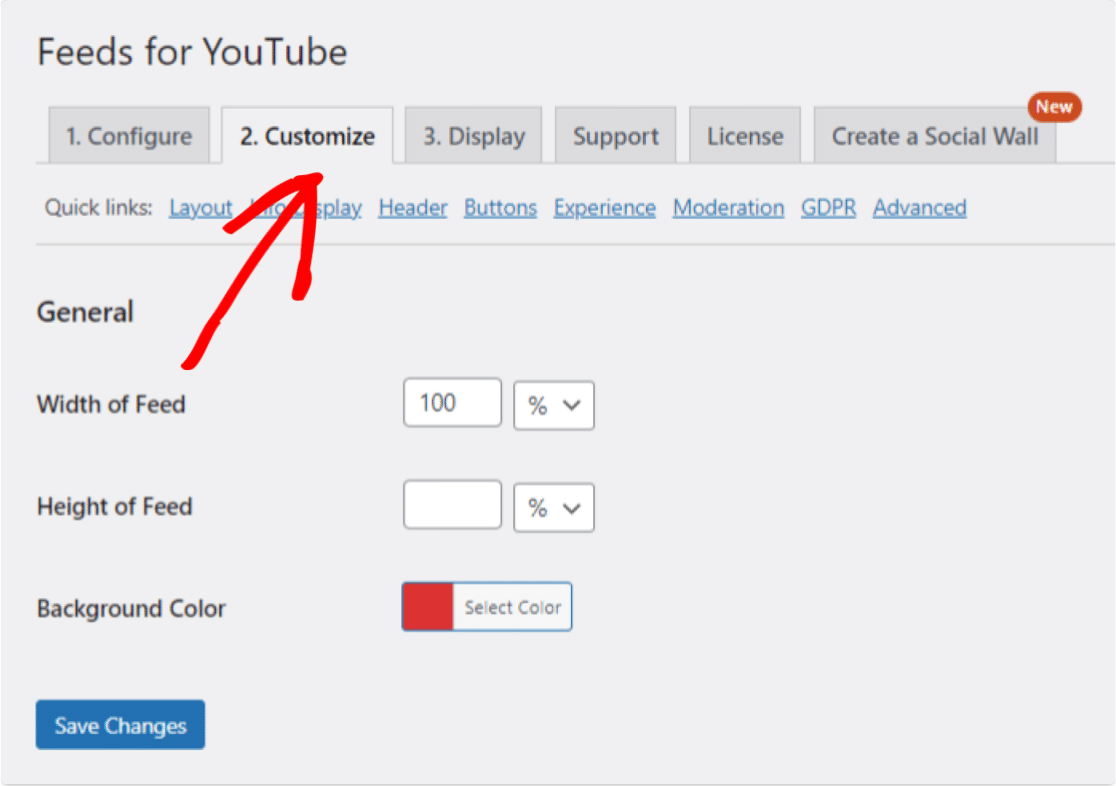
Feeds for YouTube est doté de multiples options de personnalisation et de style. Avec ces options, vous pouvez :
- Changer la largeur et la hauteur de votre flux
- Définir la couleur d'arrière-plan
- Choisissez la disposition de votre flux : grille, carrousel, liste ou galerie
- Définir le nombre de vidéos à afficher initialement
- Ajuster l'espacement entre les vidéos
- Changer la couleur, la couleur d'arrière-plan et le texte du bouton « Charger plus »
- Changer la couleur, la couleur d'arrière-plan et le texte du bouton « S'abonner »
- Définir le rapport de taille du lecteur
- Flexibilité de choisir de lire la vidéo automatiquement ou au clic
- Et de nombreuses autres options !
Une fois que vous avez terminé toutes les personnalisations, n'oubliez pas de cliquer sur le bouton Enregistrer.
Étape 6 : Afficher votre flux de chaîne YouTube dans une page/publication WordPress
C'est l'étape la plus importante. Ici, vous verrez comment afficher le flux de votre chaîne YouTube dans WordPress.
Avec le plugin Feeds for YouTube, vous pouvez intégrer votre chaîne YouTube dans plusieurs emplacements, y compris les articles de blog, les pages et les zones de widgets de la barre latérale.
Voyons l'option d'intégration d'article/page.
Vous pouvez intégrer votre flux YouTube dans une nouvelle page/article ou modifier celui qui existe déjà.
Ouvrez la page ou l'article, cliquez sur l'icône « + » et ajoutez le bloc Feeds for YouTube depuis l'éditeur de blocs.
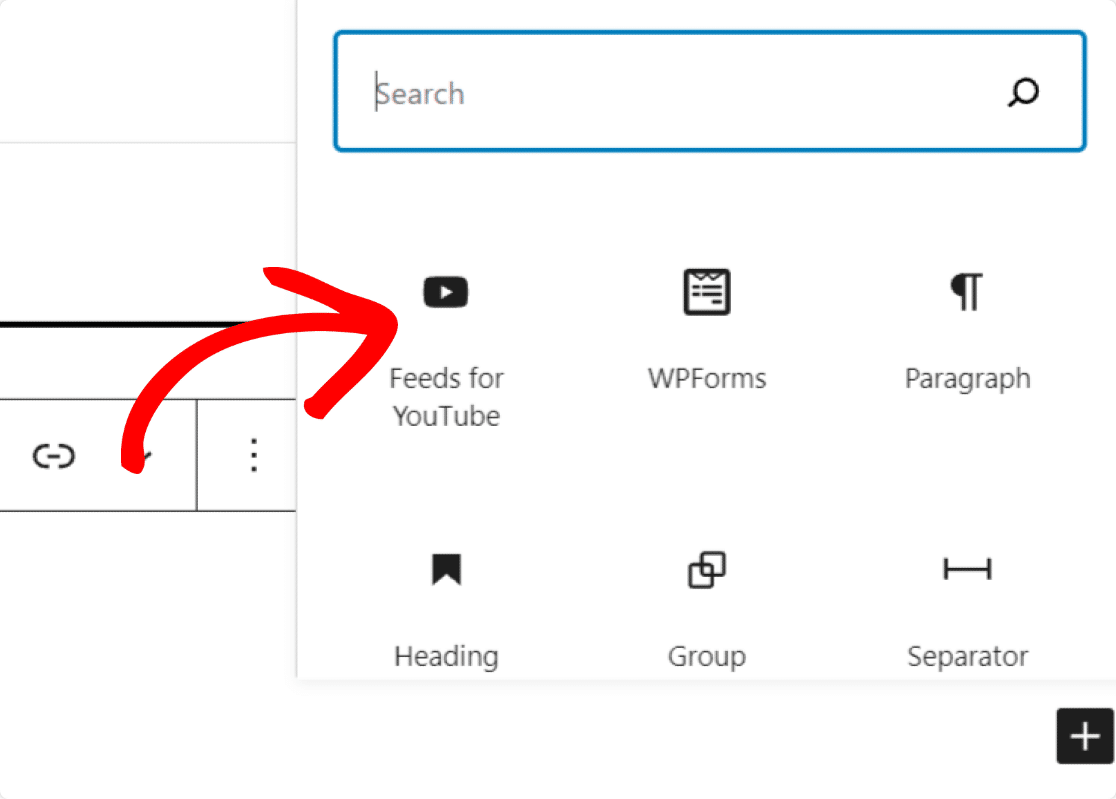
Dès que vous ajoutez le bloc, vous pouvez voir un aperçu de votre chaîne YouTube. Publiez votre page pour voir votre flux de chaîne YouTube sur une page en direct.

Et voilà ! Vous savez maintenant comment intégrer et afficher une chaîne YouTube n'importe où sur votre site Web WordPress.
Et si vous cherchez uniquement à intégrer une playlist plutôt qu'une chaîne entière, voici les étapes à suivre dans notre guide pour intégrer une playlist YouTube sur votre site WordPress.
FAQ sur l'intégration d'une chaîne YouTube dans WordPress
L'intégration d'une chaîne YouTube dans WordPress soulève quelques questions courantes. Voici celles qui me sont le plus souvent posées concernant les flux YouTube et leur fonctionnement sur votre site.
Puis-je intégrer une chaîne YouTube gratuitement ?
Oui. Smash Balloon propose une version gratuite appelée Feeds for YouTube qui gère les flux de chaînes de base. C'est un excellent point de départ, et vous pouvez passer à YouTube Feed Pro lorsque vous souhaitez plus de types de flux, de mises en page et d'options de personnalisation.
Comment intégrer une seule vidéo YouTube au lieu d'une chaîne entière ?
Si vous n'avez besoin que d'une seule vidéo, WordPress s'en charge sans plugin. Collez l'URL de la vidéo dans l'éditeur de blocs et WordPress la transforme en un lecteur intégré de manière autonome. Pour plus de contrôle sur l'apparence des vidéos uniques et des listes de lecture, YouTube Feed Pro couvre également ces aspects.
Un flux YouTube ralentira-t-il mon site WordPress ?
Il ne devrait pas. YouTube Feed Pro utilise un chargement intelligent, ce qui signifie que les vidéos ne se chargent que lorsqu'un visiteur fait défiler la page jusqu'à elles. Cela maintient la rapidité de vos pages même lorsque vous affichez de nombreuses vidéos à la fois.
Ensuite, permettez aux utilisateurs de télécharger des vidéos sur YouTube depuis WordPress
Une fois que le flux de votre chaîne est en ligne, vous pouvez aller plus loin et laisser vos visiteurs l'enrichir. Avec un formulaire WordPress, vous pouvez collecter des soumissions vidéo et même permettre aux utilisateurs de télécharger des vidéos directement sur votre chaîne YouTube.
Parcourez le processus complet dans notre guide sur comment permettre aux utilisateurs de télécharger des vidéos sur YouTube depuis WordPress. WPForms facilite cela, vous permettant de créer un formulaire de téléchargement de vidéos en quelques minutes.
Créez votre formulaire de téléchargement de vidéos dès maintenant
Prêt à créer votre formulaire ? Commencez dès aujourd'hui avec le plugin de création de formulaires WordPress le plus simple. WPForms Pro inclut de nombreux modèles gratuits et offre une garantie de remboursement de 14 jours.
Si cet article vous a aidé, veuillez nous suivre sur Facebook et Twitter pour plus de tutoriels et de guides WordPress gratuits.


