


Résumé IA
Ajouter un flux Instagram à votre site WordPress est un excellent moyen de présenter vos derniers articles, de mettre en valeur les expériences des clients ou d'ajouter de la personnalité à votre site.
Cela présente également une opportunité d'attirer plus de visiteurs et d'augmenter l'engagement sur votre site WordPress. Mieux encore, cela vous aide également à obtenir plus d'abonnés Instagram.
Dans cet article, je vais vous expliquer comment intégrer un flux Instagram dans WordPress, en veillant à ce que votre flux soit superbe et fonctionne parfaitement sur votre site Web.
Comment intégrer un flux Instagram sur votre site WordPress ?
Vous pouvez facilement intégrer des flux Instagram sur votre site web en utilisant le plugin Instagram Feed Pro de Smash Balloon. Suivez les étapes ci-dessous pour commencer :
Étape 1 : Installer et activer le plugin Instagram Feed Pro
Smash Balloon est le meilleur plugin de flux sociaux pour WordPress. Il est doté d'options de plugin puissantes qui vous permettent d'afficher :
- Flux Twitter personnalisé sur votre site
- Chaîne YouTube sur WordPress
- Flux Facebook personnalisables sur votre site web
- Et des flux Instagram sur WordPress
En parlant d'Instagram, le plugin Instagram Feed de Smash Balloon comprend une liste étendue d'options de personnalisation que vous pouvez utiliser pour afficher des flux Instagram entièrement personnalisables sur votre site web.
Plus important encore, Instagram Feed Pro vous permet d'intégrer un flux Instagram sans vous enregistrer en tant que développeur d'applications. Cela vous fera gagner beaucoup de temps et d'ennuis. Pour en savoir plus, consultez notre avis complet sur Smash Balloon.
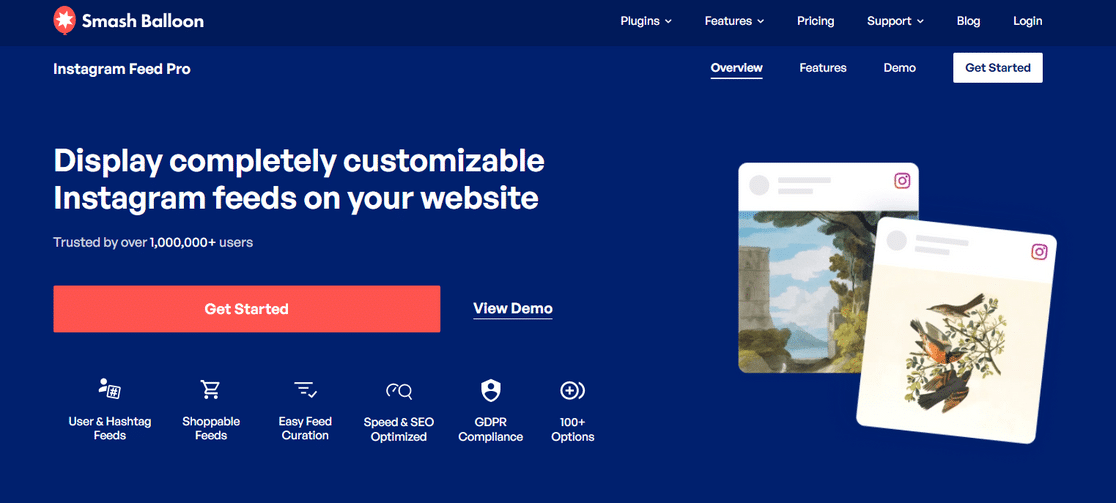
Cela dit, nous devons installer et activer le plugin Instagram Feed Pro de Smash Balloon. Vous pouvez obtenir une copie de votre plugin dans la section des téléchargements de votre compte Smash Balloon.

Une fois que vous avez téléchargé le fichier zip, il est temps d'installer le plugin. Pour ce faire, allez dans Plugins depuis votre tableau de bord WordPress, puis cliquez sur l'option Ajouter.

Sur la page suivante, cliquez sur le bouton Téléverser un plugin et sélectionnez le fichier zip du plugin que vous avez téléchargé précédemment. Après cela, cliquez sur Installer maintenant pour téléverser le fichier.

Une fois l'installation terminée, n'oubliez pas de cliquer sur le bouton Activer le plugin pour activer le plugin Instagram Feed Pro sur votre site WordPress.

Fantastique ! Vous avez installé et activé avec succès le plugin Instagram Feed Pro. Il est maintenant temps de connecter votre compte Instagram à votre site web WordPress.
Étape 2 : Connecter votre compte Instagram à WordPress
Pour connecter votre compte Instagram à votre site, naviguez vers Instagram Feed » Paramètres. Ensuite, cliquez sur l'option + Ajouter une source sous Gérer les sources.

Une boîte de dialogue apparaîtra, vous demandant de choisir le type de connexion dont vous avez besoin. Fondamentalement, deux options s'offriront à vous pour connecter votre compte :
- Business Basic : Avec cette option, vous pouvez afficher des publications directement depuis votre compte Instagram uniquement.
- Business Advanced : Cette option se connecte à votre compte Instagram via Facebook.
Une fois que vous avez choisi votre option, cliquez sur le bouton Connecter.

Cela vous redirigera vers l'écran suivant du processus de vérification. À partir d'ici, confirmez votre compte et cliquez sur le bouton Se connecter avec Instagram.

Entrez vos identifiants de connexion pour connecter Instagram à votre site WordPress. Voyons maintenant les options d'affichage du contenu que vous obtenez avec le plugin Instagram Feed Pro.
Étape 3 : Choisir le contenu Instagram à afficher
Le plugin Instagram Feed Pro vous donne un contrôle total sur la manière dont le contenu Instagram est affiché. Naviguez vers Instagram Feed » Tous les flux et cliquez sur le bouton Ajouter.

Vous pouvez maintenant choisir le contenu Instagram que vous souhaitez afficher. Vous trouverez les options suivantes :
- Compte utilisateur : affichez les dernières photos de votre compte utilisateur Instagram.
- Hashtag : affichez votre flux Instagram avec des hashtags personnalisés.
- Identifié : affichez les photos dans lesquelles vous êtes identifié par d'autres utilisateurs.
- Mur social : affichez un flux contenant plusieurs types de flux.

Une fois que vous avez sélectionné votre option d'affichage, cliquez sur le bouton Suivant pour continuer à personnaliser votre type de flux.
Étape 4 : Personnaliser votre flux Instagram
La première est la personnalisation générale des paramètres ; à partir d'ici, vous pouvez modifier la couleur d'arrière-plan, la largeur et la hauteur de votre flux Instagram.
Le plugin Instagram Feed Pro offre des options de mise en page élégantes pour afficher les flux Instagram sur votre site Web. Vous pouvez choisir parmi les mises en page Grille, Maçonnerie, Carrousel et Mise en avant.
Voyons à quoi ressemble chaque mise en page :
1. Mise en page en grille

2. Mise en page en carrousel

3. Mise en page en maçonnerie

4. Mise en page en surbrillance

En plus de celles-ci, vous disposez également d'options supplémentaires pour :
- définir le nombre de photos à afficher
- afficher/masquer l'en-tête
- changer la couleur et la taille de l'en-tête
- afficher/masquer le nombre d'abonnés
- afficher/masquer votre bio Instagram
- personnaliser le bouton Charger plus et Suivre.
Une fois toutes les personnalisations terminées, cliquez sur le bouton Enregistrer et passez à l'étape suivante.
Étape 5 : Présenter votre flux Instagram
Voyons maintenant comment intégrer votre flux Instagram dans WordPress.
Smash Balloon fonctionne parfaitement avec le nouvel éditeur de blocs WordPress. Vous pouvez ajouter votre flux Instagram dans plusieurs emplacements, y compris les articles de blog, les pages et les zones de widgets de la barre latérale.
Vérifions l'option d'intégration d'article/page. Ouvrez la page ou l'article, cliquez sur l'icône « + » et ajoutez le bloc Instagram Feed depuis l'éditeur de blocs.
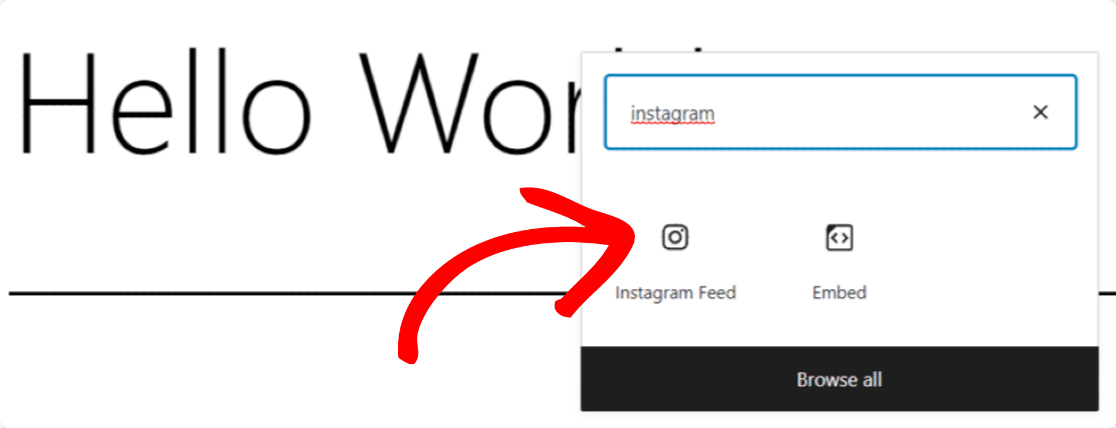
Dès que vous ajoutez le bloc, votre flux apparaîtra sur votre page.

Publiez la page et profitez du flux Instagram en direct sur votre site WordPress. Et voilà ! C'est aussi simple que ça d'intégrer un flux Instagram sur votre site WordPress en seulement 5 étapes simples.
FAQ — Comment intégrer un flux Instagram dans WordPress
L'intégration d'un flux Instagram dans WordPress est un sujet populaire qui intéresse nos lecteurs. Voici les réponses à quelques questions courantes à ce sujet :
Comment ajouter un flux Instagram à WordPress sans se connecter ?
Pour ajouter un flux Instagram à WordPress sans vous connecter, vous pouvez utiliser des plugins comme Smash Balloon.
Ces plugins vous permettent d'afficher des publications Instagram publiques sans avoir besoin de vos identifiants de compte.
Installez simplement le plugin, configurez le flux à l'aide de hashtags publics ou d'identifiants d'utilisateur, et intégrez-le sur votre site.
Comment ajouter un carrousel Instagram à WordPress ?
Vous pouvez ajouter un carrousel Instagram à WordPress en utilisant des plugins comme 10Web Social Photo Feed ou Smash Balloon. Ces plugins vous permettent de créer un carrousel personnalisable à partir de vos publications Instagram.
Une fois installé, définissez le format d'affichage sur "carrousel", ajustez les paramètres et utilisez un shortcode pour intégrer le carrousel sur votre page ou dans un widget.
Comment ajouter un bouton Instagram à WordPress ?
Pour ajouter un bouton Instagram à WordPress, utilisez l'éditeur de blocs ou un widget. Insérez un bloc ou un widget de bouton, et liez-le à votre profil Instagram.
Vous pouvez également utiliser des plugins de médias sociaux comme Social Icons Widget pour un bouton Instagram au style professionnel qui correspond au design de votre site.
Ensuite, consultez des exemples impressionnants de contenu généré par les utilisateurs
Après avoir affiché le flux Instagram, vous pourriez être intéressé par la consultation d'exemples de contenu généré par les utilisateurs que vous pouvez afficher sur votre site Web pour gagner du temps et développer votre entreprise.
De plus, si vous avez ajouté des formulaires de contact à votre site Web, vous devez consulter cet article pour arrêter le spam des formulaires de contact sur WordPress.
Créez votre formulaire WordPress maintenant
Prêt à créer votre formulaire ? Commencez dès aujourd'hui avec le plugin de création de formulaires WordPress le plus simple. WPForms Pro inclut de nombreux modèles gratuits et offre une garantie de remboursement de 14 jours.
Si cet article vous a aidé, suivez-nous sur Facebook et X (Twitter) pour plus de tutoriels et de guides WordPress gratuits.





