


Résumé IA
Voulez-vous intégrer une playlist YouTube sur votre site WordPress ?
Une playlist YouTube sur votre site est un excellent moyen de partager votre contenu YouTube avec votre audience. Elle vous permet de présenter vos séries de vidéos et d'ajouter plus de diversité à votre site au-delà du contenu textuel.
L'intégration d'une playlist YouTube peut améliorer le référencement de votre site WordPress tout en faisant la promotion de votre chaîne YouTube pour développer efficacement votre liste d'abonnés.
Dans ce guide, nous vous montrerons la manière la plus simple d'intégrer une playlist YouTube sur votre site WordPress.
Puis-je intégrer une playlist YouTube dans WordPress ?
Par défaut, WordPress ne vous permet pas d'intégrer une playlist YouTube sur votre site. Cependant, certains plugins WordPress vous permettent d'ajouter votre flux YouTube à votre site sans aucune difficulté.
Youtube Feed Pro by Smash Balloon vous permet de créer un flux et des playlists YouTube personnalisés pour votre site WordPress et offre de nombreuses fonctionnalités de personnalisation.
Vous pouvez afficher des vidéos YouTube dans des mises en page de listes, grilles, carrousels et maçonnerie. Ce plugin WordPress vous permet d'ajouter un appel à l'action à votre playlist YouTube pour convaincre les visiteurs d'interagir avec votre marque et de s'abonner à votre chaîne.
En utilisant Youtube Feed Pro, vous pouvez facilement intégrer une playlist YouTube sur votre site WordPress, même sans aucune connaissance en codage.
Comment intégrer une playlist YouTube sur votre site WordPress
Nous suivrons ces étapes pour intégrer une playlist YouTube sur votre site Web WordPress.
Étape 1 : Installer et activer le plugin YouTube Feed Pro
Pour intégrer une playlist YouTube sur votre site WordPress, vous devez d'abord installer et activer le plugin YouTube Feed Pro de Smash Balloon.
Veuillez noter que nous utiliserons la version premium de YouTube Feed Pro car elle offre plus de fonctionnalités. Vous pouvez également essayer la version gratuite, mais elle manque de certaines des personnalisations avancées que nous appliquerons plus tard.
Après avoir acheté une licence YouTube Feed Pro, vous pouvez télécharger votre copie du plugin Feeds for YouTube Pro. Pour obtenir votre copie, allez dans la section Téléchargements de votre compte Smash Balloon et cliquez sur Télécharger le plugin.
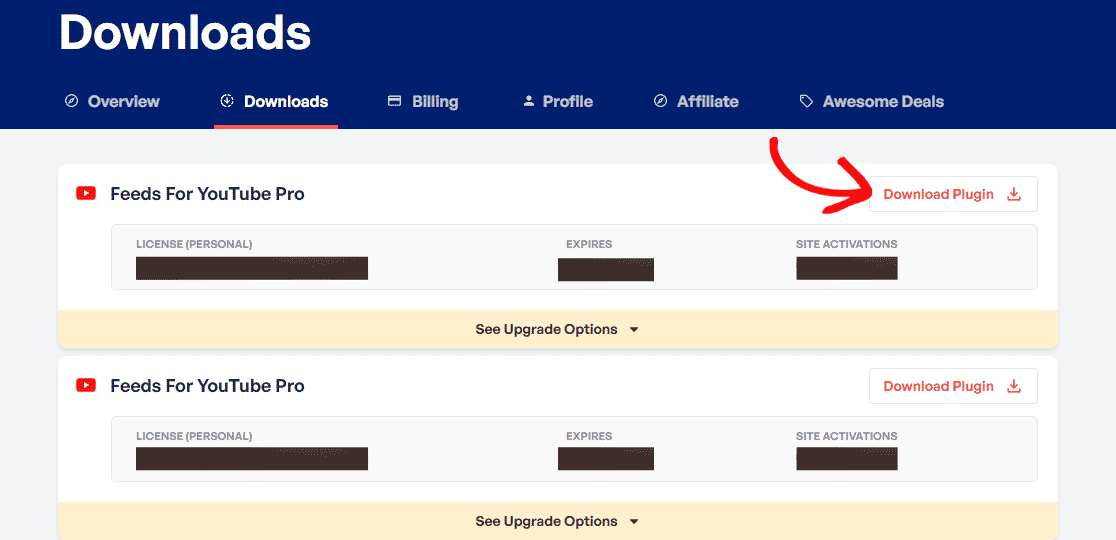
Vous obtiendrez un fichier zip du plugin. Maintenant, allons sur votre tableau de bord WordPress.
Après avoir téléchargé le plugin Feeds for YouTube Pro, vous devrez l'installer sur votre site WordPress et l'activer.
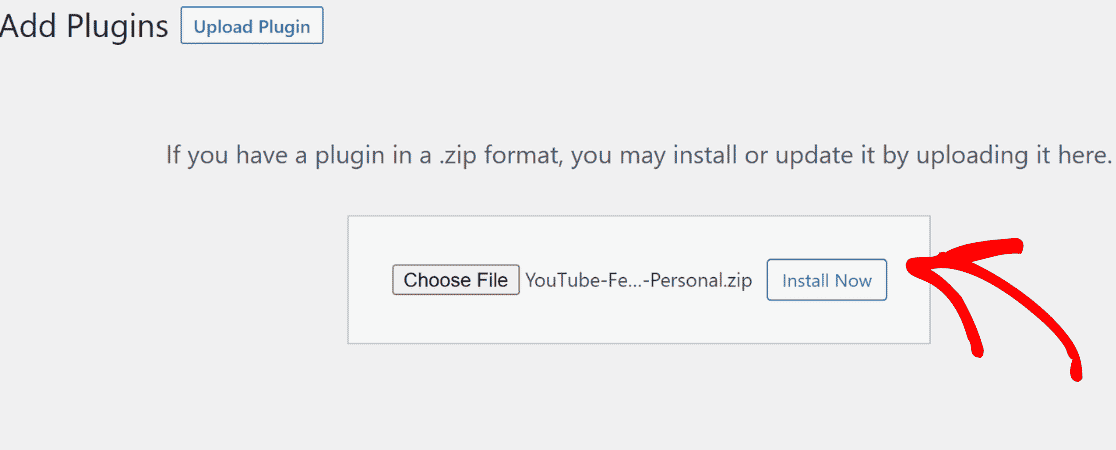
Pour installer le plugin, allez dans Plugins » Ajouter dans votre tableau de bord WordPress et cliquez sur Uploader un plugin.

Choisissez le fichier zip de YouTube Feed Pro que vous avez téléchargé depuis votre compte Smash Balloon. Ensuite, cliquez sur le bouton Installer maintenant pour installer le plugin sur votre site.
Une fois le fichier téléchargé, cliquez sur le bouton Activer le plugin pour activer le plugin YouTube Feed Pro sur votre site WordPress.
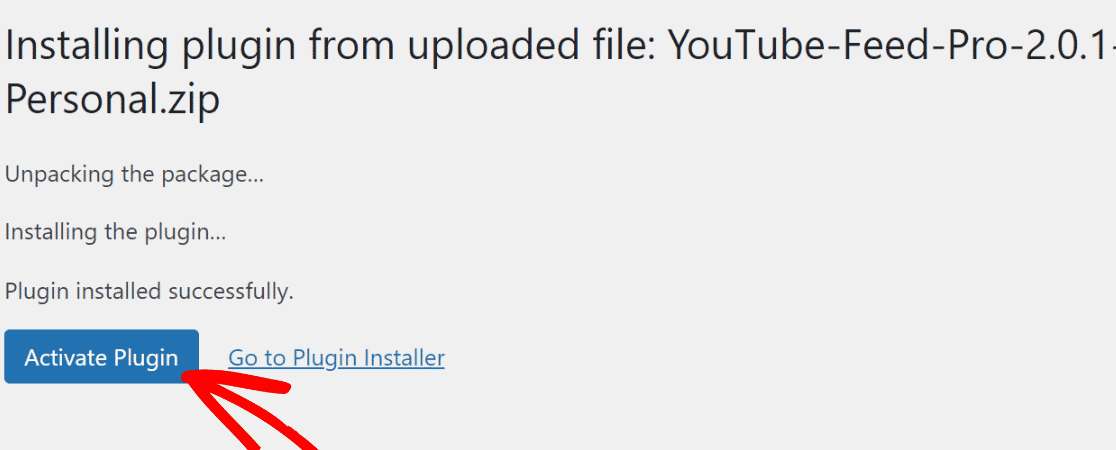
Félicitations ! Vous avez activé YouTube Feed Pro sur votre WordPress.
Passons à l'étape suivante pour intégrer une playlist YouTube sur votre site WordPress.
Étape 2 : Connecter votre compte YouTube à WordPress
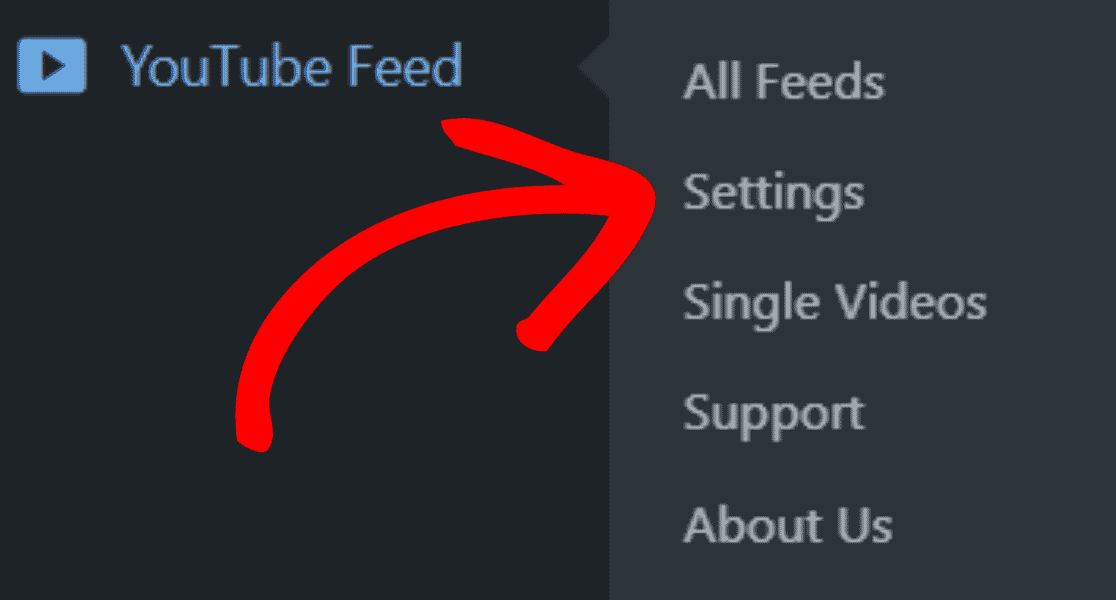
Pour connecter votre compte YouTube à votre site WordPress, allez dans YouTube Feed » Paramètres dans votre tableau de bord.
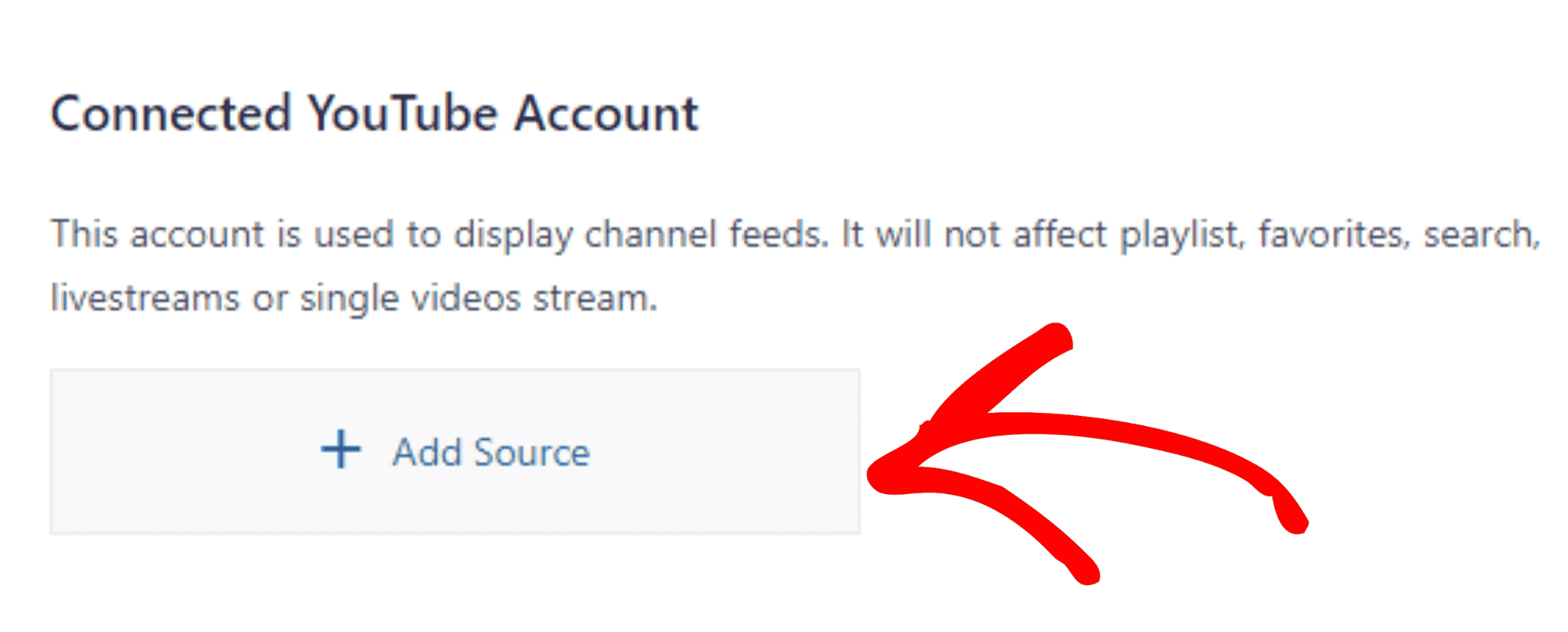
Dans la section Paramètres, cliquez sur le bouton Ajouter une source .
Une boîte de dialogue apparaîtra. Connectez maintenant votre compte Google.
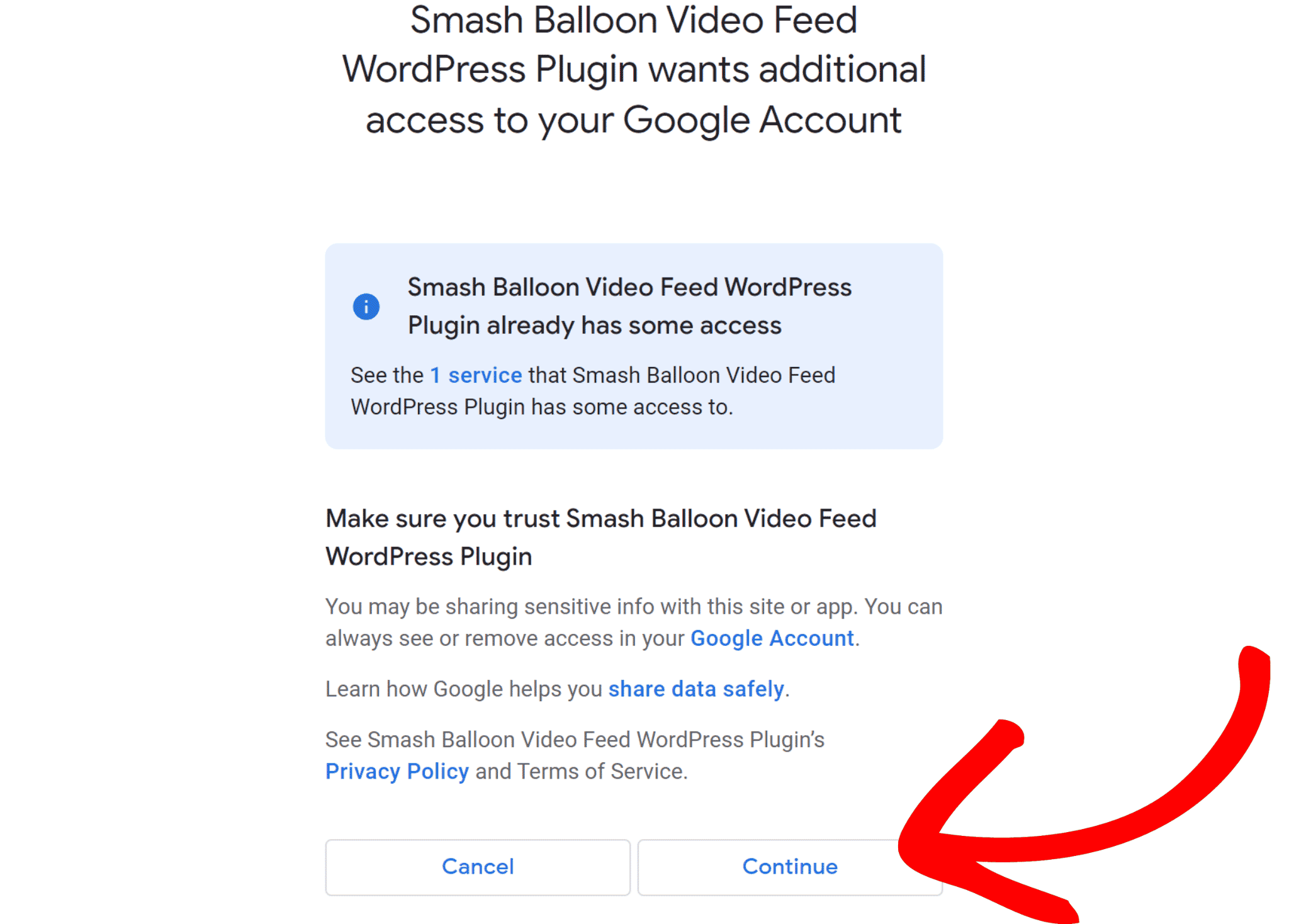
Vous avez enfin connecté votre chaîne YouTube à votre site Web WordPress.
Ensuite, nous devons ajouter votre playlist YouTube à YouTube Feed Pro.
Mais avant d'intégrer la playlist YouTube à votre site WordPress, vous devez ajouter une clé API.
Étape 3 : Ajouter la clé API YouTube à YouTube Feed Pro
Pour ajouter la clé API YouTube, visitez la Google Cloud Platform et connectez-vous à votre compte Google.
Après cela, cliquez sur le bouton Créer un projet .
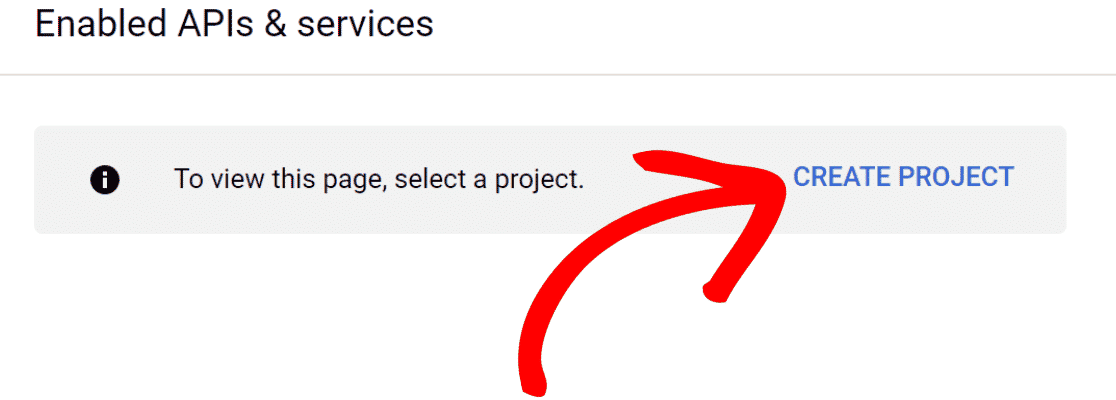
Maintenant, remplissez les détails de votre projet et cliquez sur le bouton Créer .
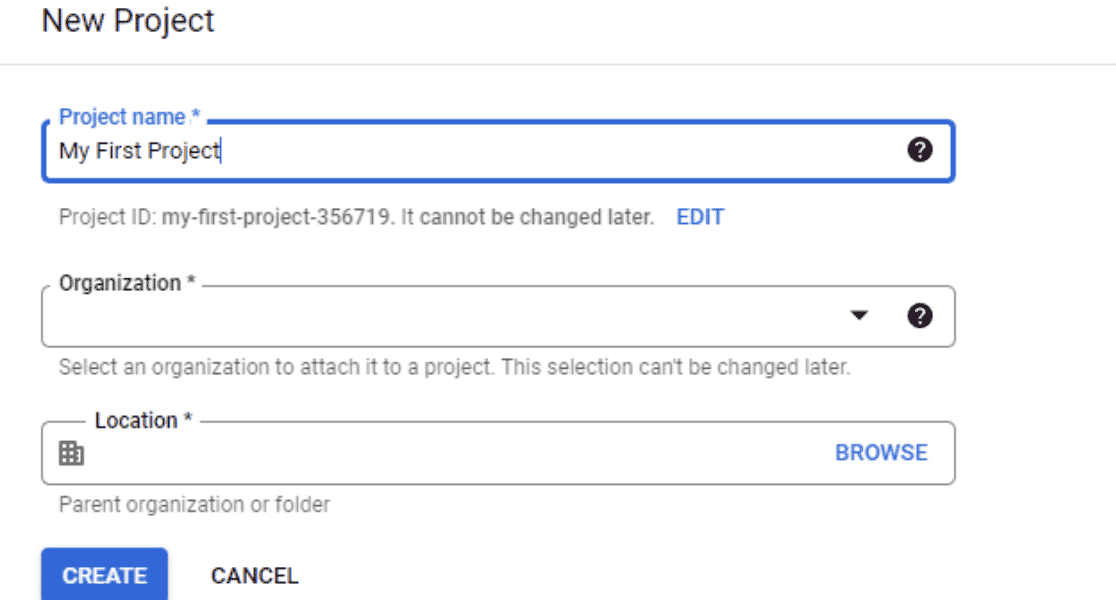
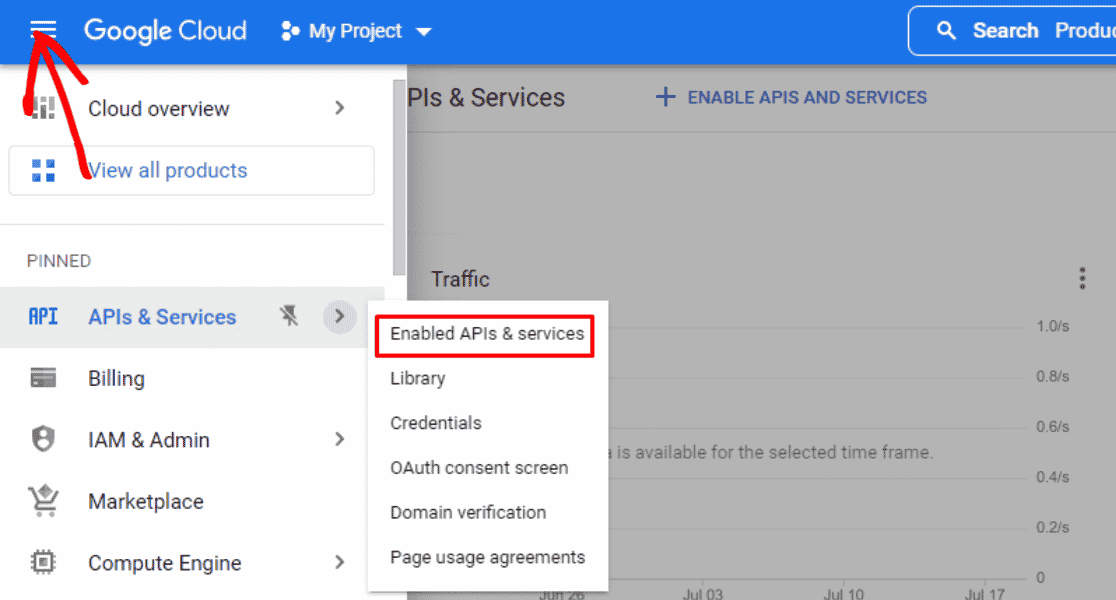
Vous avez créé votre projet. Cliquez sur le bouton de menu en haut à gauche de votre écran.
Sélectionnez API et services activés sous la section API et services.
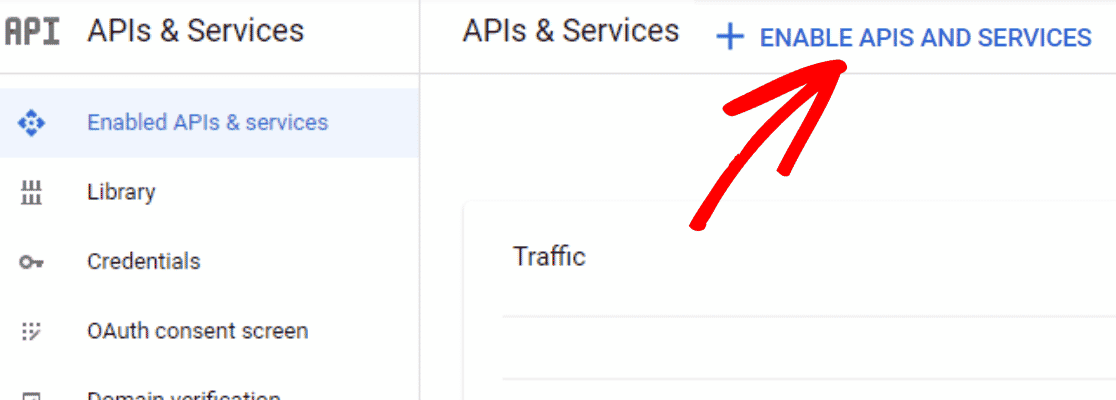
Ensuite, cliquez sur Activer les API et les services.
Cela vous redirigera vers la page de la bibliothèque d'API. Recherchez YouTube dans la zone de recherche pour trouver l'API YouTube.
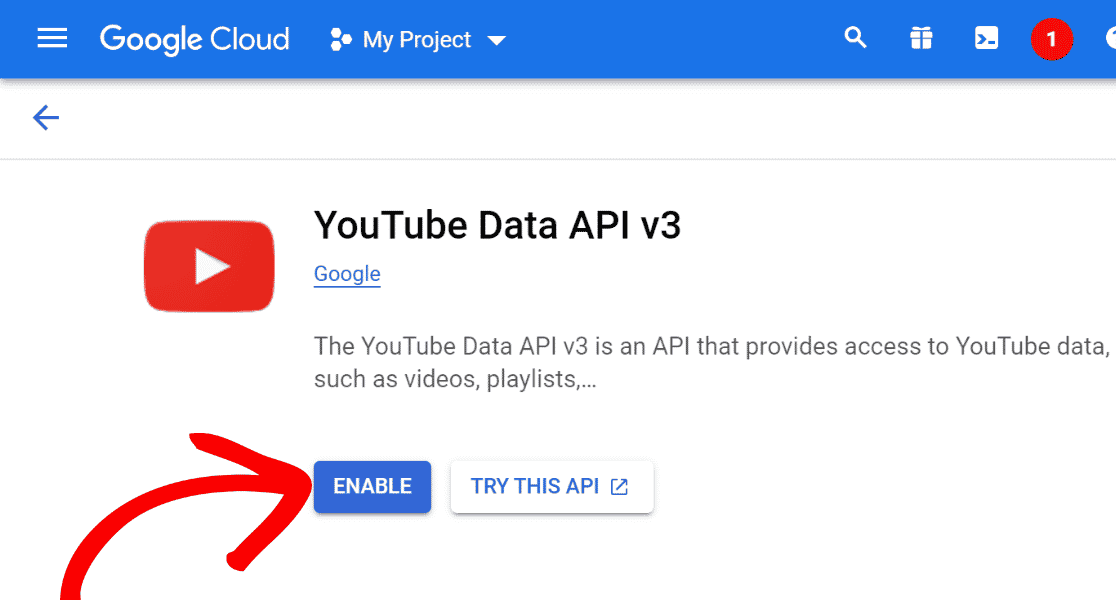
Parmi les API, sélectionnez YouTube Data API v3.
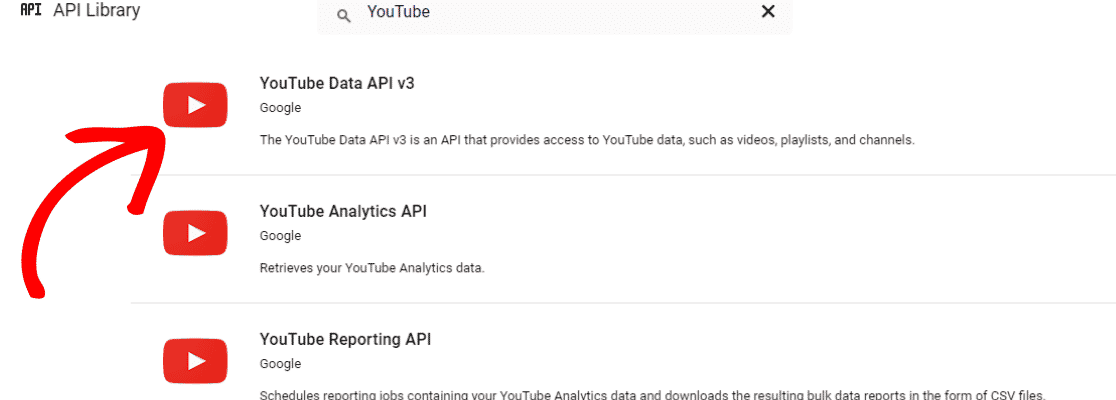
Ensuite, cliquez sur le bouton Activer pour activer l'API sélectionnée.
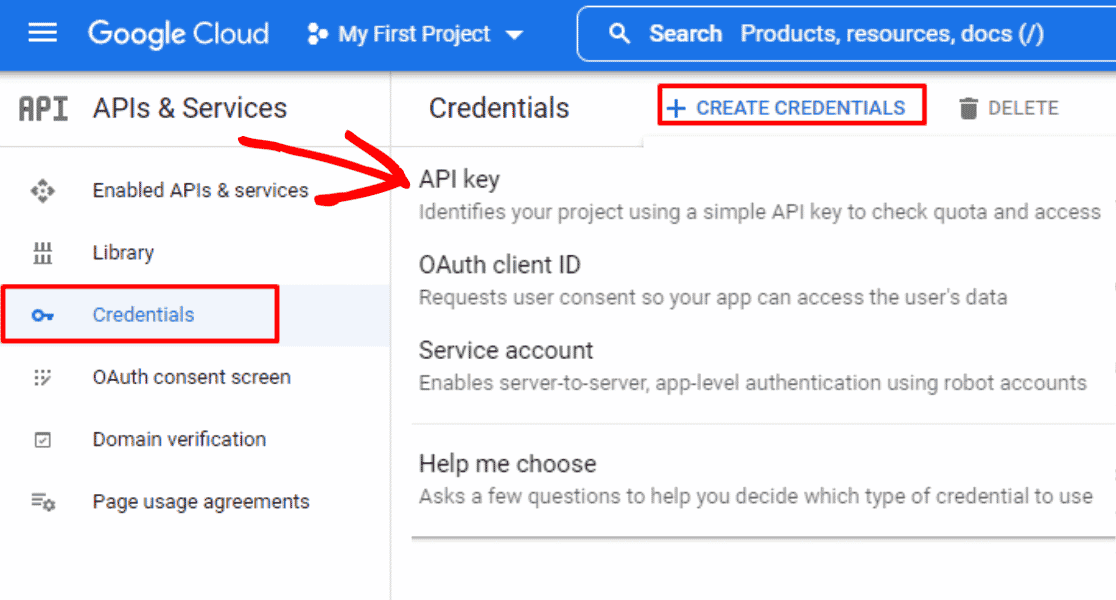
Accédez au menu Identifiants et cliquez sur +Créer des identifiants. Ensuite, sélectionnez Clé API.
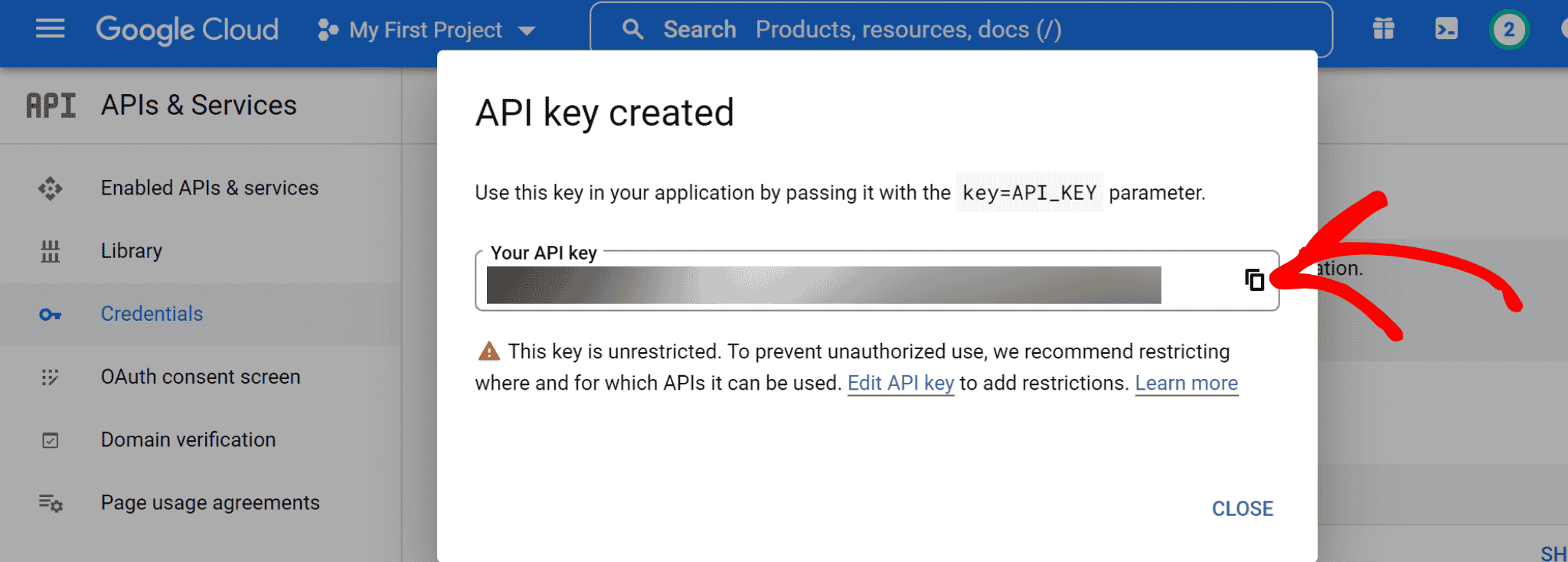
Vous avez créé avec succès une clé API YouTube pour votre site WordPress. Copiez cette clé API.
Maintenant, retournez sur votre tableau de bord WordPress. Accédez à la section Paramètres de YouTube Feed.
Et collez la clé API que vous avez copiée dans la zone de texte Clé API et cliquez sur le bouton Ajouter.
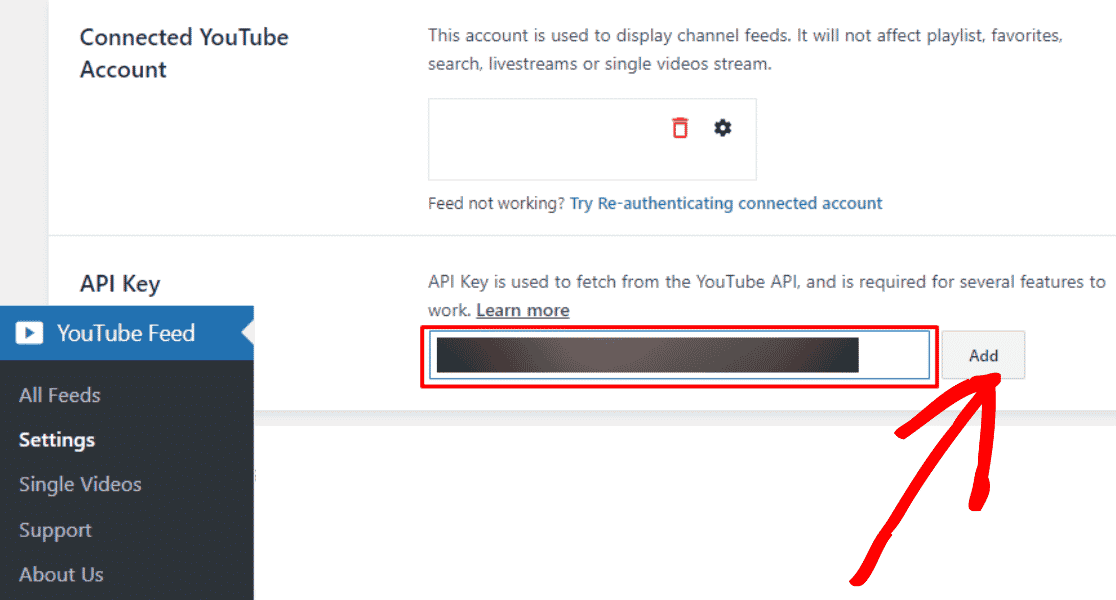
Hourra ! Vous avez ajouté la clé API YouTube à votre compte YouTube Feed Pro.
Il est maintenant temps d'ajouter votre playlist YouTube à votre compte.
Étape 4 : Ajouter votre playlist YouTube à YouTube Feed Pro
Sur votre tableau de bord WordPress, allez dans YouTube Feed » Toutes les playlists et cliquez sur le bouton +Ajouter.
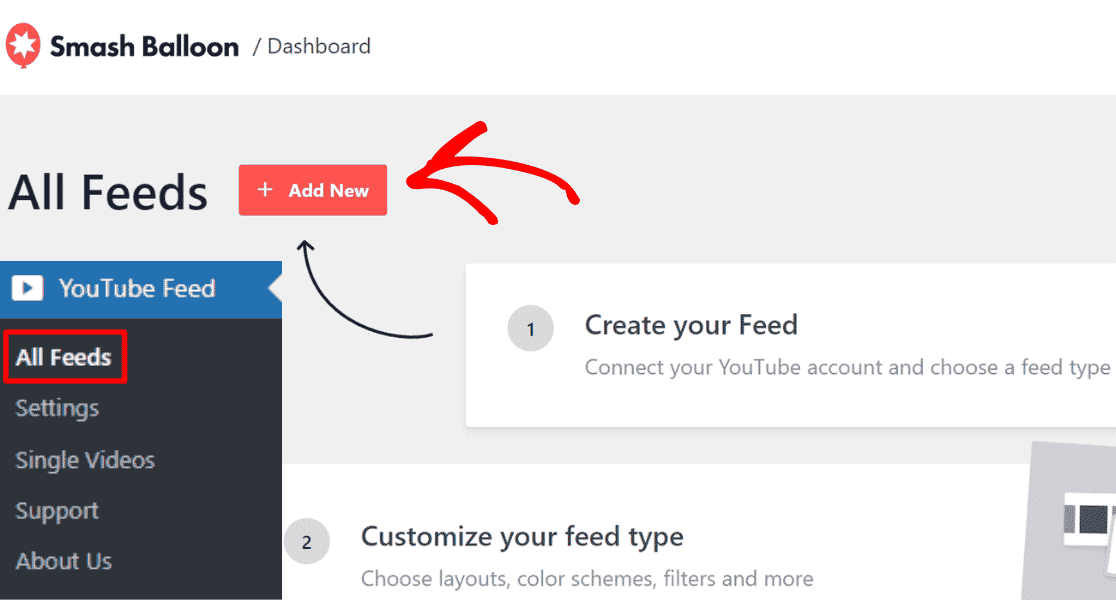
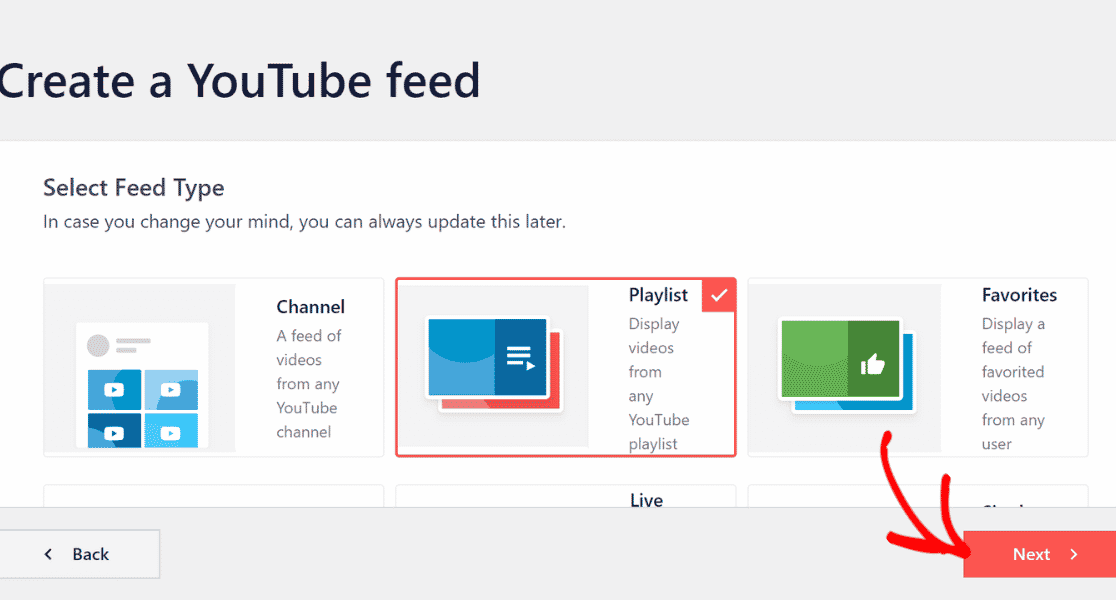
Après cela, sélectionnez Playlist et cliquez sur le bouton Suivant.
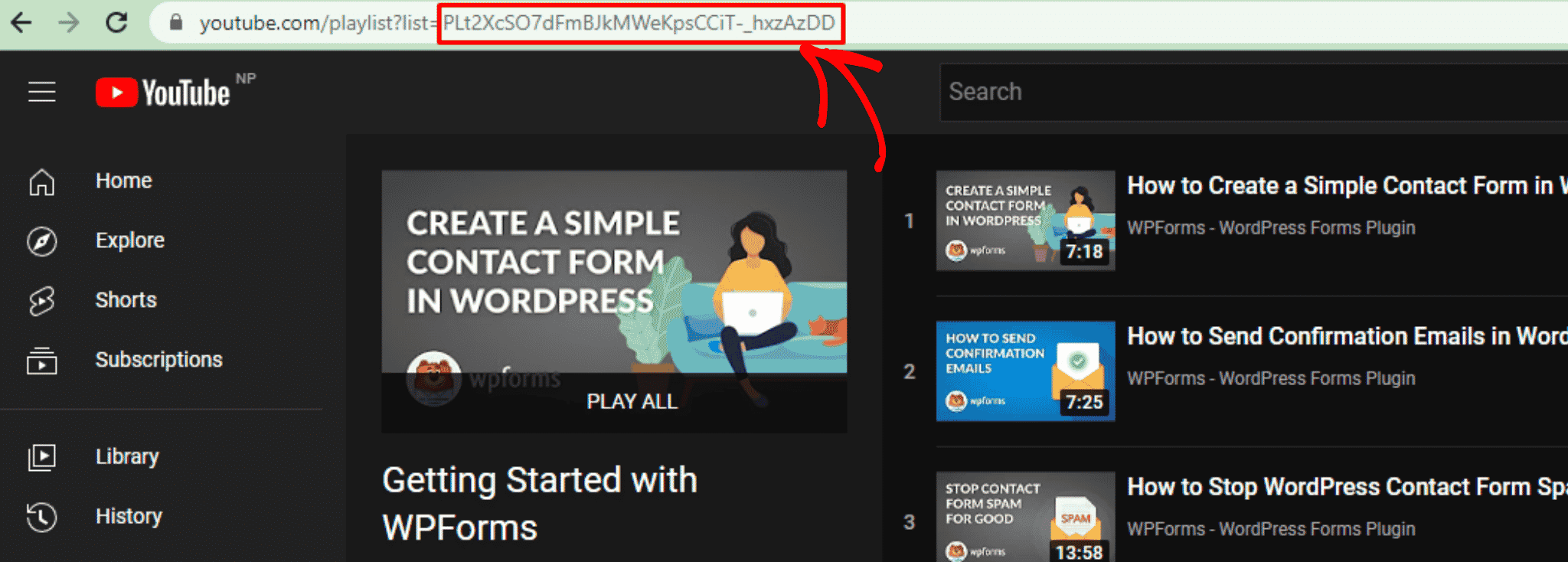
Il est temps d'ajouter votre ID de playlist à YouTube Feed Pro.
Pour ce faire, allez sur votre playlist YouTube et copiez le code après le symbole = dans votre URL.
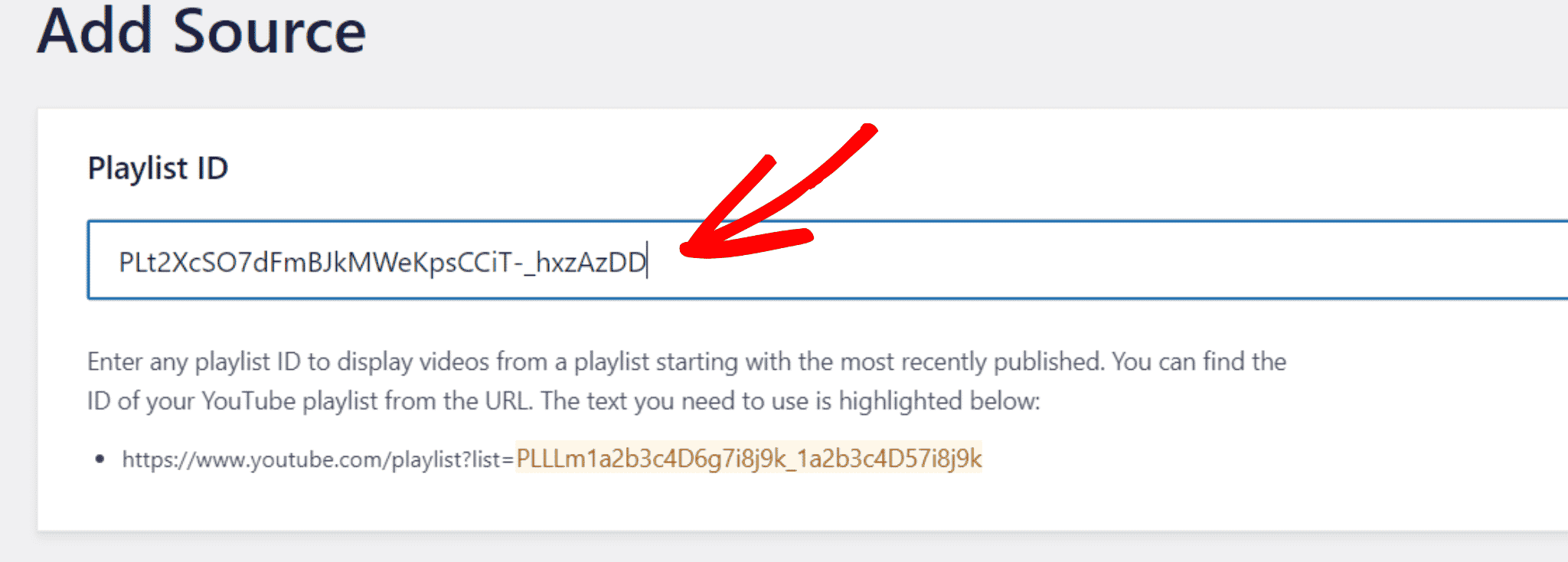
Collez l'ID de playlist YouTube dans la section Ajouter une source de votre tableau de bord Smash Balloon et cliquez sur le bouton Suivant.
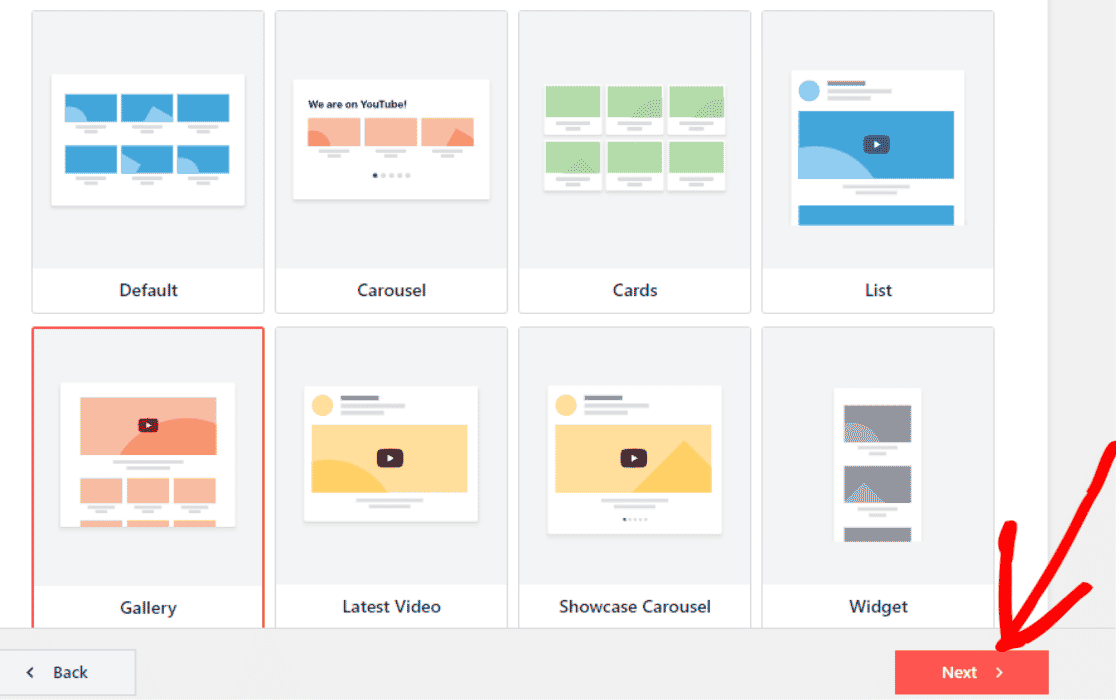
Maintenant, il est temps de choisir un modèle pour votre playlist YouTube. Vous pouvez choisir n'importe quel design qui convient à votre site Web.
Vous pouvez choisir parmi les mises en page Carrousel, Cartes, Liste, Galerie, Dernière vidéo, Carrousel vitrine et Widget.
Étape 5 : Personnaliser votre playlist YouTube
Vous pouvez personnaliser votre modèle de playlist YouTube, la mise en page de la playlist et le schéma de couleurs dans la section Personnaliser.
De plus, vous pouvez également ajouter des sections telles que l'en-tête, le style vidéo, le bouton Charger plus et le bouton S'abonner à votre playlist.
Dans cet exemple, nous allons personnaliser le bouton S'abonner de notre playlist YouTube et modifier le nombre de vidéos apparaissant sur notre site.
Pour ce faire, cliquez sur le bouton S’abonner dans la section Personnaliser de votre YouTube Feed Pro.
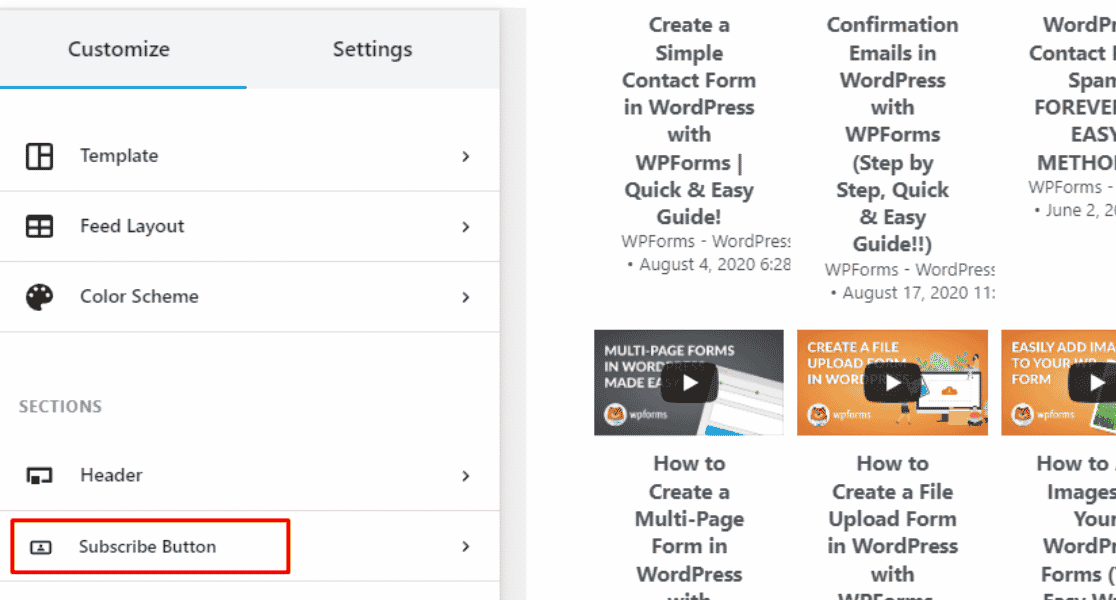
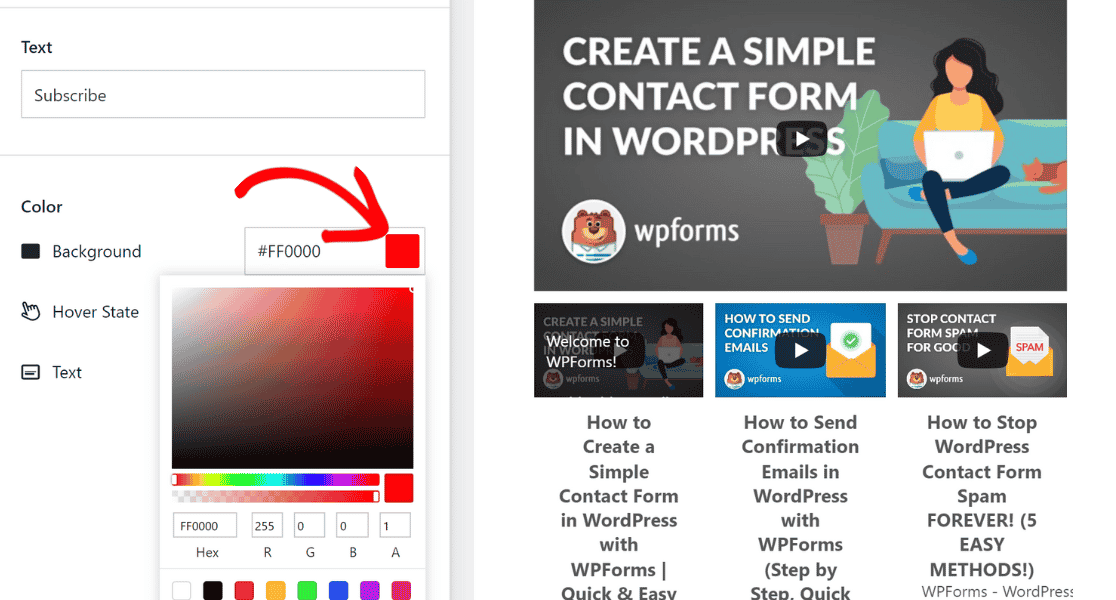
Ici, nous allons changer la couleur d’arrière-plan du bouton S’abonner.
Pour modifier la couleur du bouton S’abonner, cliquez sur le bouton Sélectionner à côté de Couleur d’arrière-plan et choisissez la couleur que vous souhaitez pour votre bouton S’abonner.
Ensuite, changeons le nombre de vidéos apparaissant par défaut sur votre site à partir de votre playlist YouTube.
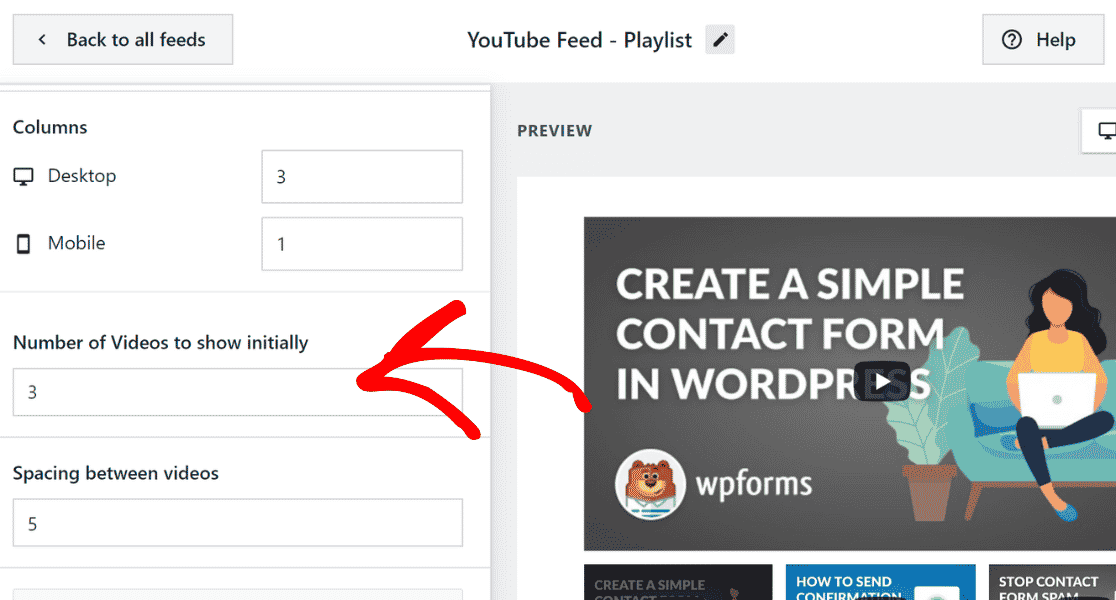
Cliquez sur Disposition du flux dans la section Personnaliser.
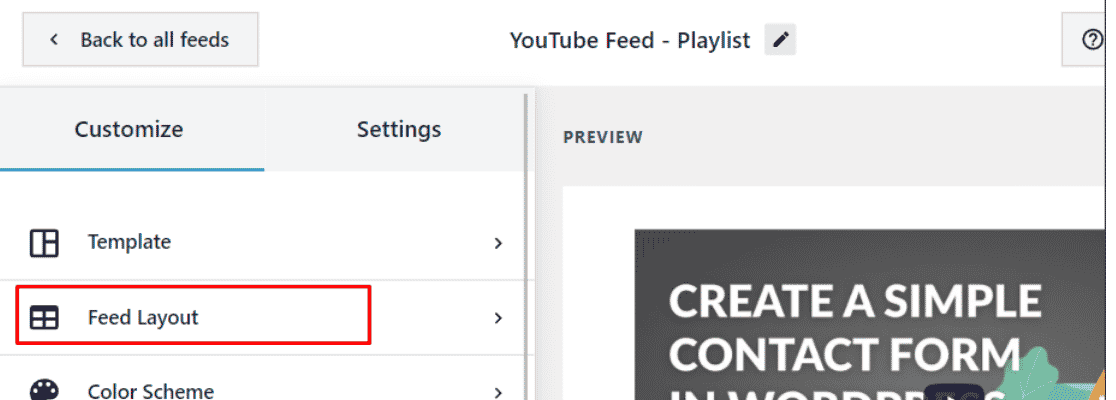
Faites maintenant défiler jusqu’à Nombre de vidéos à afficher initialement et augmentez ou diminuez-le selon votre préférence. Ici, nous allons réduire le nombre de vidéos qui apparaissent sur le site à 3.
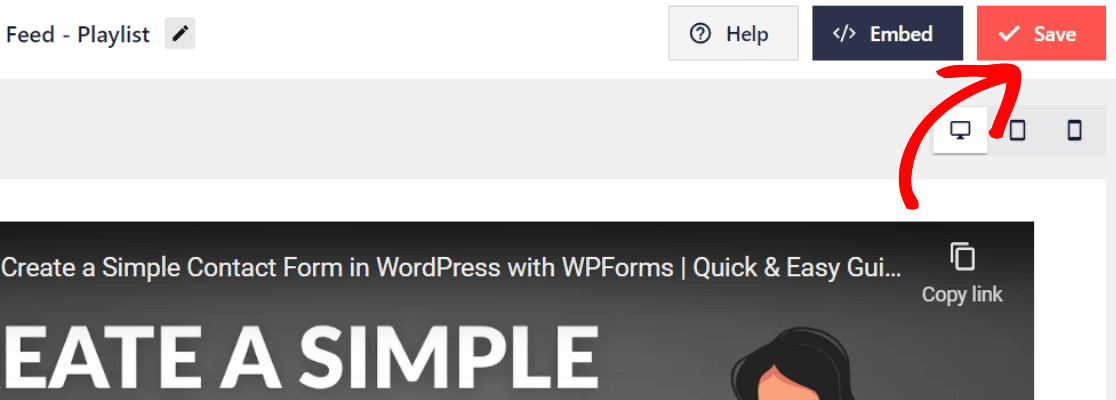
Une fois que vous avez personnalisé le design de la playlist YouTube pour votre site Web, cliquez sur le bouton Enregistrer pour conserver les modifications.
Étape 6 : Intégrer la playlist YouTube sur votre site WordPress
Il est maintenant temps d’intégrer votre playlist YouTube à votre site WordPress. Cliquez sur le bouton Intégrer à gauche du bouton Enregistrer.
Pour intégrer une playlist YouTube à votre site WordPress, vous pouvez copier le shortcode et l’ajouter à n’importe quelle page, publication ou widget. Vous pouvez également utiliser le bloc ou le widget WordPress intégré.
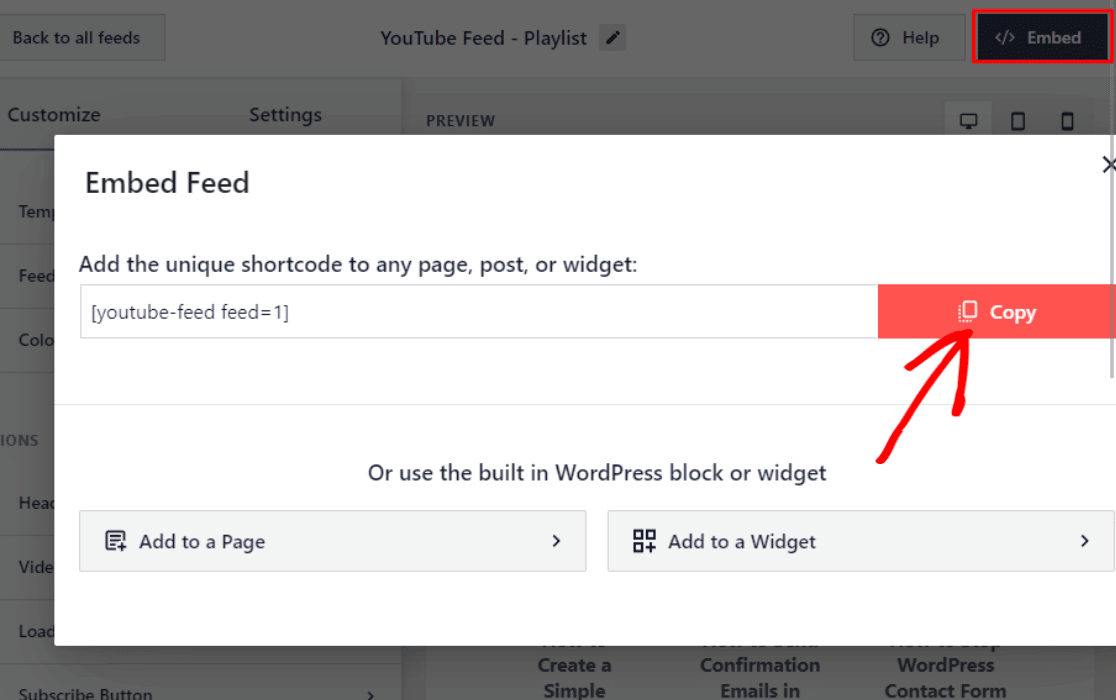
Comme vu ci-dessus, copiez le shortcode.
Rendez-vous maintenant sur la page de votre site WordPress où vous souhaitez intégrer la playlist YouTube et collez le shortcode.
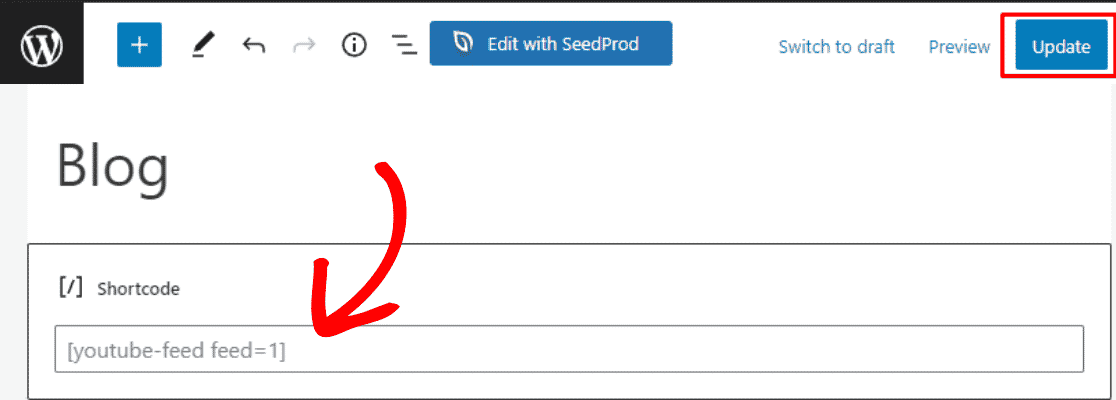
Après avoir collé le shortcode, cliquez sur le bouton Mettre à jour pour enregistrer les modifications.
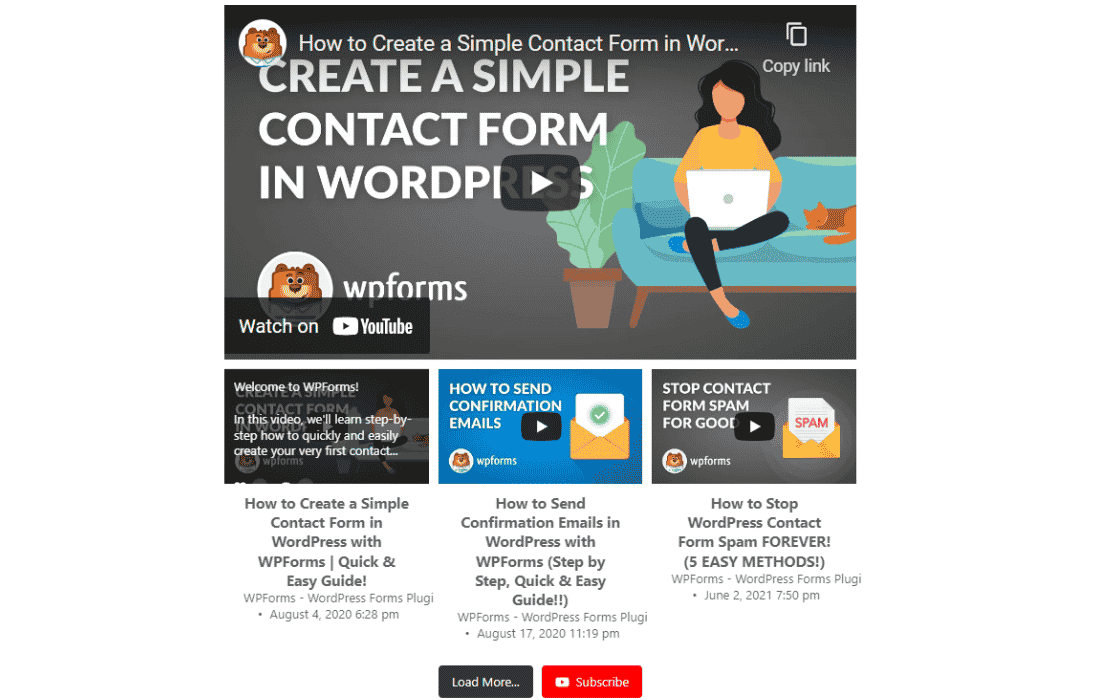
Hourra ! Vous avez enfin ajouté une playlist YouTube à votre site WordPress.
Désormais, votre site Web semble plus interactif et vivant. Et vous pouvez attirer des visiteurs sur votre chaîne YouTube et les engager avec votre marque.
Ensuite, permettez aux utilisateurs de télécharger des vidéos sur YouTube depuis WordPress
Voulez-vous savoir comment les visiteurs de votre site Web peuvent télécharger des vidéos sur votre chaîne YouTube ?
En utilisant WPForms, vous pouvez télécharger rapidement et automatiquement des vidéos sur votre chaîne YouTube chaque fois que quelqu’un soumet une vidéo à l’aide de vos formulaires.
Consultez ce tutoriel sur comment permettre aux utilisateurs de télécharger des vidéos sur YouTube depuis WordPress.
Prêt à créer votre formulaire ? Commencez dès aujourd'hui avec le plugin de création de formulaires WordPress le plus simple. WPForms Pro inclut de nombreux modèles gratuits et offre une garantie de remboursement de 14 jours.
Si cet article vous a aidé, veuillez nous suivre sur Facebook et Twitter pour plus de tutoriels et de guides WordPress gratuits.





