


Résumé IA
Voulez-vous utiliser un Pixel Facebook pour suivre les soumissions de vos formulaires ? L’intégration d’un Pixel peut vous aider à remarkéter facilement votre site auprès des personnes qui ont déjà utilisé vos formulaires.
Je vais vous expliquer la manière la plus simple d’installer le suivi Pixel sur vos formulaires WordPress. Cela vous permettra de suivre facilement les soumissions de formulaires et d’optimiser vos campagnes publicitaires.
Facebook a renommé le Pixel Facebook en Meta Pixel en 2022. Vous verrez donc les deux termes en ligne et dans votre compte. Ils désignent le même outil, et chaque étape de ce guide fonctionne de la même manière.
Créez votre formulaire WordPress maintenant
Que suit le Pixel Facebook ?
Le Pixel Facebook suit l'activité des utilisateurs sur votre site web. Il est utile pour mesurer le nombre de conversions que vous obtenez via votre processus de paiement ou pour mesurer des actions importantes sur votre site web. Il suit des événements tels que :
- Articles consultés, achetés ou ajoutés à une liste de souhaits
- Boutons « Ajouter au panier » cliqués
- Pages visitées
- Informations de paiement ajoutées
- Rendez-vous réservés
- Et plus encore.
Ce sont des exemples de ce que Facebook appelle les Événements standards. Vous pouvez ajouter vos propres événements personnalisés et conversions personnalisées. Sur la base des données collectées par vos événements, Facebook peut :
- Afficher des publicités Facebook à vos visiteurs – Par exemple, si un visiteur consulte des produits et ne les achète pas, vous pouvez créer des publicités qui l’encouragent à revenir sur une page de destination spéciale, ou lui montrer un code promotionnel.
- Créer des audiences aux caractéristiques similaires à celles de vos visiteurs – Cela vous permet de faire de la publicité auprès d’une audience similaire aux personnes qui consultent déjà votre site. Comme Facebook connaît votre public cible, il peut afficher des publicités à des personnes ayant un âge, un sexe, des intérêts ou une localisation similaires.
- Afficher des publicités aux clients les plus susceptibles de dépenser – Vous pouvez créer des audiences personnalisées qui ont déjà dépensé de l’argent et cibler des publicités sur ces personnes. Cela peut vous aider à obtenir un meilleur retour sur investissement lorsque vous faites de la publicité sur Facebook.

Le suivi des conversions de vos formulaires est un excellent moyen d'augmenter vos revenus provenant des publicités sur les réseaux sociaux. Une fois que vous savez qui convertit, vous disposez d'une mine d'or de données qui peuvent vous aider à augmenter les ventes en vous concentrant sur vos clients idéaux.
Gardez à l'esprit cependant que le Pixel n'est pas infaillible, et il est bon de savoir pourquoi avant de vous y fier. Parce qu'il s'exécute dans le navigateur du visiteur et repose sur des cookies, sa précision a chuté après la mise à jour de confidentialité iOS 14.5 d'Apple.
Les bloqueurs de publicités peuvent l'empêcher de se déclencher complètement, et c'est pourquoi je vous orienterai également vers l'API de conversion lors de la configuration, et pourquoi je vous montrerai les analyses intégrées de WPForms vers la fin. Pour l'instant, installons un pixel de suivi de formulaire sur votre site.
Comment utiliser un Pixel Facebook pour suivre les soumissions de formulaire
Pour suivre, vous aurez besoin d'une page d'entreprise Facebook configurée et prête à l'emploi. Je vais vous montrer le moyen le plus simple de configurer le Pixel Meta pour suivre les soumissions de formulaires.
Si vous utilisez un bloqueur de publicités, il est conseillé de le désactiver avant de commencer à suivre ces étapes. Si votre bloqueur de publicités est actif, vous pourriez avoir du mal à suivre car certains boutons et options pourraient être masqués.
- Étape 1 : Installer le plugin WPForms
- Étape 2 : Créez une page de remerciement pour les soumissions de formulaires
- Étape 3 : Configurer votre page de confirmation de formulaire
- Étape 4 : Créez votre Pixel Meta pour suivre les soumissions de formulaires
- Étape 5 : Créez votre conversion personnalisée
- Préférez les données de première partie ? Suivez les conversions avec les analyses WPForms
Étape 1 : Installer le plugin WPForms
Pour suivre les soumissions de formulaires, vous avez d'abord besoin d'un formulaire. WPForms est le meilleur constructeur de formulaires pour WordPress, et il vous permet de créer n'importe quel type de formulaire sans écrire de code.
Il est livré avec plus de 2 100 modèles de formulaires WordPress et un constructeur par glisser-déposer, vous pouvez donc assembler un formulaire de contact, un formulaire de commande ou un formulaire de prospects en quelques minutes.

Ce que j'aime le plus chez WPForms pour le suivi des conversions, c'est la façon dont il gère proprement les confirmations. Vous pouvez envoyer les gens vers une page de remerciement dédiée au moment où ils soumettent un formulaire, et le chargement de cette page est exactement le déclencheur dont le Pixel Meta a besoin pour enregistrer une conversion.
Vous pouvez suivre tout ce tutoriel avec n'importe quel plan WPForms, y compris la version gratuite WPForms Lite, car la création d'un formulaire et la configuration d'une confirmation de page sont des fonctionnalités de base.
Si vous souhaitez également utiliser les analyses intégrées de WPForms, que j'aborde vers la fin, cela fait partie de WPForms Pro. Pour commencer, choisissez votre plan WPForms et installez WPForms sur votre site web.

Si vous avez besoin d'aide, suivez ces instructions sur la façon d'ajouter un plugin à WordPress. Une fois WPForms activé, créez le formulaire que vous souhaitez suivre.
Si vous êtes nouveau dans le constructeur, voici un guide pour créer un formulaire de contact simple dans WordPress qui vous explique tout. Lorsque votre formulaire est prêt, revenez ici et reprenez à l'étape 2.
Commencez avec WPForms dès aujourd'hui
Étape 2 : Créez une page de remerciement pour les soumissions de formulaires
Vous allez maintenant créer une nouvelle page dans WordPress que les visiteurs verront juste après avoir soumis le formulaire. Le chargement de cette page est le déclencheur qui enregistre la soumission comme un événement.
Vous allez également masquer cette page afin que personne ne tombe dessus à partir d'un résultat de recherche. Ainsi, lorsque la page se charge, le Meta Pixel sait qu'un formulaire a été réellement soumis plutôt que quelqu'un qui s'est simplement promené.
Pour commencer, cliquez sur Pages » Ajouter.
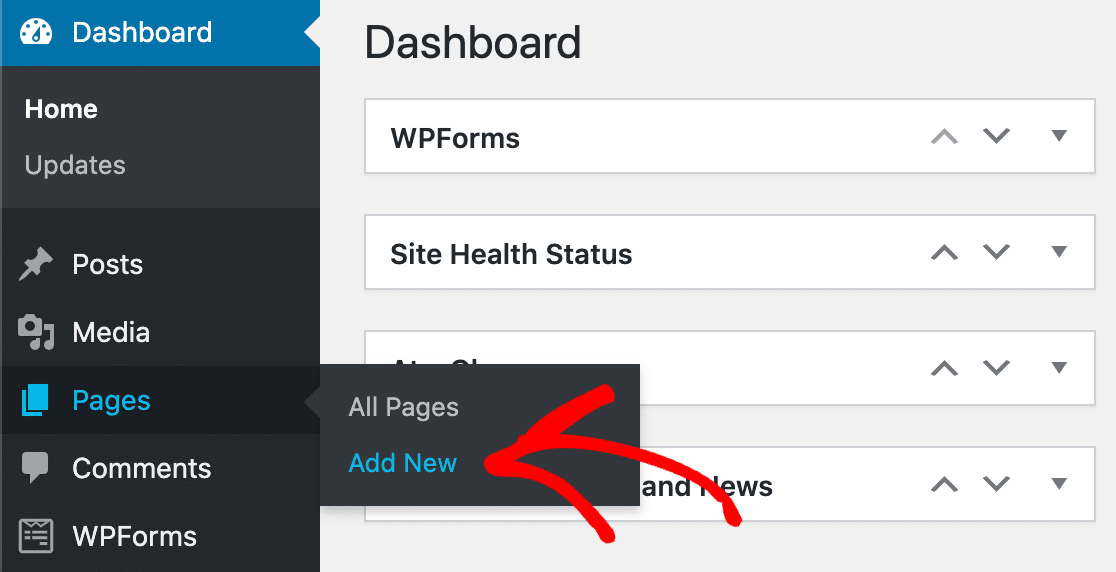
Créez une page de remerciement qui s'affiche une fois votre formulaire soumis. Vous pouvez taper le message de votre choix ici. Pour plus d'idées sur ce qu'il faut inclure, consultez comment créer une page de remerciement dans WordPress.
Ensuite, tapez un slug pour votre page dans la zone URL Slug à droite.
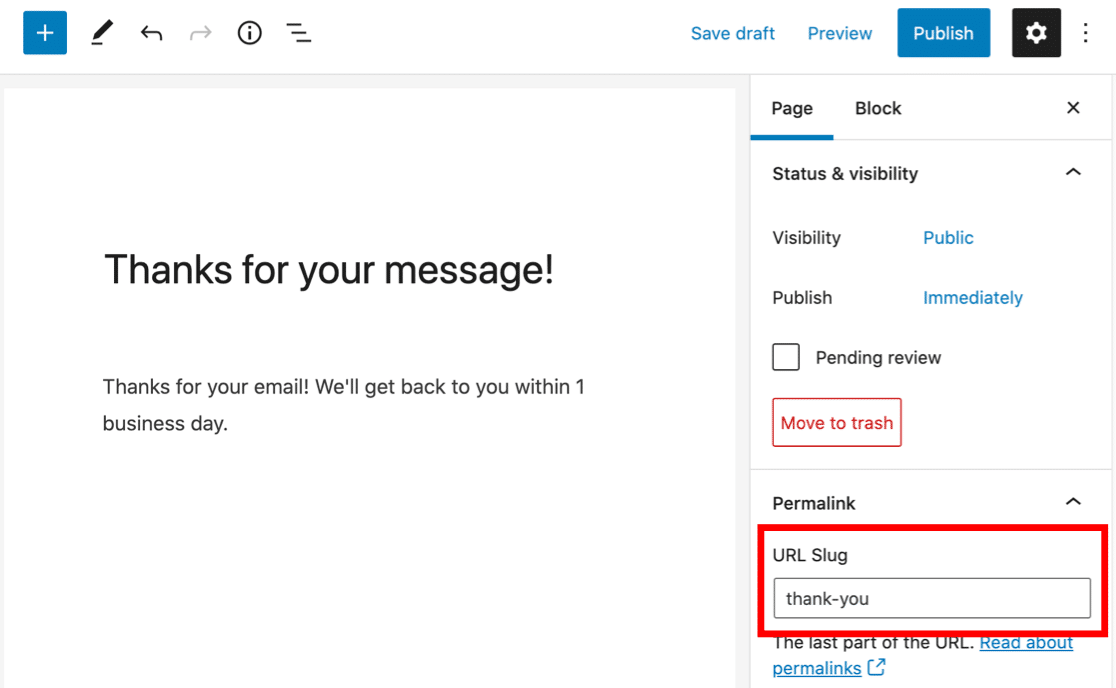
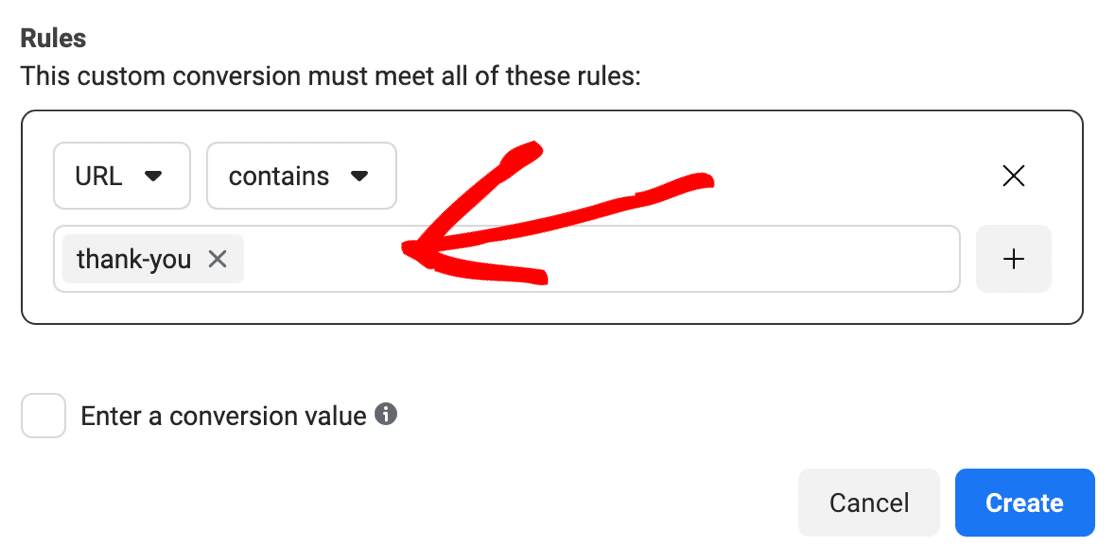
J'utilise thank-you comme slug pour cette page. Choisissez quelque chose d'unique ici, car vous aurez besoin du Pixel pour identifier cette page exacte plus tard.
Masquer votre page de remerciement
Ensuite, vous voudrez vous assurer que cette page de remerciement n'est pas indexée par les moteurs de recherche. Nous ne voulons pas que quelqu'un accède à cette page à partir d'une recherche et déclenche le Pixel sans soumettre le formulaire.
Pour masquer la page, nous allons modifier les paramètres d'indexation avec notre plugin SEO. All in One SEO est le meilleur plugin d'optimisation pour les moteurs de recherche pour WordPress, et il vous permet de contrôler facilement comment votre site est indexé.
Assurez-vous de modifier le paramètre de la page de remerciement uniquement, pas de votre site entier. Dans le panneau des paramètres AIOSEO, désactivez Utiliser les paramètres par défaut. Ensuite, définissez la page sur No Index.
Dans le panneau des paramètres AIOSEO, désactivez Utiliser les paramètres par défaut. Ensuite, vous voudrez vous assurer que la page est définie sur Aucun Index.
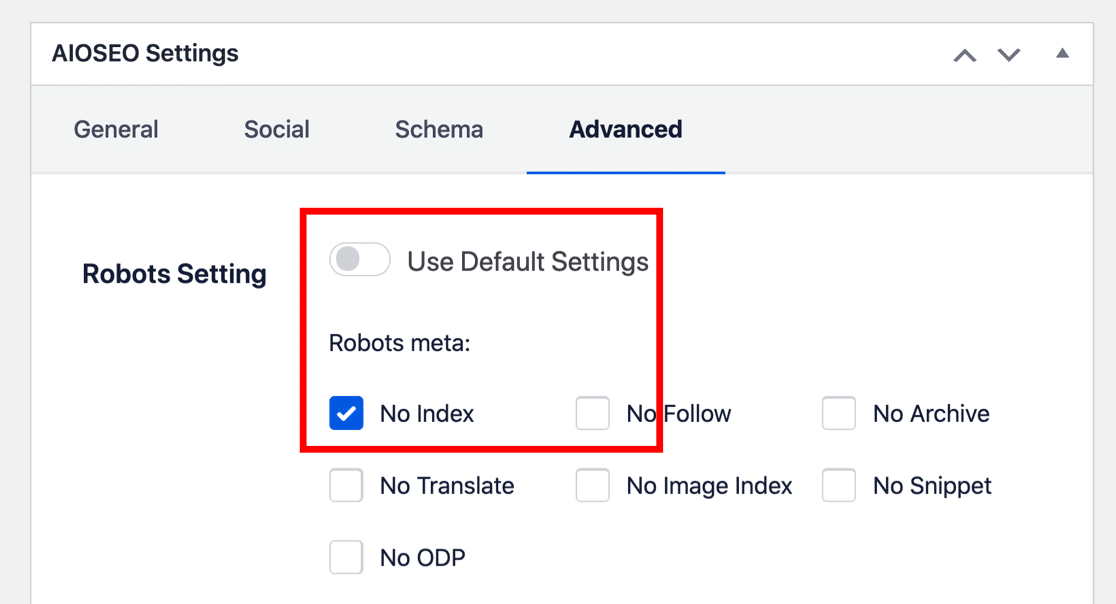
Lorsque vous enregistrez votre nouvelle page Web, les moteurs de recherche seront découragés de l'indexer dans leurs résultats. Cela signifie que le suivi des événements ne peut enregistrer une visite que si quelqu'un provient d'une soumission de formulaire.
Vous pouvez définir une page sur Aucun Index d'autres manières. Par exemple, vous pourriez ajouter une ligne à votre fichier robots.txt. Pour en savoir plus sur les différentes façons de ne pas indexer une page, consultez ce tutoriel sur comment masquer une page WordPress des moteurs de recherche.
Une fois cela fait, cliquez sur Publier pour publier votre page.
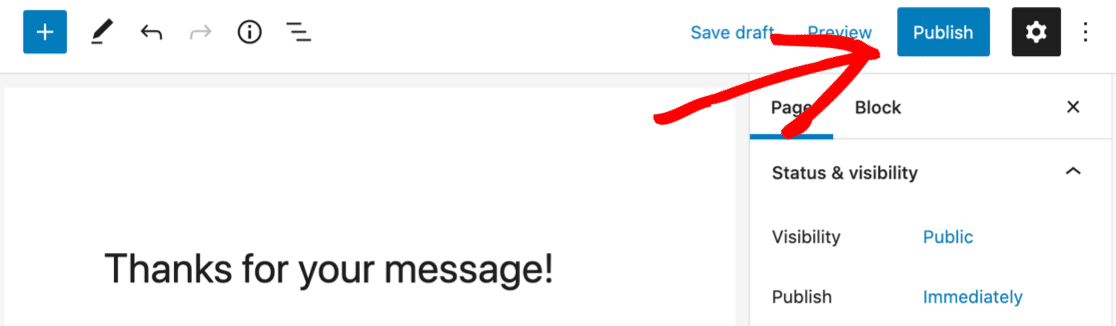
Enfin, vérifiez que votre nouvelle page de remerciement n'a pas été automatiquement ajoutée à l'un de vos menus de navigation.
Si c'est le cas, vous devrez aller dans Apparence » Menus et supprimer la page de chaque menu afin que personne ne puisse y accéder directement. Consultez ce guide pour modifier le menu de navigation dans WordPress si vous avez besoin d'aide supplémentaire pour supprimer la page de vos menus.
Nous sommes maintenant prêts à retourner au formulaire.
Étape 3 : Configurer votre page de confirmation de formulaire
Par défaut, votre confirmation de formulaire est probablement configurée pour afficher un message de remerciement. C'est un excellent moyen de confirmer rapidement que la soumission du formulaire a fonctionné.
Mais pour ce tutoriel, vous voudrez modifier ce paramètre afin que WPForms charge votre nouvelle page de remerciement à la place. Pour commencer, cliquez sur WPForms dans la barre latérale. Maintenant, cliquez sur Modifier sous le nom du formulaire que vous avez créé.

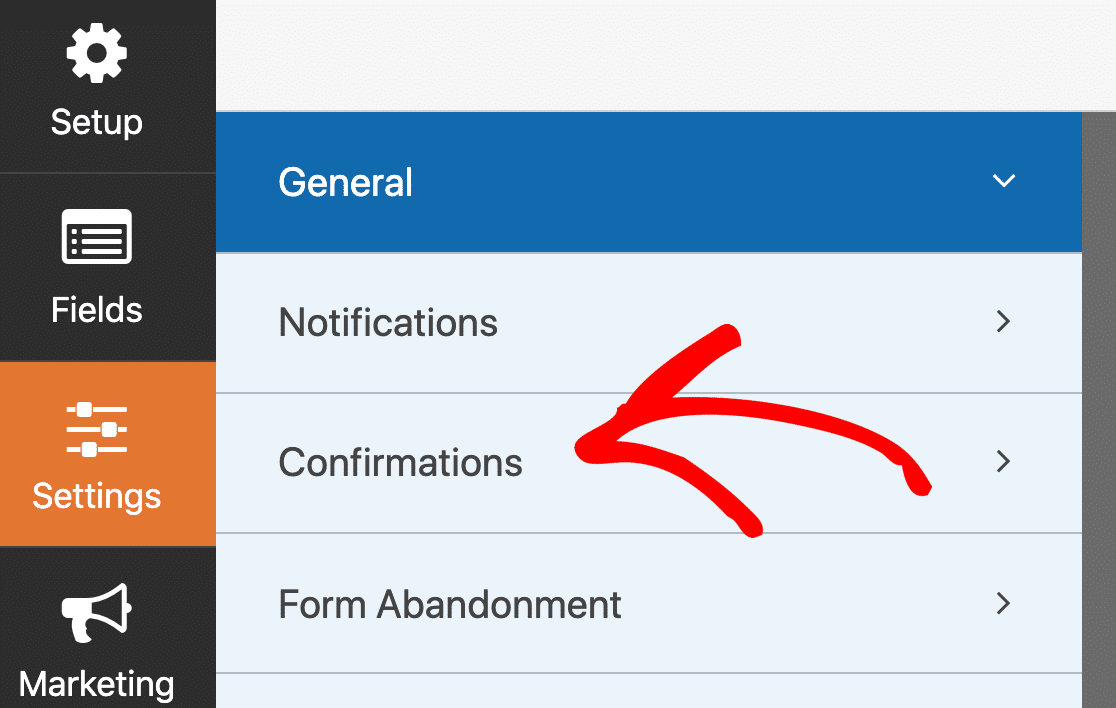
Dans le constructeur de formulaire, cliquez sur Paramètres à gauche. Après cela, cliquez sur l'onglet Confirmations.
Sur le côté droit, vérifiez si votre type de confirmation est défini sur Message. Cela affichera une boîte avec du texte ou du HTML.
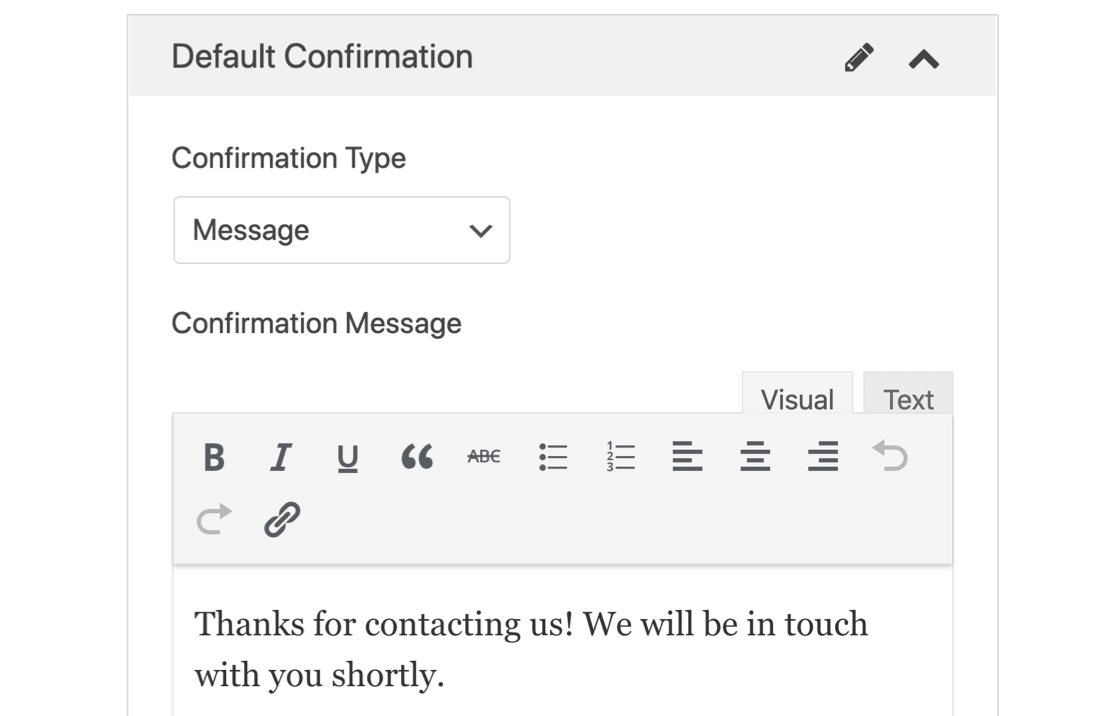
Dans le premier menu déroulant, sélectionnez Afficher la page. Choisissez ensuite le nom de votre nouvelle page de remerciement dans le second menu déroulant.
Les paramètres de confirmation ressembleront à ceci :
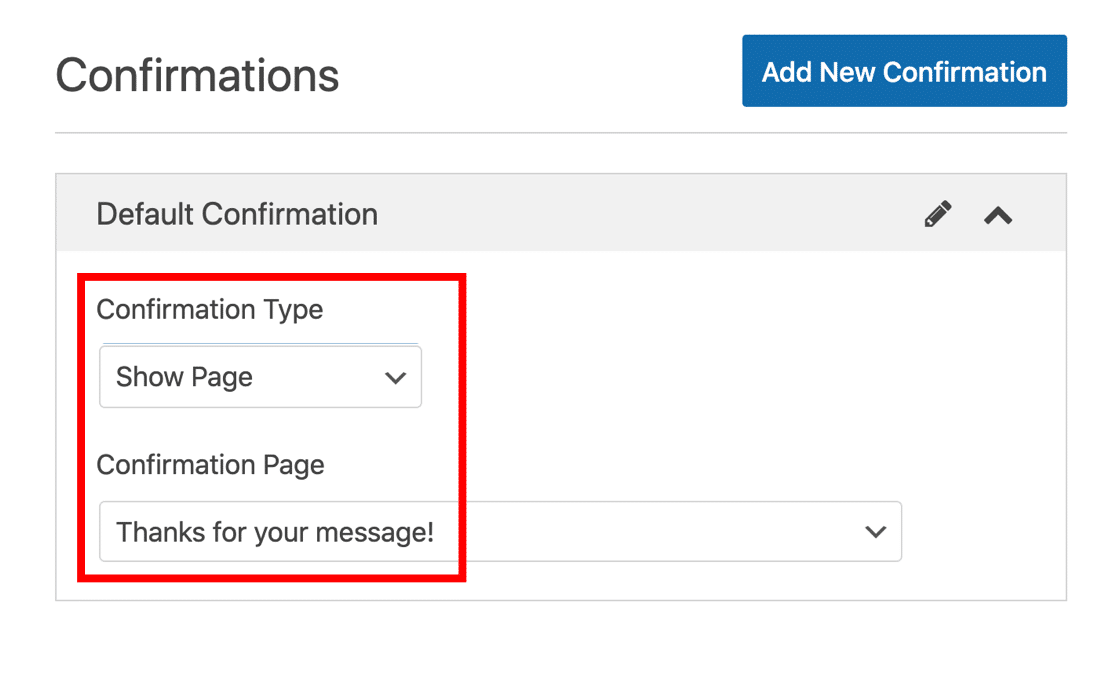
Pour terminer, cliquez sur Enregistrer en haut du constructeur de formulaire. Si vous souhaitez explorer les autres options ici, consultez le guide complet des paramètres de confirmation de formulaire WPForms.
Étape 4 : Créez votre Pixel Meta pour suivre les soumissions de formulaires
Dans cette section, vous allez créer votre Meta Pixel (l'outil que la plupart des gens appellent encore le Pixel Facebook). Les outils professionnels de Meta sont puissants, je vais donc me limiter aux paramètres de base dont vous avez besoin pour le suivi des formulaires.
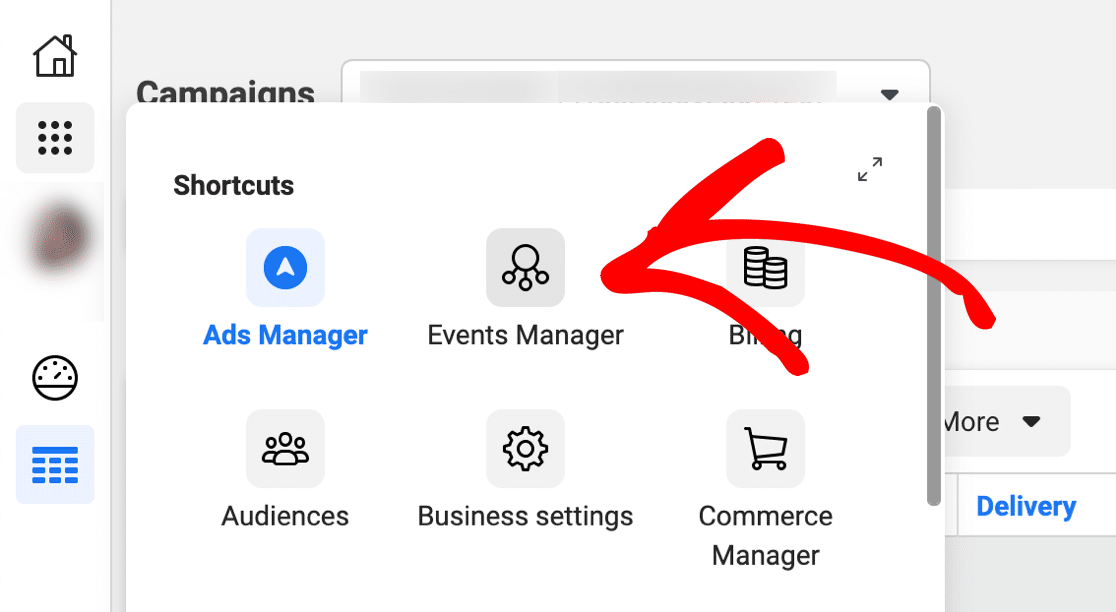
Commencez par ouvrir Meta Events Manager. Connectez-vous d'abord à votre compte Meta Business si ce n'est pas déjà fait. Si vous gérez plus d'un compte, choisissez le bon dans le menu en haut.
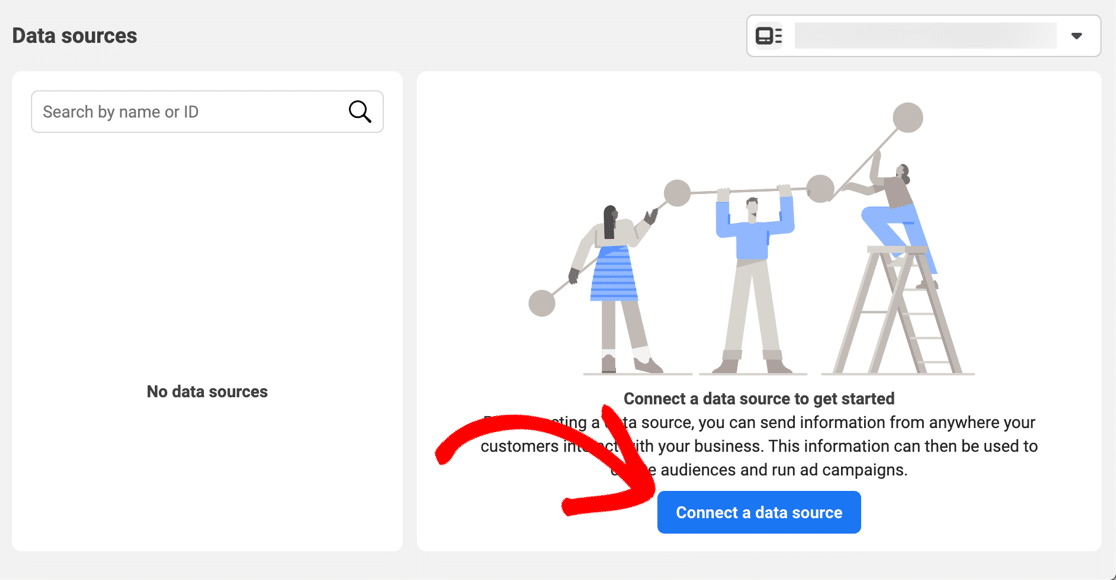
Si votre compte est tout nouveau comme le nôtre, vous ne verrez pas encore de sources de données. Cliquez sur Connecter une source de données.
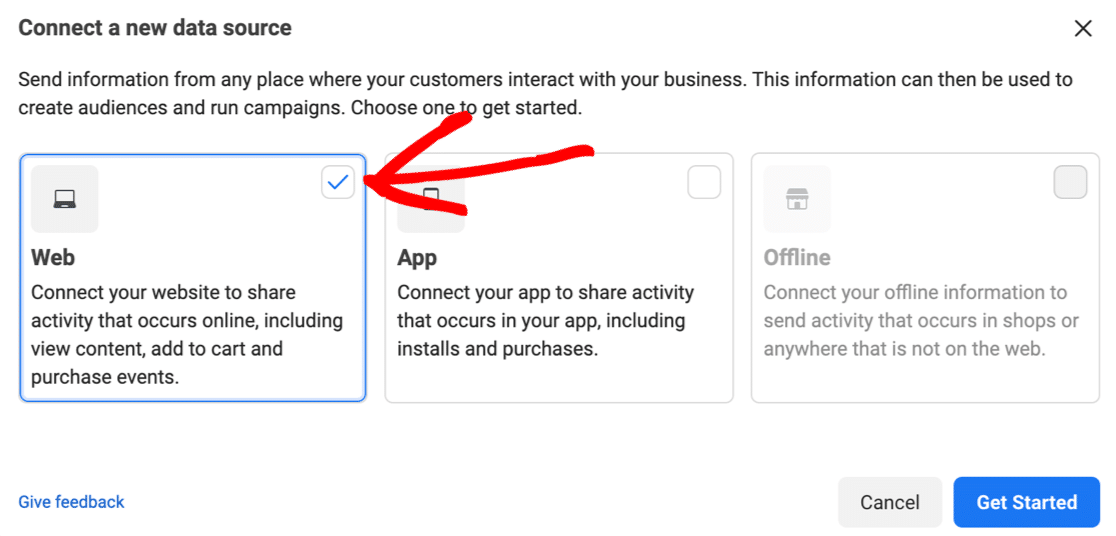
Dans la fenêtre contextuelle, sélectionnez Web, puis cliquez sur Commencer.
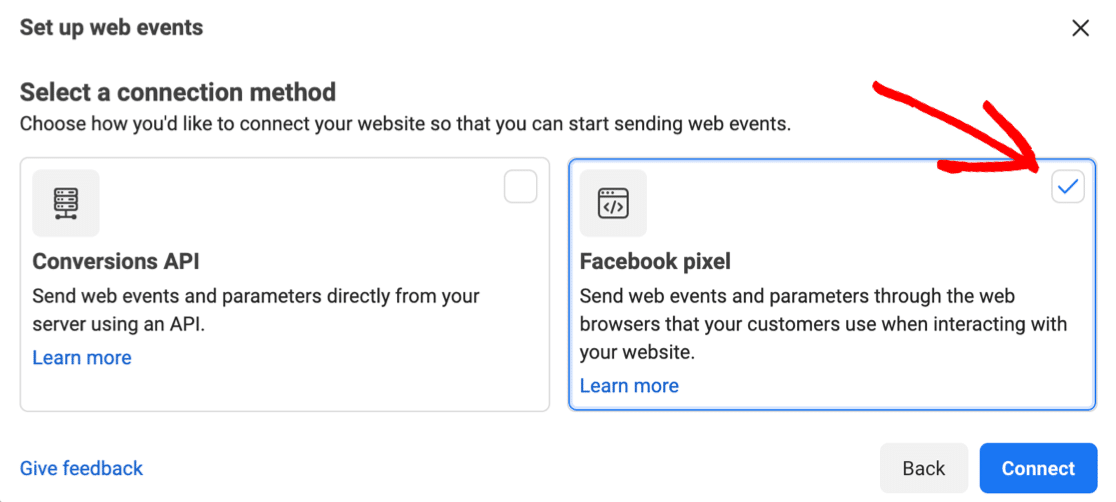
Dans le menu suivant, cliquez sur Pixel Facebook, puis cliquez sur Connecter.
Vous aurez maintenant la possibilité de nommer votre nouveau Pixel et de laisser Facebook détecter la plateforme que vous utilisez – dans notre cas, WordPress.
Le deuxième champ que nous avons marqué en rouge est facultatif, mais vous devriez absolument le remplir car cela accélérera les prochaines étapes.
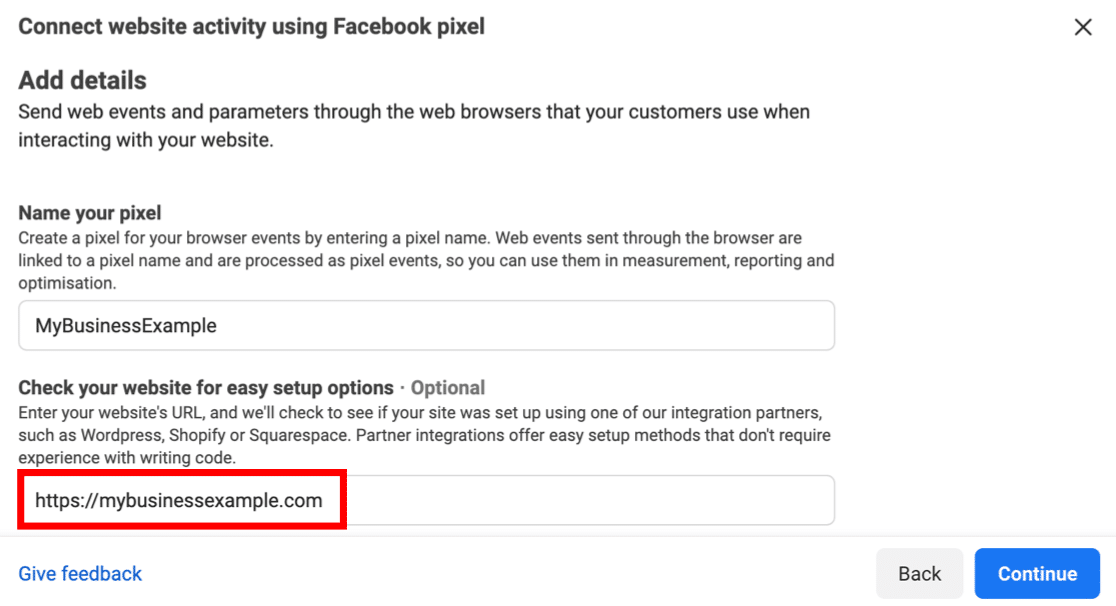
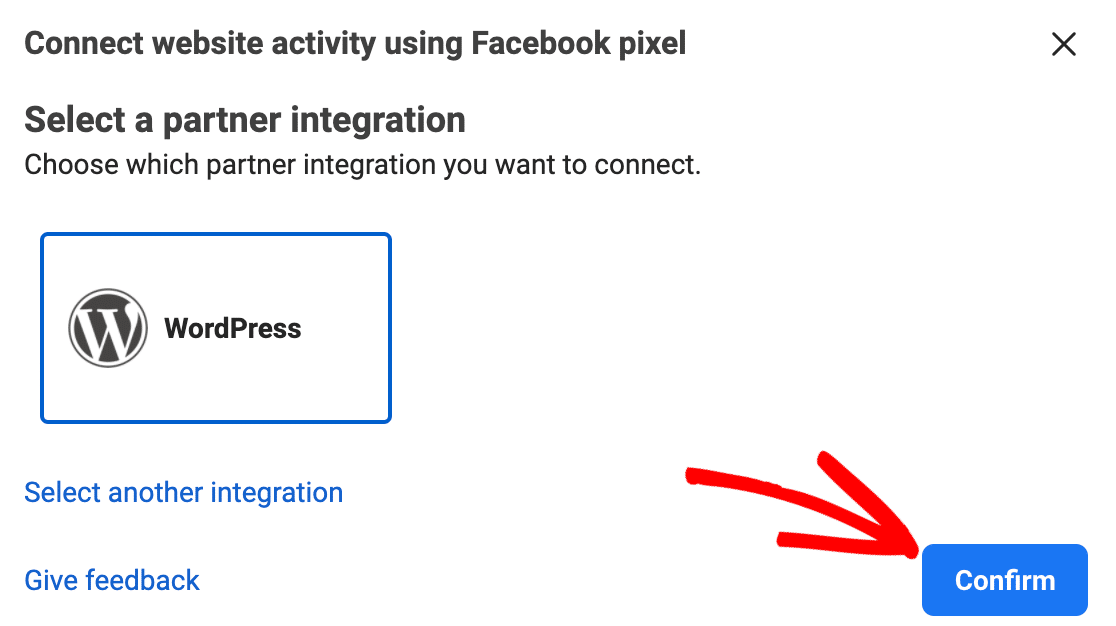
Cliquez sur Continuer, et Meta essaiera de détecter la plateforme sur laquelle votre site s'exécute, comme WordPress. Cliquez sur Confirmer.
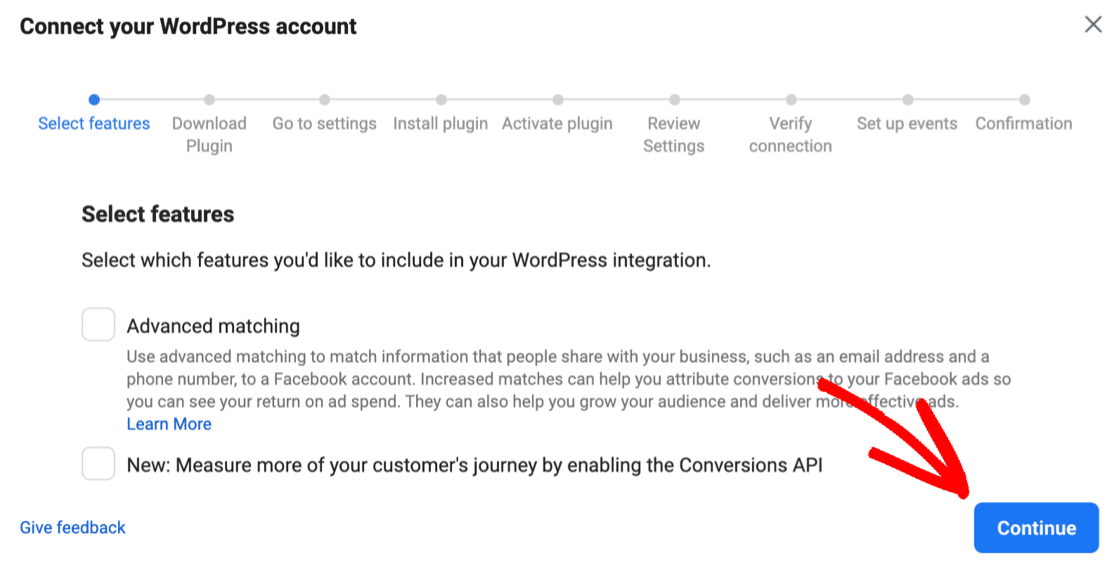
Vous y êtes presque ! Un nouvel assistant vous guidera dans l'installation du plugin Facebook Pixel. Sélectionnez les options que vous souhaitez utiliser ici et cliquez sur Continuer.
Cliquez sur Télécharger pour télécharger le plugin WordPress Pixel Facebook, puis suivez les étapes restantes pour installer le Pixel sur votre site Web. L’assistant se connectera à votre site en utilisant votre identifiant Pixel.
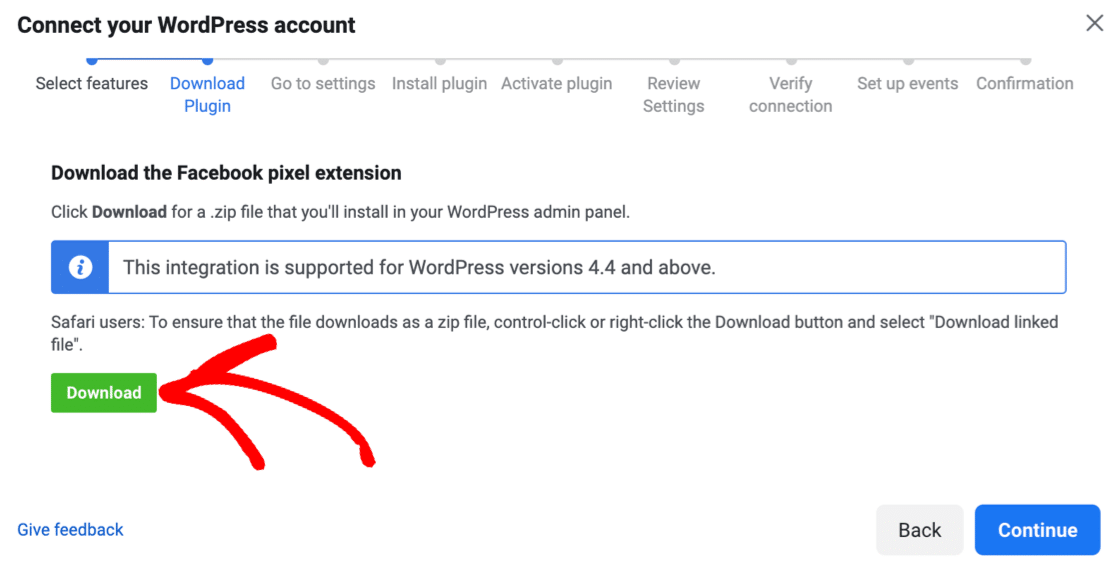
Vous vous souvenez que nous avons mentionné les bloqueurs de publicités plus tôt ? Si vous avez un bloqueur de publicités actif, le lien de téléchargement du plugin pourrait ne pas apparaître. Vous devrez désactiver votre bloqueur de publicités et recharger la page, puis reprendre l’installation à partir de ce point.
Test de votre Pixel Facebook dans WordPress
Quelle que soit la méthode d'installation, le Pixel commence à capturer les événements et à les envoyer à Meta immédiatement. Cependant, vous voudrez confirmer que cela fonctionne avant de passer à autre chose.
Cliquez sur l'onglet Test Events dans Events Manager. Laissez-le ouvert, puis ouvrez votre site dans un autre onglet et parcourez quelques pages. Chaque page vue devrait apparaître dans Test Events presque en temps réel, ce qui montre que le code fonctionne.
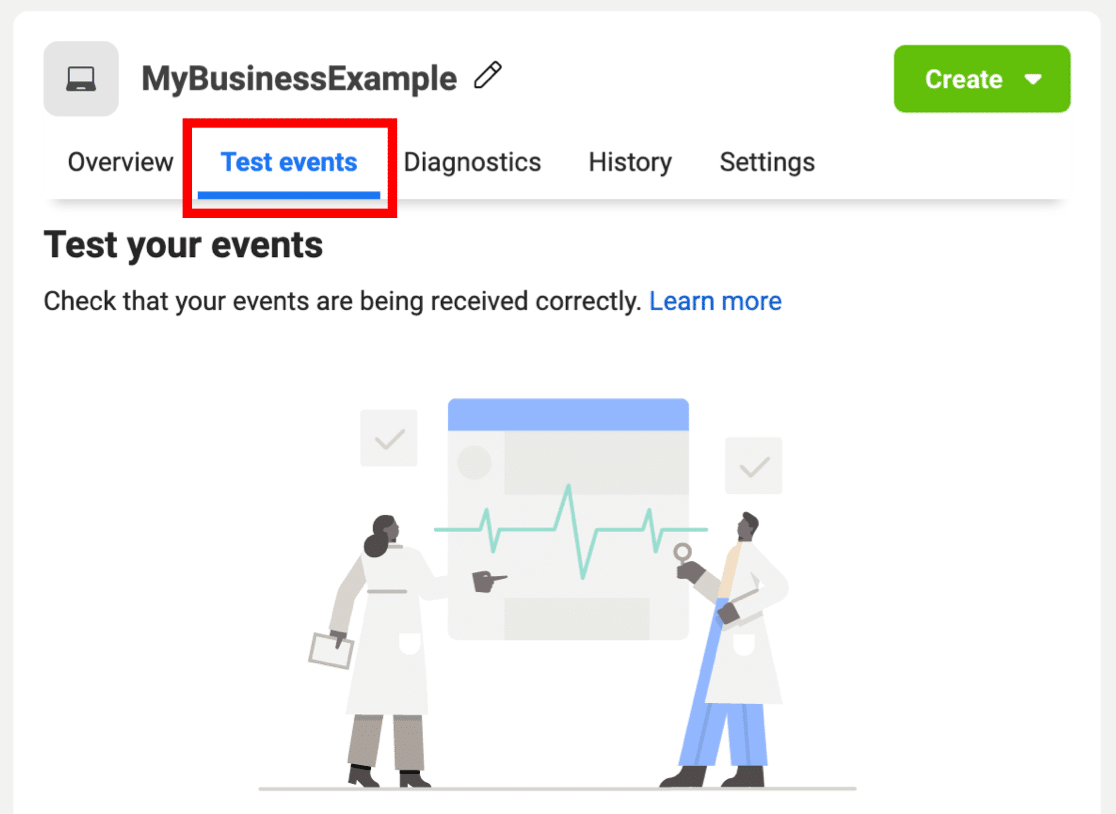
Il existe également une extension Chrome pratique appelée Meta Pixel Helper (anciennement Facebook Pixel Helper) qui indique si votre Pixel est présent et fonctionne sur chaque page.
La partie difficile est terminée maintenant que vous avez un Meta Pixel fonctionnel sur votre site web. Ensuite, vous lui direz de suivre vos soumissions de formulaire.
Étape 5 : Créez votre conversion personnalisée
Nous arrivons à la dernière ligne droite et nous pouvons ajouter notre conversion personnalisée. Cela nous permettra de suivre les conversions à partir de la page de remerciement de notre formulaire.
Commencez par cliquer sur le menu déroulant Créer. Sélectionnez Créer une conversion personnalisée dans la liste déroulante.
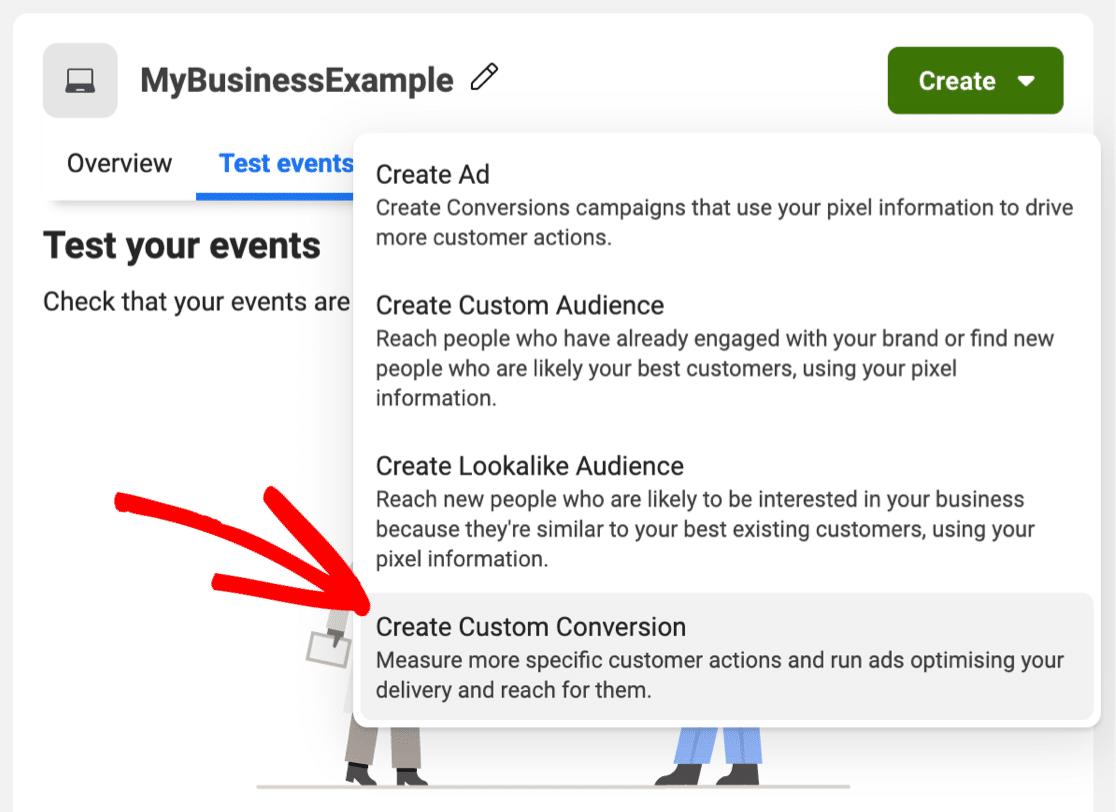
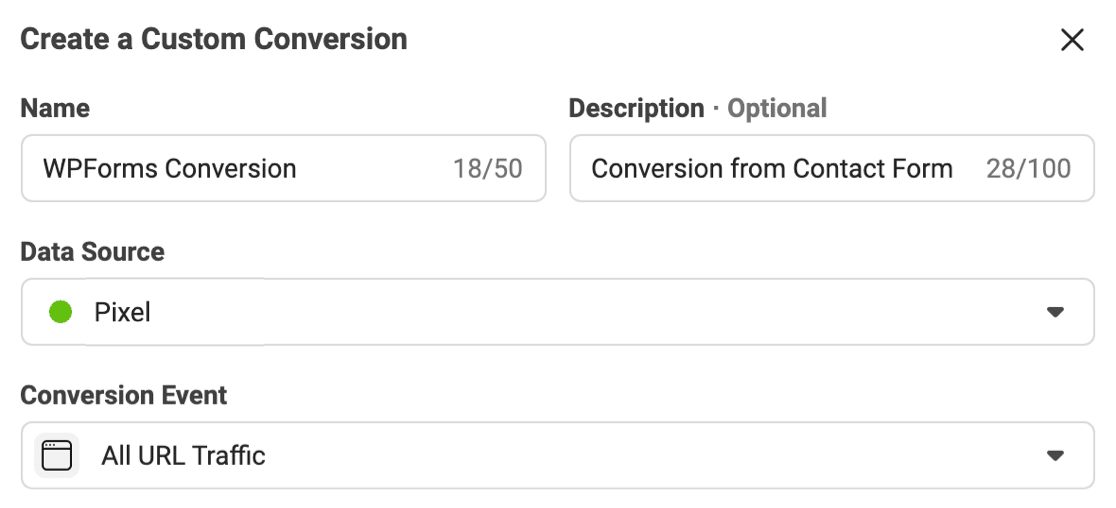
En haut de la fenêtre contextuelle, remplissez le premier ensemble de détails pour votre nouvelle conversion :
- Nom : Tapez un nom que vous reconnaîtrez facilement dans vos rapports.
- Description : Ceci est facultatif, mais utile si vous suivez plus d’un formulaire afin de pouvoir distinguer vos conversions dans le tableau de bord.
- Événement de conversion : Sélectionnez Tout le trafic URL.
Un peu plus bas, vous avez encore quelques champs à définir :
- Règles : Vous vous souvenez du slug de page que vous avez défini pour la page de remerciement ? Collez-le ici. Mieux encore, changez la règle pour URL correspond exactement et collez l’URL complète de la page de remerciement en correspondance exacte.
- Entrez une valeur de conversion : Celui-ci est conçu pour les sites e-commerce, mais il peut être utile pour les formulaires aussi. Par exemple, vous pouvez attribuer une valeur à chaque conversion si vous souhaitez suivre les ventes à partir d’un simple formulaire de commande.
Tout est prêt ? Cliquez maintenant sur Créer. Vous êtes prêt à suivre vos soumissions de formulaire avec votre nouveau Pixel Facebook !
Faisons un test rapide. Déconnectez-vous de WordPress et désactivez tous les bloqueurs de publicités que vous utilisez. Ensuite, remplissez votre formulaire et soumettez-le.
Vous verrez la conversion apparaître dans le graphique comme ceci :
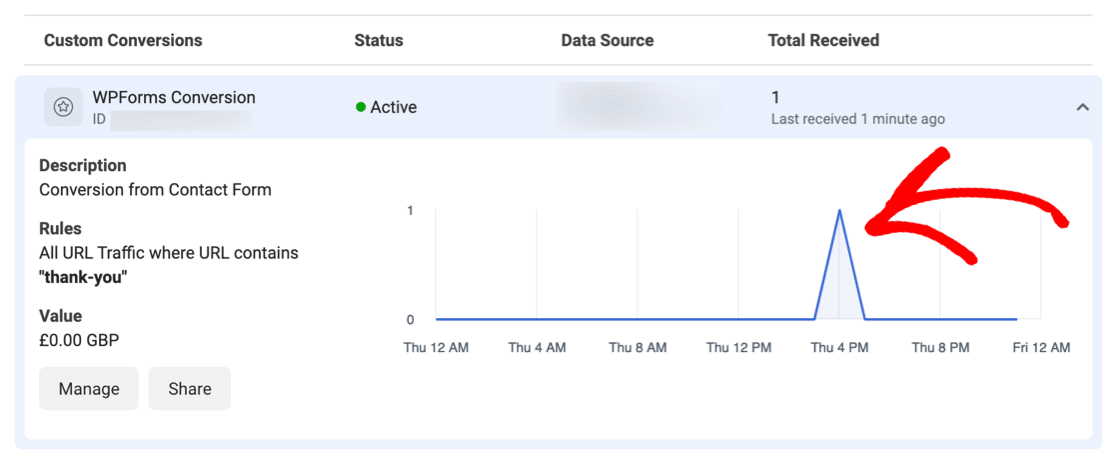
Il faut jusqu'à 30 minutes pour que les données s'affichent ici, vous devrez donc peut-être attendre un peu avant que votre conversion n'apparaisse.
Et voilà ! Vous avez installé avec succès un Pixel Facebook pour suivre les soumissions de formulaire sur votre site. Vous pouvez maintenant utiliser les données de votre suivi de conversion pour améliorer votre ciblage publicitaire sur Facebook.
Préférez les données de première partie ? Suivez les conversions avec les analyses WPForms
Le Meta Pixel est conçu pour une seule tâche, qui est de vous aider à recibler les visiteurs et à optimiser vos campagnes publicitaires Facebook et Instagram. Si tel est votre objectif, tout ce qui précède vous y mènera.
WPForms Analytics répond à une question différente concernant votre propre site. Il vous indique combien de personnes voient un formulaire, combien le soumettent et où elles abandonnent.
Il suit tout cela nativement via l’analyse intégrée de WPForms, sans cookies, sans scripts tiers, et sans rien envoyer à une entreprise extérieure. Vos données restent dans votre base de données WordPress.
Je l’aime comme complément au Pixel car il couvre ce que le Pixel manque :
- Visualisez la santé de chaque formulaire en un coup d'œil : Votre page Tous les formulaires affiche désormais les Vues, les Entrées et le Taux de conversion pour chaque formulaire de votre site. Un seul coup d'œil vous indique quels formulaires font leur travail et lesquels nécessitent une attention particulière.

- Un tableau de bord d'analyse dédié : Ouvrez l'analyse de n'importe quel formulaire et vous trouverez des cartes de statistiques pour les vues, les interactions, le taux de conversion, les abandons et les erreurs. Filtrez tout par les 7, 30 ou 90 derniers jours, ou définissez une plage personnalisée.

- Trouvez le champ exact où les gens abandonnent : Un tableau champ par champ montre les interactions, le temps passé, les erreurs et l'abandon pour chaque champ. Associez-le au module complémentaire Form Abandonment pour capturer les entrées partielles de ces visiteurs.

- Définissez un objectif de conversion et suivez vos progrès : Définissez un taux de conversion cible pour n'importe quel formulaire et suivez vos progrès au fil du temps. Le suivi d'objectif intégré facilite la visualisation de la proximité de chaque formulaire par rapport au chiffre qui vous importe.

- Chat IA intégré pour des insights sur les formulaires : Au lieu de fouiller vous-même dans les graphiques, demandez à l'IA de WPForms ce qui nuit aux conversions, quel formulaire sous-performe, ou où les gens abandonnent, et obtenez des réponses basées sur vos données de formulaire réelles.

- Exportation CSV et rapports imprimables : Besoin de partager les chiffres avec un client, votre équipe ou pour vos propres archives ? Vous pouvez exporter votre rapport d'analyse au format CSV ou l'imprimer directement depuis le tableau de bord.
FAQ sur le suivi des soumissions de formulaire avec le Pixel Facebook
Le suivi du Meta Pixel soulève quelques questions courantes, surtout depuis que Facebook a renommé le Pixel et renforcé ses règles de confidentialité. Voici des réponses rapides aux questions qui reviennent le plus souvent lorsque vous suivez les soumissions de formulaire dans WordPress.
Le Pixel Facebook est-il le même que le Meta Pixel ?
Oui. Facebook a renommé le Pixel Facebook en Meta Pixel en 2022, lorsque l’entreprise a été renommée Meta. Le code et la manière dont il suit les soumissions de formulaire sont les mêmes, donc les anciens guides qui disent « Pixel Facebook » s’appliquent toujours. Vous verrez simplement « Meta Pixel » dans l’interface du Gestionnaire d’événements aujourd’hui.
Puis-je ajouter le Meta Pixel à WordPress sans plugin ?
Oui. Copiez votre code de base Pixel depuis Meta Events Manager et collez-le juste avant la balise head de fermeture dans l'en-tête de votre thème. Si vous préférez ne pas modifier directement les fichiers de thème, un plugin d'extraits de code comme WPCode ajoute le même code en toute sécurité et le conserve lors des mises à jour du thème.
Comment puis-je empêcher le Pixel de compter la même soumission deux fois ?
Deux choses aident. Premièrement, configurez votre page de remerciement sur "Ne pas indexer" afin qu'elle ne se charge qu'après une vraie soumission, et non à partir d'un résultat de recherche. Deuxièmement, utilisez la règle URL égale avec l'URL exacte de la page de remerciement dans votre conversion personnalisée, plutôt qu'une correspondance large, afin qu'un rafraîchissement de page ou une URL similaire ne déclenche pas un comptage supplémentaire.
Ai-je toujours besoin du Meta Pixel si j'utilise l'API de conversions ?
Dans la plupart des cas, vous utiliserez les deux. Le Pixel suit les événements depuis le navigateur du visiteur, et l'API de conversions envoie les mêmes événements depuis votre serveur, ce qui comble les lacunes lorsqu'un navigateur bloque le Pixel. Meta recommande de les utiliser ensemble pour obtenir des données de conversion les plus complètes.
Ensuite, obtenez plus de conversions de formulaire
Maintenant que vous suivez les conversions de formulaires avec un Pixel Facebook, vous voudrez générer autant de conversions que possible.
Plus vous suivez de conversions, plus vous aurez de données sur votre public cible. Et plus vous aurez de prospects pour votre entreprise.
Si vous avez besoin d'aide, nous avons d'excellents conseils sur :
- Comment obtenir plus de conversions de formulaires
- Comment suivre vos soumissions de formulaires dans Google Analytics
- Suivre les soumissions de formulaires comme conversions Google Ads
- Meilleurs plugins de médias sociaux pour WordPress
Créez votre formulaire WordPress maintenant
Prêt à créer votre formulaire ? Commencez dès aujourd'hui avec le plugin de création de formulaires WordPress le plus simple. WPForms Pro inclut de nombreux modèles gratuits et offre une garantie de remboursement de 14 jours.
Si cet article vous a aidé, suivez-nous sur Facebook et X (Twitter) pour plus de tutoriels et de guides WordPress gratuits.





Salut tout le monde,
Si possible, vous devriez mettre à jour pour inclure la connexion à l'API FB Ads. Avec cette méthode, je manque quelques conversions en raison de la mise à jour iOS (le Pixel FB n'enregistre pas tout). La mise à jour devrait être assez simple. L'IP et l'objectif devraient suffire.
Meilleurs vœux,
Andréa
Salut Andrea, merci pour votre retour, je l'ai partagé avec notre équipe.
Merci,