


Résumé IA
Lorsque j'ai commencé à explorer les moyens de vendre sur WordPress, j'ai découvert qu'il existe de nombreuses excellentes options au-delà des choix bien connus comme WooCommerce.
Selon ce que vous proposez, il existe des outils comme WPForms qui peuvent parfaitement répondre à vos besoins, que vous vendiez des produits numériques, des articles physiques ou des services.
Dans ce guide, je vous expliquerai les étapes pour vendre sur WordPress sans utiliser WooCommerce. Avec une licence WPForms Pro, vous pourrez facilement vendre des produits et accepter les paiements directement depuis vos formulaires.
Vendez sur WordPress avec WPForms dès maintenant ! :)
Pourquoi éviter WooCommerce pour vendre sur WordPress ?
WooCommerce est gratuit à installer, mais une vraie boutique ne le reste jamais vraiment. Vous finissez souvent par acheter des extensions payantes pour des choses comme les réservations, les abonnements ou la livraison avancée, et le coût mensuel augmente.
WooCommerce a également un coût en termes de vitesse, chargeant des scripts et des tables de base de données sur l'ensemble de votre site, même sur les pages qui n'ont rien à voir avec la vente. Sur un petit site, ce poids supplémentaire est difficile à justifier.
La configuration est l'autre obstacle, car WooCommerce s'attend à des produits, des stocks, des règles de taxes et des zones de livraison. Si vos produits sont fabriqués sur commande et que vous ne détenez aucun stock, la plupart de ces configurations sont du temps que vous n'avez pas besoin de passer.
Alors, quand est-il judicieux de l'éviter ? Si vous vendez quelques produits, facturez des services, proposez des téléchargements numériques ou prenez des commandes personnalisées, une méthode plus légère vous servira mieux.
Comment vendre des produits sur WordPress sans WooCommerce
WooCommerce est une excellente solution pour les boutiques en ligne de taille moyenne à grande, mais pour les petites entreprises, ou celles qui ne vendent que quelques produits, ce n'est pas toujours la meilleure idée.
La principale raison de ne pas utiliser WooCommerce pour les petits sites est que le plugin est livré avec de nombreuses fonctionnalités et fonctions, ce qui ajoute du poids à votre site Web et peut le ralentir.
De plus, si vos produits sont fabriqués sur commande et que vous n'avez pas d'exigences d'inventaire, l'utilisation de WooCommerce ou d'autres plateformes de commerce électronique serait beaucoup trop compliquée pour vos besoins.
Pour les plus grandes boutiques, les avantages peuvent l'emporter sur le léger inconvénient, mais pour les petites boutiques avec moins de produits, il existe des solutions plus simples. L'une d'elles consiste simplement à utiliser WPForms Pro.
- Étape 1. Installer et activer WPForms Pro
- Étape 2. Installer les modules complémentaires de paiement
- Étape 3. Créer un formulaire de commerce électronique
- Étape 4. Activer les paiements pour le formulaire
- Étape 5. Créer des codes de réduction (facultatif)
- Plus de façons de vendre sur WordPress sans WooCommerce
Étape 1. Installer et activer WPForms Pro
Vous pouvez facilement vendre des produits et collecter des paiements directement depuis vos formulaires en utilisant WPForms. C'est très pratique car vous aurez de toute façon besoin de formulaires sur votre site.
Tout ce que vous aurez à faire est d'ajouter quelques champs supplémentaires à votre formulaire pour le rendre prêt pour le commerce électronique. Nous allons donc commencer par installer WPForms Pro, qui est une licence payante de WPForms.

Avec WPForms Pro installé, vous aurez un accès gratuit aux modules complémentaires de paiement WPForms, qui incluent des passerelles de paiement populaires comme Stripe, PayPal Commerce, Square et Authorize.Net.
Si vous avez besoin d'aide pour installer WPForms Pro, consultez ce guide utile sur l'installation de plugins WordPress pour débutants.
Étape 2. Installer les modules complémentaires de paiement
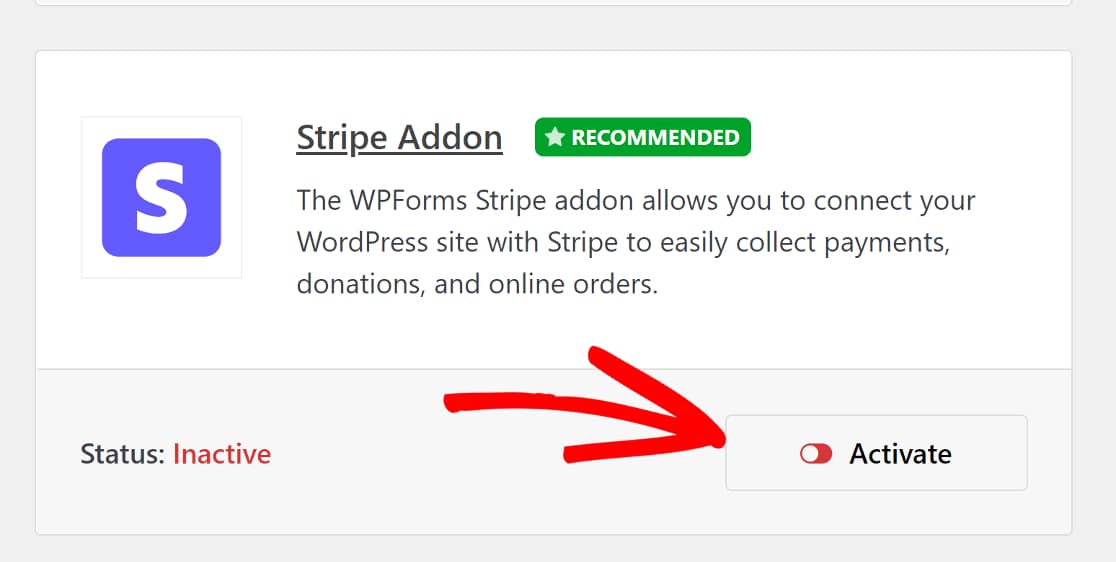
Avec WPForms installé, la prochaine étape consistera à ajouter un module complémentaire de paiement WPForms. Il y en a plusieurs parmi lesquels choisir, mais pour ce guide, nous nous concentrerons sur le module complémentaire Stripe.
Un autre choix populaire est le module complémentaire PayPal Commerce, et si vous n'êtes pas sûr de celui qui vous convient le mieux, notre comparaison Stripe vs. PayPal vous aidera à vous éclaircir les idées. Cela dit, vous pouvez activer plusieurs passerelles de paiement afin que vos utilisateurs puissent choisir celle qu'ils préfèrent.
L'installation de l'un ou l'autre module complémentaire est facile. Tout d'abord, allons dans la zone d'administration de WordPress, où nous cliquerons sur WPForms » Modules complémentaires pour accéder à la page des modules complémentaires WPForms.
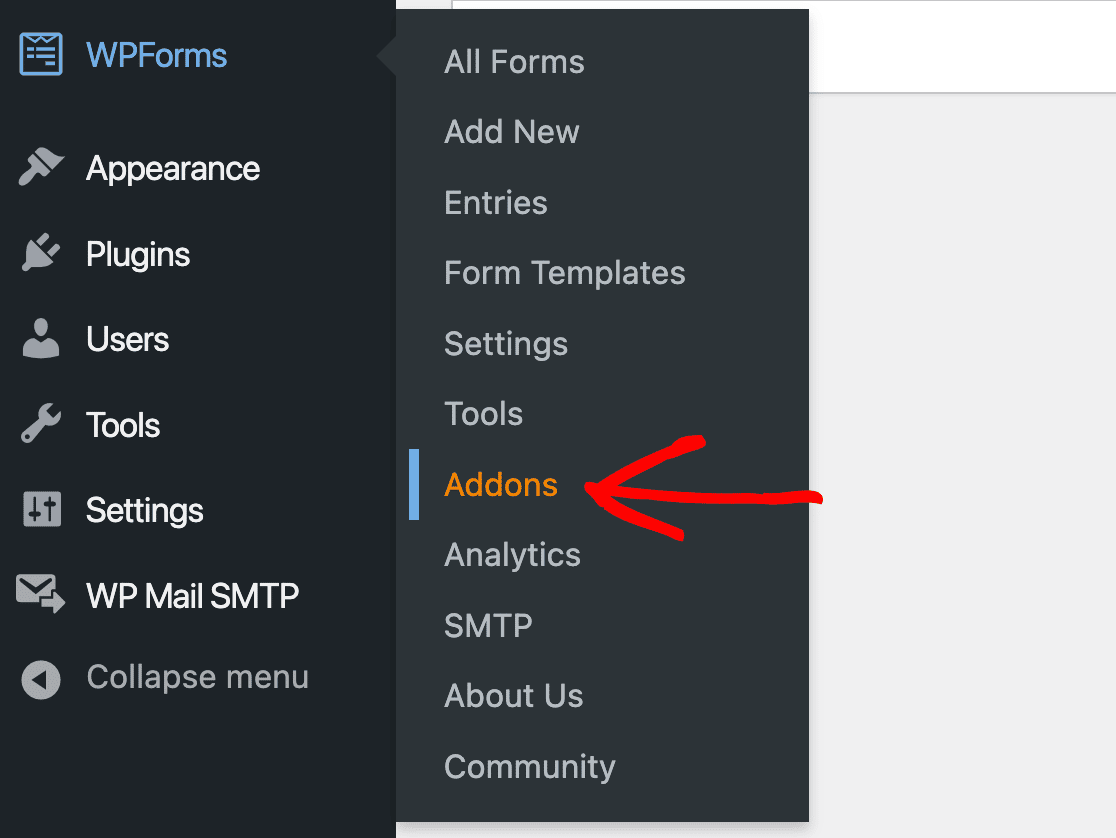
Vous pouvez facilement trouver les modules complémentaires dont vous avez besoin en faisant défiler la page ou en utilisant simplement la barre de recherche. Une fois que vous avez trouvé le module complémentaire que vous souhaitez utiliser, cliquez simplement sur Installer le module complémentaire, puis sur Activer pour commencer.
Ensuite, retournez à l'onglet WPForms dans la barre latérale de la zone d'administration de WordPress, et cette fois, cliquez sur WPForms » Paramètres » Paiements.
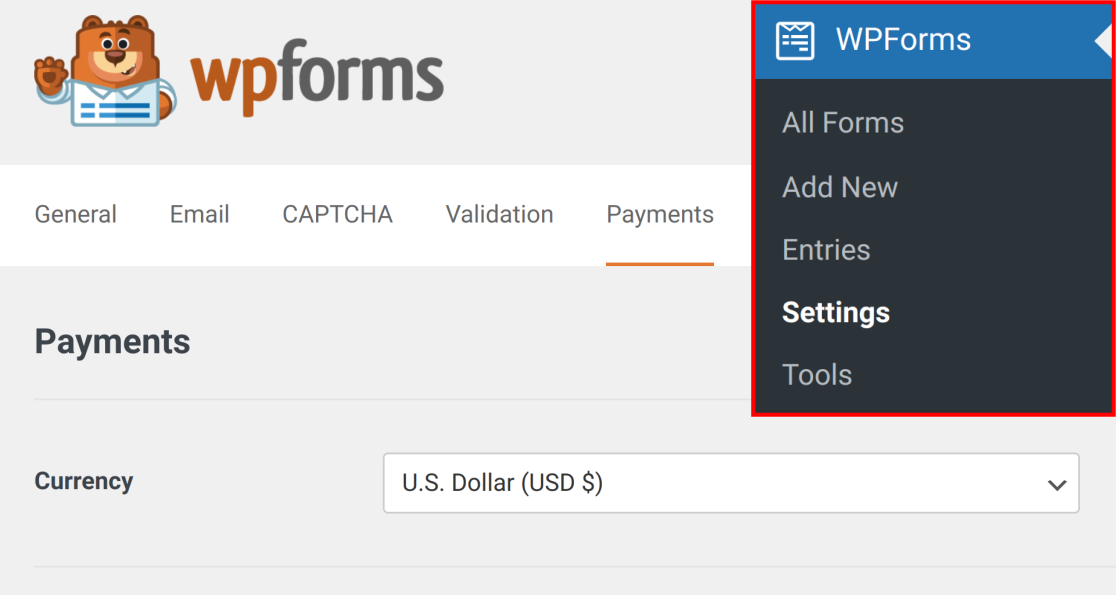
Sur cette page, vous effectuerez un processus d'intégration rapide pour la passerelle de paiement que vous avez choisie.
Comme mentionné, nous utiliserons Stripe, mais les étapes ne sont pas significativement différentes pour toute autre passerelle de paiement.
Sur la page Paiements, faites défiler vers le bas jusqu'à ce que vous voyiez la section intitulée Stripe, puis cliquez sur Se connecter avec Stripe.
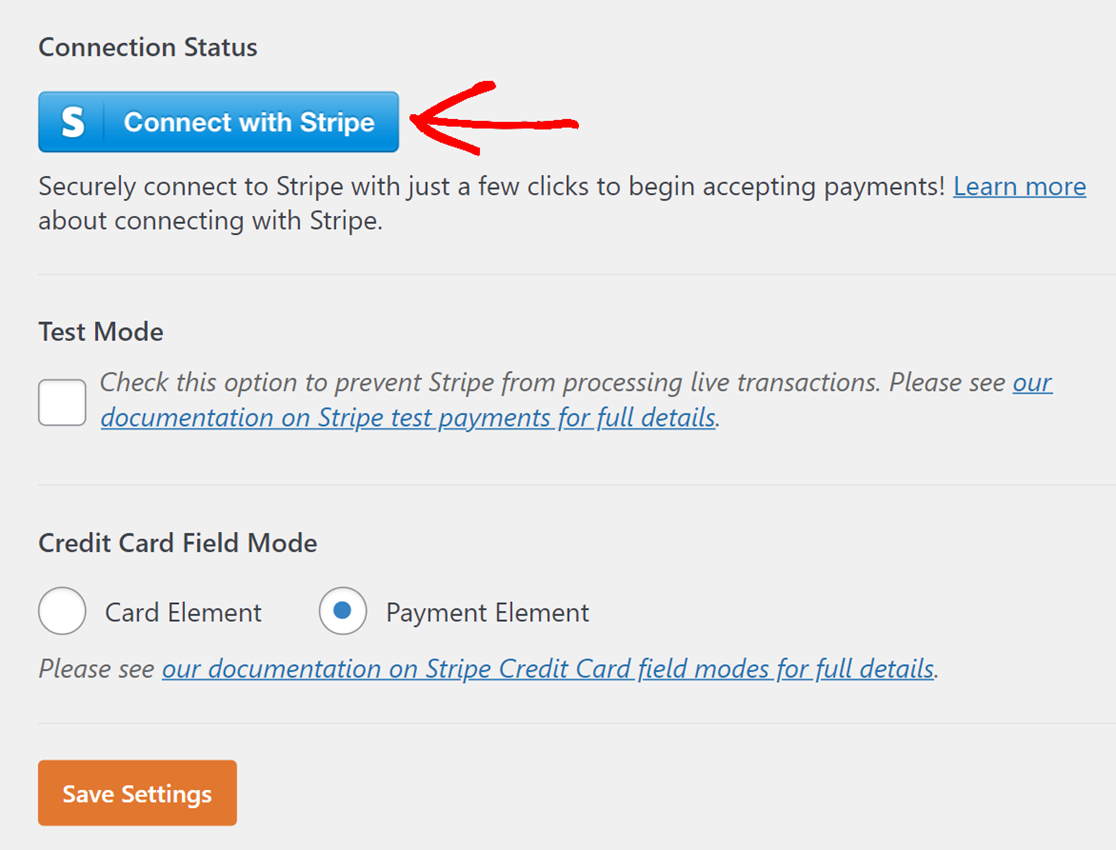
Il vous sera alors demandé d'autoriser la connexion entre votre site et Stripe. Si vous avez déjà un compte Stripe, saisissez l'e-mail que vous avez utilisé pour le configurer et cliquez sur Continuer.
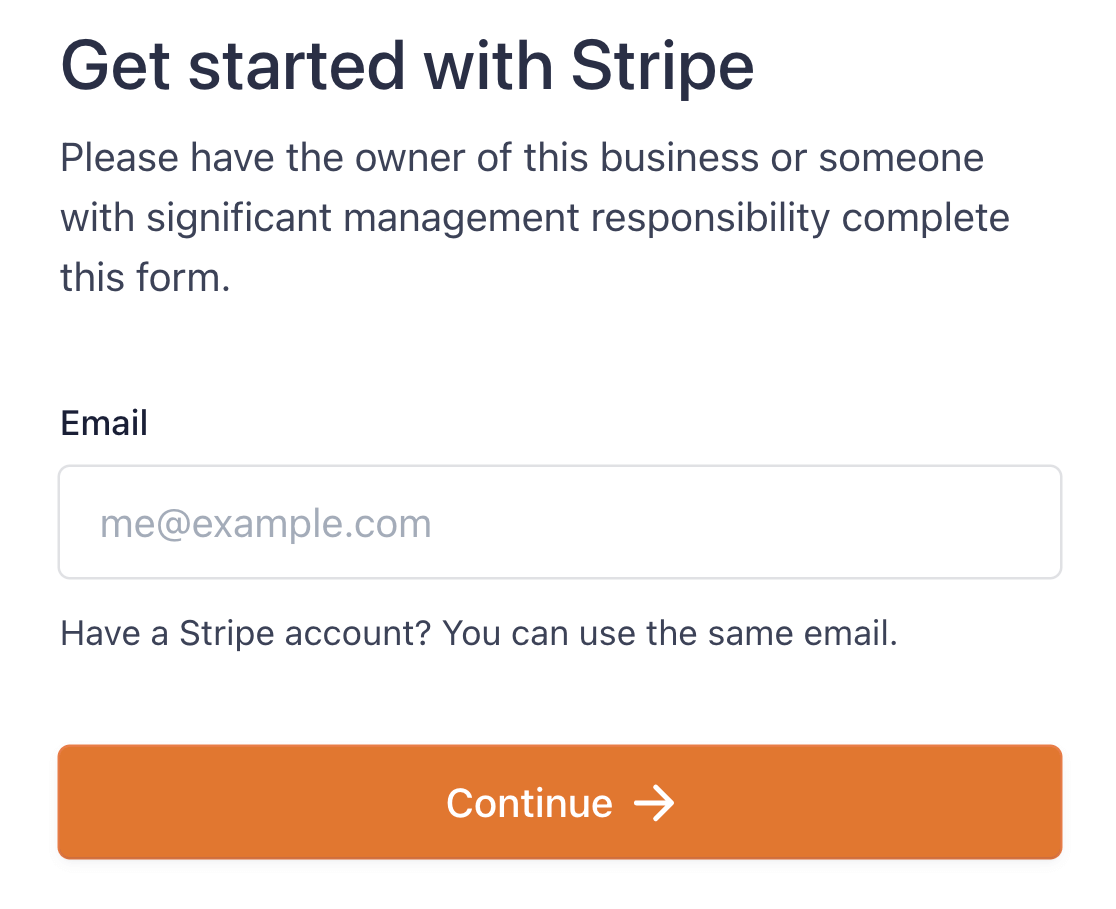
Vous aurez quelques étapes supplémentaires à accomplir dans une fenêtre Stripe, puis vous serez redirigé vers la page Paiements de WPForms. Vous verrez que votre site est maintenant connecté à Stripe.
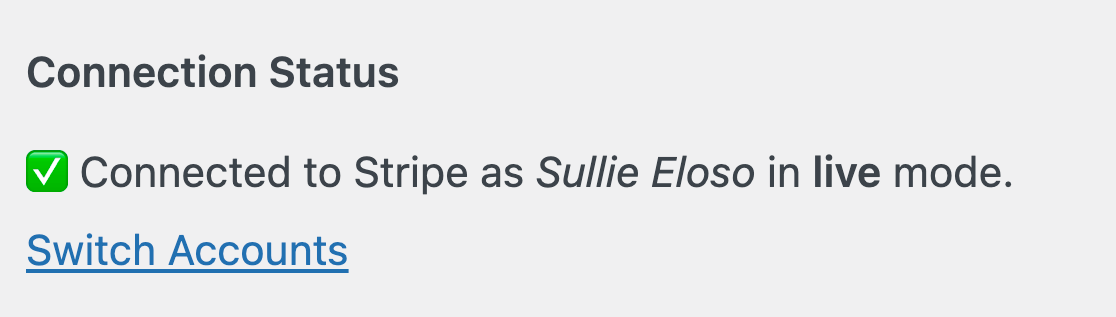
N'oubliez pas de sauvegarder vos paramètres ! Maintenant que nous avons une passerelle de paiement activée, nous pouvons passer à la création d'un formulaire e-commerce avec WPForms.
Étape 3. Créer un formulaire de commerce électronique
Créer des formulaires avec WPForms est un jeu d'enfant. Le constructeur de formulaires WPForms est un outil visuel de type glisser-déposer avec une zone de prévisualisation en direct. Et vous n'avez pas à construire vos formulaires à partir de zéro si vous manquez de temps !
WPForms est livré avec plus de 2 100 modèles de formulaires WordPress couvrant un large éventail d'utilisations professionnelles et à but non lucratif. Pour ce tutoriel, nous voulons créer un formulaire qui nous permette de vendre des produits et de collecter des paiements.
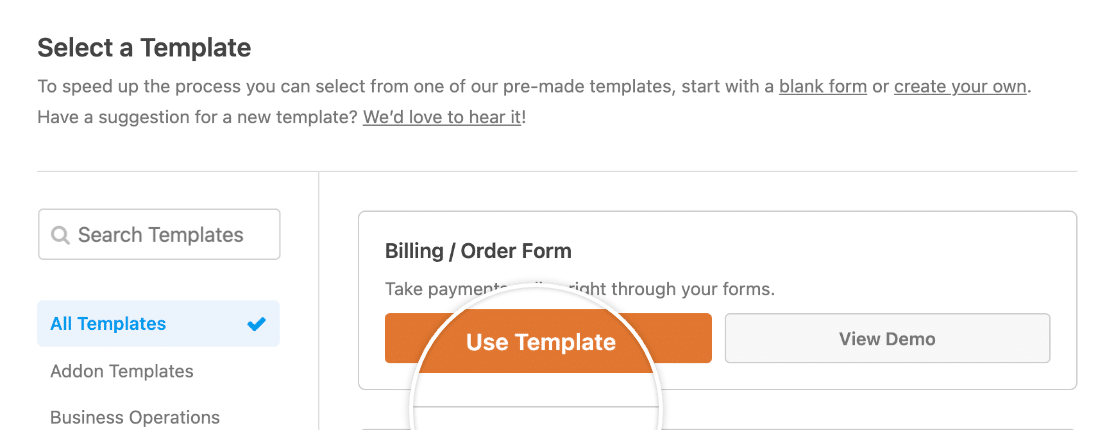
Le modèle Facturation/Commande de WPForms est parfait pour cela. Pour le trouver, nous retournerons à l'onglet WPForms dans la barre latérale de l'espace d'administration WordPress et cliquerons sur WPForms » Ajouter un nouveau.

Cela ouvrira la zone de modèles WPForms. Nous pouvons trouver le modèle Facturation/Commande en le recherchant dans la barre de recherche en haut à gauche de la page. Cliquez sur Utiliser le modèle pour commencer.
Le formulaire Facturation/Commande s'ouvrira dans le constructeur de formulaires WPForms, où vous verrez le modèle à droite, avec les champs de formulaire WPForms à gauche.
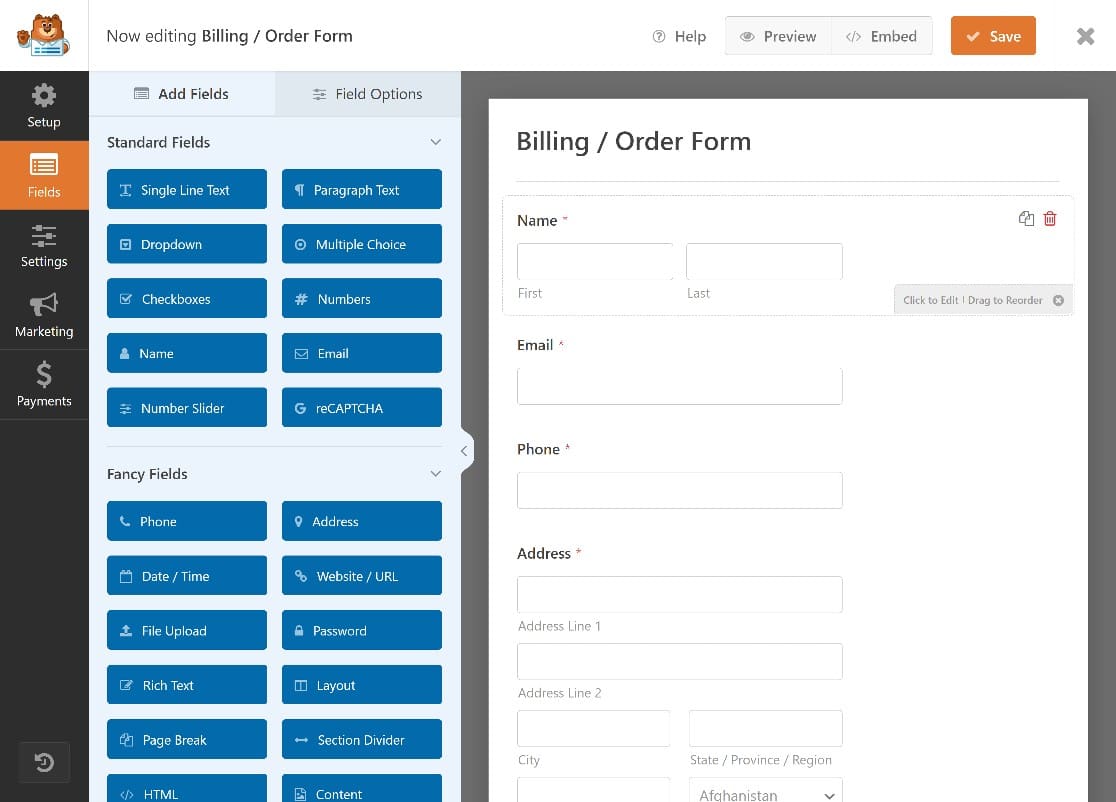
Nous allons rapidement modifier certains champs du formulaire pour le rendre plus adapté à nos besoins. Par exemple, bien que le modèle de formulaire Facturation/Commande contienne des produits exemples, nous devrons les personnaliser.
Sur le modèle de formulaire, vous verrez un champ WPForms Articles multiples. Les utilisateurs peuvent cliquer sur ces articles pour commander ces produits.

Nous allons modifier ce champ pour le nommer d'après les produits. Pour commencer, cliquez simplement n'importe où sur le champ Articles multiples pour ouvrir les options du champ à gauche de l'écran.
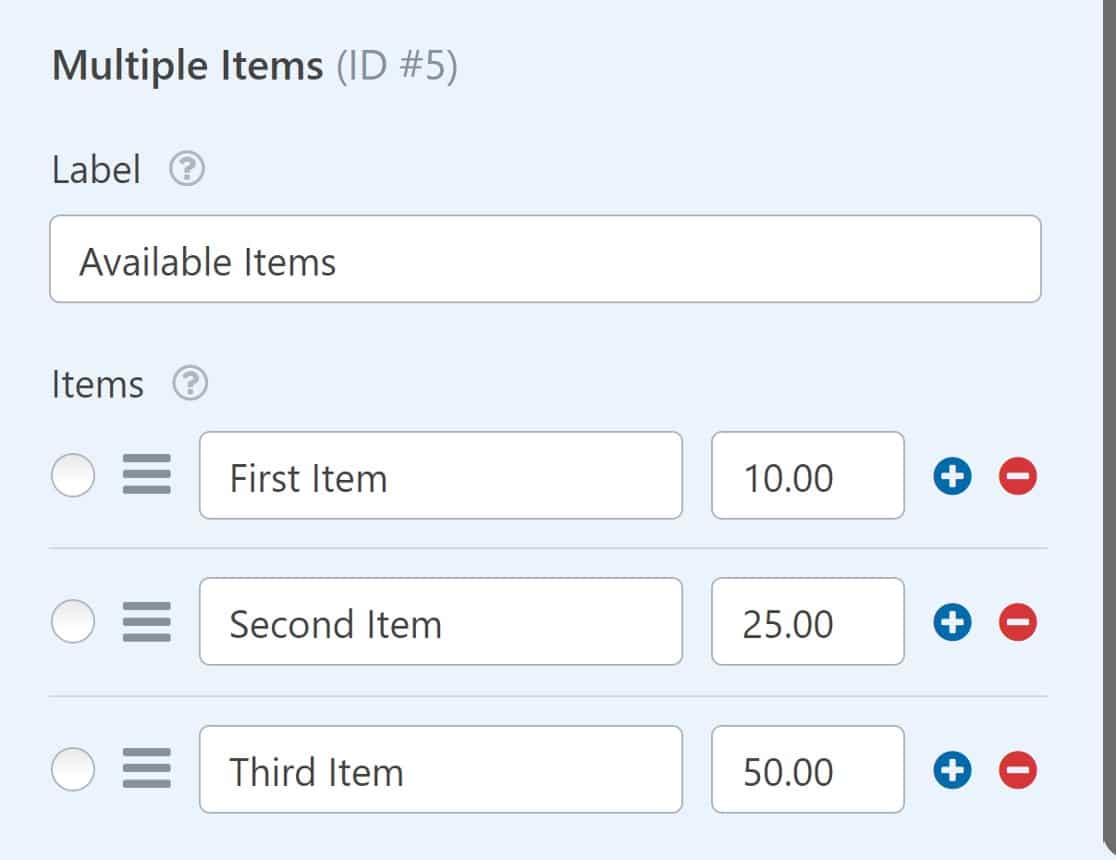
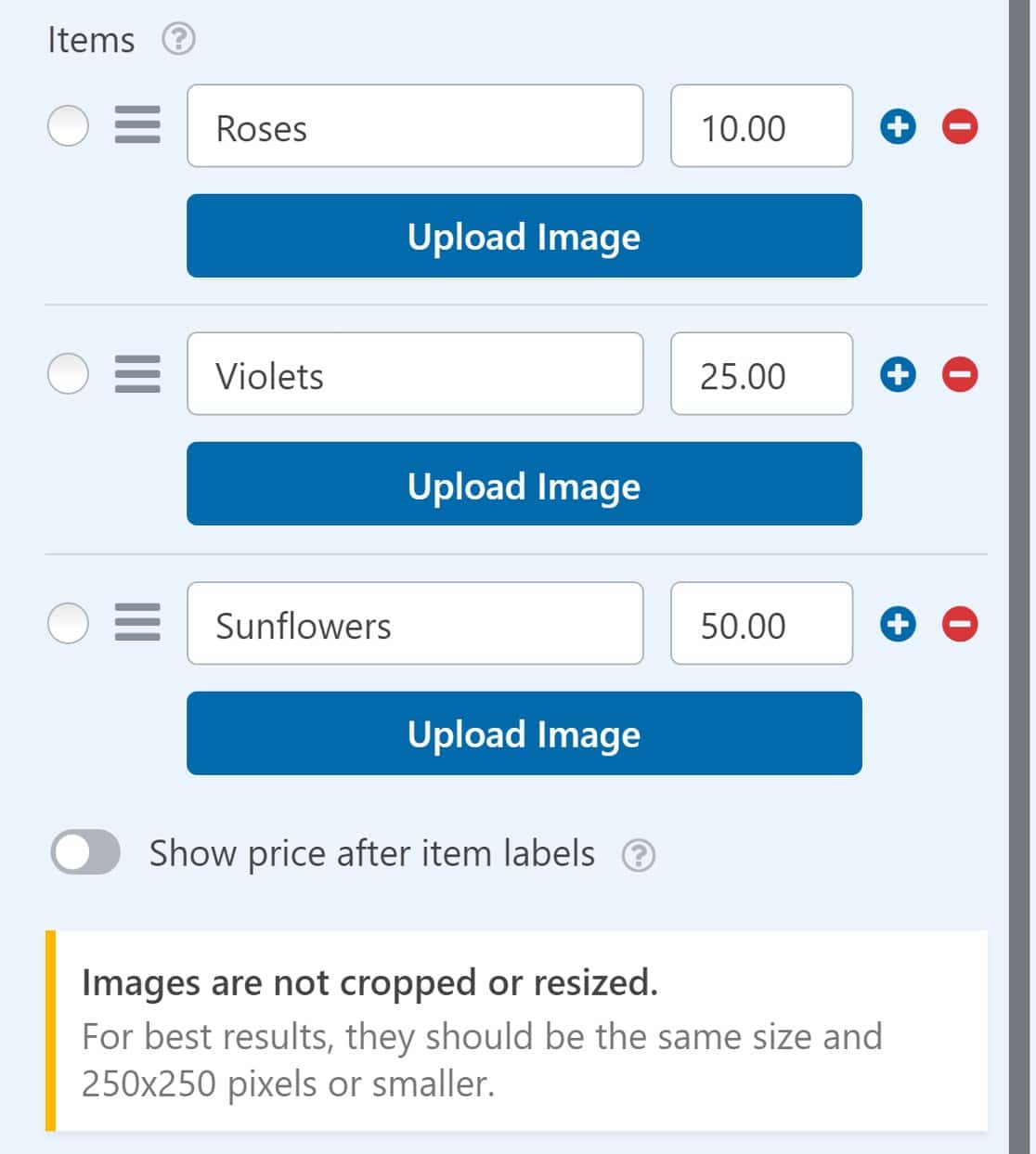
Vous pouvez facilement changer les étiquettes de ces articles pour refléter vos produits.
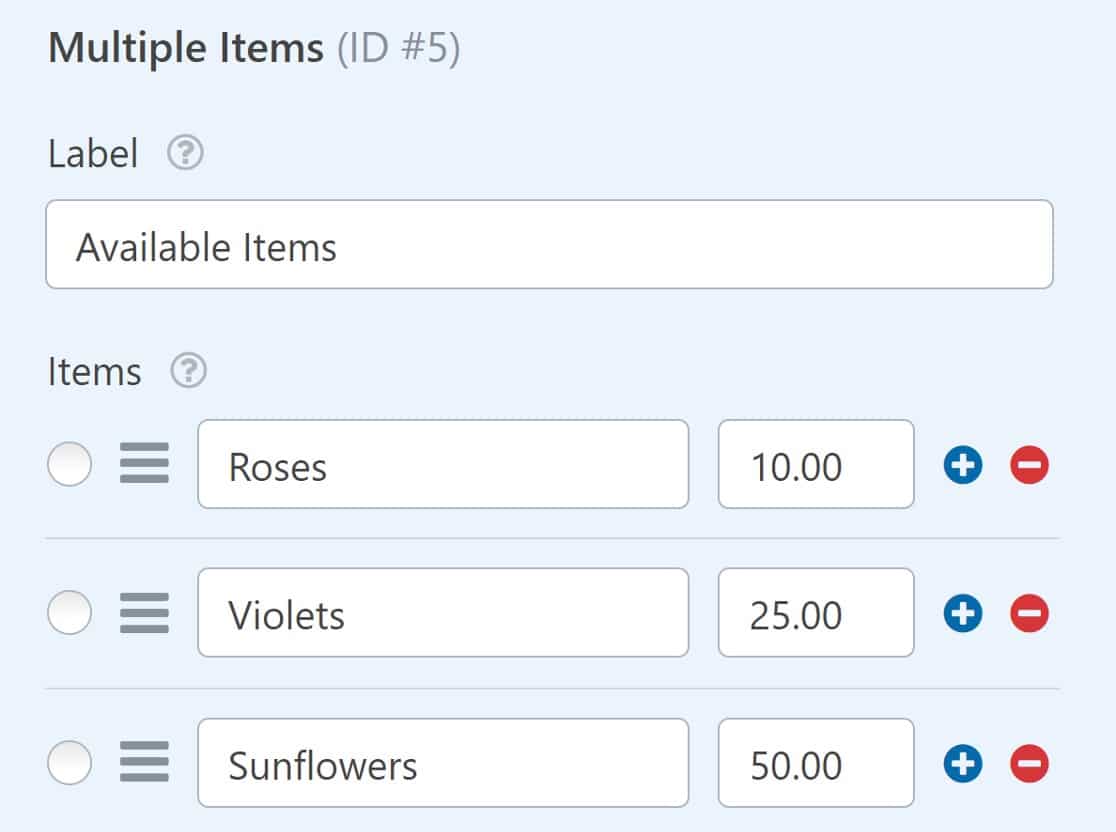
Vous pouvez également ajouter des images de produits en activant le bouton des choix d'images.
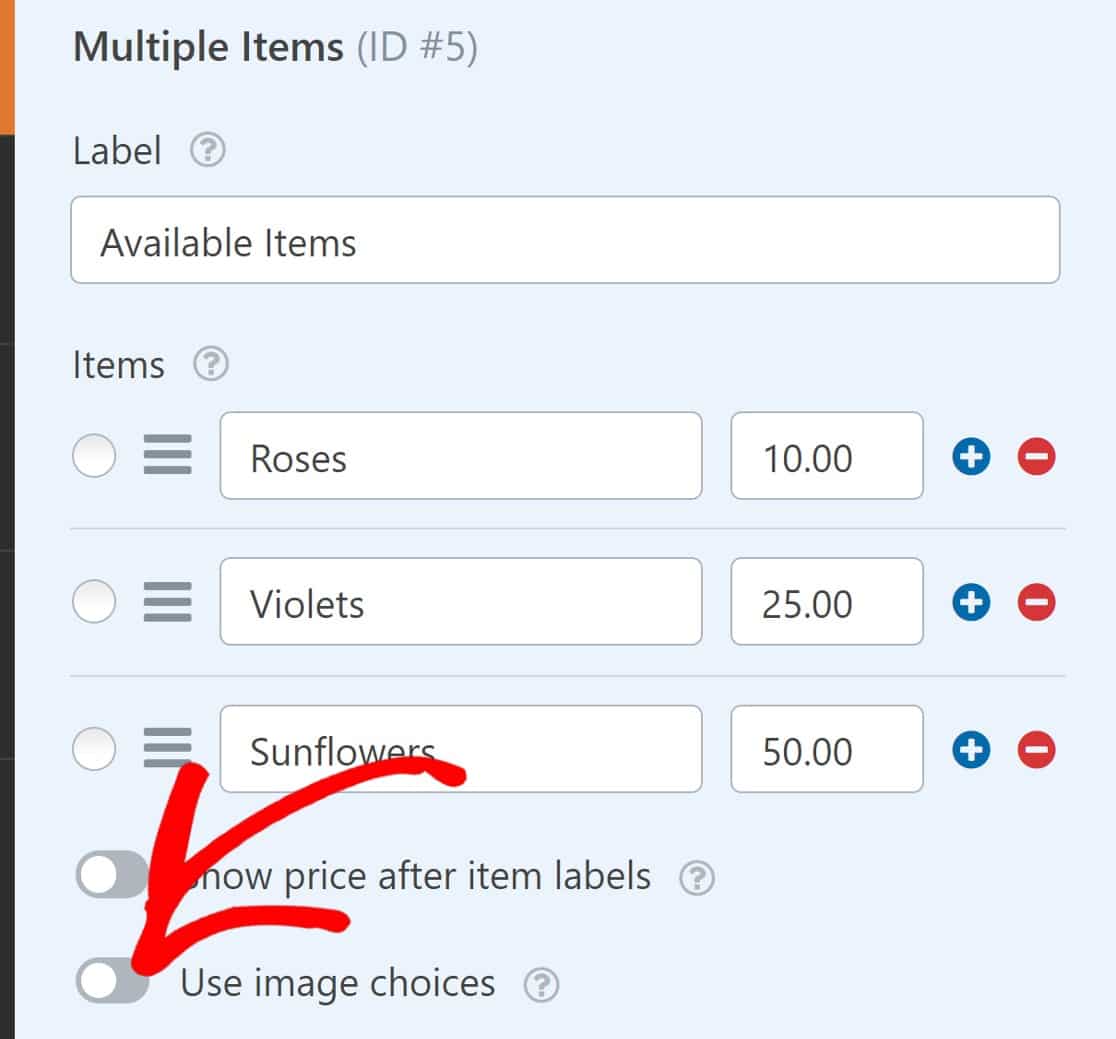
Vous pourrez maintenant ajouter des images à chaque article de vos listes d'articles multiples.
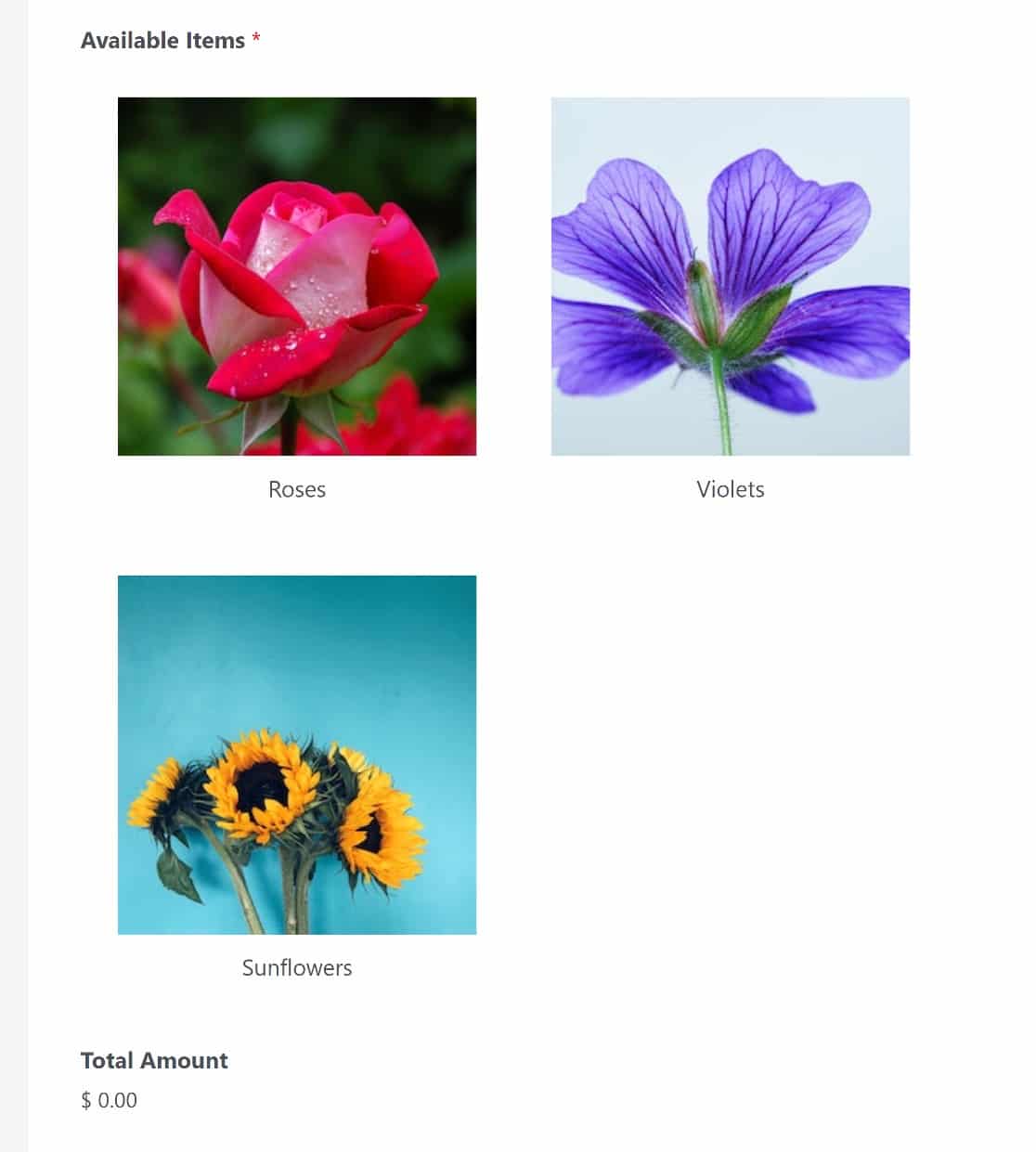
Voici à quoi ressemble notre formulaire Facturation/Commande maintenant :
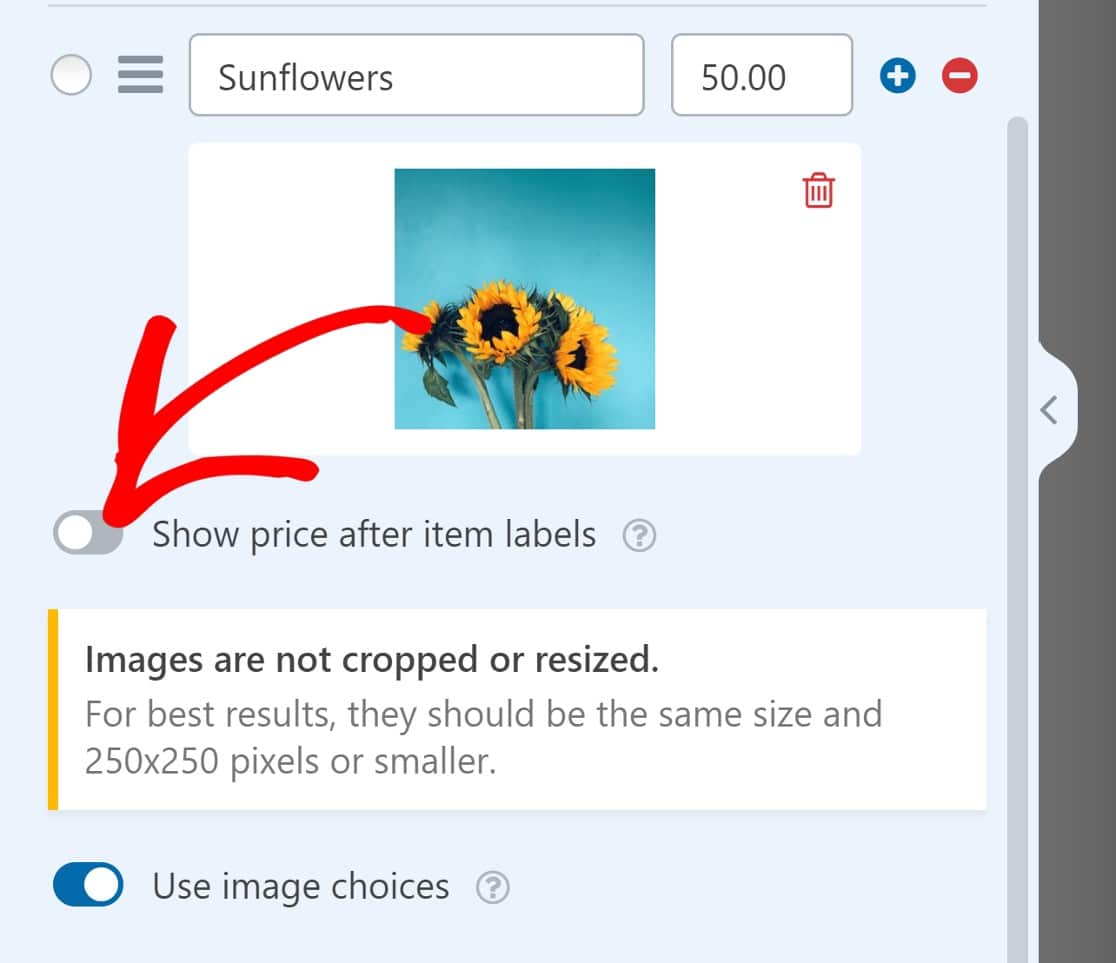
Si vous souhaitez afficher le prix de chaque article à côté de son image de produit, activez simplement le bouton Afficher le prix après les étiquettes des articles.
Une fois vos articles configurés, vous pouvez apporter des modifications au champ Carte de crédit Stripe. Cliquez dessus pour changer son étiquette et sa description.
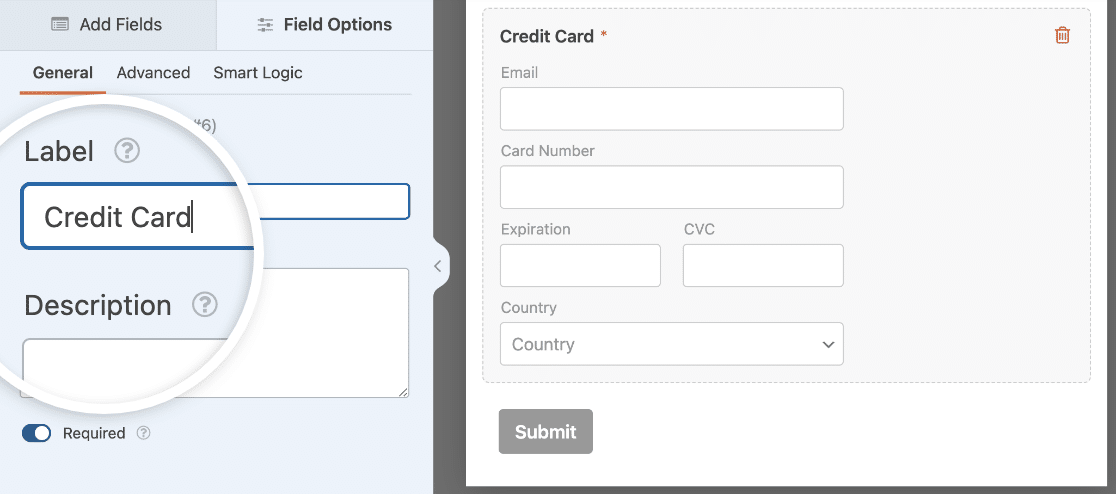
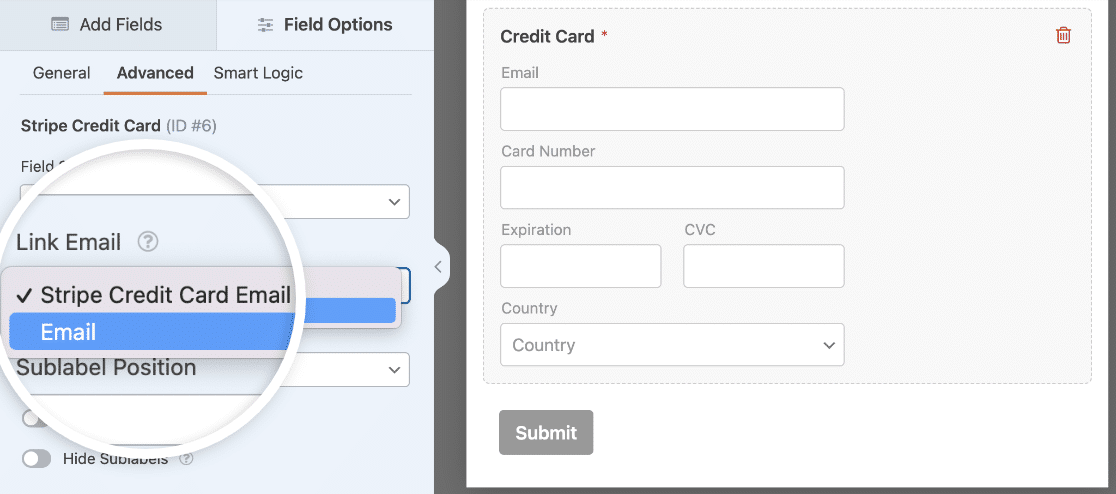
Cliquez ensuite sur l'onglet Avancé . Si vous avez configuré Stripe en mode Élément de paiement, vous verrez un sous-champ E-mail. Cela permet aux utilisateurs de finaliser leur achat plus rapidement en utilisant le remplissage automatique de Stripe Link.
Vous pouvez choisir de conserver le sous-champ E-mail ou d'utiliser un autre champ E-mail dans votre formulaire ici.
Maintenant, nous devons simplement activer Stripe pour ce formulaire et ajouter le champ de paiement Stripe afin de rendre notre formulaire entièrement fonctionnel.
Étape 4. Activer les paiements pour le formulaire
Pour activer les paiements Stripe pour ce formulaire, nous allons naviguer dans le menu de la barre latérale gauche de l'interface de création de formulaires, et cliquer sur Paiements » Stripe » Activer les paiements Stripe.
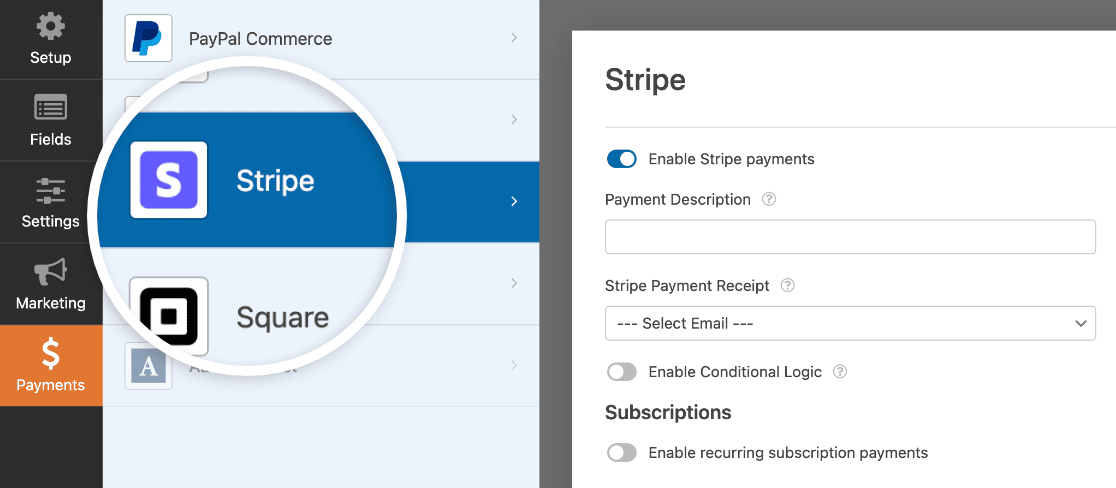
Il y a quelques paramètres optionnels supplémentaires que vous pourriez vouloir examiner :
Description du paiement
Entrez une description de base, telle que le nom de votre entreprise ou le type de produit, pour aider les utilisateurs à identifier les transactions qu'ils ont effectuées sur votre site.

Cette description apparaîtra lorsqu'ils consulteront la transaction sur leurs relevés bancaires.
Reçu de paiement Stripe
Entrez le champ du formulaire à partir duquel l'adresse e-mail de l'utilisateur doit être extraite. Dans ce cas, nous n'avons qu'un seul champ e-mail, nous choisirons donc simplement Email.

Les utilisateurs recevront désormais leurs reçus à l'adresse e-mail qu'ils auront saisie dans le formulaire.
Paiements récurrents
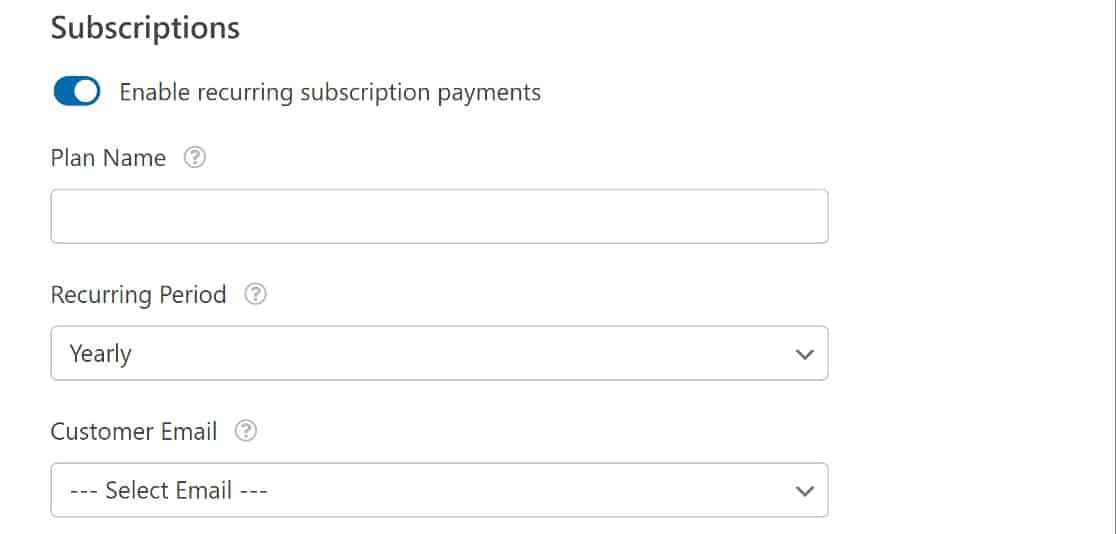
Si vous souhaitez configurer des paiements récurrents, peut-être pour un abonnement récurrent, vous devrez activer le bouton Activer les paiements d'abonnement récurrent.
Entrez un nom pour le plan d'abonnement, définissez la période d'abonnement et, encore une fois, définissez le champ E-mail du client sur Email.
À ce stade, nous avons un formulaire de paiement entièrement fonctionnel. Si vous le souhaitez, vous pouvez suivre notre tutoriel sur la personnalisation de votre formulaire de paiement pour offrir un paiement en un clic.
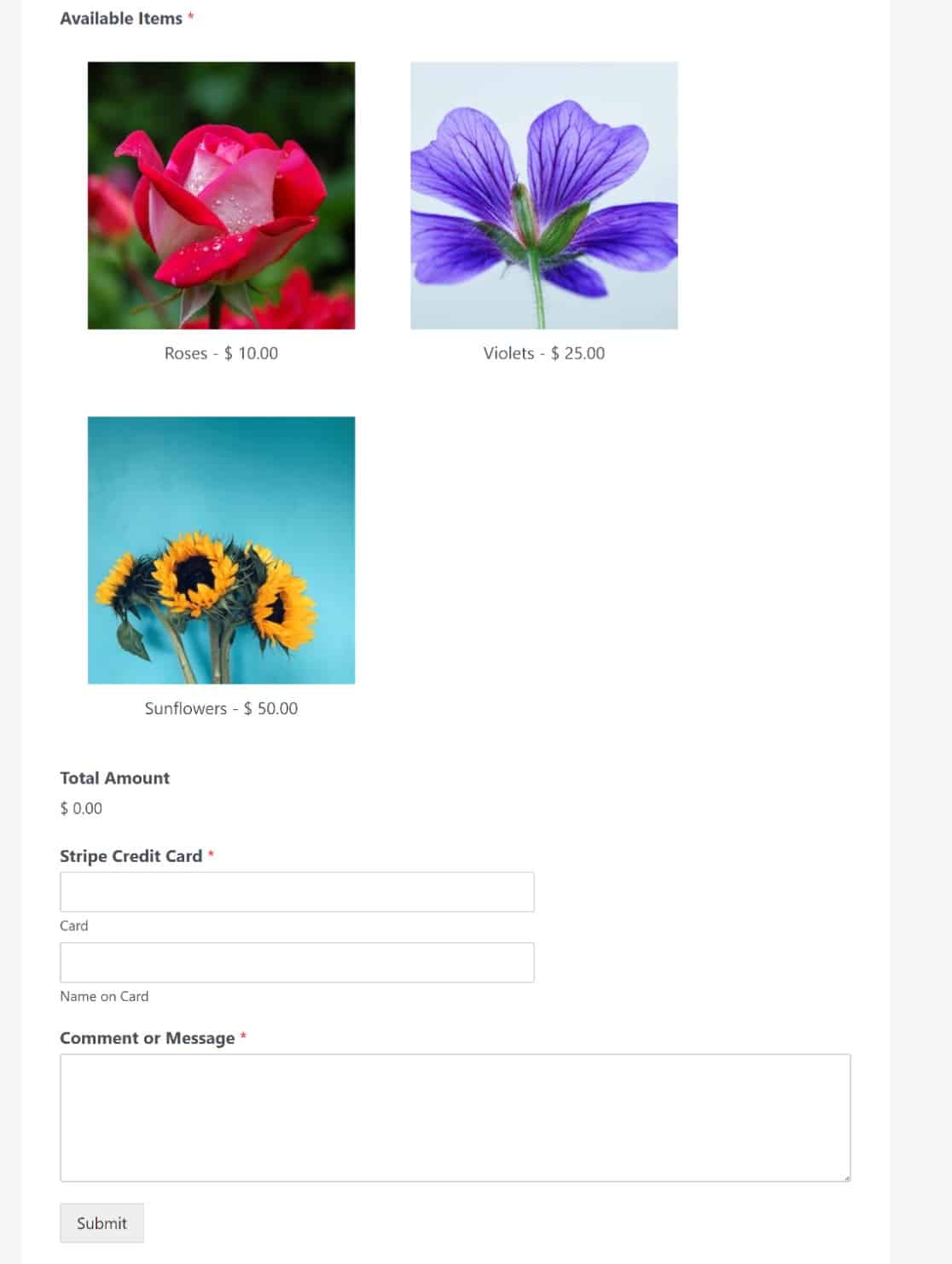
Et voilà ! Vous savez maintenant comment vendre sur WordPress sans utiliser WooCommerce.
Étape 5. Créer des codes de réduction (facultatif)
Avec le module complémentaire WPForms Coupons, vous pouvez proposer des ventes et des remises sur votre marchandise. Le meilleur, c'est qu'il est très facile d'ajouter un champ de code de coupon à vos formulaires.
Pour créer un code de coupon, allez dans votre tableau de bord WordPress et naviguez vers WPForms » Paiements dans la barre de navigation latérale gauche.
À partir de là, cliquez sur l'onglet Coupons.
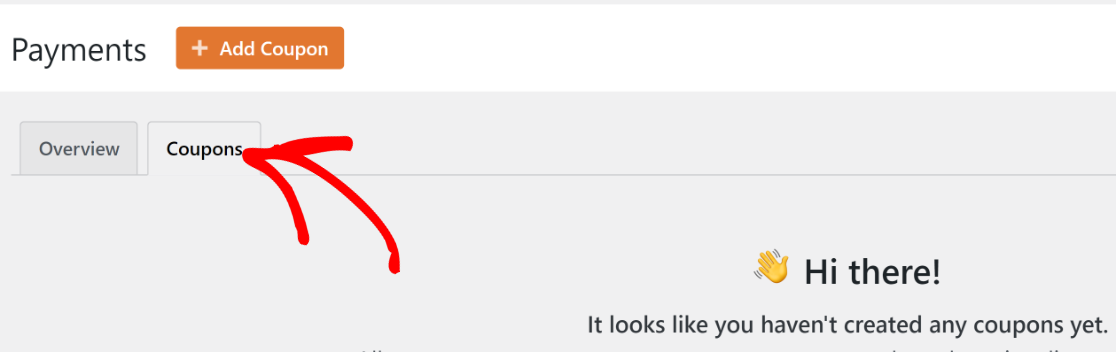
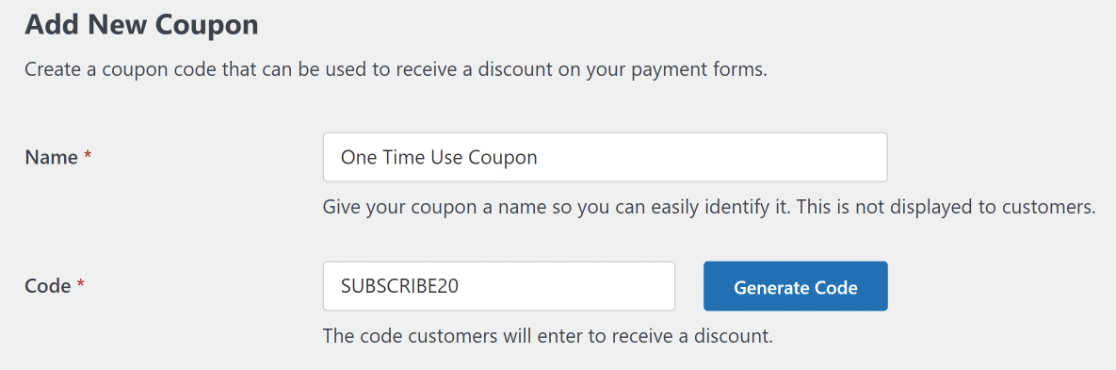
Sur cet écran, cliquez sur le bouton Ajouter un coupon et une invite vous demandera de remplir les informations de votre nouveau coupon.
Vous pouvez utiliser un code personnalisé que vous créez, ou vous pouvez générer un code aléatoire à l'aide du bouton Générer un code.
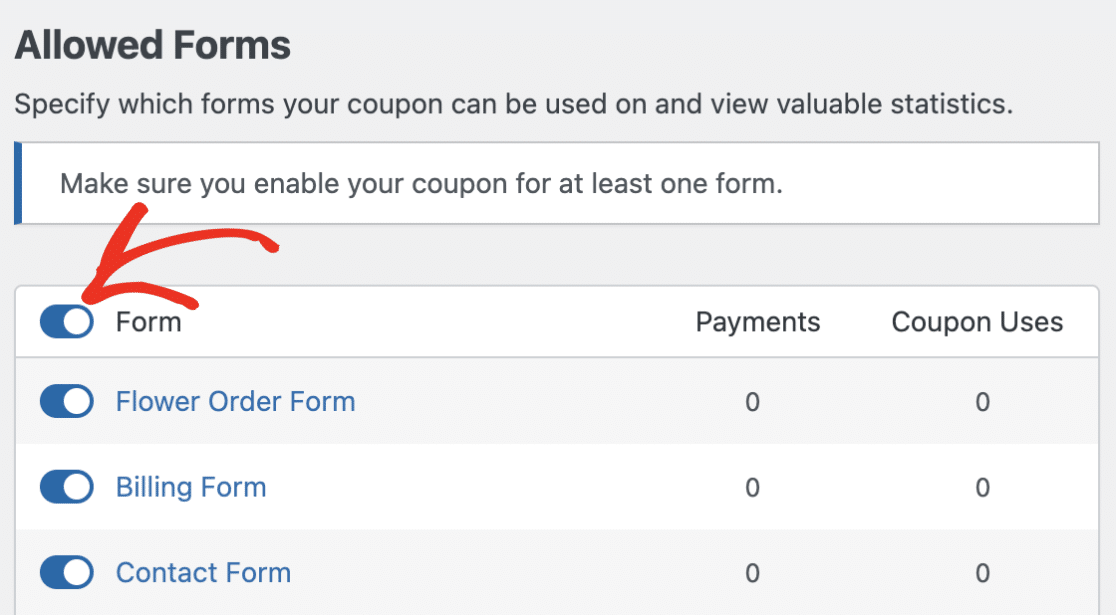
Après avoir créé le coupon, vous devrez sélectionner les formulaires pour lesquels vous souhaitez activer ce code. Le code ne fonctionnera pas à moins que vous ne le mappiez aux formulaires où vous souhaitez l'utiliser. C'est un processus simple qui implique d'activer un interrupteur.
Vous pouvez décider si vous souhaitez activer le coupon sur tous vos formulaires ou seulement sur certains.
Après cela, vous pouvez aller dans votre formulaire et ajouter un champ de coupon.
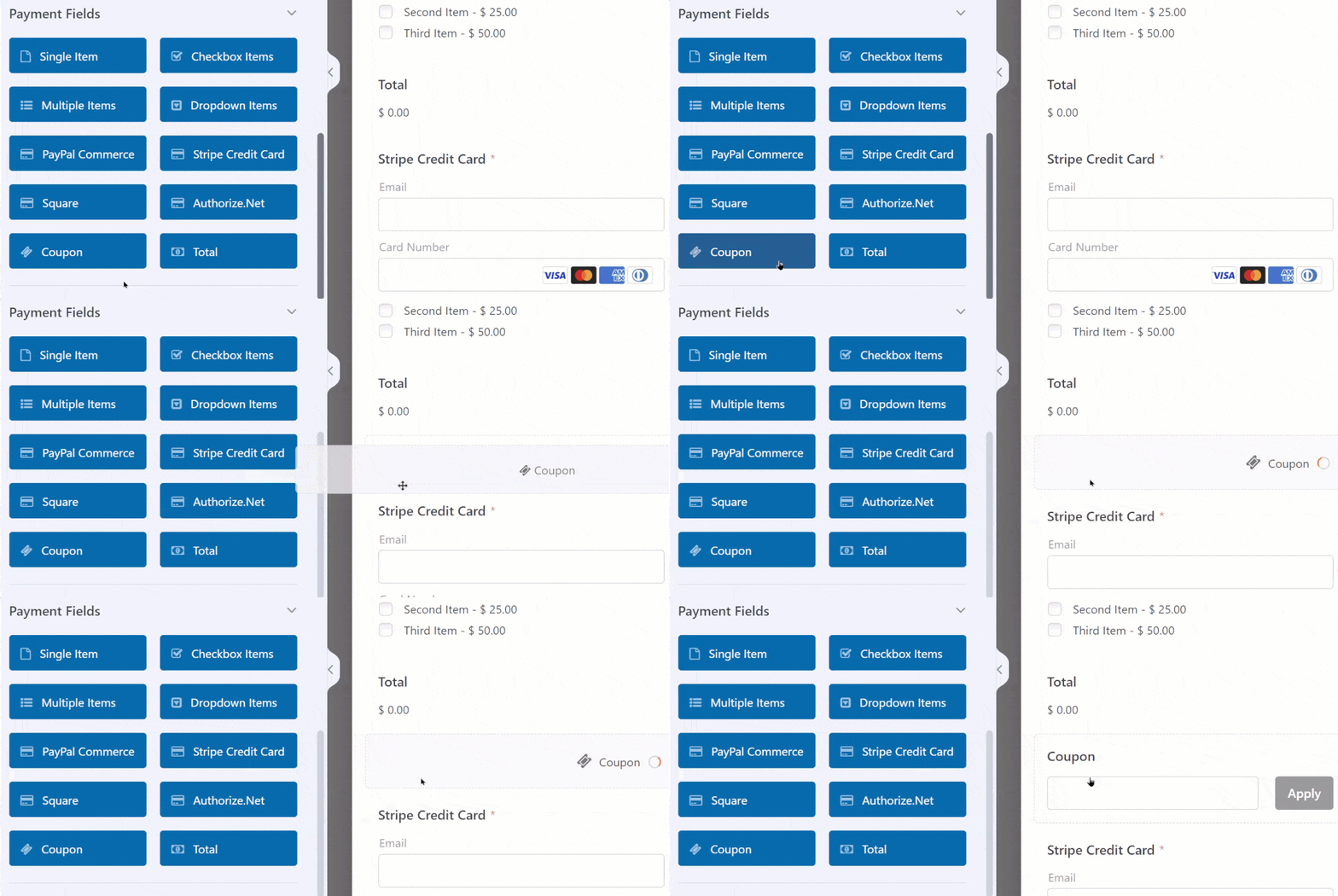
Maintenant, votre formulaire est équipé pour accepter votre code de coupon afin que vous puissiez offrir à vos clients des ventes, des offres, des remises, la livraison gratuite, et plus encore.
Pour un aperçu plus approfondi sur la façon d'ajouter et de suivre les coupons, consultez notre tutoriel sur comment ajouter un champ de code de coupon à vos formulaires WordPress.
Plus de façons de vendre sur WordPress sans WooCommerce
Il existe plus d'une façon de vendre sans WooCommerce, et le choix idéal dépend de ce que vous vendez et du contrôle que vous souhaitez. Voici comment les principales options se comparent.
| Méthode | Meilleur pour | Ce que vous pouvez vendre | Effort de configuration |
|---|---|---|---|
| WPForms | Bons de commande, services et commandes personnalisées | Physique, numérique et services | Faible |
| WP Simple Pay | Le paiement unique ou par abonnement le plus simple | Tout ce que vous pouvez tarifer | Très faible |
| Easy Digital Downloads | Une boutique numérique avec gestion de fichiers | Téléchargements numériques | Medium |
| Liens de paiement (Stripe ou PayPal) | Vendre un article rapidement, sans plugin | Tout ce que vous pouvez tarifer | Le plus bas |
FAQ sur la vente sur WordPress sans WooCommerce
De nombreux lecteurs demandent comment vendre sur WordPress sans WooCommerce. Voici les réponses aux questions les plus fréquentes.
Existe-t-il une alternative à WooCommerce pour WordPress ?
Oui. Des plugins comme WPForms Pro vous permettent de créer des formulaires qui acceptent les paiements, vous pouvez donc vendre des produits ou des services directement depuis votre site. WP Simple Pay et Easy Digital Downloads sont d'autres options solides, selon que vous souhaitez des paiements simples ou une boutique numérique complète.
Quelle est la manière la moins chère de vendre sur WordPress ?
La voie la plus abordable est un plugin gratuit qui prend en charge les paiements. WPForms Lite, par exemple, vous permet de créer un formulaire et d'accepter les paiements Stripe ou PayPal sans frais, bien que des fonctionnalités avancées et des frais réduits soient inclus dans une licence payante.
Pouvez-vous vendre sur WordPress sans plugin ?
Vous le pouvez, en utilisant des liens de paiement de Stripe ou PayPal. Vous créez une page de paiement hébergée dans votre processeur de paiement et vous y liez un bouton depuis n'importe quelle page. C'est rapide, mais vous renoncez aux champs de formulaire, aux détails de commande et aux données que vous obtiendriez d'un plugin sur votre propre site.
Avez-vous besoin de WooCommerce pour accepter les paiements sur WordPress ?
Non. Un formulaire de paiement créé avec WPForms se connecte directement à Stripe, PayPal ou Square, vous pouvez donc accepter des paiements uniques ou récurrents sans installer WooCommerce du tout.
Quelle est la façon la plus simple de vendre des produits numériques sans WooCommerce ?
Pour les téléchargements numériques comme les ebooks ou les logiciels, Easy Digital Downloads est conçu pour cela et gère la livraison des fichiers et les licences. Si vous ne vendez que quelques fichiers, un formulaire de paiement WPForms associé à une livraison par e-mail ou sur une page de confirmation fonctionne également bien.
WordPress prélève-t-il une part des ventes ?
Non, WordPress ne prend pas de pourcentage sur vos ventes. Votre processeur de paiement, tel que Stripe ou PayPal, peut facturer des frais de transaction, il est donc utile de consulter leurs tarifs avant de commencer.
Ensuite, commencez à vendre plus depuis votre site WordPress
Maintenant que vous savez comment vendre sur WordPress sans WooCommerce, c'est aussi le bon moment pour explorer nos guides connexes sur l'ajout de quantités à vos produits et la modification du coût total pour inclure la taxe de vente, l'expédition, et plus encore.
Créez votre formulaire WordPress maintenant
Prêt à créer votre formulaire ? Commencez dès aujourd'hui avec le plugin de création de formulaires WordPress le plus simple. WPForms Pro inclut de nombreux modèles gratuits et offre une garantie de remboursement de 14 jours.
Si cet article vous a aidé, suivez-nous sur Facebook et X (Twitter) pour plus de tutoriels et de guides WordPress gratuits.





Génial ! Je pense que c'est exactement ce que je dois faire avec mon formulaire de commande actuel pour ma page de commande de panneaux en bois. J'utilise actuellement WPForms et Woocommerce, depuis des années maintenant. À l'avenir, j'espère pouvoir utiliser uniquement WPForms et arrêter d'utiliser Woo. Cela facilitera également la personnalisation et l'ajout ou la suppression d'options pour les commandes de panneaux sur mesure par mes clients.
Salut Andrew,
Oui, je suis d'accord avec vous sur ce point ! Nous n'avons actuellement pas de fonctionnalité intégrée avec Woocommerce. J'ai ajouté votre vote pour que cela soit considéré comme une demande de fonctionnalité pour les améliorations futures.
Merci,
Comment configurez-vous les matrices d'expédition dans votre total final ?
Salut Janie — accepteriez-vous de nous contacter avec plus de détails sur vos besoins et nous serons heureux de vous suggérer !
Merci,
Y a-t-il un moyen d'ajouter une quantité pour chaque article ? Par exemple, si je veux (dans votre exemple) commander 3 roses et 2 violettes ?
Aussi, y a-t-il un moyen d'ajouter des frais d'expédition à chaque article. Oui, cela pourrait être plus dans la direction de Woocommerce, mais j'aime WPForms pour sa simplicité.
Bonjour Jim – Dans ce cas, vous pouvez utiliser notre module complémentaire Calculs pour obtenir ce que vous recherchez ! Ce module complémentaire est disponible sous notre licence Pro ou supérieure.
J'espère que cela vous aide.
Faites-moi savoir si vous avez d'autres questions. Merci 🙂