



Resumen de la IA
¿Desea configurar los ajustes de correo electrónico de WordPress?
Si tus correos electrónicos de WordPress no llegan a los destinatarios o terminan en la carpeta de spam, es porque WordPress utiliza un método poco fiable llamado PHP mail() que provoca problemas de entrega.
Los proveedores de correo electrónico como Gmail no confían en estos mensajes no autenticados, por lo que los bloquean o los envían a la carpeta de spam. La solución es SMTP (Protocolo simple de transferencia de correo).
En esta publicación, te mostraré cómo configurar correctamente los ajustes de correo electrónico de WordPress para garantizar un envío rápido y fiable en todo momento. La configuración completa dura entre 15 y 20 minutos, y solucionarás los problemas de envío de forma permanente.
Cómo configurar el correo electrónico de WordPress
Configurar los ajustes de correo electrónico de WordPress es realmente fácil si ya tienes tu dominio conectado con un proveedor de correo. Si no es así, sigue el tutorial paso a paso a continuación para completar la configuración del correo electrónico de WordPress utilizando WP Mail SMTP.
- Paso 1: Elija un proveedor de correo electrónico
- Paso 2: Autoriza tu dominio de WordPress
- Paso 3: Conecta tu sitio WordPress a SMTP
- Paso 4: Elija el remitente del correo electrónico y el nombre del remitente (detalles del remitente)
- Paso 5: Completa la configuración de tu correo electrónico
- Paso 6: Prueba tus correos electrónicos de WordPress
Paso 1: Elija un proveedor de correo electrónico
En primer lugar, tendrás que crear una cuenta con un proveedor de correo electrónico para gestionar tus correos electrónicos. Piensa en ello como una cuenta de correo electrónico dedicada exclusivamente a enviar correos electrónicos desde tu sitio web.
SendLayer es nuestro servicio de correo más recomendado. Aquí está nuestra revisión detallada de SendLayer si quieres saber por qué lo recomendamos.
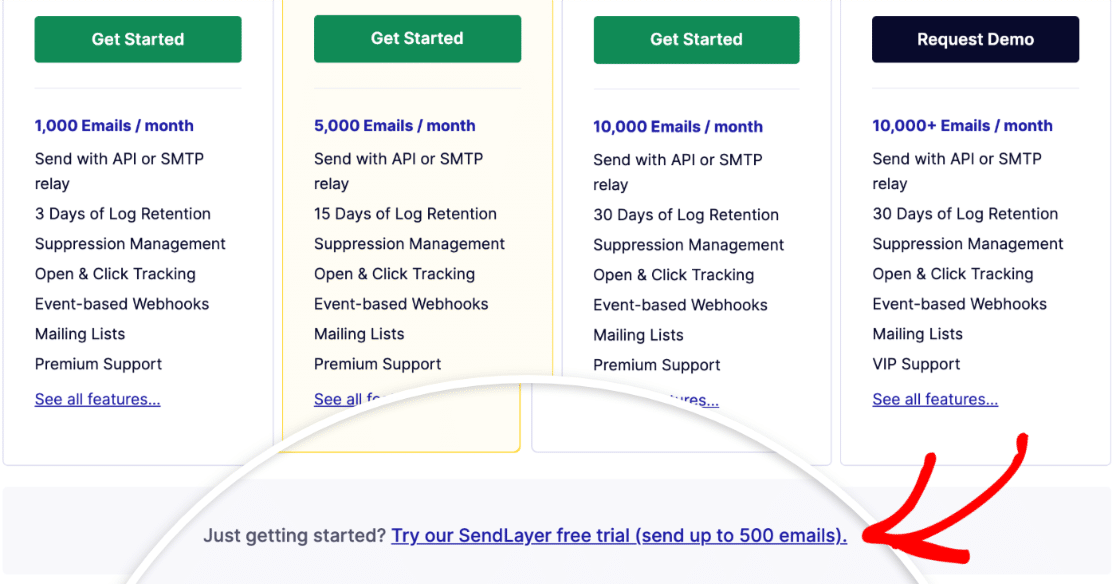
Para empezar a crear tu cuenta, visita la página de precios de SendLayer y elige un plan en función de tu volumen mensual de correos electrónicos.

Si acabas de empezar o quieres probar SendLayer primero, haz clic en el enlace «Prueba gratuita». La prueba gratuita te permite enviar correos electrónicos inmediatamente sin necesidad de introducir información de pago.
A continuación, introduzca su nombre, correo electrónico y datos de la tarjeta de crédito tal y como se le solicita. Cuando haya completado el registro de la cuenta, haga clic en «Continuar al panel de control».
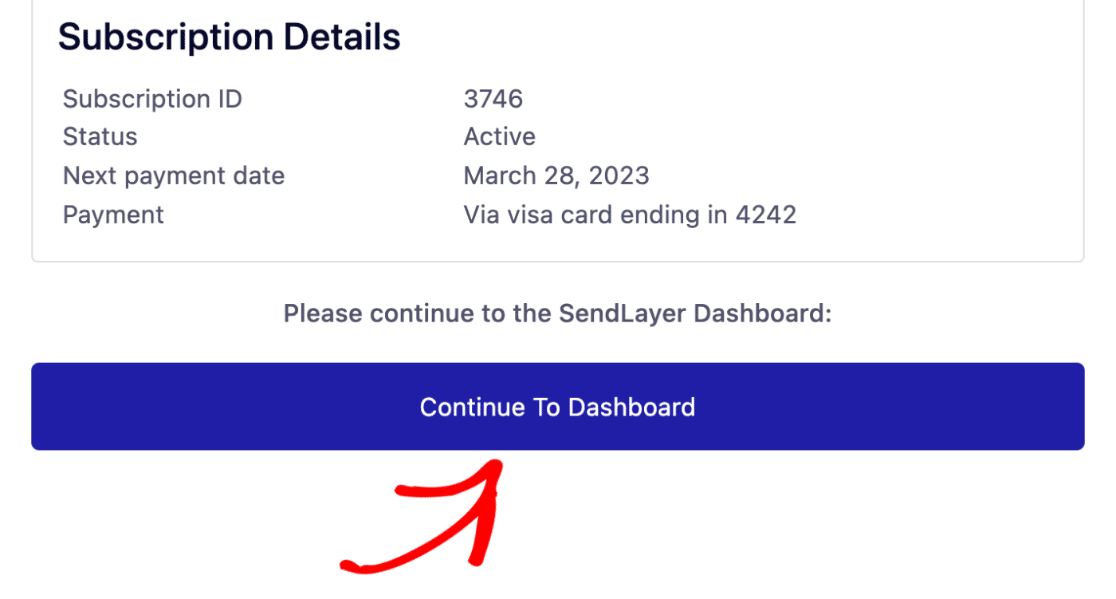
Muy bien. Acaba de configurar su cuenta de correo de SendLayer. A continuación, agregaremos su dominio a su cuenta SendLayer.
Paso 2: Autoriza tu dominio de WordPress
La autorización del dominio es importante para garantizar el envío fiable de correos electrónicos desde tu sitio WordPress. Autorizar tu dominio permite que los servidores de correo electrónico te reconozcan como remitente verificado.
El proceso de autorización implica añadir registros DNS (identificadores técnicos) a tu dominio que los servidores de correo electrónico comprueban antes de aceptar tus mensajes.
Una vez que estos registros están en su lugar, los proveedores de correo electrónico como Gmail confían en tus correos electrónicos y los envían a las bandejas de entrada en lugar de a las carpetas de spam.
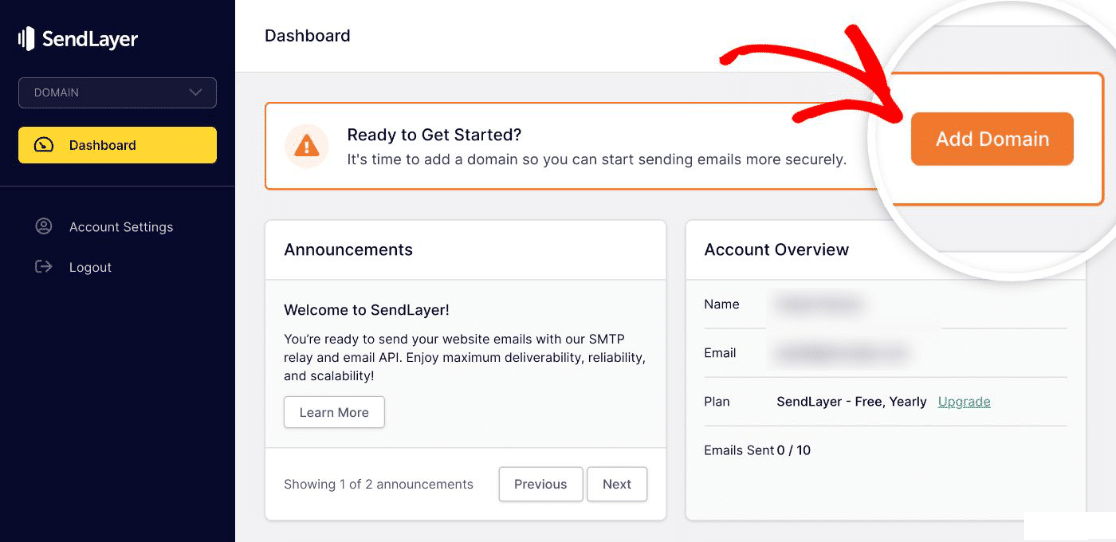
Para autorizar su dominio con SendLayer, vaya al panel de control de su cuenta SendLayer y haga clic en Añadir dominio.
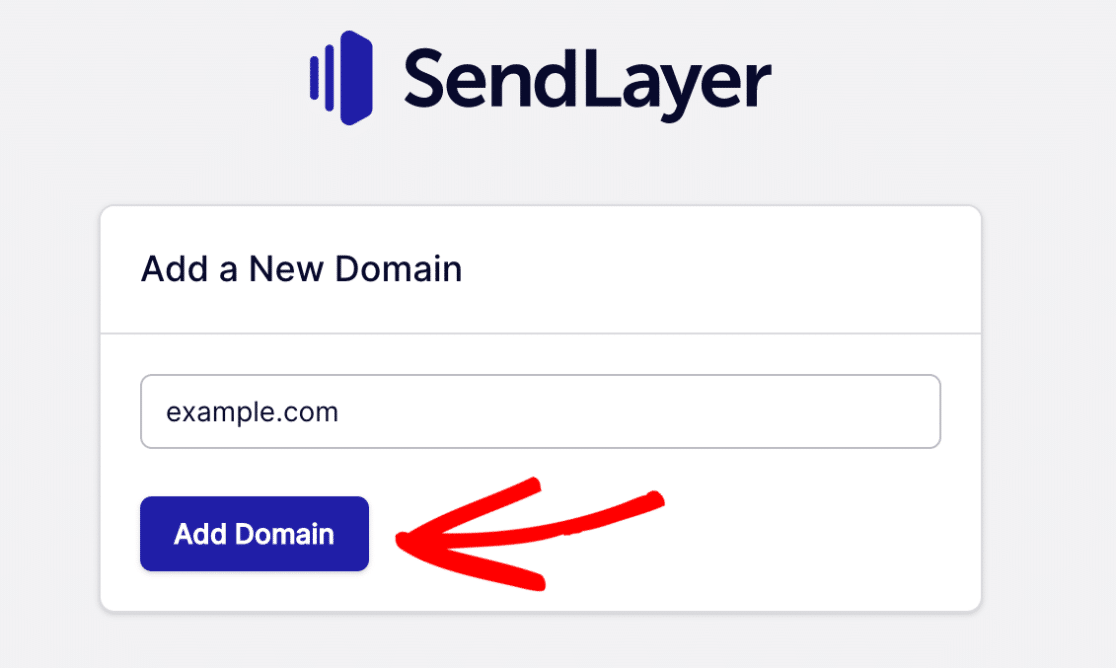
Introduzca el nombre de dominio de la dirección de correo electrónico (por ejemplo: suempresa.com) que desea configurar como remitente. A continuación, haga clic en Añadir dominio.
SendLayer genera automáticamente 5 registros DNS para tu dominio. Estos registros autentican tus correos electrónicos y mejoran la capacidad de entrega.
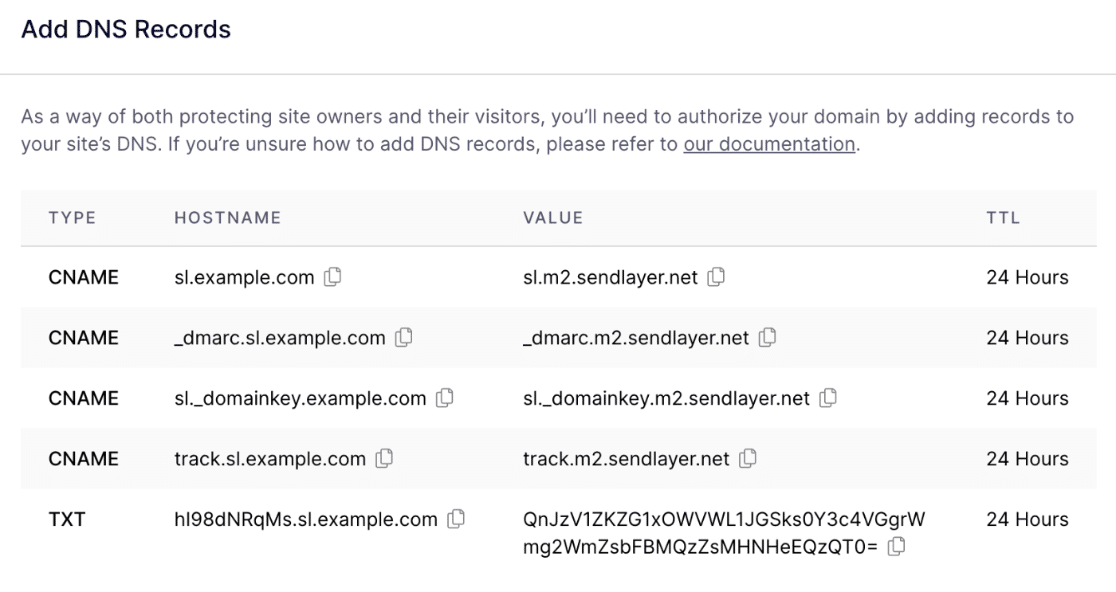
Copie estos registros y péguelos uno a uno en la configuración DNS de su sitio web. Normalmente encontrarás estos ajustes DNS en la cuenta de alojamiento WordPress de tu sitio.
Una vez que haya añadido los registros DNS necesarios, marque la casilla situada junto al texto «He añadido estos registros DNS y estoy listo para continuar». A continuación, pulse el botón «Verificar registros DNS ».
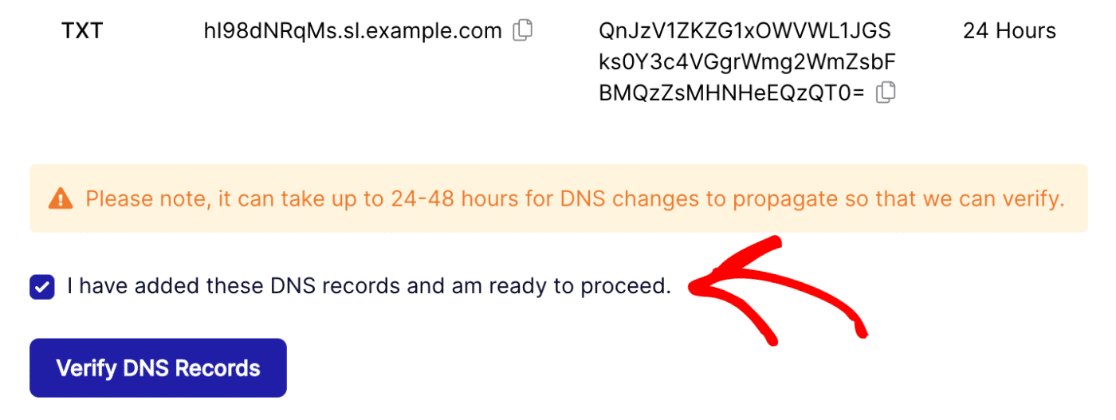
Ten en cuenta que los cambios en el DNS pueden tardar hasta 48 horas en surtir efecto, aunque la mayoría se completan en 1-2 horas.
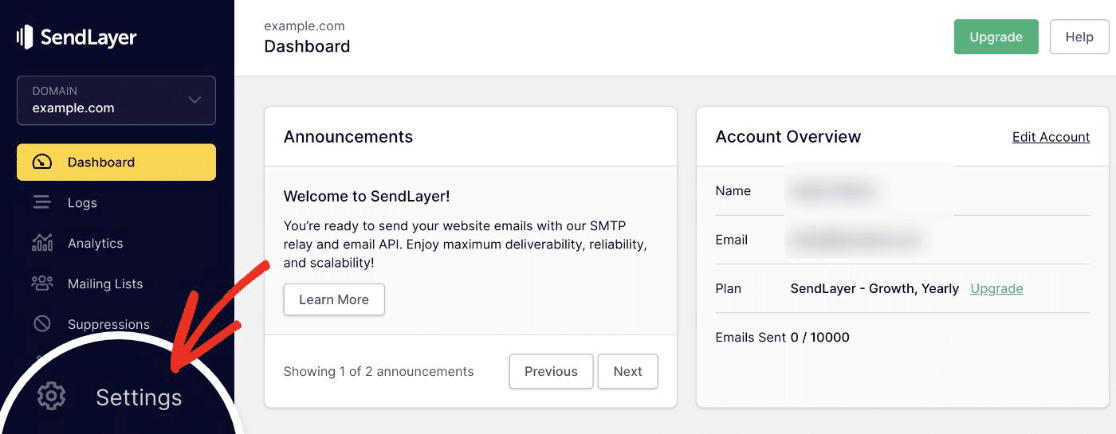
Para comprobar el estado de autorización de su dominio, vuelva a su panel de SendLayer y haga clic en Configuración desde la navegación vertical de la izquierda.
Ahora, haga clic en la pestaña Registro y configuración DNS de la barra de navegación horizontal situada en la parte superior de la página.
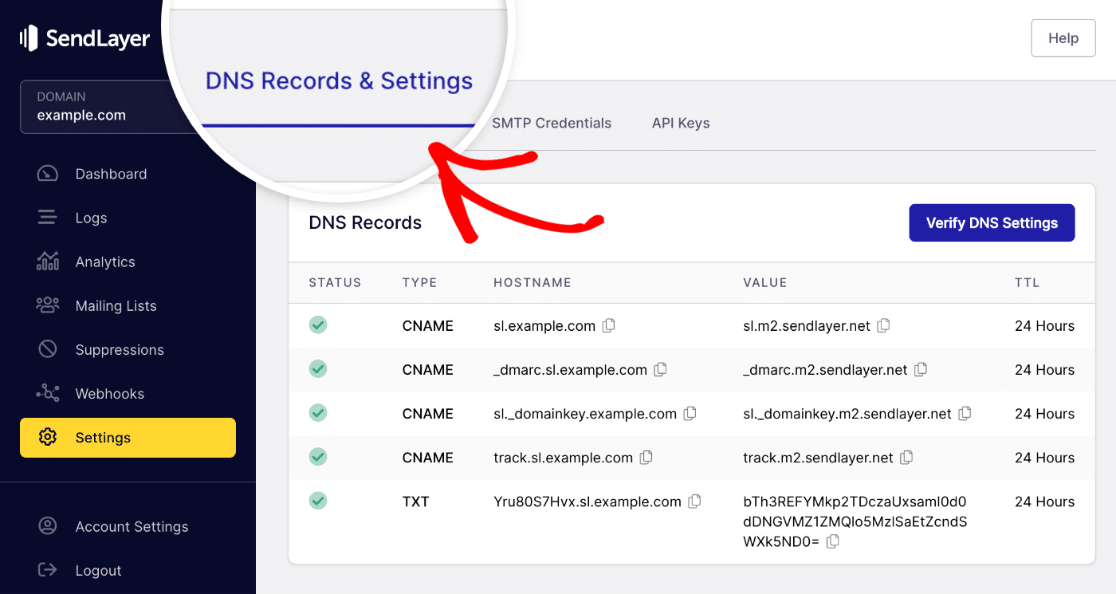
Si la configuración DNS se ha verificado correctamente, verá un símbolo verde debajo de la columna Estado para cada tipo de registro DNS.
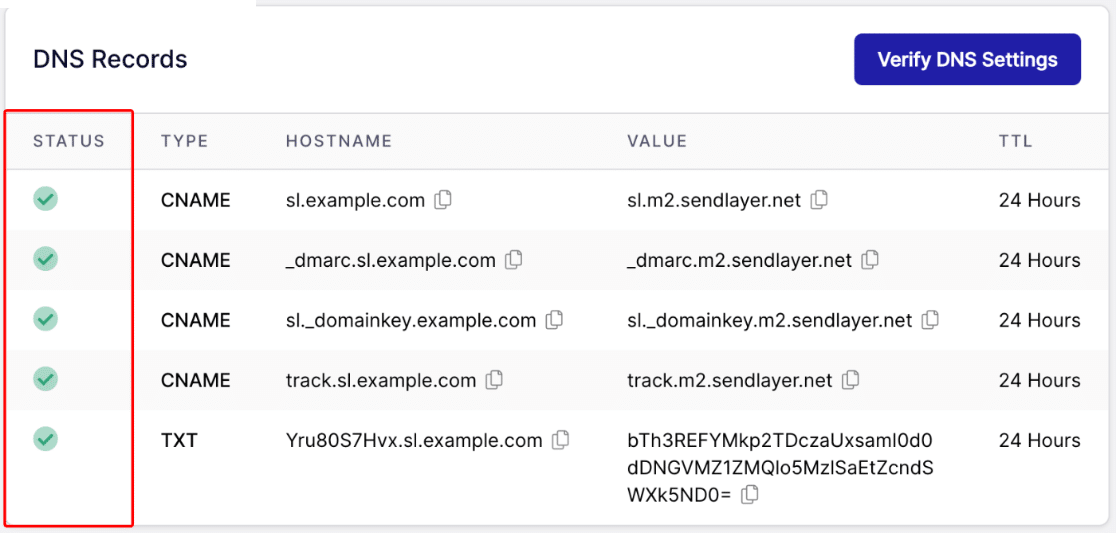
Si necesita ayuda para cambiar la configuración DNS de su sitio, consulte esta guía sobre cómo añadir registros DNS para su sitio.
Paso 3: Conecta tu sitio WordPress a SMTP
WordPress no permite utilizar SMTP ni un servicio de correo externo. Podemos solucionarlo con un plugin. Vamos a configurar WP Mail SMTP en WordPress para poder conectar tu sitio a SendLayer.
Si aún no tienes un plugin de correo electrónico, instala y activa el plugin WP Mail SMTP en tu sitio web. WP Mail SMTP es el plugin más fiable para sustituir la función PHP mail() de WordPress, que no funciona correctamente, por un envío SMTP adecuado.
Una vez instalado y activado WP Mail SMTP, haz clic en WP Mail SMTP » Ajustes desde tu área de administración de WordPress.
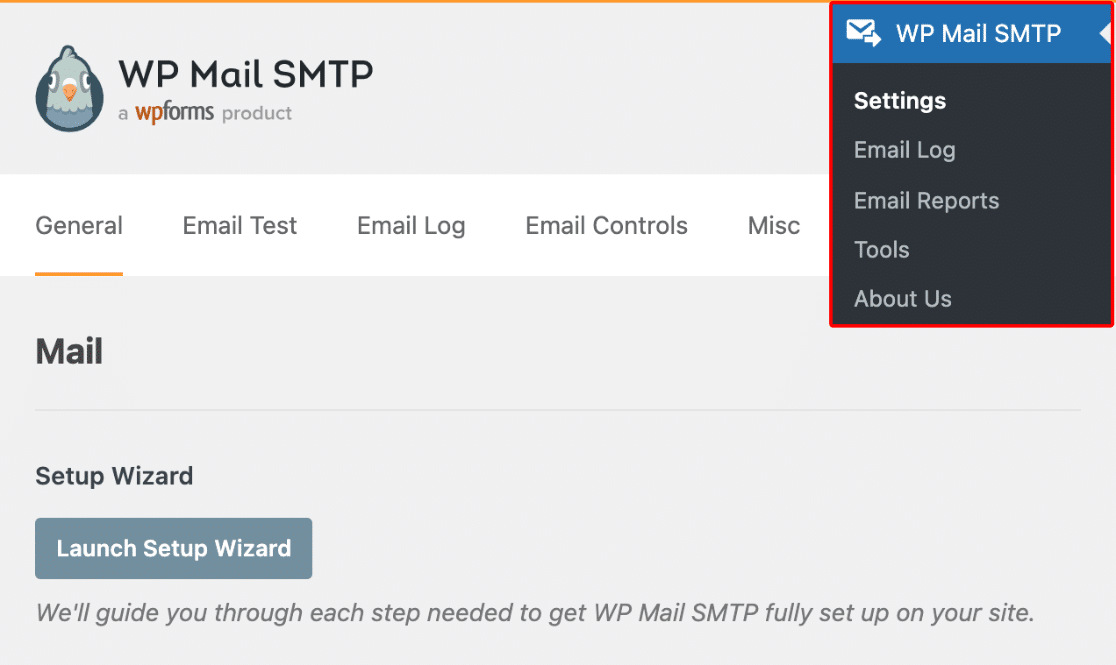
En esta página de configuración podrás configurar todas tus opciones de correo electrónico. Los siguientes tres pasos te guiarán por cada sección.
Paso 4: Elija el remitente del correo electrónico y el nombre del remitente (detalles del remitente)
El «De correo electrónico» es la dirección de correo electrónico desde la que se enviarán todos los correos electrónicos de su sitio web. Esta dirección de correo electrónico debe utilizar el mismo dominio que acaba de autorizar con SendLayer.
Si tienes un dirección de correo electrónico profesionaltendrá el aspecto siguiente [email protected]. Desplácese hacia abajo en la página de configuración hasta la sección de correo. A continuación, introduzca su dirección de correo electrónico en el campo correspondiente. Del correo electrónico campo.
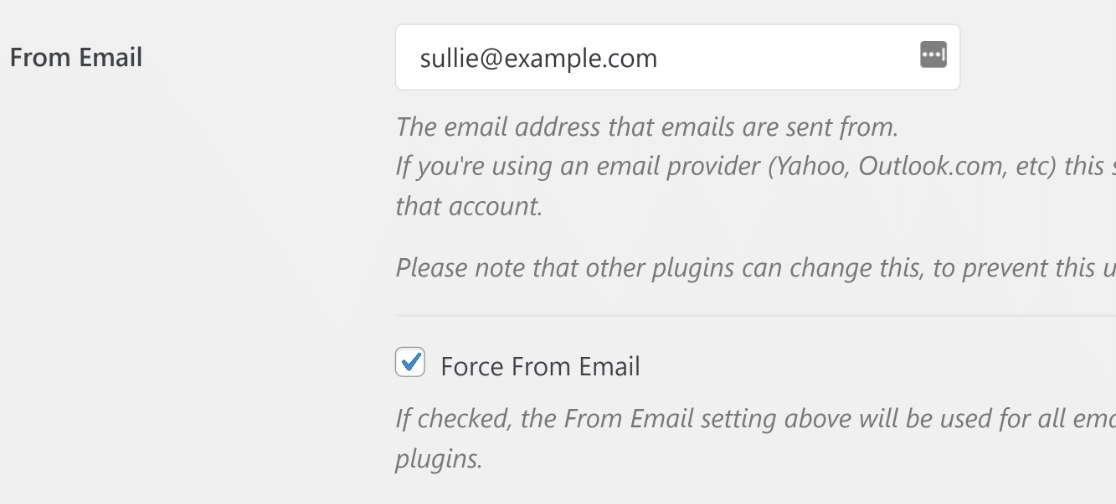
Si desea que el correo electrónico del remitente sea el mismo en todo su sitio web, puede marcar la casilla «Forzar correo electrónico del remitente», como se muestra en la captura de pantalla anterior.
Esto le ahorrará la molestia de editar la configuración del correo electrónico en todo su sitio (en todos los correos electrónicos de formularios, etc.). Le recomendamos encarecidamente que marque esta casilla.
A continuación, el campo «De:» está configurado de forma predeterminada con el nombre del sitio. Sin embargo, puede cambiarlo por cualquier texto que desee. También puede marcar la casilla situada junto a «Forzar nombre del remitente» para aplicar esta configuración a todos los correos electrónicos de su sitio.
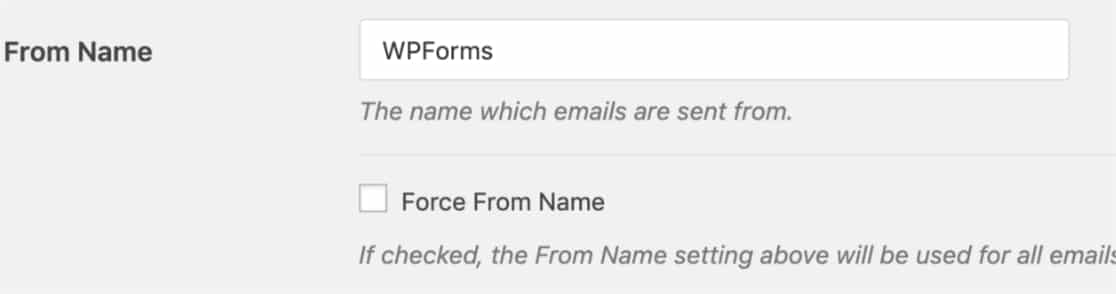
Los datos del remitente ya están configurados. A continuación, conectará WP Mail SMTP a su cuenta de SendLayer.
Paso 5: Completa la configuración de tu correo electrónico
Ahora conectará WP Mail SMTP a SendLayer utilizando una clave API. Esta clave permite al plugin enviar correos electrónicos a través de los servidores de SendLayer. En la sección Mailer, seleccione SendLayer.
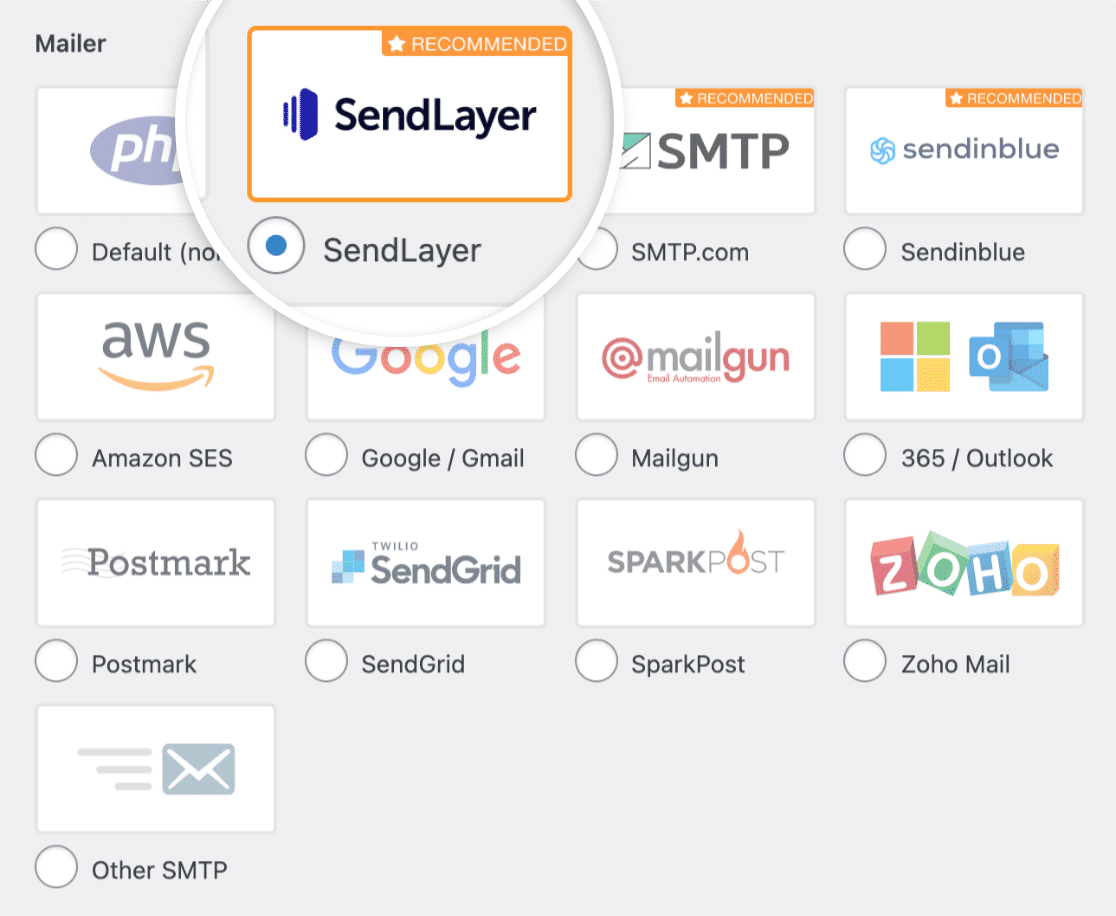
A continuación, deberá introducir la clave API. Para localizar la clave API de su cuenta SendLayer, haga clic en el enlace Obtener clave API.
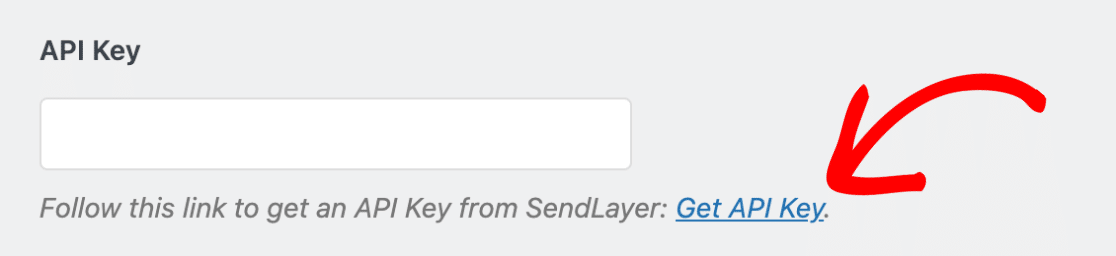
El enlace te llevará a la página de configuración de dominio de tu cuenta. Aquí encontrarás tu clave API.
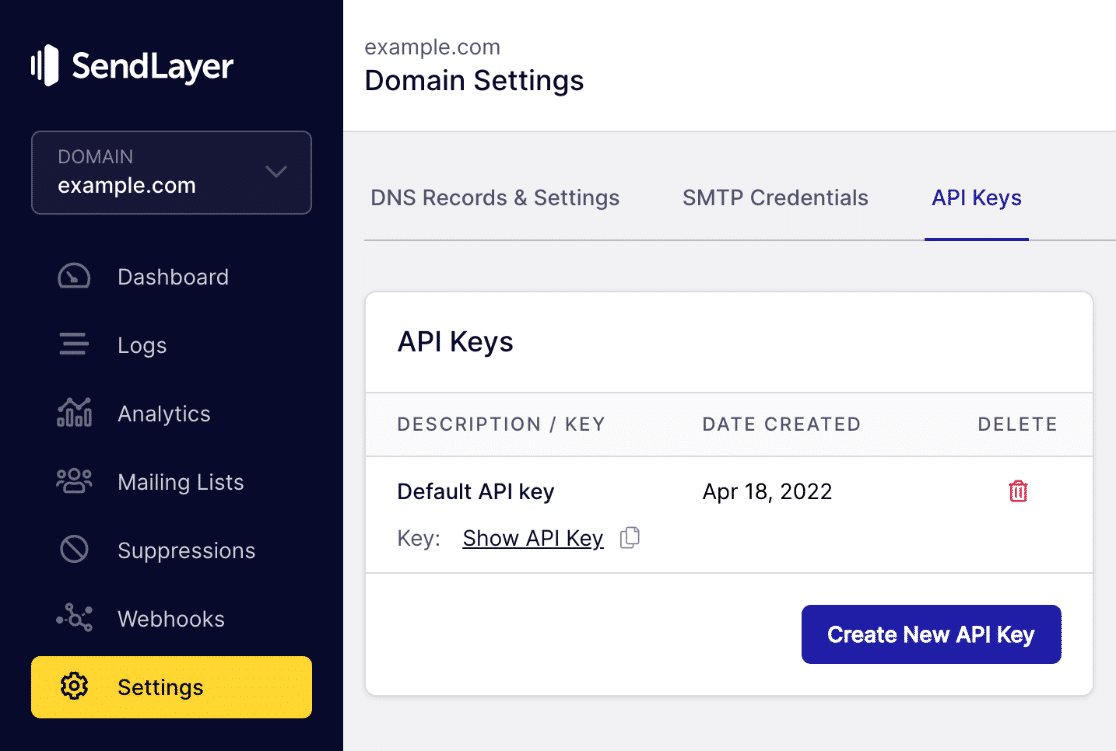
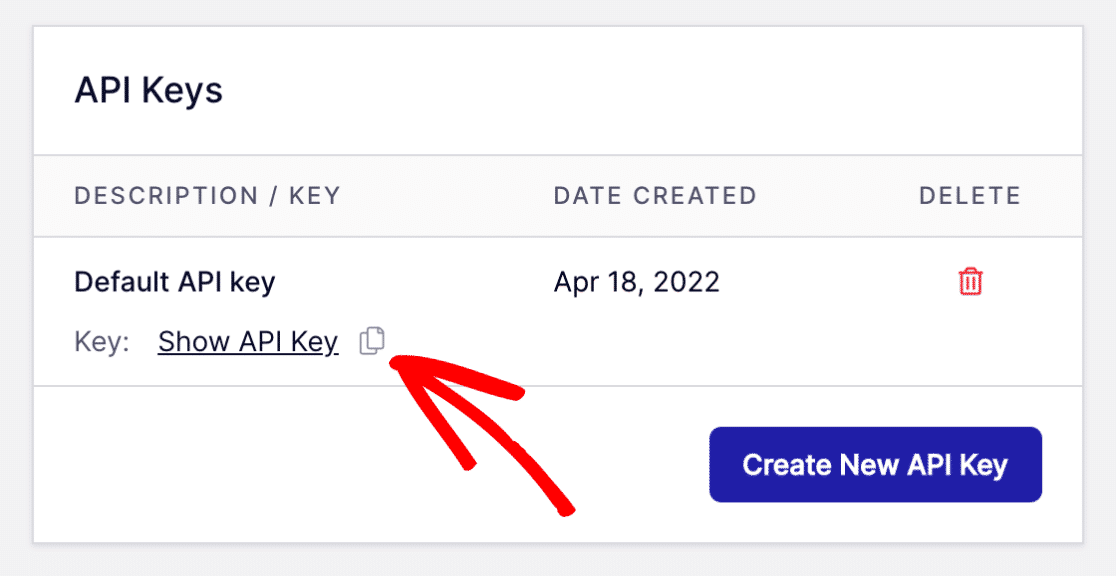
Haga clic en el icono de copia situado junto a Mostrar clave API para copiarla en el portapapeles.
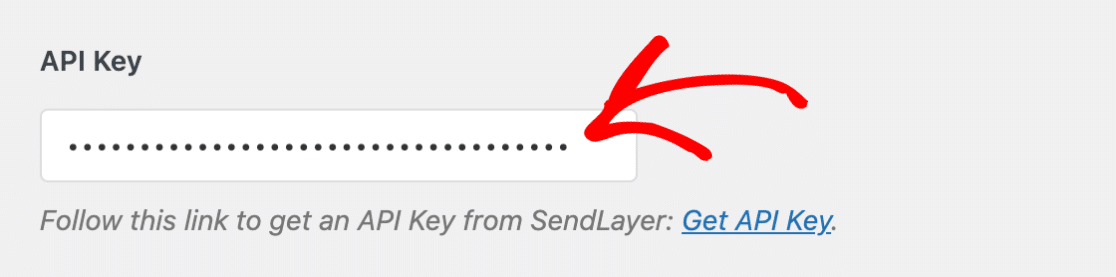
Vuelva a su página de Configuración SMTP de WP Mail y pegue su Clave API de SendLayer en el campo correspondiente.
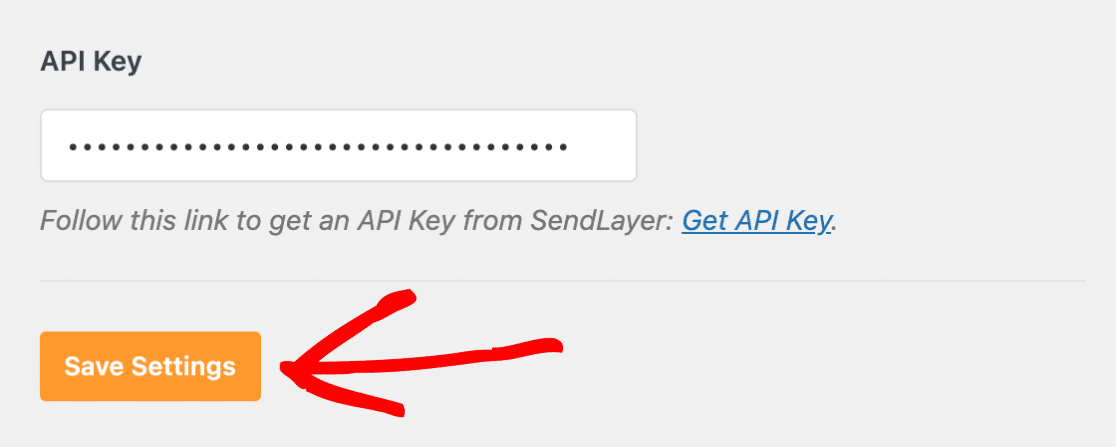
Haga clic en el botón Guardar configuración para guardar los cambios.
Ya casi está. Ahora sólo tenemos que comprobar que todo funciona correctamente.
Paso 6: Prueba tus correos electrónicos de WordPress
Después de configurar los ajustes, debes verificar que WordPress realmente envía los correos electrónicos y que estos llegan a las bandejas de entrada.
Por lo tanto, enviemos un correo electrónico de prueba para confirmar que la conexión SMTP, la autorización del dominio y la configuración del remitente funcionan correctamente. Haga clic en la pestaña Prueba de correo electrónico.
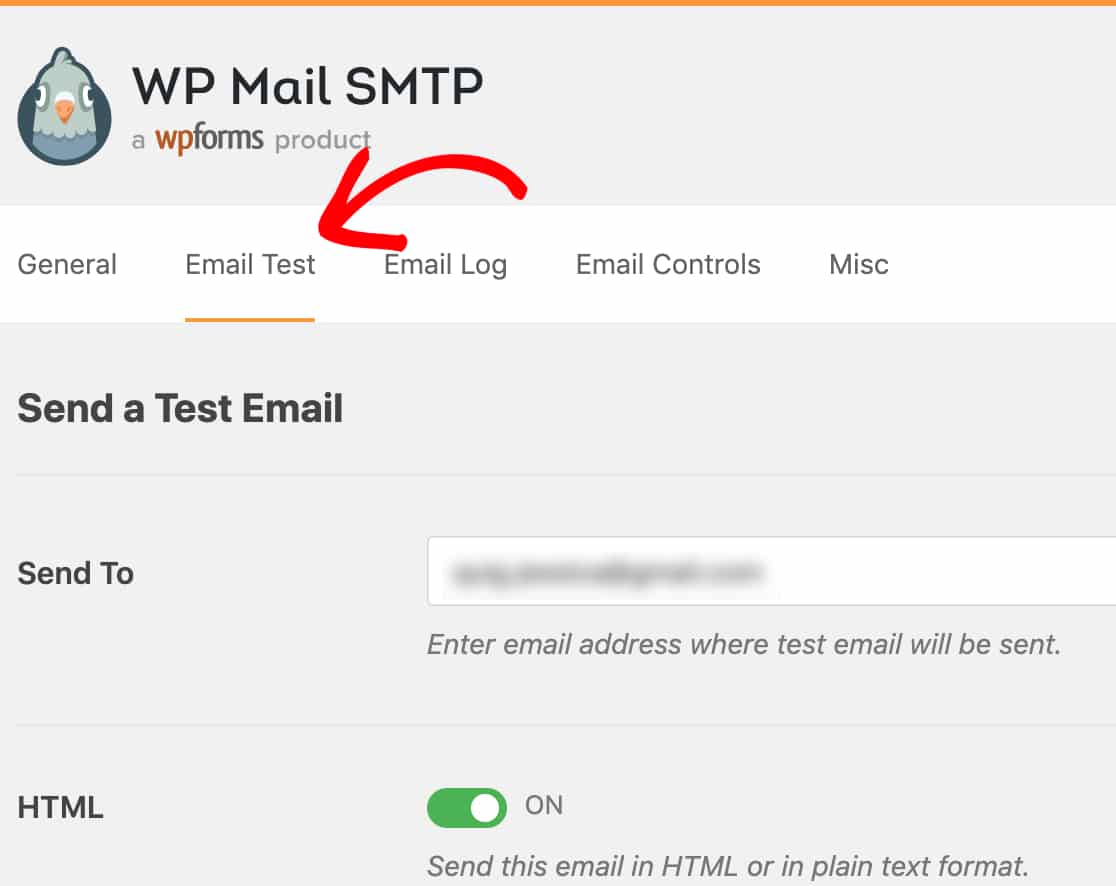
En esta pestaña, puede introducir cualquier cuenta de correo electrónico a la que tenga acceso en el campo Enviar a. A continuación, haga clic en el botón Enviar correo electrónico.
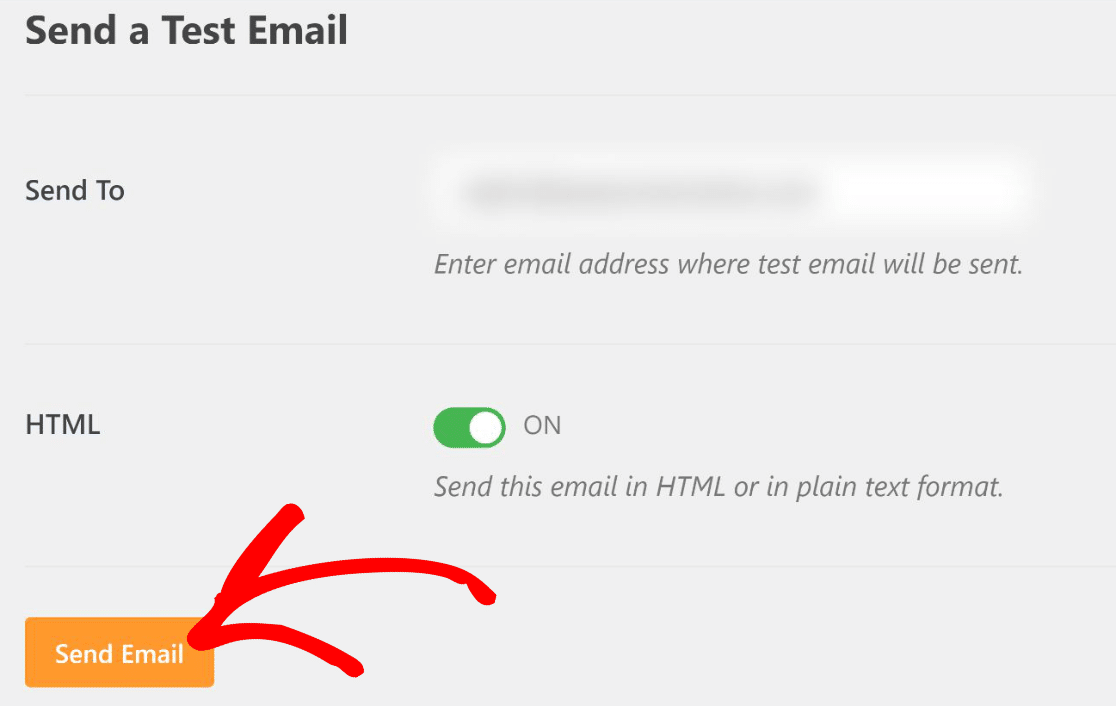
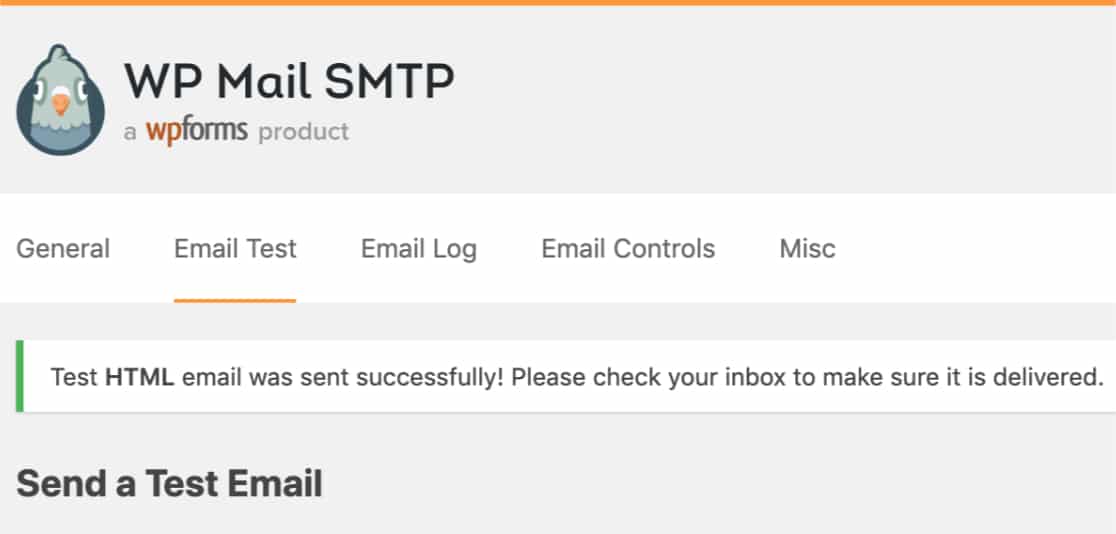
Una vez que el correo electrónico se haya procesado, lo más probable es que veas un mensaje de éxito.
Comprueba la bandeja de entrada de la dirección de correo electrónico que has introducido. El correo electrónico de prueba debería llegar en 1-2 minutos. Comprueba tanto tu bandeja de entrada como la carpeta de correo no deseado.
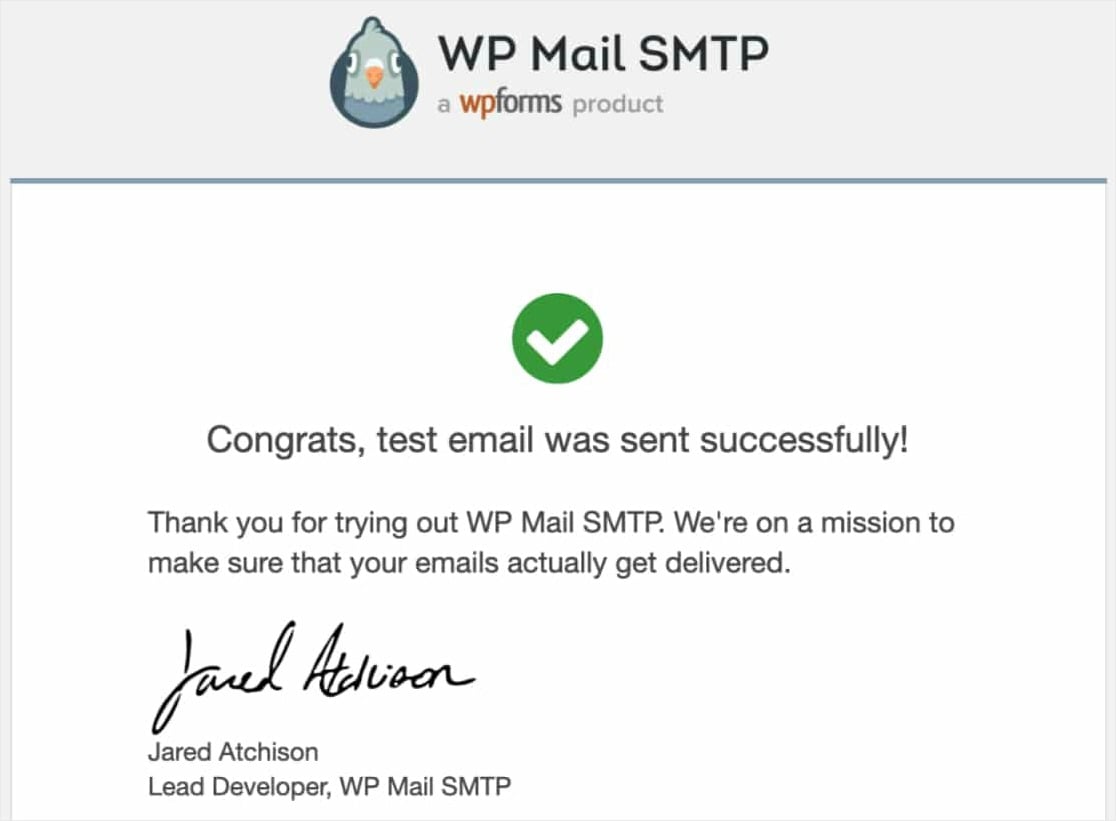
Si el correo electrónico llegó a tu bandeja de entrada (y no a la carpeta de spam), significa que la configuración de correo electrónico de WordPress está correcta. Ahora, todos los correos electrónicos de WordPress, como las notificaciones de formularios, los restablecimientos de contraseña y los registros de usuarios, se entregarán de forma fiable.
Preguntas frecuentes sobre la configuración del correo electrónico en WordPress
¿Por qué no puedo utilizar la configuración predeterminada del correo electrónico en WordPress?
Por defecto, WordPress utiliza el PHP Mail para enviar correos electrónicos como notificaciones de formularios, activación de usuarios, pérdida de contraseña y otros.
Desafortunadamente, WordPress es conocido por sus problemas de entrega de correo electrónico. Por lo general, estos problemas surgen porque el servidor de alojamiento de WordPress no está configurado correctamente para utilizar la función PHP Mail.
Además, PHP Mail no añade ningún elemento de autenticación a tus mensajes de correo electrónico. Esto significa que es muy probable que tus correos electrónicos sean tratados como spam y nunca lleguen a la bandeja de entrada de tu destinatario.
Los problemas de entrega de correos electrónicos son comunes para los usuarios de Gmail, ya que Google tiene normas muy estrictas contra el spam.
¿Cómo soluciona SMTP los problemas con los correos electrónicos de WordPress?
SMTP son las siglas de Simple Mail Transfer Protocol (protocolo simple de transferencia de correo). Es una de las formas más fiables de enviar correos electrónicos en Internet.
Con SMTP, obtendrá altos índices de entregabilidad, evitará la carpeta de spam y sus correos electrónicos llegarán a los destinatarios casi al instante.
Por lo tanto, para solucionar los problemas de correo electrónico en su sitio de WordPress, necesita reemplazar PHP Mail con SMTP. La forma más fácil de hacerlo es usando un plugin llamado WP Mail SMTP.
Se utiliza en muchos sitios web por una razón: permite incluso a personas sin conocimientos técnicos configurar su correo electrónico en WordPress para utilizar SMTP en lugar de la función predeterminada de PHP mail().
¿Qué son los ajustes SMTP de WordPress y dónde los encuentro?
WordPress no tiene configuraciones SMTP integradas. Debes instalar el plugin WP Mail SMTP para añadir la funcionalidad SMTP. Una vez instalado, ve a WP Mail SMTP » Configuración en tu panel de control de WordPress.
Aquí configurará su correo electrónico de remitente, nombre de remitente, elegirá su programa de correo electrónico e introducirá sus credenciales SMTP (normalmente una clave API). El plugin sustituye la función PHP mail() predeterminada de WordPress por el envío SMTP adecuado.
¿Cómo configuro el correo electrónico en mi sitio web de WordPress?
Instala el plugin WP Mail SMTP, regístrate en un proveedor de servicios de correo electrónico como SendLayer, autoriza tu dominio añadiendo registros DNS a tu cuenta de alojamiento y, a continuación, configura WP Mail SMTP con la clave API de tu proveedor y los datos del remitente.
¿Cuál es el mejor servicio de correo electrónico para WordPress?
SendLayer es nuestra principal recomendación porque está diseñado específicamente para usuarios de WordPress, ofrece excelentes tasas de entrega, incluye registros de envío detallados y proporciona un servicio de asistencia ágil. Otras opciones sólidas son SendGrid, Mailgun o Amazon SES, aunque estas requieren una configuración más técnica.
Evita utilizar cuentas de correo electrónico genéricas (como tu Gmail personal) para enviar correos desde WordPress. Tienen límites diarios estrictos de envío (normalmente 500 correos electrónicos) y bloquearán tu cuenta si los superas.
¿Puedo usar mi cuenta de Gmail para enviar correos electrónicos de WordPress?
Técnicamente sí, pero no es recomendable para sitios de producción. Gmail limita el envío a 500 correos electrónicos al día, y si se supera este límite, tu cuenta quedará bloqueada temporalmente.
Gmail también requiere una configuración de autenticación OAuth, que es más compleja que los servicios basados en API. Utiliza Gmail solo para pruebas o sitios personales de muy bajo volumen.
Para sitios web empresariales, utilice un servicio SMTP dedicado como SendLayer, diseñado para correos electrónicos transaccionales y sin límites de envío restrictivos.
¿Cómo puedo comprobar si WordPress está enviando correos electrónicos?
Instala WP Mail SMTP y ve a Ajustes » Prueba de correo electrónico. Envía un correo electrónico de prueba a tu dirección de correo electrónico personal. Si llega a tu bandeja de entrada en menos de 2 minutos, WordPress lo está enviando correctamente.
Si no llega o acaba en la carpeta de spam, hay que arreglar la configuración de tu correo electrónico. También puedes revisar WP Mail SMTP » Registro de correo electrónico (función Pro) para ver un historial de todos los correos electrónicos que WordPress intentó enviar y su estado de entrega.
¿Qué son los registros DNS y por qué los necesito para el correo electrónico de WordPress?
Los registros DNS son entradas de texto en la configuración de tu dominio que demuestran que eres el propietario del dominio y autorizan el envío de correos electrónicos.
Los cinco registros DNS que ofrece SendLayer incluyen SPF (enumera los servidores de envío aprobados), DKIM (añade una firma cifrada a los correos electrónicos) y DMARC (indica a los proveedores cómo gestionar los fallos de autenticación).
Los proveedores de correo electrónico comprueban estos registros antes de entregar tu correo. Sin ellos, tus correos electrónicos parecen falsificaciones y se bloquean o se envían a la carpeta de spam, incluso si tu conexión SMTP funciona.
¿Puedo enviar correos electrónicos de WordPress sin SMTP?
Puedes probar a utilizar la función PHP mail() predeterminada de WordPress, pero no es fiable y falla con frecuencia. La mayoría de los proveedores de alojamiento no configuran correctamente PHP mail(), e incluso cuando funciona técnicamente, los correos electrónicos carecen de autenticación y van a parar a la carpeta de spam.
A continuación, solucione los problemas de notificación por correo electrónico
WP Mail SMTP es una solución súper efectiva para arreglar problemas de notificación de formularios. Puedes usar WP Mail SMTP para arreglar problemas con las notificaciones de email de Formidable Forms, o Ninja Forms no envía email.
A continuación, asegúrese de leer nuestro post sobre por qué siempre debe evitar WP Mail SMTP Pro nulled plugins.
Cree su formulario WordPress ahora
¿A qué está esperando? Aproveche la garantía de devolución del 100% de su dinero y empiece a utilizar hoy mismo el plugin de correo SMTP y PHP más popular del mundo.
Y si te ha gustado este artículo, síguenos en Facebook y Twitter para ver más tutoriales gratuitos sobre WordPress.


Aunque es buena información, también parece una estratagema de marketing para SendLayer. Lo siento, pero agregar otro servicio más por una tarifa mensual no siempre es deseado o factible. Pensé que este artículo ofrecería más información sobre las diferentes opciones que puede utilizar. Personalmente, configuro el SMTP con la información de mi servidor de correo electrónico con los cambios apropiados en DNS. El artículo habría sido mucho mejor si no se centrara únicamente en SendLayer. Sólo una crítica constructiva. WPForms sigue siendo un GRAN producto.
Hola Vincent, gracias por tu comentario y disculpa la confusión.
Yo recomendaría seguir a lo largo de esta guía sobre cómo configurar SMTP Usando el WP Mail SMTP Plugin.
Espero que te sirva de ayuda.
Enlace muerto. Estoy de acuerdo con el post original. No pagar de otro servicio.
Hola Bryan, gracias por tu comentario y disculpa la confusión.
Yo recomendaría seguir a lo largo de esta guía sobre cómo configurar SMTP Usando el WP Mail SMTP Plugin.
Espero que te sirva de ayuda.
¿Hay alguna forma de saber quién me envía correos electrónicos a mi sitio de wordpress en lugar de que me los envíe mi propia cuenta de correo electrónico?
Hola Micheal,
Puedes configurar correos electrónicos automáticos de notificación de formularios, tanto para ti como para quien quieras (incluida la persona que rellenó el formulario).
Tenemos un gran tutorial sobre eso aquí. Y si lo prefieres, tenemos un vídeo que recorre el proceso de configuración aquí.