


Resumen de IA
Un formulario de entrada de datos es exactamente lo que parece. Es un formulario que recopila información para almacenarla en una base de datos o hoja de cálculo.
Esta información puede incluir detalles del cliente, reservas de citas, información de registro y otros datos importantes. Afortunadamente, crear este tipo de formularios es más fácil de lo que piensa. ¡Y no se requiere codificación!
Así que si quieres aprender cómo, sigue leyendo. Te mostraré cómo crear un formulario de entrada de datos personalizado que se integra fácilmente con tu sistema de gestión de datos preferido. Puedes tenerlo listo en solo 5 pasos.
Cómo crear un formulario de entrada de datos personalizado en WordPress (sin necesidad de codificación)
Obtener WPForms
Para crear tu propio formulario de entrada de datos personalizado, necesitarás instalar y activar WPForms Pro en tu panel de WordPress.
Con Pro, puedes acceder a los complementos necesarios, campos adicionales y opciones de personalización extra, que te mostraré cómo utilizar en esta entrada de blog.

Una vez que tengas el plugin instalado y activado, ¡estás listo!
Crea tu formulario de entrada de datos ahora
Integra tu herramienta preferida
Con la licencia de WPForms Pro, tienes acceso a todas las integraciones que soportamos actualmente. Que son muchas.

WPForms se integra con más de 200 herramientas y sistemas, incluido Zapier, que conecta con miles de otras plataformas.
En cuanto a herramientas de entrada de datos, podrías estar interesado en nuestras integraciones con:
- Google Sheets: Con esta integración, puedes enviar automáticamente los envíos del formulario a un documento de Google Sheets para una fácil gestión de datos.
- Salesforce: Sincroniza tus entradas de WPForms con Salesforce para gestionar clientes potenciales e información de clientes.
- Airtable: A través de Zapier, puedes integrar WPForms con Airtable para crear una base de datos completa para tus entradas.
- Plataformas de CRM y Marketing: WPForms también se integra con herramientas de marketing por correo electrónico como Mailchimp y otras.
Vamos a cubrir la parte de la integración antes de construir el formulario, para que puedas elegir con qué servicio conectar tu formulario cuando lo crees. Explicaré más cuando entremos en el constructor de formularios.
Primero, dirígete a WPForms » Complementos.

Ahora, en la página de Complementos de WPForms, puedes encontrar la herramienta que deseas integrar y conectar con tu formulario.
Google Sheets, por ejemplo: localiza el Complemento de Google Sheets y Actívalo.

Luego se te guiará a través de algunas pantallas que básicamente confirman tu inicio de sesión en Google.
Una vez completado, serás redirigido a la página de Integraciones. Ahora deberías ver que la integración de Google Sheets dice Conectado.
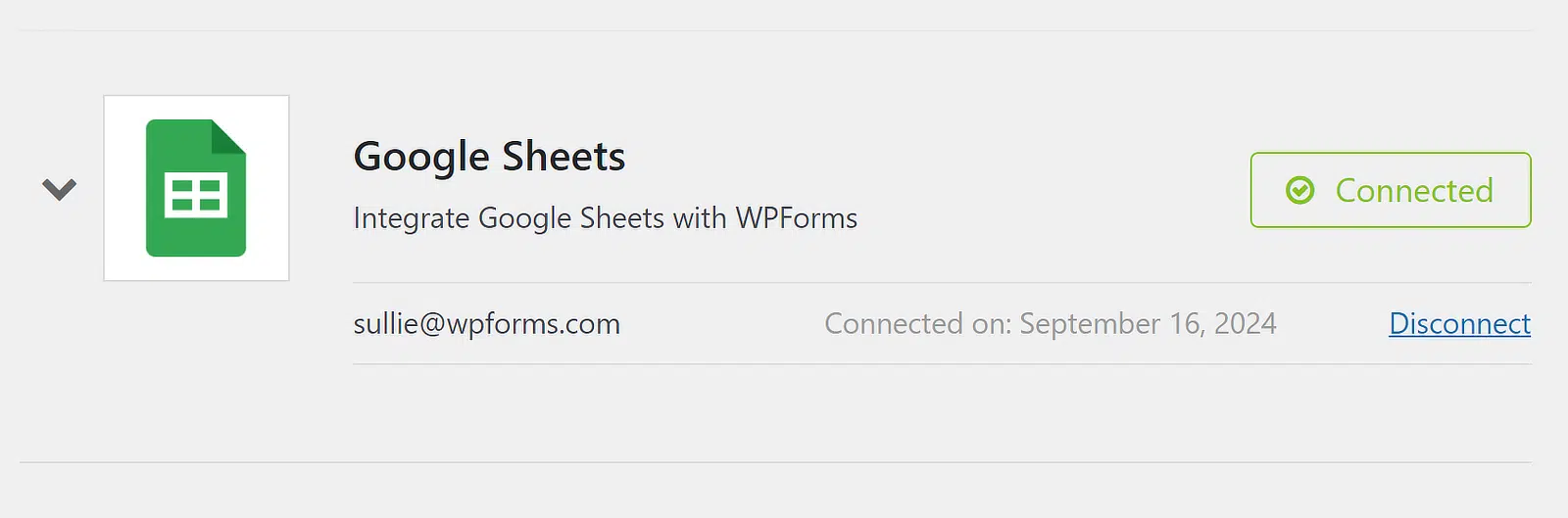
Sin embargo, esta integración no solo es útil para el formulario que estamos a punto de crear en este tutorial.
Una vez conectado, puedes usarlo con cualquier formulario que hayas creado para enviar los datos del formulario a Google Sheets automáticamente.
Crea tu formulario
Con la configuración de la integración lista, estás preparado para crear tu formulario de entrada de datos. Dirígete a la pestaña WPForms de tu panel de WordPress y haz clic en Añadir nuevo.

Al añadir un nuevo formulario, se te pedirá que le pongas un nombre y abras el constructor de formularios. Puedes usar un formulario en blanco y construirlo tú mismo desde cero, o puedes empezar con una plantilla.
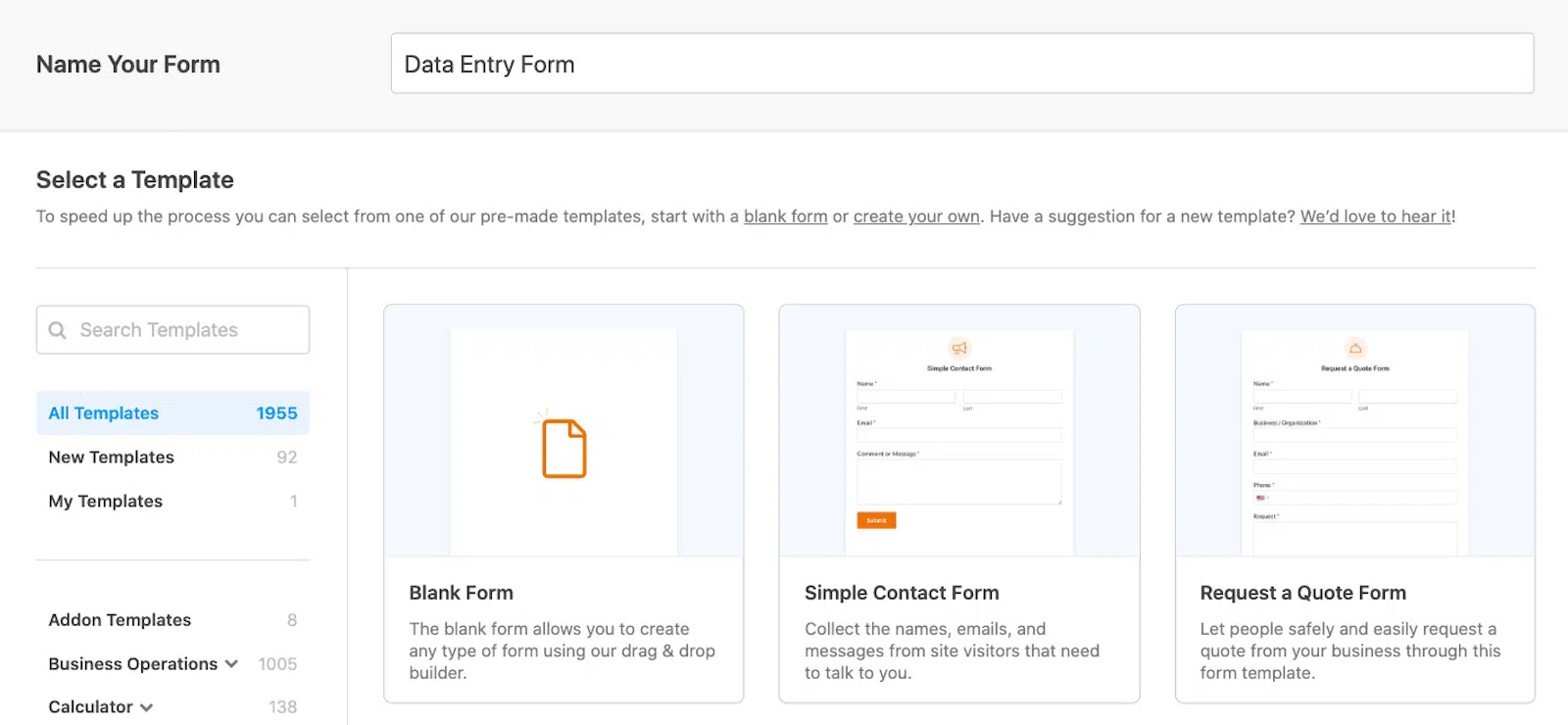
Sugiero aprovechar las numerosas plantillas de formularios que se ofrecen en la galería de plantillas (tenemos miles para elegir) para empezar.
Con una plantilla, la mayoría, si no todos, los campos necesarios se incluyen en cada formulario de entrada de datos proporcionado. Por ejemplo, nuestra plantilla de Formulario de Registro de Estudiantes está lista con campos para información del estudiante, detalles de los padres y contacto de emergencia.
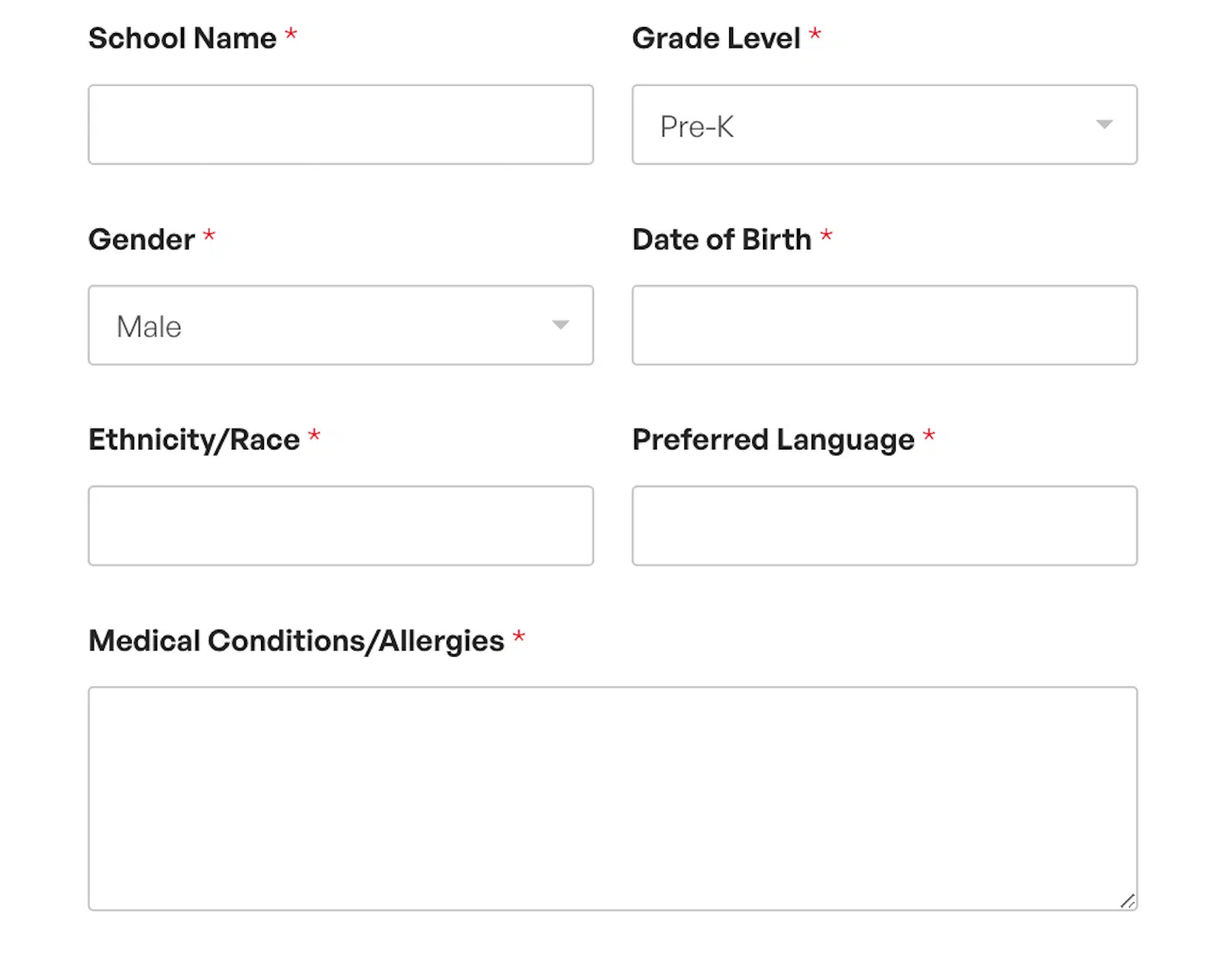
De cualquier manera, ya sea con una plantilla de formulario prefabricada o con una plantilla de formulario en blanco, tiene la capacidad de personalizar completamente su plantilla a su gusto con el creador de formularios de arrastrar y soltar.
Puede editar el estilo y la funcionalidad de los campos de su formulario, agregar campos adicionales que desee, eliminar los campos que no desee, y más. Entraremos en todo eso en el siguiente paso.
Personaliza tu formulario
Una vez que esté en el creador de formularios, puede agregar y personalizar una amplia gama de campos a su formulario, incluyendo entradas de texto, casillas de verificación, menús desplegables y más.
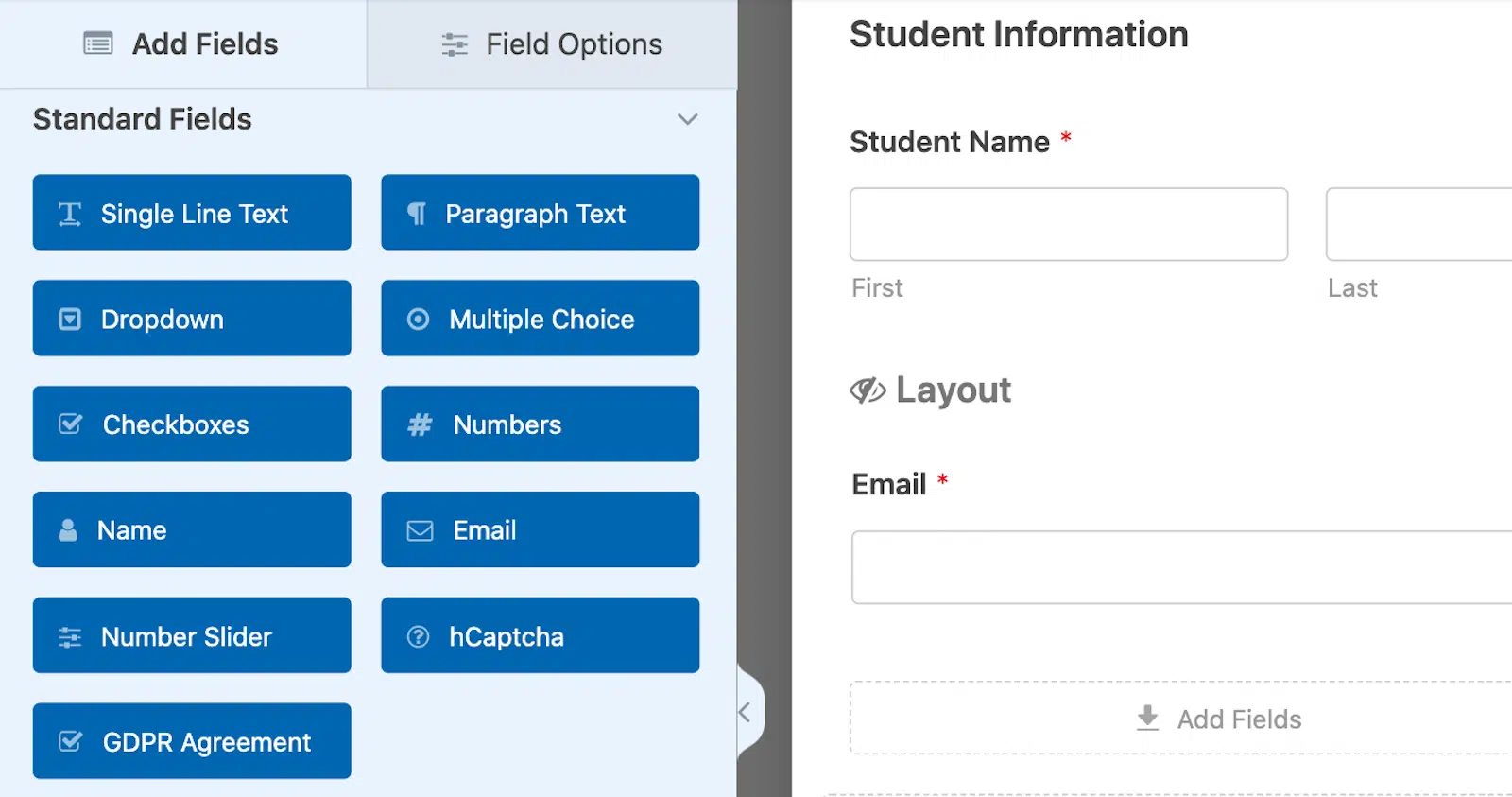
Tener muchas formas diferentes para que los usuarios ingresen sus datos es siempre una gran ventaja, especialmente para este tipo de formulario.
Utilizar opciones de IA
Y cuando agregue un campo del que los usuarios hacen una selección, tiene la opción de permitir que la IA de WPForms genere la selección de opciones por usted.
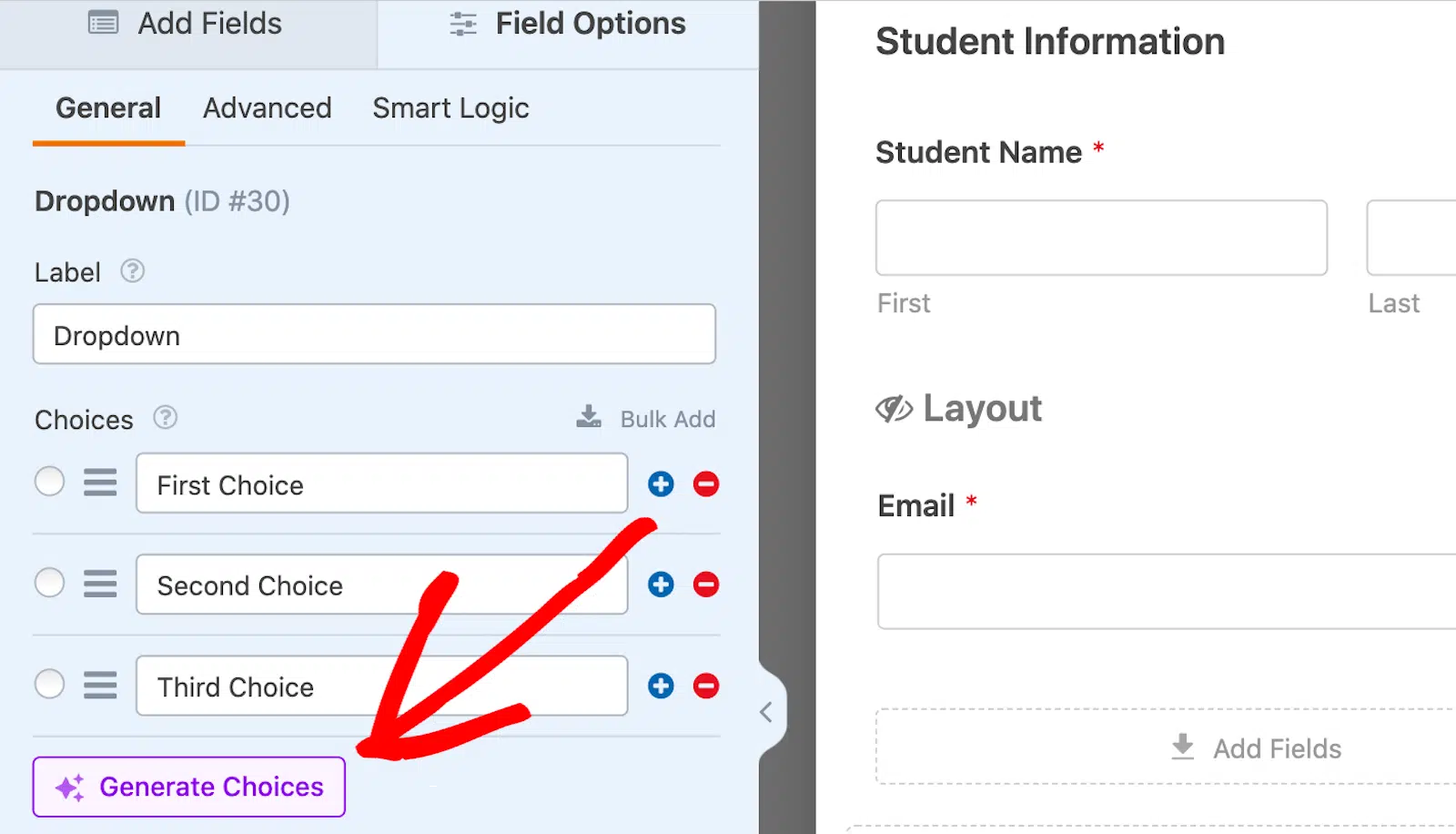
Simplemente ingrese el tipo de lista u opciones que necesita generar y observe cómo el asistente de IA lo crea rápidamente para usted. Luego, puede insertar las opciones generadas en su formulario con el clic de un botón.
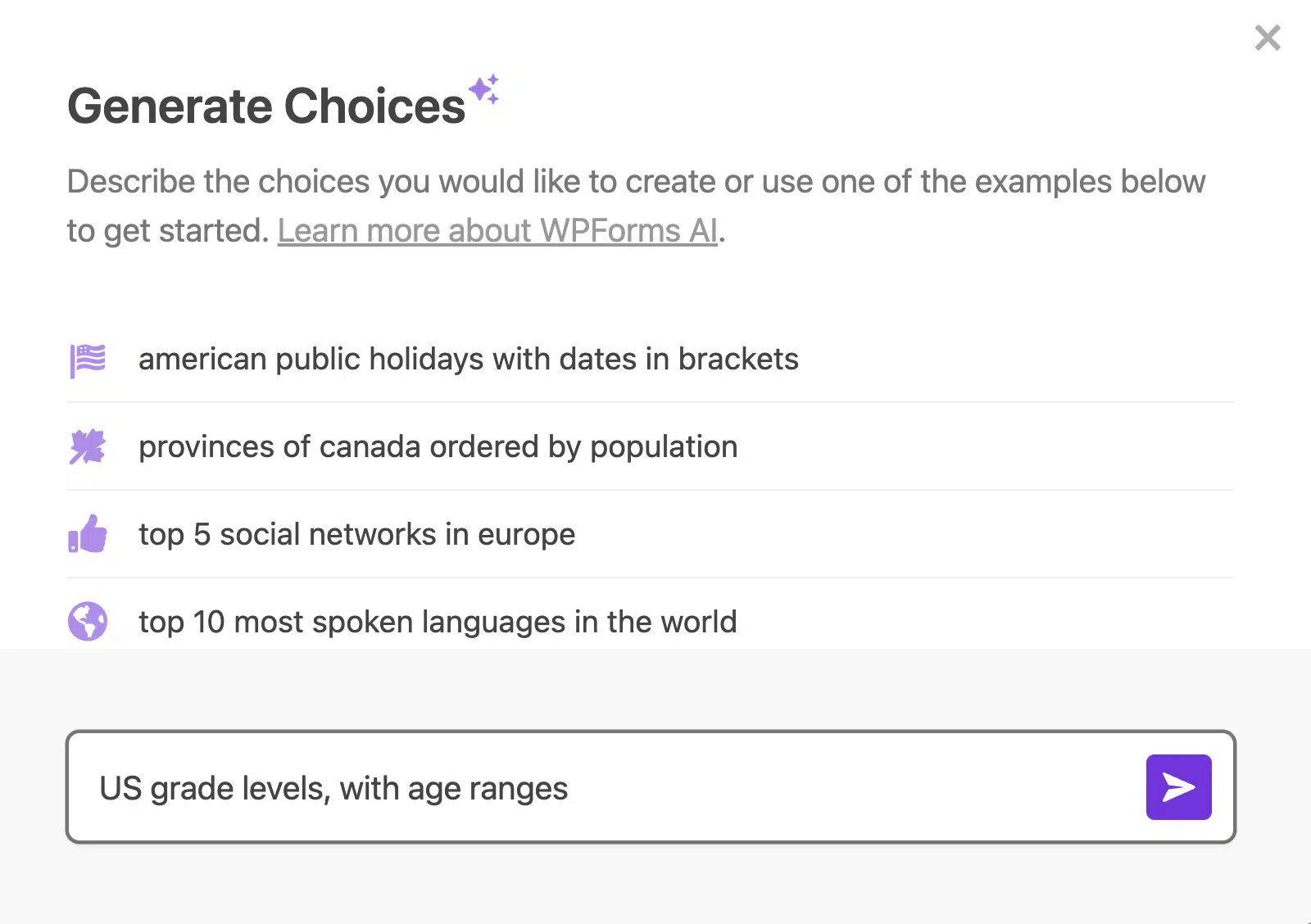
Las opciones de IA eliminan el tiempo y las conjeturas al agregar estos puntos de datos a su formulario de entrada de datos.
Además, usarlas puede ayudar a los usuarios de su formulario a capturar los datos correctos en sus formularios y, por lo tanto, aumentar la eficiencia y la precisión de su recopilación de datos.
Use el Campo repetidor
El Campo Repetidor permite a los usuarios agregar dinámicamente más campos de entrada sin abarrotar el formulario. Esto es útil para tareas de entrada de datos donde el número de entradas varía, como ingresar nombres, direcciones, números de teléfono adicionales, etc.
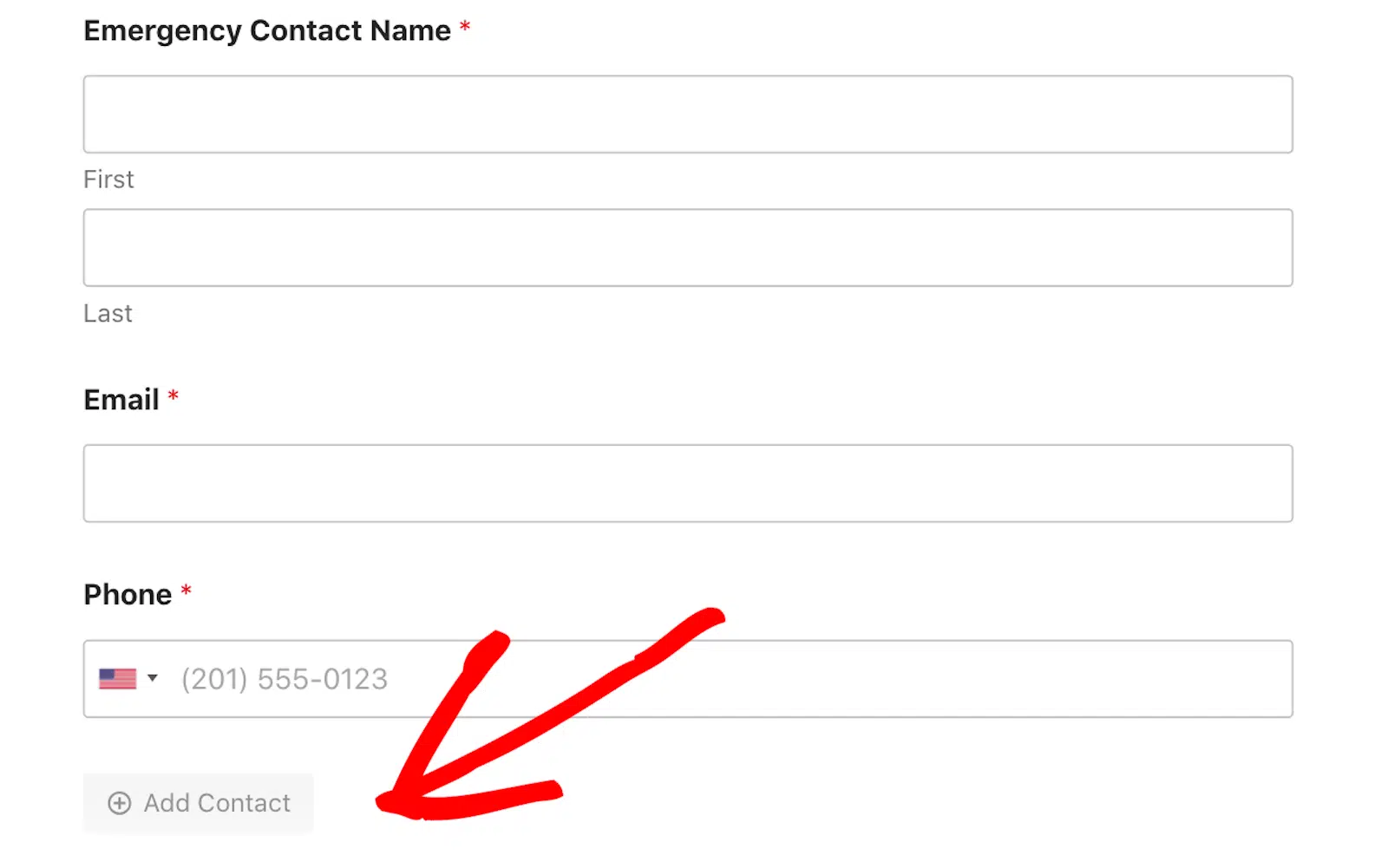
Los usuarios del formulario simplemente hacen clic en un botón para agregar o eliminar ciertos campos, o bloques enteros de su formulario. Y en cuanto a la personalización, tiene control total sobre el diseño de estos campos repetibles, el estilo de los botones y otras opciones.
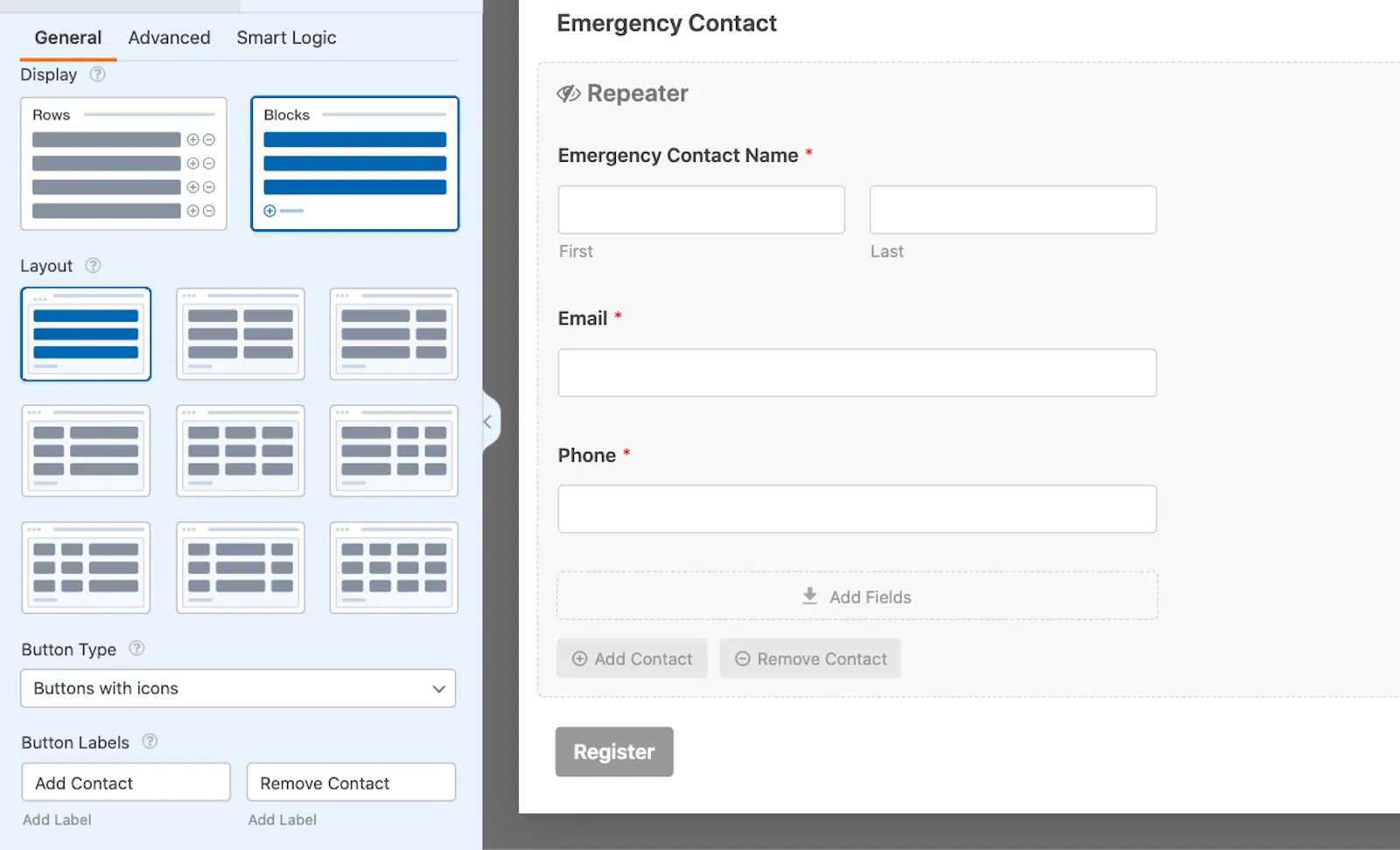
Para un resumen completo del campo Repetidor, cómo usarlo mejor y consejos para el estilo, eche un vistazo a nuestra guía completa sobre esta herramienta organizativa esencial.
Conecte la Integración
Cuando su formulario esté personalizado a su gusto, puede conectarlo a la integración de entrada de datos que configuró anteriormente. Lo encontrará en la pestaña Configuración de la barra lateral del creador de formularios. En este caso, puede elegir Google Sheets de las opciones disponibles.
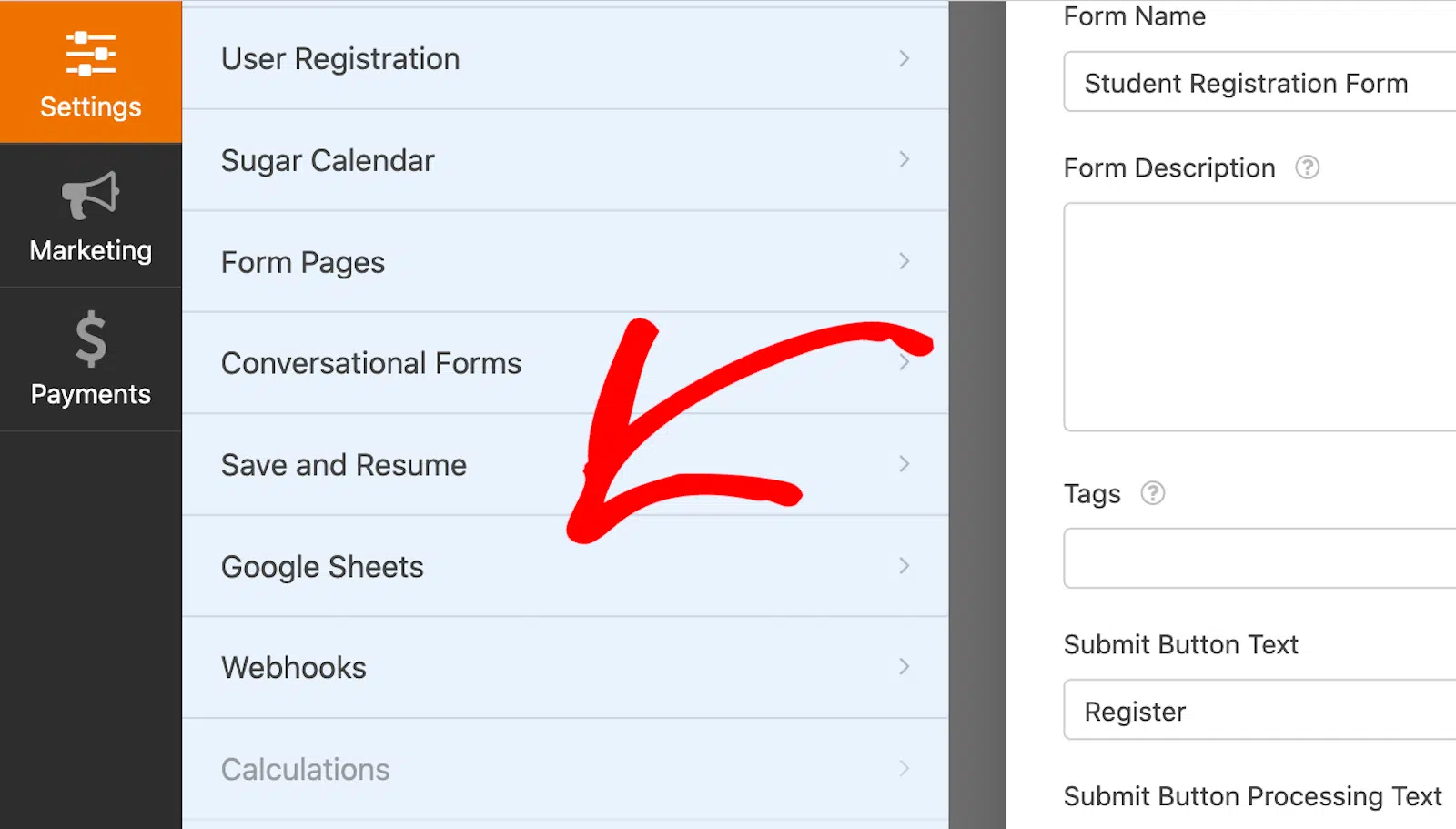
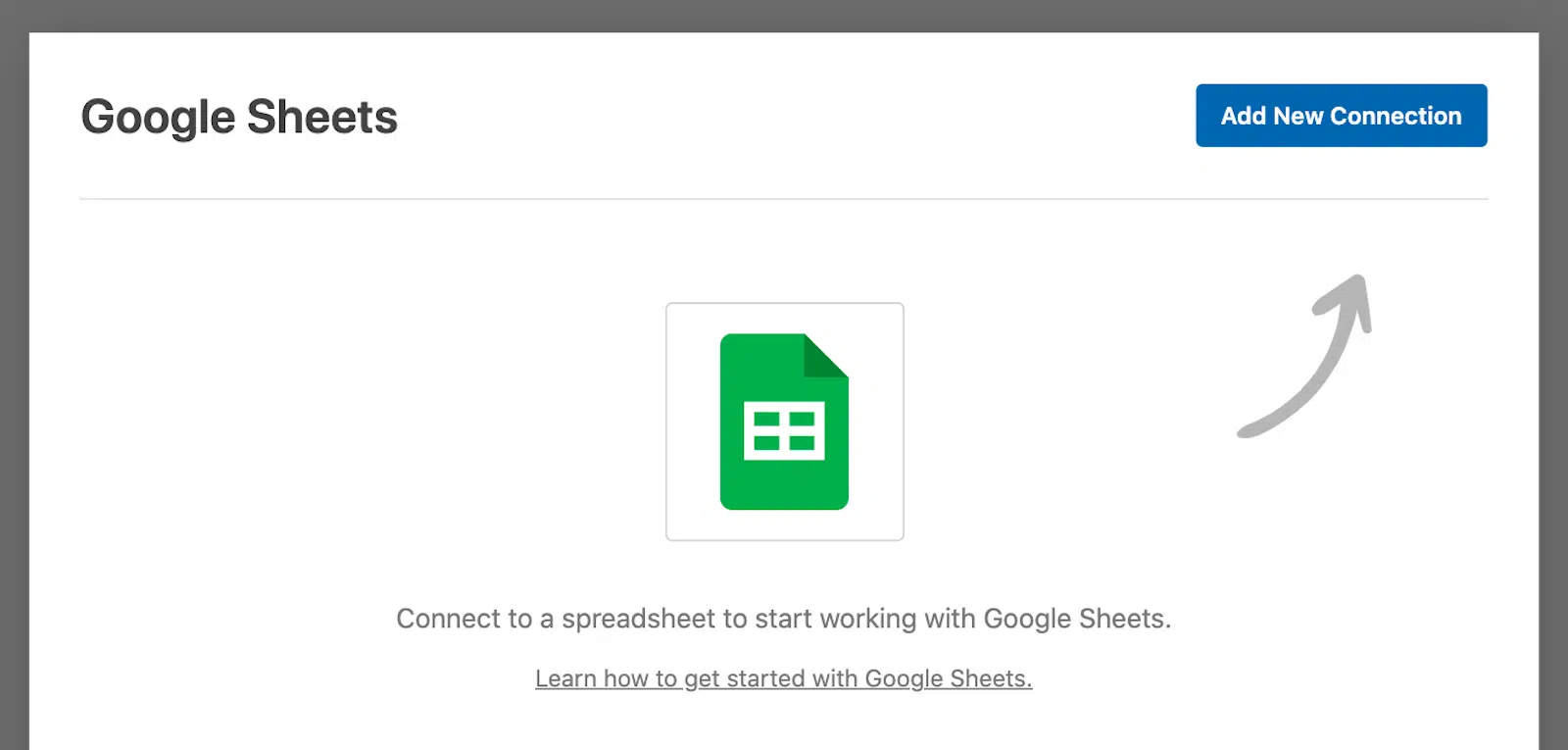
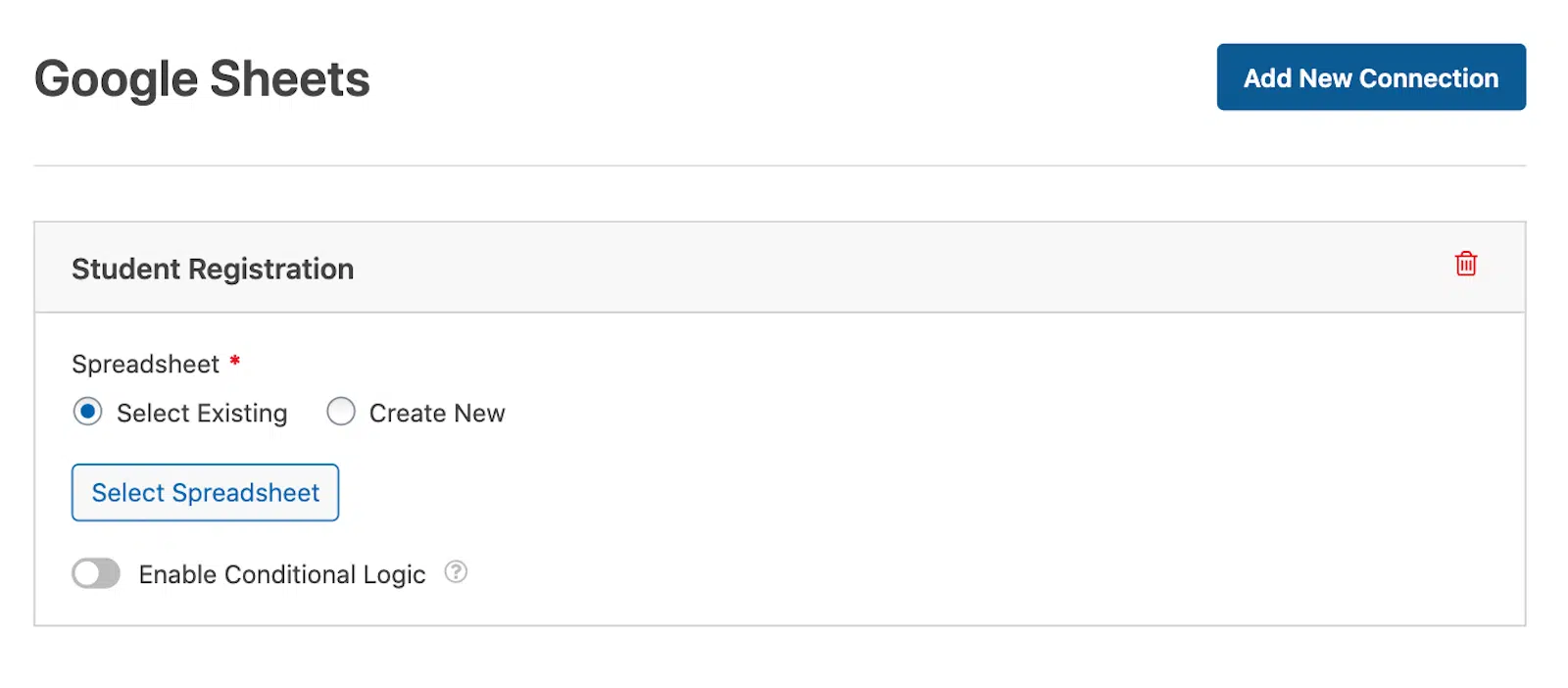
Luego, haga clic en Agregar Nueva Conexión para vincular su cuenta de Google a este formulario y comenzar a almacenar entradas.
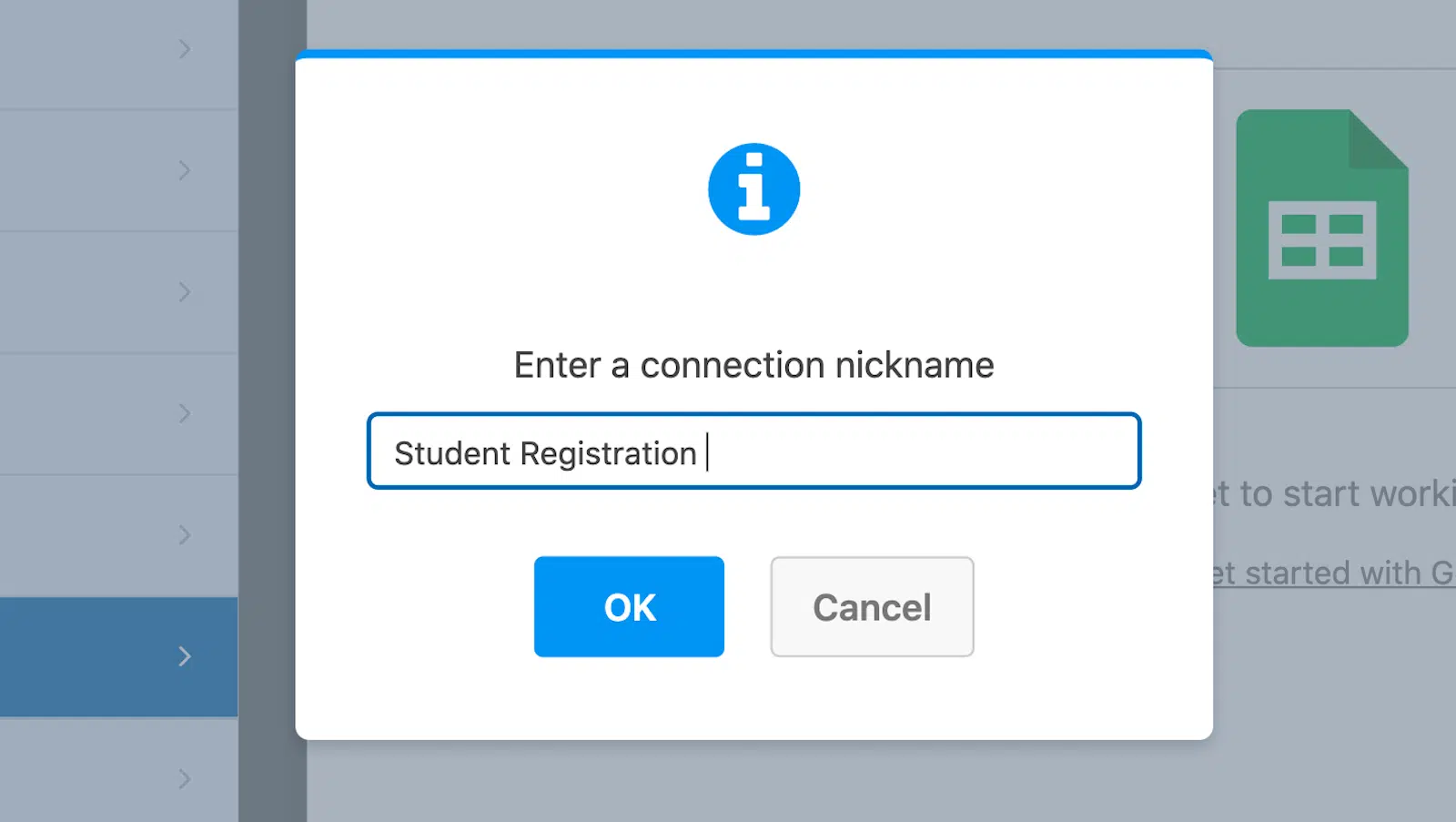
A continuación, deberá darle un apodo a esta conexión. Pero no se preocupe, este apodo no se mostrará en su sitio. Es solo para ayudarle a recordar a qué formulario está conectada su Hoja de Google. Después de escribir un apodo, haga clic en Aceptar.
A continuación, para la hoja de cálculo que este formulario completará, verá opciones para Seleccionar existente o Crear nueva. Puede conectar este formulario con una hoja de cálculo existente que tenga en Google Sheets o iniciar una nueva hoja de cálculo desde aquí.
Finalmente, desplácese más hacia abajo para ver la configuración de Mapeo de campos. Aquí es donde define qué columnas corresponden a qué valores de campo de su formulario.
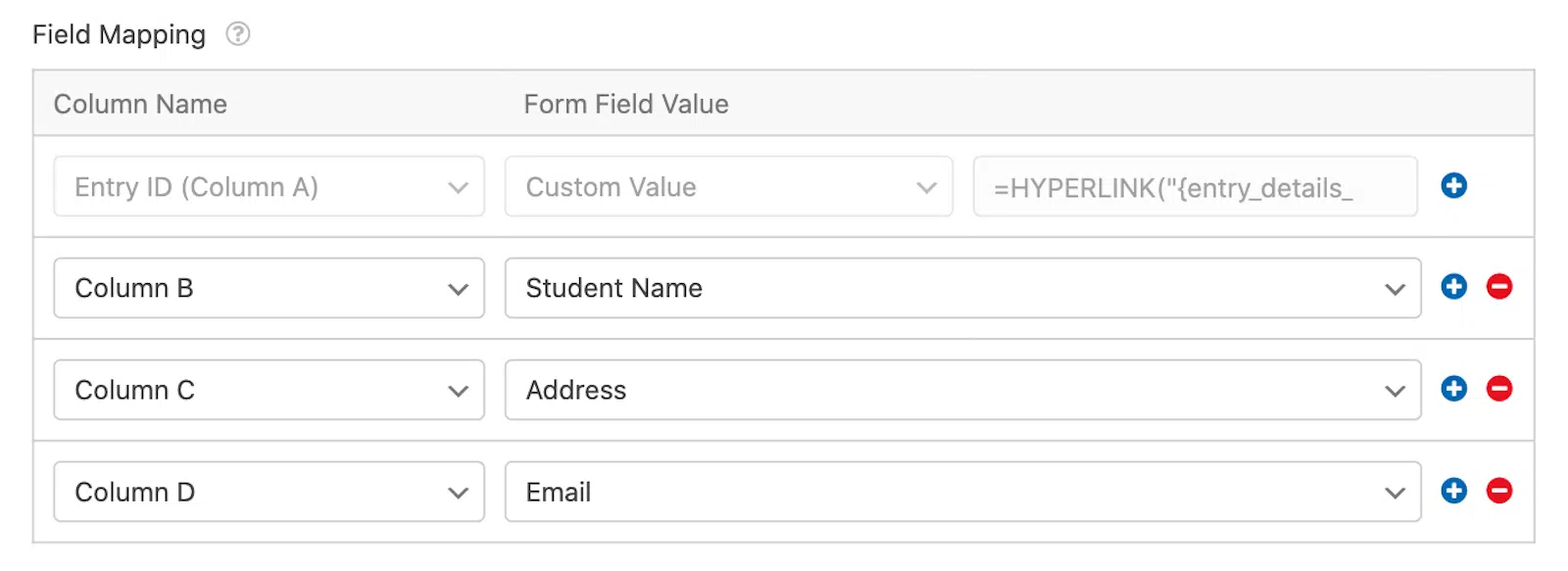
Dado que hay configuraciones adicionales de mapeo de campos que quizás desee explorar, le animo a que consulte el tutorial completo sobre guardar entradas en Google Sheets.
Y, si bien estos pasos fueron específicos para Google Sheets como la integración de entrada de datos elegida, el enfoque general es similar en todos los ámbitos.
Recuperará el complemento correspondiente de la integración, deberá configurar la integración conectándola a una cuenta que tenga con la plataforma y encontrará la integración dentro de la pestaña Configuración del creador de formularios.
Publica tu formulario
Ahora que su formulario está listo, debe agregarlo a una página publicada en su sitio. Luego, cuando alguien envíe el formulario, enviará automáticamente las entradas a su hoja de cálculo de Google Sheets.
Haga clic en el botón Incrustar en la esquina superior derecha del creador de formularios para hacerlo.

Puede incrustar su formulario en una página que ya tenga en su sitio, o puede crear una nueva página desde aquí. Si crea una nueva página, deberá darle un nombre, como "Registro de estudiantes".
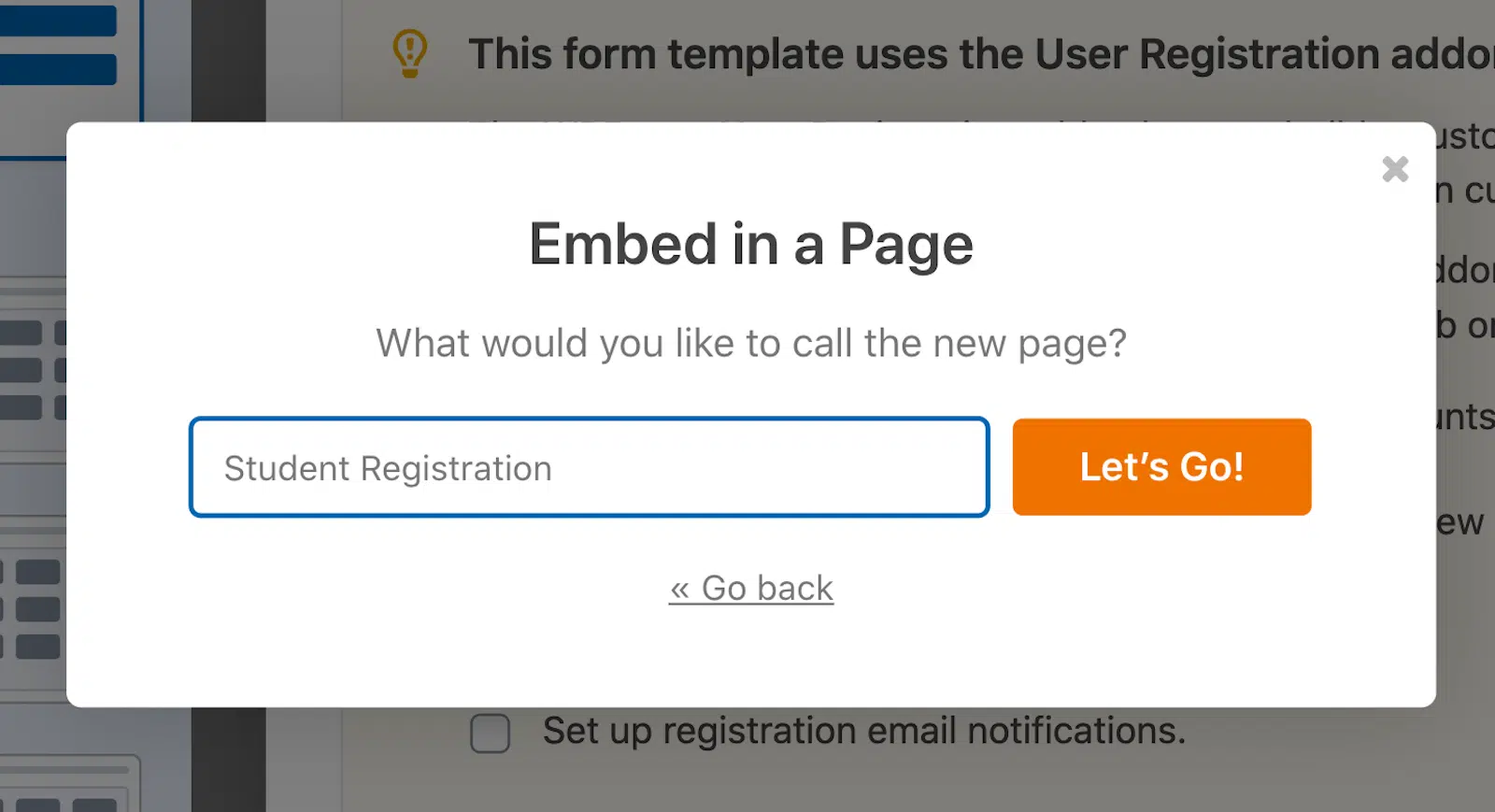
Elija la ruta que elija, el editor de WordPress se abrirá con su formulario agregado. Desde allí, simplemente Publique la página.

¡Su formulario de entrada de datos ya está en vivo en su sitio!
Extra: Mejores prácticas y consejos
Con una plantilla para empezar, opciones de IA para generar sus opciones y el campo Repetidor para mantener todo organizado, me imagino que su formulario está quedando genial. Dicho esto, tenga en cuenta algunos de estos consejos y consideraciones.
- Texto de marcador de posición y descripciones: Si bien el texto de marcador de posición puede guiar a los usuarios, evite saturar su formulario con demasiada explicación. Lo mismo ocurre con las descripciones. Mantenga las descripciones de los campos cortas y relevantes para reducir la fatiga del formulario.
- Diseño de varias columnas frente a una sola columna: Los diseños de varias columnas pueden hacer que su formulario parezca más corto, pero un diseño de una sola columna ayuda a los usuarios a concentrarse en una entrada a la vez, lo que mejora las tasas de finalización del formulario.
- Longitud del formulario y lógica condicional: Mantenga sus formularios concisos. Cuanto más corto sea su formulario, más probable será que los usuarios lo completen. Utilice lógica condicional para ocultar campos innecesarios y mostrar solo lo que es relevante para el usuario.
- Marca: Considere aplicar la marca de su organización al formulario mediante el uso de imágenes de encabezado, opciones de color y otras opciones de estilo. Esto es especialmente importante para los formularios más orientados al público que utiliza en su sitio web.
¡Eso es todo! Tienes todas las herramientas para crear tu propio formulario de entrada de datos al alcance de tu mano. ¿Qué tipo de datos vas a recopilar y a introducir? Las opciones son prácticamente infinitas con WPForms.
Crea tu formulario de entrada de datos ahora
Preguntas frecuentes sobre formularios de entrada de datos
Como el plugin de creación de formularios n.º 1 —ya sean formularios de entrada de datos u otros—, recibimos muchas preguntas sobre formularios. Aquí tienes algunas de las preguntas más frecuentes sobre el tema:
¿Puedo exportar envíos de formularios a Excel?
¡Sí! Con WPForms, puedes exportar fácilmente los datos del formulario en formato CSV, que luego se puede abrir en Excel.
¿Cumple WPForms con el RGPD?
Sí, WPForms ofrece herramientas para ayudarte a cumplir con las regulaciones del RGPD, incluida la capacidad de agregar casillas de consentimiento y personalizar cómo se almacenan los datos.
¿Funciona WPForms con integraciones de terceros?
Absolutamente. WPForms funciona con Zapier, lo que te permite conectar tus formularios a más de 7000 aplicaciones, incluidas Google Drive, Slack y Trello.
A continuación, añade un título honorífico al campo de nombre de tu formulario
Es una cortesía profesional incluir el título honorífico de una persona junto a su nombre. Entonces, ¿por qué no incluir esta opción como parte de los campos de nombre que incluyes en tu formulario? Para saber cómo añadir un título honorífico preferido o un título a un campo de nombre, consulta nuestra útil guía sobre el tema.
¿Listo para crear tu formulario? Empieza hoy mismo con el plugin de creación de formularios de WordPress más fácil. WPForms Pro incluye muchas plantillas gratuitas y ofrece una garantía de devolución de dinero de 14 días.
Si este artículo te ha sido útil, síguenos en Facebook y X (Twitter) para más tutoriales y guías gratuitas de WordPress.





