


Resumen de IA
Uno de los principios de la comunicación eficaz es dirigirse a las personas de la manera que prefieren. Y eso a menudo significa mostrar cortesía profesional incluyendo su título o tratamiento preferido junto a su nombre.
Si bien pedir a las personas sus nombres y tratamientos suena bastante simple, he visto algunos ejemplos de sitios web que no lo hacen muy bien desde el punto de vista de la experiencia del usuario.
En este artículo, demostraré cómo puedes añadir un tratamiento al campo de nombre de WPForms de la manera más sencilla sin molestar a tus visitantes.
Cómo añadir un tratamiento a tu formulario (paso a paso)
Paso 1: Instalar WPForms
El editor de arrastrar y soltar de WPForms facilita la adición de tratamientos a tu formulario. Si bien puedes lograr esto con WPForms Lite (versión gratuita), puedes desbloquear funciones más potentes como el abandono de formularios, temas de formularios diseñados profesionalmente e integraciones con herramientas de marketing por correo electrónico, Google Sheets y más con WPForms Pro.

Utilizaré la licencia WPForms Pro para este tutorial, lo que supone una gran ayuda para añadir estilos geniales al formulario y que tenga un mayor impacto visual.
Aquí te explico cómo puedes instalar y activar WPForms en tu sitio web, si eres nuevo en la instalación de plugins de WordPress (te prometo que es increíblemente fácil).
Después de instalar el plugin, pasa al siguiente paso.
Paso 2: Crea un nuevo formulario de WordPress
Con WPForms, tienes la ventaja de una enorme biblioteca de plantillas de formularios listas para usar que hacen que la creación de formularios sea aún más rápida. Sin embargo, también puedes crear tu formulario completamente desde cero. La elección es tuya.
En cualquier caso, primero debes hacer clic en WPForms » Añadir nuevo desde el área del panel de administración de tu WordPress.

Después de eso, puedes nombrar tu formulario en la pantalla de configuración del formulario. El nombre que utilices se puede mostrar más tarde como el título del formulario publicado, o simplemente puedes usar el nombre internamente también.
Desplázate hacia abajo hasta el área de selección de plantillas, donde encontrarás más de 2100 plantillas de formularios disponibles para tu uso. Estoy usando la plantilla de formulario de contacto simple, pero puedes elegir cualquier otra plantilla que mejor se adapte a tus necesidades. El proceso para añadir tratamientos o títulos seguirá siendo el mismo.
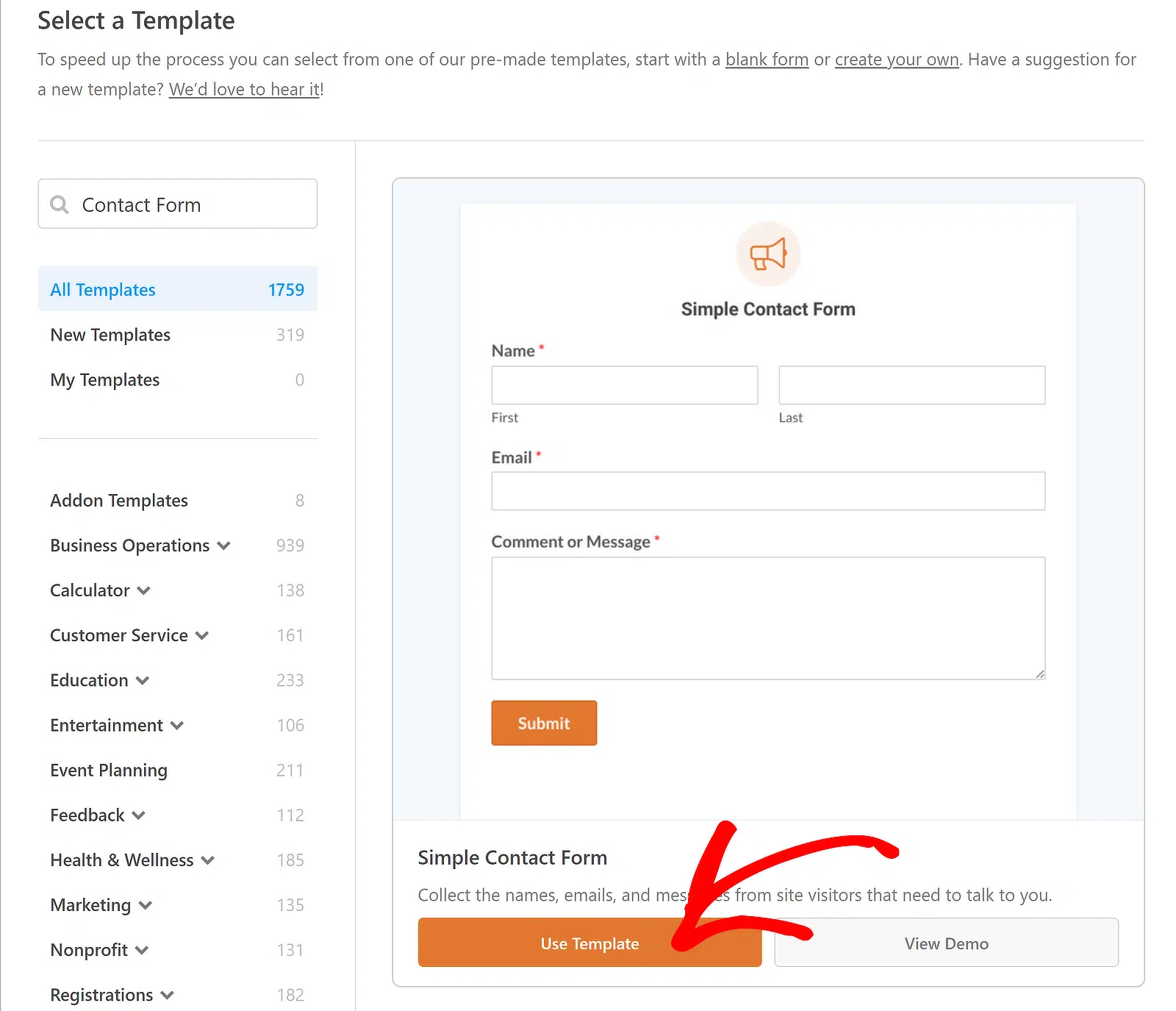
Esta plantilla de formulario aparecerá en tu pantalla dentro del constructor de formularios. Desde aquí, puedes personalizar completamente cada aspecto del formulario utilizando la funcionalidad simple de arrastrar y soltar.

Notarás que este formulario incluye un campo de Nombre, pero no hay campo para tratamientos o títulos. Eso no es un problema: simplemente añadiremos manualmente un nuevo campo encima del campo de Nombre para el título/tratamiento.
Paso 3: Añade un campo de tratamiento/título a tu formulario
Hay algunas opciones para añadir un campo de tratamiento a tu formulario. Comúnmente, la mayoría de los sitios web utilizan un campo desplegable o un campo de opción múltiple/radio para los tratamientos.
Prefiero usar el campo de opción múltiple porque es una solución más compatible con dispositivos móviles en comparación con el desplegable. Sin embargo, el proceso es el mismo independientemente del enfoque que elijas.
Dentro del creador de formularios, arrastra y suelta el campo de opción múltiple encima del campo de nombre existente en tu formulario.

Después de colocar el campo donde lo deseas, haz clic en él para abrir el menú Opciones del campo en el panel izquierdo.

A continuación, puedes editar la Etiqueta del campo y actualizar las Opciones. Por ejemplo, he etiquetado este campo como "Prefijo / Título" y he añadido algunos títulos comunes que cubren las opciones estándar que tus visitantes esperarán.

Esto ya está empezando a tomar una buena forma, pero podemos hacer más para mejorar el diseño. Me gusta usar un diseño en línea para las opciones de prefijo, de modo que ocupen menos espacio vertical. Esto ayudará a mejorar aún más la experiencia del usuario en dispositivos móviles.
Para cambiar el diseño del campo de opción múltiple, haz clic en la pestaña Avanzado dentro de Opciones del campo. Luego, usa el menú desplegable Diseño de opciones y selecciona En línea.

Ahora, notarás que todas las opciones de prefijo aparecen en una sola fila, eliminando una buena parte del desplazamiento vertical adicional.
Es posible que desees hacer este campo obligatorio para que tus visitantes no lo omitan. Simplemente haz clic derecho en el campo Prefijo / Título y selecciona Marcar como obligatorio en el menú.

Eso completa la configuración del campo. Pero con el campo de prefijo ahora añadido, surge la pregunta: ¿qué harás con él?
Puedes aprovechar inmediatamente los prefijos utilizándolos para dirigirte a tus clientes en las notificaciones automatizadas del formulario y los mensajes de confirmación.
Paso 4: Configura las notificaciones y confirmaciones
Para personalizar las notificaciones de tu formulario, haz clic en Ajustes » Notificaciones en el lado izquierdo de tu creador de formularios.

Por defecto, WPForms tiene una notificación predeterminada destinada al administrador ya configurada. De esta manera, sabrás instantáneamente cada vez que llegue una nueva entrada a través del formulario. Puedes personalizar la notificación predeterminada cambiando la dirección de correo electrónico del destinatario, la línea de asunto, el nombre del remitente y el mensaje.
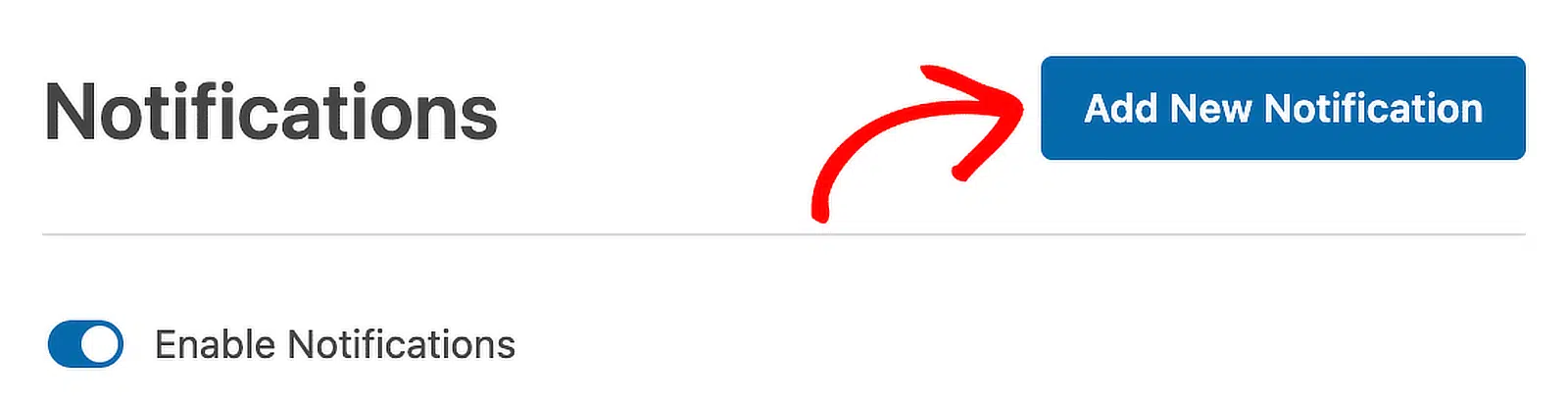
Al mismo tiempo, también puedes añadir una notificación separada destinada a los visitantes. Simplemente haz clic en el botón Añadir nueva notificación en la parte superior.
Dado que el objetivo es enviar esta notificación a la persona que completó el formulario, la dirección de correo electrónico de envío debe tener la etiqueta inteligente apropiada añadida. Puedes hacer clic en el enlace Mostrar etiquetas inteligentes para ver todos los datos de campo disponibles que se pueden usar como etiqueta inteligente y hacer clic en él.
Así que adelante y selecciona Correo electrónico en el menú Etiqueta inteligente, lo que rellenará automáticamente la etiqueta asociada.

Aquí viene la parte divertida. Con la información de nombre y título que ahora estás recopilando, puedes personalizar la notificación por correo electrónico dirigiéndote a la persona directamente en la línea de asunto.
Simplemente escribe un mensaje y usa las Etiquetas inteligentes para los campos Título/Honorífico y Nombre - Apellido, separados por un punto (.)

Los ID de campo que veas pueden no coincidir con este ejemplo (porque son específicos de cada formulario), pero la imagen anterior es un formato general de cómo debería verse la línea de asunto con los datos del título y el apellido.
Puedes aplicar el mismo concepto al editar el mensaje de correo electrónico, que también acepta Etiquetas inteligentes.
Del mismo modo, puedes personalizar el mensaje de confirmación del formulario (que aparece en el formulario inmediatamente después del envío). Para personalizar el mensaje de confirmación, ve a Ajustes » Confirmaciones.

Una vez más, puedes aprovechar las Etiquetas inteligentes para personalizar el mensaje y demostrar que respetas la cortesía profesional de forma coherente con tus mensajes.

En el lado del cliente, así es como se mostrará la confirmación:

Asegúrate de pulsar el botón Guardar para guardar todos los cambios realizados hasta este momento.

Todo lo que necesitamos hacer ahora es publicar el formulario en el sitio web.
Paso 5: Publica el formulario con el campo de tratamiento
Con WPForms, publicar cualquier formulario es sencillo y no requiere códigos cortos. Puedes iniciar el proceso de incrustación haciendo clic en Incrustar junto al botón Guardar.

En este punto, aparecerá una ventana modal donde podrás seleccionar tu método de incrustación. Vamos a elegir Crear nueva página para incrustar este formulario en una página nueva.

A continuación, simplemente proporciona el nombre de tu nueva página y pulsa ¡Vamos!.
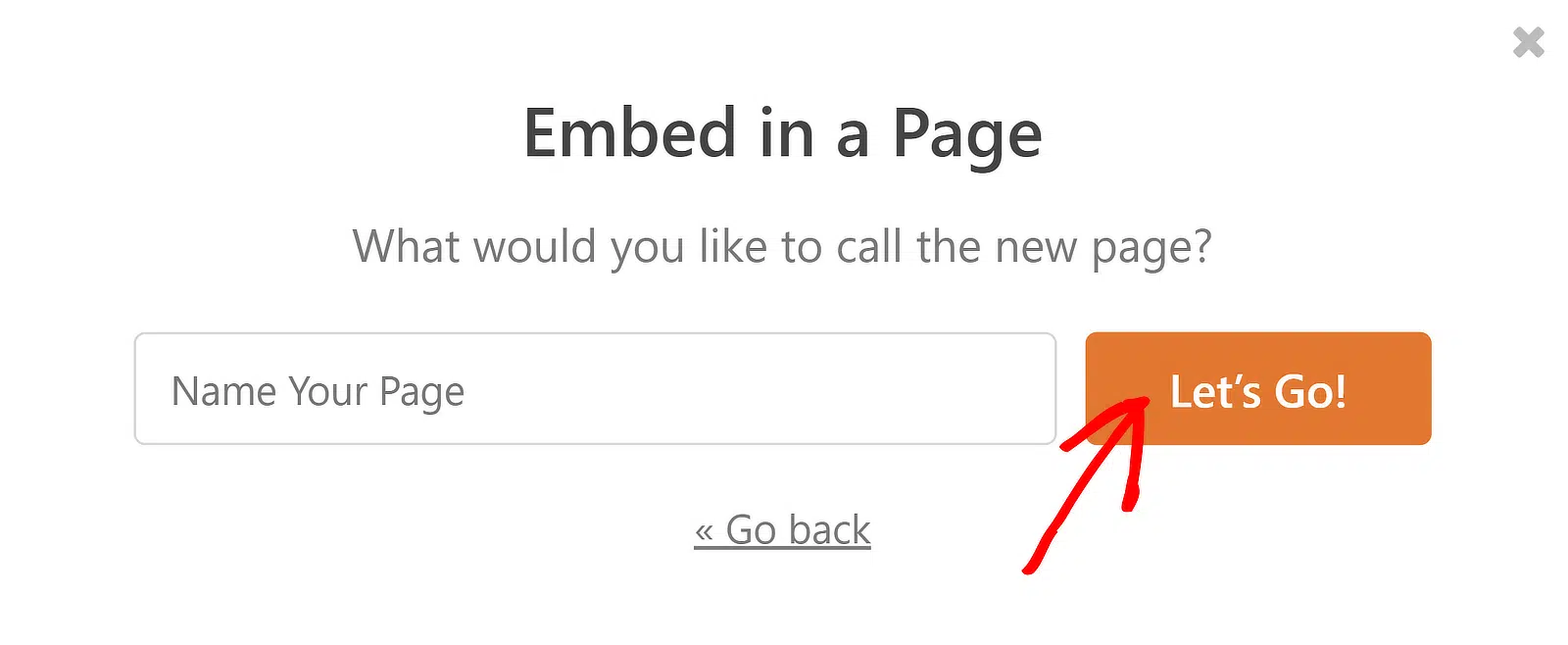
Con eso, serás llevado al editor de WordPress con el formulario incrustado. Antes de continuar y publicar el formulario, te recomiendo probar los temas de formulario disponibles, o la configuración de ajuste de estilo para darle glamour a tu formulario.
En mi caso, estoy usando el tema Primavera (que me parece particularmente agradable a la vista).

Cuando estés listo para lanzar, adelante y haz clic en el botón Publicar.

¡Y ahí lo tienes! Ahora tienes un formulario que permite a los visitantes seleccionar un título o honorífico para su nombre, dándote la oportunidad de personalizar tus mensajes de maneras que resuenen con tu audiencia.
Más preguntas sobre campos de tratamiento
¿Por qué debería añadir un campo de honorífico a mi formulario?
Los sitios web utilizan campos de honorífico por varias razones, entre ellas:
- Personalización: Dirigirse a las personas con sus títulos preferidos mejora la personalización de tus mensajes, lo cual es un componente fuerte en la construcción de relaciones.
- Segmentación de audiencia: Si tu estrategia de marketing requiere segmentación basada en el género, el campo de honorífico puede proporcionar los datos que necesitas para comprender la demografía de tu audiencia.
- Cortesía: Los campos de honoríficos son una forma de expresar cortesía profesional.
- Sensibilidad cultural: En algunas culturas, dirigirse a las personas sin sus títulos honoríficos puede considerarse una falta de respeto.
¿Es obligatorio recopilar honoríficos?
Absolutamente no. De hecho, se deben evitar los honoríficos a menos que tenga una buena razón comercial para recopilarlos, como la segmentación, o si su audiencia espera que se le dirijan con sus honoríficos. Si no tiene una razón específica para agregar el campo de honoríficos, debe evitarlo. Al hacerlo, eliminará un campo adicional de su formulario que no cumple ninguna función particular para su negocio, y eso simplificará el llenado del formulario para sus visitantes.
¿Qué pasa si alguien no se identifica con los honoríficos tradicionales?
Puede usar títulos inclusivos y neutrales en cuanto al género como "Mx" para personas que no se identifican con los títulos tradicionales. Al mismo tiempo, puede hacer que el campo de título sea opcional, para que los visitantes que no se identifican con las opciones proporcionadas puedan omitirlo por completo. Sin embargo, tenga en cuenta si está utilizando etiquetas inteligentes para el campo de honoríficos. Si este campo se deja vacío, la etiqueta inteligente solo mostrará un valor en blanco, lo que puede hacer que su mensaje parezca incompleto. Al final, esta decisión depende completamente de la naturaleza de su negocio y las preferencias de su audiencia. Si no está seguro, considere evitar agregar un campo de honoríficos por completo.
¿Cuáles son las diferentes formas de agregar un campo de honoríficos en WPForms?
Hay tres formas lógicas de agregar un campo de honoríficos en WPForms. Estos métodos incluyen usar un campo de Opción Múltiple o de radio, un Desplegable o un campo de Texto Único.
A continuación, explore plantillas útiles para usuarios avanzados
WPForms tiene una enorme biblioteca de plantillas de formularios únicas. Sin embargo, hay algunas plantillas de formularios ocultas que pueden ser muy útiles. Siéntase libre de explorar estas plantillas y reutilizarlas según lo considere conveniente para su negocio u organización.
Crea tu formulario de WordPress ahora
¿Listo para crear tu formulario? Empieza hoy mismo con el plugin de creación de formularios de WordPress más fácil. WPForms Pro incluye muchas plantillas gratuitas y ofrece una garantía de devolución de dinero de 14 días.
Si este artículo te ha sido útil, síguenos en Facebook y X (Twitter) para más tutoriales y guías gratuitas de WordPress.





