


Resumen de IA
¿Qué tan segura es la seguridad de tus formularios de WordPress? La seguridad del sitio es importante, así que esta es una pregunta cuya respuesta todos queremos saber.
En esta publicación, analizaremos formas de hacer que tus formularios sean más seguros, así como lo que debes tener en cuenta en lo que respecta a la seguridad de los formularios.
Crea tu formulario de WordPress ahora
¿Es seguro WordPress?
Sí, WordPress es muy seguro. Más de 75 millones de sitios usan WordPress, por lo que incluso una pequeña falla de seguridad podría exponer a millones de sitios a ataques. Es por eso que los desarrolladores de WordPress se toman las medidas de seguridad tan en serio.
Pero esto es lo más importante a tener en cuenta: un sitio de WordPress desactualizado es un imán para los hackers.
Para mantener seguro tu sitio web de WordPress, debes siempre:
- Actualizar plugins y temas tan pronto como salga una nueva versión
- Asegurarte de que siempre estás usando la última versión de WordPress
- Evitar usar plugins abandonados que ya no tienen soporte
- Usar una contraseña segura, y animar a tus usuarios registrados de WordPress a hacer lo mismo.
En la mayoría de los sitios, eso es todo lo que necesitas hacer. WordPress también tiene algunas configuraciones de actualización automática que facilitan esta tarea.
¿Son seguros los formularios de WordPress?
¡Sí, los formularios de WordPress también son seguros! Publicar un formulario de contacto simple es más seguro que publicar tu dirección de correo electrónico en tu sitio web. Te permite detener el spam de tu sitio usando CAPTCHAs, tokens de formulario o cuestionarios.
Eso significa que hay menos posibilidades de recibir correos electrónicos de phishing o virus en tu bandeja de entrada.
Esto es lo que cubriremos:
Empecemos por ver una forma sencilla de restringir el acceso a tus formularios web para una seguridad aún mayor.
Cómo proteger con contraseña tus formularios de WordPress
Si deseas una capa adicional de seguridad en tus formularios de WordPress, puedes instalar y activar el complemento Form Locker para WPForms.
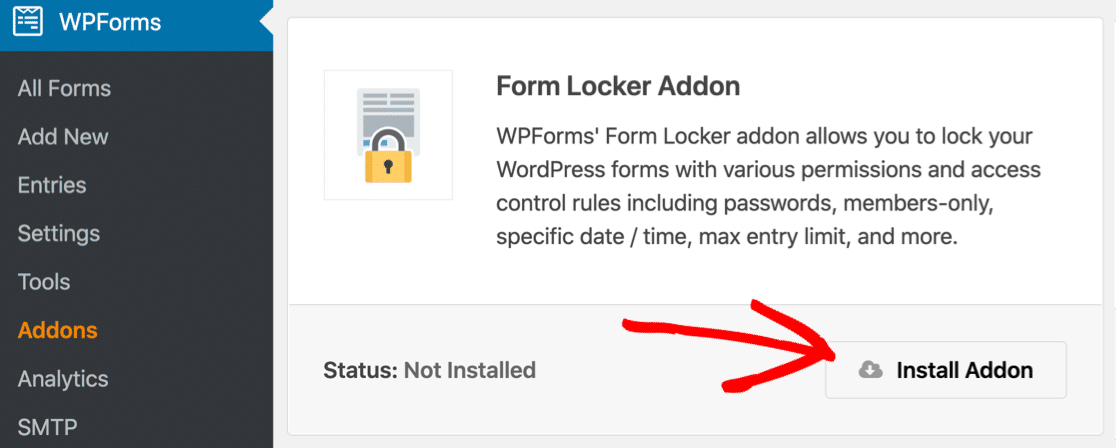
El complemento Form Locker te permite limitar el acceso a los formularios de tu sitio.
Esto es muy útil si tienes formularios configurados para:
- Información del cliente: Si uno de tus clientes necesita enviarte información, puedes bloquear tu formulario con una contraseña para que solo ellos puedan verlo. Esto es útil si estás recopilando información confidencial que no quieres que tus competidores descubran.
- Solicitudes de empleo: Limita los formularios de solicitud de empleo estableciendo una fecha de caducidad automática del formulario. En la fecha y hora que elijas, el formulario se cerrará automáticamente a nuevas entradas. Esto también es útil para formularios de concursos y formularios de patrocinios.
- Confirmaciones de asistencia (RSVP): Limita el formulario por el número de envíos. Si estás utilizando un formulario de confirmación de asistencia para un evento, esto te ayudará a asegurarte de no superar la capacidad.
- Sitios web de empresas o comunidades: ¿Tienes un formulario interno o algo privado para amigos y familiares? El complemento Form Locker te permite restringir el acceso a los usuarios que han iniciado sesión en tu sitio.
Puedes obtener el complemento Form Locker con WPForms Pro. También incluye más de 2100 plantillas de formularios que facilitarán la creación de cualquiera de los formularios que hemos mencionado.
Veamos algunos consejos más de seguridad para sitios web. Para que tu formulario sea realmente seguro, necesitas habilitar SSL en tu sitio web. Aquí te explicamos por qué.
¿Qué es SSL y por qué lo necesito?
Secure Sockets Layer, o SSL, crea una conexión cifrada entre tu sitio web y el navegador web de tu visitante.
Eso significa que el contenido del enlace se codifica y solo puede ser leído por el remitente y el destinatario.
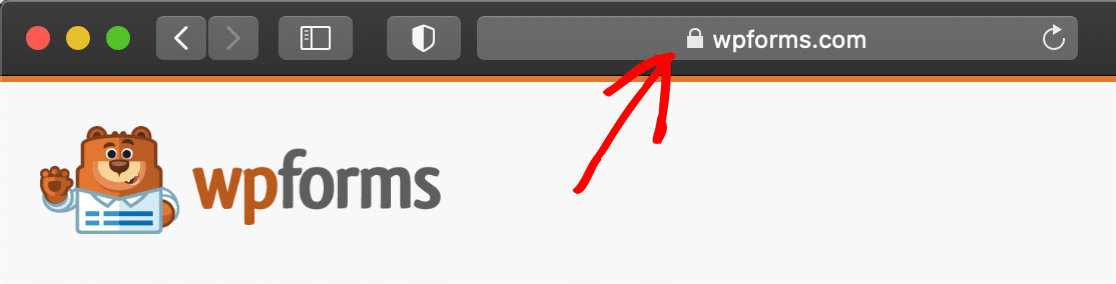
Cuando un sitio está asegurado con SSL, verás un pequeño icono de candado en la barra de tu navegador.
Esto tranquiliza a tus visitantes de que los detalles que envían a través de tus formularios se cifrarán.
No *tienes* que tener SSL en tu sitio web a menos que tengas una tienda online, en cuyo caso, será un requisito al configurar un proveedor de pagos.
Pero incluso si SSL no es esencial, hay muchas razones por las que *querrías* usarlo:
- Tener un certificado SSL podría ser un factor positivo de clasificación en los resultados de búsqueda
- Todos los datos que recopiles en tus formularios online se cifrarán cuando se envíen a tu servidor web
- Los navegadores muestran advertencias prominentes sobre sitios que no son seguros.

Si tu sitio no es seguro, verás un mayor abandono de formularios. La mayoría de la gente es bastante cuidadosa al usar formularios no seguros, y esa renuencia podría afectar tus tasas de conversión.
Cómo configurar SSL en WordPress
Muchos proveedores de alojamiento web te darán un certificado SSL gratuito cuando compres un plan con ellos. Bluehost incluye un certificado SSL gratuito en todos sus planes de alojamiento de WordPress (y también un nombre de dominio gratuito).
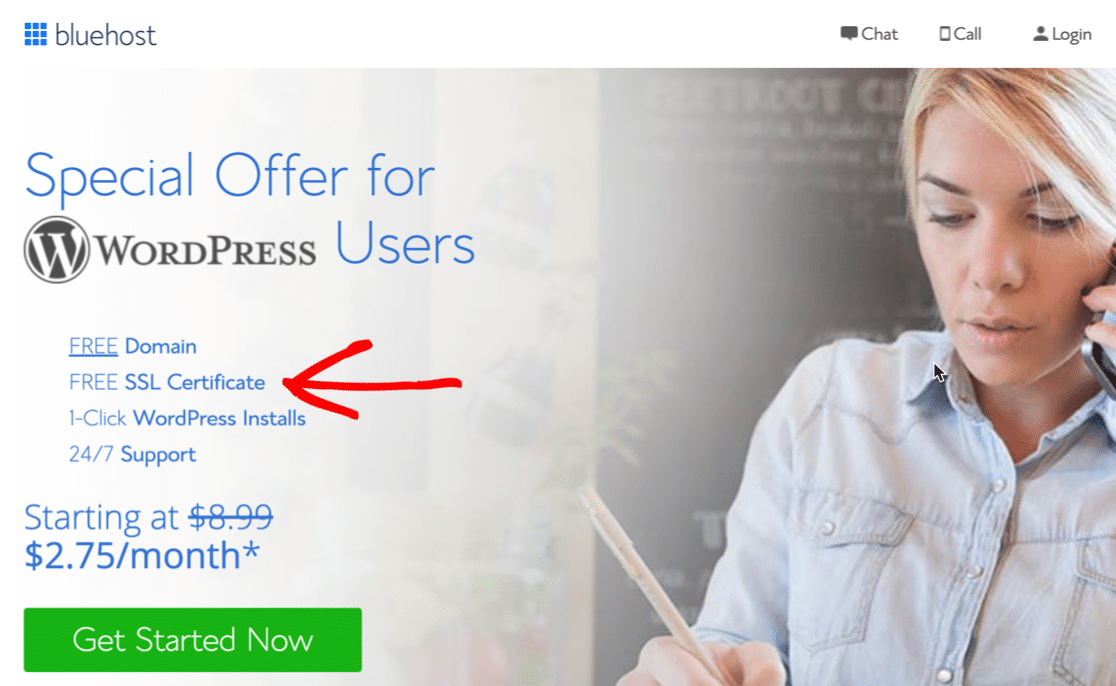
Bluehost hace que la configuración de SSL sea muy fácil.
Simplemente activa el interruptor del Certificado SSL en la pestaña Seguridad para habilitar SSL en tu sitio web.
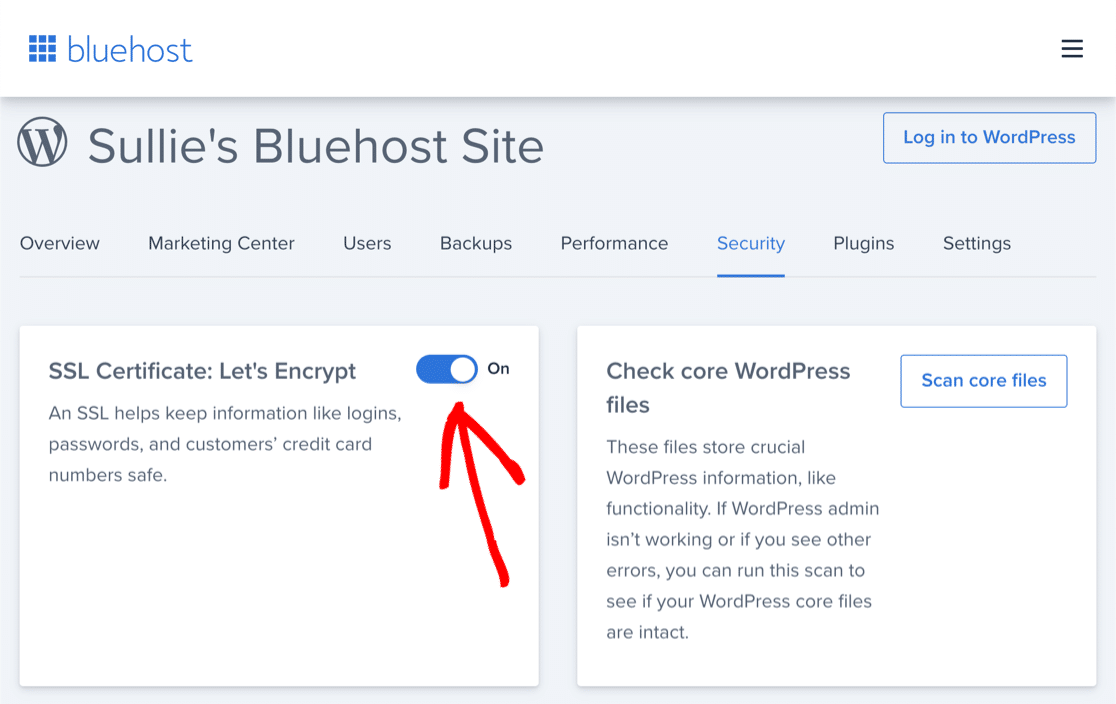
Si no estás seguro de cómo configurar SSL en tu sitio, lee esta guía sobre cómo configurar SSL con Let’s Encrypt. Incluye instrucciones fáciles paso a paso para hosts con cPanel y Dreamhost.
Cómo configurar SSL en Cloudflare
Para una capa adicional de seguridad, puedes alojar el DNS de tu sitio en Cloudflare. Algunos hosts proporcionan las herramientas para hacer esto en tu panel de control de alojamiento, pero cualquiera puede registrarse en Cloudflare y usarlo en su sitio.
Cloudflare puede proteger tu sitio de WordPress (y tus formularios) de 3 maneras:
- Prevenir ataques DDoS, que significa que usuarios malintencionados intentan inundar tu sitio con tráfico basura para desconectarlo.
- Acelerar tu sitio web cargando tus medios desde más de 100 servidores globales.
- Bloquear tráfico sospechoso automáticamente o manualmente (por ejemplo, puedes configurar hCaptcha para evitar que bots y spammers lleguen a tu sitio).
Cloudflare facilita la activación de SSL en cualquier dominio que hayas configurado:
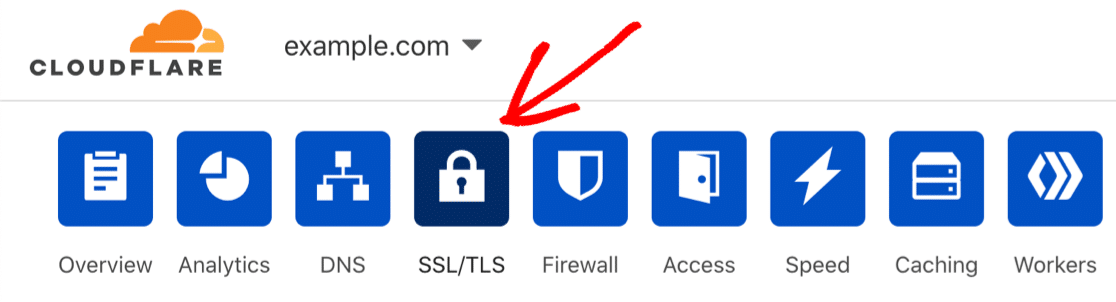
La mayoría de los sitios deberían usar la configuración Completa para la mejor seguridad posible.
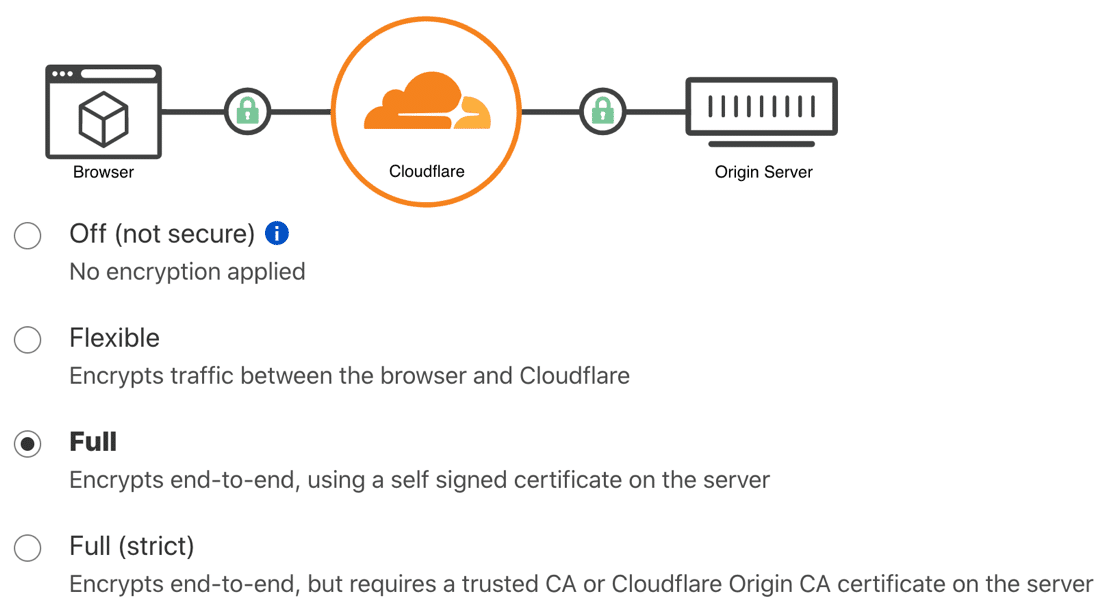
Una vez que hayas configurado SSL en tu host o en Cloudflare, también querrás hacer cambios en WordPress.
Veamos eso a continuación.
Cómo cambiar la configuración de WordPress para SSL
Una vez que SSL esté configurado en tu dominio, querrás configurar tus ajustes de WordPress para que coincidan. Esto asegurará que tus formularios de WordPress sean seguros.
Aquí está lo principal que necesitas saber: SSL cambia la primera parte de tu URL de http:// a https://
Podemos cambiar eso en WordPress en la página principal de Ajustes.

Simplemente añade la s y guarda los cambios.
Si estos campos están en gris, significa que tu URL está configurada en tu archivo wp-config.php, por lo que no se puede cambiar desde la página de Ajustes.
Si eso sucede, querrás abrir tu Administrador de Archivos en cPanel, o descargar y editar el archivo en un editor de texto.
Cambia estas 2 líneas para añadir la s y guarda el archivo.
define('WP_HOME','https://wpforms.com');
define('WP_SITEURL','https://wpforms.com');
Tu proveedor de alojamiento puede hacer esto si no te sientes cómodo editando el archivo tú mismo.
Cómo solucionar errores de contenido mixto
Si tu sitio ha estado en línea por algún tiempo, también es importante añadir una redirección de la URL antigua y no segura a la nueva. Si no haces esto, verás advertencias de contenido mixto porque parte del contenido todavía se está cargando desde la antigua dirección http://.
En Cloudflare, esto es muy fácil de solucionar. Simplemente activa Usar siempre HTTPS.
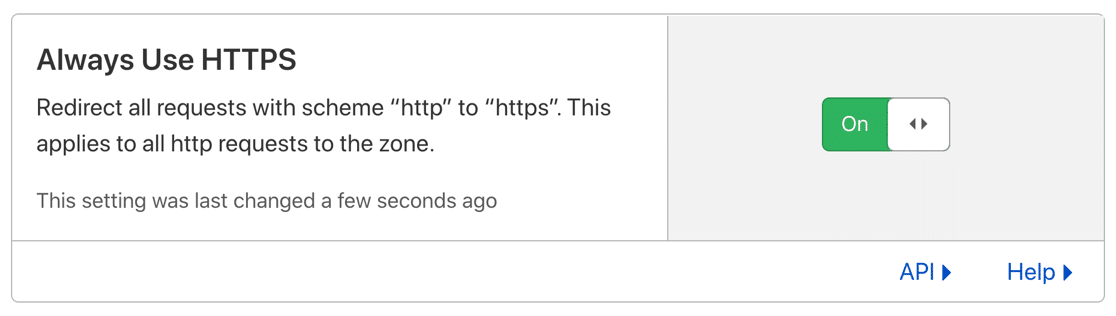
Esta configuración redirige automáticamente la antigua dirección http:// a la nueva y segura.
¿No usas Cloudflare? Te recomendamos consultar con tu proveedor de alojamiento antes de continuar. Es posible que tengan una configuración similar de 'Redirección HTTPS'.
Si tu host no tiene una configuración especial para la redirección HTTP, tienes un par de opciones más.
Cómo configurar la redirección HTTPS con un plugin
Primero, puedes añadir rápidamente una redirección HTTPS en WordPress con el plugin Really Simple SSL.
Este plugin se encarga de la redirección de todas tus URLs antiguas que comienzan con http:// a la nueva y segura. Solo ten en cuenta que necesitas tener un certificado SSL funcional antes de intentar usarlo.
Cómo configurar la redirección en .htaccess
Este último método es el más técnico.
Para configurar la redirección HTTPS, tu proveedor de alojamiento web puede pedirte que edites tu archivo .htaccess. Este es un archivo oculto en el directorio raíz de tu sitio web.
Editar tu archivo .htaccess puede romper tu sitio
En caso de duda, pide a tu proveedor de hosting que realice el siguiente paso por ti.
Si te sientes cómodo, abre el Administrador de archivos o el programa que utilices para editar tus archivos de WordPress.
Primero, haz una copia de seguridad de tu archivo .htaccess existente.
Luego, edita el archivo en el Administrador de archivos y pega este código. Asegúrate de no cambiar ni sobrescribir el contenido existente:
RewriteEngine On
RewriteCond %{SERVER_PORT} 80
RewriteRule ^(.*)$ https://www.example.com/$1 [R,L]
Asegúrate de reemplazar la sección en negrita con tu nueva URL https:// antes de guardar el archivo.
¡Y eso es todo! Ahora tu sitio redirigirá automáticamente las solicitudes no seguras a tu nueva URL.
¿Necesitas un plugin de seguridad para WordPress?
No es esencial instalar un plugin de seguridad en WordPress. Pero ciertamente puede ayudar a añadir una capa adicional de defensa.
La mayoría de los plugins de seguridad incluyen:
- Un cortafuegos para bloquear tráfico sospechoso
- Reglas del cortafuegos para proteger contra vulnerabilidades de plugins
- Seguridad de inicio de sesión, incluida la autenticación de 2 factores, lo que significa que necesitarás proporcionar un código de inicio de sesión además de una contraseña
- Reglas de bloqueo personalizadas, por ejemplo, bloquear tráfico por dirección IP o país.
Wordfence y Sucuri son 2 de las opciones más populares.
Si deseas más detalles sobre estos plugins, hemos elaborado una lista de los mejores plugins de seguridad para proteger tu sitio.
Consejo extra: Por qué los plugins nulled son un peligro para ti (y tus visitantes)
Si te preguntas: '¿Son seguros los formularios de WordPress?', aquí tienes un consejo final.
Si utilizas algún tipo de plugin nulled en tu sitio web, tus formularios NUNCA serán seguros.
Incluso si tienes:
- Formularios protegidos con contraseña
- Plugins de seguridad
- HTTPS
- Cloudflare...
Los plugins pirateados aún pueden presentar un riesgo de seguridad. Esto se debe a que:
- Los plugins nulled a menudo contienen malware. Se modifican para eludir cosas como las restricciones de licencia y añadir código adicional que no debería estar ahí.
- Los plugins nulled a menudo tienen vulnerabilidades que no existen en el plugin 'real'. Esto puede exponer tu sitio a ataques en cualquier momento.
Cualquier sitio web infectado con malware puede ser desindexado de Google en cuestión de horas.

Desafortunadamente, con frecuencia oímos hablar de personas cuyos sitios de WordPress han sido hackeados. Casi siempre es causado por un plugin nulled.
Para más detalles sobre la seguridad de los formularios y los plugins nulled, lee nuestra guía sobre cómo evitar WPForms Pro Nulled para que no obtengas un plugin de formulario defectuoso.
Crea tu formulario de WordPress ahora
A continuación, crea un formulario de inicio de sesión personalizado
Ahora que sabes todo lo que necesitas saber sobre la seguridad de WordPress, es hora de mejorar tu página de inicio de sesión de WordPress.
¡Echa un vistazo a esta guía sobre cómo crear tu propia página de inicio de sesión personalizada para WordPress!
¿Listo para crear tu formulario? Empieza hoy mismo con el plugin constructor de formularios de WordPress más fácil. WPForms Pro incluye muchas plantillas gratuitas y ofrece una garantía de devolución de dinero de 14 días.
Si este artículo te ha sido útil, síguenos en Facebook y Twitter para obtener más tutoriales y guías gratuitas de WordPress.





