


KI-Zusammenfassung
Wenn jemand ein Formular auf Ihrer Website übermittelt, landet der Eintrag normalerweise in einem E-Mail-Posteingang oder Ihrem WordPress-Dashboard. Wenn niemand eines davon für ein paar Stunden überprüft, kühlt ein heißer Lead schnell ab.
In diesem Leitfaden zeige ich Ihnen, wie Sie WordPress-Formulareinträge automatisch an einen Slack-Kanal senden, damit Ihr gesamtes Team jede Einreichung in dem Moment sieht, in dem sie eingeht.
Senden Sie Ihre Formulareinträge jetzt an Slack! 🙂
So senden Sie WordPress-Formulareinträge an einen Slack-Kanal
Der einfachste Weg, dies zu tun, ist mit dem WPForms Slack Addon, einer nativen WPForms-Slack-Integration, die in jeden Kanal Ihrer Wahl postet, wann immer ein Formular übermittelt wird.
Ich lasse Slack den ganzen Tag geöffnet, während ich arbeite. Daher ist dies die erste WordPress-Formular-Slack-Benachrichtigung, die ich auf jeder Website einrichte, auf der ein Team die Einreichungen bearbeitet.
- Schritt 1: Installieren Sie das WPForms Plus Plugin
- Schritt 2: Installieren und Aktivieren des Slack Addons
- Schritt 3: WPForms mit Ihrem Slack-Workspace verbinden
- Schritt 4: Erstellen Sie das Formular, für das Sie Slack-Benachrichtigungen wünschen
- Schritt 5: Senden Sie Formulareinträge an Ihren Slack-Kanal
- Schritt 6: Veröffentlichen und Testen Sie Ihr Formular
Schritt 1: Installieren Sie das WPForms Plus Plugin
WPForms ist der Formularersteller, den ich für diese Aufgabe empfehle, da die Slack-Integration integriert ist und nicht über einen Middleware-Dienst läuft.
Was mir an WPForms für Team-Benachrichtigungen am besten gefällt, ist, dass die Benachrichtigungen die Leute dort erreichen, wo sie bereits kommunizieren. Benachrichtigungs-E-Mails bleiben oft stundenlang ungelesen in meinem Posteingang, sodass ein Ping im Slack-Kanal des Teams viel schneller bearbeitet wird.
Für dieses Tutorial benötigen Sie eine Plus-Lizenz oder höher, da dies die Stufe ist, auf der das Slack-Addon freigeschaltet wird. Plus kostet 99,50 $ pro Jahr und beinhaltet auch 10 E-Mail-Marketing-Integrationen wie Mailchimp und Kit sowie Notion und Twilio.

Um zu beginnen, kaufen Sie die Plus-Lizenz. Installieren Sie dann WPForms auf Ihrer Website. Wenn Sie Hilfe benötigen, folgen Sie dieser Anleitung, wie Sie ein Plugin zu WordPress hinzufügen.
Jetzt auf WPForms Plus upgraden! 🙂
Schritt 2: Installieren und Aktivieren des Slack Addons
Nachdem das Kern-Plugin aktiv und Ihre Lizenz verifiziert ist, ist das WPForms Slack Addon selbst das nächste Teil.
Dieses Addon kümmert sich um alle drei Slack-Aktionen, die Sie später im Tutorial kennenlernen werden, und danach muss nichts weiter installiert werden.
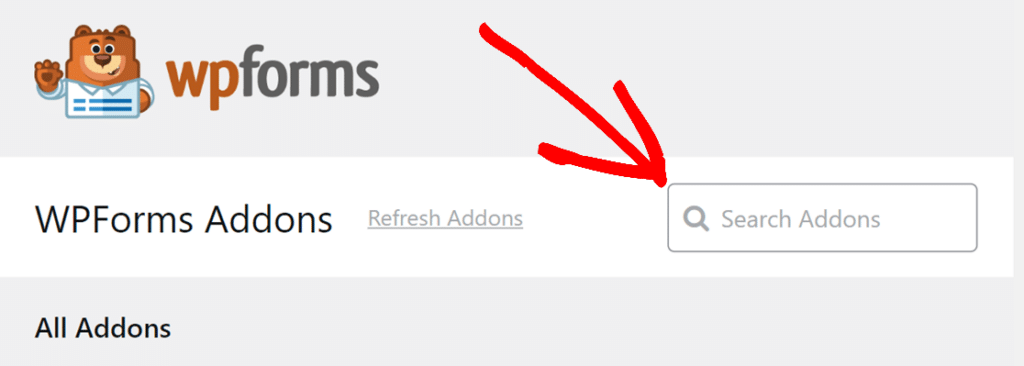
Gehen Sie in Ihrem WordPress-Dashboard zu WPForms » Addons. Geben Sie „slack“ in das Suchfeld ein, um die Addon-Liste zu filtern.
Klicken Sie auf der Slack-Karte auf Addon installieren. WPForms lädt das Addon herunter und aktiviert es in wenigen Sekunden für Sie. Die Schaltfläche ändert ihre Beschriftung, während es arbeitet.

Sobald die Installation abgeschlossen ist, springt der Status-Schalter auf der Karte in die Ein-Position, und die Aktivierung des Addons aktualisiert gleichzeitig zwei Stellen in Ihrem Dashboard.
Slack erscheint nun als Anbieter unter Ihren WPForms-Integrationseinstellungen, und jedes Formular auf Ihrer Website erhält eine Slack-Option im Marketing-Panel des Builders.
Wenn das Addon überhaupt nicht in Ihrer Liste angezeigt wird, überprüfen Sie Ihren Lizenzschlüssel unter WPForms » Einstellungen und laden Sie die Seite neu. Für alles andere, was im Weg steht, finden Sie in unserer Dokumentation, wie Sie WPForms-Addons installieren und aktivieren, die gängigen Lösungen.
Schritt 3: WPForms mit Ihrem Slack-Workspace verbinden
Jetzt verbinden Sie WPForms mit Ihrem tatsächlichen Slack-Workspace. Dies ist eine einmalige Verbindung, und jedes Formular auf Ihrer Website kann sie danach wiederverwenden. Gehen Sie zu WPForms » Einstellungen und öffnen Sie den Tab Integrationen.

Klicken Sie auf Slack, um den Abschnitt zu erweitern, und klicken Sie dann auf die Schaltfläche Neues Konto hinzufügen. Dies öffnet die Anmeldeseite von Slack. Melden Sie sich bei dem Arbeitsbereich an, in dem Ihre Formularbenachrichtigungen landen sollen.

Nach der Anmeldung zeigt Slack einen Berechtigungsbildschirm an, der erklärt, was WPForms tun kann. Wählen Sie einen Kanal aus dem Dropdown-Menü und klicken Sie auf Zulassen.

Der auf diesem Bildschirm gewählte Kanal schließt einfach die Autorisierung ab. Sie wählen das genaue Ziel für jedes Formular später im Formular-Builder aus.
Slack leitet Sie dann zurück zu Ihrer WPForms-Integrationsseite, wo Ihr Arbeitsbereich nun den grünen Status Verbunden anzeigt.

Die meisten Formular-Plugins verlangen, dass Sie selbst eine Slack-App erstellen und eine Webhook-URL von Hand kopieren. WPForms übernimmt die gesamte Handshake über die gerade abgeschlossene Anmeldung, sodass Sie nie einen API-Schlüssel oder einen Webhook berühren müssen.
Schritt 4: Erstellen Sie das Formular, für das Sie Slack-Benachrichtigungen wünschen
Als Nächstes benötigen Sie das Formular, das tatsächlich Ihre Slack-Benachrichtigungen auslöst. Wenn Sie bereits eines erstellt haben, springen Sie zu Schritt 5. Ich erstelle hier jedoch ein schnelles Kontaktformular, damit Sie von Grund auf folgen können.
Gehen Sie zu WPForms » Neu hinzufügen, geben Sie Ihrem Formular einen Namen und geben Sie Kontakt in die Vorlagensuche ein. Fahren Sie mit der Maus über die Vorlage Einfaches Kontaktformular und klicken Sie auf Vorlage verwenden.

Der Builder öffnet sich mit den Feldern Name, E-Mail und einer Nachricht. Ziehen Sie ein Dropdown-Feld aus dem linken Bereich in Ihr Formular und nennen Sie es Wobei benötigen Sie Hilfe?.

Klicken Sie auf das neue Feld, um seine Optionen zu öffnen, und legen Sie dann die Auswahlmöglichkeiten auf Vertrieb, Support und Allgemeine Frage fest.
Dieses Dropdown zeigt Ihrem Team das Thema direkt in der Slack-Nachricht an und gibt der bedingten Logik in Schritt 7 etwas, womit sie arbeiten kann.

Klicken Sie in der oberen rechten Ecke des Builders auf Speichern. Wenn Sie zum ersten Mal hier sind, behandelt unser Leitfaden zum Erstellen Ihres ersten Formulars jeden Teil des Builders ausführlicher.
Schritt 5: Senden Sie Formulareinträge an Ihren Slack-Kanal
Dies ist der Schritt, in dem Sie WPForms anweisen, jedes Mal, wenn jemand auf Senden klickt, Formularbenachrichtigungen an Slack zu senden. Alles geschieht im Formular-Builder, also lassen Sie ihn geöffnet.
Gehen Sie im linken Bereich des Builders zu Marketing » Slack und klicken Sie auf Neue Verbindung hinzufügen.

Ein Popup fragt nach einem Spitznamen für die Verbindung. Der Spitzname dient nur Ihrer eigenen Referenz, daher ist etwas Einfaches wie Lead-Benachrichtigungen in Ordnung. Klicken Sie auf OK, um fortzufahren.

Wählen Sie Ihren Arbeitsbereich unter Konto auswählen aus und stellen Sie dann Aktion ausführen auf Kanalnachricht senden ein.

Darunter erscheinen zwei weitere Einstellungen. Wählen Sie den Kanal, der Ihre Einträge empfangen soll, unter Kanal auswählen aus und schreiben Sie dann Ihre Benachrichtigung in das Feld Nachricht.
Klicken Sie auf Smart Tags anzeigen, um Live-Eintragsdaten einzufügen, und sehen Sie sich unseren Leitfaden zur Verwendung von Smart Tags in WPForms an, wenn Sie noch nicht damit gearbeitet haben.
Schritt 6: Veröffentlichen und Testen Sie Ihr Formular
Ihre Verbindung ist live, daher benötigt das Formular nun einen Platz auf Ihrer Website. Das Hinzufügen zu einer Seite dauert mit dem WPForms-Block etwa eine Minute, und dann können Sie beobachten, wie ein tatsächlicher Eintrag den ganzen Weg in Slack gelangt.
Erstellen Sie eine neue Seite in WordPress oder öffnen Sie eine vorhandene, je nachdem, was Ihnen passt. Klicken Sie dann in den Seitenkörper und geben Sie /wpforms ein, um den Block-Inserter zu durchsuchen.

Wählen Sie den WPForms-Block und wählen Sie dann Ihr Kontaktformular aus dem Dropdown-Menü des Blocks. Der Editor lädt eine Live-Vorschau, damit Sie genau sehen können, was die Besucher erhalten.

Nun können Sie diese Seite entweder direkt veröffentlichen, um Ihr Formular zu starten, oder versuchen, einige Stiländerungen vorzunehmen, um ihm zusätzlichen Pep zu verleihen.
Um schnell mit der Gestaltung Ihres Formulars fertig zu werden, können Sie ein fertiges Theme im Abschnitt Formular-Theme auswählen. In diesem Beispiel verwende ich das Elegance-Theme (eines meiner Favoriten).

Füllen Sie nun das Formular mit einem Testeintrag aus und senden Sie es ab. Wechseln Sie dann zu Slack. Ihr Testeintrag erscheint innerhalb von Sekunden im Kanal, wobei jedes von Ihnen markierte Feld in der Nachricht aufgeführt ist.

Ich wiederhole den Test gerne einmal für jede Dropdown-Auswahl, nachdem ich das Routing im nächsten Schritt eingerichtet habe, da dies beweist, dass jede Regel wie erwartet ausgelöst wird.
Wenn die Nachricht überhaupt nicht angezeigt wird, gehen Sie die Checkliste im FAQ-Bereich unten durch, bevor Sie Einstellungen ändern.
FAQs zur WPForms Slack-Integration
Die WPForms Slack-Integration wirft eine Reihe wiederkehrender Fragen auf, insbesondere von Leuten, die sie mit Zapier- oder Webhook-Setups für Slack-Benachrichtigungen von WordPress-Formularen vergleichen. Ich habe die Antworten, die ich am häufigsten gebe, unten gesammelt, damit Sie die Support-Threads überspringen können.
Gibt es eine Slack-Integration für WPForms?
WPForms verfügt über ein natives Slack-Addon, das mit jeder Plus-, Pro- oder Elite-Lizenz funktioniert. Es kann Kanalnachrichten posten, Direktnachrichten senden und Erinnerungen festlegen, wann immer jemand Ihr Formular absendet. Die Dokumentation des Slack-Addons behandelt jede Einstellung im Detail.
Kann ich WordPress-Formulareinträge ohne Zapier an Slack senden?
Das native Slack-Addon existiert genau aus diesem Grund und ist im Plus-Tarif für 99,50 US-Dollar pro Jahr erhältlich, ohne zusätzliche Middleware bezahlen zu müssen. Das Zapier-Addon erfordert eine Pro-Lizenz plus ein separates Zapier-Konto, was es zur teureren Option macht und hauptsächlich nützlich ist, wenn Sie Apps wünschen, die WPForms nicht direkt erreicht.
Kann ich Formulareinträge an einen privaten Slack-Kanal senden?
Die aktuelle Version des Add-ons postet sowohl in öffentliche als auch in private Kanäle, und Sie wählen einen privaten Kanal unter Kanal auswählen wie jeden anderen. Wenn Sie Ihren Workspace mit einer älteren Add-on-Version verbunden haben, klicken Sie zuerst auf den Hinweis Erneut autorisieren im Formular-Builder, da der Zugriff auf private Kanäle die aktualisierten Berechtigungen benötigt.
Kann ich statt einer Kanalnachricht eine Direktnachricht oder eine Erinnerung senden?
Das Add-on deckt beides mit seinen beiden anderen Aktionen ab. Ändern Sie Aktion ausführen zu Direktnachricht senden, um bestimmte Teammitglieder zu benachrichtigen, oder zu Erinnerung festlegen, um eine Nachverfolgung in Slack zu planen. Erinnerungen verwenden natürliche Sprache und akzeptieren nur englische Formulierungen. Schreiben Sie also etwas wie in 2 Stunden oder am Freitag um 9 Uhr.
Welche Eingabedaten kann ich in die Slack-Nachricht aufnehmen?
Smart Tags ermöglichen es Ihnen, jedes Feld aus Ihrem Formular in die Nachricht zu ziehen. Klicken Sie neben dem Feld Nachricht auf Smart Tags anzeigen und wählen Sie die gewünschten Felder aus, vom Namen des Besuchers bis zu seiner genauen Nachricht. Slacks eigene Textformatierung funktioniert auch in diesen Nachrichten, und Slacks Formatierungsanleitung listet die Syntax für Fett-, Kursivschrift und Code-Snippets auf.
Warum sendet mein Formular keine Nachrichten an Slack?
Gehen Sie diese Prüfungen nacheinander durch und speichern Sie das Formular nach jeder Änderung.
- Verbindungsstatus: Gehen Sie zu WPForms » Einstellungen » Integrationen und bestätigen Sie, dass Ihr Slack-Konto immer noch als Verbunden angezeigt wird.
- Gespeicherte Einstellungen: Öffnen Sie Marketing » Slack im Builder erneut und bestätigen Sie, dass die Verbindung ihr Konto, ihren Kanal und ihre Nachricht beibehalten hat.
- Bedingte Logik: Eine strenge Regel filtert Einträge leise heraus. Schalten Sie sie daher vorübergehend aus und testen Sie erneut.
- Erneute Autorisierung: Wenn im Builder eine Meldung zur erneuten Autorisierung angezeigt wird, klicken Sie darauf und erteilen Sie die aktualisierten Berechtigungen.
Funktioniert WPForms Lite mit Slack?
WPForms Lite kann nicht von sich aus an Slack posten, da das Slack-Add-on ab der Plus-Stufe beginnt. Lite enthält eine kostenlose E-Mail-Benachrichtigung pro Formular, und Sie können Formular-Benachrichtigungs-E-Mails einrichten in wenigen Minuten, während Sie entscheiden, ob das Upgrade zu Ihrem Workflow passt.
Senden Sie Ihre Formulareinträge an weitere Apps Ihres Teams
Slack ist einer von mehreren Orten, an die WPForms Ihre Einträge sofort nach deren Eintreffen senden kann. Wenn Ihr Team von seinen Handys aus koordiniert, erfahren Sie, wie Sie WordPress-Formulareinträge an WhatsApp senden.
Und wenn Einreichungen normalerweise zu Terminen werden, können Sie WPForms-Einträge an Google Kalender senden und Buchungen automatisch in Ihren Zeitplan eintragen lassen.
Erhalten Sie sofortige Slack-Benachrichtigungen für Ihre Formulare! 🙂
Bereit, Ihr Formular zu erstellen? Beginnen Sie noch heute mit dem einfachsten WordPress-Formularersteller-Plugin. WPForms Pro enthält viele kostenlose Vorlagen und bietet eine 14-tägige Geld-zurück-Garantie.
Wenn dieser Artikel Ihnen geholfen hat, folgen Sie uns bitte auf Facebook und X (Twitter) für weitere kostenlose WordPress-Tutorials und Anleitungen.





