


KI-Zusammenfassung
Möchten Sie Ihre WordPress-Kontaktseite bearbeiten und anpassen? Das Bearbeiten Ihrer Kontaktseite ist eine weitere Möglichkeit, eine Webseite zu personalisieren, um den Inhalt Ihrer Website besser widerzuspiegeln.
Oft hat Ihre WordPress-Website bereits eine Kontaktseite integriert, aber die Seite muss normalerweise bearbeitet werden, um Ihren Bedürfnissen zu entsprechen.
Aber mit WPForms ist die Bearbeitung Ihrer Kontaktseite ganz einfach. Und wir zeigen Ihnen, wie es geht!
Erstellen Sie jetzt Ihr Kontaktformular
Warum sollte ich eine vorhandene Kontaktseite in WordPress bearbeiten?
Wenn Sie ein WordPress-Theme auf Ihrer Website verwenden, haben Sie wahrscheinlich bereits eine vorgefertigte Kontaktseite. Viele Theme-Optionen enthalten Demo-Inhalte, die auf Ihre Website importiert werden, damit Ihre Website der Theme-Demonstration genau entspricht.
Daher können Seiten, Beiträge und andere Beispielinhalte in Ihrem WordPress-Dashboard erscheinen, nachdem Sie Ihr Theme aktiviert haben. Sie entscheiden jedoch möglicherweise, dass Sie diese Inhalte bearbeiten und ändern müssen, um sie besser an Ihre Website anzupassen.
Aber was ist mit der Kontaktseite? Wahrscheinlich gibt es eine Art Formular auf der Seite, was wichtig ist, damit Besucher Ihrer Website mit Ihnen in Kontakt treten können.
Glücklicherweise ist es unglaublich einfach, Ihre Kontaktseite nach Ihren Wünschen zu bearbeiten und gleichzeitig ein sicheres und zuverlässiges Formular zur Erfassung von Informationen auf dieser Seite zu verwenden.
In diesem Beitrag zeigen wir Ihnen, was Sie mit der vorgefertigten Kontaktseite Ihres Themes tun können und wie Sie die Kontaktseite erstellen, die Sie wirklich wollen.
So bearbeiten Sie die Kontaktseite in WordPress
Befolgen Sie diese einfachen Schritte, um Ihre eigene Kontaktseite in WordPress zu bearbeiten.
1. Formulare von der aktuellen Kontaktseite entfernen
Wie bereits erwähnt, haben Sie möglicherweise bereits eine Kontaktseite in Ihrem WordPress-Dashboard gespeichert.
Navigieren Sie zu Ihren Seiten und wählen Sie die Kontaktseite aus, die derzeit auf Ihrer Website verwendet wird, um sie zu bearbeiten.
Als Nächstes müssen Sie alle Formulare löschen, die sich bereits darauf befinden.
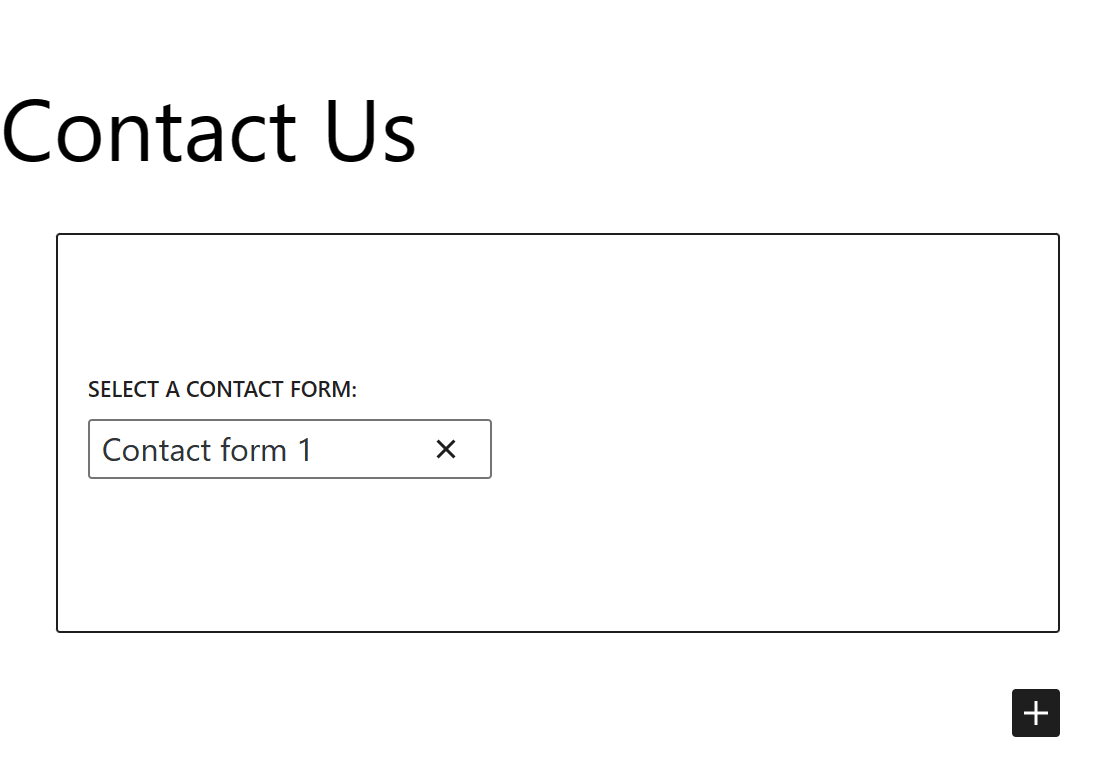
Entfernen Sie einfach dieses Formular von der Seite.
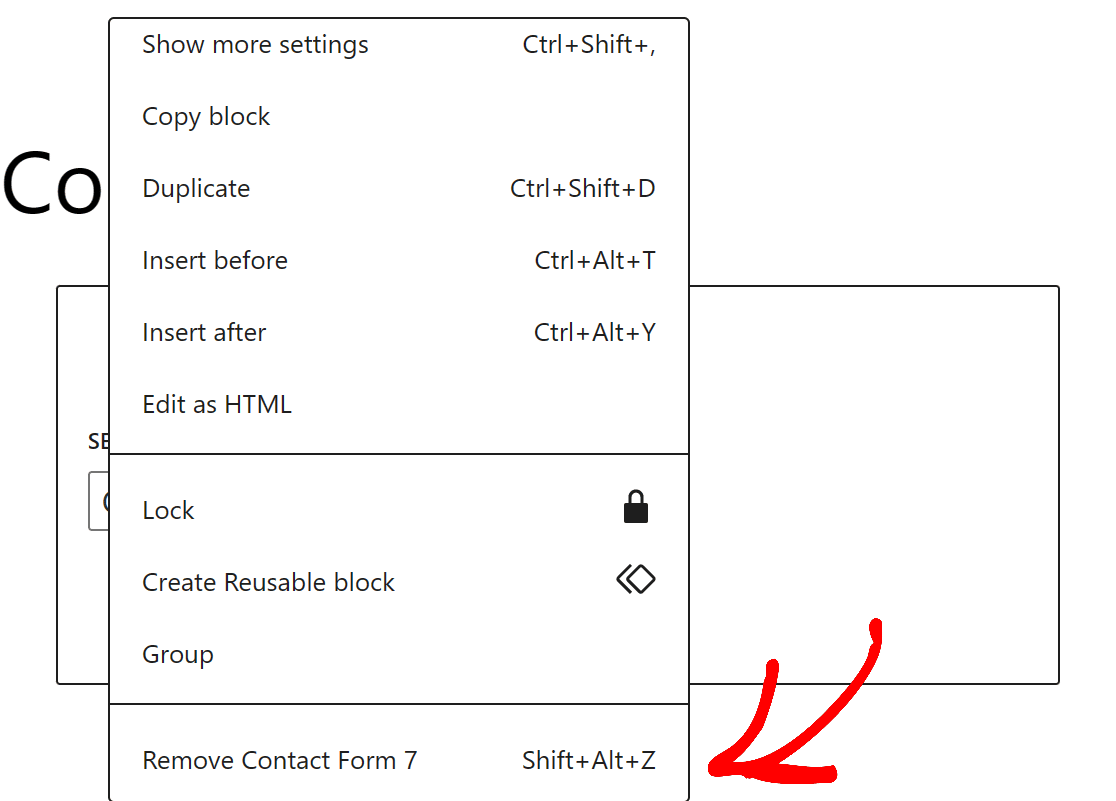
Jetzt haben Sie eine leere Seite und können Ihrer Kontaktseite ein anpassbares Formular hinzufügen.
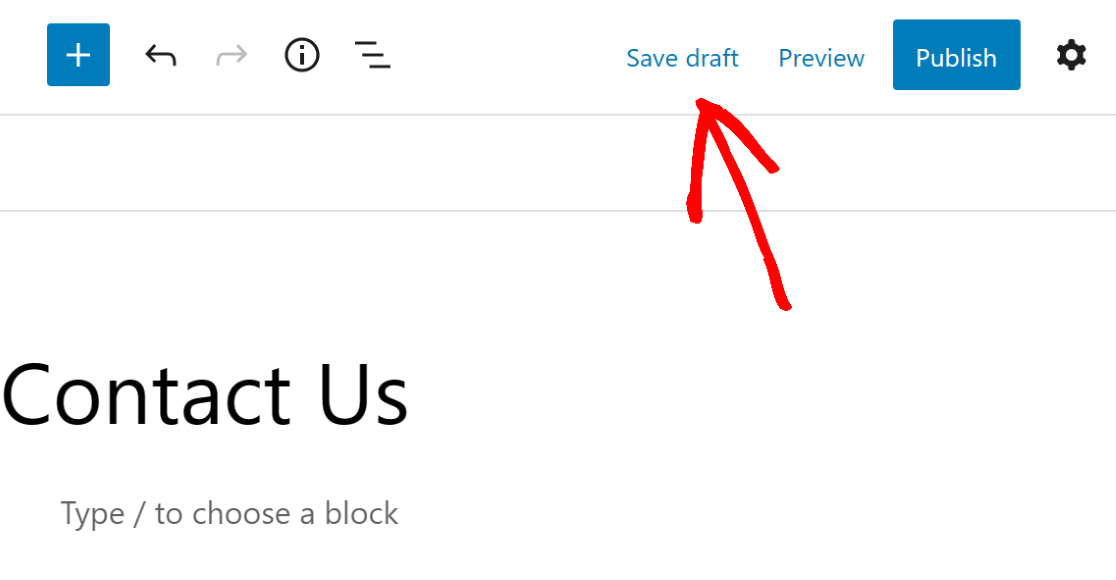
Stellen Sie sicher, dass Sie Ihre Kontaktseite speichern, um sie später zu verwenden.
2. WPForms installieren
Als Nächstes benötigen Sie ein neues Formular, das Sie auf Ihrer bereits vorhandenen Kontaktseite platzieren können.
Da Sie ein Formular wünschen, das hochgradig anpassbar ist und an Ihre Website angepasst werden kann, müssen Sie es von WPForms beziehen.
WPForms ist ein einfach zu bedienendes Drag-and-Drop-Formular-Builder-Plugin und erleichtert die Bearbeitung Ihrer Kontaktseite.

Installieren und aktivieren Sie also zuerst das WPForms-Plugin.
Sie können das Plugin von unserer Website hier bei WPForms herunterladen oder es als Plugin von Ihrem WordPress-Dashboard hinzufügen.
Weitere Hilfe bei der Installation von WordPress-Plugins finden Sie in dieser Schritt-für-Schritt-Anleitung für Anfänger.
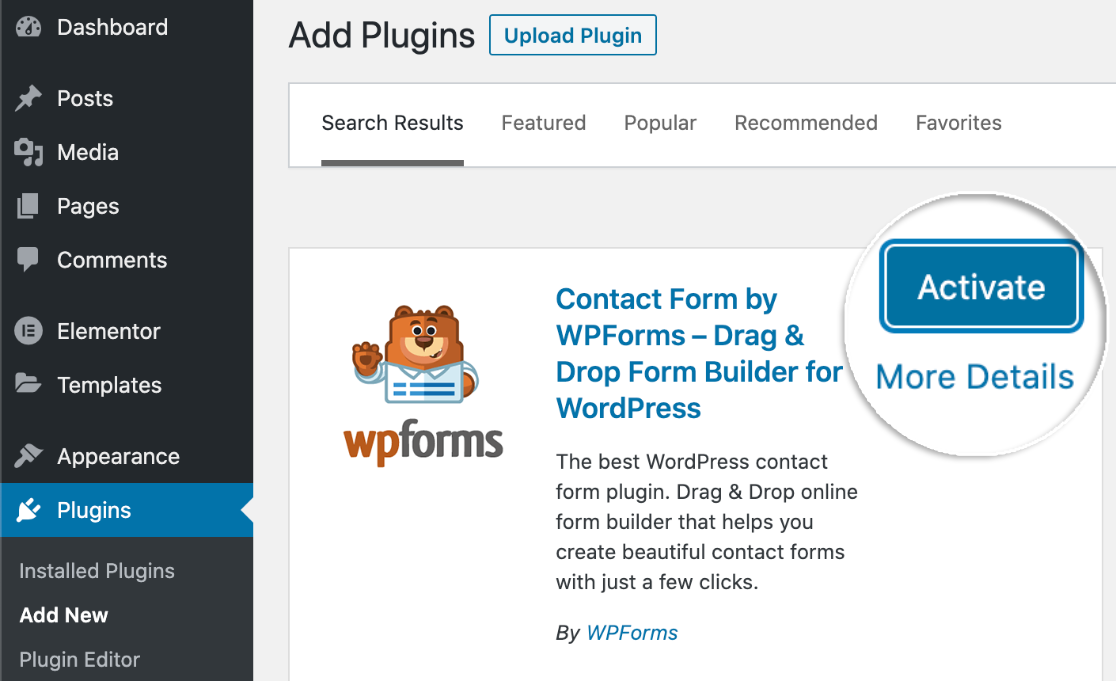
Beachten Sie, dass der Erwerb des Plugins über Ihr WordPress-Dashboard Sie mit WPForms Lite beginnen lässt. Diese Version des Plugins eignet sich hervorragend zum Erstellen von Kontaktformularen. Wenn Sie jedoch auf weitere Funktionen zugreifen möchten, müssen Sie ein Upgrade durchführen.
Wir empfehlen den Kauf von WPForms Pro, damit Sie alle gewünschten Funktionen und Add-ons erhalten. Um mehr über die von WPForms angebotenen Add-on-Typen zu erfahren, lesen Sie unsere Dokumentation.
3. Eine Kontaktformularvorlage auswählen
Mit WPForms, das auf Ihrer WordPress-Site installiert und aktiviert ist, haben Sie jetzt Zugriff auf eine Auswahl von Formularen, die als Vorlagen für Sie vorbereitet sind.
Navigieren Sie im Dashboard zum Tab WPForms und gehen Sie zu Formularvorlagen, um eine dieser Vorlagen zu erhalten.
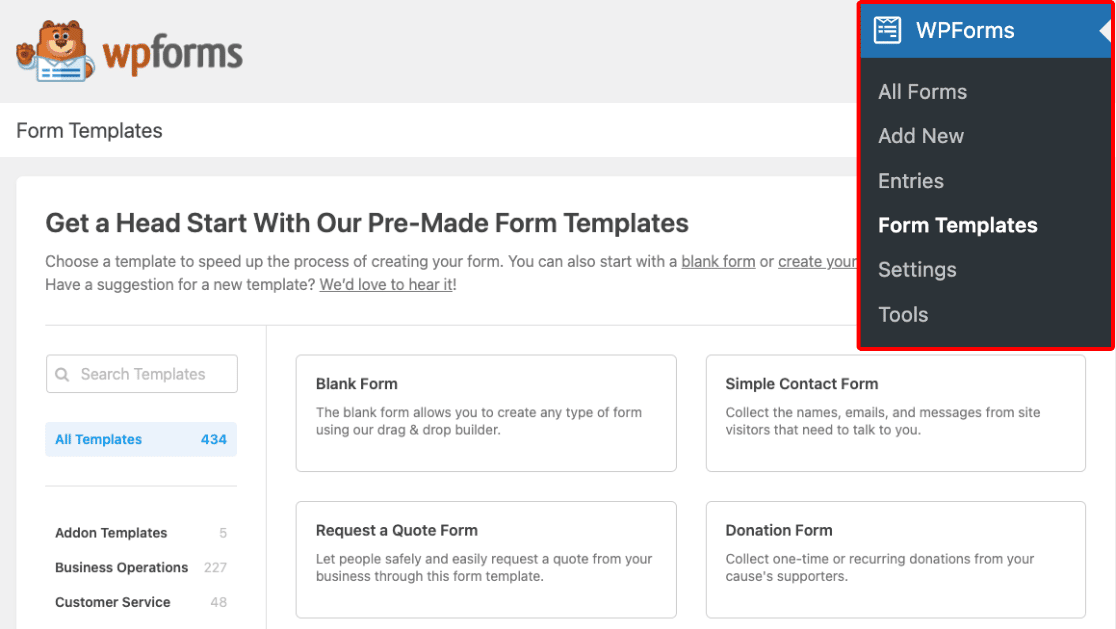
Und denken Sie daran, dass Sie mit einer aufgewerteten Lizenz von WPForms, wie z. B. dem sehr beliebten Pro Plan, Zugriff auf Hunderte von Vorlagen aus der Bibliothek sowie auf weitere zusätzliche Funktionen erhalten.
Da Sie die Kontaktseite Ihrer WordPress-Site bearbeiten, wählen Sie auf diesem Bildschirm die Vorlage Einfaches Kontaktformular aus.
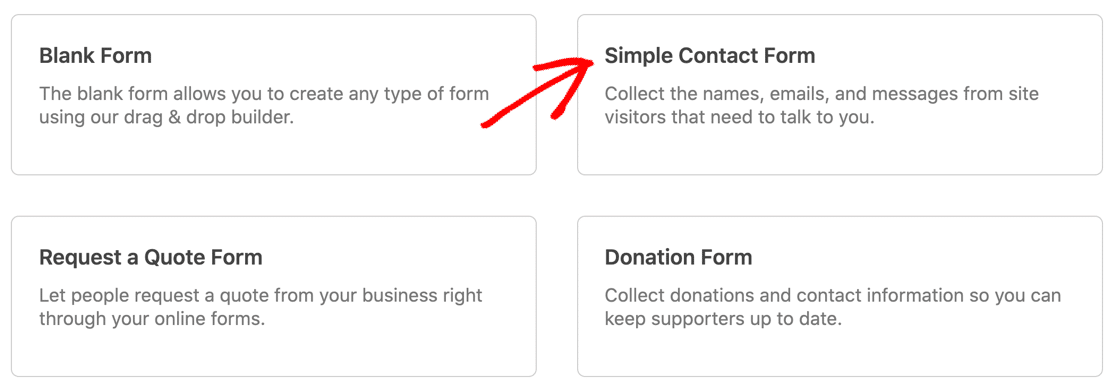
Sie können diese Formularvorlage jetzt mit unserem einfach zu bedienenden Formular-Generator bearbeiten und anpassen, den Sie im nächsten Schritt finden.
4. Ihr Kontaktformular anpassen
Sobald Sie eine Vorlage ausgewählt haben, gelangen Sie zur Drag-and-Drop-Formularseite.

Wir verwenden den Begriff „Drag-and-Drop“, um den Formular-Generator zu beschreiben, da dies alles ist, was zum Erstellen und Bearbeiten Ihres Formulars erforderlich ist.
Sie klicken einfach auf ein Feld aus der Gruppe auf der linken Seite des Bildschirms, ziehen es in Ihr Formular und lassen es dort fallen, wo Sie es haben möchten.
Sie können beispielsweise ein Feld Multiple Choice zu Ihrem Kontaktformular hinzufügen, damit Ihre Benutzer aus einer Auswahl von Gründen für die Kontaktaufnahme wählen können.
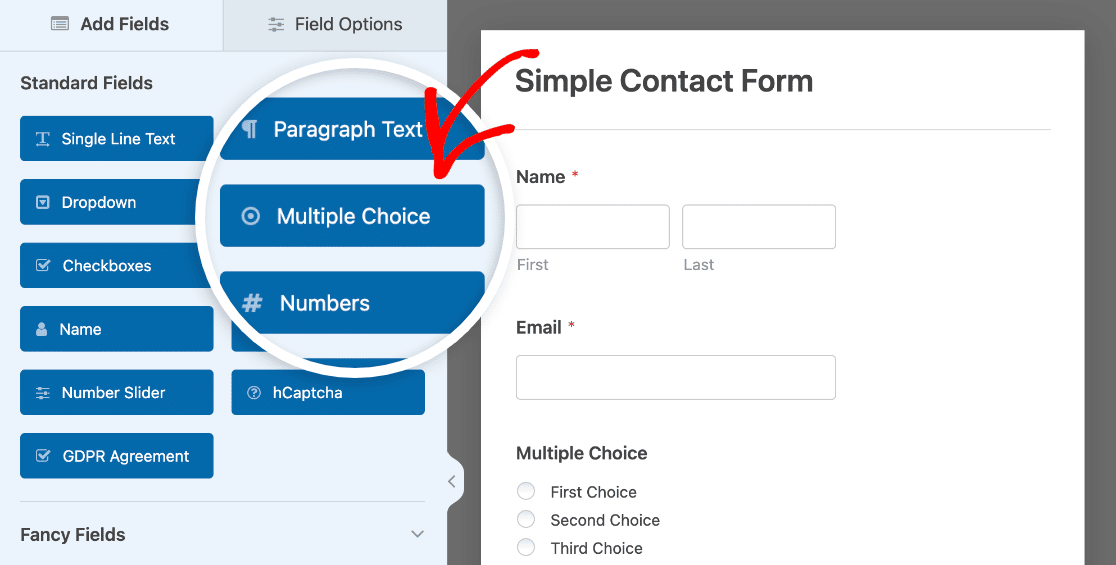
Klicken Sie einfach mit der Maus darauf und lassen Sie es in Ihrem Formular fallen. Durch Ziehen und Ablegen können Sie die in Ihrer Formularvorlage bereitgestellten Felder hinzufügen, entfernen und neu anordnen.
Um dann eines der Felder, die Sie in Ihrem Formular verwenden, anzupassen, klicken Sie einfach auf das Feld, um seine Bearbeitungsoptionen zu öffnen.
Sie können sehen, wie wir das Feld Multiple Choice in unserem Beispiel angepasst haben, indem wir die Benutzerauswahlen wie oben erwähnt bearbeitet haben.
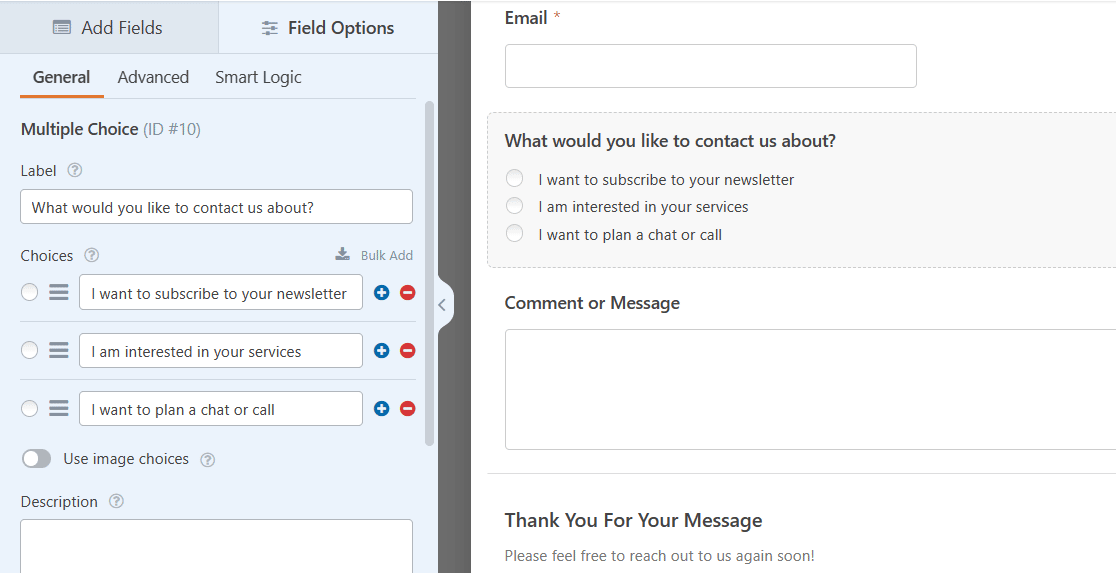
Mit den vielen Feldoptionen, die mit jeder Vorlage verfügbar sind, und der Möglichkeit, jedes Feld weiter zu bearbeiten, sind Ihre Möglichkeiten für eine angepasste Kontaktseite umfangreich und unglaublich nützlich.
Details zum Erstellen eines benutzerdefinierten Kontaktformulars finden Sie in unserem Tutorial zum Erstellen eines einfachen Kontaktformulars.
Vergessen Sie nicht, Ihr Formular zu speichern, wenn Sie mit der Bearbeitung fertig sind!

Durch das Speichern Ihres Formulars können Sie es immer unter all Ihren Formularen in Ihrem WordPress-Dashboard finden.
5. Ihr Formular in Ihre vorhandene Kontaktseite einbetten
Jetzt können Sie dieses Formular auf einer Seite platzieren, die Sie bereits in Ihrem WordPress-Dashboard haben, und es gibt ein paar Möglichkeiten, dies zu tun.
Zuerst können Sie Ihr Formular direkt aus dem Formular-Generator einbetten.
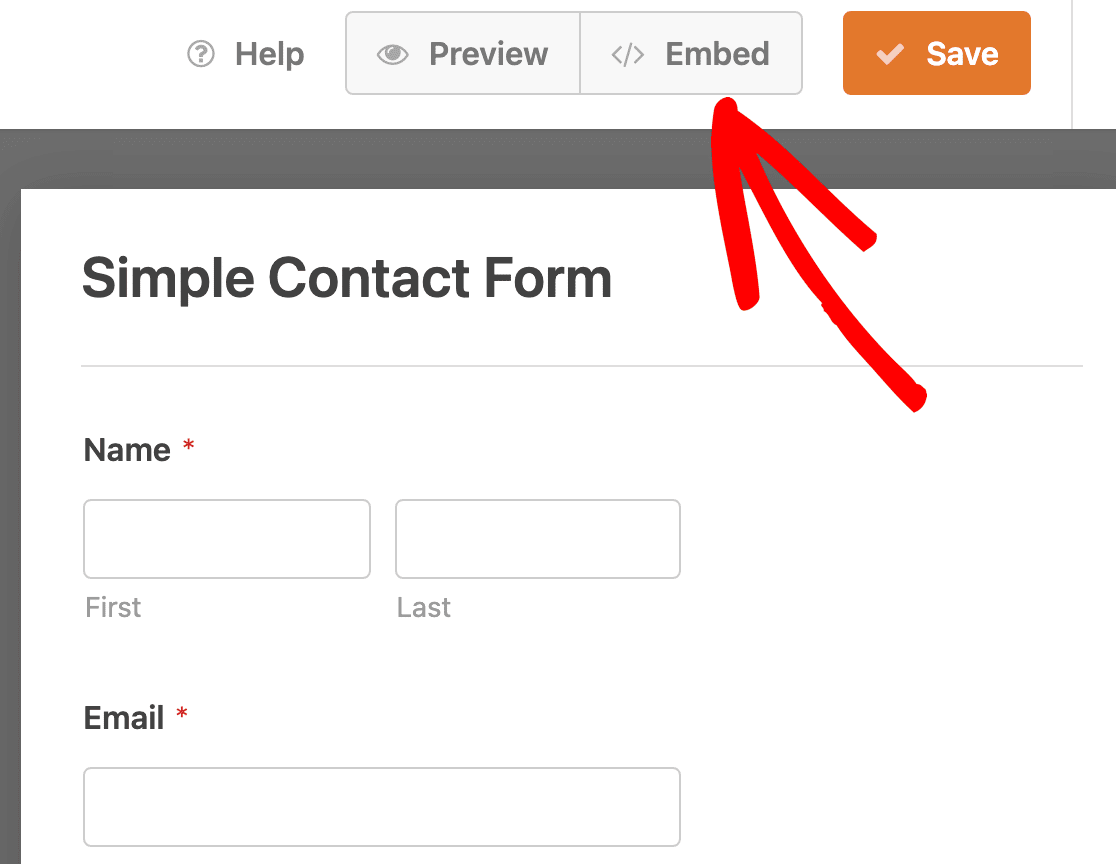
Nachdem Sie Ihr Formular auf der Formularseite gespeichert haben, klicken Sie auf die Schaltfläche Einbetten.
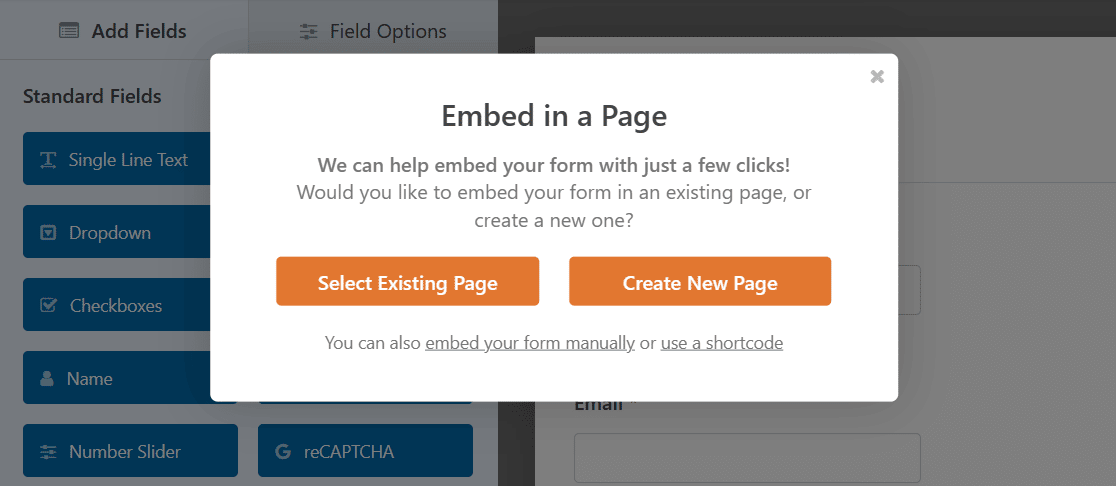
Wenn Sie gefragt werden, wo Sie Ihr Formular einbetten möchten, klicken Sie auf Vorhandene Seite auswählen.
Wählen Sie nun die Seite aus, in die dieses Formular eingebettet werden soll.
In diesem Fall binden Sie Ihr Kontaktformular in Ihre Kontaktseite ein.
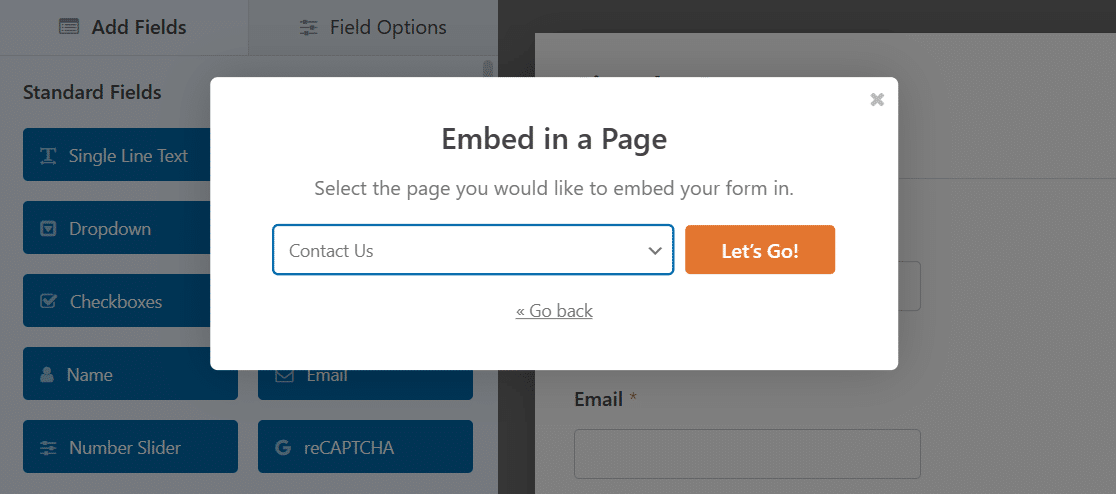
Klicken Sie auf die orangefarbene Schaltfläche Los geht’s!, um zu Ihrer Kontaktseite zu gelangen, auf der Ihr Formular nun platziert ist.
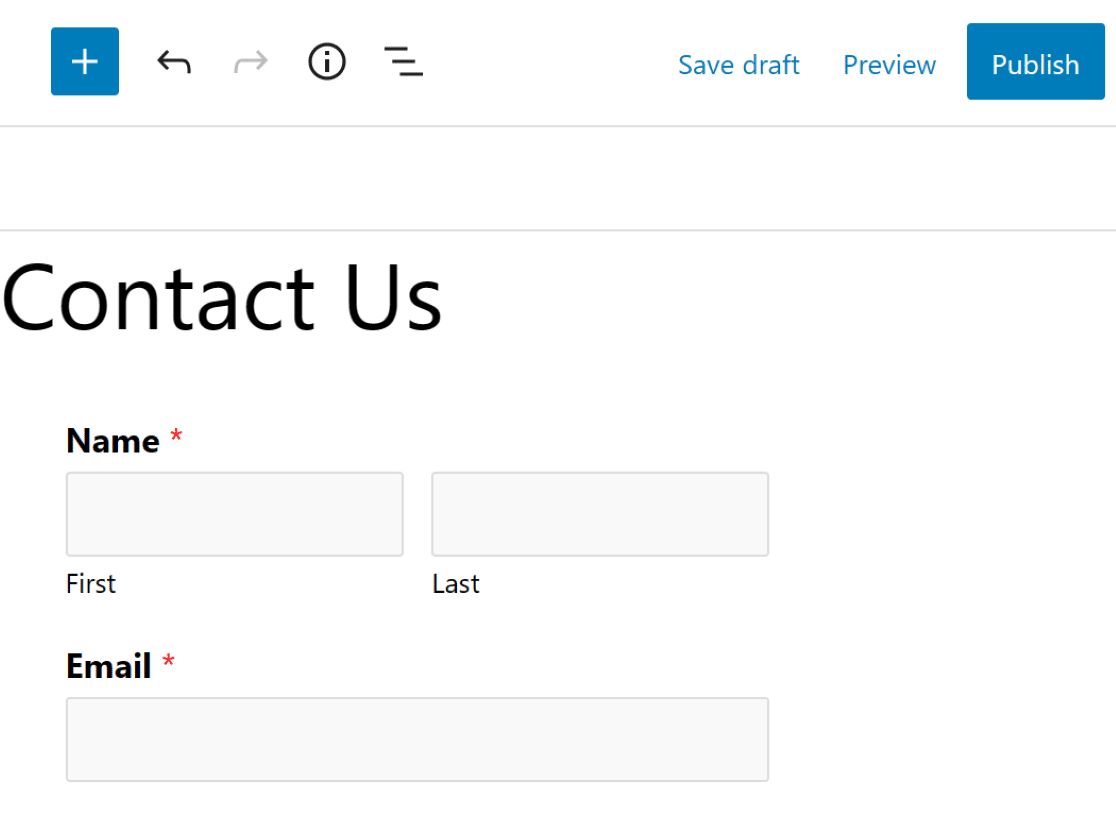
Eine andere Möglichkeit, das Formular Ihrer Wahl auf einer Seite einzubinden, ist die Bearbeitung der Seite selbst.
Öffnen Sie in Ihrem WordPress-Dashboard die Kontaktseite, von der Sie das andere Kontaktformular in Schritt 1 entfernt haben.
Fügen Sie im Block-Editor den WPForms-Block zu Ihrer Kontaktseite hinzu.
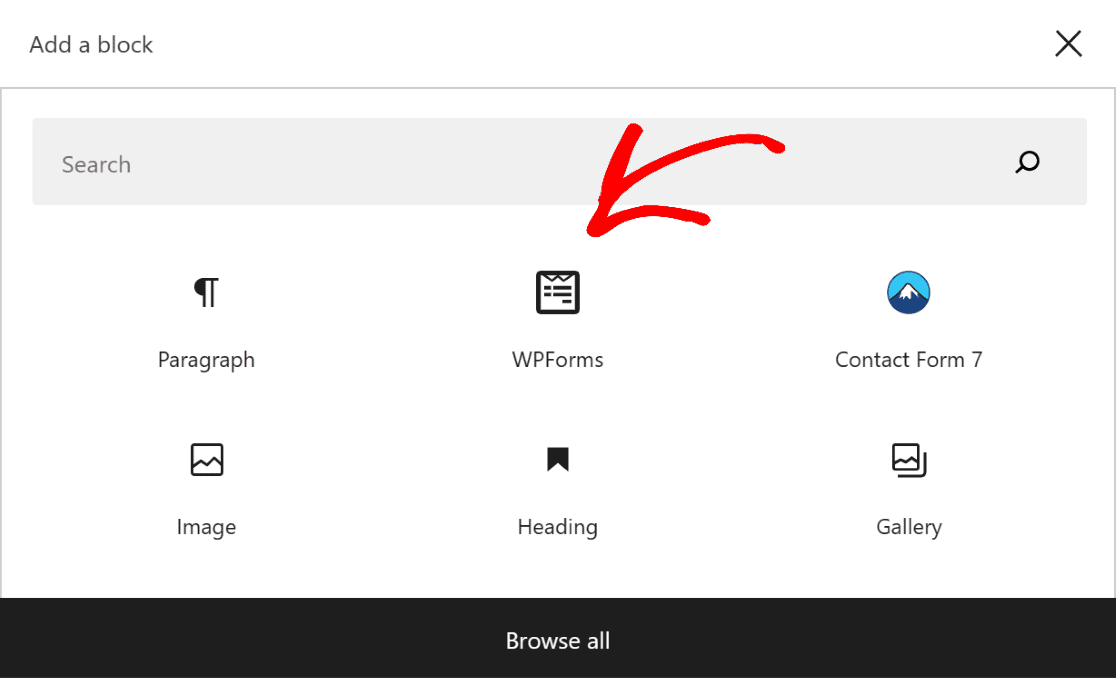
Wählen Sie dann das gewünschte Formular aus dem Dropdown-Menü aus.
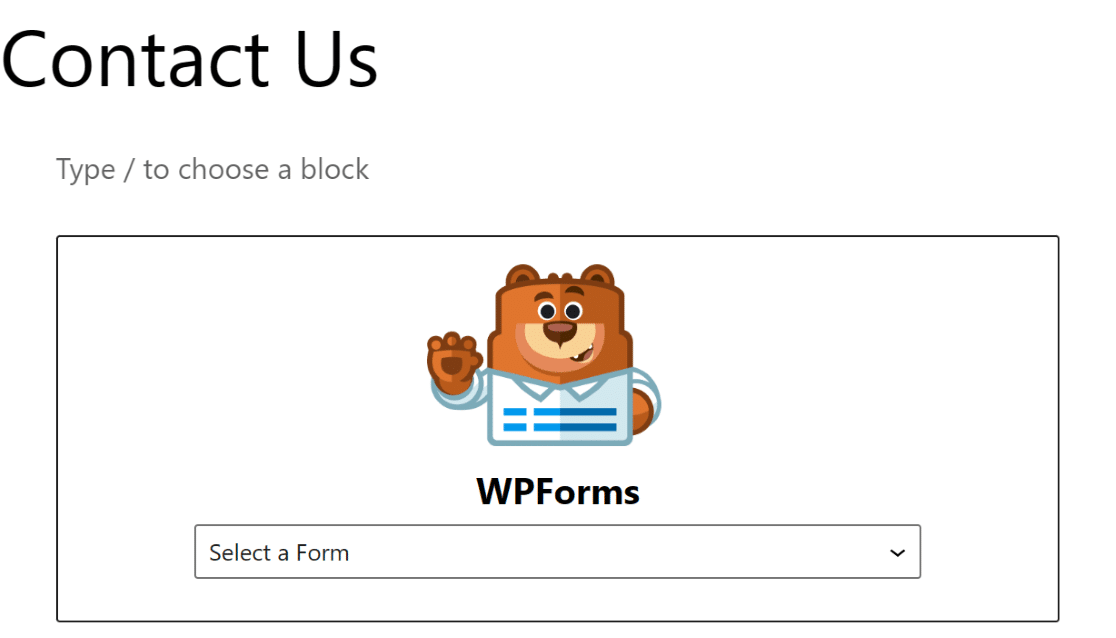
Wenn Sie das kürzlich gespeicherte einfache Kontaktformular auswählen, wird es auf Ihrer Kontaktseite angezeigt.
Beachten Sie, dass Sie das Formular nicht später mit dem Block-Editor hinzufügen müssen, wenn Sie es direkt von der Formular-Erstellungsseite einbinden. Sie müssen lediglich die Seite aus dem Formular-Ersteller auswählen.
Wie jede WordPress-Seite müssen Sie diese Seite veröffentlichen, um sie auf Ihrer Website live zu schalten.
Und das war's! Sie wissen jetzt, wie Sie Ihr Kontaktformular und Ihre Kontaktseite nach Belieben anpassen und Ihre Website noch weiter personalisieren können.
Erstellen Sie jetzt Ihr Kontaktformular
Besucher Ihrer Website haben dank der Kontaktseite eine großartige Möglichkeit, Sie zu erreichen, aber Sie könnten die Kommunikation mit Chat-Optionen noch weiter optimieren, wenn Sie möchten. Lesen Sie weitere Informationen zur besten Live-Chat-Software, die Sie auf Ihrer Website implementieren können.
Verbinden Sie als Nächstes Ihre Formulare mit Brevo
Nachdem Ihre Kontaktseite nach Ihren Wünschen angepasst wurde, sollten Sie erwägen, Ihr Kontaktformular mit Ihrem Brevo-Konto zu verbinden. Wenn Ihre Website-Formulare automatisch Daten an Ihren E-Mail-Marketing-Anbieter senden, ist dies entscheidend, um Website-Besucher in zahlende Kunden zu verwandeln. Und glücklicherweise ist dies mit WPForms einfach zu bewerkstelligen.
Bereit, Ihr Formular zu erstellen? Beginnen Sie noch heute mit dem einfachsten WordPress-Formular-Builder-Plugin. WPForms Pro enthält viele kostenlose Vorlagen und bietet eine 14-tägige Geld-zurück-Garantie.
Wenn Ihnen dieser Artikel geholfen hat, folgen Sie uns bitte auf Facebook und Twitter für weitere kostenlose WordPress-Tutorials und Anleitungen.





Hallo, ich habe das einfache Kontaktformular erstellt, getestet und es heißt, es funktioniert, aber ich erhalte keine Nachrichten in meinem Posteingang. Welche Einstellungen sollte ich überprüfen?
Danke
Hallo John – Es scheint ein Problem mit der E-Mail-Zustellung zu geben. Bitte wenden Sie sich an unseren Support, damit wir Ihnen helfen können.
Wenn Sie eine WPForms-Lizenz haben, haben Sie Zugang zu unserem E-Mail-Support. Bitte senden Sie ein Support-Ticket.
Andernfalls bieten wir eingeschränkten kostenlosen Support im WPForms Lite WordPress.org Supportforum.
Danke 🙂