


KI-Zusammenfassung
ChatGPT kann bereits Ihre E-Mails schreiben, Ihre Projekte planen und beim Debuggen Ihres Codes helfen. Warum also nicht auch Ihre WordPress-Formulare damit erstellen lassen?
Mit der richtigen Verbindung können Sie ChatGPT bitten, ein Kontaktformular zu erstellen, Felder hinzuzufügen, Bezeichnungen zu bearbeiten und Ihre Formulareinstellungen zu aktualisieren, und zusehen, wie all das in WPForms geschieht.
In dieser Anleitung führe ich Sie durch den genauen Prozess, wie Sie WordPress-Formulare mit ChatGPT erstellen. Die Einrichtung dauert nur wenige Minuten, und sobald sie abgeschlossen ist, ist die Erstellung eines Formulars so einfach wie die Beschreibung des benötigten Formulars.
Formulare mit ChatGPT auf WPForms erstellen! :)
So erstellen Sie WordPress-Formulare mit ChatGPT
Damit ChatGPT mit Ihrer Website arbeiten kann, verbinden Sie sie über einen WordPress MCP-Server. Der einfachste Einstieg ist WPVibe, ein kostenloser Server von SeedProd, Teil desselben Teams hinter WPForms.
Ich habe dies auf meiner eigenen Website eingerichtet, und ChatGPT hat mit einer einzigen Aufforderung ein vollständiges Bestellformular in WPForms eingefügt, mit den Feldern genau so platziert, wie ich sie beschrieben hatte.
- Schritt 1: Installieren Sie das WPForms Pro Plugin
- Schritt 2: WPVibe von der AI MCP-Seite installieren
- Schritt 3: Fügen Sie die WPVibe-App in ChatGPT hinzu
- Schritt 4: Ihre Website verbinden und die Verbindung bestätigen
- Schritt 5: Schreibzugriff in WPForms aktivieren
- Schritt 6: Bitten Sie ChatGPT, Ihr Formular zu erstellen
- Schritt 7: Überprüfen und veröffentlichen Sie Ihr Formular
Schritt 1: Installieren Sie das WPForms Pro Plugin
ChatGPT erstellt Ihre Formulare in WPForms, daher muss das Plugin auf Ihrer Website vorhanden sein, bevor Sie etwas anderes tun. Wenn es bereits vorhanden ist, fahren Sie mit dem nächsten Schritt fort.
WPForms ist der anfängerfreundlichste Formularersteller für WordPress und wird von mehr als 5 Millionen Websites genutzt. Er bietet Ihnen bereits zahlreiche Möglichkeiten, ein Formular zu erstellen, von seinem Drag-and-Drop-Builder bis hin zu seinen eigenen KI-Tools.
Die Verbindung mit ChatGPT fügt eine weitere hinzu und ist kostenlos bei WPForms Lite, das acht Feldtypen abdeckt. Ich empfehle jedoch die Verwendung von WPForms Pro, da es alle Feldtypen, über 40 Add-ons, einschließlich Zahlungen, Umfragen und vieles mehr, freischaltet!

Um loszulegen, installieren Sie WPForms Pro auf Ihrer Website. Wenn Sie Hilfe benötigen, folgen Sie dieser Anleitung, wie Sie ein Plugin zu WordPress hinzufügen.
Schritt 2: WPVibe von der AI MCP-Seite installieren
Bevor ChatGPT Ihre Website sehen kann, muss Ihre Website eine Möglichkeit haben, ihre Formulare für sie offenzulegen. Diese Aufgabe übernimmt WPVibe, ein kostenloses Plugin von SeedProd, Teil desselben Teams hinter WPForms.
Öffnen Sie Ihr WordPress-Dashboard und gehen Sie zu WPForms » Tools, dann klicken Sie auf den Tab AI MCP. Alles, was mit KI-Assistenten zu tun hat, befindet sich auf dieser Seite, einschließlich der Schaltfläche, die Sie jetzt benötigen, und des Zugriffsschalters, den Sie später benötigen werden.

Drücken Sie WPVibe installieren & aktivieren, und WPForms lädt das Plugin herunter, schaltet es ein, lädt die Seite neu und fügt einen Eintrag Vibe AI in Ihr Admin-Menü ein, damit Sie wissen, dass es funktioniert hat.

Schritt 3: Fügen Sie die WPVibe-App in ChatGPT hinzu
ChatGPT unterscheidet sich hier von anderen Assistenten, da WPVibe eine native App ist, die Sie aus dem Apps-Verzeichnis hinzufügen, anstatt eine Verbindungs-URL einzufügen. Das hält die Einrichtung schnell, da ChatGPT bereits weiß, wie es mit den dort aufgeführten Apps funktioniert.
Öffnen Sie in ChatGPT Apps in der Seitenleiste und suchen Sie nach WPVibe. Das Apps-Verzeichnis ist der Ort, an dem ChatGPT mit den externen Tools verbunden wird, die Sie verwenden, wie z. B. Canva oder Booking.com.

Öffnen Sie die WPVibe-App und klicken Sie in der oberen Ecke auf die Schaltfläche Verbinden. Die App-Seite listet ihre Fähigkeit als „Schreiben“ auf, da sie Inhalte auf Ihrer Website erstellen und ändern kann. Hier benötigen Sie sie jedoch nur für Formulare.

Ein Fenster mit dem Titel WPVibe zu ChatGPT hinzufügen erscheint mit einer kurzen Notiz, die Sie daran erinnert, dass Sie die Kontrolle darüber behalten, worauf die App zugreifen kann. Klicken Sie daher auf Mit WPVibe anmelden, um fortzufahren.

Geben Sie Ihre E-Mail-Adresse auf der WPVibe-Anmeldeseite ein, und sie sendet Ihnen einen magischen Link. Öffnen Sie die E-Mail von WPVibe und klicken Sie auf Anmelden, um den Vorgang abzuschließen. Beachten Sie, dass der Link nach 15 Minuten abläuft.

Der magische Link meldet Sie ohne Passwort an, sodass Sie Ihre WordPress-Anmeldung während der Einrichtung niemals mit ChatGPT teilen.
Schritt 4: Ihre Website verbinden und die Verbindung bestätigen
Die App ist verbunden, aber ChatGPT muss immer noch wissen, mit welcher Website es arbeiten soll. Sie weisen es daher mit einer einzigen Eingabeaufforderung darauf hin.
Geben Sie in einem neuen Chat „Verbinde meine Website unter yoursite.com“ ein und verwenden Sie Ihre tatsächliche Adresse. ChatGPT verbindet Ihre Website und zeigt Details wie Ihre WordPress-Version, das aktive Theme und dass die Website die Abilities API unterstützt.

Sie werden einen kleinen WPVibe-Chip im Nachrichtenfeld bemerken, sobald die App im Chat aktiv ist. So können Sie erkennen, wann ChatGPT mit Ihrer Website arbeitet.
Um sicherzustellen, dass es Ihre Formulare sehen kann, fragen Sie „Welche Formulare habe ich?“ ChatGPT liest Ihre Website und listet jedes Formular darauf auf, was die End-to-End-Verbindung bestätigt.

Wenn ChatGPT Ihre Website oder Formulare nicht finden kann, überprüfen Sie, ob WPVibe auf Ihrer WordPress-Website aktiv ist, und führen Sie dann die Verbindungsaufforderung erneut aus.
Schritt 5: Schreibzugriff in WPForms aktivieren
ChatGPT kann Ihre Formulare in diesem Stadium lesen, aber zum Erstellen ist eine weitere Berechtigung erforderlich. Schreibzugriff ist der Schalter, der dies ermöglicht, und WPForms hält diesen Schalter standardmäßig ausgeschaltet.
Die Trennung von Lesen und Schreiben ist beabsichtigt, sodass ein Assistent Ihre Website lange durchsuchen kann, bevor er etwas daran ändern kann.
Gehen Sie zurück zu WPForms » Tools » AI MCP, wo sich der Schalter MCP-Schreibzugriff aktivieren in der Aus-Position befindet. Solange er ausgeschaltet ist, bleiben die Formularerstellungstools für ChatGPT verborgen.

Schalten Sie den Schalter ein, und eine Gespeichert-Anzeige erscheint zur Bestätigung. ChatGPT kann sofort mit der Erstellung und Bearbeitung von Formularen für Sie beginnen, ohne dass eine erneute Verbindung oder Aktualisierung erforderlich ist.
Schritt 6: Bitten Sie ChatGPT, Ihr Formular zu erstellen
Mit der aktiven Verbindung und aktiviertem Schreibzugriff können Sie ChatGPT in einfacher Sprache nach einem Formular fragen, und es erstellt es in WPForms.
Geben Sie in Ihrem Chat eine Aufforderung ein, wie z. B. „Erstellen Sie ein Formular für Blumenlieferbestellungen mit Name, E-Mail-Adresse, Telefonnummer, einem Lieferdatum, einer Dropdown-Liste zur Auswahl des Blumenstraußes und einer Lieferadresse“, und senden Sie es ab.

ChatGPT bittet um Erlaubnis, bevor es WPVibe verwendet. Sie sehen also immer, was es als Nächstes tun wird. Genehmigen Sie die Anfrage, und es beginnt mit dem Erstellen des Formulars.
Einen Moment später bestätigt ChatGPT, dass das Formular erstellt wurde, und teilt Ihnen mit, welche Felder es hinzugefügt hat, einschließlich des Telefonfelds und des Lieferdatums.

Öffnen Sie WPForms » Alle Formulare, und Ihr neues Bestellformular ist da und bereit zur Öffnung. Es ist ein normales WPForms-Formular, genau wie eines, das Sie von Hand erstellen würden. Daher funktioniert alles im Builder damit.
Wenn Sie WordPress nicht verlassen möchten, können Sie auch eines im WPForms-Builder erstellen mit der gleichen Art von Aufforderung und Ihr vorhandenes Formular mit Smart Edit bearbeiten.
Schritt 7: Überprüfen und veröffentlichen Sie Ihr Formular
ChatGPT liefert Ihnen ein fertiges Formular, und der letzte Schritt besteht darin, sicherzustellen, dass es mit dem übereinstimmt, was Sie sich vorgestellt haben, bevor es live geht. Eine schnelle Überprüfung im Builder ermöglicht es Ihnen auch, die wenigen Dinge hinzuzufügen, die ChatGPT Ihnen überlässt.
Klicken Sie in WPForms » Alle Formulare auf Ihr Bestellformular, um es im Builder zu öffnen. Überprüfen Sie, ob die Felder, Beschriftungen und die Reihenfolge mit dem übereinstimmen, was Sie angefordert haben, und passen Sie alles von Hand an oder verwenden Sie eine weitere ChatGPT-Aufforderung, wenn etwas nicht stimmt.

ChatGPT erstellt Felder und grundlegende Einstellungen, aber Ihre Benachrichtigungen und Bestätigungen lässt es bewusst unberührt.
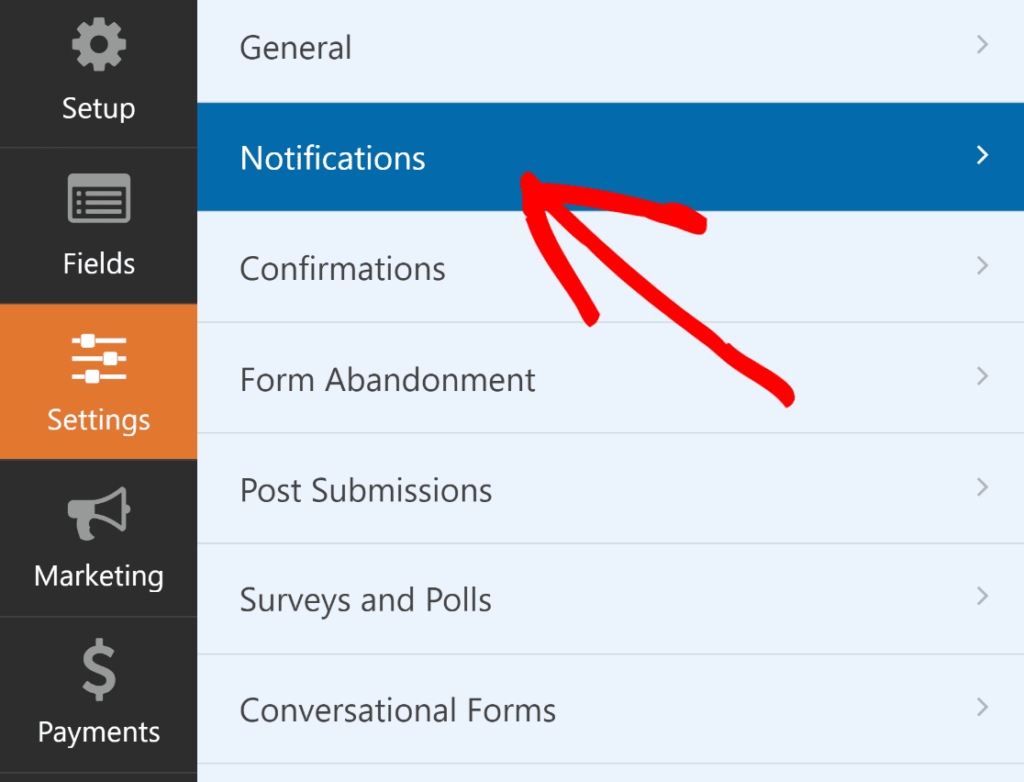
Öffnen Sie den Tab Einstellungen und richten Sie E-Mail-Benachrichtigungen ein, damit jede Bestellung im richtigen Posteingang ankommt. Schreiben Sie dann die Bestätigungsnachricht, die Kunden sehen, nachdem sie bestellt haben.
Für tiefgreifendere Änderungen im Builder, wie das Umschreiben von Feldern oder das Hinzufügen bedingter Logik, Smart Edit kümmert sich darum über ein Chat-Panel direkt dort.
Senden Sie auch eine Testbestellung, damit Sie genau sehen können, was in Ihrem Posteingang ankommt, bevor es echte Kunden tun. Wenn alles stimmt, fügen Sie das Formular mit dem WPForms-Block zu einer Seite hinzu und gestalten Sie es.
Um Ihr Formular schnell zu gestalten, können Sie im Abschnitt Formular-Design ein fertiges Design auswählen. In diesem Beispiel verwende ich das Dschungel-Design (eines meiner Favoriten).
Wenn Sie mit dem Aussehen zufrieden sind, klicken Sie oben rechts im Editor auf die Schaltfläche Veröffentlichen. Ihr Bestellformular ist jetzt auf Ihrer Website live, wurde aus einer einzigen ChatGPT-Aufforderung erstellt und ist bereit für Bestellungen.

Formulare mit ChatGPT auf WPForms erstellen! :)
FAQs zum Erstellen von WordPress-Formularen mit ChatGPT
Einige Fragen tauchen häufig auf, wenn Leute zum ersten Mal ChatGPT mit WordPress verbinden und Formulare per Chat erstellen.
Muss ich programmieren können?
Nein, die gesamte Einrichtung ist Point-and-Click und Chat ohne Code oder API-Schlüssel. Sie fügen die WPVibe-App in ChatGPT hinzu, melden sich an und beschreiben das gewünschte Formular.
Benötige ich einen kostenpflichtigen ChatGPT-Plan?
Sie benötigen einen ChatGPT-Plan, der Apps beinhaltet, der auf ChatGPT Plus und höher verfügbar ist. Die WPVibe-App selbst ist kostenlos hinzuzufügen.
Welche anderen KI-Assistenten können meine Formulare erstellen?
Claude und Cursor funktionieren ebenfalls, da WPVibe jeden Assistenten unterstützt, der das Model Context Protocol verwendet. Die Verbindungsschritte unterscheiden sich je nach Assistent leicht, aber das Ergebnis ist dasselbe.
Ist es sicher, ChatGPT Schreibzugriff zu gewähren?
Ja, Schreibzugriff ist deaktiviert, bis Sie ihn aktivieren. Nur ein Administrator kann ihn aktivieren, und Sie können ihn jederzeit wieder deaktivieren. ChatGPT fragt auch vor jeder Änderung um Erlaubnis, und alles, was es tut, wird im Builder angezeigt, damit Sie es überprüfen können.
Was kann ChatGPT mit meinen Formularen nicht tun?
ChatGPT erstellt Formulare, fügt Felder hinzu und bearbeitet sie, und aktualisiert den Titel, die Beschreibung und den Sende-Button eines Formulars. Es wird keine Formulare löschen oder Benachrichtigungen, Bestätigungen, bedingte Logik oder Zahlungseinstellungen ändern, sodass diese in Ihren Händen im Builder bleiben.
Welche Felder kann ChatGPT hinzufügen?
ChatGPT arbeitet mit gängigen Feldern wie Name, E-Mail, Telefon, Datum und Uhrzeit, Datei-Upload, Dropdowns, Multiple Choice, Kontrollkästchen, Zahlen und Absatztext. Das deckt die meisten Anforderungen für ein Bestellformular oder ein Registrierungsformular ab.
Kann ChatGPT auch mit meinen Formulareinträgen arbeiten?
Ja, sobald verbunden, kann ChatGPT Ihre Einträge durchsuchen und durchsuchen und eine einzelne Einreichung abrufen, sodass Sie schnelle Fragen zu Ihren Bestellungen stellen können. E
intragzugriff bleibt schreibgeschützt, und zur Analyse oder Zusammenfassung von Einreichungen können Sie auch KI-generierte Benachrichtigungen mit ChatGPT senden.
Als Nächstes: Entdecken Sie weitere ChatGPT-Tools für WordPress
Dass ChatGPT Ihre Formulare erstellt, ist eine von mehreren Möglichkeiten, wie die beiden zusammenarbeiten. Unser Überblick über die besten ChatGPT-Plugins für WordPress behandelt weitere Tools, die KI in Ihre Website integrieren, von Inhalten bis hin zum Support.
Da Sie gerade ein Bestellformular erstellt haben, gefällt Ihnen vielleicht auch unser Leitfaden zur Erstellung eines einfachen Bestellformulars in WordPress, der die Optionen durchgeht, die Sie von Hand feinabstimmen können.
Formulare mit ChatGPT auf WPForms erstellen! :)
Bereit, Ihr Formular zu erstellen? Beginnen Sie noch heute mit dem einfachsten WordPress-Formularersteller-Plugin. WPForms Pro enthält viele kostenlose Vorlagen und bietet eine 14-tägige Geld-zurück-Garantie.
Wenn dieser Artikel Ihnen geholfen hat, folgen Sie uns bitte auf Facebook und X (Twitter) für weitere kostenlose WordPress-Tutorials und Anleitungen.





