



KI-Zusammenfassung
Möchten Sie ein WordPress-Kontaktformular in einem Schieberegler hinzufügen, um es Besuchern zu erleichtern, mit Ihnen in Kontakt zu treten?
Es ist sinnvoll, ein Kontaktformular in einen Schieberegler einzufügen, da dies den Platz gut nutzt und die Leute interessiert, indem es einfache Kontaktmöglichkeiten bietet.
Fügen Sie Ihr Kontaktformular zu einem Schieberegler hinzu! :)
Wenn Sie diese Funktionalität zu Ihrer Website hinzufügen möchten, sind Sie hier genau richtig. Befolgen Sie diese Schritte, um ein WordPress-Kontaktformular in einem Schieberegler hinzuzufügen.
So fügen Sie ein Kontaktformular in einem Schieberegler in WordPress hinzu
Dazu kombinieren wir 2 beliebte WordPress-Plugins: WPForms und Soliloquy. Befolgen Sie die nachstehenden Schritte, um zu beginnen:
Schritt 1: Installieren und aktivieren Sie das WPForms-Plugin
Die WPForms Lite- und Pro-Versionen ermöglichen die Erstellung eines Kontaktformulars, das Sie überall auf Ihrer Website einbetten können.

Das Erste, was Sie tun müssen, ist, das WPForms-Plugin zu installieren und zu aktivieren. Hier ist eine Schritt-für-Schritt-Anleitung, wie man ein WordPress-Plugin installiert.
Schritt 2: Erstellen Sie ein neues Kontaktformular für den Schieberegler
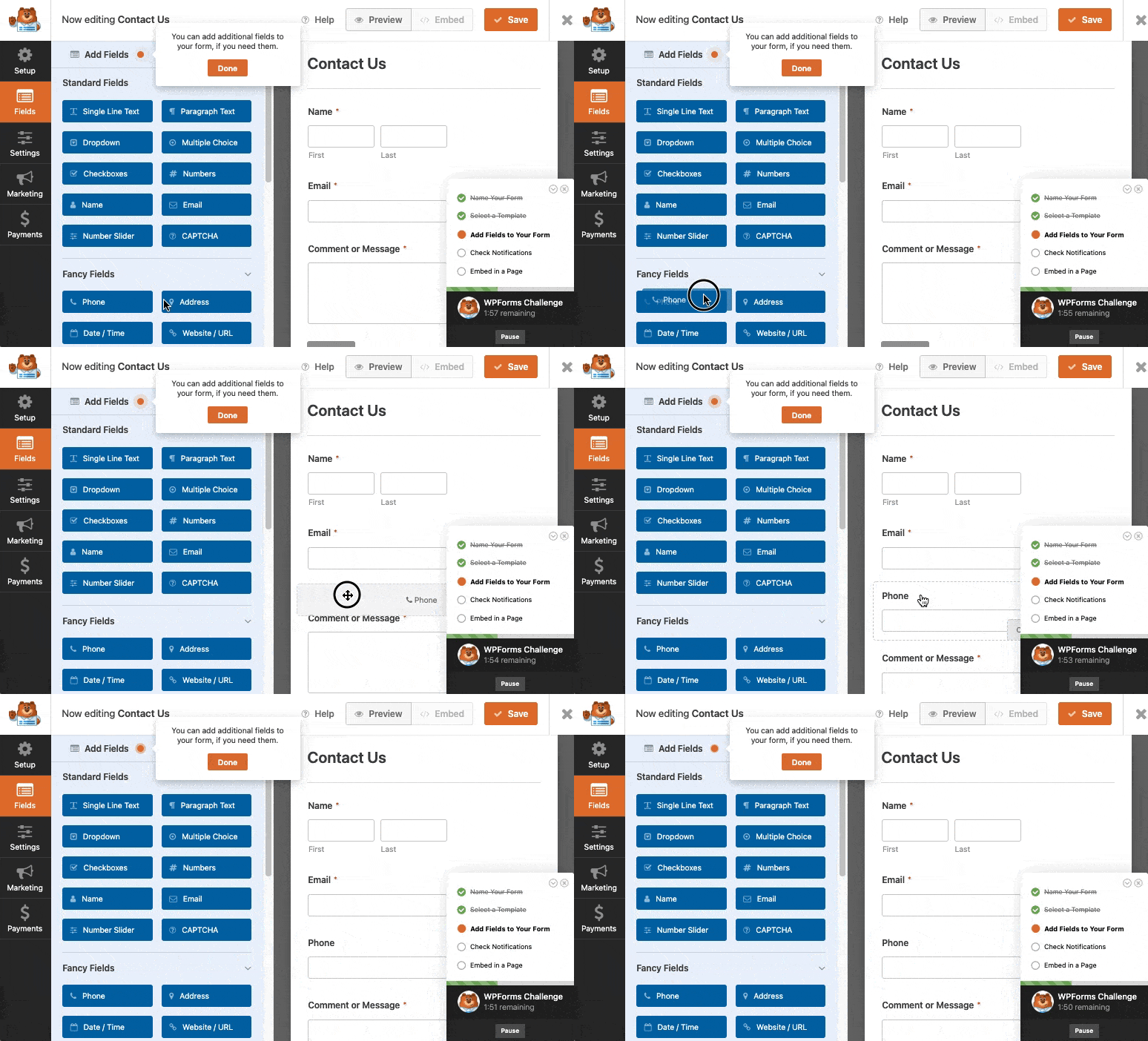
Nachdem Sie das WPForms-Plugin aktiviert haben, erstellen wir nun ein neues Kontaktformular. Sehen Sie sich diese Anleitung an, wie man ein einfaches Kontaktformular erstellt.
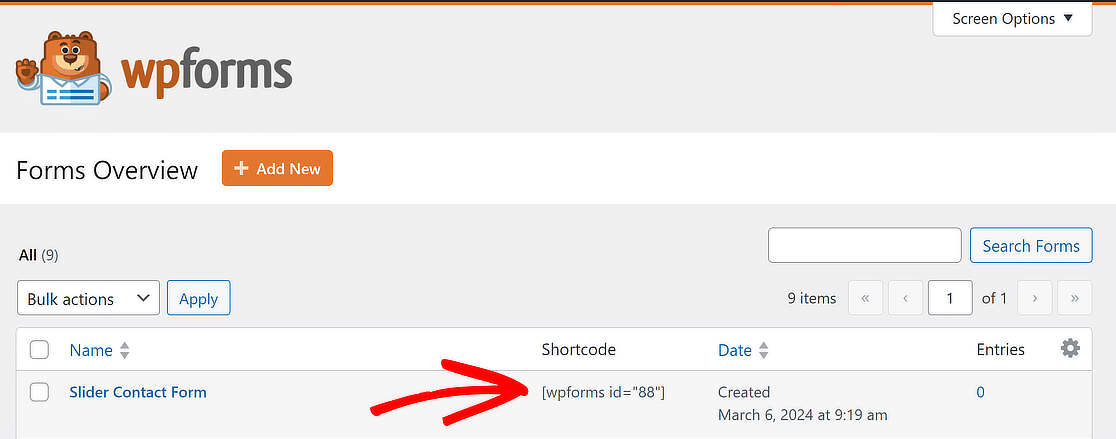
Nachdem Sie Ihr Formular gespeichert haben, kopieren Sie Ihren Shortcode. Wir werden diesen Code später verwenden. Sie finden Ihren Shortcode, indem Sie auf WPForms » Alle Formulare klicken.
Bisher gute Arbeit! Nun führen wir Sie durch die Schritte zur Einrichtung des WordPress-Schiebereglers, in den Sie Ihr Kontaktformular einfügen werden.
Schritt 3: Richten Sie Ihren WordPress-Schieberegler über Soliloquy ein
Sie müssen das Soliloquy-Schieberegler-Plugin installieren und aktivieren. Hier ist eine Schritt-für-Schritt-Anleitung, wie man das Soliloquy-Schieberegler-Plugin installiert.
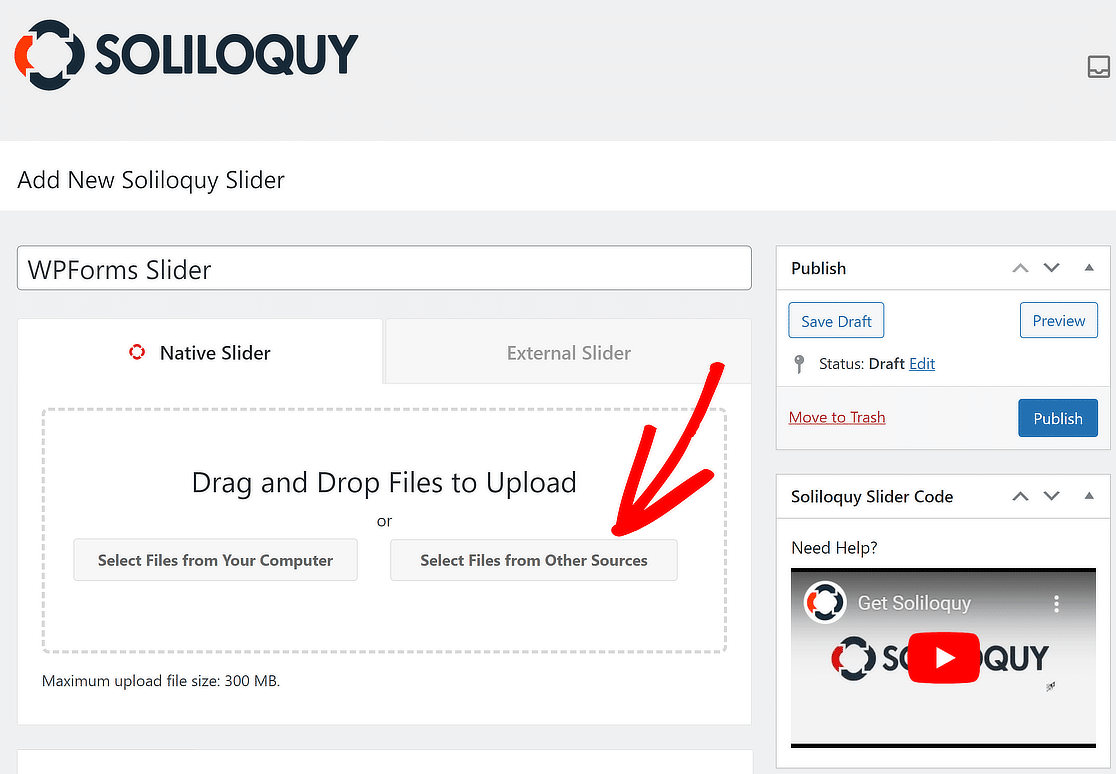
Besuchen Sie nun Soliloquy » Neu hinzufügen, um einen Schieberegler zu erstellen. Hier müssen Sie den WPForms-Shortcode hinzufügen, was Sie tun können, indem Sie auf Dateien aus anderen Quellen auswählen klicken.
Ein Pop-up-Fenster wird angezeigt. Klicken Sie von hier aus auf der linken Seite auf HTML-Slide-Link einfügen. Geben Sie dieser Folie einen Titel und geben Sie den Shortcode des Kontaktformulars ein.
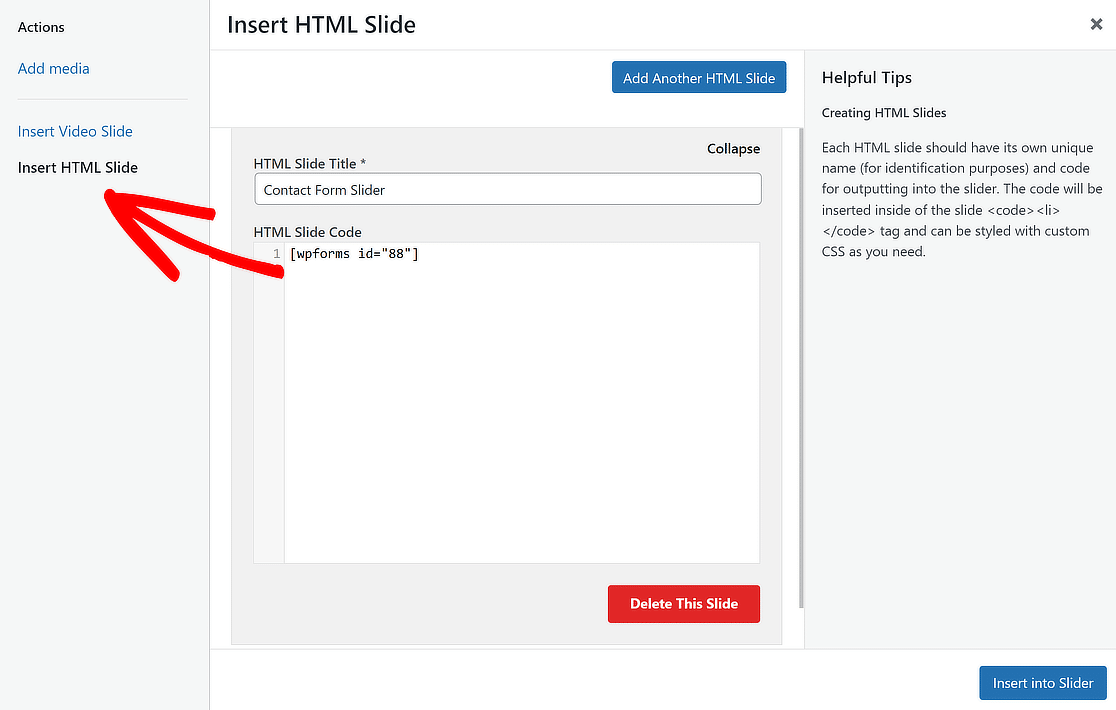
Hier platzieren Sie Ihren WPForms-Shortcode und geben Ihrer HTML-Folie einen Titel. Klicken Sie anschließend auf die Schaltfläche In Schieberegler einfügen.
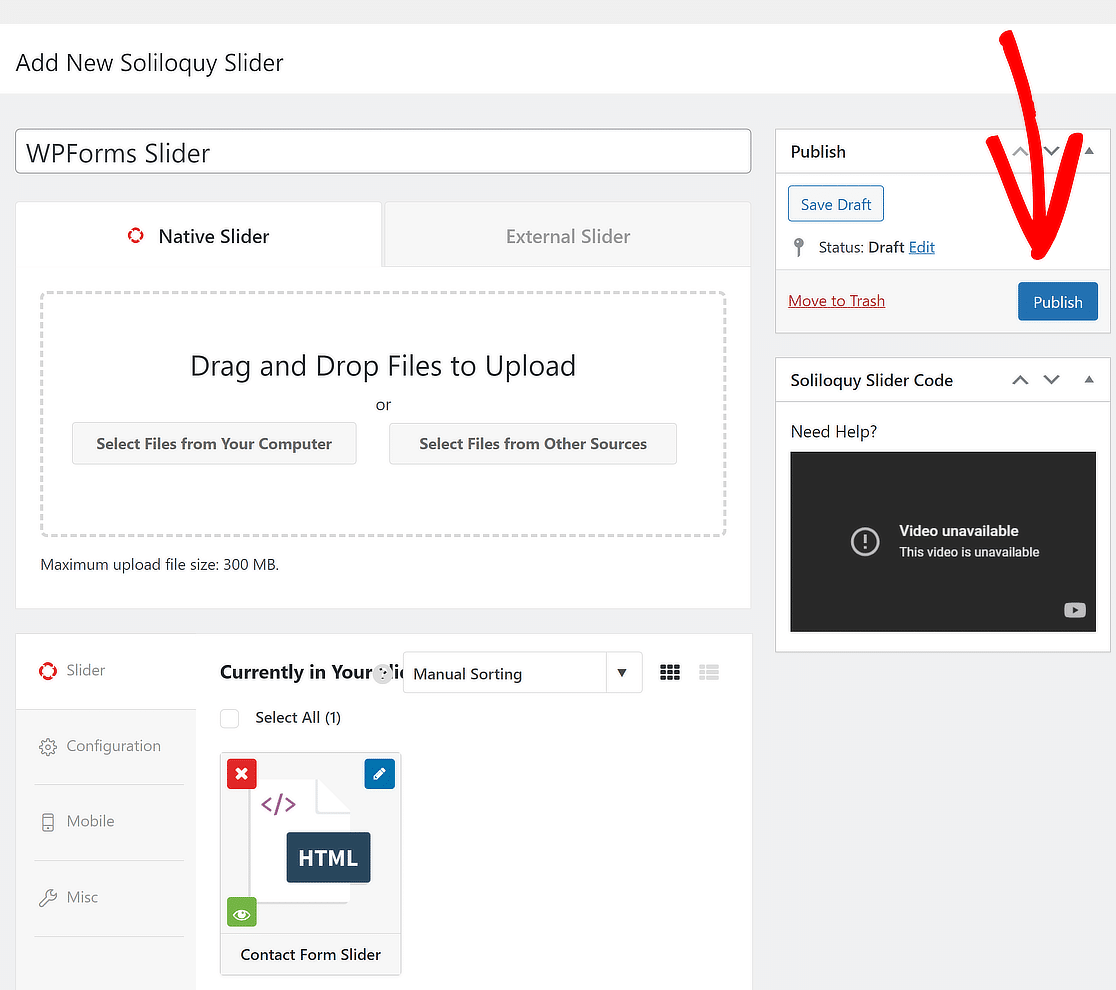
Sie können auch zusätzliche Folien hinzufügen, die Sie möchten. Wenn Sie fertig sind, klicken Sie einfach auf die Schaltfläche Veröffentlichen auf der rechten Seite der Seite.
Schritt 4: Zeigen Sie den WordPress-Schieberegler mit einem Kontaktformular an
Sie sind fast fertig. Jetzt ist es an der Zeit, Ihren Schieberegler zu einem Beitrag oder einer Seite hinzuzufügen. Bearbeiten Sie einfach einen vorhandenen Beitrag/eine Seite oder erstellen Sie einen neuen, wo Sie den Schieberegler hinzufügen möchten.
Klicken Sie auf dem Bearbeitungsbildschirm Ihres Beitrags/Ihrer Seite auf das Symbol + (Plus), um einen neuen Block hinzuzufügen, und fügen Sie den Soliloquy-Block hinzu.
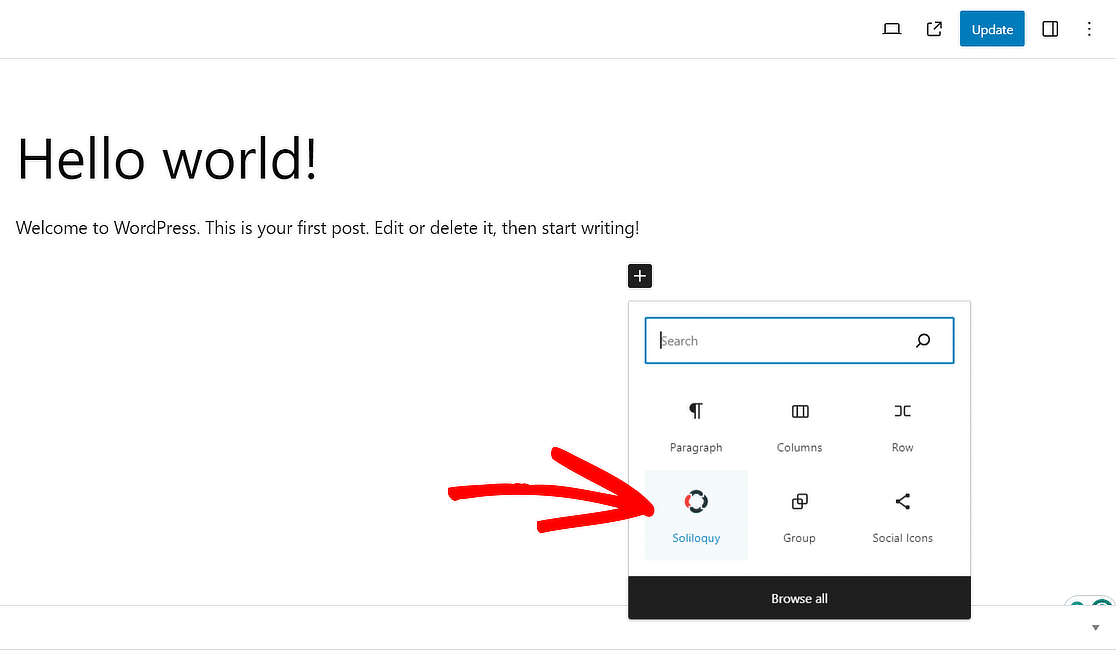
Dadurch wird der Soliloquy-Block zum WordPress-Blockeditor hinzugefügt. Wählen Sie nun einfach den zuvor erstellten Schieberegler aus.
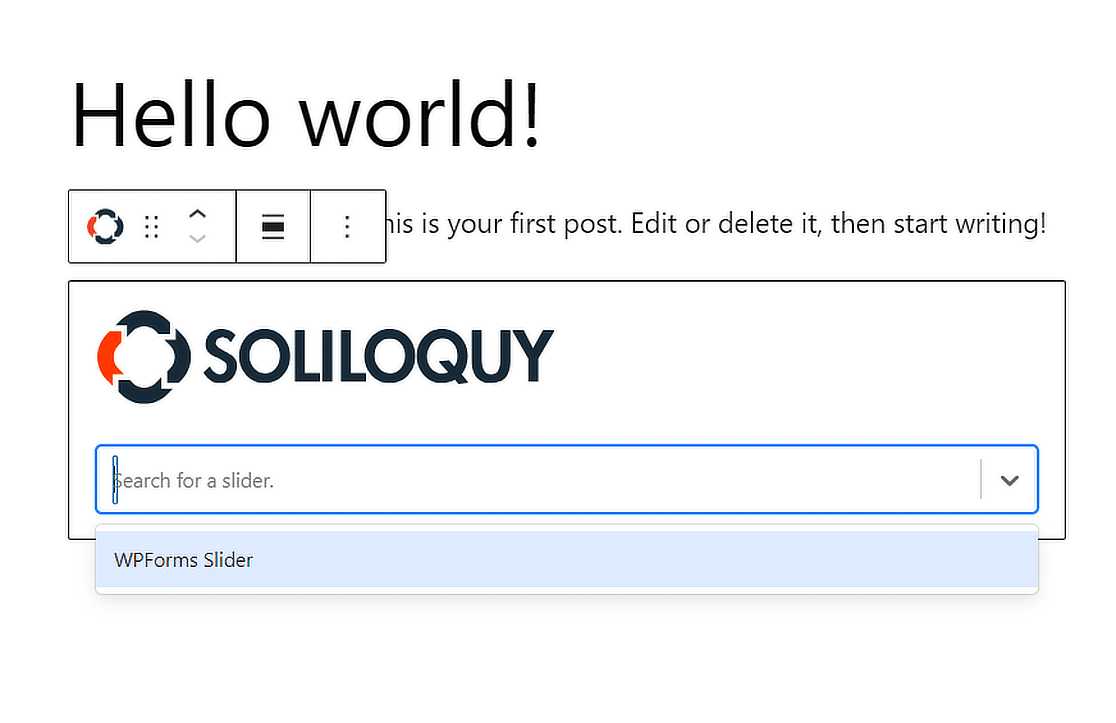
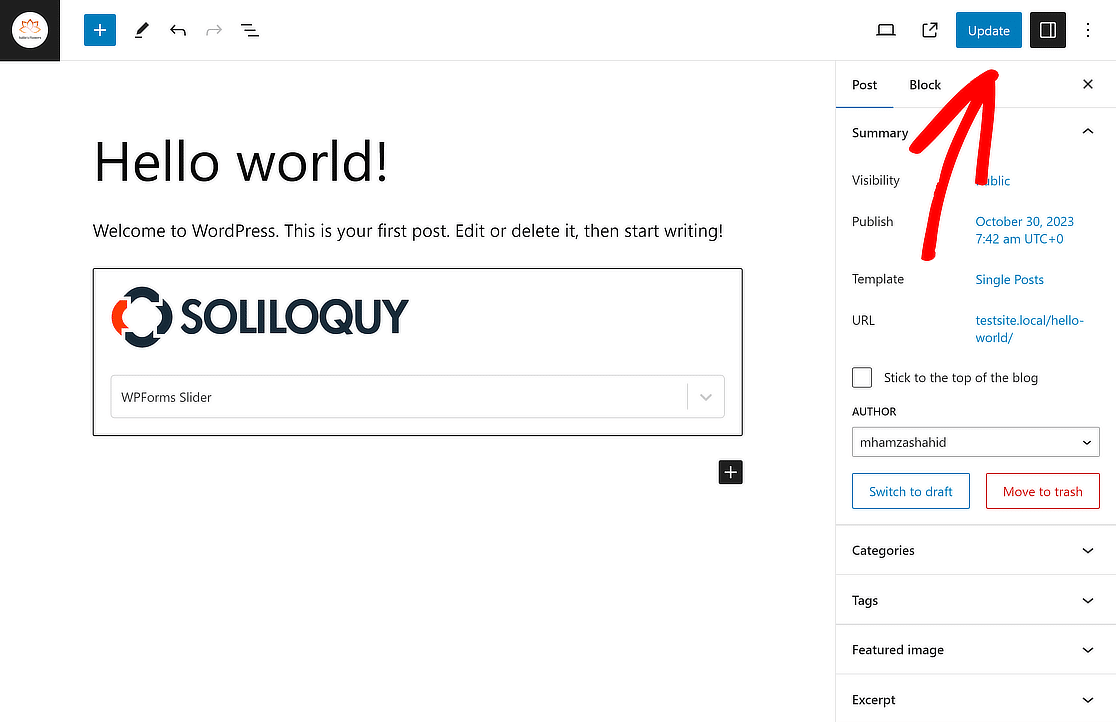
Veröffentlichen oder aktualisieren Sie abschließend Ihren Beitrag/Ihre Seite, um Ihr Kontaktformular im Schieberegler im Handumdrehen live zu schalten!
Das ist alles! Wir hoffen, dieser Artikel hat Ihnen geholfen zu lernen, wie Sie ein WordPress-Kontaktformular in einem Slider hinzufügen.
Weitere Fragen zum Hinzufügen eines WordPress-Formulars in einem Slider
Wie füge ich ein Kontaktformular auf einem Slider in WordPress hinzu?
Um ein Kontaktformular auf einem Slider in WordPress hinzuzufügen, können Sie das WPForms-Plugin zusammen mit dem Soliloquy-Slider-Plugin verwenden. Erstellen Sie zuerst ein Kontaktformular mit WPForms.
Installieren und aktivieren Sie dann das Soliloquy-Plugin und verwenden Sie dessen dynamische Slider-Funktion, um das Kontaktformular in den Slider einzubetten. So können Besucher direkt vom Slider auf Ihrer Website mit dem Formular interagieren.
Wie füge ich ein Formular zu meiner Seitenleiste in WordPress hinzu?
Um ein Formular zu Ihrer Seitenleiste in WordPress hinzuzufügen, erstellen Sie zunächst Ihr Formular mit WPForms. Sobald das Formular fertig ist, gehen Sie zu Darstellung » Widgets in Ihrem WordPress-Dashboard.
Ziehen Sie das WPForms-Widget in Ihren Seitenleistenbereich und wählen Sie das von Ihnen erstellte Formular aus. Speichern Sie Ihre Änderungen, und das Formular wird in Ihrer Seitenleiste angezeigt.
Wie bette ich ein Formular in eine WordPress-Seite ein?
Das Einbetten eines Formulars in eine WordPress-Seite ist mit WPForms einfach. Erstellen Sie zuerst das Formular in WPForms. Öffnen Sie dann die Seite, auf der Sie das Formular einbetten möchten, und klicken Sie auf die Schaltfläche +, um einen Block hinzuzufügen.
Wählen Sie den WPForms-Block und wählen Sie Ihr Formular aus dem Dropdown-Menü. Sobald es hinzugefügt ist, veröffentlichen oder aktualisieren Sie die Seite, um das Formular anzuzeigen.
Wie füge ich einen benutzerdefinierten Slider in WordPress hinzu?
Sie können das Soliloquy-Plugin verwenden, um einen benutzerdefinierten Slider in WordPress hinzuzufügen. Nachdem Sie Soliloquy installiert und aktiviert haben, erstellen Sie einen neuen Slider, indem Sie Ihre Bilder hochladen und die Einstellungen an den Stil Ihrer Website anpassen. Nach der Konfiguration verwenden Sie den von Soliloquy bereitgestellten Shortcode, um den Slider auf jeder Seite oder jedem Beitrag einzubetten.
Als Nächstes: Lernen Sie, wie Sie spamsichere WordPress-Formulare erstellen
Sie möchten vielleicht auch unseren Leitfaden lesen, wie Sie spamsichere WordPress-Kontaktformulare erstellen. Während Sie dabei sind, lernen Sie auch wie Sie ein Header-Bild oder Logo für ein Formular in WordPress hinzufügen.
Erstellen Sie jetzt Ihr WordPress-Formular
Bereit, Ihr Formular zu erstellen? Beginnen Sie noch heute mit dem einfachsten WordPress-Formularersteller-Plugin. WPForms Pro enthält viele kostenlose Vorlagen und bietet eine 14-tägige Geld-zurück-Garantie.
Wenn dieser Artikel Ihnen geholfen hat, folgen Sie uns bitte auf Facebook und X (Twitter) für weitere kostenlose WordPress-Tutorials und Anleitungen.





Muss man eine erweiterte Version von Soliloquy kaufen? Es gibt mir nicht die Option, HTML hinzuzufügen.
Hallo Nate – Tolle Frage!
Ich habe ein wenig recherchiert und sehe, dass Sie eine kostenpflichtige Version von Soliloquy plugin benötigen, um auf die Funktion „HTML-Folie hinzufügen“ zugreifen zu können.
Falls es hilfreich ist, können Sie sich an das Support-Team von Soliloquy wenden.
Ich hoffe, das hilft! 🙂