


AI Zusammenfassung
Du hast das Formular erstellt. Dein Produkt ist großartig. Jemand geht zur Kasse … und verlässt dann die Seite, weil du Venmo nicht akzeptierst.
Das klingt vielleicht unbedeutend. Aber für viele Menschen ist Venmo nicht nur eine Zahlungsmethode. Es ist die Zahlungsmethode schlechthin. Sie haben dort ein Guthaben, wollen ihre Karte nicht herauskramen, und wenn man das nicht akzeptiert, suchen sie sich woanders etwas.
Venmo hat in den USA über 78 Millionen Nutzer und ist besonders bei jüngeren Käufern beliebt. Wenn Ihre Website diese Zahlungsmethode nicht anbietet, erschweren Sie einem großen Teil Ihrer Zielgruppe den Bezahlvorgang unnötig.
Die gute Nachricht: Mit WPForms können Sie Venmo direkt in Ihren WordPress-Formularen akzeptieren. Und Sie benötigen weder WooCommerce noch ein Venmo-Geschäftskonto oder einen kostenpflichtigen Plugin-Tarif. Die Funktion ist über die PayPal-Commerce-Integration in WPForms Lite integriert und lässt sich in etwa fünf Minuten aktivieren.
So geht’s genau.
So akzeptieren Sie Venmo in Ihren WordPress-Formularen
Was Sie vor dem Start benötigen
Bevor du mit dem Tutorial beginnst, stelle sicher, dass du Folgendes bereit hast:
- WPForms Lite Version 1.10.0 oder höher. Dies ist die kostenlose Version, die im WordPress-Plugin-Verzeichnis verfügbar ist. In dieser Version wurde die Unterstützung für Venmo hinzugefügt.
- Ein PayPal-Geschäftskonto. Falls Sie noch keines haben, können Sie es kostenlos unter paypal.com einrichten. Dies ist erforderlich, um eine Verbindung zu PayPal Commerce herzustellen – ein separates Venmo-Geschäftskonto benötigen Sie jedoch nicht.
- Ein PayPal-Konto mit Sitz in den USA. Venmo steht derzeit nur Nutzern in den USA über die PayPal Commerce-Integration zur Verfügung.
Schritt 1: WPForms installieren oder aktualisieren
Falls Sie WPForms noch nicht haben, rufen Sie Ihr WordPress-Dashboard auf und gehen Sie zu „Plugins“ » „Neu hinzufügen“. Suchen Sie nach „WPForms“, klicken Sie auf „Jetzt installieren“ und anschließend auf „Aktivieren“.

Nutzen Sie WPForms bereits? Überprüfen Sie unter „Dashboard“ » „Updates“, ob Sie Version 1.10.0 oder höher verwenden. In dieser Version wurden Venmo sowie erweiterte PayPal-Zahlungsoptionen hinzugefügt.
Erstellen Sie jetzt Ihr WordPress-Formular
Schritt 2: Verbinden Sie Ihr PayPal-Geschäftskonto
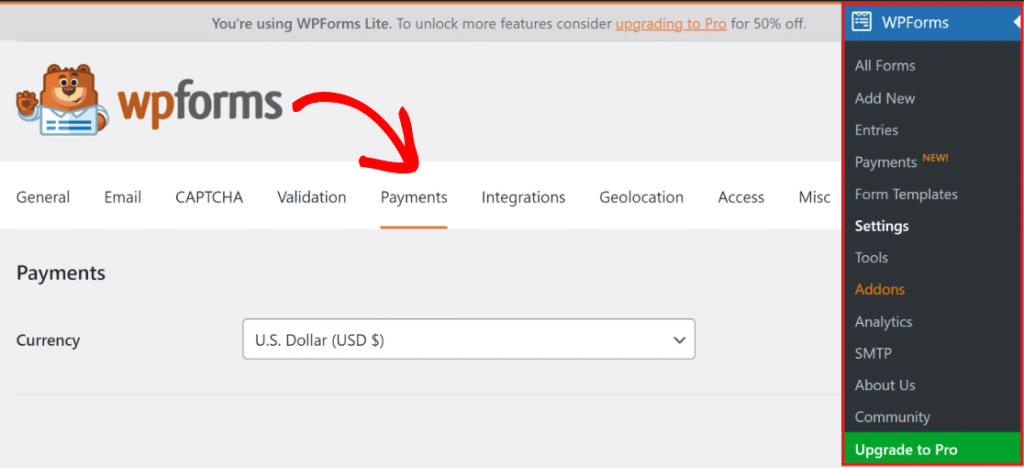
Gehen Sie in Ihrem WordPress-Dashboard zu „WPForms“ » „Einstellungen“ und klicken Sie auf den Reiter „Zahlungen “.
Scrollen Sie nach unten zum Abschnitt „PayPal Commerce “ und klicken Sie auf „Mit PayPal Commerce verbinden“.
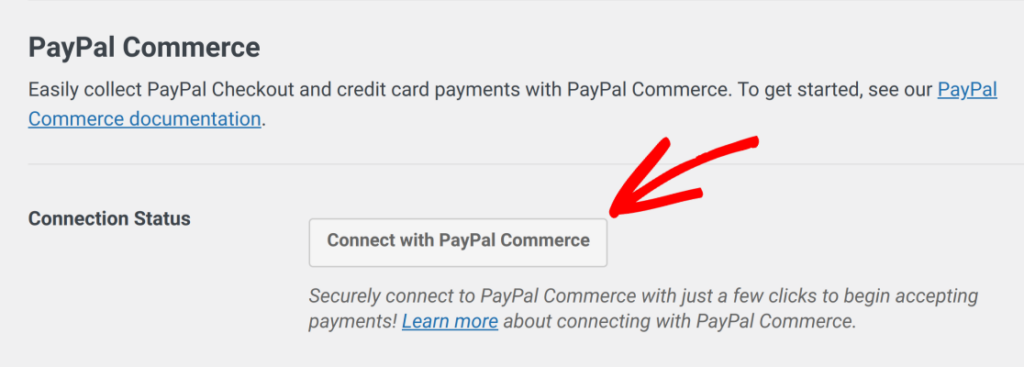
Es öffnet sich ein PayPal-Fenster, in dem du dich bei deinem PayPal-Geschäftskonto anmelden und die Verbindung autorisieren kannst. Sobald du die Einrichtung abgeschlossen hast, wirst du zurück zu deinem WordPress-Dashboard weitergeleitet. Achte auf das grüne Häkchen neben „Verbindungsstatus“ – daran erkennst du, dass alles geklappt hat.

Hinweis: Für die Anbindung an PayPal Commerce ist ein PayPal-Geschäftskonto (kein Privatkonto) erforderlich. Webhooks werden bei WPForms ab Version 1.10.0 automatisch konfiguriert, sobald Sie die Anbindung herstellen, sodass Ihre Zahlungsdaten in Echtzeit synchronisiert bleiben.
Schritt 3: Erstellen oder öffnen Sie Ihr Zahlungsformular
Gehen Sie zu „WPForms“ » „Neu hinzufügen“, um ein neues Formular zu erstellen, oder klicken Sie bei einem bestehenden Zahlungsformular auf „Bearbeiten “. Wenn Sie ganz von vorne anfangen, ist die Vorlage „Rechnungs-/Bestellformular“ ein guter Ausgangspunkt. Sie enthält bereits die richtigen Felder.

Gefällt dir diese Vorlage? Hier kannst du sie herunterladen.
Ihr Formular benötigt mindestens ein Zahlungsfeld (z. B. ein Feld für Einzelartikel, mehrere Artikel, Kontrollkästchen oder Dropdown-Menüs ), damit es mit PayPal Commerce funktioniert.

Dadurch wird WPForms mitgeteilt, welcher Betrag beim Bezahlvorgang an PayPal weitergeleitet werden soll.
Schritt 4: Fügen Sie das PayPal-Commerce-Feld hinzu
Suchen Sie hier im Formular-Generator im linken Bereich unter „Zahlungsfelder “ nach dem Feld „PayPal Commerce “.

Klicken Sie darauf oder ziehen Sie es an die Stelle in Ihrem Formular, an der der Zahlungsbereich erscheinen soll.
Sobald Sie das Feld hinzugefügt haben, erscheint ein Popup-Fenster, in dem Sie aufgefordert werden, PayPal Commerce-Zahlungen für das Formular zu aktivieren. Klicken Sie auf „OK“ – die Zahlungseinstellungen nehmen Sie im nächsten Schritt vor.
Schritt 5: Feld-Einstellungen aktivieren
Klicken Sie in Ihrem Formular auf das Feld „PayPal Commerce“, um dessen Einstellungen in der Seitenleiste zu öffnen. Unter „Feldoptionen“ sehen Sie eine Liste der Zahlungsmethoden, die Sie aktivieren können.

Stellen Sie sicher, dass Sie „PayPal Checkout“ ausgewählt haben, da dadurch die Venmo-Schaltfläche aktiviert wird, die Ihren Nutzern angezeigt wird.
Das war’s schon. Wenn ein Kunde zu Ihrem Formular gelangt, wird Venmo als Zahlungsoption in der Benutzeroberfläche der Kasse angezeigt – direkt neben allen anderen von Ihnen aktivierten Zahlungsmethoden.

Hier können Sie auch andere Funktionen aktivieren oder deaktivieren und auf der Registerkarte „Erweitert“ die Form, Farbe und Größe der Schaltfläche anpassen, damit sie zum Erscheinungsbild Ihrer Website passt und nicht wie ein generisches Widget wirkt.

Hinweis: Venmo steht nur für PayPal-Konten mit Sitz in den USA zur Verfügung. Wenn Ihr PayPal-Geschäftskonto außerhalb der USA registriert ist, wird Venmo nicht als Option angezeigt.
Und das war's!
Wenn Besucher zu Ihrem Formular gelangen, öffnet sich der PayPal-Zahlungsvorgang direkt auf Ihrer Seite – ohne Weiterleitung und ohne dass sie Ihre Website verlassen müssen. Venmo wird als eine der verfügbaren Zahlungsoptionen angezeigt, und Kunden tippen darauf, um den Zahlungsvorgang in der Venmo-App abzuschließen.
Außerdem werden Zahlungen in Echtzeit in Ihrem WPForms-Dashboard angezeigt.
Bonus: Was Sie noch alles gleichzeitig aktivieren können
Da Sie sich bereits in den Einstellungen für PayPal Commerce befinden, sollten Sie wissen, dass Sie mehrere andere Zahlungsmethoden gleichzeitig anbieten können – und zwar über ein und dasselbe Feld:
- PayPal Checkout – ermöglicht es Kunden, mit ihrem PayPal-Guthaben oder einer beliebigen in PayPal gespeicherten Zahlungsmethode (einschließlich Kreditkarten) zu bezahlen
- Kredit- und Debitkarten – Visa, Mastercard, Amex, Discover, Maestro
- Google Pay und Apple Pay – Bezahlung mit einem Fingertipp für mobile Besucher
- „Später bezahlen“ – ermöglicht es Kunden, ihre Einkäufe in Raten aufzuteilen (PayPal zahlt Ihnen den gesamten Betrag im Voraus)
- Fastlane – PayPals beschleunigter Bezahlvorgang, der die Daten für Stammkunden automatisch ausfüllt
Man richtet es einmal ein, und die Kunden sehen dann, welche Optionen ihnen zur Verfügung stehen.
Als Nächstes: Bieten Sie BNPL (Jetzt kaufen, später bezahlen) in Ihren Formularen an
Ein weiterer Grund, warum jemand eine Zahlung über Ihre Formulare möglicherweise nicht abschließt, ist der Preis. Manchmal kann ein höherer Betrag zu Zögern oder zum Abbruch des Zahlungsvorgangs führen.
Deshalb ist das Angebot einer „Jetzt kaufen, später bezahlen“-Option für die Nutzer Ihrer Formulare ein echter Meilenstein. Damit lassen sich Zahlungen in kleinere Raten aufteilen, was auch über das PayPal-Feld möglich ist. In unserer Schritt-für-Schritt-Anleitung finden Sie alle Details dazu.
Erstellen Sie jetzt Ihr WordPress-Formular
Sind Sie bereit, Ihr Formular zu erstellen? Starten Sie noch heute mit dem einfachsten WordPress-Formularerstellungs-Plugin. WPForms Pro enthält viele kostenlose Vorlagen und bietet eine 14-tägige Geld-zurück-Garantie.
Wenn dieser Artikel Ihnen geholfen hat, folgen Sie uns bitte auf Facebook und Twitter für weitere kostenlose WordPress-Tutorials und -Anleitungen.


