


Resumen de IA
Has creado el formulario. Tu producto es genial. Alguien va a pagar... y se va porque no aceptas Venmo.
Suena insignificante. Pero para mucha gente, Venmo no es solo una opción de pago. Es la opción de pago. Tienen un saldo ahí, no quieren sacar su tarjeta, y si no puedes aceptarlo, se van.
Venmo tiene más de 78 millones de usuarios en EE. UU., y es especialmente popular entre los compradores más jóvenes. Si tu sitio no lo ofrece, estás haciendo que el proceso de pago sea más difícil de lo necesario para una gran parte de tu audiencia.
La buena noticia: WPForms te permite aceptar Venmo directamente en tus formularios de WordPress. Y no necesitas WooCommerce, ni una cuenta de empresa de Venmo, ni un plan de plugin de pago. Está integrado en WPForms Lite a través de la integración de PayPal Commerce, y se tarda unos cinco minutos en activarlo.
Aquí te explicamos exactamente cómo hacerlo.
Cómo aceptar Venmo en tus formularios de WordPress
Qué necesitarás antes de empezar
Antes de empezar el tutorial, asegúrate de tener esto preparado:
- Versión Lite de WPForms 1.10.0 o superior. Esta es la versión gratuita, disponible en el directorio de plugins de WordPress. El soporte para Venmo se añadió en esta versión.
- Una cuenta de PayPal Business. Si no tienes una, puedes crearla gratis en paypal.com. Es necesaria para conectarse a PayPal Commerce, pero no necesitas una cuenta de empresa de Venmo separada.
- Una cuenta de PayPal con sede en EE. UU. Venmo solo está disponible actualmente para usuarios de EE. UU. a través de la integración de PayPal Commerce.
Paso 1: Instalar o actualizar WPForms
Si aún no tienes WPForms, ve a tu panel de WordPress y accede a Plugins » Añadir nuevo. Busca “WPForms”, haz clic en Instalar ahora y luego en Activar.

¿Ya usas WPForms? Asegúrate de que tienes la versión 1.10.0 o posterior yendo a Panel » Actualizaciones. Esa es la versión que añadió Venmo y las opciones de pago ampliadas de PayPal.
Crea tu formulario de WordPress ahora
Paso 2: Conectar tu Cuenta de Empresa de PayPal
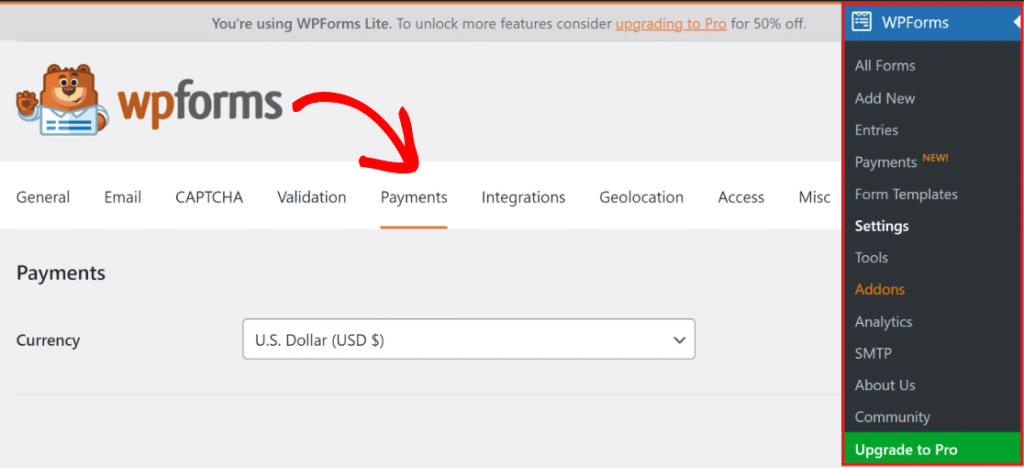
Desde tu panel de WordPress, ve a WPForms » Ajustes y haz clic en la pestaña Pagos.
Desplázate hasta la sección PayPal Commerce y haz clic en Conectar con PayPal Commerce.
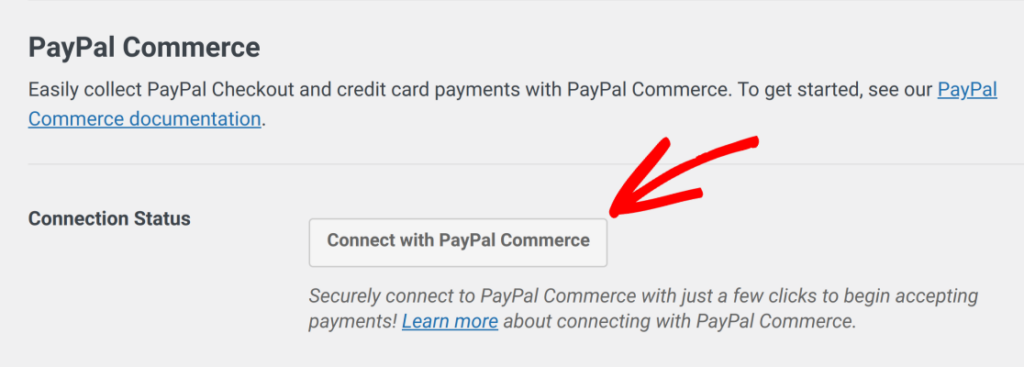
Se abrirá una ventana de PayPal para que inicies sesión en tu cuenta de PayPal Business y autorices la conexión. Una vez que hayas completado la configuración, serás redirigido de vuelta a tu panel de WordPress. Busca la marca de verificación verde junto a Estado de la conexión; así sabrás que ha funcionado.

Nota: Se requiere una cuenta de PayPal Business (no una cuenta personal) para conectarse a PayPal Commerce. Las webhooks se configuran automáticamente en WPForms versión 1.10.0 y superior al conectarse, por lo que tus registros de pago se mantendrán sincronizados en tiempo real.
Paso 3: Crear o abrir tu formulario de pago
Ve a WPForms » Añadir nuevo para crear un formulario nuevo, o haz clic en Editar en un formulario de pago existente. Si empiezas desde cero, la plantilla Formulario de facturación / pedido es una buena opción para empezar. Viene con los campos correctos preconfigurados.

¿Te gusta esta plantilla? Consíguela aquí.
Tu formulario necesitará al menos un campo de pago (como un campo de Artículo único, Artículos múltiples, Casillas de verificación o Menú desplegable) para funcionar con PayPal Commerce.

Estos indican a WPForms la cantidad a pasar a PayPal en el momento del pago.
Paso 4: Añadir el campo PayPal Commerce
Aquí, en el creador de formularios, busca el campo PayPal Commerce en Campos de pago en el panel izquierdo.

Haz clic en él o arrástralo a tu formulario donde quieras que aparezca la sección de pago.
Una vez que añadas el campo, verás una ventana emergente que te pedirá que habilites los pagos de PayPal Commerce para el formulario. Haz clic en Aceptar; configurarás los ajustes de pago en el siguiente paso.
Paso 5: Habilitar la configuración del campo
Haz clic en el campo PayPal Commerce en tu formulario para abrir sus ajustes en la barra lateral. En Opciones del campo, verás una lista de métodos de pago que puedes habilitar.

Asegúrate de que tienes seleccionado PayPal Checkout, ya que esto es lo que admitirá la opción del botón de Venmo que verán tus usuarios.
Eso es todo. Cuando un cliente llegue a tu formulario, Venmo aparecerá como una opción de pago en la interfaz de pago, justo al lado de cualquier otro método que hayas habilitado.

También puedes habilitar o deshabilitar otros métodos aquí, y personalizar la forma, el color y el tamaño del botón en la pestaña Avanzado para que coincida con la marca de tu sitio en lugar de parecer un widget genérico.

Nota: Venmo solo está disponible para cuentas de PayPal registradas en EE. UU. Si tu cuenta de PayPal Business está registrada fuera de EE. UU., Venmo no aparecerá como opción.
¡Y eso es todo!
Cuando los visitantes lleguen a tu formulario, el pago de PayPal se abrirá directamente en tu página, sin redirecciones, sin salir de tu sitio. Venmo aparece como uno de los botones de pago disponibles, y los clientes lo tocan para completar el pago en la aplicación de Venmo.
Además, los pagos aparecen en tu panel de WPForms en tiempo real.
Extra: Qué más puedes habilitar al mismo tiempo
Ya que estás en los ajustes del campo PayPal Commerce, vale la pena saber que puedes ofrecer varios métodos de pago al mismo tiempo, todo a través del mismo campo:
- PayPal Checkout: permite a los clientes pagar con su saldo de PayPal o cualquier método que tengan guardado en PayPal (incluidas las tarjetas).
- Tarjetas de crédito y débito: Visa, Mastercard, Amex, Discover, Maestro.
- Google Pay y Apple Pay: pago con un solo toque para visitantes móviles.
- Paga más tarde: permite a los clientes dividir las compras en plazos (PayPal te paga el importe completo por adelantado).
- Fastlane: el pago acelerado de PayPal que autocompleta los detalles para los clientes recurrentes
Lo configuras una vez y los clientes ven las opciones que les están disponibles.
A continuación, ofrece BNPL (Compra ahora, paga después) en tus formularios.
Otra razón por la que alguien podría no completar un pago en tus formularios es el precio. A veces, una cantidad mayor puede causar dudas o abandono del pago.
Es por eso que ofrecer una opción de comprar ahora, pagar después para los usuarios de tu formulario cambia las reglas del juego. Divide los pagos en incrementos más pequeños y también es posible con el campo de PayPal. Echa un vistazo a nuestro tutorial paso a paso para obtener todos los detalles.
Crea tu formulario de WordPress ahora
¿Listo para crear tu formulario? Empieza hoy mismo con el plugin de creación de formularios de WordPress más fácil. WPForms Pro incluye muchas plantillas gratuitas y ofrece una garantía de devolución de dinero de 14 días.
Si este artículo te ha sido útil, síguenos en Facebook y X (Twitter) para más tutoriales y guías gratuitas de WordPress.





