


Résumé IA
Vous avez créé le formulaire. Votre produit est excellent. Quelqu'un se rend à la caisse… et repart parce que vous n'acceptez pas Venmo.
Cela peut sembler mineur. Mais pour beaucoup de gens, Venmo n'est pas juste une option de paiement. C'est *l'*option de paiement. Ils ont un solde disponible, ne veulent pas sortir leur carte, et si vous ne pouvez pas l'accepter, ils passent à autre chose.
Venmo compte plus de 78 millions d'utilisateurs aux États-Unis, et il est particulièrement populaire auprès des jeunes acheteurs. Si votre site ne le propose pas, vous rendez le processus de paiement plus compliqué qu'il ne le devrait pour une grande partie de votre public.
La bonne nouvelle : WPForms vous permet d'accepter Venmo directement sur vos formulaires WordPress. Et vous n'avez pas besoin de WooCommerce, ni d'un compte professionnel Venmo, ni d'un plan de plugin payant. C'est intégré à WPForms Lite via l'intégration PayPal Commerce, et cela prend environ cinq minutes à activer.
Voici exactement comment faire.
Comment accepter Venmo sur vos formulaires WordPress
Ce dont vous aurez besoin avant de commencer
Avant de vous lancer dans le tutoriel, assurez-vous d'avoir ceci à portée de main :
- WPForms version Lite 1.10.0 ou supérieure. C'est la version gratuite, disponible dans le répertoire des plugins WordPress. Le support de Venmo a été ajouté dans cette version.
- Un compte PayPal Professionnel. Si vous n'en avez pas, vous pouvez en créer un gratuitement sur paypal.com. Ceci est requis pour se connecter à PayPal Commerce — mais vous n'avez *pas* besoin d'un compte professionnel Venmo séparé.
- Un compte PayPal basé aux États-Unis. Venmo est actuellement uniquement disponible pour les utilisateurs américains via l'intégration PayPal Commerce.
Étape 1 : Installer ou Mettre à jour WPForms
Si vous n'avez pas encore WPForms, rendez-vous sur votre tableau de bord WordPress et allez dans Plugins » Ajouter. Recherchez « WPForms », cliquez sur Installer maintenant, puis sur Activer.

Vous utilisez déjà WPForms ? Vérifiez que vous êtes sur la version 1.10.0 ou ultérieure en allant dans Tableau de bord » Mises à jour. C'est la version qui a ajouté Venmo et les options de paiement PayPal étendues.
Créez votre formulaire WordPress maintenant
Étape 2 : Connecter Votre Compte PayPal Professionnel
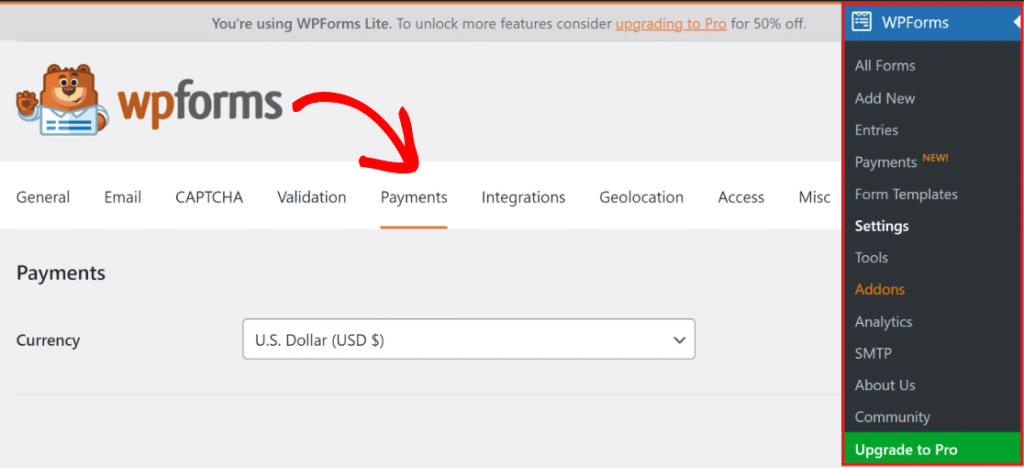
Depuis votre tableau de bord WordPress, allez dans WPForms » Paramètres et cliquez sur l'onglet Paiements.
Faites défiler jusqu'à la section PayPal Commerce et cliquez sur Se connecter avec PayPal Commerce.
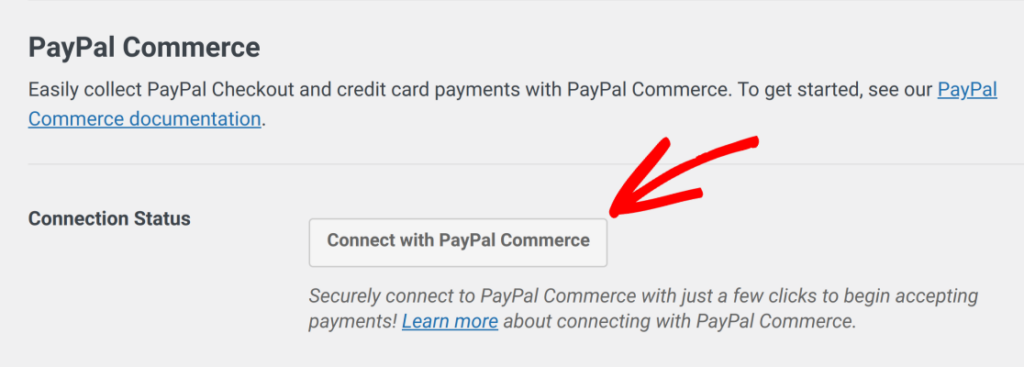
Une fenêtre PayPal s'ouvrira pour vous permettre de vous connecter à votre compte PayPal Professionnel et d'autoriser la connexion. Une fois la configuration terminée, vous serez redirigé vers votre tableau de bord WordPress. Recherchez la coche verte à côté de État de la connexion — c'est ainsi que vous saurez que cela a fonctionné.

Remarque : Un compte PayPal Business (pas un compte personnel) est requis pour se connecter à PayPal Commerce. Les webhooks sont automatiquement configurés sur WPForms version 1.10.0 et supérieure lors de la connexion, de sorte que vos enregistrements de paiement resteront synchronisés en temps réel.
Étape 3 : Créer ou Ouvrir Votre Formulaire de Paiement
Allez dans WPForms » Ajouter pour créer un nouveau formulaire, ou cliquez sur Modifier sur un formulaire de paiement existant. Si vous partez de zéro, le modèle Facturation / Commande est un bon point de départ. Il est livré avec les bons champs préconfigurés.

Vous aimez ce modèle ? Obtenez-le ici.
Votre formulaire aura besoin d'au moins un champ de paiement (comme un champ Article unique, Articles multiples, Articles à cocher ou Articles déroulants) pour fonctionner avec PayPal Commerce.

Ces champs indiquent à WPForms le montant à transmettre à PayPal lors du paiement.
Étape 4 : Ajouter le Champ PayPal Commerce
Ici, dans le constructeur de formulaire, recherchez le champ PayPal Commerce sous Champs de paiement dans le panneau de gauche.

Cliquez dessus ou faites-le glisser dans votre formulaire où vous souhaitez que la section de paiement apparaisse.
Une fois le champ ajouté, une fenêtre contextuelle vous invitera à activer les paiements PayPal Commerce pour le formulaire. Cliquez sur OK — vous configurerez les paramètres de paiement à l'étape suivante.
Étape 5 : Activer les Paramètres du Champ
Cliquez sur le champ PayPal Commerce dans votre formulaire pour ouvrir ses paramètres dans la barre latérale. Sous Options du champ, vous verrez une liste des méthodes de paiement que vous pouvez activer.

Assurez-vous que PayPal Checkout est sélectionné, car c'est ce qui prendra en charge l'option de bouton Venmo que vos utilisateurs verront.
C'est tout. Lorsqu'un client accède à votre formulaire, Venmo apparaîtra comme option de paiement dans l'interface utilisateur de paiement — juste à côté des autres méthodes que vous avez activées.

Vous pouvez également activer ou désactiver d'autres méthodes ici, et personnaliser la forme, la couleur et la taille du bouton sous l'onglet Avancé afin qu'il corresponde à la marque de votre site au lieu d'avoir l'air d'un widget générique.

Remarque : Venmo est disponible uniquement pour les comptes PayPal basés aux États-Unis. Si votre compte PayPal Business est enregistré en dehors des États-Unis, Venmo n'apparaîtra pas comme option.
Et c'est tout !
Lorsque les visiteurs accèdent à votre formulaire, le paiement PayPal s'ouvre directement sur votre page — pas de redirections, pas de sortie de votre site. Venmo apparaît comme l'un des boutons de paiement disponibles, et les clients tapent dessus pour finaliser le paiement dans l'application Venmo.
De plus, les paiements s'affichent dans votre tableau de bord WPForms en temps réel.
Bonus : Que pouvez-vous d'autre activer en même temps
Puisque vous êtes déjà dans les paramètres du champ PayPal Commerce, il est bon de savoir que vous pouvez proposer plusieurs autres méthodes de paiement en même temps — le tout via le même champ unique :
- PayPal Checkout — permet aux clients de payer avec leur solde PayPal ou toute méthode qu'ils ont enregistrée dans PayPal (y compris les cartes)
- Cartes de crédit et de débit — Visa, Mastercard, Amex, Discover, Maestro
- Google Pay et Apple Pay — paiement en un clic pour les visiteurs mobiles
- Payer plus tard — permet aux clients de fractionner leurs achats en plusieurs versements (PayPal vous paie intégralement à l'avance)
- Fastlane — le paiement accéléré de PayPal qui remplit automatiquement les informations pour les clients fidèles
Vous le configurez une fois, et les clients voient les options qui leur sont disponibles.
Ensuite, proposez le Paiement fractionné (Acheter maintenant, Payer plus tard) sur vos formulaires
Une autre raison pour laquelle quelqu'un pourrait ne pas finaliser un paiement sur vos formulaires est le prix. Parfois, un montant plus élevé peut entraîner une hésitation ou un abandon de paiement.
C'est pourquoi proposer une option d'achat maintenant, paiement plus tard pour les utilisateurs de vos formulaires change la donne. Elle divise les paiements en plus petits versements, et est également possible avec le champ PayPal. Consultez notre tutoriel étape par étape pour tous les détails.
Créez votre formulaire WordPress maintenant
Prêt à créer votre formulaire ? Commencez dès aujourd'hui avec le plugin de création de formulaires WordPress le plus simple. WPForms Pro inclut de nombreux modèles gratuits et offre une garantie de remboursement de 14 jours.
Si cet article vous a aidé, suivez-nous sur Facebook et X (Twitter) pour plus de tutoriels et de guides WordPress gratuits.





