


AI要約
フォームは作成済み。製品も素晴らしい。購入者がチェックアウトに進んでも、Venmoが利用できないために離脱してしまうことがあります。
些細なことのように聞こえるかもしれません。しかし、多くの人々にとって、Venmoは単なる支払いオプションではありません。唯一の支払いオプションなのです。彼らはVenmoに残高があり、カードを取り出す手間を省きたいと考えています。もしVenmoが利用できなければ、彼らは他のサイトに行ってしまいます。
Venmoは米国で7800万人以上のユーザーを抱えており、特に若い購入者に人気があります。あなたのサイトでVenmoが提供されていなければ、多くのオーディエンスにとってチェックアウトが不必要に難しくなっていることになります。
朗報です。WPFormsを使えば、WordPressフォームで直接Venmoを受け付けることができます。しかも、WooCommerceやVenmoのビジネスアカウント、有料プラグインプランは必要ありません。WPForms LiteにPayPal Commerce連携として組み込まれており、有効化には約5分で済みます。
具体的な手順は以下の通りです。
WordPressフォームでVenmoを受け入れる方法
開始する前に必要なもの
チュートリアルに入る前に、以下のものをご用意ください。
- WPForms Liteバージョン1.10.0以降。これは無料バージョンで、WordPressプラグインディレクトリから入手できます。このリリースでVenmoのサポートが追加されました。
- PayPalビジネスアカウント。お持ちでない場合は、paypal.comで無料で作成できます。これはPayPal Commerceへの接続に必要ですが、別途Venmoビジネスアカウントは必要ありません。
- 米国を拠点とするPayPalアカウント。現在、PayPal Commerce連携を通じてVenmoは米国のユーザーのみが利用可能です。
ステップ1:WPFormsのインストールまたはアップデート
まだWPFormsをお持ちでない場合は、WordPressダッシュボードに移動し、プラグイン » 新規追加にアクセスしてください。「WPForms」を検索し、「今すぐインストール」をクリックしてから「有効化」をクリックします。

すでにWPFormsを使用していますか?ダッシュボード » アップデートに移動して、バージョン1.10.0以降であることを確認してください。このリリースでVenmoと拡張されたPayPal支払いオプションが追加されました。
ステップ2:PayPalビジネスアカウントの接続
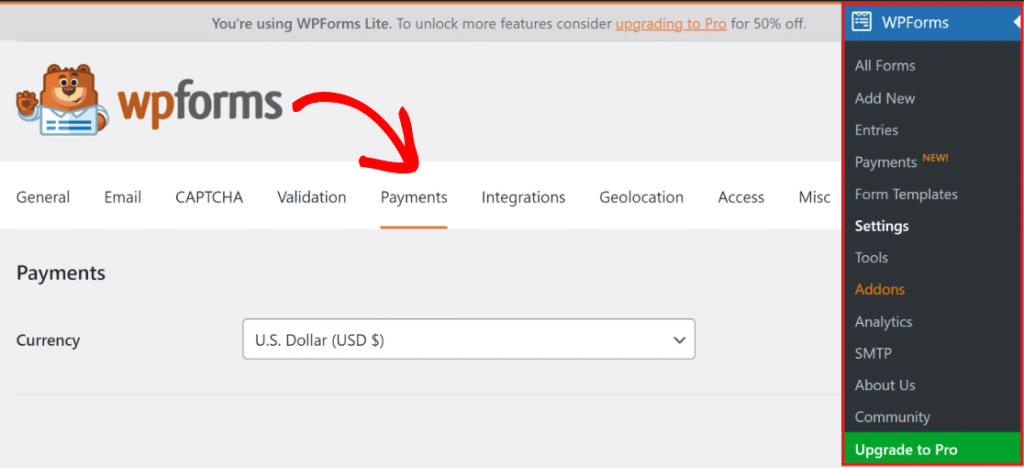
WordPressダッシュボードから、WPForms » 設定に移動し、「支払い」タブをクリックします。
PayPal Commerceセクションまでスクロールし、「PayPal Commerceで接続」をクリックします。
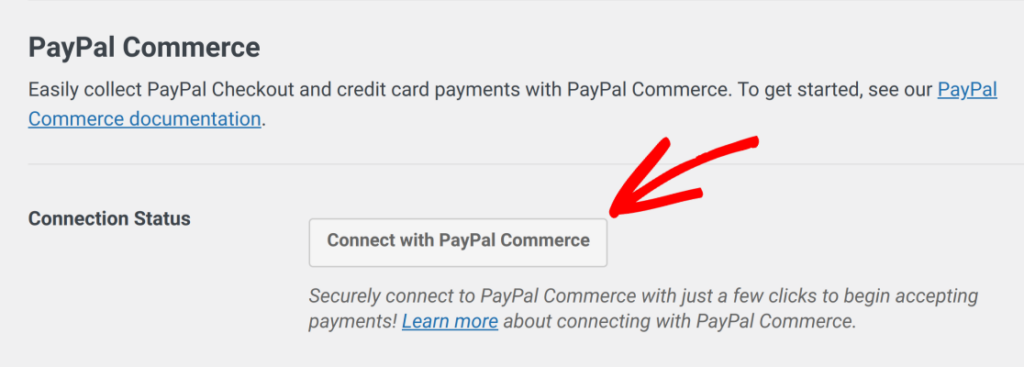
PayPalのウィンドウが開き、PayPalビジネスアカウントにログインして接続を承認できます。セットアップが完了すると、WordPressダッシュボードにリダイレクトされます。「接続ステータス」の横にある緑色のチェックマークを探してください。これで接続が成功したことがわかります。

注意:PayPal Commerceに接続するには、PayPalビジネスアカウント(個人アカウントではありません)が必要です。WPFormsバージョン1.10.0以降では、接続時にWebhookが自動的に構成されるため、支払い記録はリアルタイムで同期されます。
ステップ3:支払いフォームを作成または開く
新しいフォームを作成するには WPForms » 新規追加 に移動するか、既存の支払いフォームの 編集 をクリックします。最初から作成する場合は、請求書/注文フォーム テンプレートから始めるのが良いでしょう。適切なフィールドが事前に設定されています。

このテンプレートはお好みですか? こちらから入手してください。
PayPal Commerce で動作させるには、フォームに少なくとも 1 つの支払いフィールド(単一商品、複数商品、チェックボックス商品、またはドロップダウン商品 フィールドなど)が必要です。

これらは、チェックアウト時に PayPal に渡す金額を WPForms に伝えます。
ステップ4:PayPal Commerceフィールドの追加
フォームビルダーで、左側のパネルの 支払いフィールド の下にある PayPal Commerce フィールドを探します。

クリックするか、支払いセクションを表示したい場所にフォームにドラッグします。
フィールドを追加すると、フォームで PayPal Commerce 支払いを有効にするように求めるポップアップが表示されます。OK をクリックします。次のステップで支払い設定を構成します。
ステップ5:フィールド設定の有効化
フォーム内の PayPal Commerce フィールドをクリックして、サイドバーでその設定を開きます。フィールドオプション の下には、有効にできる支払い方法のリストが表示されます。

PayPal チェックアウト が選択されていることを確認してください。これは、ユーザーが表示する Venmo ボタンオプションをサポートするものです。
これで完了です。顧客がフォームにアクセスすると、Venmo はチェックアウト UI で、有効にした他の方法と並んで支払いオプションとして表示されます。

また、ここで他の方法を有効または無効にしたり、詳細設定 タブでボタンの形状、色、サイズをカスタマイズして、一般的なウィジェットのように見えるのではなく、サイトのブランディングに合わせることもできます。

注意: Venmo は米国を拠点とする PayPal アカウントでのみ利用できます。PayPal ビジネスアカウントが米国外で登録されている場合、Venmo はオプションとして表示されません。
これで完了です!
訪問者がフォームにアクセスすると、PayPal チェックアウトがページに直接表示されます。リダイレクトなし、サイトからの離脱なし。Venmo は利用可能な支払いボタンの 1 つとして表示され、顧客はそれをタップして Venmo アプリでチェックアウトを完了します。
さらに、支払いは WPForms ダッシュボードにリアルタイムで表示されます。
ボーナス:同時に有効にできるその他の機能
すでに PayPal Commerce フィールドの設定に入っているので、同じ単一フィールドを通じて、同時に他のいくつかの支払い方法を提供できることを知っておくと便利です。
- PayPal チェックアウト — 顧客は PayPal 残高または PayPal に保存されている方法(カードを含む)で支払うことができます
- クレジットカードとデビットカード — Visa、Mastercard、Amex、Discover、Maestro
- Google Pay および Apple Pay — モバイル訪問者向けのワンタップ チェックアウト
- 後払い — 顧客は購入を分割払いにできます(PayPal が全額を前払いします)
- Fastlane — PayPalの高速チェックアウト。リピート顧客の詳細情報を自動入力します。
一度設定すれば、顧客は利用可能なオプションを表示します。
次に、フォームで BNPL(後払い)を提供する
価格が原因で、フォームでの支払いが完了しないもう一つの理由があります。時として、高額な金額はためらいや支払い放棄の原因となることがあります。
だからこそ、フォームユーザーに「今すぐ購入、後払い」オプションを提供することは、ゲームチェンジャーとなります。支払いをより小さな分割払いに分割でき、PayPalフィールドでも可能です。詳細については、ステップバイステップのチュートリアルをご覧ください。
フォームの作成準備はできましたか?最も簡単なWordPressフォームビルダープラグインで今日から始めましょう。WPForms Proには多くの無料テンプレートが含まれており、14日間の返金保証が付いています。
このブログ記事がお役に立ちましたら、無料のWordPressチュートリアルやガイドをさらにご覧いただくために、 Facebook と X (Twitter) でフォローしてください。





